البنوك
يشرح هذا الدليل كيف تعمل التسوية البنكية في MyCloudBook، وكيف تقرأ تبويب Banks، وكيف تضيف حسابًا بنكيًا أو بطاقة ائتمان.
نظرة عامة
تقارن التسوية البنكية كشف الحساب البنكي بدفاتر الشركة. وتبيّن أن كل عملية في البنك موجودة في الدفاتر، وأن كل عملية في الدفاتر وصلت إلى البنك. ويضم MyCloudBook هذا العمل في صفحة Banking.
يربط البنك في MyCloudBook حسابًا واحدًا من دليل الحسابات بحساب بنكي حقيقي أو ببطاقة ائتمان حقيقية. ويشرح هذا الدليل تبويب Banks وطريقة إضافة بنك. ويتكوّن العمل كله من خمس خطوات:
| الخطوة | ما تفعله |
|---|---|
| 1. اربط البنك | أضف بنكًا في تبويب Banks. راجع دليل البنوك. |
| 2. استورد كشف الحساب | ارفع ملف كشف الحساب من البنك. راجع دليل كشوف الحساب البنكية. |
| 3. ابدأ فترة | أدخل تاريخ الانتهاء والرصيد الختامي لكشف الحساب. راجع دليل فترات التسوية. |
| 4. سوِّ البنود | طابق كل بند من بنود كشف الحساب مع مستند في الدفاتر، أو أنشئ المستند. راجع دليل المعاملات البنكية والتسوية. |
| 5. أكمل الفترة | عندما تكون قيمة Difference هي 0.00، علّم الفترة بأنها مكتملة. وعندئذٍ تُقفل معاملاتها. |
تبويب Banks
- في قائمة التنقل اليسرى، انقر على Banking. يسرد تبويب Banks بنوك الشركة.
عندما لا تكون هناك شركة مختارة، يطلب منك MyCloudBook اختيار شركة أو إنشاءها أولًا.
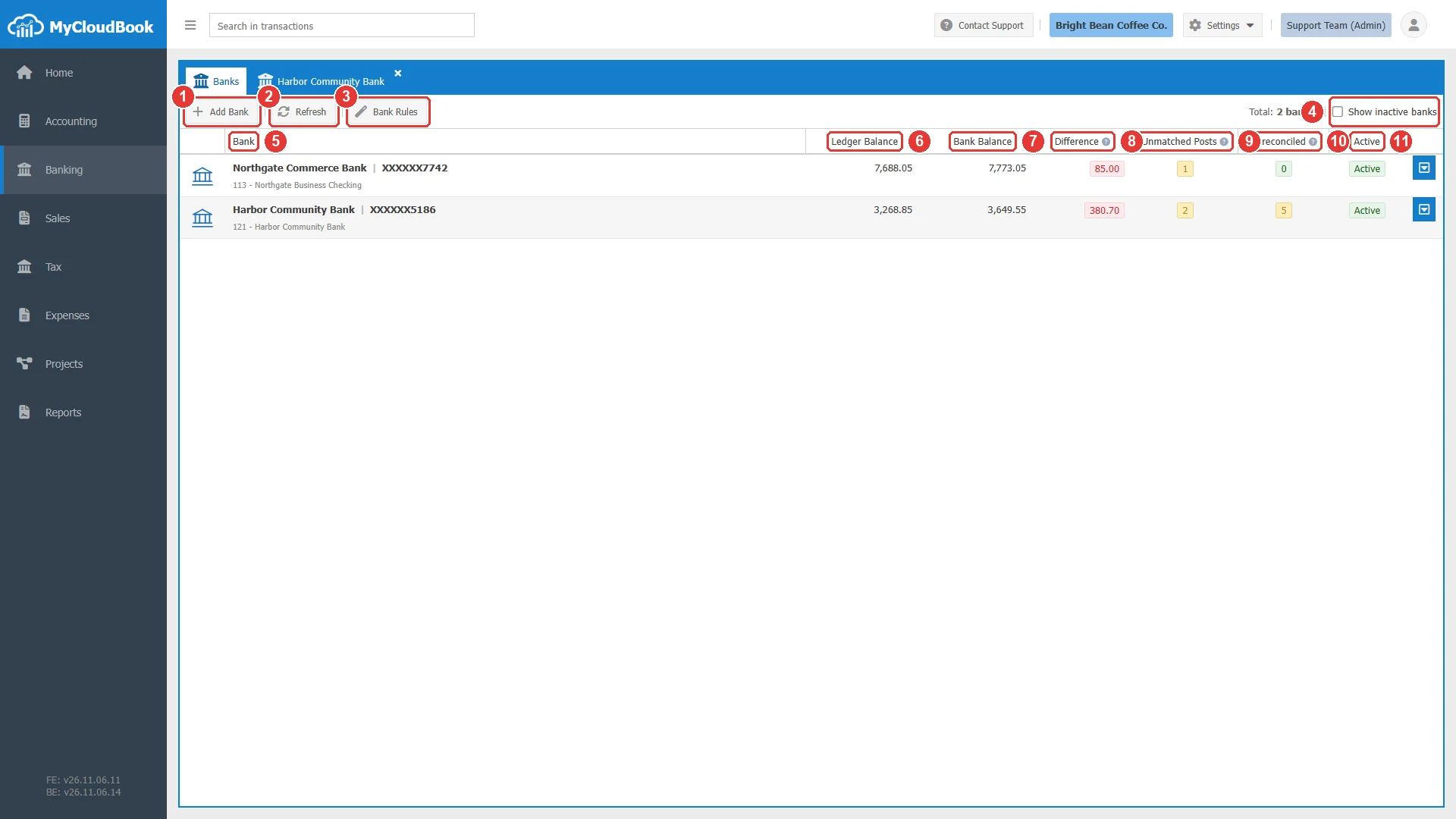
- 1Add Bank. يفتح نافذة New Bank.
- 2Refresh. يعيد تحميل القائمة.
- 3Bank Rules. يفتح تبويب Bank Rules.
- 4Show inactive banks. يضيف البنوك غير النشطة إلى القائمة.
- 5Bank. اسم البنك ورقم الحساب البنكي، وتحتهما حساب الدفاتر.
- 6Ledger Balance. رصيد الحساب في الدفاتر.
- 7Bank Balance. رصيد البنك من المعاملات في MyCloudBook.
- 8Difference. رصيد البنك مطروحًا منه رصيد الدفاتر. ويظهر باللون الأخضر عند الصفر، وباللون الأحمر في غير ذلك.
- 9Unmatched Posts. حركات اليومية في الحساب التي ليس لها معاملة بنكية بعد.
- 10Unreconciled. المعاملات البنكية التي لم تتم تسويتها بعد.
- 11Active. حالة البنك.
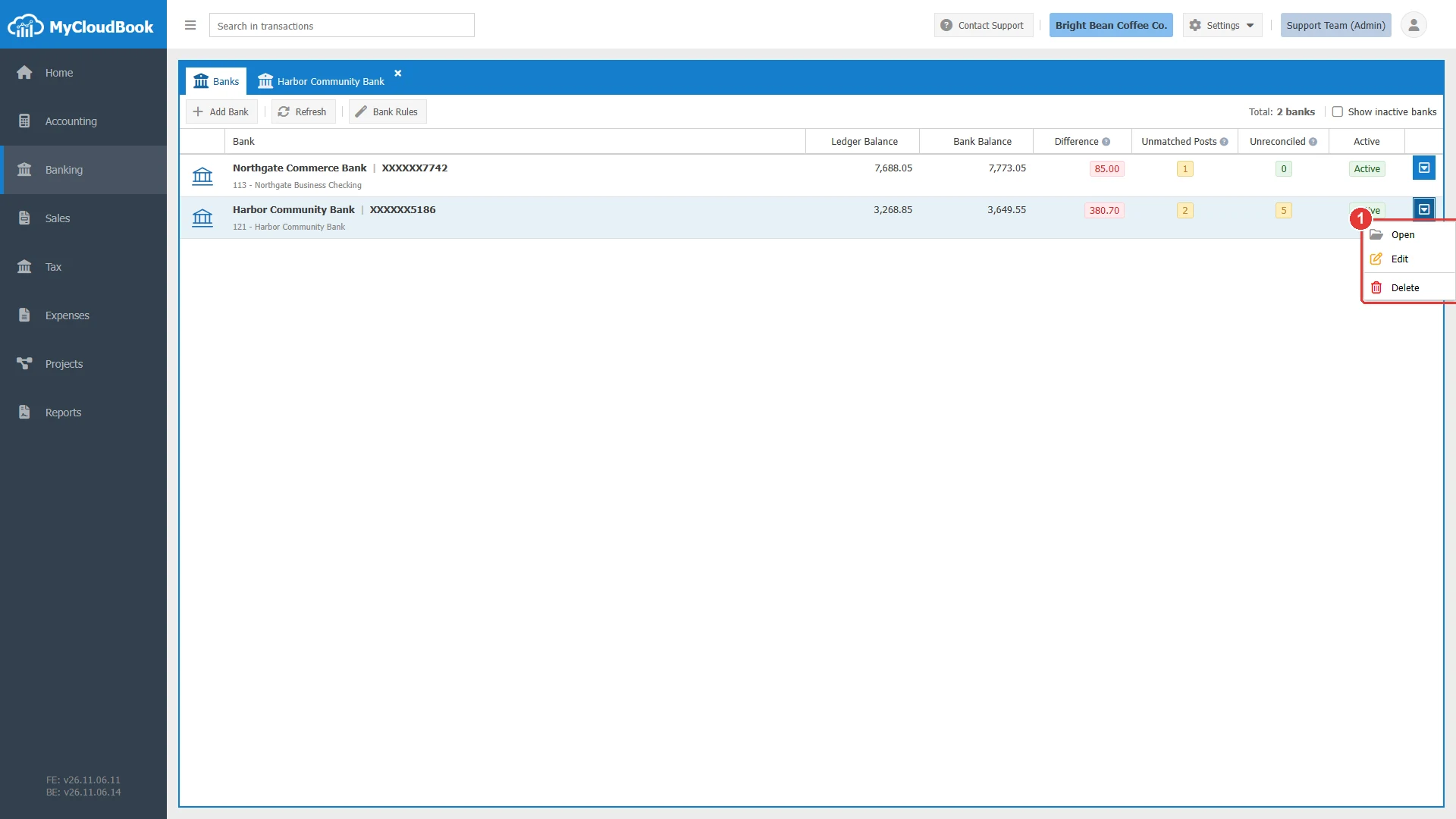
- 1قائمة إجراءات الصف: Open وEdit وDelete.
النقر المزدوج على صف يفتح ملف البنك. ويشرحه دليل ملف البنك.
إضافة بنك
- انقر على Add Bank. تُفتح نافذة New Bank.
- انقر على بطاقة النوع: Bank Account أو Credit Card.
- اختر الحساب في حقل Account، أو انقر على الزر + لإضافة حساب جديد.
- اكتب Bank Name وBank Account No.
- للحساب المستخدم من قبل، اختر Reconciliation Start Date وتحقق من Opening Balance.
- انقر على Save. يظهر البنك الجديد في القائمة.
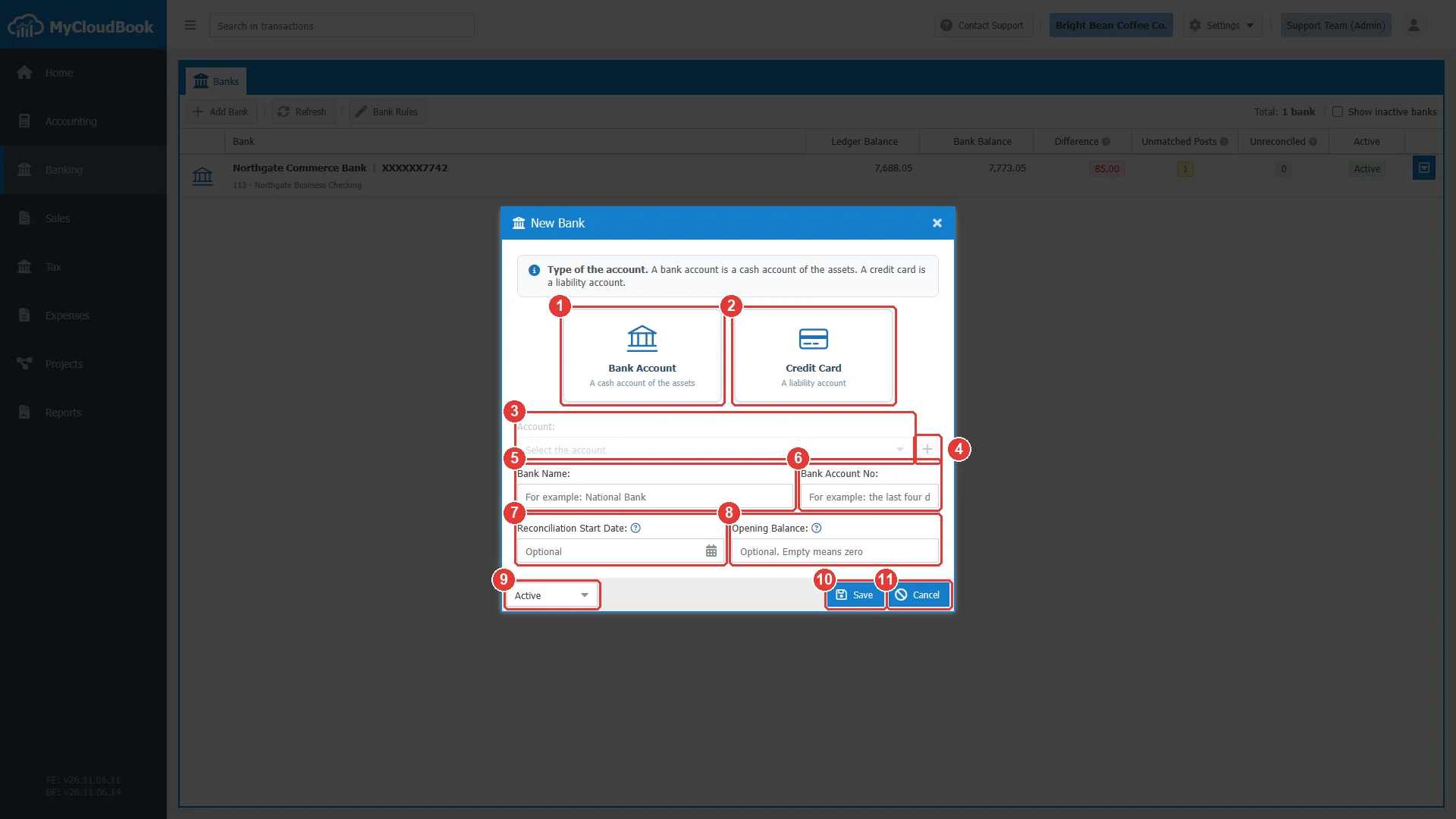
- 1Bank Account. حساب نقدي من الأصول.
- 2Credit Card. حساب التزامات.
- 3Account. حساب الدفاتر. تُفتح القائمة بعد النقر على نوع.
- 4الزر +. يضيف حسابًا جديدًا للبنك.
- 5Bank Name.
- 6Bank Account No.
- 7Reconciliation Start Date. اختياري.
- 8Opening Balance. اختياري.
- 9الحالة: Active أو Inactive.
- 10Save.
- 11Cancel.
في المثال، يفتح المقهى حسابًا تجاريًا جديدًا في Harbor Community Bank، لذلك يضيف حسابًا جديدًا بنفس الاسم. وتكون نافذة Add Account قد اختارت النوع الصحيح، والخيار Is Cash محدد.
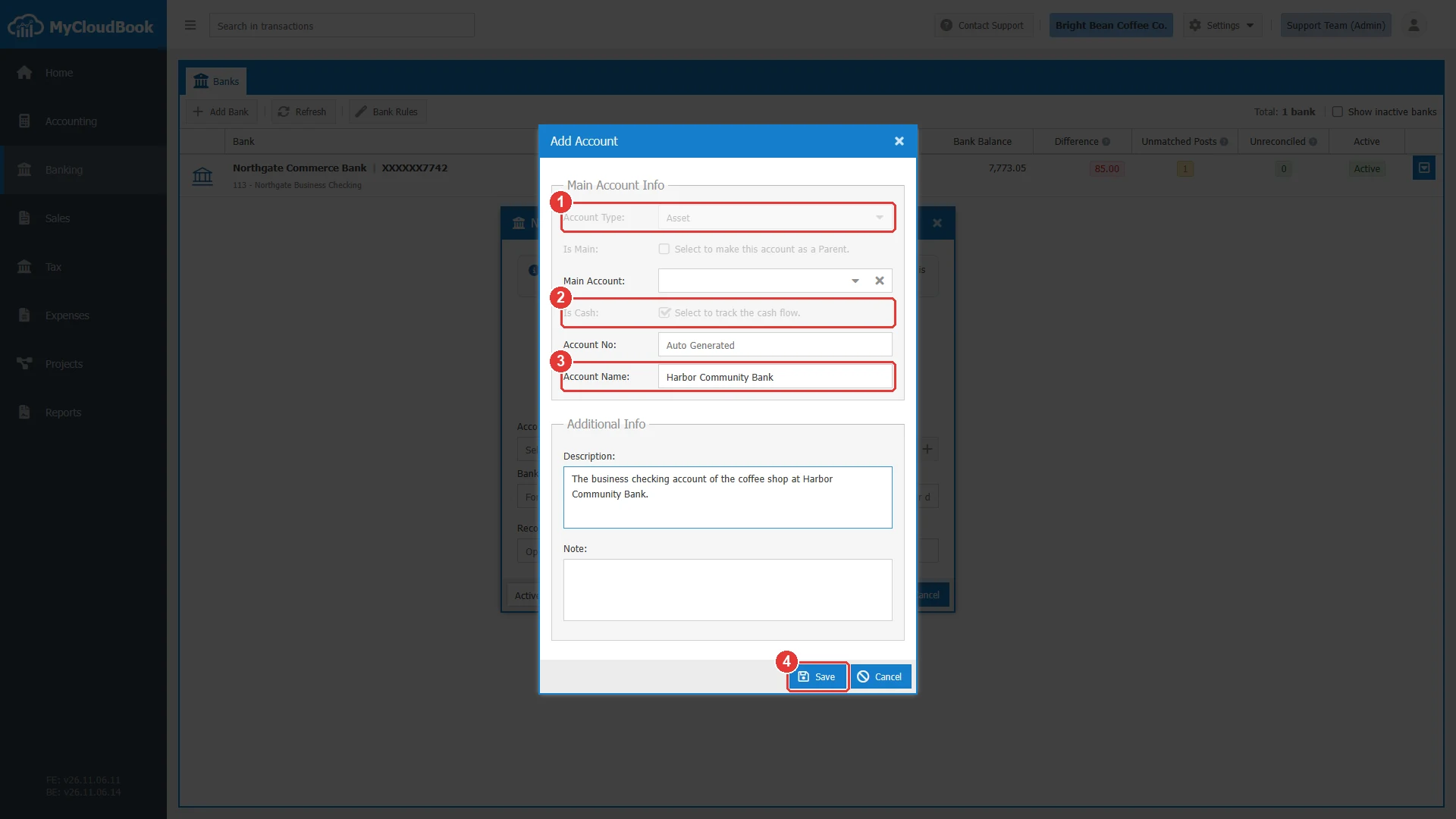
- 1Account Type. يتبع البطاقة التي اخترتها.
- 2Is Cash. محدد للحساب البنكي.
- 3Account Name. استخدم اسم البنك حتى يسهل العثور على الحساب.
- 4Save. يُختار الحساب الجديد في نافذة New Bank.
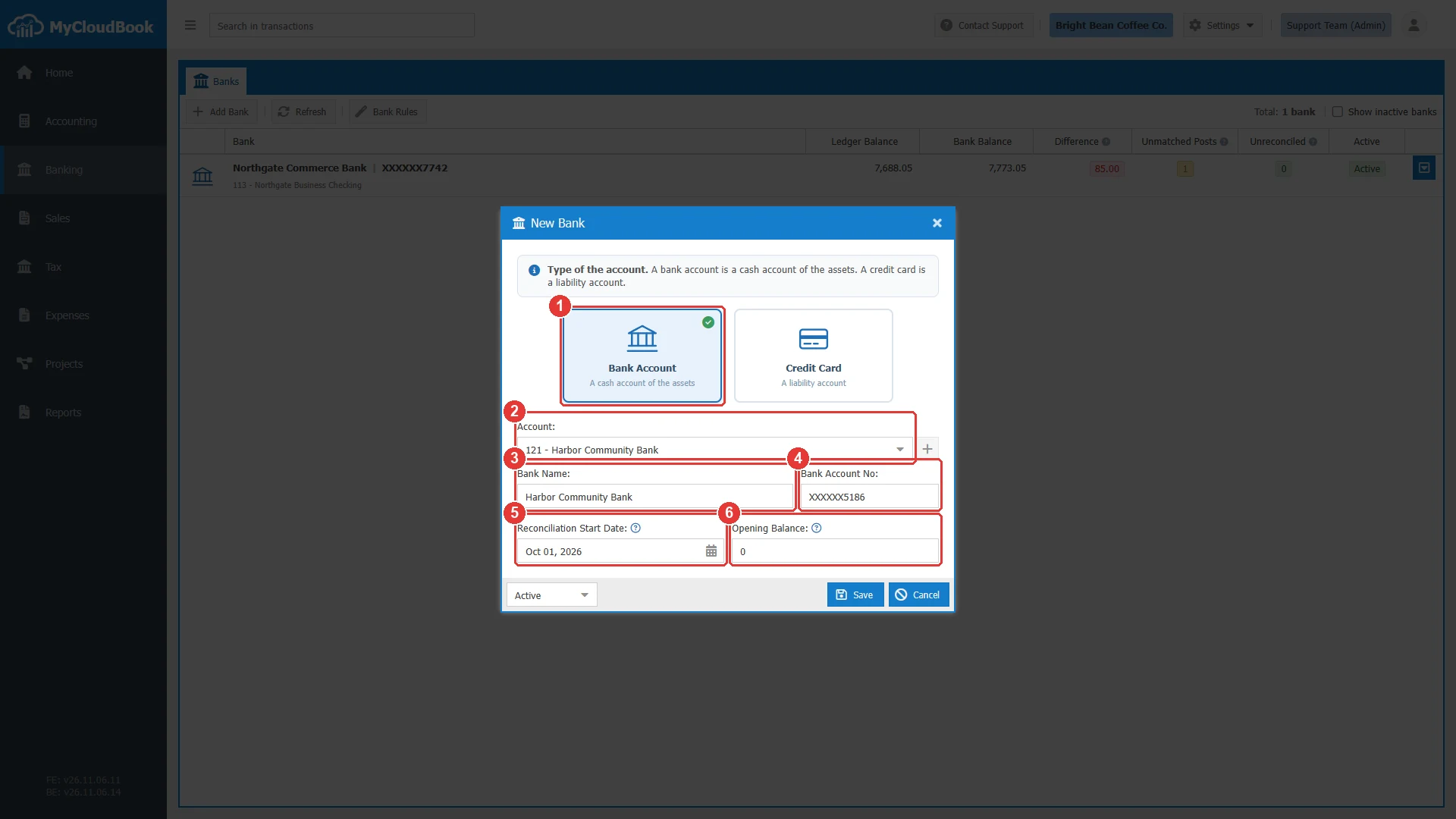
- 1النوع المختار، Bank Account.
- 2Account: 121 - Harbor Community Bank.
- 3Bank Name.
- 4Bank Account No. تكتب شركات كثيرة آخر الأرقام فقط.
- 5Reconciliation Start Date: Oct 01, 2026.
- 6Opening Balance: 0، لأن الحساب جديد.
الحقول
| الحقل | مطلوب | الغرض والقواعد |
|---|---|---|
| Type | مطلوب | يستخدم Bank Account حسابًا نقديًا من الأصول. ويستخدم Credit Card حساب التزامات. ويبقى النوع ثابتًا بعد الحفظ الأول. |
| Account | مطلوب | حساب الدفاتر. يجب أن يكون حسابًا فرعيًا أنشأته أنت، ولا يمكن ربطه إلا ببنك واحد. تعرض القائمة الحسابات غير المرتبطة من النوع المختار. ويبقى الحساب ثابتًا بعد الحفظ الأول. |
| Bank Name | مطلوب | حتى 100 حرف، مثل National Bank. |
| Bank Account No | مطلوب | حتى 50 حرفًا، مثل آخر أربعة أرقام. |
| Reconciliation Start Date | اختياري | اتركه فارغًا للحساب الجديد. أما الحساب المستخدم من قبل، فاختر له أول يوم من أول كشف حساب ستستورده. |
| Opening Balance | اختياري | يعني تركه فارغًا أنه صفر. ومع تاريخ البداية، تكون القيمة هي الرصيد المطبوع في كشف الحساب في نهاية اليوم السابق لتاريخ البداية. وتملأ النافذة الحقل برصيد الدفاتر في ذلك اليوم. غيّره عندما يعرض كشف الحساب رصيدًا آخر. |
| Status | مطلوب | Active أو Inactive. |
تاريخ البداية والرصيد الافتتاحي
يخبر تاريخ البداية MyCloudBook من أين تبدأ التسوية البنكية:
- تُعد حركات اليومية السابقة لتاريخ البداية حركات تمت تسويتها.
- تُتخطى بنود كشف الحساب السابقة لتاريخ البداية عند الاستيراد.
- لا يمكن أن تنتهي فترة التسوية قبل تاريخ البداية.
اختر الحساب وتاريخ البداية أولًا، ثم اكتب رصيد كشف الحساب. تملأ النافذة الرصيد مرة أخرى عندما يتغير التاريخ أو الحساب.
تغيير بنك وإلغاء تنشيطه وحذفه
لتغيير بنك، انقر على Edit في قائمة إجراءات الصف الخاصة به. يظهر الحساب والنوع، لكنهما مقفلان. وبعد إكمال فترة تسوية، يُقفل أيضًا تاريخ البداية والرصيد الافتتاحي. أعد فتح الفترة لتغييرهما.
للتوقف عن استخدام بنك، اضبط حالته على Inactive. يحتفظ البنك غير النشط بسجله، ويختفي من القائمة، ولا يقبل كشوف حساب أو فترات جديدة. ويعرضه Show inactive banks مرة أخرى.
يحذف Delete البنك الذي ليس له كشوف حساب أو معاملات أو فترات تسوية. ويبقى الحساب في دليل الحسابات.
الرسائل ومعانيها
أسئلة وأجوبة
ما التسوية البنكية في MyCloudBook؟
تقارن كشف الحساب البنكي بالدفاتر. تستورد كشف الحساب، وتطابق كل بند مع مستند في الدفاتر، وتكمل الفترة عندما يصبح الفرق صفرًا.
ما الحساب الذي يمكن أن يستخدمه البنك؟
يستخدم الحساب البنكي حسابًا نقديًا من الأصول، وتستخدم بطاقة الائتمان حساب التزامات. ويرتبط الحساب الواحد ببنك واحد.
هل أحتاج إلى تاريخ بداية؟
لا، ليس لحساب بنكي جديد. أما الحساب المستخدم من قبل، فاختر له أول يوم من أول كشف حساب ستستورده.
ما الرصيد الافتتاحي؟
الرصيد المذكور في كشف الحساب في نهاية اليوم السابق لتاريخ البداية. ويعني تركه فارغًا أنه صفر، وهذا صحيح للحساب الجديد.
كيف أتوقف عن استخدام بنك؟
اضبط حالته على Inactive. يحتفظ البنك بسجله، ويعرضه الخيار Show inactive banks مرة أخرى.