الحقول المخصصة
يشرح هذا الدليل الحقول المخصصة في MyCloudBook: طريقة إضافة حقول إضافية إلى العملاء، والمورّدين، ومستندات المبيعات، والمصروفات، والاشتراكات، وقواعد تغييرها وحذفها.
نظرة عامة
يضيف الحقل المخصص حقلًا إضافيًا إلى بعض نماذج MyCloudBook، للبيانات التي لا تحتويها الحقول القياسية. من الأمثلة على ذلك موعد تسليم الطلب، ورقم ترخيص العميل، وتاريخ عقد المورّد. للحقل المخصص اسم، ونوع، وقائمة بالنماذج التي يظهر فيها.
تُحفظ قيمة الحقل المخصص مع السجل. يمكن أن تعرض المستندات المطبوعة الحقول المخصصة للمستند في جدول، عندما يحتوي قالب المستند على مكان لها. راجع قوالب المستندات.
| Type | القيمة |
|---|---|
| Text | أي نص، بحد أقصى 255 حرفًا. |
| Number | رقم. |
| Date | تاريخ يُختار باستخدام أداة اختيار التاريخ، بتنسيق التاريخ الخاص بالشركة. |
| Drop-Down List | أحد خيارات الحقل. |
كيفية فتح النافذة
- في الشريط العلوي، انقر على Settings. يقع الزر بين اسم الشركة واسم المستخدم.
- في القائمة، انقر على Custom Fields.
تظهر قائمة Settings للمستخدمين الذين لديهم الدور Admin. ولا يرى المستخدمون الآخرون هذه القائمة.
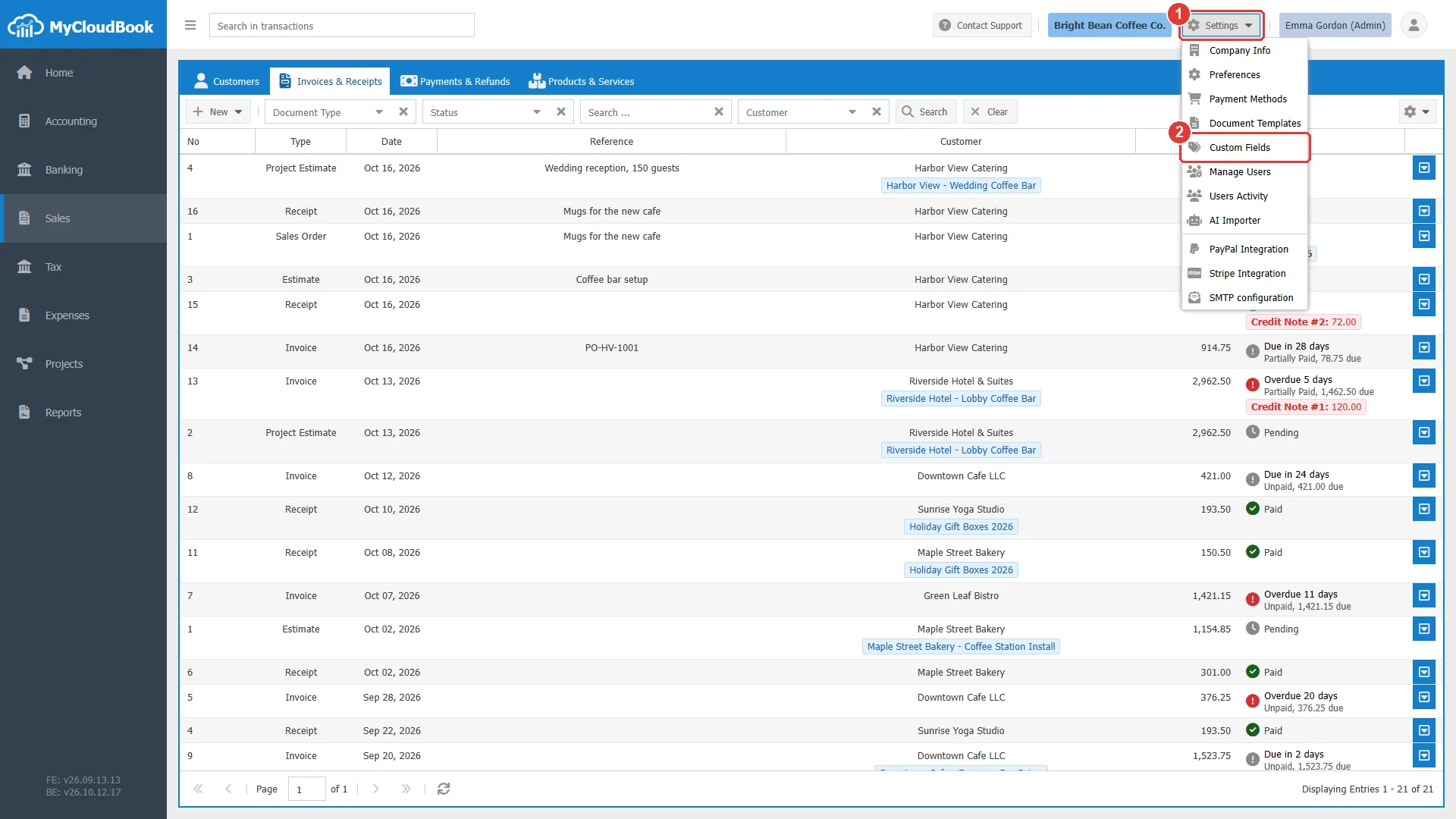
- 1Settings. يفتح قائمة إعدادات الشركة.
- 2Custom Fields.
إضافة حقل مخصص
- في نافذة Custom Fields، انقر على Add Custom Field.
- اكتب قيمة Field Name وقيمة Order.
- اختر النوع في Type. للنوع Drop-Down List، اكتب الخيارات في Drop-Down List Options، خيارًا واحدًا في كل سطر.
- في Appear In، اختر النماذج التي يظهر فيها الحقل.
- أبقِ الحالة Active، ثم انقر على Save.
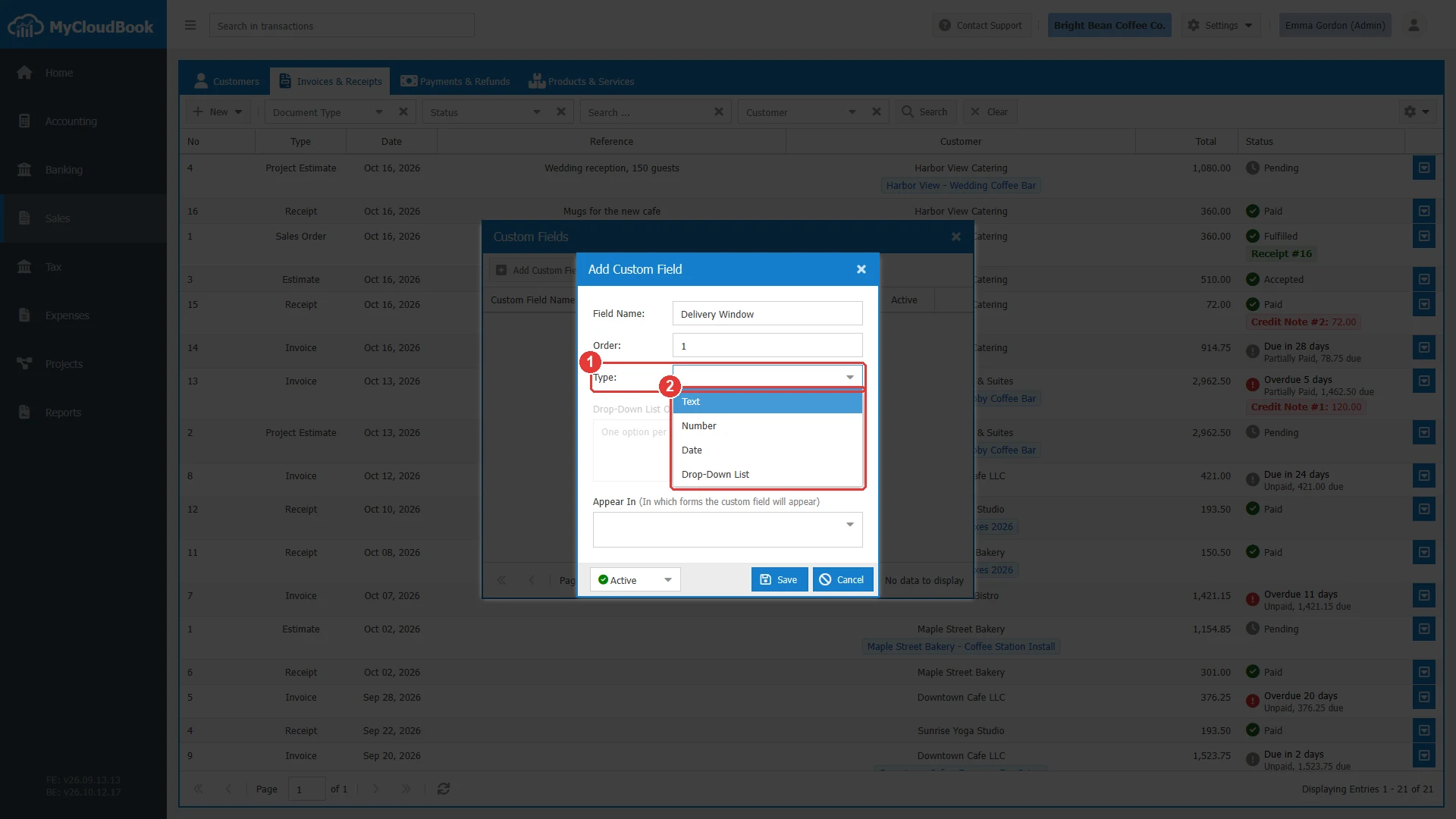
- 1Type.
- 2الأنواع الأربعة.
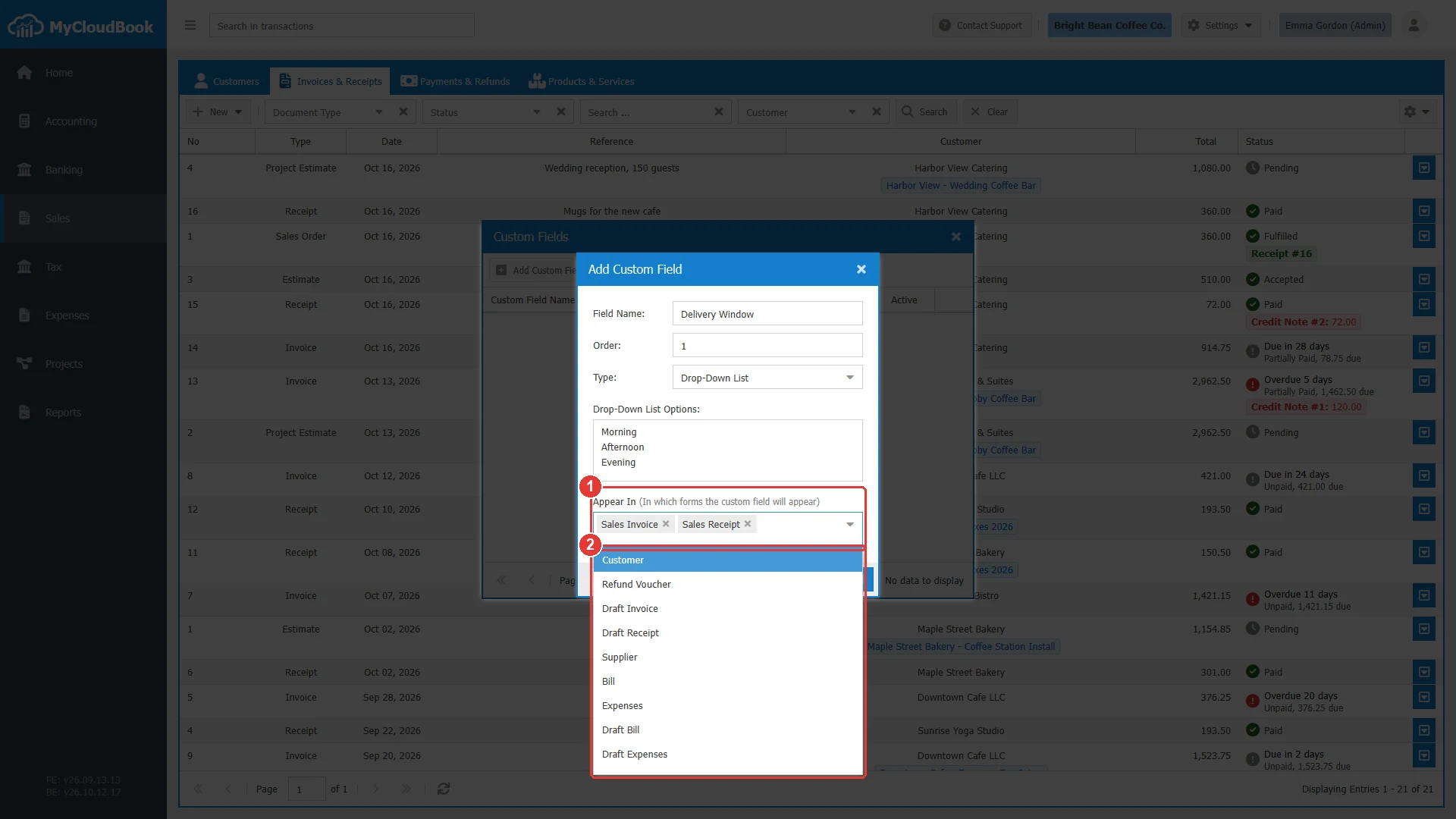
- 1Appear In، مع اختيار نموذجين. تؤدي علامة x بجانب النموذج إلى إزالته.
- 2النماذج الأخرى.
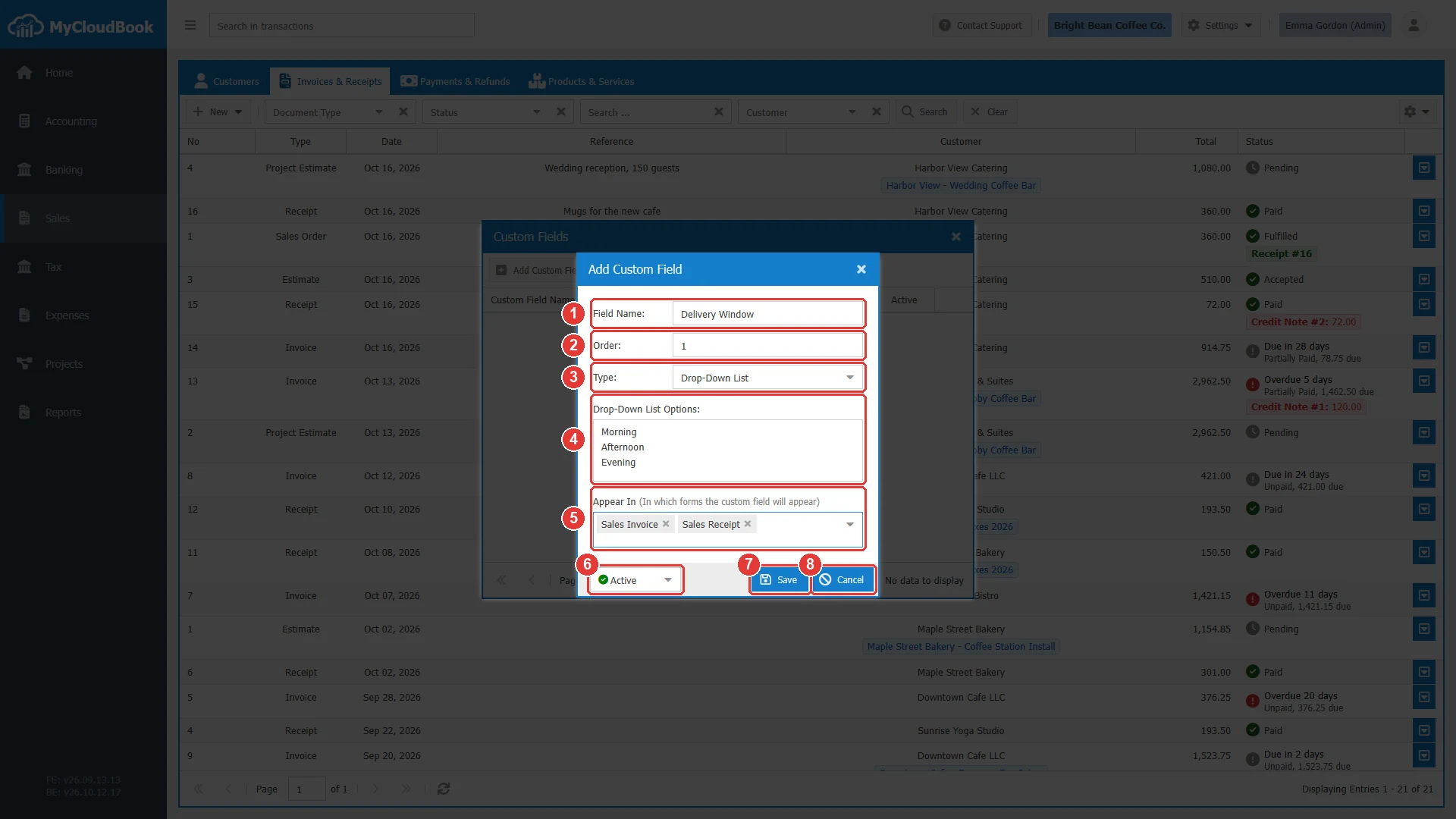
- 1Field Name. مطلوب.
- 2Order. مطلوب.
- 3Type. مطلوب.
- 4Drop-Down List Options. يُفعَّل للنوع Drop-Down List.
- 5Appear In. مطلوب.
- 6الحالة: Active أو Inactive.
- 7Save.
- 8Cancel.
| الحقل | مطلوب | الغرض والقواعد |
|---|---|---|
| Field Name | مطلوب | تسمية الحقل في النماذج، حتى 40 حرفًا. |
| Order | مطلوب | رقم يحدد موضع الحقل في جدول الحقول المخصصة في المستند المطبوع. تأتي الأرقام الأصغر أولًا. |
| Type | مطلوب | Text أو Number أو Date أو Drop-Down List. يُثبَّت النوع عند الحفظ الأول، لذلك تتوافق القيم المحفوظة معه دائمًا. |
| Drop-Down List Options | للنوع Drop-Down List | خيارات القائمة، خيار واحد في كل سطر. |
| Appear In | مطلوب | نماذج الحقل: Customer، وSales Invoice، وSales Receipt، وRefund Voucher، وDraft Invoice، وDraft Receipt، وSupplier، وBill، وExpenses، وDraft Bill، وDraft Expenses، وSubscription. |
| Status | مطلوب | Active أو Inactive. لا يظهر الحقل غير النشط في النماذج. |
نافذة Custom Fields
تعرض نافذة Custom Fields الحقول المخصصة للشركة مرتبة حسب أسمائها.
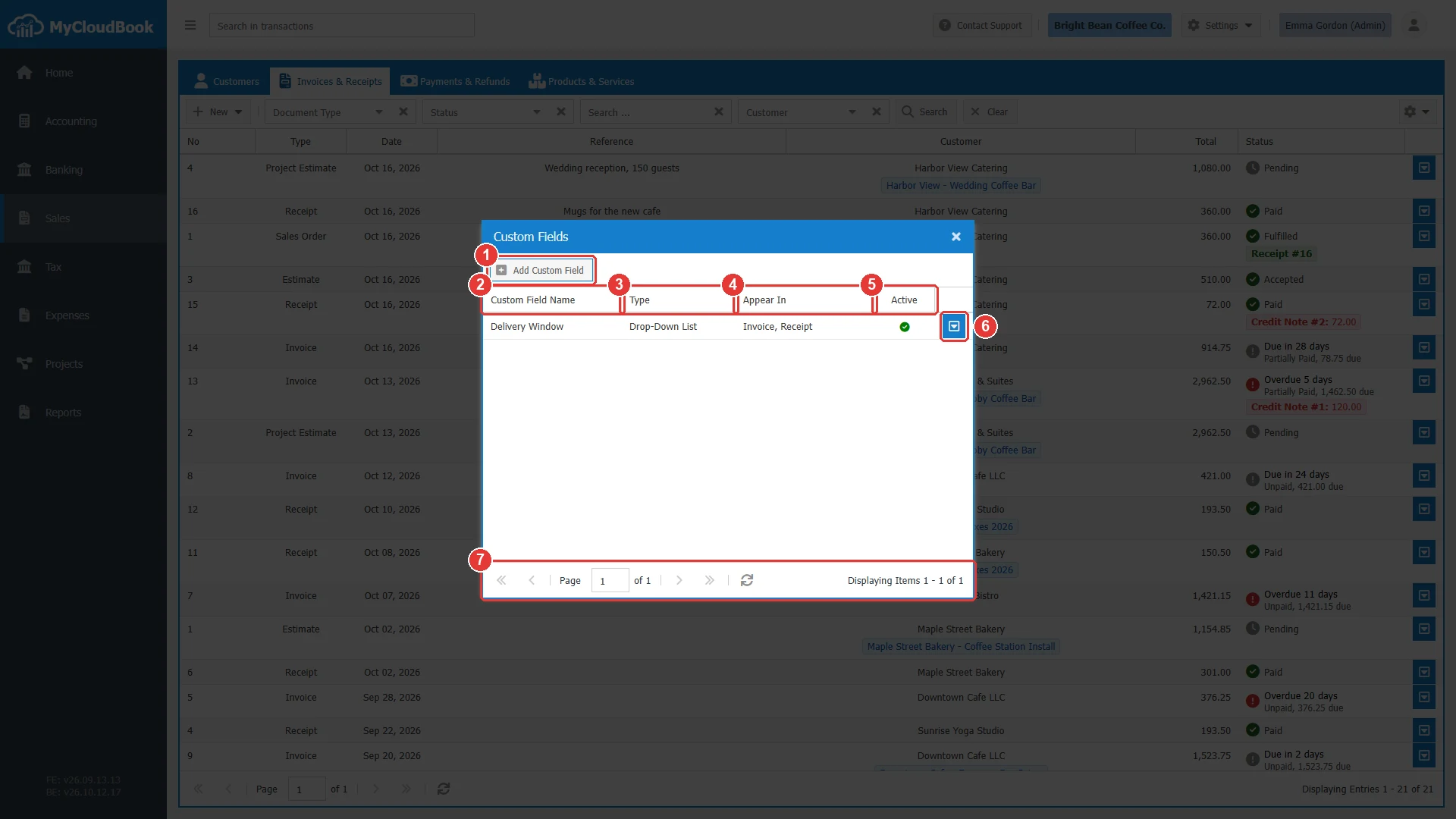
- 1Add Custom Field.
- 2Custom Field Name.
- 3Type.
- 4Appear In. نماذج الحقل.
- 5Active. أيقونة خضراء للحقل النشط، وأيقونة حمراء للحقل غير النشط.
- 6زر إجراءات الصف، وفيه Edit وDelete. ويؤدي النقر المزدوج على الصف أيضًا إلى فتح الحقل.
- 7شريط التنقل بين الصفحات.
الحقل المخصص في النماذج
يظهر الحقل المخصص النشط في النماذج الموجودة في قائمة Appear In الخاصة به. في مستند المبيعات، تظهر الحقول المخصصة تحت الحقول الرئيسية. يعرض المثال فاتورة جديدة فيها الحقل Delivery Window. يتحقق MyCloudBook من القيمة عند حفظ السجل. يقبل حقل الرقم رقمًا فقط، ويقبل حقل التاريخ تاريخًا فقط. وتقبل القائمة المنسدلة أحد خياراتها فقط.
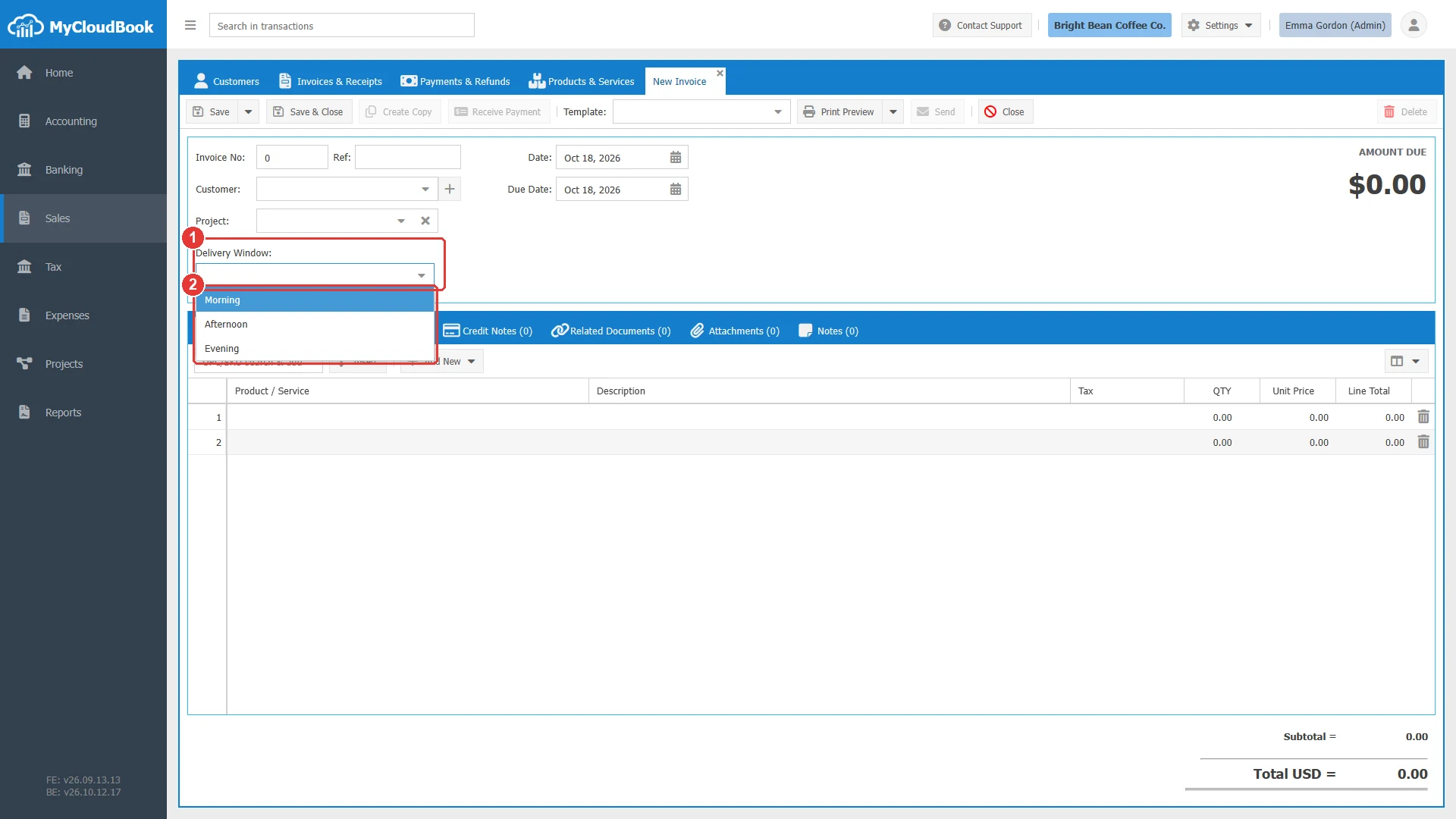
- 1الحقل المخصص، تحت الحقول الرئيسية للفاتورة.
- 2خيارات القائمة المنسدلة.
تغيير حقل مخصص
- انقر نقرًا مزدوجًا على الحقل في القائمة، أو افتح قائمة إجراءات الصف الخاصة به وانقر على Edit.
- غيّر القيم في نافذة Edit Custom Field، ثم انقر على Save.
| التغيير | القاعدة |
|---|---|
| Field Name وOrder وDrop-Down List Options وStatus | يمكن تغييرها في أي وقت. |
| Type | لا يمكن تغييره بعد الحفظ الأول. أنشئ حقلًا جديدًا لنوع آخر. |
| Appear In | يمكن إضافة نموذج في أي وقت. ولا يمكن إزالة نموذج إلا إذا لم يكن لأي سجل من ذلك النموذج قيمة في الحقل. |
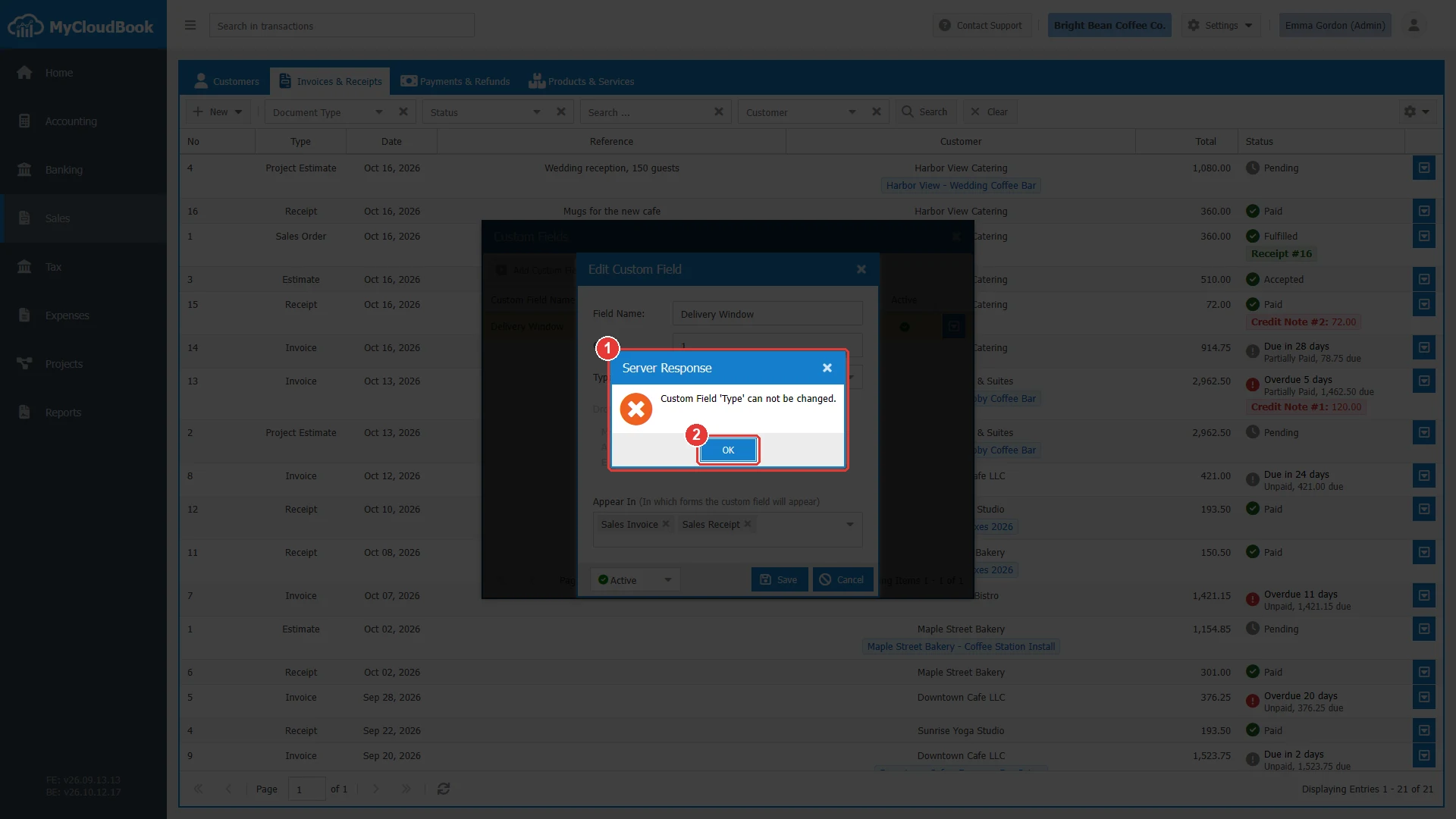
- 1رسالة الخادم.
- 2OK. يغلق الرسالة. يحتفظ الحقل بنوعه.
حذف حقل مخصص
- افتح قائمة إجراءات الصف الخاصة بالحقل، ثم انقر على Delete.
- أجب عن السؤال بالنقر على Yes.
يُبقي MyCloudBook الحقل الذي له قيمة في أي سجل، حتى تبقى البيانات المحفوظة كاملة. في هذه الحالة، تشرح رسالة سبب ذلك.
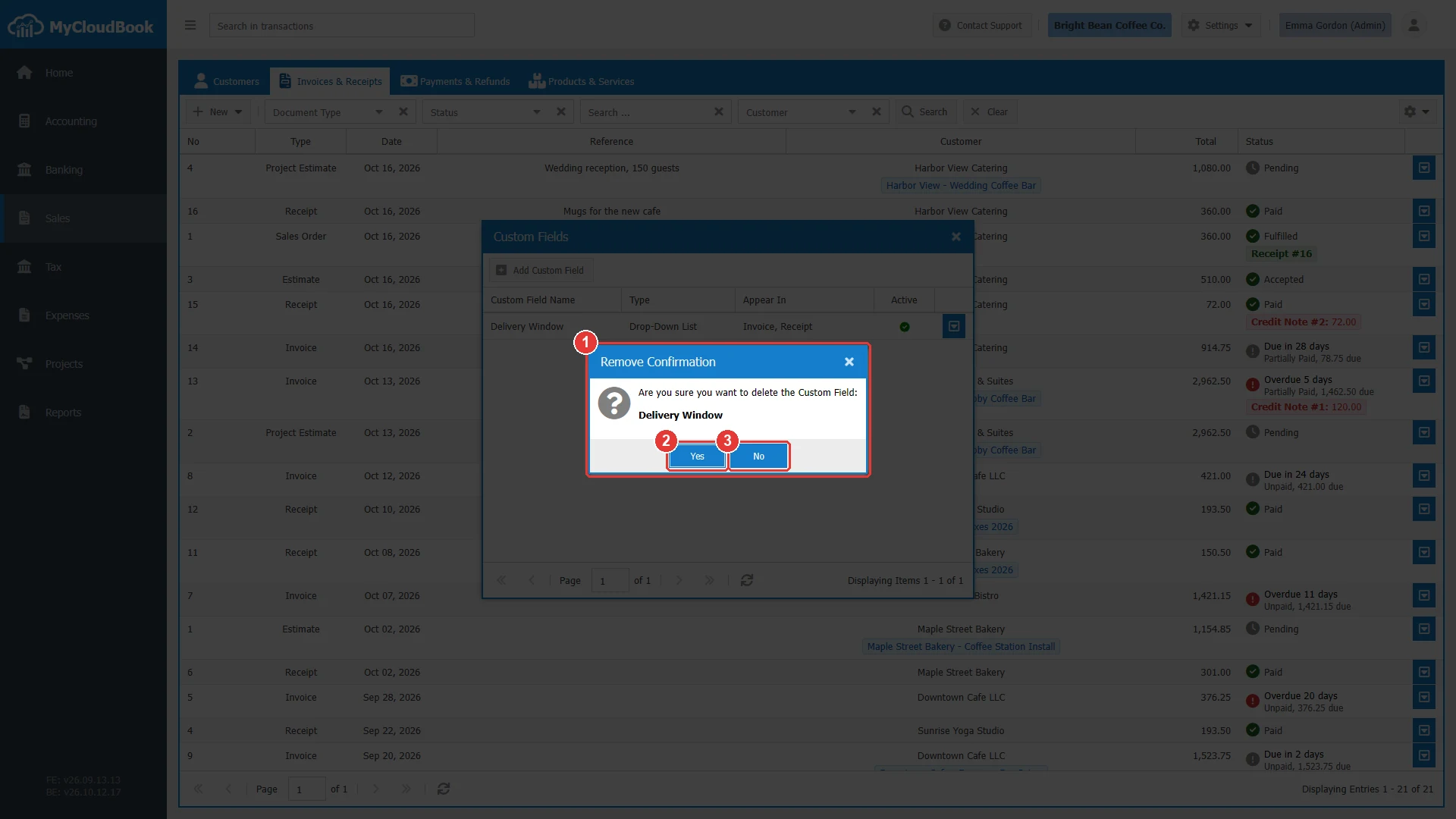
- 1السؤال مع اسم الحقل.
- 2Yes. يحذف الحقل.
- 3No. يُبقي الحقل.
الرسائل ومعانيها
أسئلة وأجوبة
كيف أضيف حقلًا مخصصًا إلى فواتيري؟
افتح Settings ثم Custom Fields، وانقر على Add Custom Field، واكتب الاسم، واختر النوع، واختر Sales Invoice في Appear In، ثم احفظ. بعد ذلك تعرض الفواتير الجديدة والمحفوظة هذا الحقل.
كيف أستخدم نوعًا آخر لحقل مخصص؟
أنشئ حقلًا جديدًا بالنوع الآخر. يُثبَّت نوع الحقل عند الحفظ الأول، لذلك تتوافق القيم المحفوظة معه دائمًا.
متى يمكنني حذف حقل مخصص؟
عندما لا يكون لأي سجل قيمة في الحقل. يُبقي MyCloudBook الحقل الذي يحتوي على قيم، حتى تبقى البيانات المحفوظة كاملة.
ما النماذج التي يمكن أن تحتوي على حقول مخصصة؟
Customer، وSales Invoice، وSales Receipt، وRefund Voucher، وDraft Invoice، وDraft Receipt، وSupplier، وBill، وExpenses، وDraft Bill، وDraft Expenses، وSubscription.
هل تظهر الحقول المخصصة في المستندات المطبوعة؟
نعم، عندما يحتوي قالب المستند على جدول الحقول المخصصة. تحدد قيمة Order لكل حقل موضعه في ذلك الجدول.