العملات
يشرح هذا الدليل عملات الشركة متعددة العملات في MyCloudBook: طريقة تفعيل الميزة، وطريقة إضافة عملة وتحديد سعر صرفها، ومتى يمكن إزالة العملة.
نظرة عامة
تمسك الشركة دفاترها بـعملتها الرئيسية. تُختار العملة الرئيسية عند إنشاء الشركة. ويمكن للشركة متعددة العملات أن تستخدم عملات أخرى أيضًا. على سبيل المثال، يمكنها الاحتفاظ بحساب بنكي باليورو، وتسجيل فواتير عميل في أوروبا باليورو.
تعرض نافذة Currencies Setting عملات الشركة. لكل عملة مضافة رمز وسعر صرف، وهو عدد وحدات العملة التي تساوي وحدة واحدة من العملة الرئيسية. في المثال، 1 USD = 0.92 EUR. عندما ينشئ المستخدم مستندًا بتلك العملة، يبدأ سعر صرف المستند بهذا السعر. ويمكن للمستخدم تغيير سعر الصرف في كل مستند، ويحتفظ المستند بسعر الصرف الخاص به.
لا تتوفر النافذة إلا في الشركة متعددة العملات. يظهر العنصر Currencies في قائمة Settings بعد تفعيل Allow Multi-Currency في Preferences.
تفعيل تعدد العملات
- في الشريط العلوي، انقر على Settings، ثم على Preferences.
- في تبويب General، حدّد Allow Multi-Currency في مجموعة Features.
- انقر على Save، ثم على Yes. يُعاد تحميل التطبيق، وتعرض قائمة Settings العنصر Currencies.
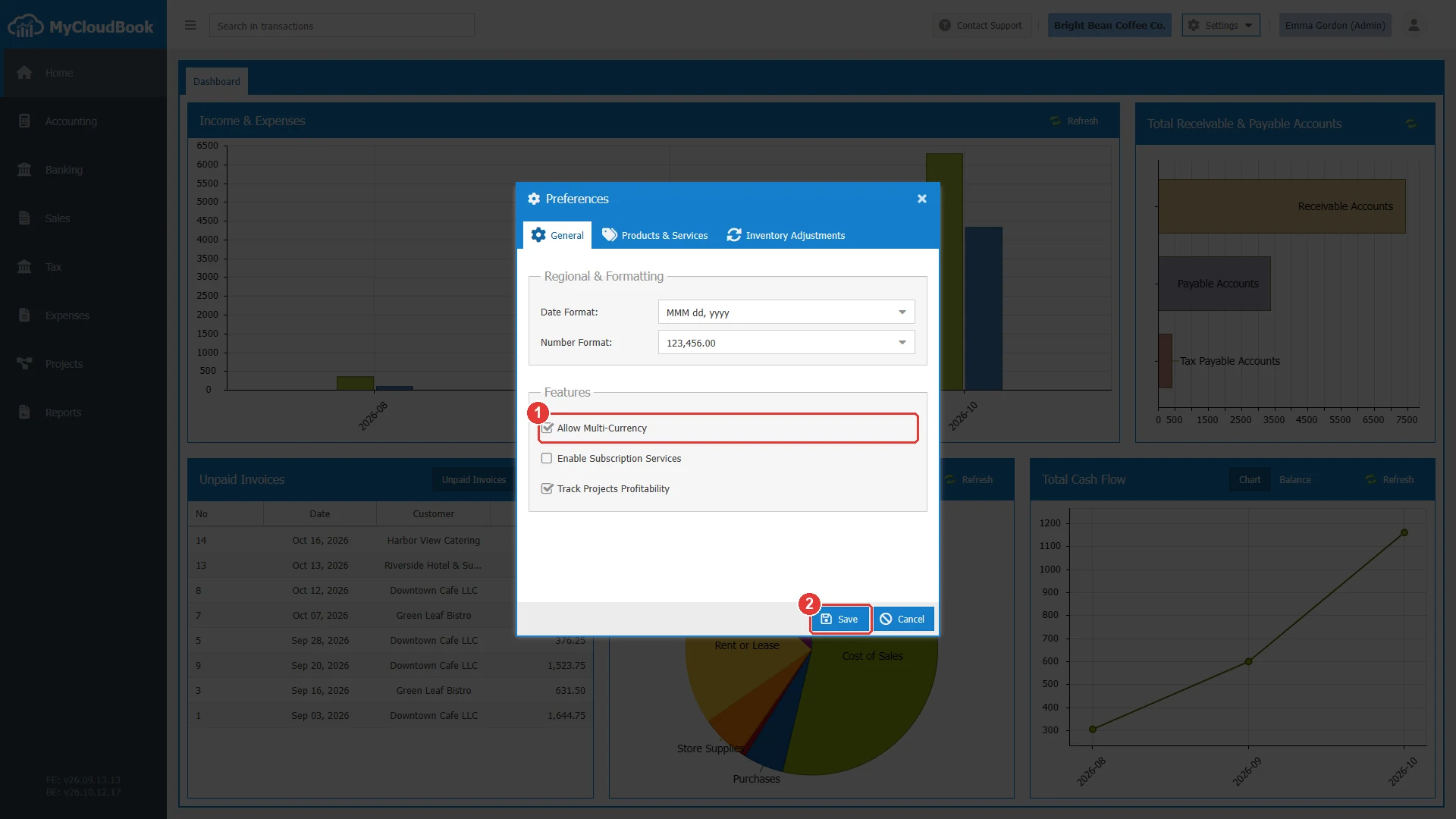
- 1Allow Multi-Currency، محدَّد.
- 2Save. يطلب تأكيدًا، ثم يعيد تحميل الصفحة.
كيفية فتح النافذة
- في الشريط العلوي، انقر على Settings. يقع الزر بين اسم الشركة واسم المستخدم.
- في القائمة، انقر على Currencies. تُفتح النافذة بالعنوان Currencies Setting.
تظهر قائمة Settings للمستخدمين الذين لديهم الدور Admin. ولا يرى المستخدمون الآخرون هذه القائمة.
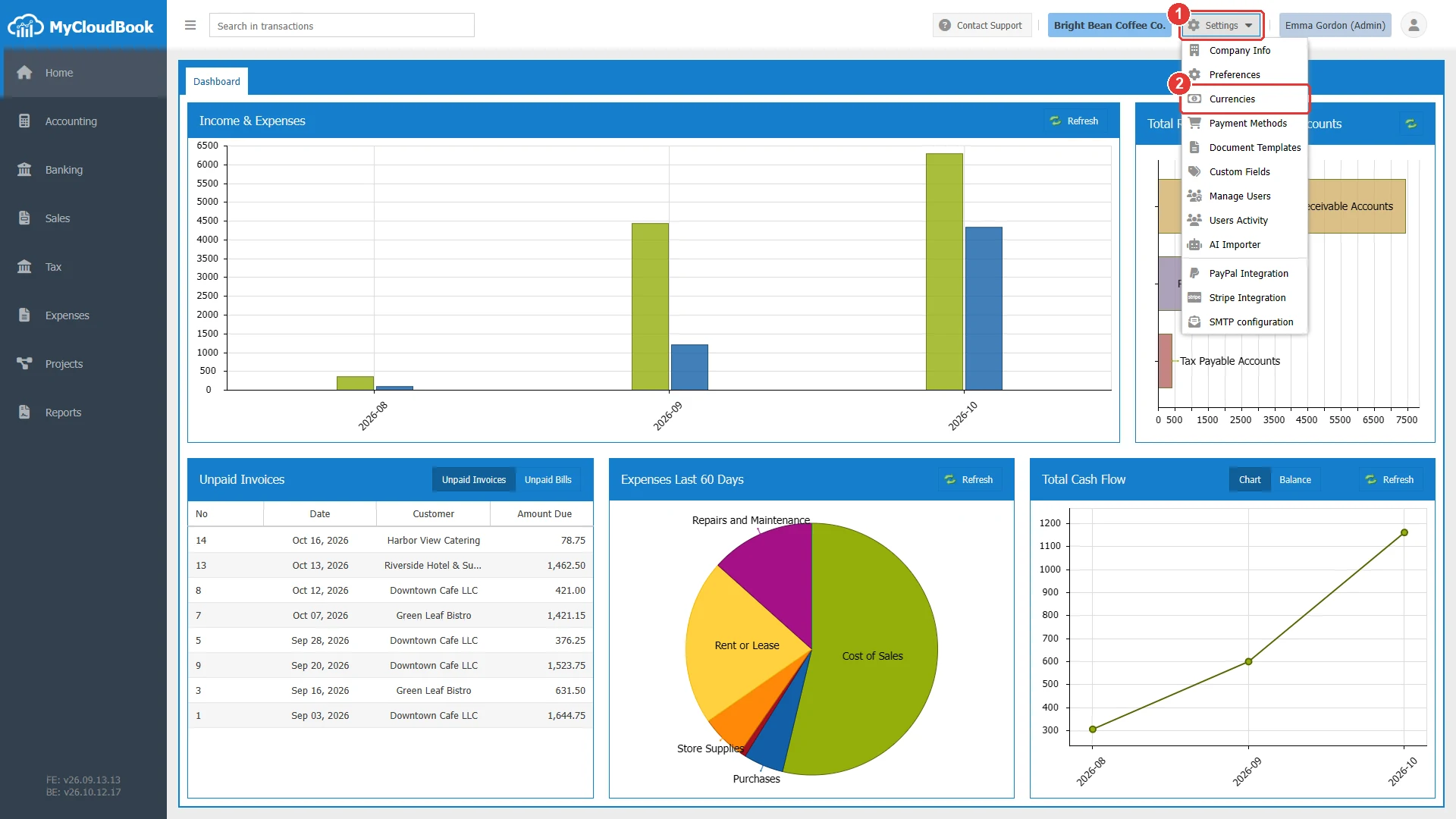
- 1Settings. يفتح قائمة إعدادات الشركة.
- 2Currencies.
نافذة Currencies Setting
تعرض القائمة صفًا واحدًا لكل عملة من عملات الشركة. العملة الرئيسية هي الصف ذو الخلفية الصفراء الذي يحمل الكلمة (Main). انقر على صف لتحديده. يعمل الزران Set Rate/Symbol وRemove على الصف المحدد.
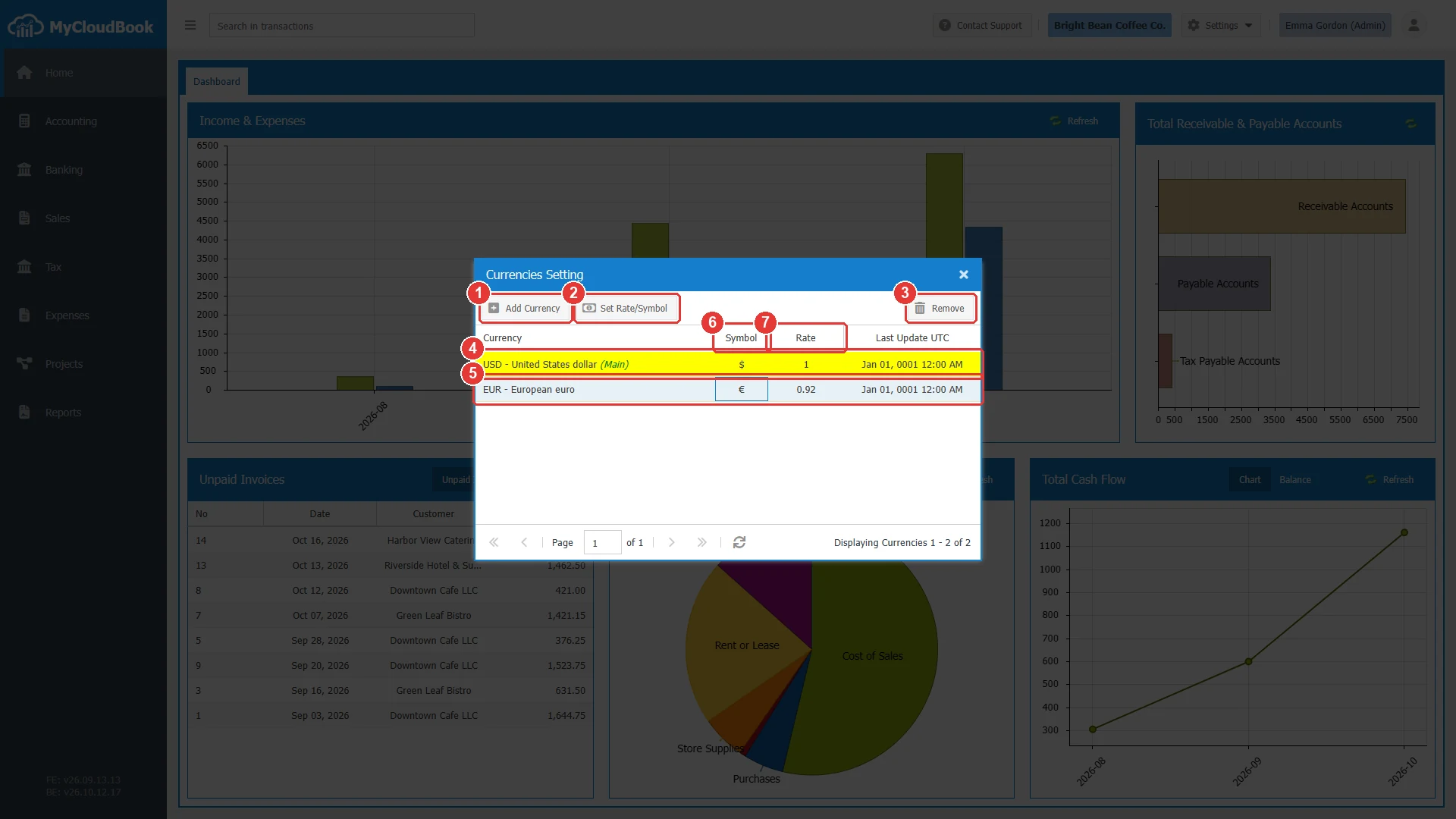
- 1Add Currency. يضيف عملة.
- 2Set Rate/Symbol. يغيّر رمز العملة المحددة وسعر صرفها. يُفعَّل بعد تحديد صف.
- 3Remove. يزيل العملة المحددة. معطل للعملة الرئيسية.
- 4العملة الرئيسية، مع (Main) بعد اسمها. سعر صرفها هو 1 دائمًا.
- 5عملة مضافة ومحددة. هنا EUR - European euro.
- 6Symbol. رمز العملة في المستندات، على سبيل المثال $ أو €.
- 7Rate. عدد وحدات العملة مقابل وحدة واحدة من العملة الرئيسية.
إضافة عملة
- انقر على Add Currency.
- في Currency، اكتب جزءًا من الكود أو من الاسم، على سبيل المثال eur، ثم انقر على العملة في القائمة.
- تحقق من Currency Symbol. يملأ MyCloudBook هذا الحقل حسب العملة، على سبيل المثال €.
- اكتب سعر الصرف: عدد وحدات العملة الجديدة مقابل وحدة واحدة من العملة الرئيسية.
- انقر على Save.
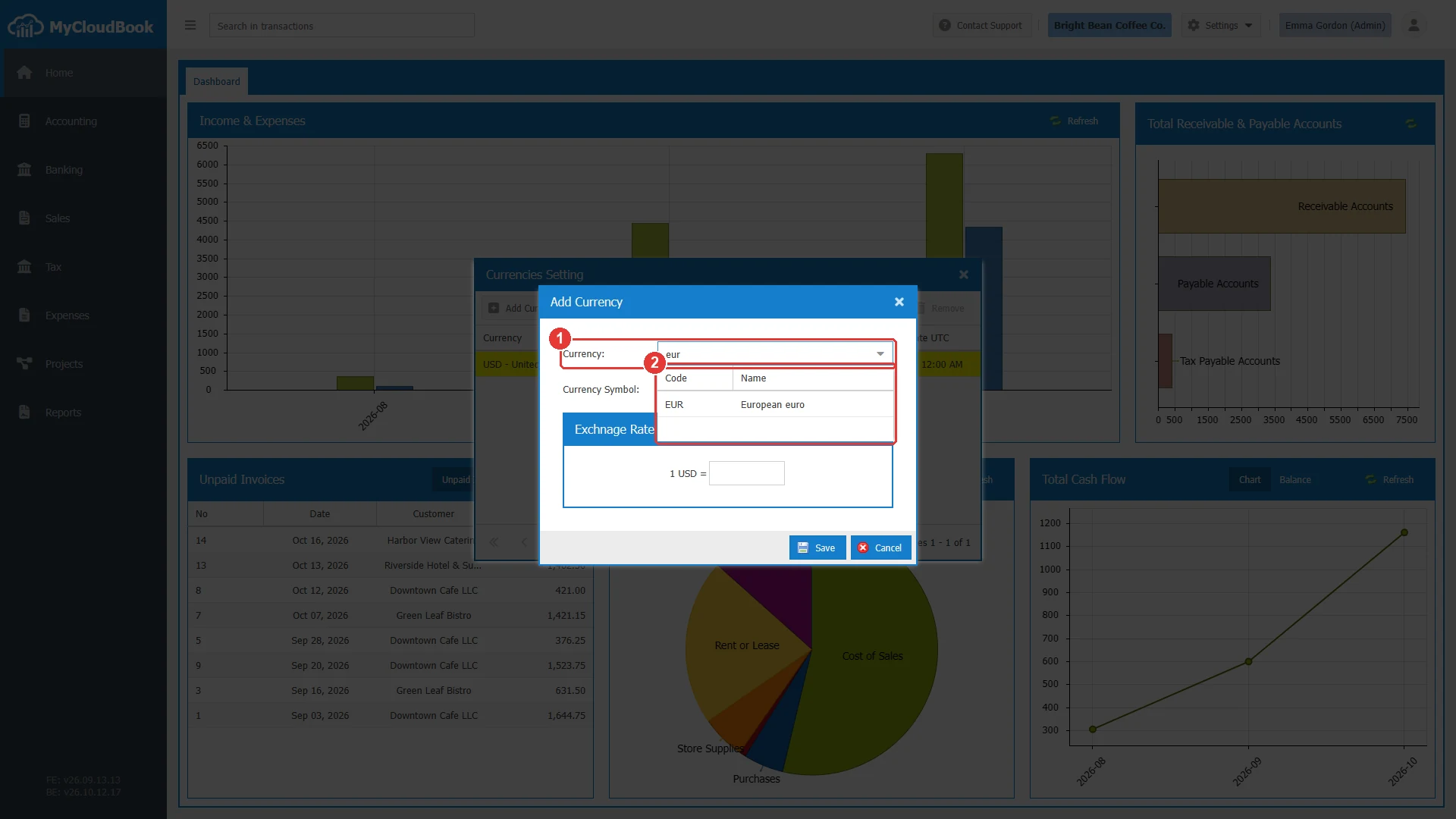
- 1Currency، مع النص المكتوب.
- 2العملات التي يحتوي كودها أو اسمها على النص، مع العمودين Code وName.
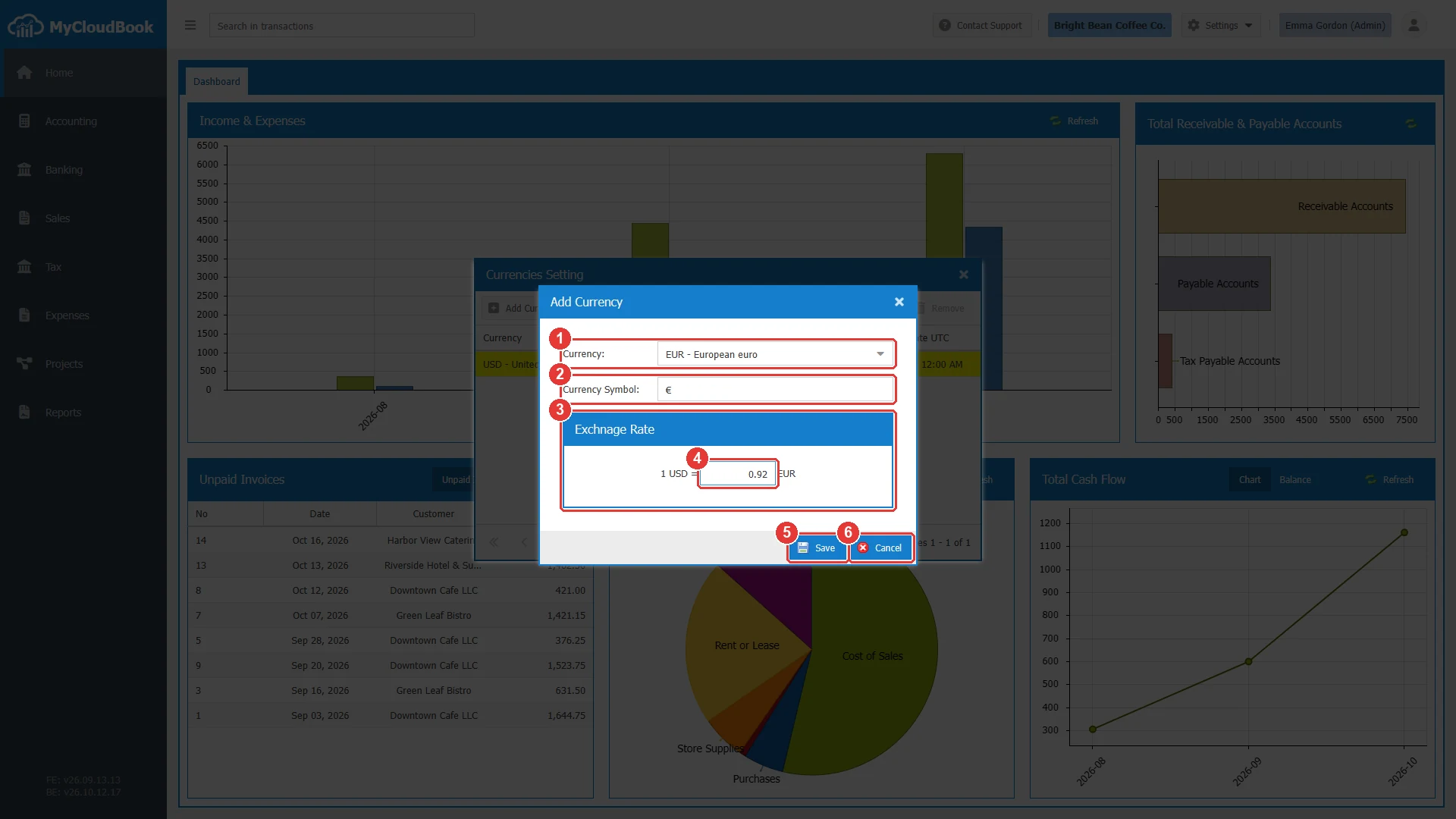
- 1Currency. مطلوب.
- 2Currency Symbol. مطلوب.
- 3سعر الصرف. يظهر بالصيغة 1 USD = rate EUR، مع العملة الرئيسية على اليسار.
- 4سعر الصرف. هنا 0.92.
- 5Save.
- 6Cancel.
| الحقل | مطلوب | الغرض والقواعد |
|---|---|---|
| Currency | مطلوب | عملة من القائمة الدولية لأكواد العملات. لا يمكن إضافة العملة إلا مرة واحدة. |
| Currency Symbol | مطلوب | حتى 10 أحرف. تعرض المستندات الرمز بجانب المبالغ. |
| Rate | مطلوب | عدد وحدات العملة مقابل وحدة واحدة من العملة الرئيسية، بما يصل إلى 6 منازل عشرية. سعر صرف العملة الرئيسية هو 1 دائمًا. |
حسابات العملة الجديدة
عند إضافة عملة، ينشئ MyCloudBook لها حسابَي نظام، هما Accounts Receivable - CODE تحت الأصول وAccounts Payable - CODE تحت الالتزامات. يمثل CODE كود العملة. تستخدم فواتير المبيعات وفواتير الشراء بتلك العملة هذين الحسابين. راجع دليل الحسابات.
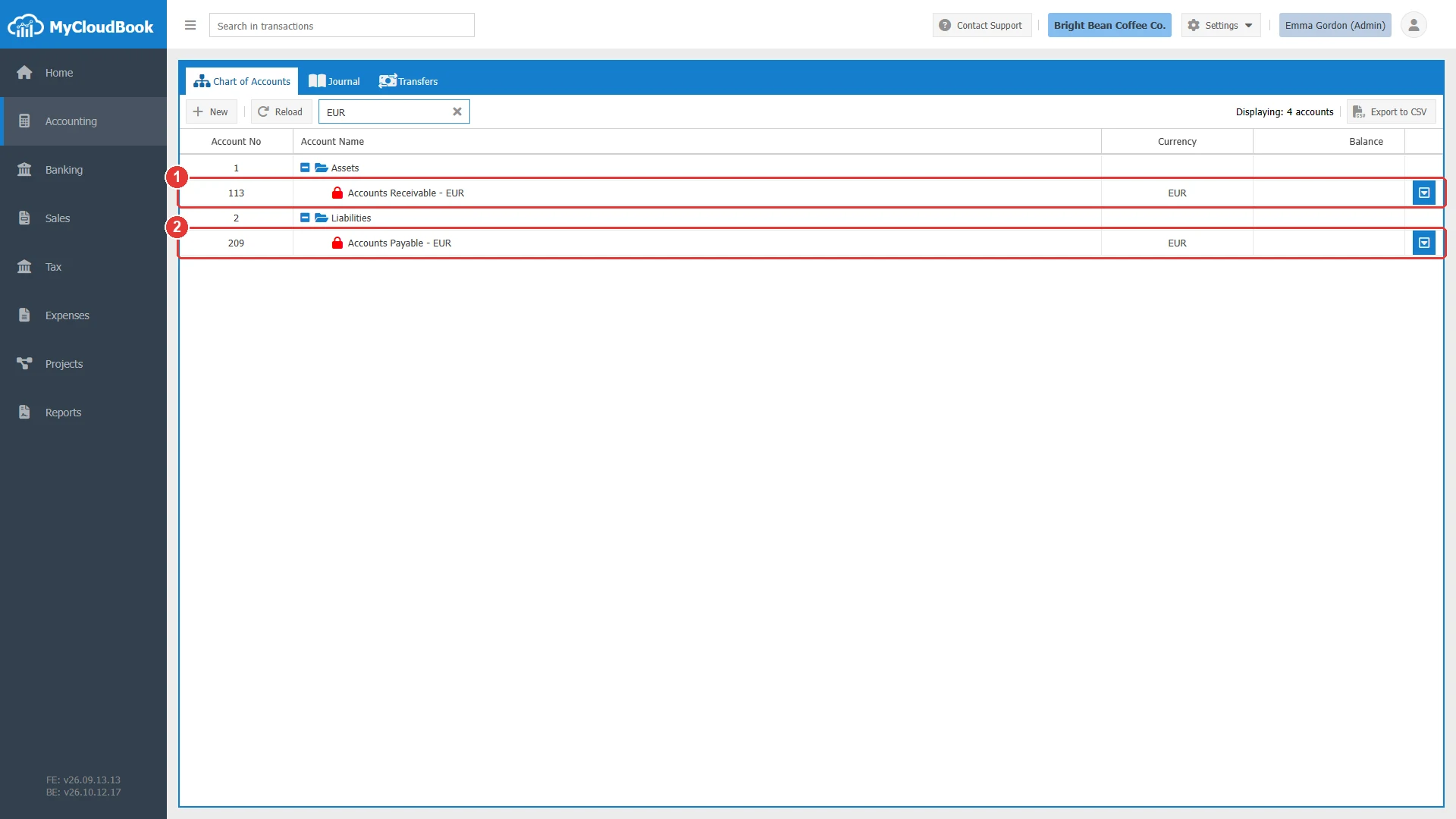
- 1Accounts Receivable - EUR، حساب نظام تحت الأصول، بعملة EUR.
- 2Accounts Payable - EUR، حساب نظام تحت الالتزامات، بعملة EUR.
تغيير سعر الصرف أو الرمز
- انقر على صف العملة.
- انقر على Set Rate/Symbol. تُفتح نافذة Set Currency Exchange Rate.
- غيّر Currency Symbol أو سعر الصرف، ثم انقر على Save.
يصبح سعر الصرف الجديد هو السعر الأولي للمستندات التالية بتلك العملة. وتحتفظ المستندات المحفوظة بسعر الصرف الخاص بها.
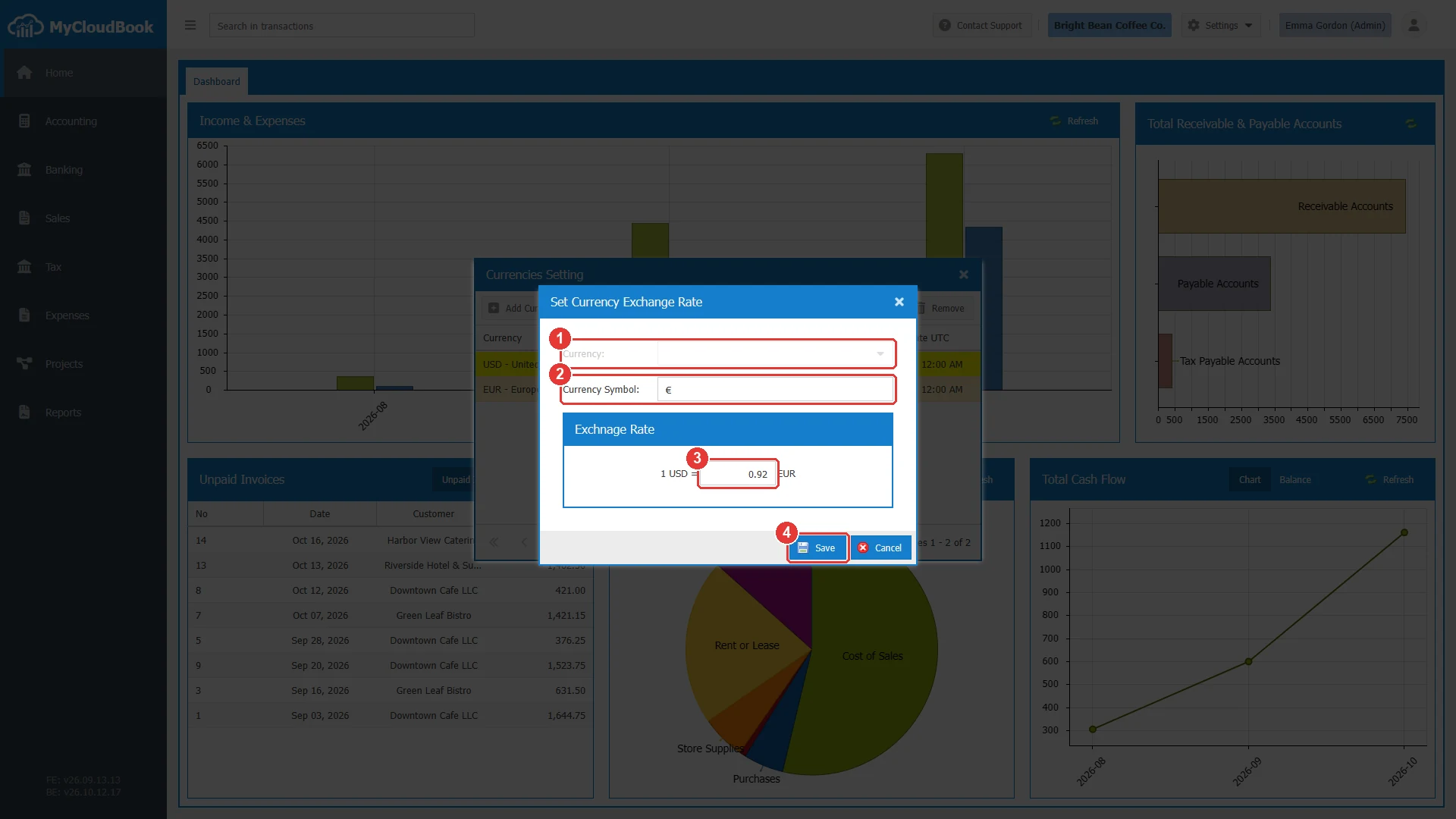
- 1Currency. للقراءة فقط.
- 2Currency Symbol.
- 3سعر الصرف.
- 4Save.
تُفتح نفس النافذة للعملة الرئيسية. لا يمكن أن يتغير فيها إلا الرمز، لأن سعر صرف العملة الرئيسية هو 1 دائمًا.
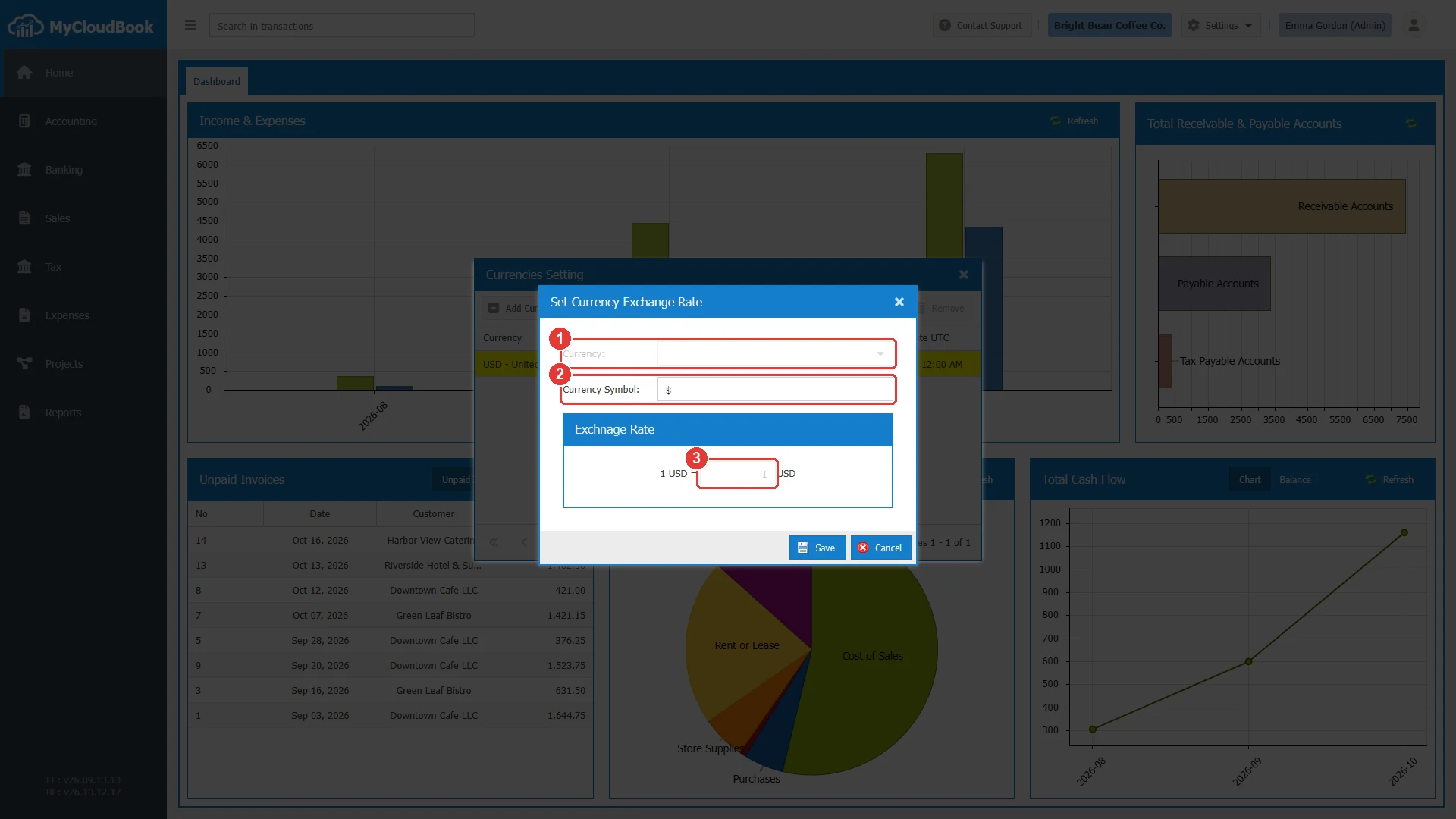
- 1العملة الرئيسية.
- 2Currency Symbol. يمكن تغييره.
- 3سعر الصرف، وهو 1 دائمًا ومعطل.
إزالة عملة
- انقر على صف العملة.
- انقر على Remove.
- أجب عن السؤال بالنقر على Yes.
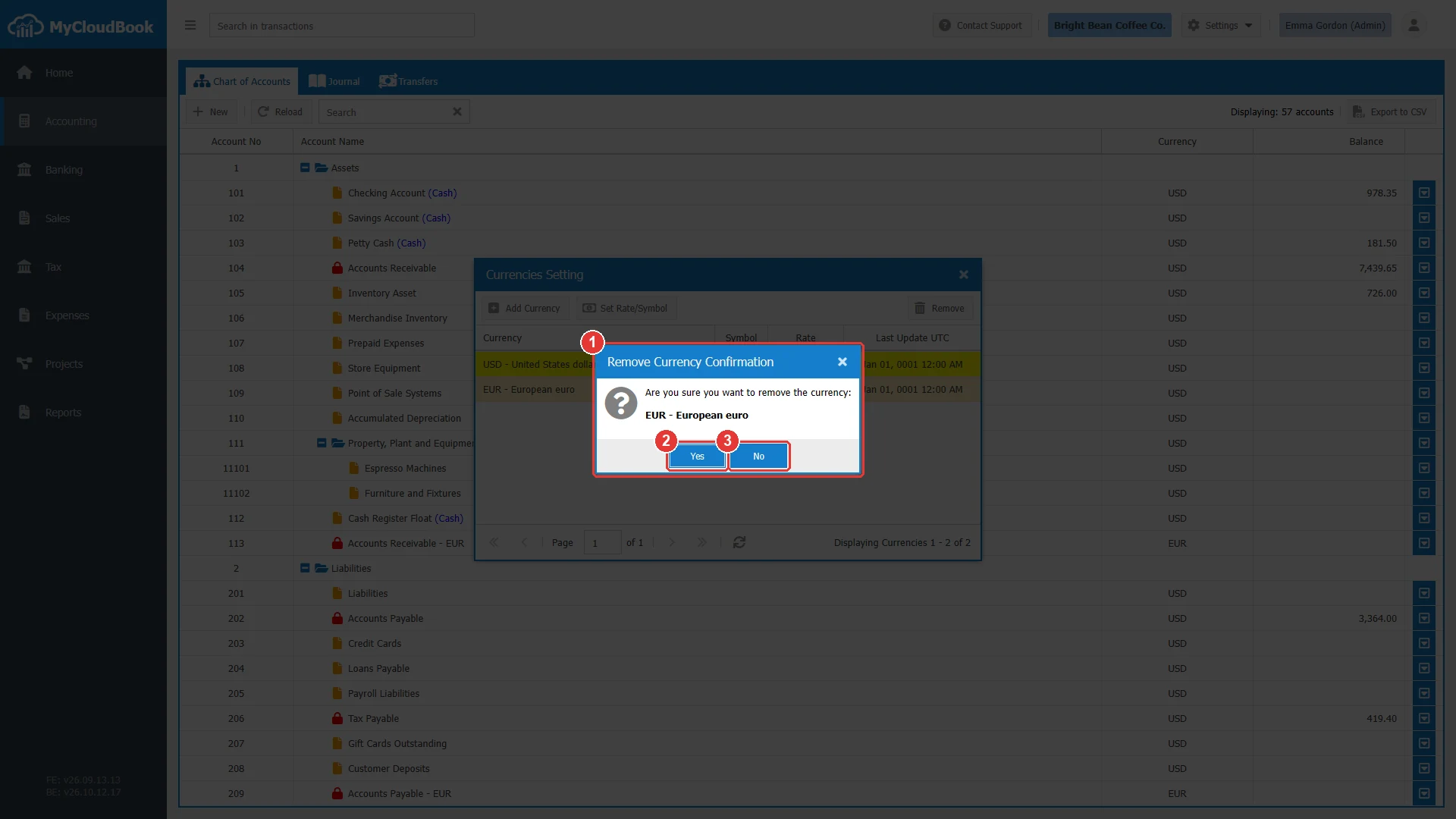
- 1السؤال مع كود العملة واسمها.
- 2Yes. يزيل العملة.
- 3No. يُبقي العملة.
| القاعدة | الشرح |
|---|---|
| تبقى العملة الرئيسية دائمًا. | يكون زر Remove معطلًا للعملة الرئيسية، لأنها عملة الدفاتر. |
| تبقى العملة التي يستخدمها حساب. | إذا كان حساب أنشأه مستخدم يستخدم هذه العملة، يُبقي MyCloudBook العملة ويعرض رسالة. احذف الحساب أولًا، أو أبقِ العملة. |
| تبقى العملة التي يستخدمها مستند. | إذا كان أحد المستندات يستخدم العملة، يُبقي MyCloudBook العملة ويعرض رسالة، حتى يحتفظ المستند بمبالغه. |
| تحذف الإزالة أيضًا حسابَي النظام. | يُحذف الحسابان Accounts Receivable - CODE وAccounts Payable - CODE مع العملة. |
عندما لا تبقى إلا العملة الرئيسية، يمكن إلغاء تفعيل Allow Multi-Currency مرة أخرى في Preferences.
الرسائل ومعانيها
أسئلة وأجوبة
كيف أضيف عملة في MyCloudBook؟
فعّل Allow Multi-Currency في Settings ثم Preferences. بعد ذلك افتح Settings ثم Currencies، وانقر على Add Currency، واختر العملة، وتحقق من الرمز، واكتب سعر الصرف، ثم احفظ.
ماذا يعني سعر الصرف؟
سعر الصرف هو عدد وحدات العملة مقابل وحدة واحدة من العملة الرئيسية. إذا كانت العملة الرئيسية USD، فإن سعر الصرف 0.92 لعملة EUR يعني أن 1 USD = 0.92 EUR.
هل يغيّر سعر الصرف الجديد مستنداتي المحفوظة؟
لا. يحتفظ كل مستند بسعر الصرف الذي حُفظ به. ويصبح سعر الصرف الجديد هو السعر الأولي للمستندات التالية بتلك العملة.
أين تُحدَّد العملة الرئيسية للشركة؟
عند إنشاء الشركة. وهي عملة الدفاتر. تُضاف العملات الأخرى في Settings ثم Currencies، بعد تفعيل Allow Multi-Currency في Preferences.
متى يمكنني إزالة عملة؟
عندما لا يستخدمها أي حساب أو مستند. أما العملة الرئيسية فتبقى دائمًا، لأنها عملة الدفاتر.