تحويل الإيصال إلى مصروف
يشرح هذا الدليل كيفية تحويل صورة إيصال أو ملف PDF له إلى مسودة فاتورة شراء أو مسودة مصروف باستخدام Autofill with AI، وكيفية إكمال المسودة وتحويلها.
نظرة عامة
ينشئ Autofill with AI مسودة فاتورة شراء أو مسودة مصروف من صورة أو ملف PDF لإيصال أو لفاتورة مورّد. ترفع أنت الملف، فتقرأ خدمة ذكاء اصطناعي (AI) المورّد والتاريخ والرقم والعملة والإجمالي، ثم يحفظ MyCloudBook مسودة بهذه القيم. بعد ذلك تراجع المسودة، وتختار الحساب، وتحوّلها إلى فاتورة شراء أو مصروف.
تتكون العملية من أربع خطوات:
- الرفع. ترفع ملفًا واحدًا أو أكثر في تبويب AI Document Processing.
- القراءة. ترسل عملية تعمل في الخلفية على خادم MyCloudBook كل ملف إلى خدمة ذكاء اصطناعي خارج MyCloudBook، ثم تقرأ الإجابة. وتطلب الشاشة الانتظار من 2 إلى 3 دقائق.
- المسودة. يحفظ MyCloudBook مسودة فاتورة شراء (Draft Bill) أو مسودة مصروف (Draft Expense)، ويرفق بها الملف الأصلي.
- المراجعة. تفتح المسودة، وتكملها، ثم تنقر على Convert to Bill أو Convert to Expense.
يخرج ملفك من MyCloudBook. يُرسَل الملف المرفوع إلى خدمة ذكاء اصطناعي خارجية لقراءة بياناته. ولا يُرسَل سوى الملف. ولا تُرسَل بيانات مورّديك وحساباتك وشركتك. لا ترفع مستندات يجب ألا تخرج من شركتك.
كيفية فتح الشاشة
- في قائمة التنقل اليسرى، انقر على Expenses، ثم على تبويب Bills & Expenses.
- انقر على New، ثم على Autofill with AI. يُفتح تبويب AI Document Processing. وإذا كان التبويب مفتوحًا من قبل، يصبح هو التبويب النشط.
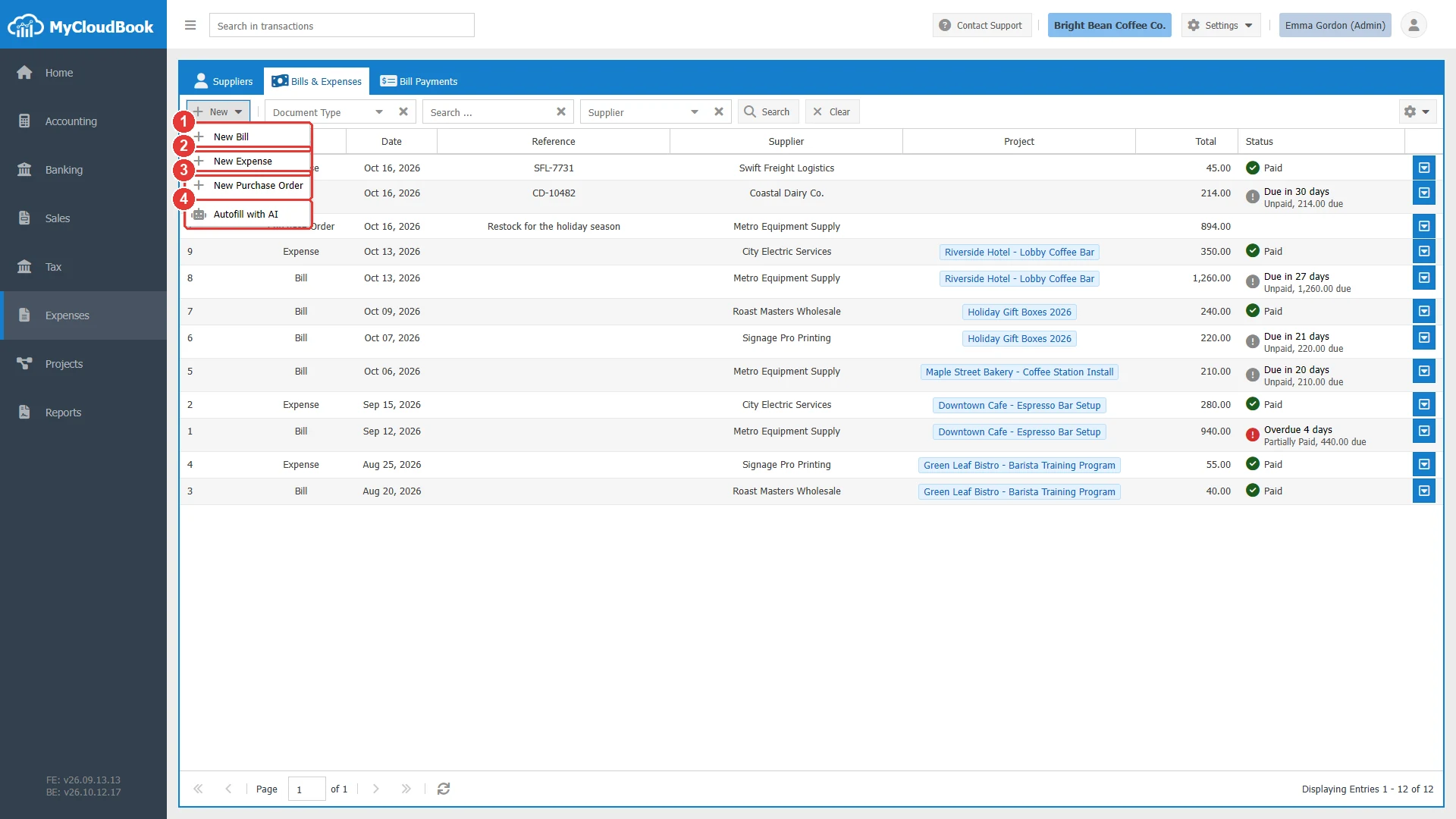
- 1New Bill.
- 2New Expense.
- 3New Purchase Order.
- 4Autofill with AI. يفتح تبويب AI Document Processing.
تبويب AI Document Processing
يسرد التبويب ملفات الشركة التي رُفعت في آخر 30 يومًا، مرتبةً من الأحدث إلى الأقدم.
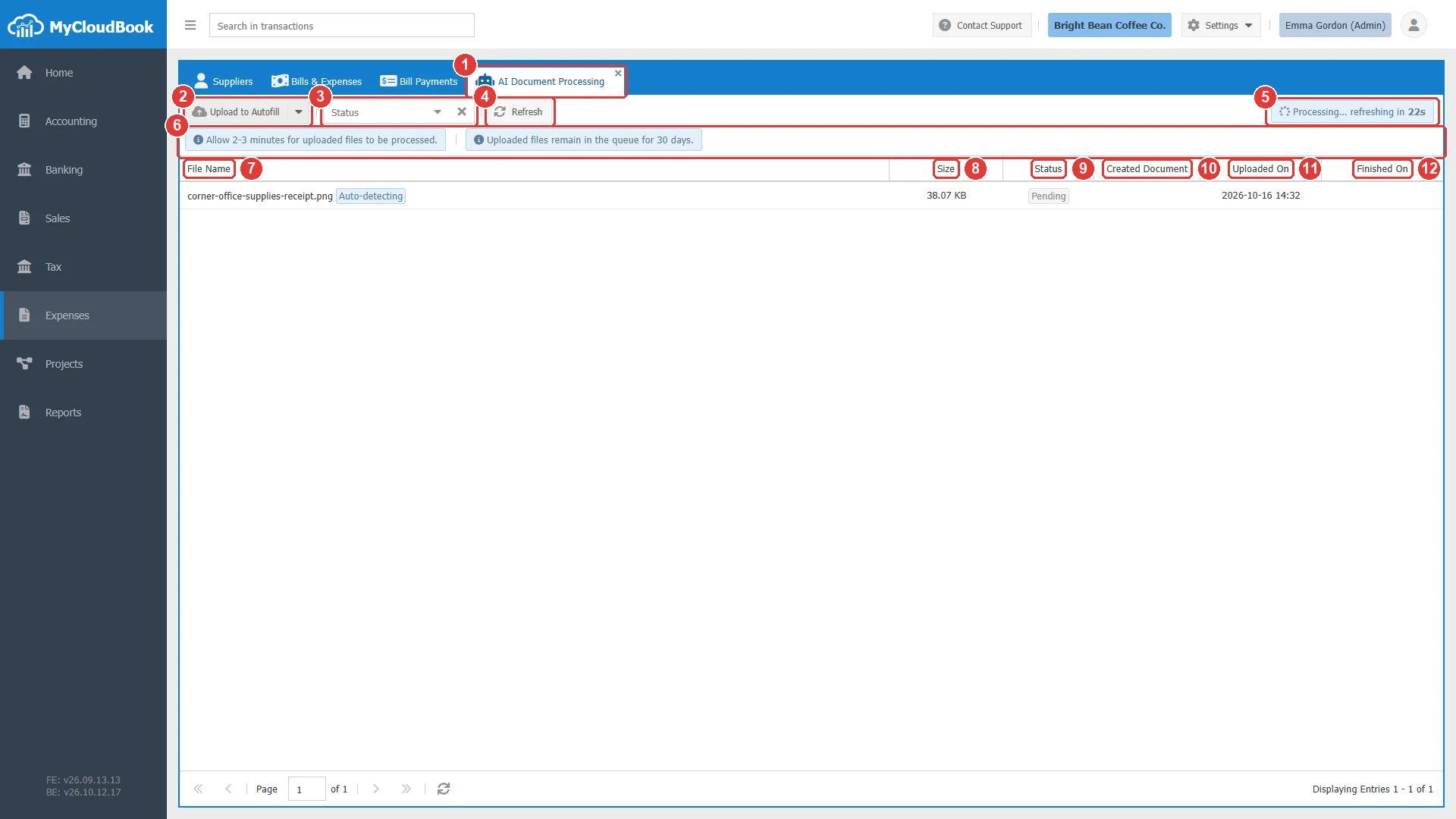
- 1تبويب AI Document Processing. يمكنك إغلاقه.
- 2Upload to Autofill. يفتح نافذة اختيار الملفات. ويقرر الذكاء الاصطناعي هل الملف فاتورة شراء أم مصروف. وتتيح لك قائمة الزر اختيار النوع بنفسك.
- 3Status. يعرض ملفات حالة واحدة فقط.
- 4Refresh. يعيد تحميل القائمة.
- 5التحديث التلقائي. ما دام هناك ملف قيد الانتظار، يُعاد تحميل القائمة كل 30 ثانية، ويعرض العداد الثواني.
- 6نصّان إرشاديان: تحتاج معالجة الملفات من 2 إلى 3 دقائق، وتبقى الملفات في القائمة لمدة 30 يومًا.
- 7File Name. اسم الملف، مع شارة للنوع المختار أو Auto-detecting. وتظهر رسائل قراءة الذكاء الاصطناعي تحت الاسم.
- 8Size.
- 9Status. راجع الجدول أدناه.
- 10Created Document. رابط إلى المسودة بعد إنشائها. والنقر عليه يفتح المسودة.
- 11Uploaded On. وقت الرفع، بالتوقيت العالمي المنسق (UTC).
- 12Finished On. وقت إجابة الذكاء الاصطناعي، بتوقيت UTC.
| الحالة | المعنى |
|---|---|
| Pending | الملف في انتظار معالجة الذكاء الاصطناعي. |
| Processing | يقرأ الذكاء الاصطناعي الملف. |
| Data Extraction Finished | أرسل الذكاء الاصطناعي إجابته. وينشئ MyCloudBook المسودة. |
| Completed | المسودة موجودة، والملف مرفق بها. ويحتوي عمود Created Document على الرابط. |
| Failed File Not Found | لم يتمكن MyCloudBook من قراءة الملف المحفوظ. ارفع الملف مرة أخرى. |
إذا حُذف المستند الذي أُنشئ، يعرض عمود Created Document القيمة Not Exist.
رفع الإيصالات
- انقر على Upload to Autofill، أو افتح قائمته وانقر على Upload to Autofill as Draft Bill أو Upload to Autofill as Draft Expense.
- اختر ملفًا واحدًا أو أكثر. يجب أن يكون كل ملف صورة JPEG أو PNG أو GIF أو WEBP، أو ملف PDF، وألا يزيد حجمه على 2 MB.
- لكل ملف مقبول، تظهر الرسالة File '...' uploaded successfully and queued for processing.، ويُضاف الملف إلى القائمة بالحالة Pending.
- انتظر حتى تصبح الحالة Completed. يُعاد تحميل القائمة تلقائيًا.
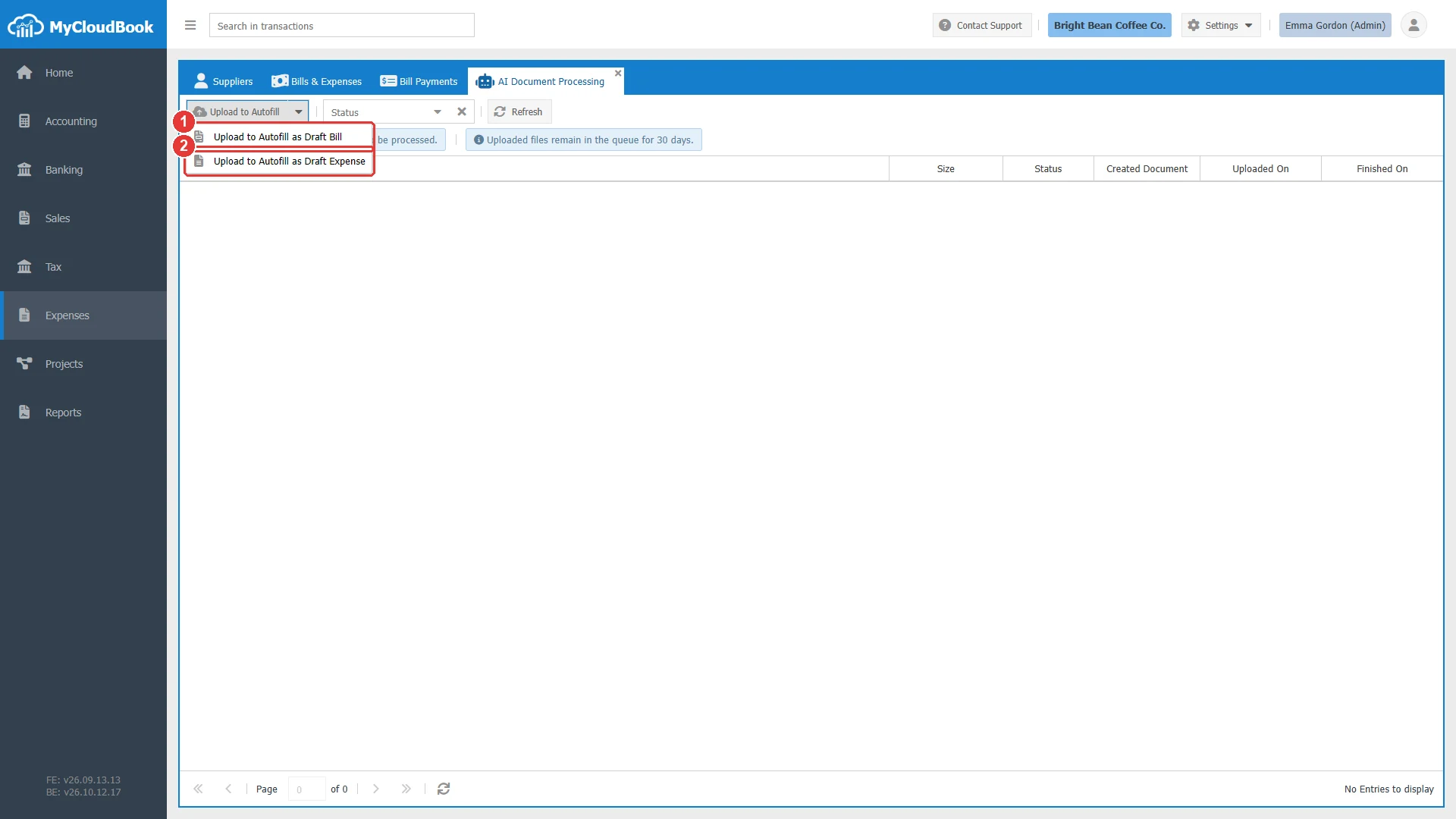
- 1Upload to Autofill as Draft Bill. تكون المسودة دائمًا فاتورة شراء. استخدمه لفاتورة مورّد تدفعها لاحقًا.
- 2Upload to Autofill as Draft Expense. تكون المسودة دائمًا مصروفًا. استخدمه لإيصال دفعت مبلغه من قبل.
عند استخدام Upload to Autofill، يقرر الذكاء الاصطناعي نوع المسودة: إذا قرأ فاتورة شراء، ينشئ MyCloudBook مسودة فاتورة شراء. وتنتج أي إجابة أخرى مسودة مصروف.
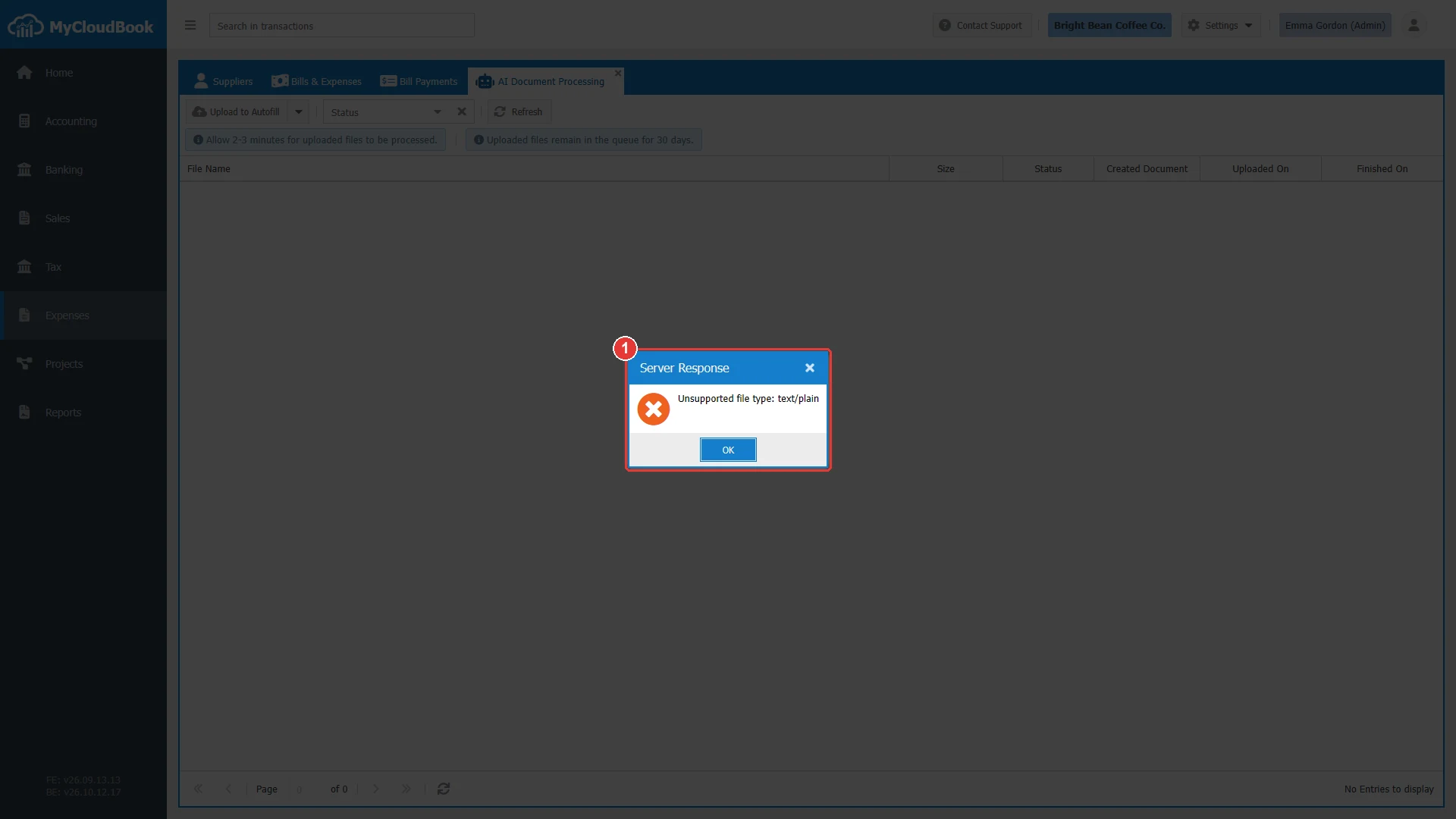
- 1الرسالة Unsupported file type: text/plain.
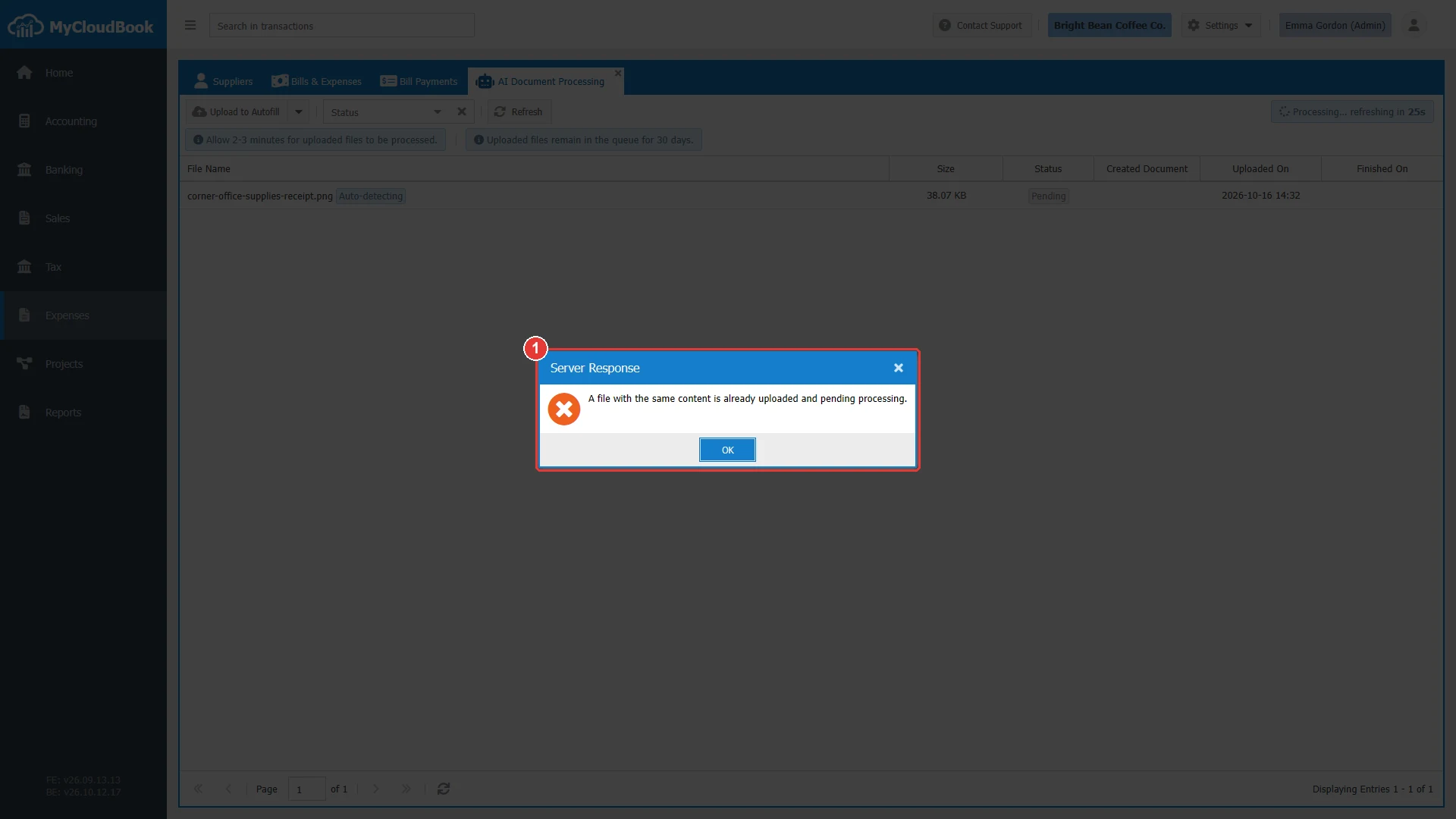
- 1الرسالة A file with the same content is already uploaded and pending processing.
- يرفض MyCloudBook أنواع الملفات الأخرى. فالملف النصي مثلًا يُرفض بالرسالة Unsupported file type: text/plain.
- لا يمكن رفع نفس المحتوى مرة أخرى ما دام الملف الأول في حالة Pending.
- لكل شركة حد يومي وحد شهري لعدد عمليات الرفع.
ما يملؤه الذكاء الاصطناعي
في الأمثلة، رفع المقهى مستندين. الأول فاتورة شراء من Metro Equipment Supply لقطع غيار ماكينة إسبريسو: رقمها MES-55188، وتاريخها Oct 14, 2026، وتاريخ استحقاقها Nov 13, 2026، وإجماليها 126.00. ورُفعت صورتها مرتين: النسخة A باستخدام Upload to Autofill as Draft Bill، والنسخة B باستخدام Upload to Autofill. والثاني إيصال نقدي من Corner Office Supplies لأكواب ورقية ومناديل وورق إيصالات: رقمه 48213، وتاريخه Oct 15, 2026، وإجماليه 45.50، ورُفع باستخدام Upload to Autofill.
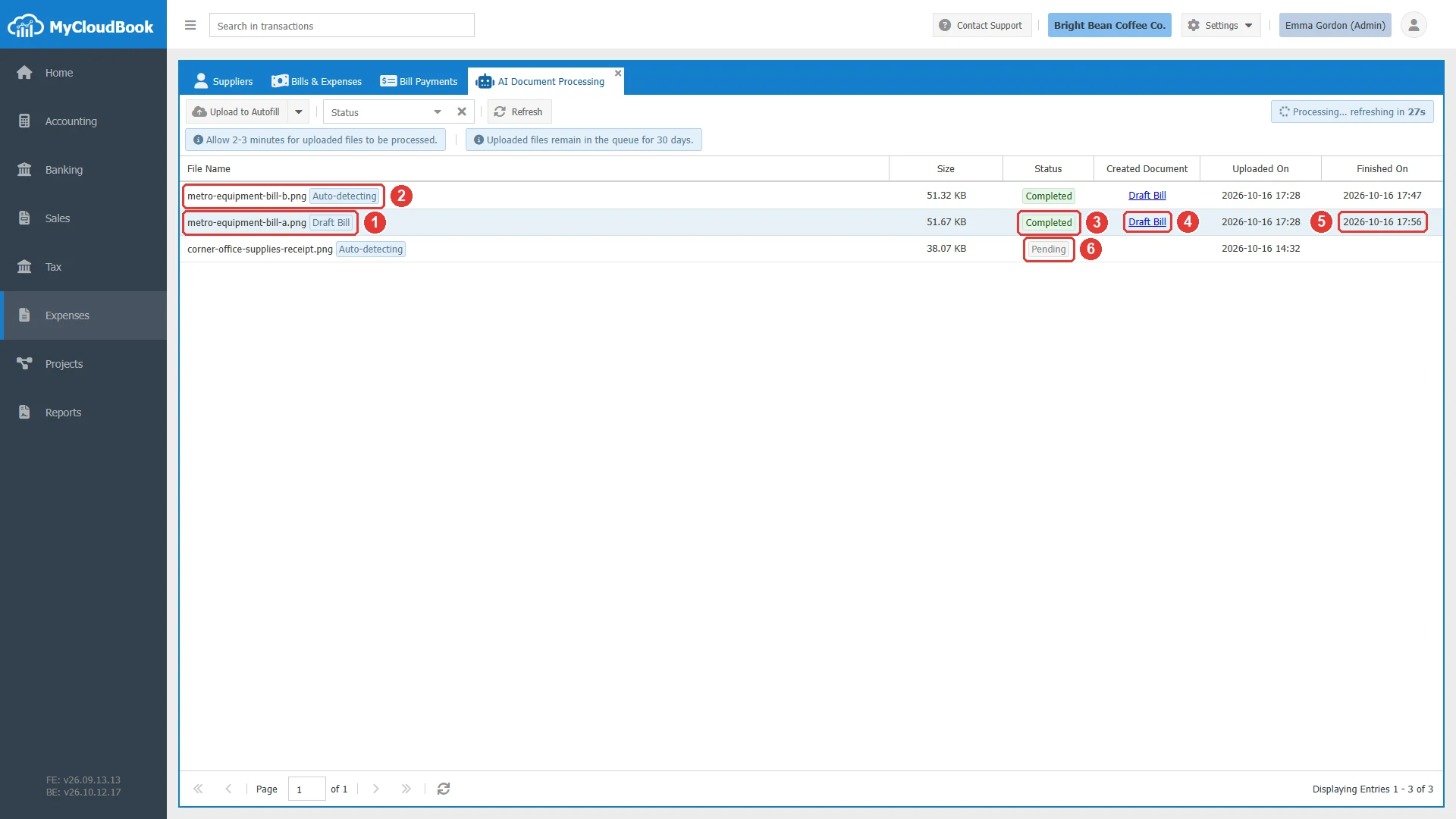
- 1النسخة A. تبيّن الشارة Draft Bill النوع الذي اختير عند الرفع.
- 2النسخة B. تبيّن الشارة Auto-detecting أن الذكاء الاصطناعي هو الذي اختار النوع.
- 3Status: Completed. المسودة موجودة، والملف مرفق بها.
- 4Created Document: الرابط Draft Bill. رقم المسودة هو 0، لذلك يعرض الرابط النوع فقط.
- 5Finished On: وقت إجابة الذكاء الاصطناعي، بتوقيت UTC.
- 6لا يزال الإيصال بالحالة Pending. وهو ينتظر التشغيل التالي لعملية القراءة.
بعد أن يقرأ الذكاء الاصطناعي الملف، يحفظ MyCloudBook المسودة بهذه القيم:
| القيمة في المستند | ما تحصل عليه المسودة |
|---|---|
| المورّد | يبحث MyCloudBook عن مورّد موجود بالاسم الذي قرأه الذكاء الاصطناعي. وإذا لم يطابق أي مورّد، تبقى المسودة بلا مورّد، وتشير رسالة صفراء إلى ذلك. في فاتورة الشراء، عُثر على المورّد الموجود Metro Equipment Supply. وفي الإيصال، لا يوجد مورّد باسم Corner Office Supplies، لذلك بقيت مسودته بلا مورّد. |
| التاريخ | تاريخ المستند. إذا لم يجد الذكاء الاصطناعي تاريخًا، أو تعذّرت قراءة التاريخ، تحصل المسودة على التاريخ الحالي، وتطلب منك رسالة حمراء التحقق منه. |
| الرقم المرجعي | رقم المستند، وهو هنا MES-55188. |
| العملة | عملة المستند، إذا كانت هذه العملة موجودة في الشركة. وإلا فالعملة الرئيسية، مع رسالة صفراء. ولا يُحوَّل المبلغ إلى عملة أخرى. |
| البند | بند واحد فيه وصف قصير يكتبه الذكاء الاصطناعي، وإجمالي المستند. ولا يحتوي البند على حساب ولا على منتج. |
| المرفق | الملف الأصلي، في تبويب Attachments في المسودة. |
| ما تكمله أنت | حساب البند، وحساب Pay From في المصروف، وطريقة الدفع. |
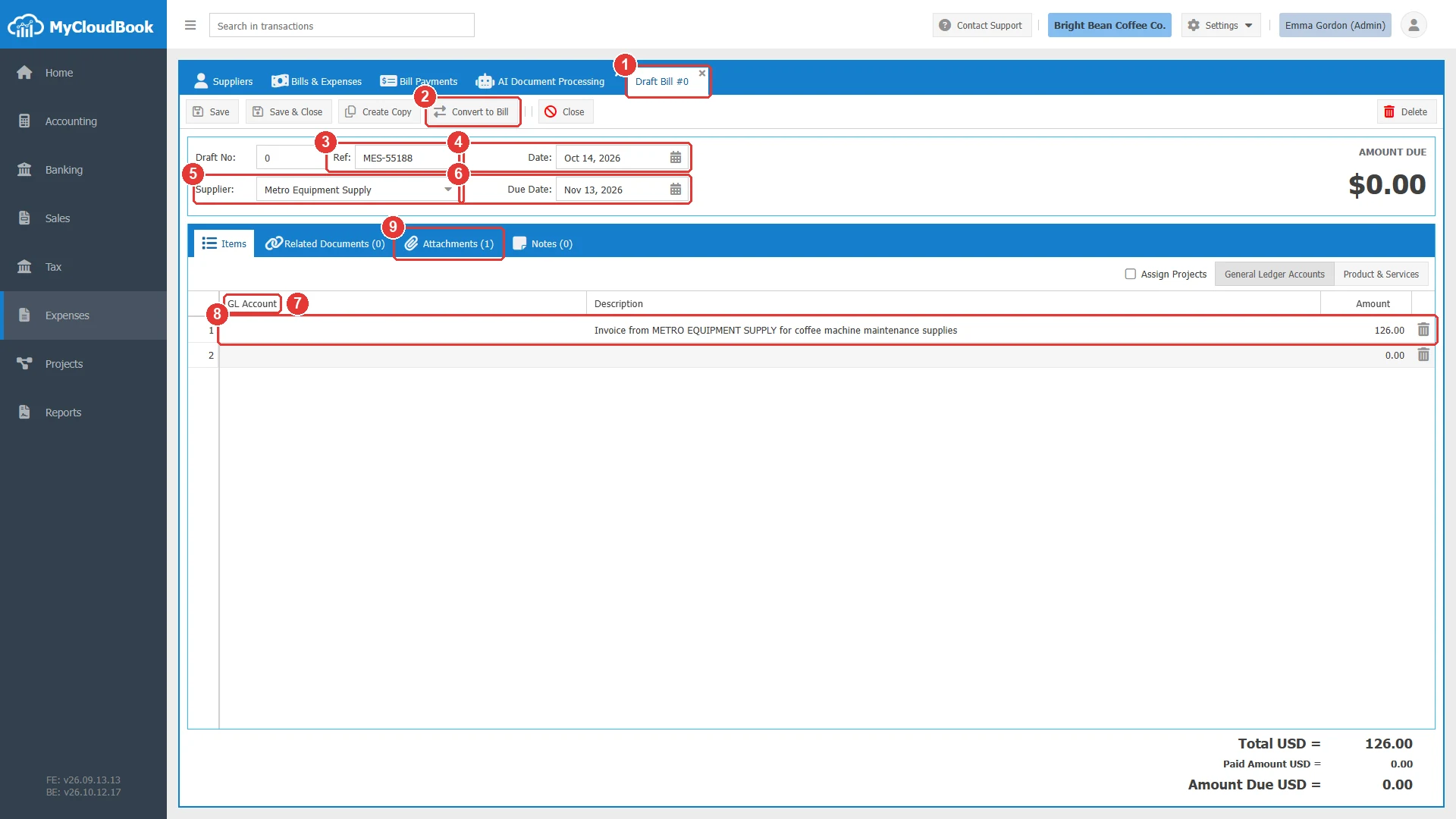
- 1عنوان التبويب Draft Bill #0.
- 2Convert to Bill. يحوّل المسودة بعد مراجعتك لها.
- 3Ref: MES-55188، رقم فاتورة المورّد.
- 4Date: Oct 14, 2026، تاريخ فاتورة الشراء.
- 5Supplier: المورّد الموجود Metro Equipment Supply.
- 6Due Date: Nov 13, 2026، تاريخ استحقاق فاتورة الشراء.
- 7GL Account. فارغ: اختر الحساب بنفسك.
- 8البند الوحيد: وصف كتبه الذكاء الاصطناعي، والإجمالي 126.00.
- 9Attachments (1). الصورة المرفوعة.
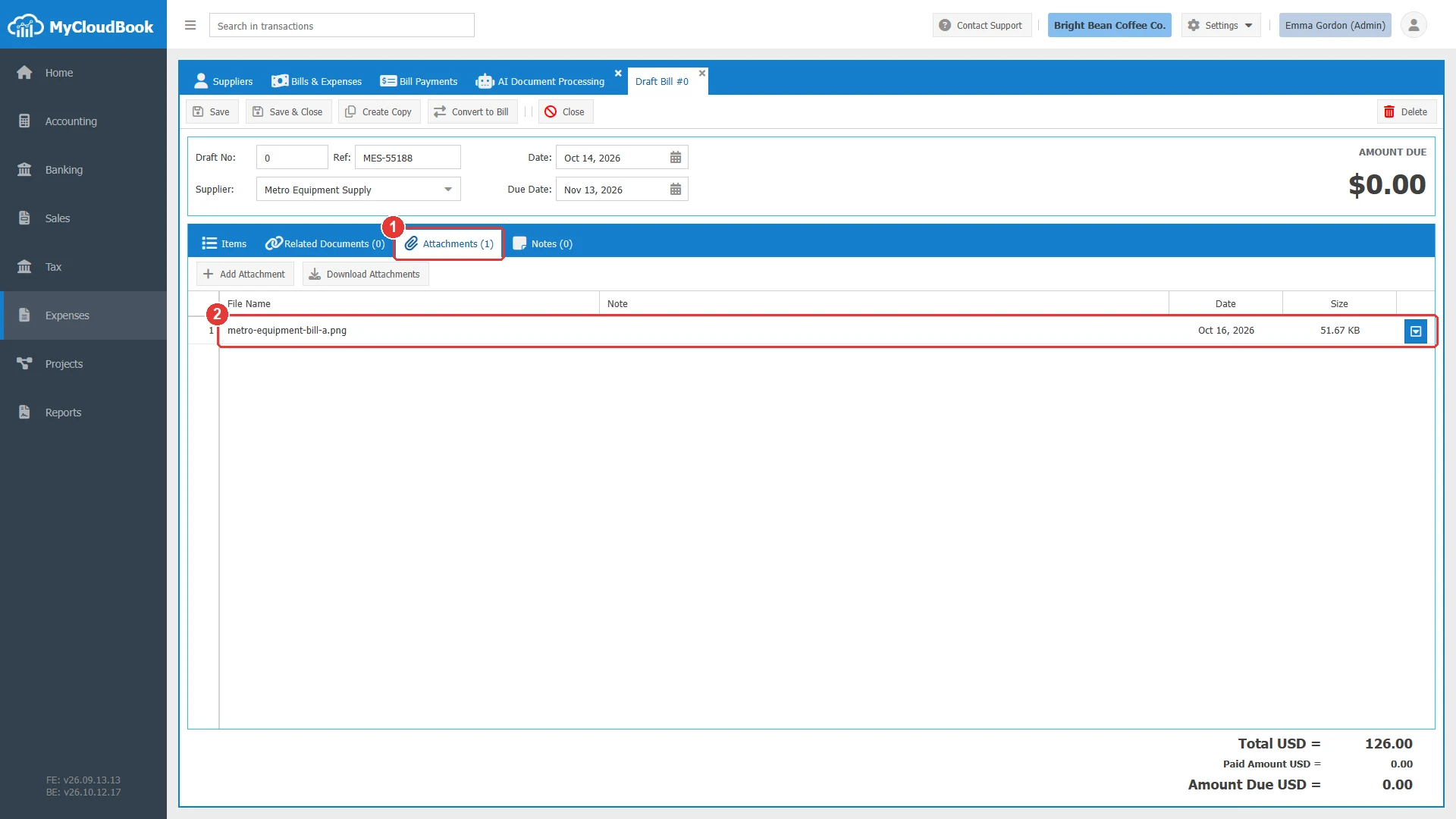
- 1Attachments (1).
- 2الملف المرفوع. تحتوي قائمته على Download، لكي تقارن المسودة بالملف الأصلي.
تظهر رسائل القراءة تحت اسم الملف في القائمة: باللون الأحمر للتاريخ، وباللون الأصفر للمورّد والعملة. في فاتورة الشراء، عُثر على كل القيم، لذلك لا تظهر أي رسالة. ويكتب الذكاء الاصطناعي وصف البند بنفسه.
في الإيصال، اختار الذكاء الاصطناعي مصروفًا، لذلك أنشأ MyCloudBook مسودة مصروف. ولا يوجد مورّد باسم Corner Office Supplies، لذلك بقيت المسودة بلا مورّد، وتعرض القائمة رسالة صفراء تحت اسم الملف.
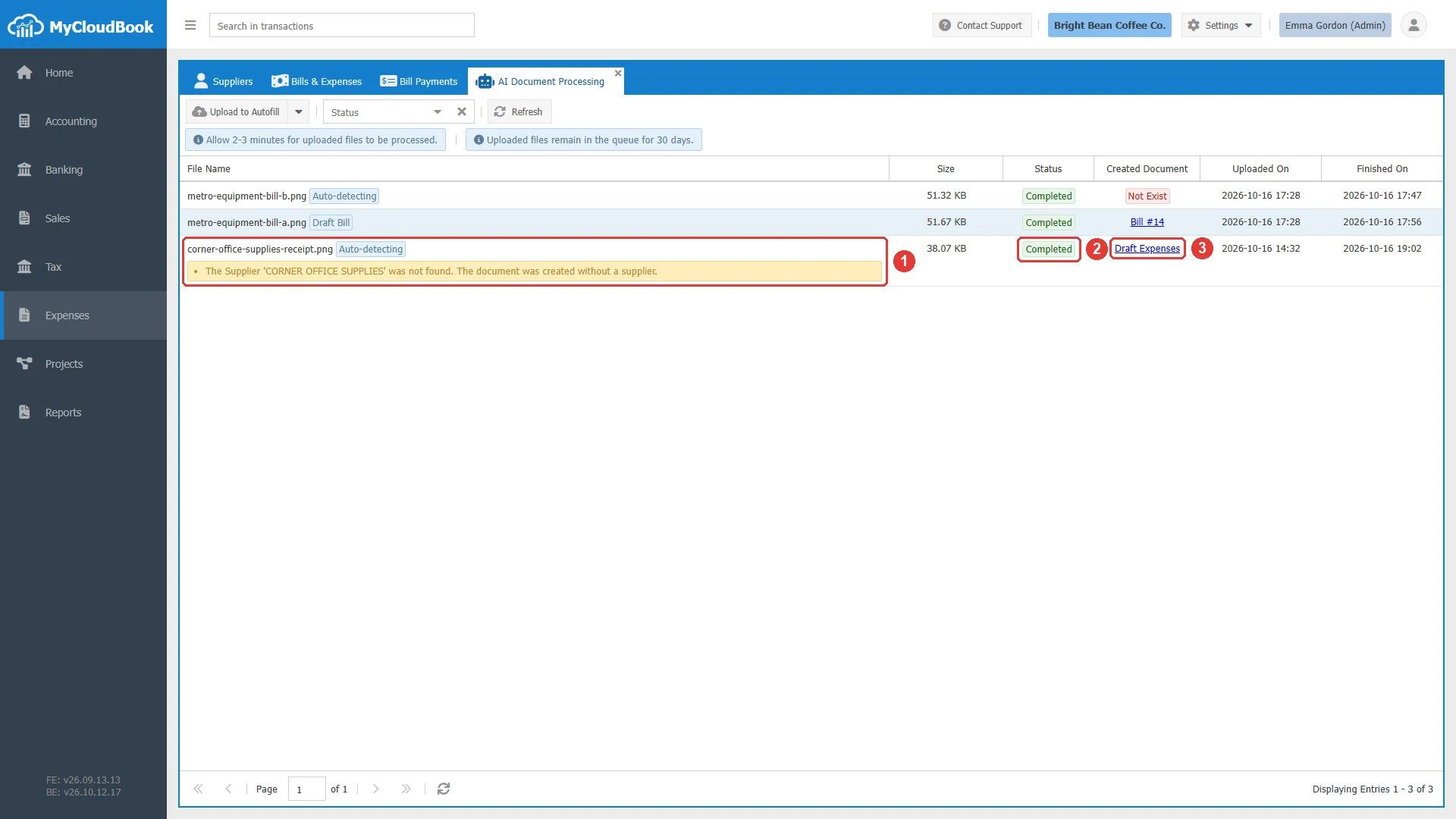
- 1اسم الملف مع الشارة Auto-detecting، وتحته الرسالة الصفراء The Supplier 'CORNER OFFICE SUPPLIES' was not found. The document was created without a supplier.
- 2Status: Completed.
- 3Created Document: الرابط إلى مسودة المصروف.
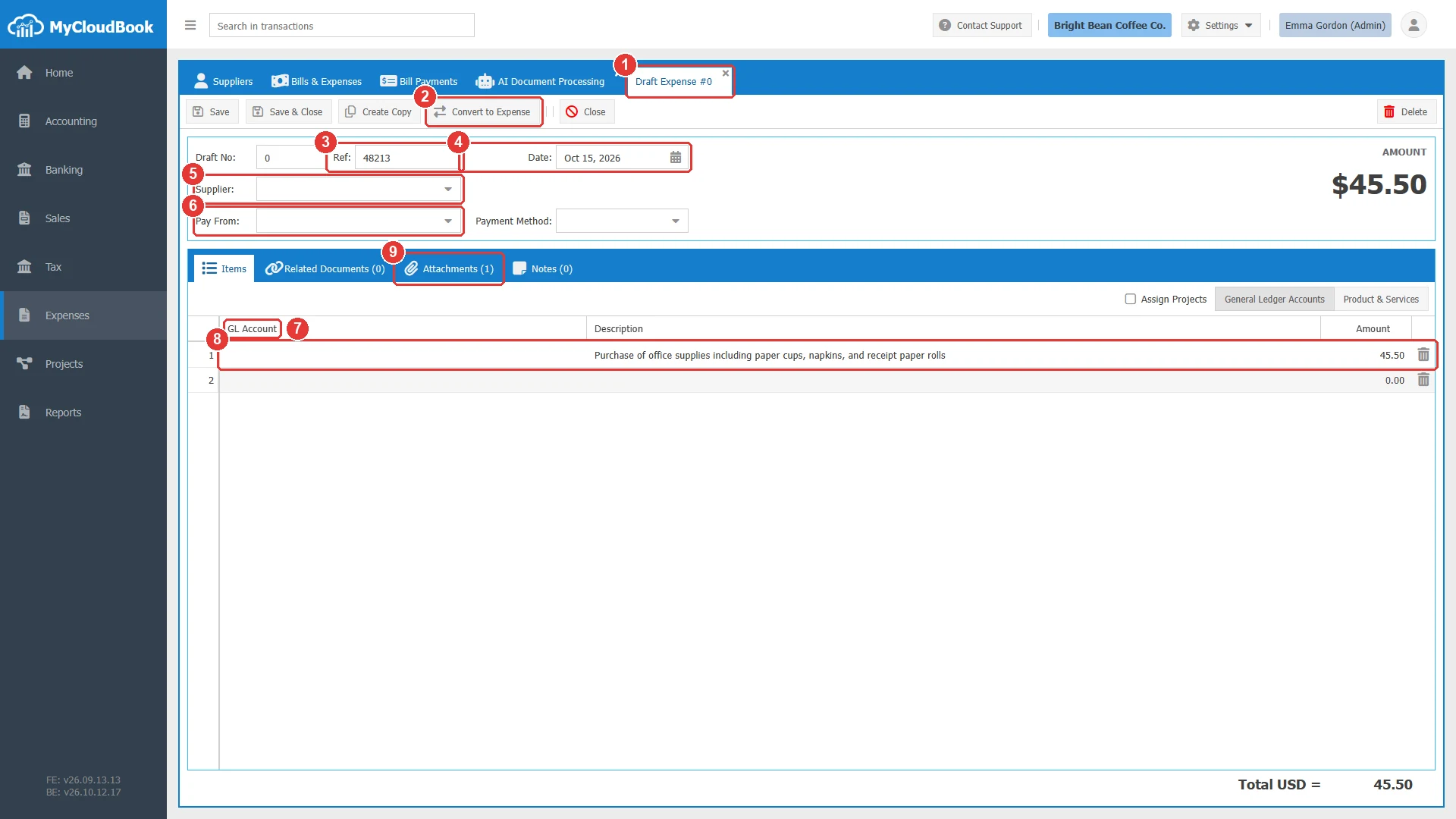
- 1عنوان التبويب Draft Expense #0.
- 2Convert to Expense.
- 3Ref: 48213، رقم الإيصال.
- 4Date: Oct 15, 2026، تاريخ الإيصال.
- 5Supplier: فارغ، لأنه لا يوجد مورّد بالاسم الذي قرأه الذكاء الاصطناعي.
- 6Pay From: فارغ. اختر الحساب الذي دُفع منه المبلغ قبل أن تحفظ المسودة أو تحوّلها.
- 7GL Account: فارغ.
- 8البند الوحيد: وصف كتبه الذكاء الاصطناعي، والإجمالي 45.50.
- 9Attachments (1): صورة الإيصال.
مراجعة المسودة وتحويلها
- انقر على الرابط في عمود Created Document. تُفتح المسودة، مثل Draft Bill #0. وتظهر المسودة أيضًا في قائمة Bills & Expenses.
- تحقّق من Supplier وDate وRef والوصف والمبلغ بمقارنتها بالملف المرفق.
- اختر GL Account للبند. في مسودة فاتورة الشراء، تحقّق من Supplier وDue Date. وفي مسودة المصروف، اختر حساب Pay From.
- انقر على Convert to Bill أو Convert to Expense. يتحقق MyCloudBook من قواعد فاتورة الشراء أو المصروف، ويعطي المستند الرقم التالي، وينشئ قيد اليومية.
في المثال، حصل بند النسخة A على الحساب 509 - Repairs and Maintenance، وحوّل زر Convert to Bill المسودة إلى Bill #14.
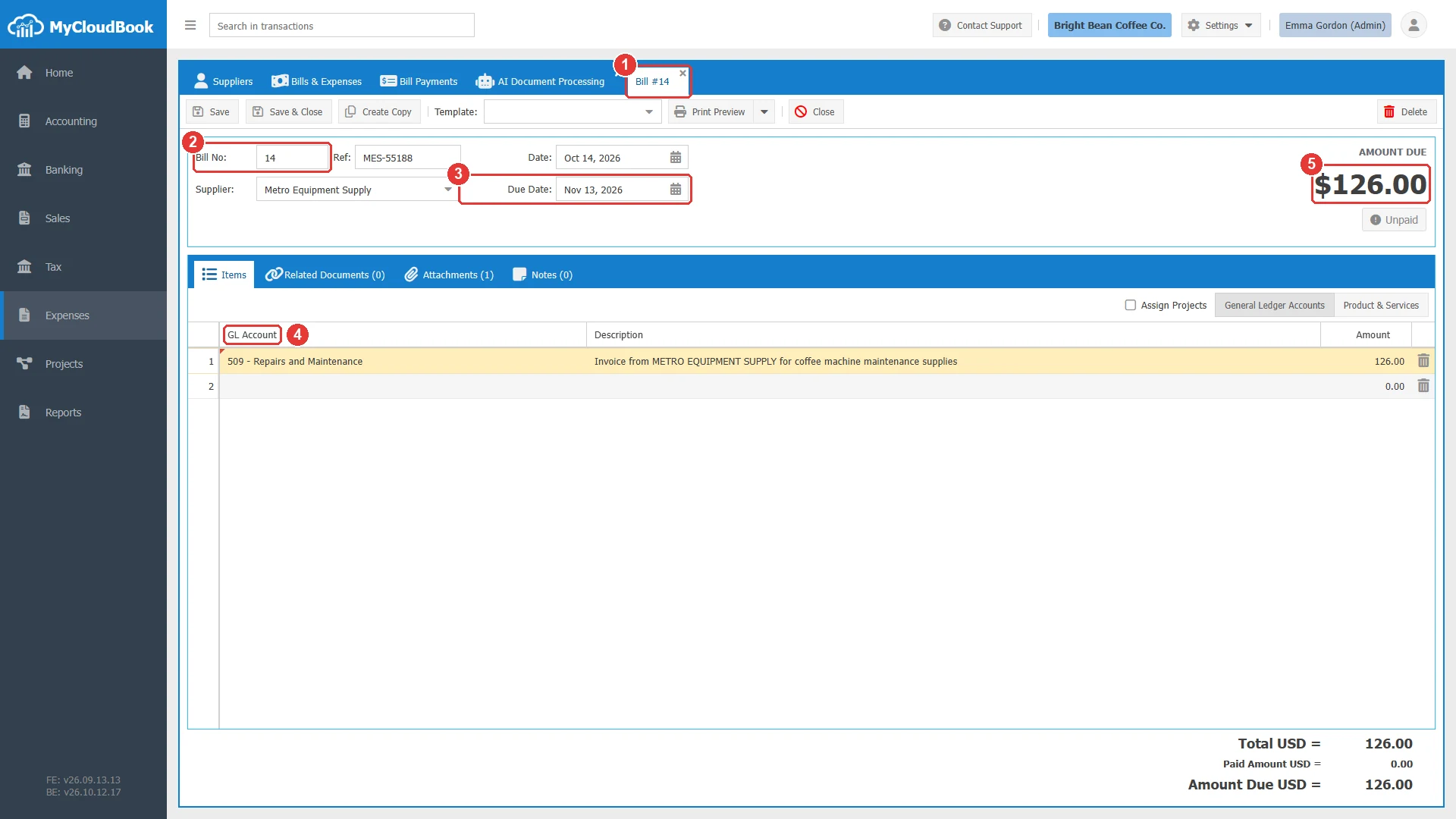
- 1عنوان التبويب Bill #14.
- 2Bill No: 14، وهو الرقم التالي في تسلسل فواتير الشراء والمصروفات.
- 3Due Date: Nov 13, 2026.
- 4GL Account: 509 - Repairs and Maintenance.
- 5AMOUNT DUE: 126.00، والحالة Unpaid.
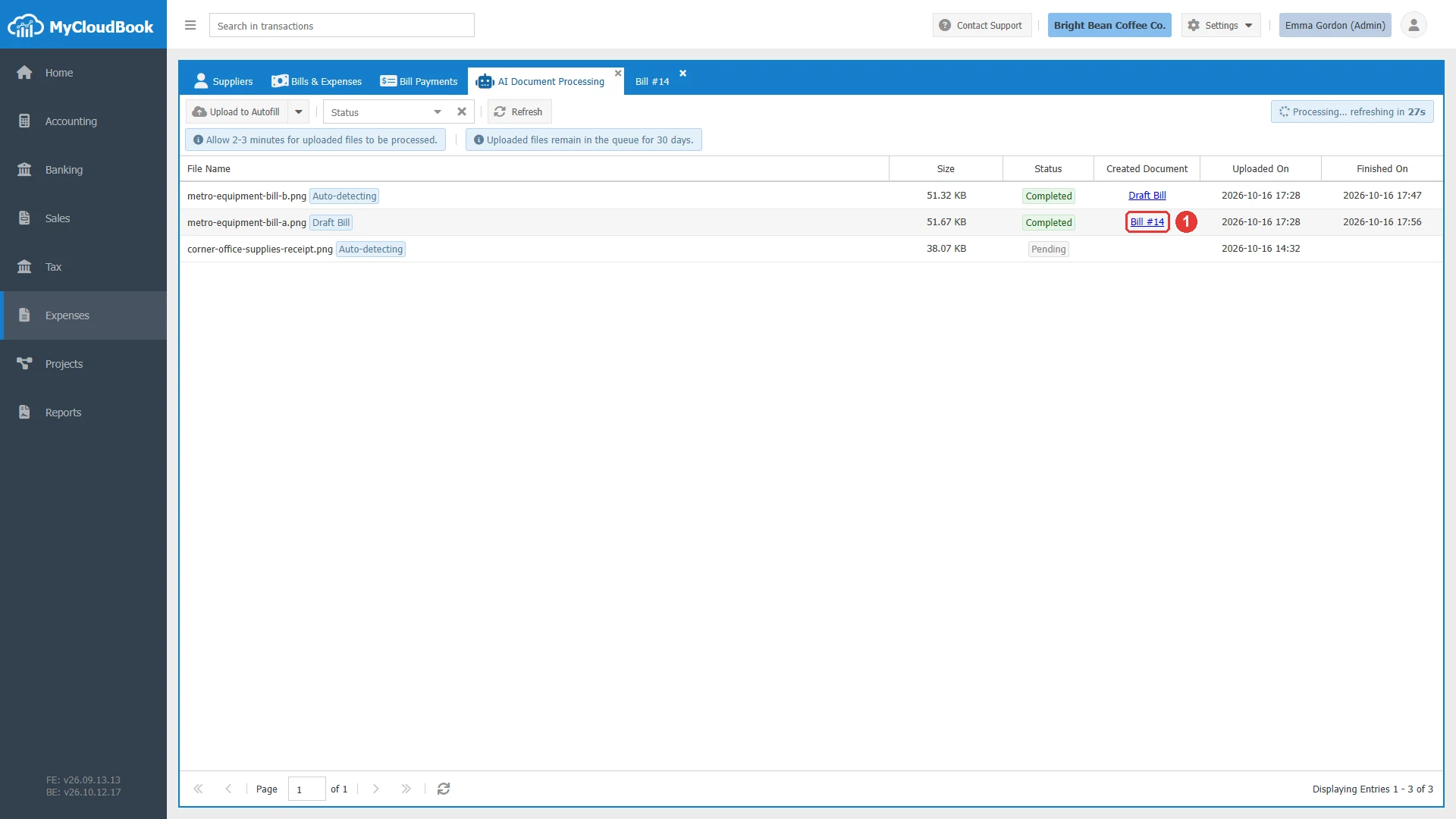
- 1Created Document: Bill #14. يبقى الرابط مرتبطًا بالمستند بعد التحويل.
في الإيصال، حصل البند على الحساب 507 - Store Supplies، وحصلت المسودة على الحساب 103 - Petty Cash في Pay From، وعلى طريقة الدفع Cash. وحوّل زر Convert to Expense المسودة إلى Expense #15، بالحالة Paid.
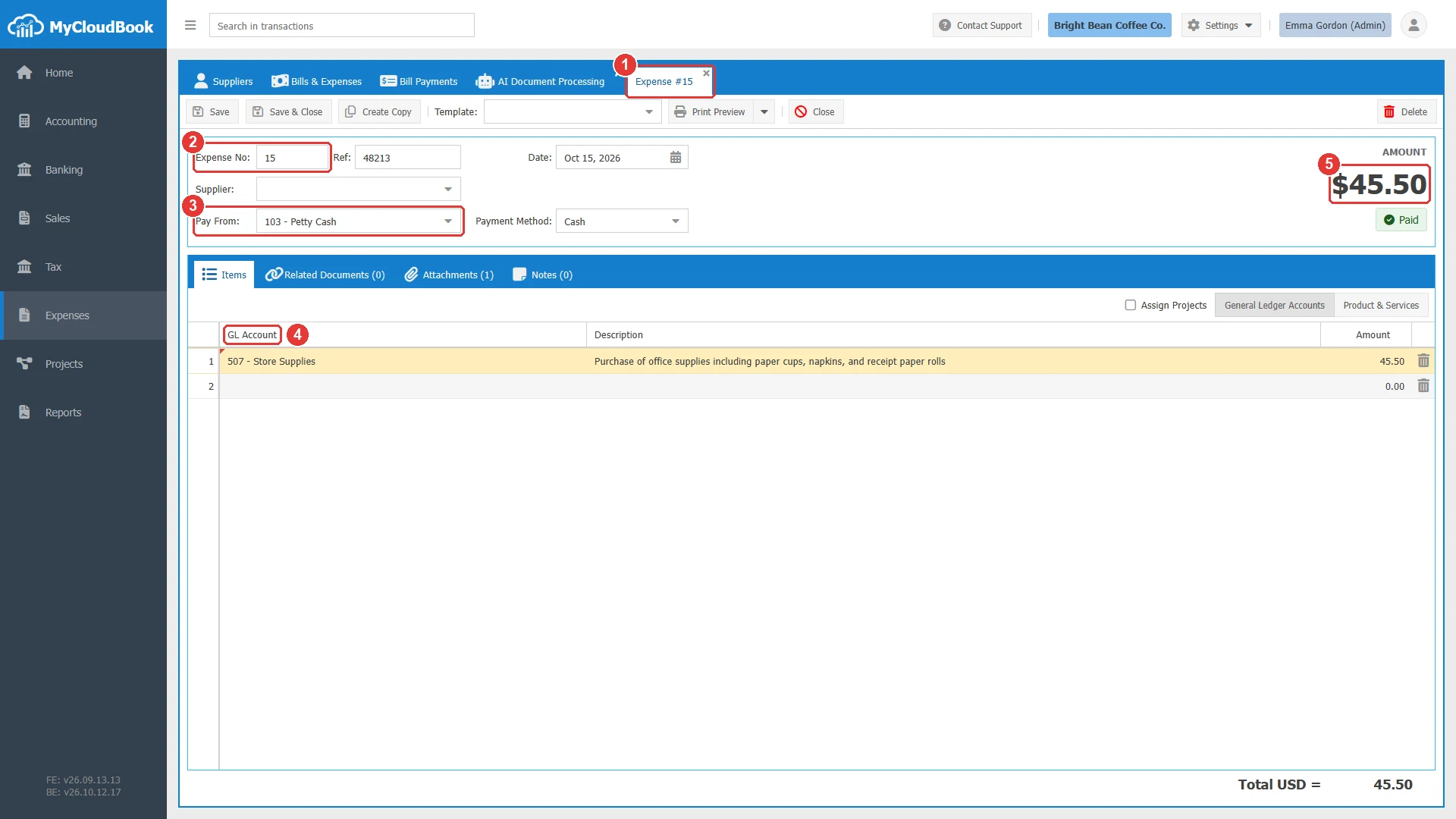
- 1عنوان التبويب Expense #15.
- 2Expense No: 15.
- 3Pay From: 103 - Petty Cash.
- 4GL Account: 507 - Store Supplies.
- 5AMOUNT: 45.50، والحالة Paid.
- يبقى الملف المرفق مع فاتورة الشراء أو المصروف بعد التحويل.
- إذا حُذف أحد المستندات التي أُنشئت، يعرض عمود Created Document القيمة Not Exist.
يشرح دليل فواتير الشراء والمصروفات المسودات وتحويلها بالتفصيل.
الرسائل ومعانيها
أسئلة وأجوبة
ما الملفات التي يمكنني رفعها إلى Autofill with AI؟
صور JPEG وPNG وGIF وWEBP وملفات PDF التي لا يزيد حجمها على 2 MB. ويمكن اختيار عدة ملفات في نفس الوقت.
كم تستغرق قراءة الإيصال؟
تذكر الشاشة مدة من 2 إلى 3 دقائق. ويُعاد تحميل القائمة كل 30 ثانية ما دام هناك ملف قيد الانتظار.
من يختار حساب المصروف؟
أنت. تحتوي المسودة على بند واحد فيه الوصف والإجمالي. وتختار أنت الحساب قبل التحويل.
كيف يعثر Autofill على المورّد؟
يربط المسودة بالمورّد الموجود الذي يحمل اسمًا مطابقًا. وإذا لم يطابق أي مورّد، تختار أنت المورّد في المسودة.
هل يُحفظ الإيصال مع المصروف؟
نعم. يُرفق الملف الأصلي بالمسودة، ويبقى مع فاتورة الشراء أو المصروف بعد التحويل.
هل يُرسَل ملفي إلى خارج MyCloudBook؟
نعم. يُرسَل الملف إلى خدمة ذكاء اصطناعي خارجية لقراءة بياناته. ولا يُرسَل سوى الملف.