الموردون
يشرح هذا الدليل الموردين في MyCloudBook: كيفية إضافة مورّد وتعديله، وكيفية حساب رصيد الذمم الدائنة، وكيفية قراءة كشف حساب المورّد ومستنداته.
نظرة عامة
المورّد شخص أو شركة تبيع سلعًا أو خدمات لشركتك. يحتفظ MyCloudBook بسجل واحد لكل مورّد يتضمن الاسم ومسؤول الاتصال الرئيسي والعنوان. وكل مستند شراء، مثل فاتورة الشراء أو المصروف أو أمر الشراء أو دفعة فاتورة الشراء، يرتبط بمورّد.
رصيد المورّد، أي AP Balance (رصيد الذمم الدائنة)، هو المبلغ الذي تدين به الشركة للمورّد. لا يخزّن MyCloudBook هذا الرصيد في سجل المورّد، بل يحسبه من حركات حساب Accounts Payable التي تحمل اسم المورّد. ترفع فاتورة الشراء الرصيد، وتخفضه دفعة فاتورة الشراء. أما المصروف فيُدفع فورًا، لذلك لا يغيّر الرصيد. وليس لأمر الشراء ولا للمسودة أي أثر محاسبي.
شاشات الموردين هي:
- قائمة الموردين، وهي التبويب الأول في صفحة Expenses؛
- نافذة Add Supplier، وتُستخدم أيضًا لتعديل مورّد (Update Supplier)؛
- شاشة معلومات المورّد، وتعرض الرصيد وكشف الحساب والمستندات والمرفقات والملاحظات لمورّد واحد.
تعمل شاشات الموردين مثل شاشات العملاء. ويشرح دليل العملاء الأجزاء المشتركة بتفصيل أكبر.
كيفية فتح الشاشة
- في قائمة التنقل اليسرى، انقر على Expenses.
- تبويب Suppliers هو التبويب الأول في صفحة Expenses، ويُفتح افتراضيًا.
تحتوي صفحة Expenses على التبويبات Suppliers وBills & Expenses وBill Payments.
قائمة الموردين
تعرض القائمة صفًا لكل مورّد، وتُرتَّب الصفوف أبجديًا حسب اسم العرض، بحد أقصى مئة مورّد في الصفحة. والنقر المزدوج على صف يفتح شاشة معلومات المورّد.
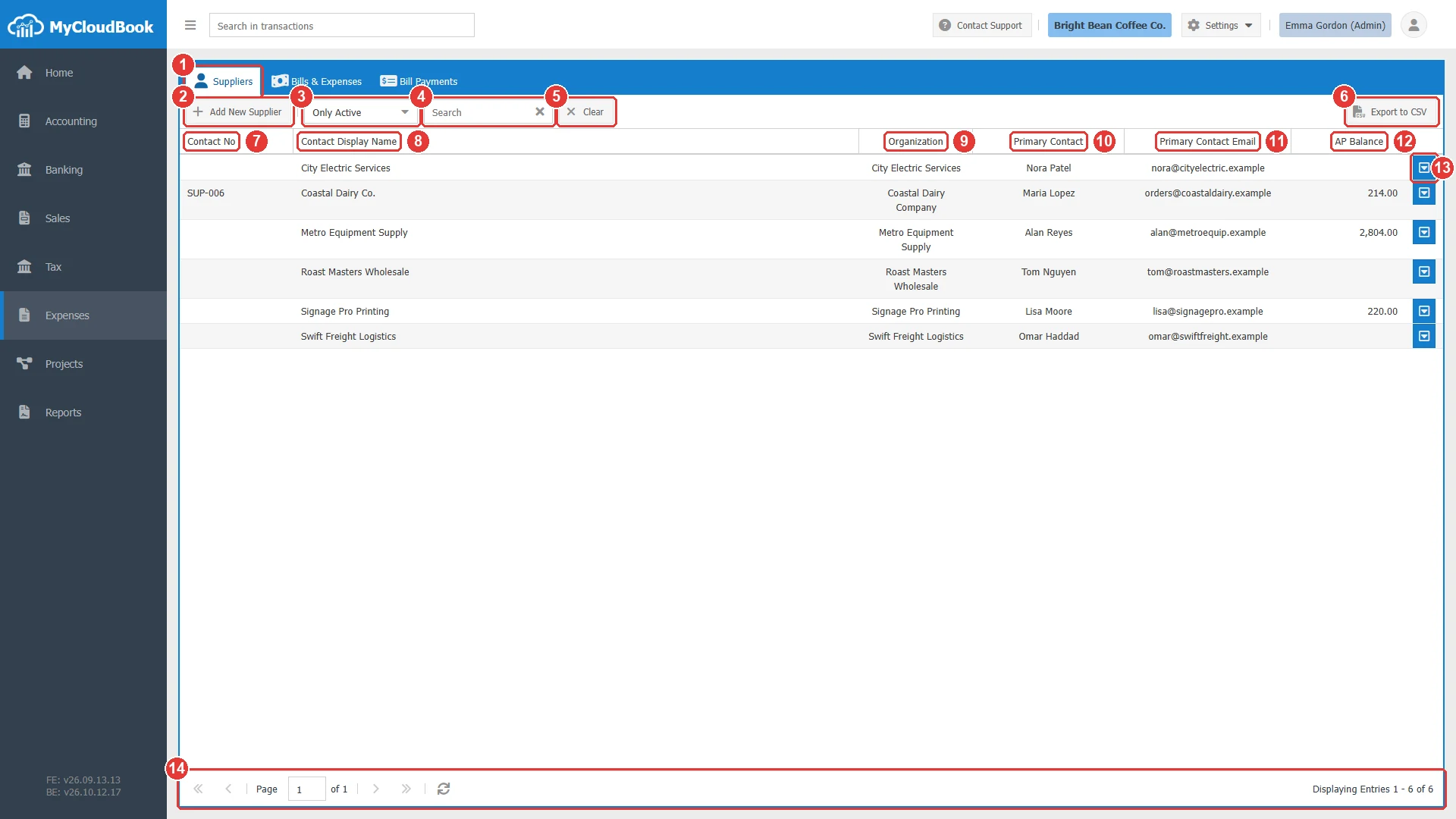
- 1تبويب Suppliers.
- 2Add New Supplier. يفتح نافذة Add Supplier.
- 3عامل تصفية الحالة: Only Active (القيمة الافتراضية)، أو Only Inactive، أو Show All.
- 4Search. يبحث عن الموردين حسب الرقم أو الاسم أو المؤسسة أو مسؤول الاتصال أو البريد الإلكتروني أو الهاتف أو العنوان. اضغط Enter للبحث.
- 5Clear. يزيل نص البحث ويعيد عامل تصفية الحالة إلى Only Active.
- 6Export to CSV. ينزّل الموردين الذين يعرضهم عامل التصفية الحالي في الملف Supplier-List.csv.
- 7Contact No. رقم المورّد.
- 8Contact Display Name. اسم المورّد.
- 9Organization. اسم المؤسسة.
- 10Primary Contact. اسم مسؤول الاتصال.
- 11Primary Contact Email. عناوين البريد الإلكتروني لمسؤول الاتصال.
- 12AP Balance. المبلغ الذي تدين به الشركة للمورّد. والخلية الفارغة تعني أن الرصيد صفر.
- 13زر إجراءات الصف، ويحتوي على Edit وDelete.
- 14شريط أدوات التنقل بين الصفحات.
إضافة مورّد
- في قائمة الموردين، انقر على Add New Supplier. تُفتح نافذة Add Supplier.
- اكتب Display Name، وهو الحقل المطلوب الوحيد. واكتب Supplier No وOrganization Name إذا كنت تستخدمهما.
- في تبويب Primary Contact Person، اكتب اسم مسؤول الاتصال، ومسماه الوظيفي، وعناوين بريده الإلكتروني، وأرقام هواتفه.
- في تبويب Address، اكتب عنوان المورّد.
- انقر على Save. تُغلق النافذة، وتظهر الرسالة Contact '...' Saved Successfully.، ويُضاف المورّد إلى القائمة.
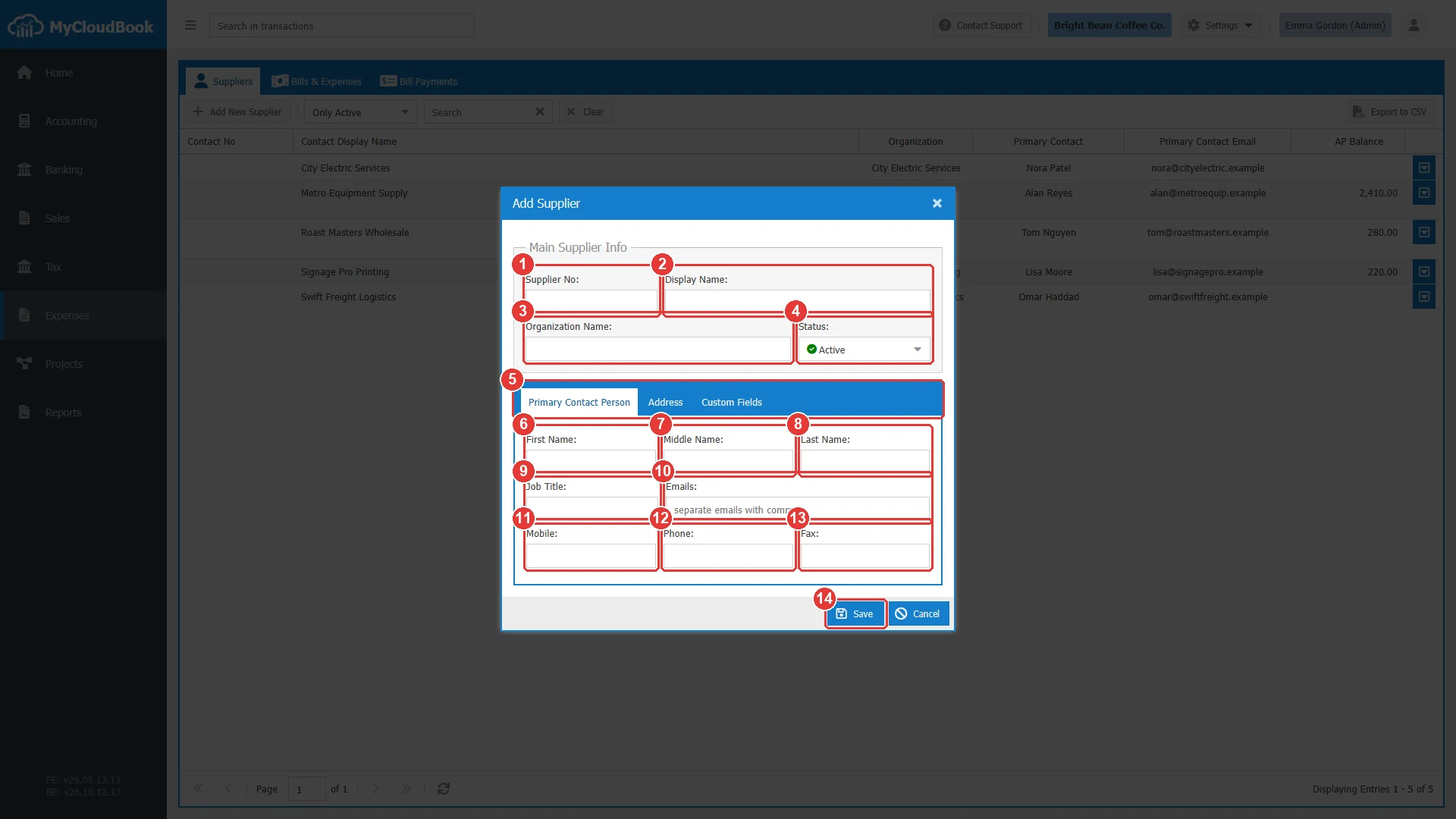
- 1Supplier No. رقم اختياري للمورّد.
- 2Display Name. اسم المورّد. مطلوب.
- 3Organization Name. الاسم القانوني للمؤسسة.
- 4Status. Active أو Inactive.
- 5التبويبات Primary Contact Person وAddress وCustom Fields.
- 6First Name.
- 7Middle Name.
- 8Last Name.
- 9Job Title.
- 10Emails. عنوان بريد إلكتروني واحد أو أكثر، تفصل بينها فواصل. وتُقترح هذه العناوين عند إرسال أمر شراء إلى المورّد.
- 11Mobile.
- 12Phone.
- 13Fax.
- 14Save.
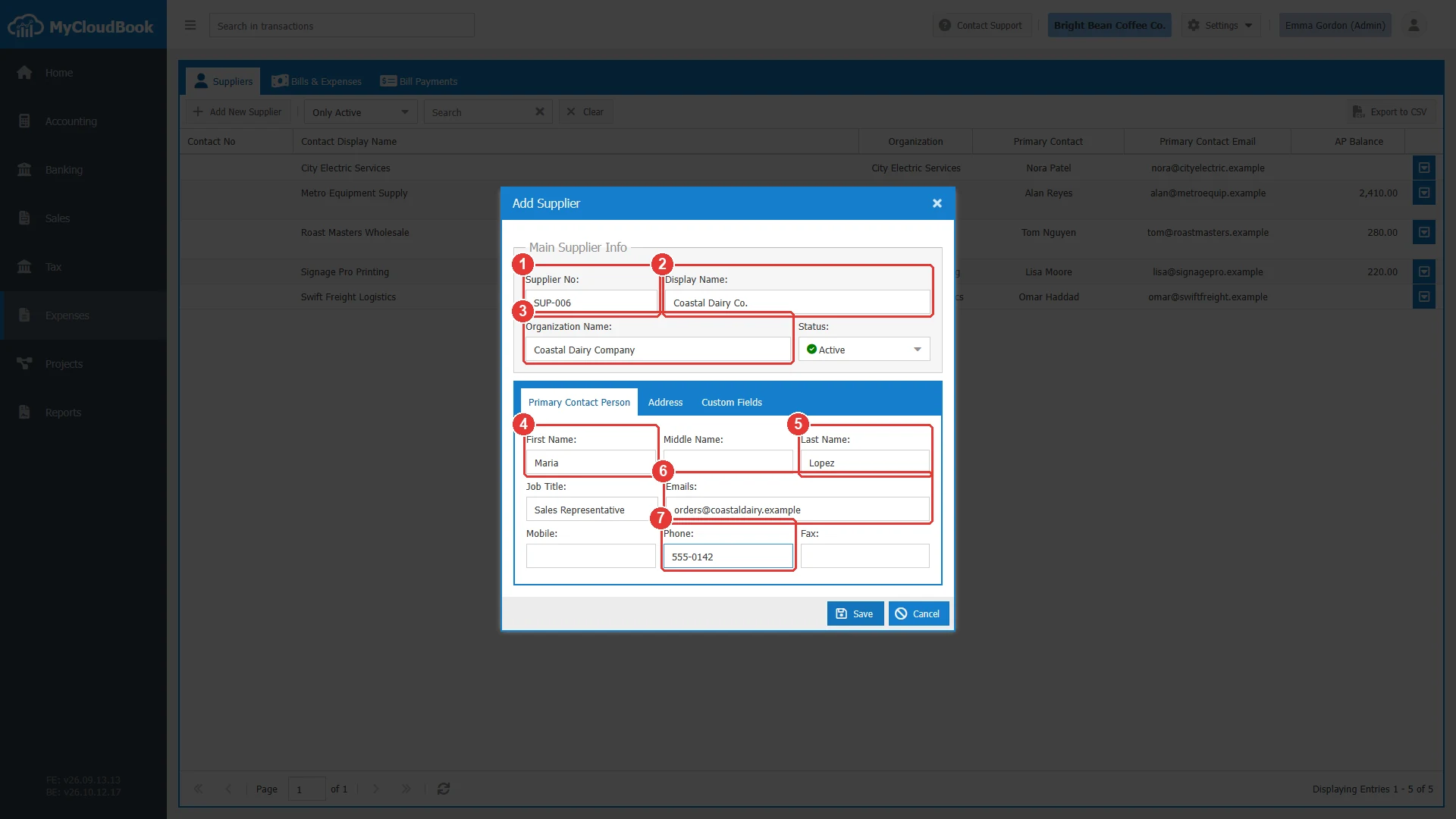
- 1Supplier No: SUP-006.
- 2Display Name: Coastal Dairy Co.
- 3Organization Name.
- 4First Name.
- 5Last Name.
- 6Emails.
- 7Phone.
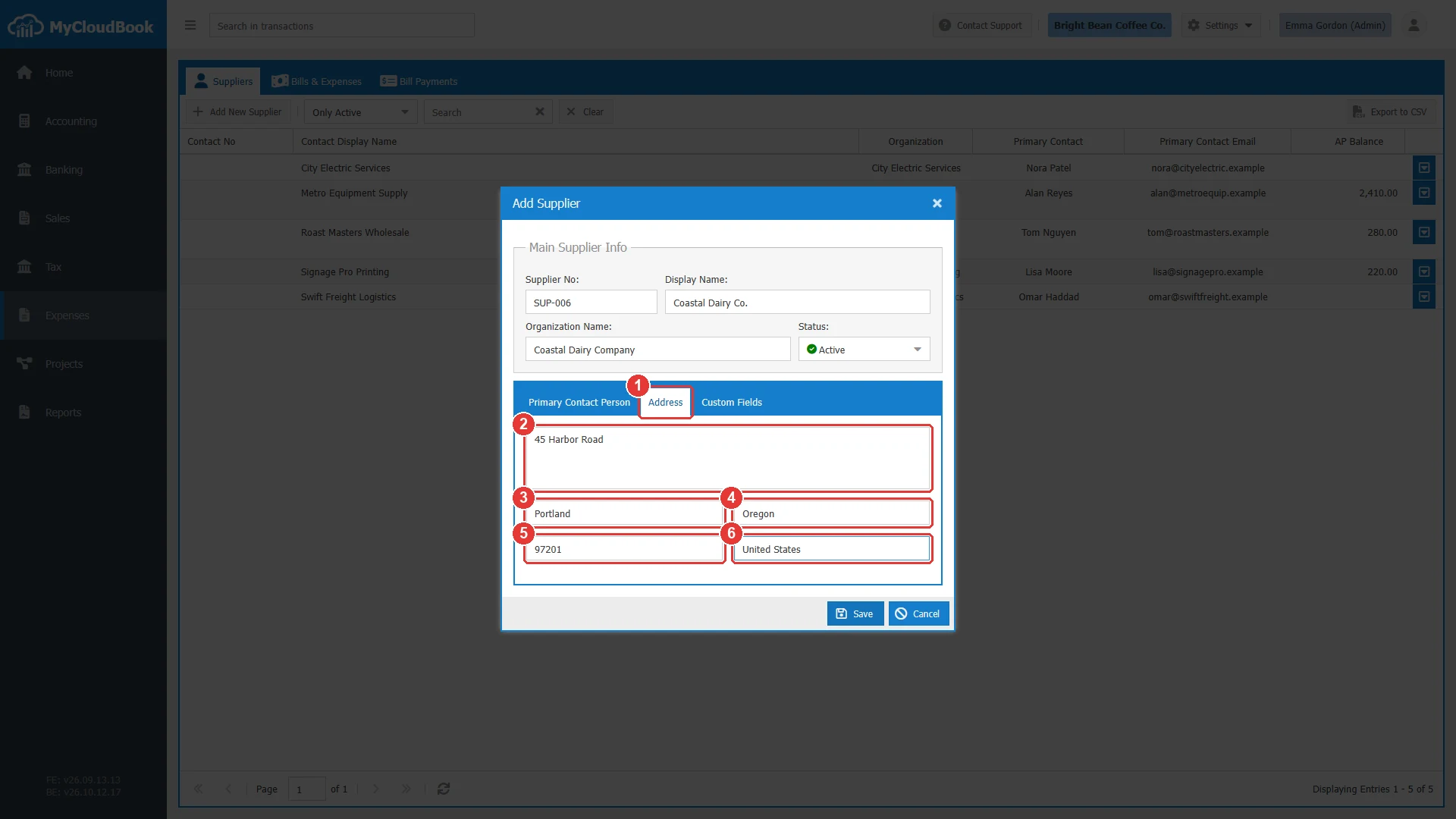
- 1تبويب Address. للمورّد عنوان واحد.
- 2Street. يقبل الحقل عدة أسطر.
- 3City/Town.
- 4State/Province.
- 5Zip Code.
- 6Country.
يعرض تبويب Custom Fields الحقول المخصصة التي عرّفتها الشركة للموردين في Settings ثم Custom Fields. ويكون التبويب فارغًا عندما لا توجد لدى الشركة حقول مخصصة للموردين.
الحقول
| الحقل | مطلوب | الغرض والقواعد |
|---|---|---|
| Supplier No | اختياري | رقم أو رمز، مثل SUP-006. عند إدخاله، يجب أن يكون فريدًا بين جميع عملاء الشركة ومورّديها. بحد أقصى 50 حرفًا. |
| Display Name | مطلوب | الاسم الذي يظهر في القوائم وعلى المستندات وفي التقارير. يجب أن يكون فريدًا بين مورّدي الشركة، ويمكن أن يحمل عميلٌ نفس الاسم. بحد أقصى 100 حرف. |
| Organization Name | اختياري | بحد أقصى 100 حرف. |
| Status | مطلوب | Active (القيمة الافتراضية) أو Inactive. راجع الموردون النشطون وغير النشطين. |
| First Name Middle Name Last Name | اختياري | اسم مسؤول الاتصال الرئيسي. بحد أقصى 100 حرف لكل حقل. |
| Job Title | اختياري | بحد أقصى 100 حرف. |
| Emails | اختياري | خمسة عناوين بريد إلكتروني على الأكثر، تفصل بينها فواصل. ويجب أن يكون كل عنوان بصيغة صحيحة. بحد أقصى 100 حرف إجمالًا. |
| Mobile Phone Fax | اختياري | بحد أقصى 200 حرف لكل منها. |
| Address | اختياري | الحقول Street وCity/Town وState/Province وZip Code وCountry. |
شاشة معلومات المورّد
النقر المزدوج على مورّد يفتح شاشة معلوماته في تبويب جديد في صفحة Expenses. تعرض اللوحة اليسرى المورّد ورصيده. وتعرض التبويبات على اليمين كشف الحساب والمستندات والمرفقات والملاحظات.
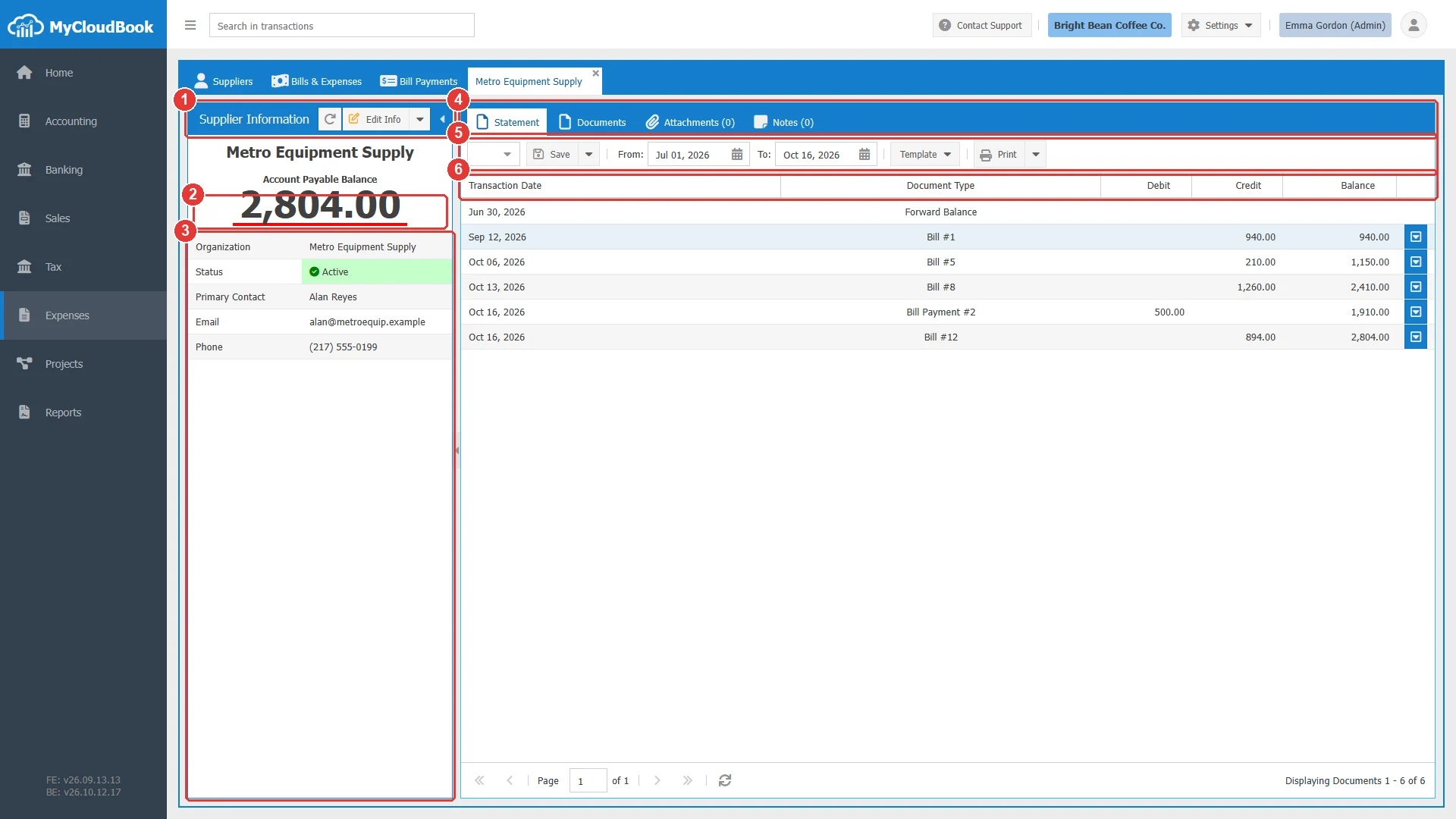
- 1Supplier Information. يفتح Edit Info نافذة Update Supplier. وتحتوي قائمته على Delete.
- 2Account Payable Balance. يكون الخط أسفل المبلغ أحمر عندما تدين الشركة بمبلغ للمورّد، وأخضر عندما يدين المورّد بمبلغ للشركة (مثلًا بعد دفع مبلغ زائد)، وأسود عندما يكون الرصيد صفرًا.
- 3التفاصيل: المؤسسة، والحالة، ومسؤول الاتصال، والبريد الإلكتروني، وأرقام الهاتف.
- 4التبويبات Statement، وDocuments، وAttachments، وNotes.
- 5كشف الحساب: From وTo، وSave مع قائمته، وTemplate، وPrint.
- 6صفوف كشف الحساب: Transaction Date وDocument Type وDebit وCredit وBalance.
تبويب Statement
يسرد كشف الحساب حركات حساب Accounts Payable الخاصة بالمورّد بين تاريخين. الصف الأول، Forward Balance، هو الرصيد قبل تاريخ From. بعد ذلك تظهر كل فاتورة شراء أو دفعة فاتورة شراء أو قيد يومية للمورّد في صف مستقل، بترتيب التاريخ. تظهر فاتورة الشراء في عمود Credit وترفع الرصيد. وتظهر دفعة فاتورة الشراء في عمود Debit وتخفضه. ولا تظهر المصروفات وأوامر الشراء والمسودات أبدًا، لأنه ليس لها أي حركة على حساب Accounts Payable.
- تبدأ الفترة الافتراضية في اليوم الأول من الشهر الذي يسبق الشهر الحالي بثلاثة أشهر، وتنتهي اليوم. وتغيير أي تاريخ يعيد تحميل كشف الحساب.
- يحفظ زر Save كشف الحساب مع تواريخه تحت رقم. وتظهر كشوف الحساب المحفوظة للمورّد في القائمة الموجودة على يسار Save. وتحتوي قائمة Save على Create New Statement وDelete Statement.
- يحفظ زر Print كشف الحساب ويفتح ملف PDF في التبويب Print Supplier Statement.
تبويب Documents
يسرد تبويب Documents كل فواتير الشراء والمصروفات وأوامر الشراء ودفعات فواتير الشراء ومسودات فواتير الشراء ومسودات المصروفات الخاصة بالمورّد، من الأحدث إلى الأقدم. يختار عامل التصفية Document Type نوعًا واحدًا، ويحدّد الحقلان From وTo نطاق التواريخ. ويعرض عمود Status القيمة Paid أو Partially Paid أو Unpaid مع عدد الأيام المتبقية حتى تاريخ الاستحقاق، أو المنقضية منذ تاريخ الاستحقاق. والنقر المزدوج يفتح المستند.
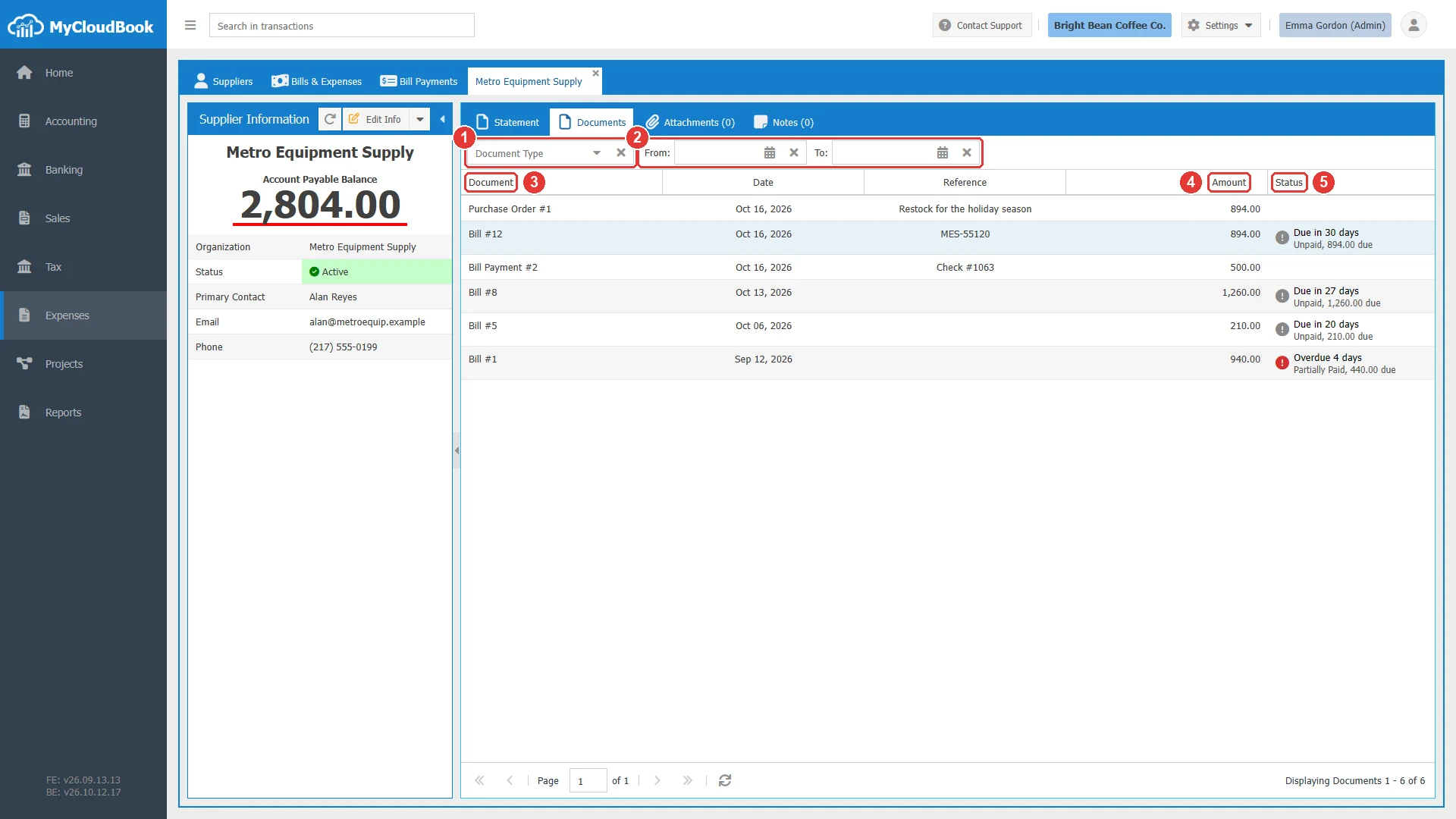
- 1Document Type: Bill أو Expense أو Purchase Order أو Bill Payment أو Draft Bill أو Draft Expense.
- 2From وTo.
- 3Document: النوع والرقم.
- 4Amount.
- 5Status.
لإنشاء فاتورة شراء أو مصروف أو أمر شراء أو دفعة للمورّد، استخدم التبويبين Bills & Expenses وBill Payments، واختر المورّد هناك.
الموردون النشطون وغير النشطين
يحتفظ المورّد غير النشط بجميع مستنداته وبرصيده. ويُخفى من قائمة الموردين ما دام عامل التصفية على Only Active، ولا يُعرض في حقل Supplier في فواتير الشراء والمصروفات وأوامر الشراء ودفعات فواتير الشراء الجديدة. ويظل المستند المحفوظ لمورّد غير نشط قابلًا للفتح، ويعرض (Inactive) بعد الاسم. ولتسديد فواتير شراء مورّد غير نشط، أعد تعيين حالة المورّد إلى Active.
حذف مورّد
- في قائمة الموردين، افتح قائمة إجراءات الصف للمورّد وانقر على Delete. وتحتوي قائمة Edit Info في شاشة المعلومات على نفس العنصر.
- أكّد بالنقر على Yes. تظهر الرسالة Supplier deleted successfully.
| المورّد مستخدم في | النتيجة |
|---|---|
| فاتورة شراء، أو دفعة فاتورة شراء، أو بند قيد يومية على حساب Accounts Payable | مرفوض: You can not delete the Contact '...' because it's used in one or more transactions. |
| منتج أو خدمة، بصفته المورّد المفضل لها | مرفوض: ... because it's used in one or more Product/Service as a Preferred Supplier. |
| إعدادات Stripe | مرفوض: You can not delete the Supplier '...' because it's used in Stripe Settings as Supplier. |
لا يمكن حذف مورّد سبق استخدامه. عيّن حالته إلى Inactive بدلًا من ذلك.
الرسائل ومعانيها
أسئلة وأجوبة
كيف أضيف مورّدًا في MyCloudBook؟
افتح Expenses، وانقر على Add New Supplier، واكتب Display Name واسم مسؤول الاتصال والعنوان، ثم احفظ.
أين أرى المبلغ المستحق عليّ لمورّد؟
يظهر المبلغ في عمود AP Balance في قائمة الموردين، وفي Account Payable Balance في شاشة معلومات المورّد. ويعرض كشف الحساب كل فاتورة شراء وكل دفعة.
لماذا لا يغيّر المصروف قيمة AP Balance؟
يُدفع المصروف عند تسجيله، لذلك لا يسجّل أي حركة على حساب Accounts Payable. ولا يغيّر الرصيدَ إلا فواتير الشراء ودفعات فواتير الشراء وقيود اليومية.
هل يمكنني حذف مورّد؟
يمكن ذلك فقط عندما لا يستخدمه أي مستند. ويمكن تعيين حالة المورّد الذي له مستندات إلى Inactive.
هل يمكن استخدام نفس الاسم لعميل ولمورّد؟
نعم. يجب أن يكون اسم العرض فريدًا بين الموردين، ويمكن أن يحمل عميلٌ نفس الاسم. أما الرقم فيجب أن يكون فريدًا بين العملاء والموردين معًا.