قائمة الدخل
يشرح هذا الدليل تقرير قائمة الدخل في MyCloudBook: كيفية فتحه، وكيفية قراءة الإيرادات والمصروفات وصافي الدخل لفترة ما، وكيفية مقارنة الفترات، وكيفية طباعة التقرير أو تنزيله كملف Excel.
نظرة عامة
تعرض قائمة الدخل، وتُسمّى أيضًا قائمة الأرباح والخسائر، نتيجة أعمال الشركة لفترة ما: الإيرادات، والمصروفات، وصافي الدخل (Net Income)، وهو الإيرادات مطروحًا منها المصروفات. صافي الدخل الموجب ربح، وصافي الدخل السالب خسارة.
يبني MyCloudBook التقرير من حركات اليومية في الفترة على الحسابات من نوع Income ومن نوع Expenses. يمكن أن يعرض التقرير عمودًا واحدًا للفترة كلها، أو عمودًا لكل سنة أو ربع سنة أو شهر، مع عمود للإجمالي.
كيفية فتح التقرير
- في قائمة التنقل اليسرى، انقر على Reports. يعرض تبويب Reports التقارير في أربع مجموعات.
- في مجموعة Standard Accounting Reports، انقر نقرًا مزدوجًا على Income Statement.
- يُفتح التقرير في تبويب خاص به، ويُنشأ فورًا بالإعدادات الافتراضية. وإذا كان التبويب مفتوحًا من قبل، يصبح هو التبويب النشط ويحتفظ بإعداداته.
يمكن إغلاق تبويب التقرير بعلامة x الخاصة به. وعند النقر المزدوج التالي، يُفتح التقرير من جديد بالإعدادات الافتراضية.
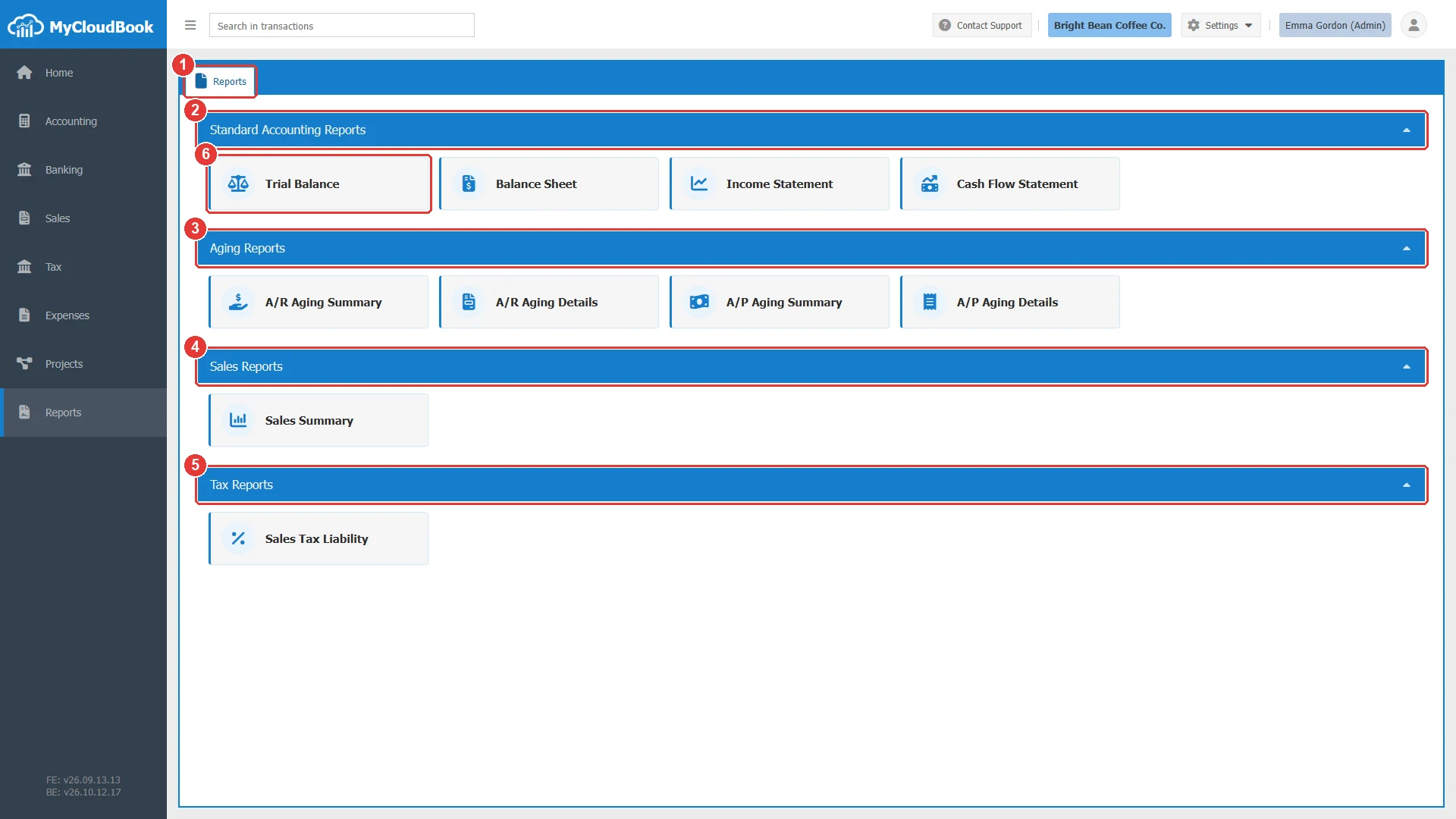
- 1تبويب Reports. وهو دائمًا التبويب الأول في صفحة Reports.
- 2Standard Accounting Reports: Trial Balance وBalance Sheet وIncome Statement وCash Flow Statement. يؤدي النقر على عنوان المجموعة إلى إخفاء تقاريرها أو إظهارها.
- 3Aging Reports: A/R Aging Summary وA/R Aging Details وA/P Aging Summary وA/P Aging Details.
- 4Sales Reports: تقرير Sales Summary.
- 5Tax Reports: تقرير Sales Tax Liability.
- 6تقرير، وهو هنا Trial Balance. يُفتح التقرير بالنقر المزدوج عليه.
شاشة التقرير
تتكون شاشة التقرير من جزأين. يعرض الجزء الأوسط التقرير كمستند بتنسيق المستندات المحمولة (PDF) في عارض PDF الخاص بالمتصفح. وتحتوي لوحة Report Setting على اليمين على إعدادات التقرير. بعد تغيير الإعدادات، انقر على Reload لإنشاء التقرير من جديد. ويُخفي السهم الموجود في رأس اللوحة هذه اللوحة، فيحصل التقرير على مساحة أكبر.
يعرض المثال الأشهر التسعة الأولى من عام 2026 لشركة المثال Bright Bean Coffee Co.
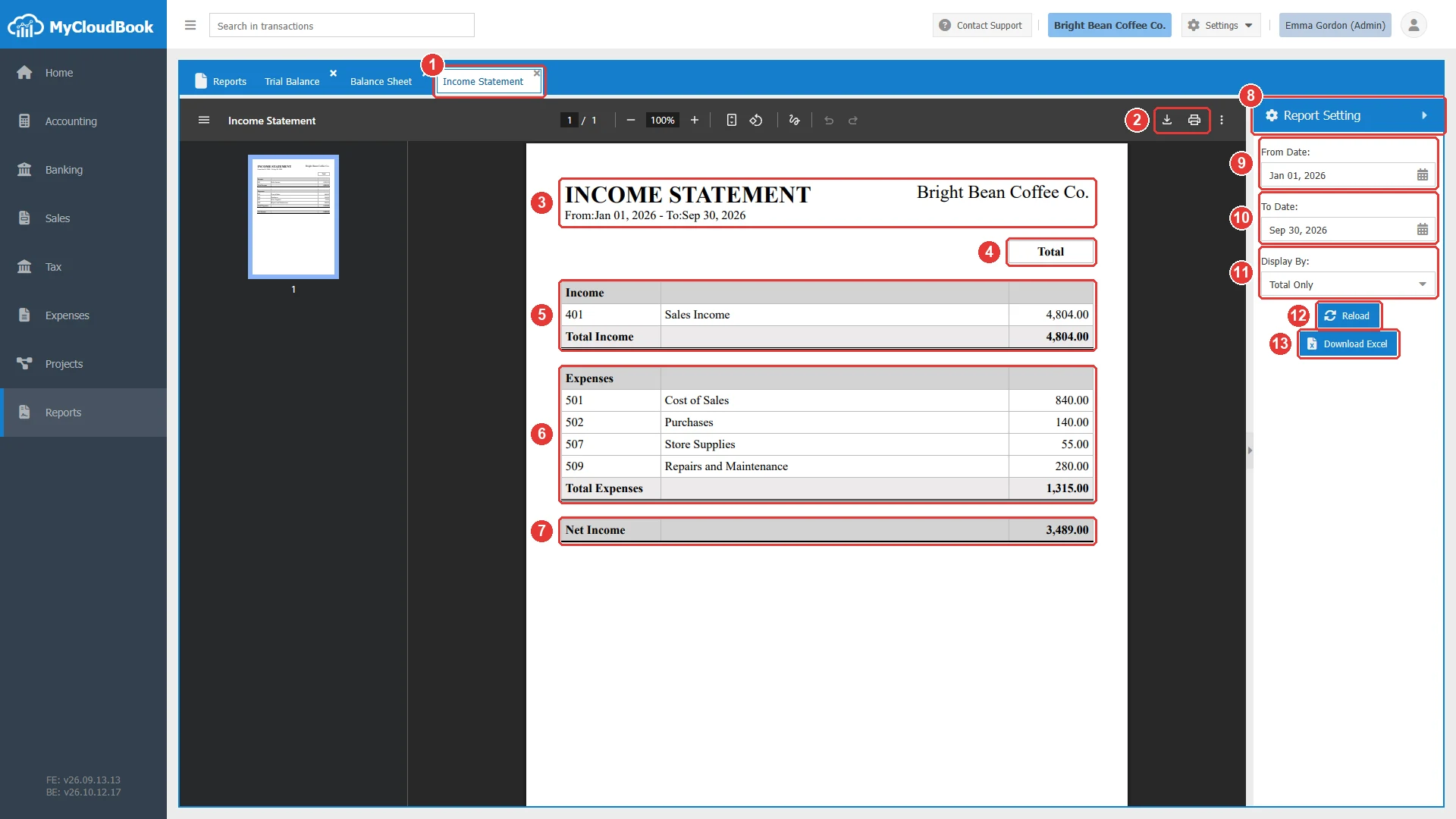
- 1تبويب Income Statement. يغلقه الرمز x.
- 2زرا التنزيل والطباعة في عارض PDF الخاص بالمتصفح.
- 3عنوان التقرير INCOME STATEMENT، والفترة، واسم الشركة.
- 4عمود المبالغ. عند اختيار Total Only في Display By يكون اسمه Total.
- 5Income. حسابات الإيرادات مع مبالغها، والسطر Total Income.
- 6Expenses. حسابات المصروفات مع مبالغها، والسطر Total Expenses.
- 7Net Income. Total Income مطروحًا منه Total Expenses.
- 8Report Setting. اللوحة التي تحتوي على إعدادات التقرير.
- 9From Date. اليوم الأول من الفترة. قيمته الافتراضية 1 يناير من السنة الحالية.
- 10To Date. اليوم الأخير من الفترة. قيمته الافتراضية تاريخ اليوم.
- 11Display By. Total Only، أو Years، أو Quarters، أو Months.
- 12Reload. يُنشئ التقرير من جديد بإعدادات اللوحة.
- 13Download Excel. ينزّل التقرير كملف Excel باسم Income Statement.xlsx.
الإعدادات
| الحقل | مطلوب | الغرض والقواعد |
|---|---|---|
| From Date | مطلوب | اليوم الأول من الفترة. يجب ألا يكون بعد To Date. ويدخل التاريخان كلاهما في الفترة. |
| To Date | مطلوب | اليوم الأخير من الفترة. |
| Display By | مطلوب | يعرض الخيار Total Only (الافتراضي) عمودًا واحدًا. وتعرض الخيارات Years وQuarters وMonths عمودًا لكل فترة، وعمود Total على اليمين. |
كيفية قراءة التقرير
| البند | طريقة الاحتساب في MyCloudBook |
|---|---|
| حسابات الإيرادات | مجموع المبالغ الدائنة مطروحًا منه مجموع المبالغ المدينة لحركات الفترة. تضيف الفواتير والإيصالات بنودها دون ضريبة المبيعات. وتخفّض الإشعارات الدائنة الإيرادات. |
| حسابات المصروفات | مجموع المبالغ المدينة مطروحًا منه مجموع المبالغ الدائنة لحركات الفترة: بنود فواتير الشراء والمصروفات، وتكلفة البضاعة المباعة للمنتجات المخزنية التي باعتها الشركة. |
| Total Income, Total Expenses | مجموع كل قسم من القسمين. |
| Net Income | Total Income مطروحًا منه Total Expenses. |
| الصفوف غير المدرجة | الحساب الذي ليس له مبلغ في أي عمود. والحساب الرئيسي، لأن حساباته الفرعية تحمل المبالغ. |
| المبالغ السالبة | المبلغ الذي تسبقه علامة الطرح يمثّل حركة على الجانب الآخر من الحساب، مثل المبالغ المردودة التي تزيد على إيرادات الحساب. |
في المثال، بلغت مبيعات الشركة 4,804.00 من يناير إلى سبتمبر. وبلغت المصروفات 1,315.00: تكلفة البضاعة التي باعتها (501 Cost of Sales، 840.00)، والمشتريات، ومستلزمات المتجر، والإصلاحات. صافي الدخل هو 4,804.00 مطروحًا منه 1,315.00، أي 3,489.00.
مقارنة الفترات
عند اختيار Years أو Quarters أو Months في Display By، يحتوي التقرير على عمود لكل فترة تقويمية من From Date إلى To Date، وعلى عمود Total في الجهة اليمنى. وتُسمّى الفترة التي تبدأ أو تنتهي داخل الشهر بتاريخَي بدايتها ونهايتها.
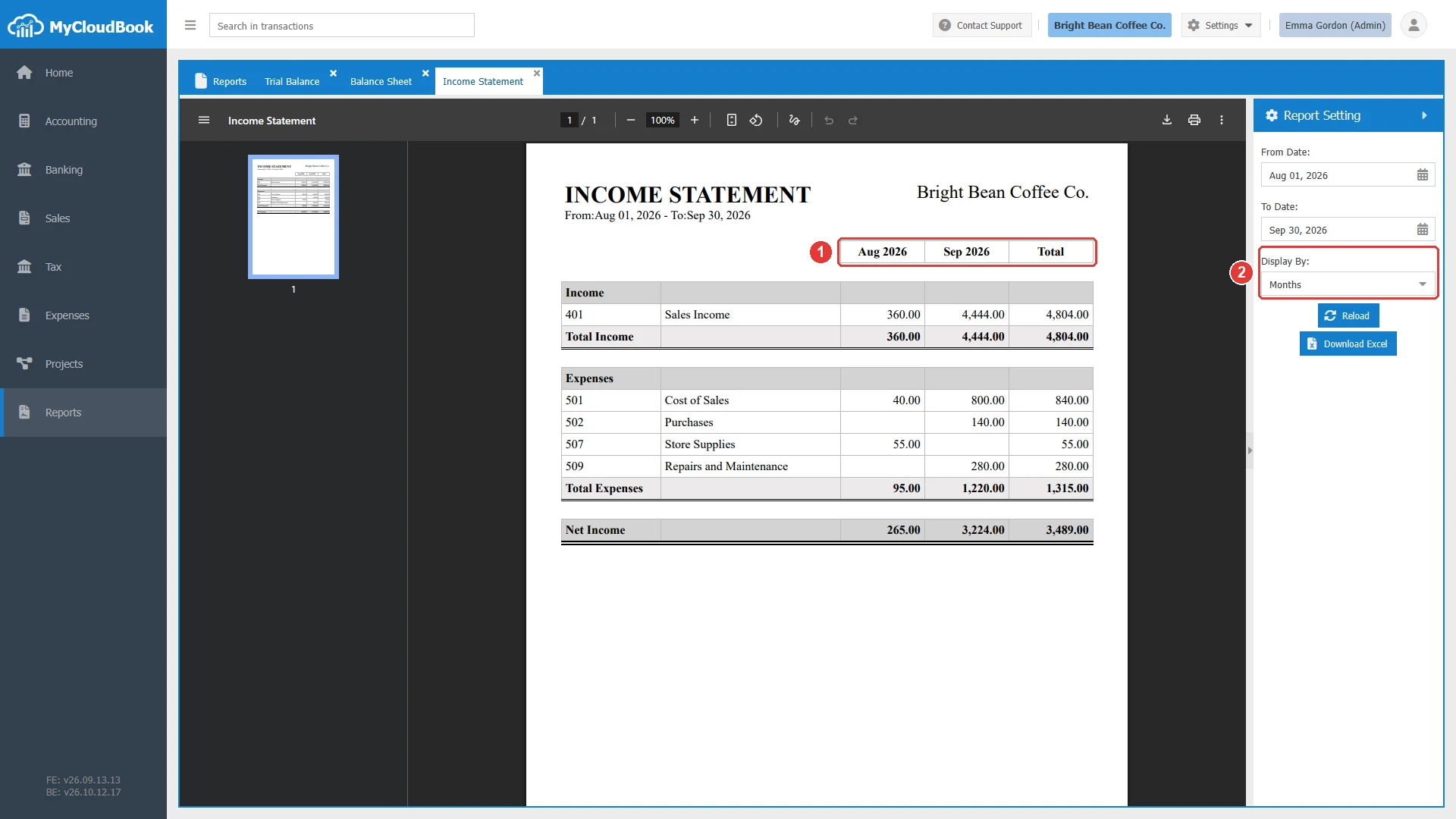
- 1عمود لكل شهر، وعمود Total. يُظهر شهر أغسطس صافي دخل قدره 265.00، ويُظهر شهر سبتمبر 3,224.00.
- 2Display By. القيمة Months، مع القيمة Aug 01, 2026 في From Date.
الطباعة وملف Excel
- لطباعة التقرير، انقر على زر الطباعة في عارض PDF. ولحفظه كملف PDF، انقر على زر التنزيل في عارض PDF.
- للعمل على الأرقام في جدول بيانات، انقر على Download Excel. ينشئ MyCloudBook التقرير بإعدادات اللوحة، وينزّله باسم Income Statement.xlsx. يحتوي ملف Excel على نفس الصفوف، وعلى ترويسة تبقى ظاهرة، وعلى إعدادات طباعة مع أرقام الصفحات.
- يعرض التقرير البيانات المرحّلة لحظة النقر على Reload. بعد حفظ مستندات جديدة، انقر على Reload مرة أخرى.
الرسائل ومعانيها
أسئلة وأجوبة
ماذا تعرض قائمة الدخل في MyCloudBook؟
حسابات الإيرادات وحسابات المصروفات لفترة ما مع مبالغها، وإجمالي كل قسم من القسمين، وصافي الدخل (Net Income)، وهو الإيرادات مطروحًا منها المصروفات.
هل ضريبة المبيعات جزء من الإيرادات؟
لا. ضريبة المبيعات التي تحصّلها الشركة تخص الجهة الضريبية، لذلك تُرحَّل إلى حساب Tax Payable. وتتلقى حسابات الإيرادات بنود الفواتير والإيصالات دون الضريبة.
أين تظهر تكلفة المنتجات التي باعتها الشركة؟
في قسم المصروفات (Expenses)، في حساب تكلفة البضاعة المباعة، مثل 501 Cost of Sales. يرحّل MyCloudBook تكلفة المنتج المخزني عندما تبيعه فاتورة أو إيصال.
كيف أقارن بين أشهر السنة؟
اضبط From Date على 1 يناير، واضبط Display By على Months، ثم انقر على Reload. يعرض التقرير عمودًا لكل شهر، وعمود Total.
هل يمكنني فتح قائمة الدخل في Excel؟
نعم. انقر على Download Excel. ينزّل MyCloudBook التقرير بنفس الإعدادات في ملف باسم Income Statement.xlsx.