دفعات فواتير الشراء
يشرح هذا الدليل كيف تسدد فواتير الشراء لمورّد: بالكامل، أو جزئيًا، أو عدة فواتير شراء في وقت واحد، أو بمبلغ يبقى رصيدًا لفواتير شراء لاحقة.
نظرة عامة
تسجّل دفعة فاتورة الشراء مبلغًا تدفعه الشركة لمورّد عن فاتورة شراء واحدة أو أكثر من فواتيره. للدفعة الواحدة مورّد واحد، وحساب دفع واحد، ومبلغ واحد. ويُوزَّع المبلغ على فواتير شراء المورّد في بنود الدفعة.
- يمكن أن تسدد الدفعة فاتورة الشراء بالكامل أو جزئيًا. تكون حالة فاتورة الشراء Paid عندما تبلغ دفعاتها إجماليها، وتكون Partially Paid قبل ذلك.
- يمكن أن تسدد دفعة واحدة عدة فواتير شراء لنفس المورّد.
- يمكن أن تكون الدفعة أكبر من فواتير الشراء التي تسددها. ويبقى الباقي، أي Amount To Credit، رصيدًا لدى المورّد، ويمكن أن يسدد فواتير شراء لاحقة.
تخفّض الدفعة الرصيد الذي تدين به الشركة للمورّد (رصيد الذمم الدائنة)، وتأخذ المبلغ من حساب Pay From. وليس للدفعة حالة خاصة بها.
كيفية فتح الشاشة
- في قائمة التنقل اليسرى، انقر على Expenses.
- انقر على تبويب Bill Payments. وهو التبويب الثالث في صفحة Expenses.
تُفتح دفعة فاتورة شراء جديدة بإحدى الطرق التالية:
- الزر New في قائمة Bill Payments.
- الزر Make Payment في فاتورة شراء محفوظة لا يزال عليها مبلغ مستحق.
- الخيار Create Bill Payment في قائمة Reconcile لحساب بنكي، لمبلغ خرج من البنك.
قائمة دفعات فواتير الشراء
تعرض القائمة دفعات فواتير الشراء للشركة، الأحدث أولًا. تتسع الصفحة الواحدة لمئة دفعة كحد أقصى. ويؤدي النقر المزدوج على صف إلى فتح الدفعة.
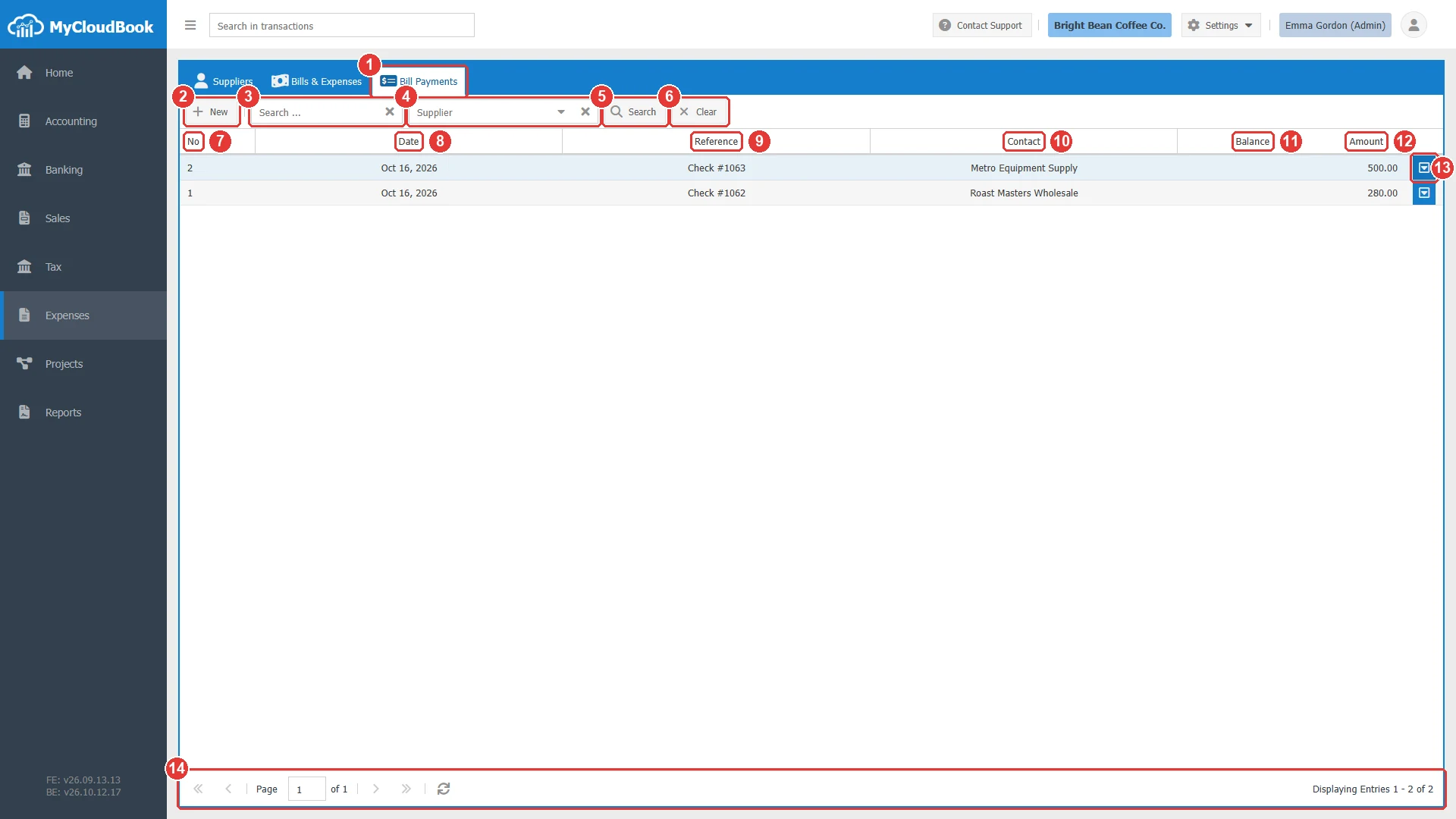
- 1تبويب Bill Payments.
- 2New. يفتح دفعة فاتورة شراء جديدة.
- 3Search .... يبحث عن الدفعات برقمها. اضغط على Enter أو انقر على Search.
- 4Supplier. يعرض دفعات مورّد نشط واحد.
- 5Search.
- 6Clear. يزيل نص البحث والمورّد.
- 7No. رقم الدفعة.
- 8Date.
- 9Reference. قيمة Ref للدفعة، على سبيل المثال رقم الشيك.
- 10Contact. المورّد.
- 11Balance. الجزء من المبلغ الذي لا يسدد أي فاتورة شراء، أي Amount To Credit. والخلية الفارغة تعني 0.
- 12Amount. مبلغ الدفعة.
- 13زر إجراءات الصف.
- 14شريط أدوات التنقل بين الصفحات.
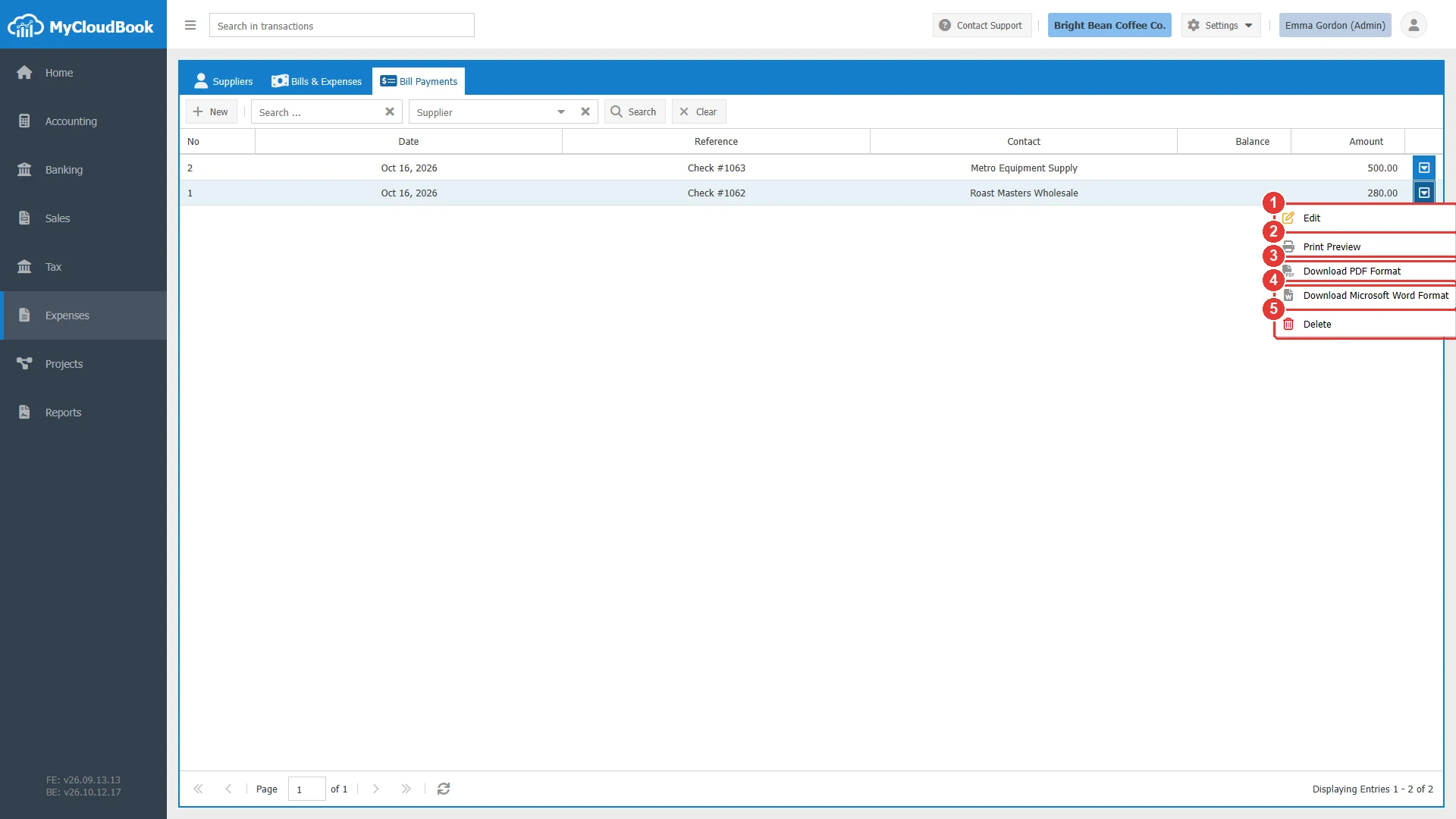
- 1Edit. يفتح الدفعة.
- 2Print Preview. يفتح ملف PDF في التبويب Print Bill Payment #1.
- 3Download PDF Format.
- 4Download Microsoft Word Format.
- 5Delete. يحذف الدفعة بعد التأكيد.
تسديد فواتير الشراء
في المثال، يسدد المقهى فاتورتي الشراء من المورّد Roast Masters Wholesale، وهما Bill #7 (240.00) وBill #3 (40.00)، بالشيك 1062 من حساب Checking Account.
- في قائمة Bill Payments، انقر على New. يُفتح التبويب New Bill Payment.
- اختر المورّد في Supplier. يسرد الجدول كل فاتورة شراء للمورّد غير مسددة بالكامل، الأحدث أولًا. ولكل فاتورة شراء قيمة Payment تساوي 0.
- اكتب Ref، على سبيل المثال رقم الشيك، وتحقّق من Date.
- اختر الحساب في Pay From، وطريقة الدفع في Payment Method.
- لكل فاتورة شراء تسددها، اكتب المبلغ في Payment، أو انقر على سهم الصف لنسخ قيمة Amount Due الخاصة بها. وتنسخ أيقونة النسخ في رأس العمود المبلغ المستحق لكل فاتورة شراء.
- اكتب إجمالي الدفعات في Amount.
- انقر على Save. يصبح عنوان التبويب Bill Payment #1.
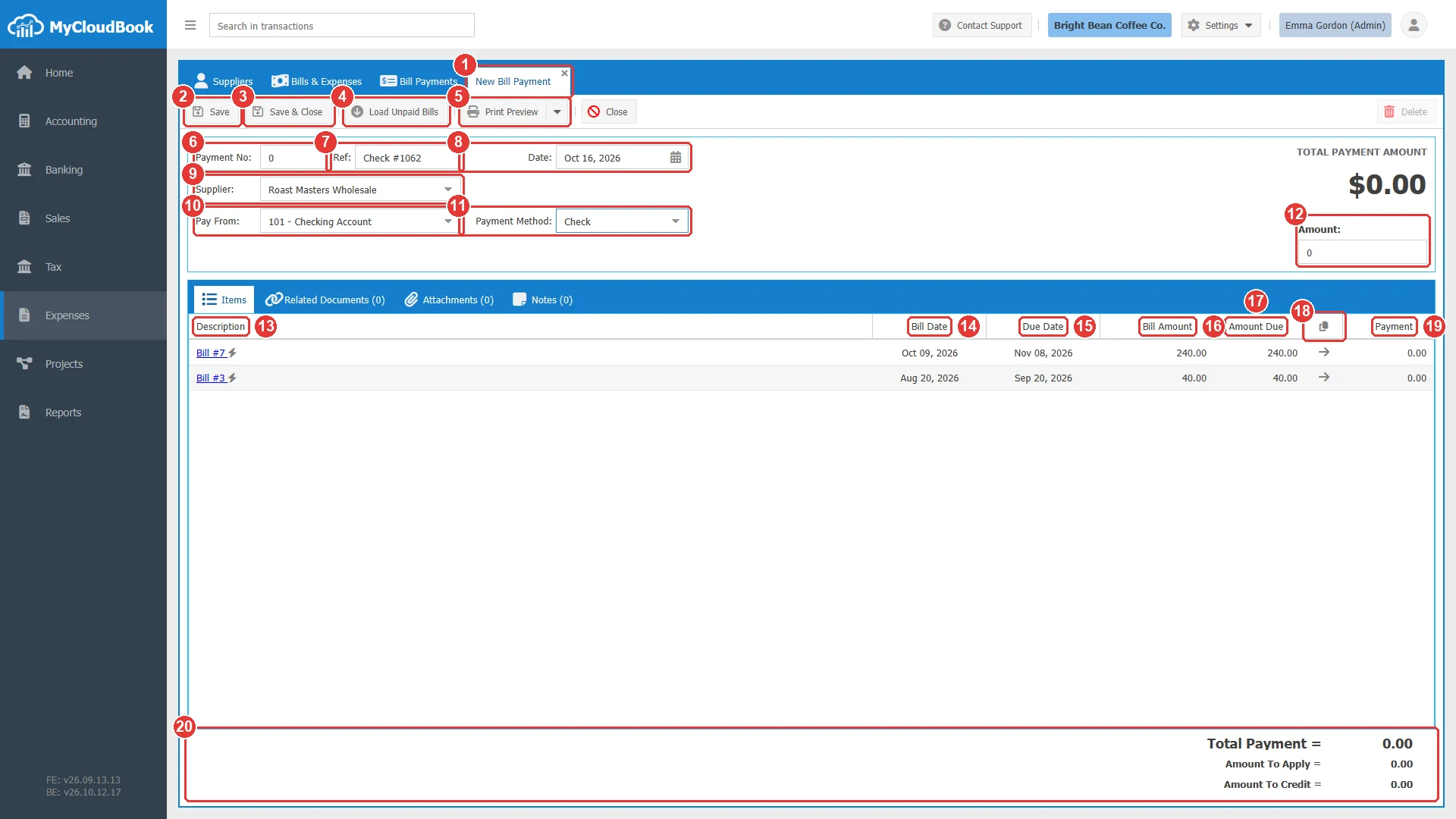
- 1تبويب الدفعة الجديدة.
- 2Save.
- 3Save & Close.
- 4Load Unpaid Bills. يضيف فواتير الشراء غير المسددة للمورّد التي ليست في الجدول بعد.
- 5Print Preview. يحفظ الدفعة، ثم يعرض ملف PDF الخاص بها. وتحتوي القائمة على خيارات التنزيل.
- 6Payment No. اترك القيمة 0، فيعطي MyCloudBook الرقم التالي.
- 7Ref. رقم الشيك أو المرجع البنكي.
- 8Date. القيمة الافتراضية هي تاريخ اليوم.
- 9Supplier. مطلوب.
- 10Pay From. مطلوب. الحساب البنكي أو النقدي الذي يدفع.
- 11Payment Method. اختياري.
- 12Amount. مطلوب. المبلغ الذي يخرج من حساب Pay From.
- 13Description. فاتورة الشراء، على سبيل المثال Bill #7. يفتح النقر عليها فاتورة الشراء.
- 14Bill Date.
- 15Due Date.
- 16Bill Amount. إجمالي فاتورة الشراء.
- 17Amount Due. المبلغ المتبقي الذي لا تزال الشركة تدين به عن فاتورة الشراء.
- 18أيقونة النسخ. تنسخ المبلغ المستحق لكل فاتورة شراء إلى Payment. ويَنسخ سهم الصف المبلغ المستحق لفاتورة الشراء في هذا الصف فقط.
- 19Payment. المبلغ الذي تسدده هذه الدفعة من فاتورة الشراء.
- 20الإجماليات: Total Payment، وAmount To Apply، وAmount To Credit.
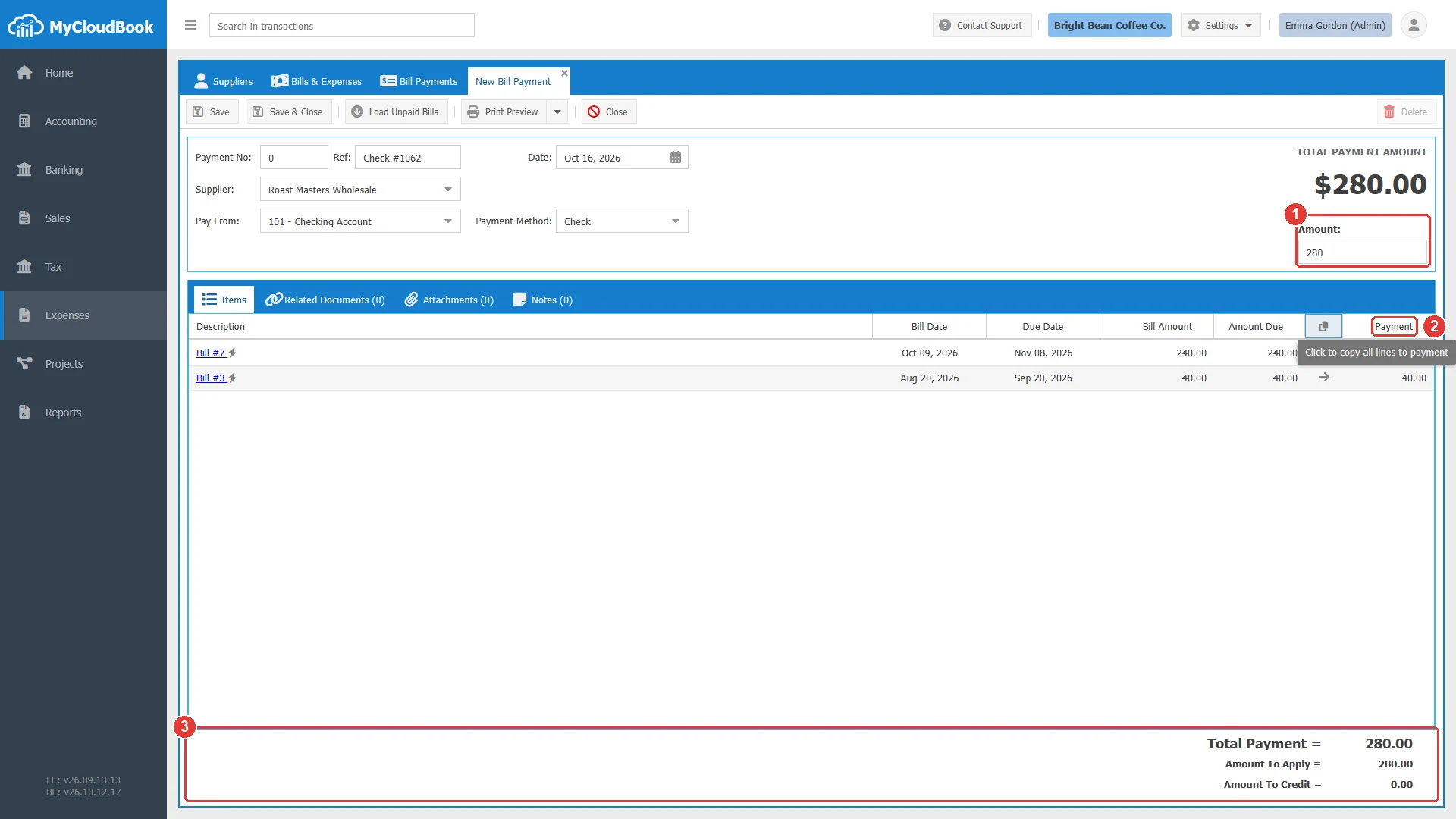
- 1Amount: 280.00.
- 2Payment: 240.00 للفاتورة Bill #7، و40.00 للفاتورة Bill #3.
- 3الإجماليات. قيمة Amount To Credit هي 0.00، لأن الدفعة تسدد فاتورتي الشراء بالضبط.
تسديد جزء من فاتورة شراء
لتسديد جزء من فاتورة شراء، اكتب في Payment مبلغًا أقل من قيمة Amount Due الخاصة بها. في المثال، يدفع المقهى 500.00 من Bill #1 للمورّد Metro Equipment Supply (940.00) بالشيك 1063. تصبح حالة Bill #1 Partially Paid ويبقى منها 440.00 مستحقًا. وتبقى الدفعة لفواتير الشراء الأخرى للمورّد 0، ولا تتغير هذه الفواتير.
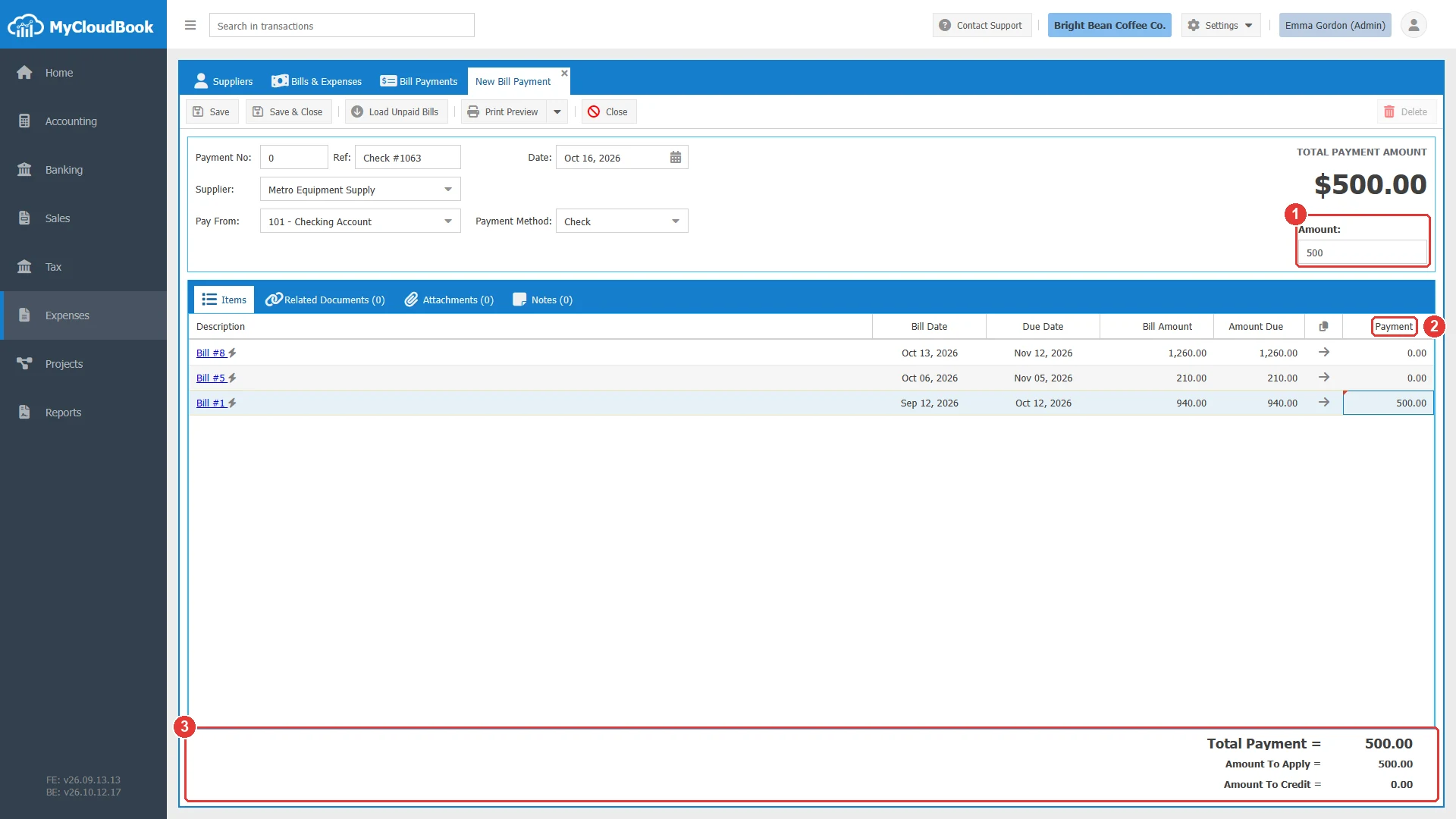
- 1Amount: 500.00.
- 2Payment: 500.00 للفاتورة Bill #1. وقيمة الدفعة لفواتير الشراء الأخرى 0.
- 3الإجماليات.
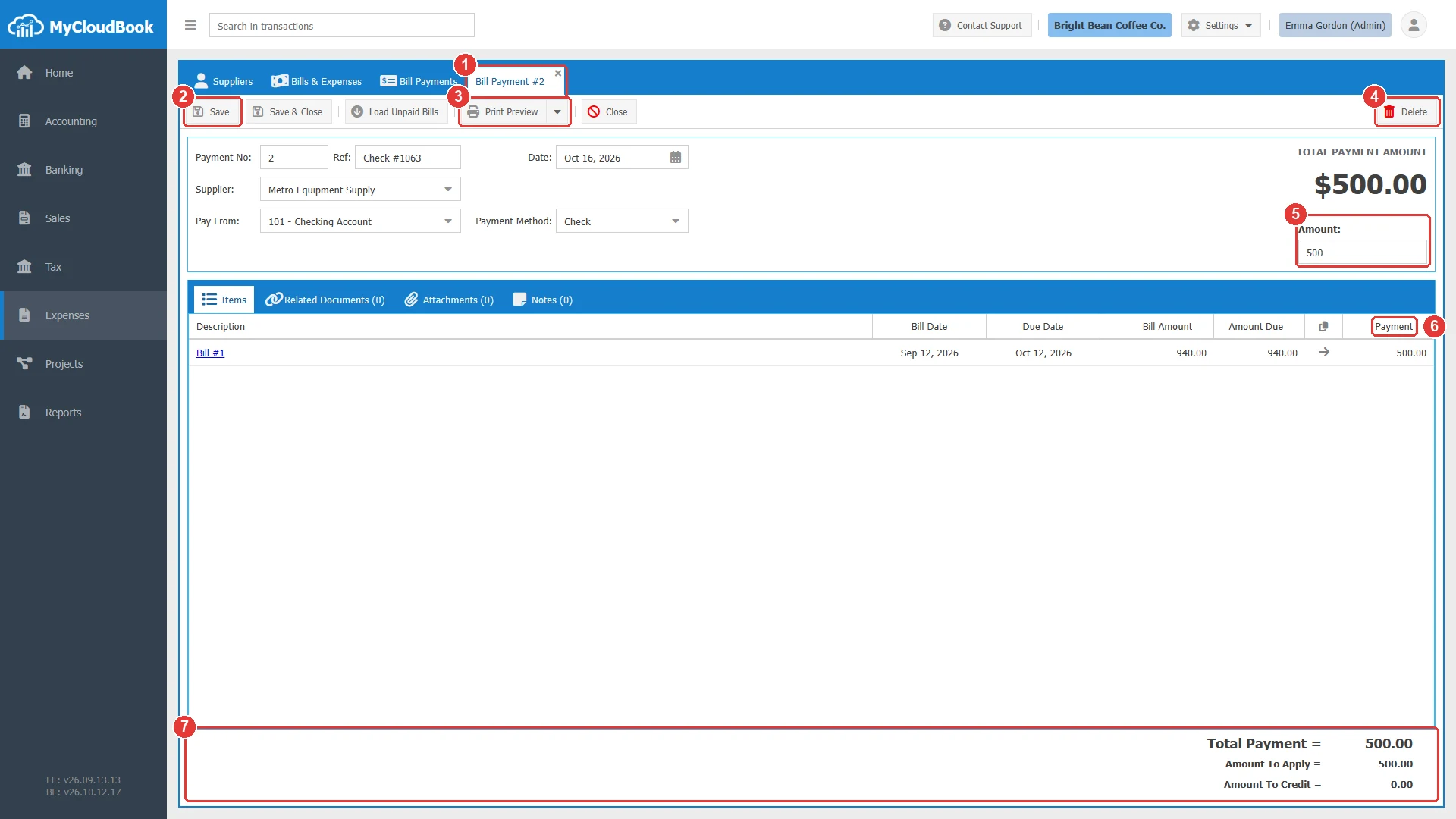
- 1عنوان التبويب Bill Payment #2.
- 2Save. يحفظ تغييرات الدفعة.
- 3Print Preview.
- 4Delete.
- 5Amount: 500.
- 6Payment. الدفعة المحفوظة للفاتورة Bill #1. ولا تُحفظ البنود التي قيمتها 0.
- 7الإجماليات.
لا تحتفظ الدفعة المحفوظة إلا بفواتير الشراء التي تزيد دفعتها على 0. وفي الدفعة المحفوظة، تشمل قيمة Amount Due للبند الدفعة نفسها: تعرض Bill #1 القيمة 940.00، وهي المبلغ المستحق قبل هذه الدفعة.
الحقول
| الحقل | مطلوب | الغرض والقواعد |
|---|---|---|
| Payment No | مطلوب | اترك القيمة 0، فيعطي MyCloudBook أكبر رقم دفعة مضافًا إليه 1. ولا يمكن تغيير الرقم بعد الحفظ الأول. |
| Ref | اختياري | رقم الشيك أو المرجع البنكي. بحد أقصى 100 حرف. |
| Date | مطلوب | تاريخ الدفعة وتاريخ قيد اليومية الخاص بها. القيمة الافتراضية هي تاريخ اليوم. |
| Supplier | مطلوب | المورّدون النشطون. يؤدي اختيار المورّد إلى تحميل فواتير الشراء غير المسددة الخاصة به في الجدول. |
| Pay From | مطلوب | حساب أصول أو التزامات أو حقوق ملكية، على سبيل المثال حساب Checking Account أو حساب بطاقة ائتمان. اختر حسابًا ليس حسابًا رئيسيًا. تظهر الحسابات الرئيسية باللون الرمادي. |
| Payment Method | اختياري | طرق الدفع الخاصة بالشركة، على سبيل المثال Check. |
| Currency | مطلوب | يظهر فقط عندما تستخدم الشركة عدة عملات. فواتير الشراء في الجدول هي فواتير الشراء بهذه العملة. |
| Amount | مطلوب | المبلغ الذي يخرج من حساب Pay From. ويجب أن يساوي إجمالي الدفعات أو يزيد عليه. والجزء الزائد على الإجمالي هو Amount To Credit. |
| Payment | اختياري | لكل فاتورة شراء: 0 أو أكثر، وليس أكثر من المبلغ المستحق لفاتورة الشراء. ولا يمكن أن تظهر فاتورة الشراء إلا في بند واحد. |
الإجماليات
| الإجمالي | المعنى |
|---|---|
| TOTAL PAYMENT AMOUNT (في أعلى اليمين) | حقل Amount. |
| Total Payment | مجموع العمود Payment: المبلغ الذي يسدد فواتير الشراء. |
| Amount To Apply | حقل Amount. |
| الرصيد لدى المورّد (Amount To Credit) | Amount مطروحًا منه Total Payment. ويبقى رصيدًا لدى المورّد. وتعرضه القائمة في العمود Balance. |
الرصيد لدى المورّد (Amount To Credit)
عندما تكون قيمة Amount أكبر من إجمالي الدفعات، يكون الفرق هو Amount To Credit. ويرحّله MyCloudBook إلى حساب Accounts Payable باسم المورّد بالوصف Remaining Amount. ويخفّض هذا المبلغ رصيد المورّد مثل الدفعة المقدمة. وتُقبل أيضًا دفعة لها Amount ولا تسدد أي فاتورة شراء: يصبح المبلغ كله عندئذٍ رصيدًا لدى المورّد.
لاستخدام الرصيد لفاتورة شراء لاحقة:
- افتح الدفعة المحفوظة.
- انقر على Load Unpaid Bills. تُضاف فواتير الشراء غير المسددة للمورّد إلى الجدول.
- اكتب دفعة فاتورة الشراء الجديدة، ثم احفظ. ينقص الرصيد لدى المورّد بنفس المبلغ.
لا يمكن أن يكون إجمالي الدفعات أكبر من Amount. وفي هذه الحالة يُرفض الحفظ مع الرسالة 'Total Payment=...' can not be more than 'Payment Amount=...'. صحّح Amount، ثم احفظ مرة أخرى.
قيد اليومية
عند حفظ الدفعة، ينشئ MyCloudBook قيد اليومية الخاص بها:
| بند قيد اليومية | الحساب والمبلغ |
|---|---|
| دائن | حساب Pay From، بقيمة Amount. |
| مدين، بند لكل فاتورة شراء | حساب Accounts Payable، مع المورّد والنص Payment for Bill #n، بقيمة دفعة فاتورة الشراء. |
| مدين، Remaining Amount | حساب Accounts Payable، مع المورّد، بقيمة Amount To Credit. فقط عندما تكون قيمة Amount أكبر من الدفعات. |
بالنسبة إلى Bill Payment #2 في المثال، يجعل القيد حساب Checking Account دائنًا بمبلغ 500.00، ويجعل حساب Accounts Payable مدينًا بمبلغ 500.00 للمورّد Metro Equipment Supply، مع النص Payment for Bill #1. ويُعاد بناء القيد عند كل حفظ للدفعة.
لا تغيّر الدفعة شيئًا في فاتورة الشراء نفسها. يحسب MyCloudBook المبلغ المدفوع، والمبلغ المستحق، وحالة فاتورة الشراء من دفعاتها في كل مرة تُعرض فيها فاتورة الشراء. وتسرد فاتورة الشراء دفعاتها في تبويب Bill Payments الخاص بها. راجع دليل فواتير الشراء والمصروفات.
التعديل والطباعة والحذف
- يمكن تغيير كل حقول الدفعة المحفوظة، ما عدا الرقم.
- لا يمكن تغيير المبلغ وحساب Pay From لدفعة تمت تسويتها بنكيًا مع معاملة بنكية. ألغِ التسوية البنكية للمعاملة أولًا.
- يحفظ Print Preview وخيارات التنزيل في الشاشة الدفعة أولًا.
- يعرض ملف PDF فواتير الشراء، وتواريخها، والدفعات، والإجماليات.
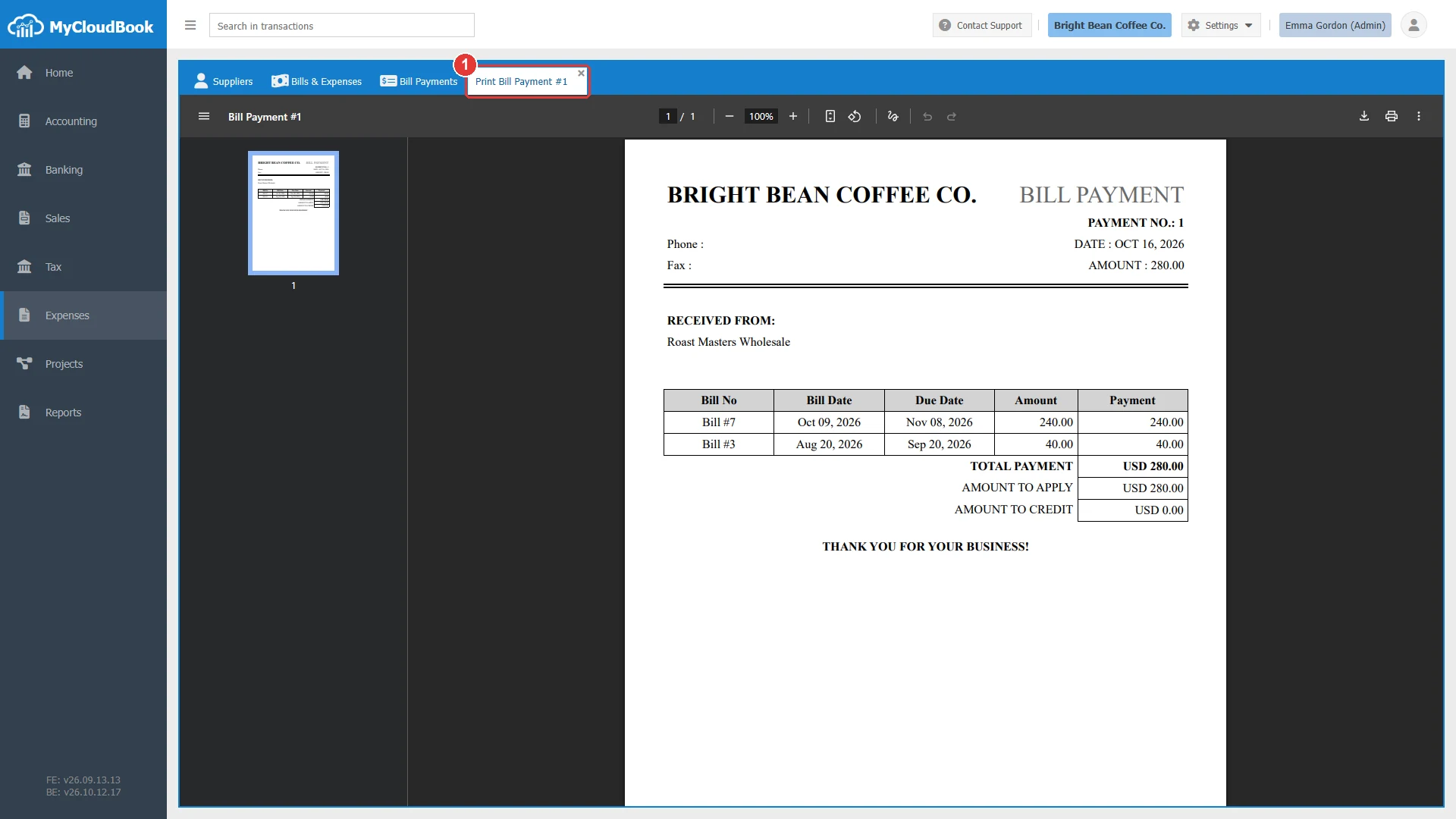
- 1التبويب Print Bill Payment #1.
لحذف دفعة:
- انقر على Delete في الدفعة، أو في قائمة إجراءات الصف في القائمة.
- يظهر السؤال Are you sure you want to delete the Bill Payment No#:1. انقر على Yes.
- تظهر الرسالة Bill Payment#1 deleted successfully. يُحذف قيد اليومية، وتعود فواتير الشراء إلى مبالغها المستحقة السابقة.
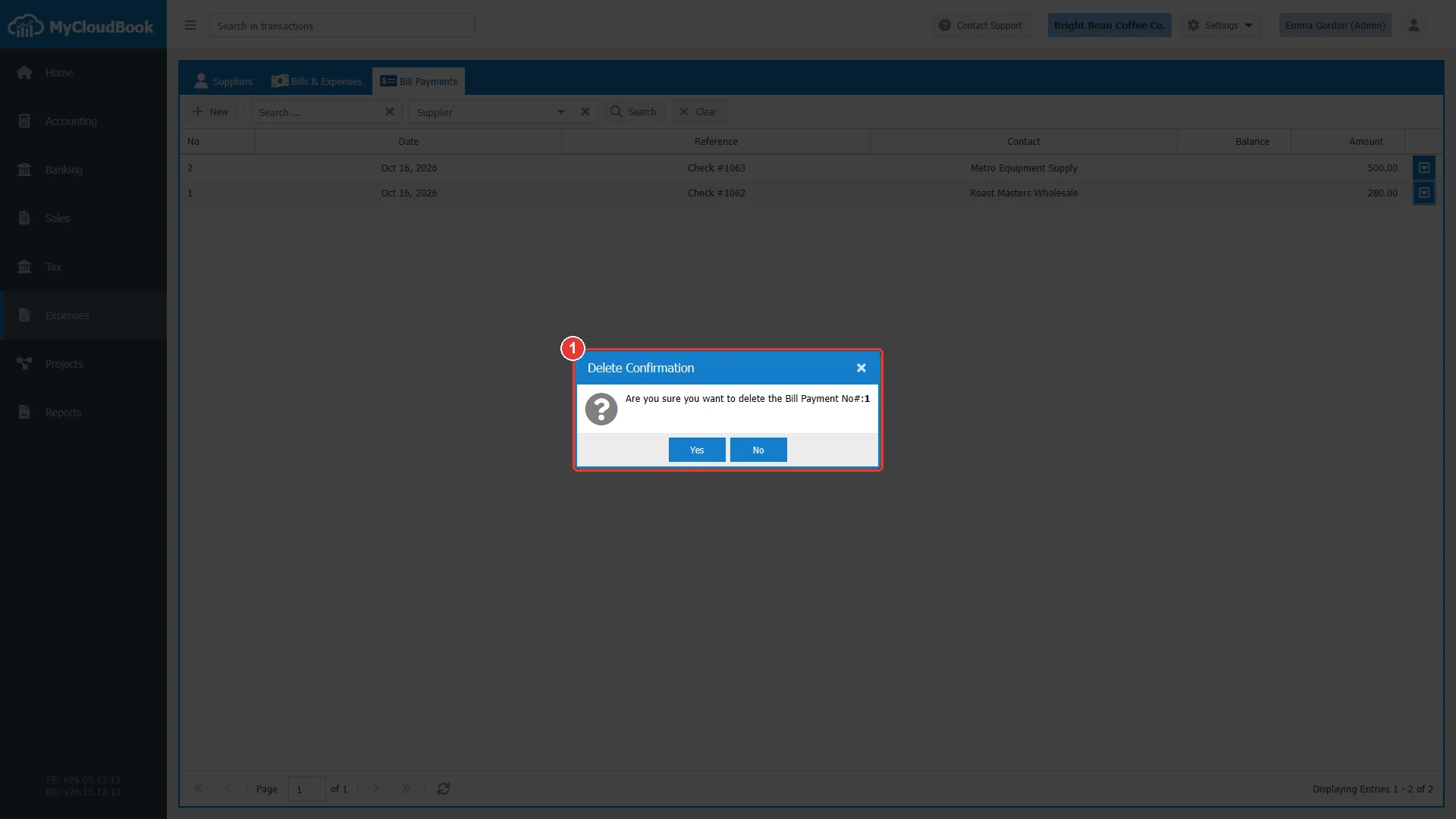
- 1السؤال مع رقم الدفعة.
لا يمكن حذف دفعة تمت تسويتها بنكيًا مع معاملة بنكية. وتكون الرسالة The Bill Payment #n is reconciled with a bank transaction. Unreconcile the bank transaction first.
الرسائل ومعانيها
أسئلة وأجوبة
كيف أسدد فاتورة شراء لمورّد في MyCloudBook؟
افتح Expenses ثم Bill Payments، وانقر على New. اختر المورّد، واكتب دفعة كل فاتورة شراء، واكتب الإجمالي في Amount، واختر حساب Pay From، ثم احفظ.
هل يمكن لدفعة واحدة أن تسدد عدة فواتير شراء؟
نعم. اكتب دفعة لكل فاتورة شراء من فواتير المورّد في نفس الدفعة. ويجب أن يكون لفواتير الشراء نفس المورّد ونفس العملة.
كيف أسدد جزءًا من فاتورة شراء؟
اكتب في Payment مبلغًا أقل من Amount Due لفاتورة الشراء. تصبح حالة فاتورة الشراء Partially Paid، ويبقى الباقي مستحقًا.
ما هو Amount To Credit؟
هو الجزء من Amount الذي لا يسدد أي فاتورة شراء. ويبقى رصيدًا لدى المورّد، ويمكنك استخدامه لفواتير شراء لاحقة عن طريق Load Unpaid Bills.