ملفي الشخصي
يشرح هذا الدليل نافذة My Profile في MyCloudBook: البيانات الشخصية للمستخدم الذي سجّل الدخول، وكيفية تغييرها.
نظرة عامة
تحتوي نافذة My Profile على البيانات الشخصية للمستخدم الذي سجّل الدخول: الاسم، والبلد، والمسمى الوظيفي، ورقم الهاتف. الملف الشخصي يخص المستخدم وليس الشركة. والمستخدم الذي يعمل في عدة شركات له ملف شخصي واحد لها جميعًا.
عنوان البريد الإلكتروني هو اسم تسجيل الدخول للمستخدم، لذلك تعرضه النافذة للقراءة فقط. وتُغيَّر كلمة المرور في تغيير كلمة المرور.
كيفية فتح النافذة
- في الشريط العلوي، انقر على أيقونة المستخدم الدائرية في الطرف الأيمن، بجوار اسم المستخدم.
- في القائمة، انقر على My Profile.
تظهر قائمة المستخدم لكل مستخدم، أيًّا كان دوره.
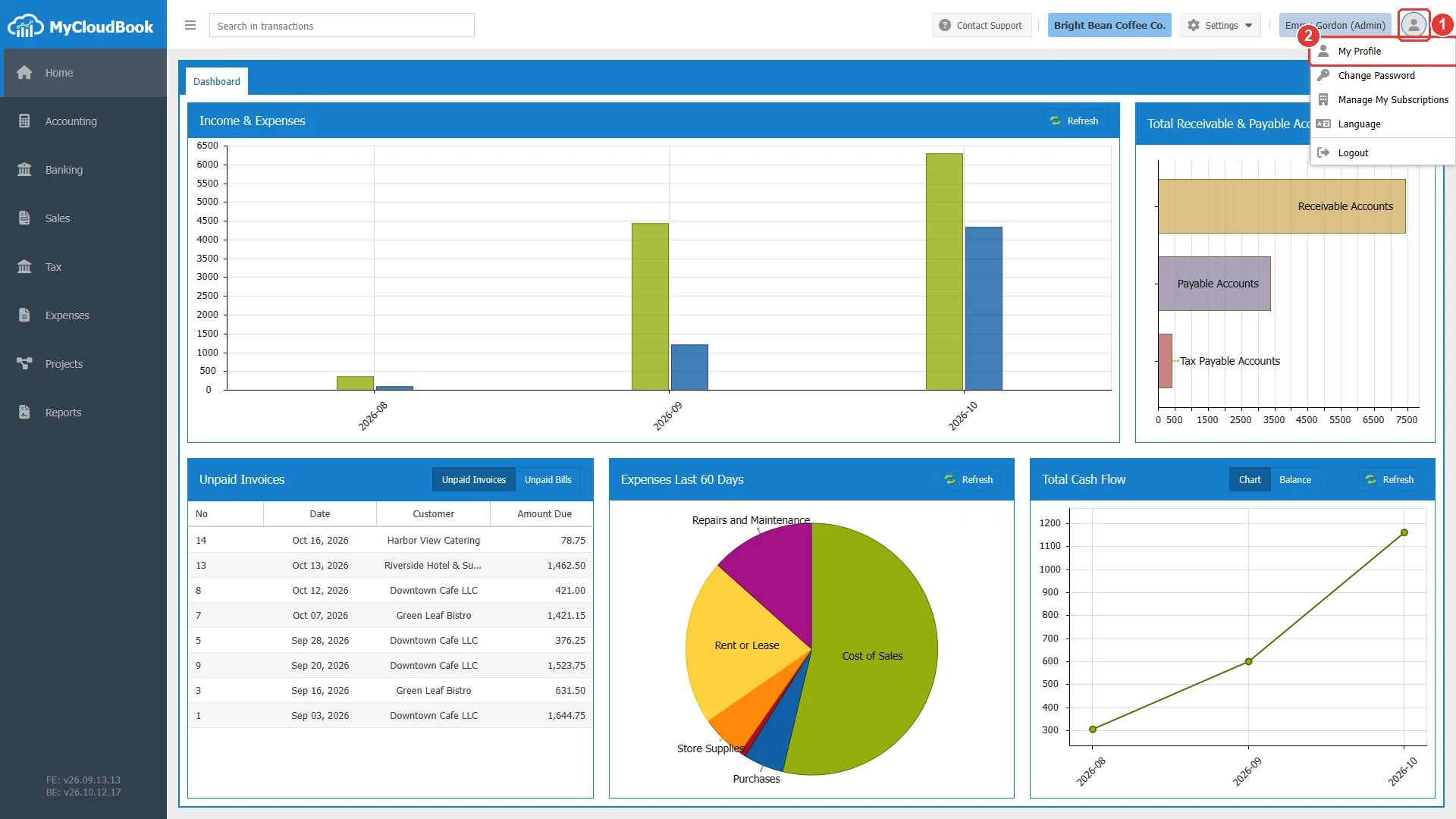
- 1أيقونة المستخدم. تفتح القائمة التي تحتوي على My Profile، وChange Password، وManage My Subscriptions، وLanguage، وLogout.
- 2My Profile.
تُفتح النافذة بالعنوان Update Profile.
نافذة Update Profile
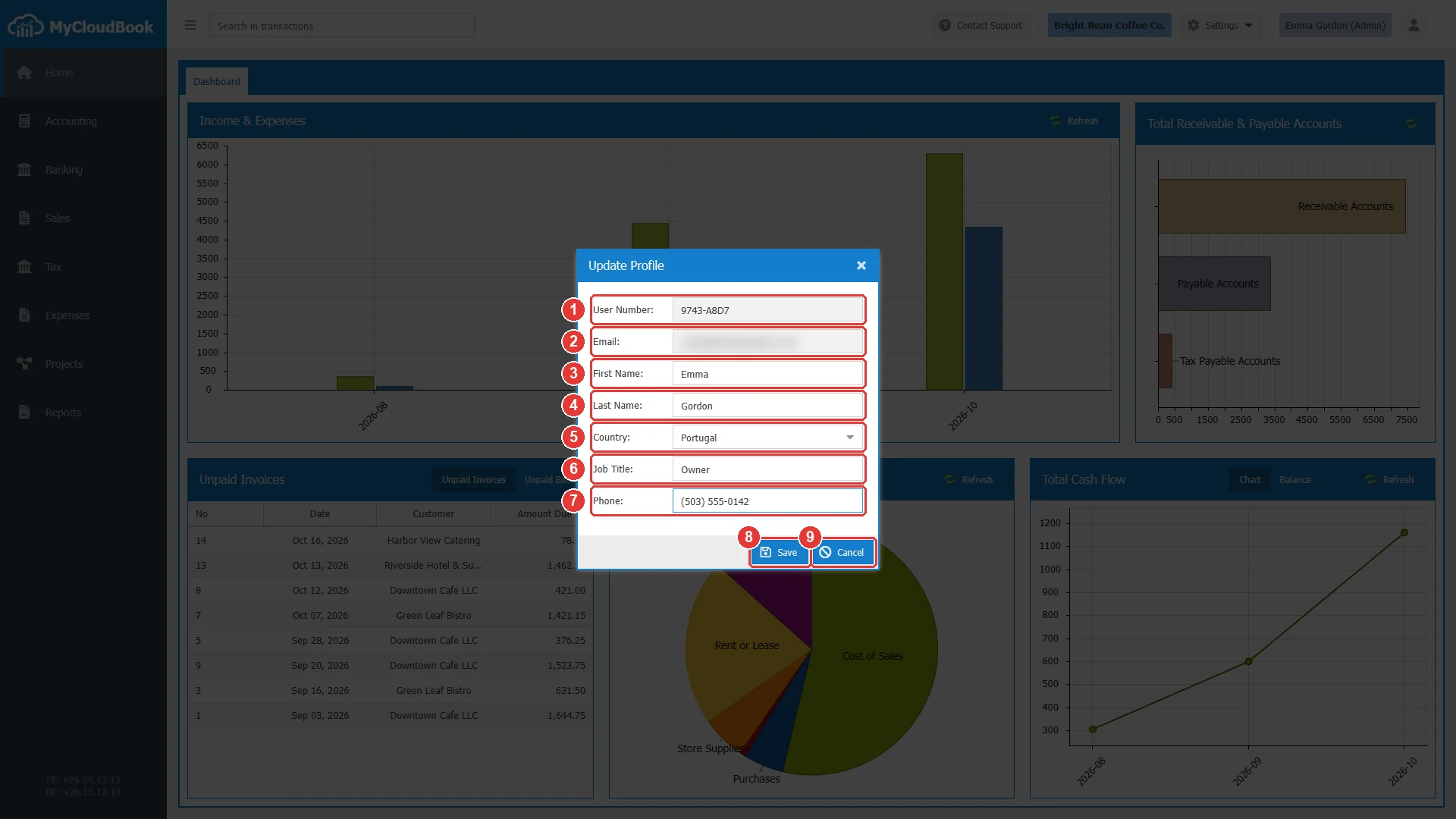
- 1User Number. رقم المستخدم في MyCloudBook. وهو للقراءة فقط.
- 2Email. عنوان البريد الإلكتروني الذي يسجّل به المستخدم الدخول. وهو للقراءة فقط.
- 3First Name.
- 4Last Name.
- 5Country. قائمة بالبلدان.
- 6Job Title.
- 7Phone.
- 8Save.
- 9Cancel.
| الحقل | مطلوب | الغرض والقواعد |
|---|---|---|
| User Number | للقراءة فقط | يمنحه MyCloudBook للمستخدم عند تسجيله في الخدمة. |
| للقراءة فقط | اسم تسجيل الدخول للمستخدم. | |
| First Name | مطلوب | الاسم الأول للمستخدم. |
| Last Name | مطلوب | اسم عائلة المستخدم. |
| Country | مطلوب | بلد المستخدم. اختره من القائمة. |
| Job Title | مطلوب | وظيفة المستخدم في الشركة، مثل Owner أو Accountant. |
| Phone | مطلوب | رقم هاتف المستخدم. |
لا تحفظ النافذة البيانات إلا عندما تكون لكل حقل قيمة. والحقول المميَّزة هي الحقول الفارغة.
حفظ الملف الشخصي
- غيّر القيم.
- انقر على Save. تُغلق النافذة، وتظهر رسالة تأكيد في أعلى الصفحة.
الرسائل ومعانيها
أسئلة وأجوبة
كيف أغيّر اسمي في MyCloudBook؟
انقر على أيقونة المستخدم في الشريط العلوي، ثم على My Profile. غيّر الاسم الأول واسم العائلة، ثم انقر على Save.
كيف أغيّر عنوان بريدي الإلكتروني؟
تواصل مع فريق الدعم. عنوان البريد الإلكتروني هو اسم تسجيل الدخول للمستخدم، لذلك يغيّره فريق الدعم.
هل ملفي الشخصي هو نفسه في كل شركاتي؟
نعم. الملف الشخصي يخص المستخدم، لذلك تعرض كل شركات المستخدم نفس الملف الشخصي.
لماذا لا تحفظ النافذة البيانات؟
يجب أن تكون لكل حقل في النافذة قيمة. املأ الحقول المميزة باللون الأحمر.