ميزان المراجعة
يشرح هذا الدليل تقرير ميزان المراجعة في MyCloudBook: كيفية فتحه، وكيفية اختيار الفترة، وكيفية قراءة الحركات المدينة والدائنة للحسابات والمجاميع، وكيفية طباعة التقرير أو تنزيله كملف Excel.
نظرة عامة
يعرض ميزان المراجعة حسابات الشركة مع مبالغها المدينة أو الدائنة، ومجموعي العمودين. عندما تكون كل قيود اليومية متوازنة، يساوي مجموع المبالغ المدينة مجموع المبالغ الدائنة. يستخدم المحاسبون هذا التقرير لمراجعة الدفاتر قبل إعداد القوائم المالية.
يعرض ميزان المراجعة في MyCloudBook صافي حركة كل حساب بين From Date وTo Date: المبالغ المدينة ناقص المبالغ الدائنة لحركات الفترة، ويُكتب الناتج في عمود Debit أو عمود Credit. يقرأ التقرير حركات اليومية لكل مستند مرحَّل، مثل الفواتير والإيصالات وفواتير الشراء والمصروفات والدفعات والتحويلات وقيود اليومية.
ميزان المراجعة هو أحد التقارير الأربعة في مجموعة Standard Accounting Reports، مع قائمة المركز المالي وقائمة الدخل وقائمة التدفقات النقدية.
كيفية فتح التقرير
- في قائمة التنقل اليسرى، انقر على Reports. يعرض تبويب Reports التقارير في أربع مجموعات.
- في مجموعة Standard Accounting Reports، انقر نقرًا مزدوجًا على Trial Balance.
- يُفتح التقرير في تبويب خاص به، ويُنشأ فورًا بالإعدادات الافتراضية. وإذا كان التبويب مفتوحًا من قبل، يصبح هو التبويب النشط ويحتفظ بإعداداته.
يمكن إغلاق تبويب التقرير بعلامة x الخاصة به. وعند النقر المزدوج التالي، يُفتح التقرير من جديد بالإعدادات الافتراضية.
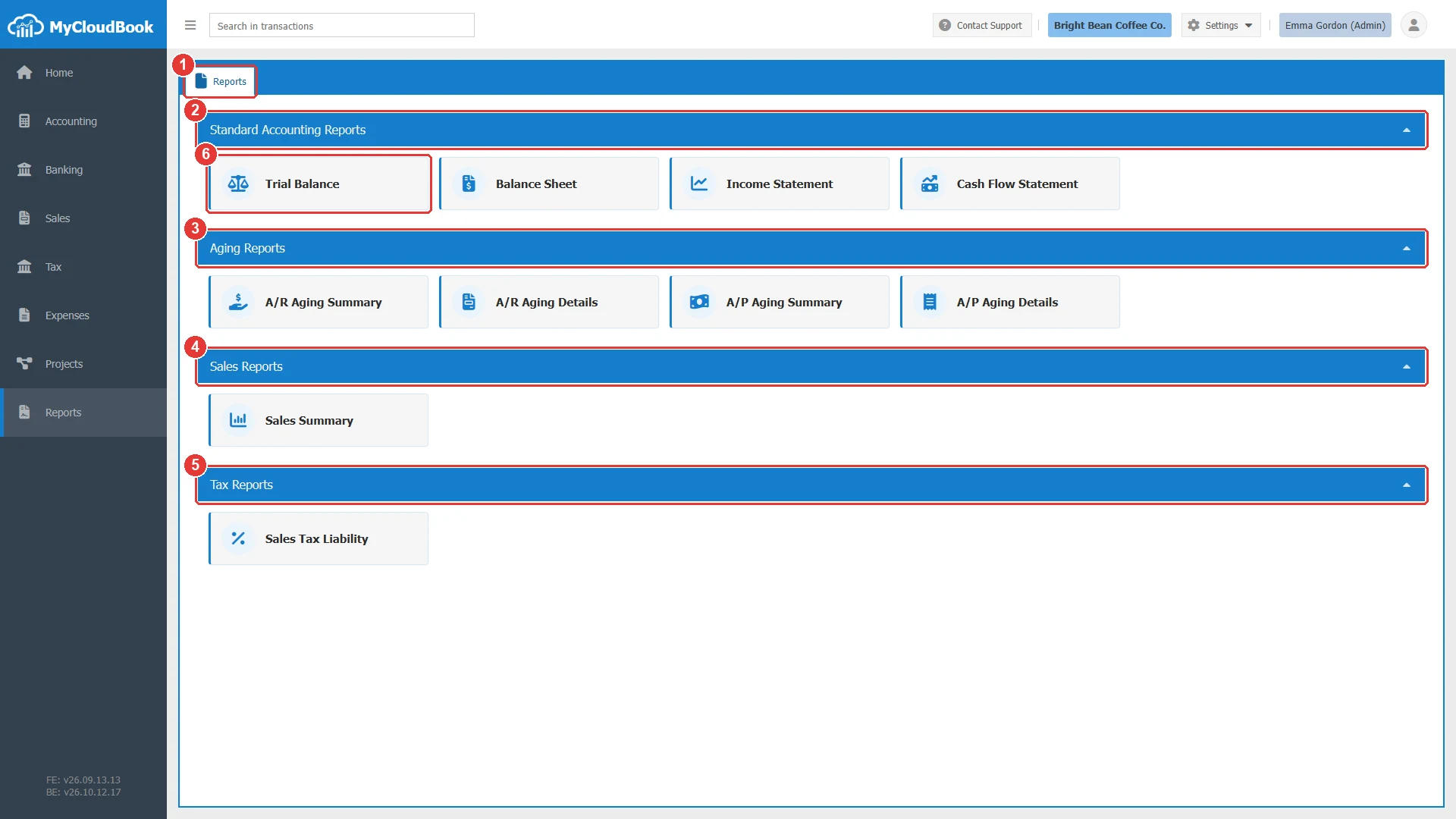
- 1تبويب Reports. وهو دائمًا التبويب الأول في صفحة Reports.
- 2Standard Accounting Reports: Trial Balance وBalance Sheet وIncome Statement وCash Flow Statement. يؤدي النقر على عنوان المجموعة إلى إخفاء تقاريرها أو إظهارها.
- 3Aging Reports: A/R Aging Summary وA/R Aging Details وA/P Aging Summary وA/P Aging Details.
- 4Sales Reports: تقرير Sales Summary.
- 5Tax Reports: تقرير Sales Tax Liability.
- 6تقرير، وهو هنا Trial Balance. يُفتح التقرير بالنقر المزدوج عليه.
شاشة التقرير
تتكون شاشة التقرير من جزأين. يعرض الجزء الأوسط التقرير كمستند بتنسيق المستندات المحمولة (PDF) في عارض PDF الخاص بالمتصفح. وتحتوي لوحة Report Setting على اليمين على إعدادات التقرير. بعد تغيير الإعدادات، انقر على Reload لإنشاء التقرير من جديد. ويُخفي السهم الموجود في رأس اللوحة هذه اللوحة، فيحصل التقرير على مساحة أكبر.
يعرض المثال الأشهر التسعة الأولى من عام 2026 لشركة المثال Bright Bean Coffee Co.: تم تغيير To Date إلى Sep 30, 2026، ثم تم النقر على Reload.
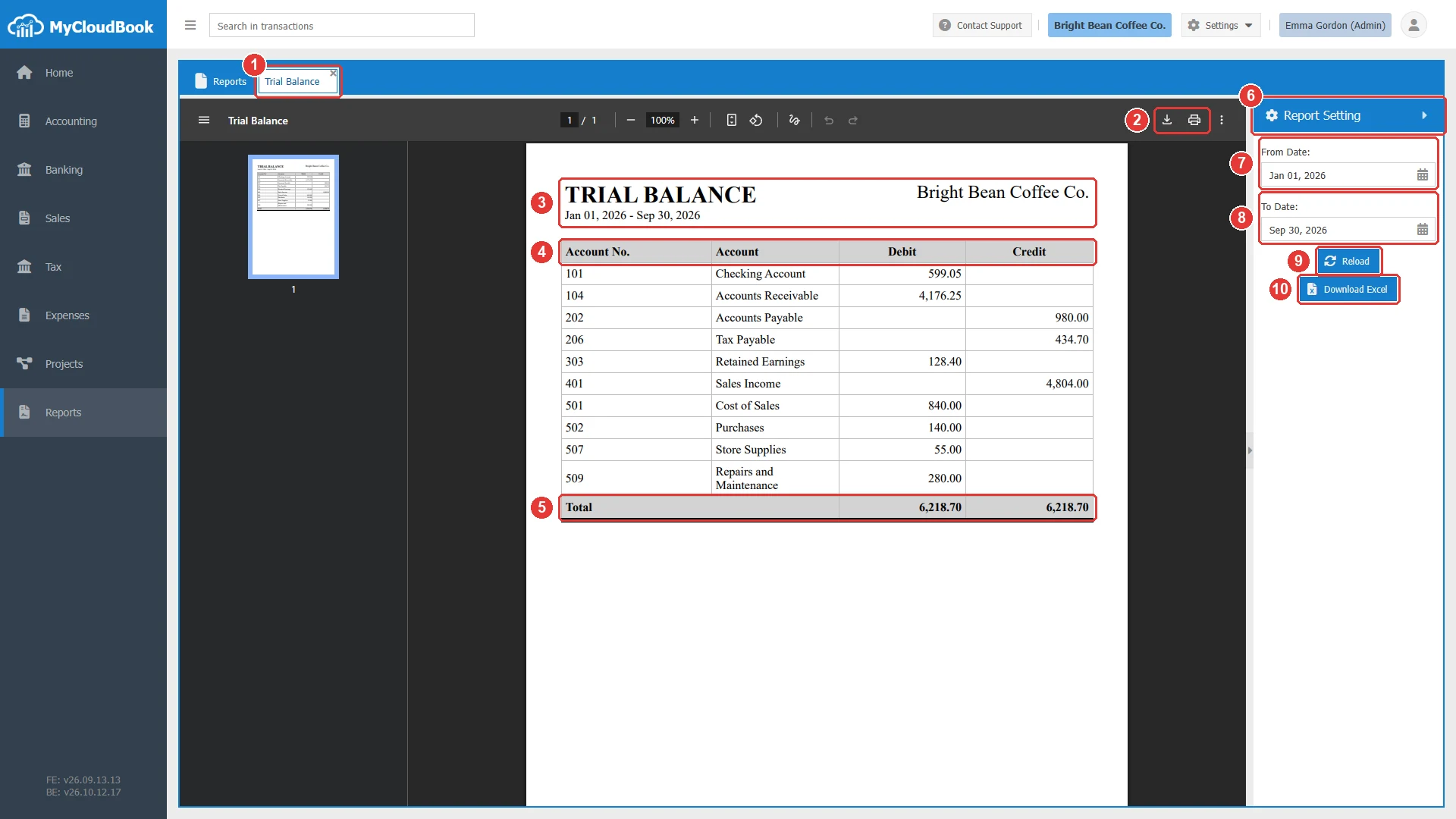
- 1تبويب Trial Balance. تغلقه علامة x.
- 2زرا التنزيل والطباعة في عارض PDF الخاص بالمتصفح.
- 3عنوان التقرير TRIAL BALANCE، والفترة، واسم الشركة.
- 4الأعمدة Account No. وAccount وDebit وCredit. صف واحد لكل حساب له حركة في الفترة.
- 5Total. مجموع عمود Debit ومجموع عمود Credit.
- 6Report Setting. اللوحة التي تحتوي على إعدادات التقرير.
- 7From Date. اليوم الأول من الفترة. قيمته الافتراضية 1 يناير من السنة الحالية.
- 8To Date. اليوم الأخير من الفترة. قيمته الافتراضية تاريخ اليوم.
- 9Reload. يُنشئ التقرير من جديد بإعدادات اللوحة.
- 10Download Excel. ينزّل التقرير كملف Excel باسم Trial Balance.xlsx.
الإعدادات
| الحقل | مطلوب | الغرض والقواعد |
|---|---|---|
| From Date | مطلوب | اليوم الأول من الفترة. يدخل التاريخان كلاهما في الفترة. |
| To Date | مطلوب | اليوم الأخير من الفترة. |
كيفية قراءة التقرير
| القاعدة | المعنى |
|---|---|
| حركة الفترة | كل مبلغ هو مجموع حركات الحساب من From Date إلى To Date. تاريخ الحركة هو تاريخ مستندها. |
| مدين أو دائن | تعرض حسابات الأصول والمصروفات صافي الحركة المدينة في عمود Debit. وتعرض حسابات الالتزامات وحقوق الملكية والإيرادات صافي الحركة الدائنة في عمود Credit. وتظهر الحركة التي تكون في الجانب المعاكس في العمود الآخر. لكل صف مبلغ واحد، ولا يوجد أي مبلغ سالب. |
| الصفوف | صف واحد لكل حساب له حركة في الفترة. لا يظهر الحساب الذي ليس له حركات في الفترة، أو الذي يساوي مجموع حركاته صفرًا. |
| الحسابات الرئيسية | لا يحتوي الحساب الرئيسي على حركات، لذلك لا يظهر. تظهر حساباته الفرعية بحركاتها الخاصة. |
| الترتيب | تُرتَّب الحسابات حسب النوع (الأصول، والالتزامات، وحقوق الملكية، والإيرادات، والمصروفات)، ثم حسب رقم الحساب. |
| المجاميع | يجمع صف Total عمود Debit وعمود Credit. يتساوى المجموعان عندما تكون كل قيود اليومية في الفترة متوازنة. |
في المثال، يعرض حساب 101 Checking Account المبلغ 599.05 في Debit: وهو الأموال التي دخلت الحساب من يناير إلى سبتمبر، ناقص الأموال التي خرجت منه. ويعرض حساب 401 Sales Income المبلغ 4,804.00 في Credit: وهو مبيعات الفترة بدون ضريبة المبيعات. ويبلغ كل من المجموعين 6,218.70.
لتضمين كل الحركات منذ بداية الدفاتر، اضبط From Date على اليوم الأول من سجلات الشركة، مثل تاريخ الأرصدة الافتتاحية. عندها يعرض كل حساب من حسابات قائمة المركز المالي رصيده في To Date.
اختيار الفترة
- لشهر واحد، اضبط From Date على اليوم الأول من الشهر، واضبط To Date على اليوم الأخير منه.
- للفترة من بداية السنة حتى اليوم، اترك التواريخ الافتراضية: من 1 يناير من السنة الحالية إلى اليوم.
- لربع سنة، اضبط اليوم الأول واليوم الأخير من الربع، مثلًا من Jul 01, 2026 إلى Sep 30, 2026.
بعد كل تغيير، انقر على Reload. يعرض مستند PDF الفترة تحت العنوان.
الطباعة وملف Excel
- لطباعة التقرير، انقر على زر الطباعة في عارض PDF. ولحفظه كملف PDF، انقر على زر التنزيل في عارض PDF.
- للعمل على الأرقام في جدول بيانات، انقر على Download Excel. ينشئ MyCloudBook التقرير بإعدادات اللوحة، وينزّله باسم Trial Balance.xlsx. يحتوي ملف Excel على نفس الصفوف، ورأس يبقى ظاهرًا، وإعدادات طباعة مع أرقام الصفحات.
- يعرض التقرير البيانات المرحّلة لحظة النقر على Reload. بعد حفظ مستندات جديدة، انقر على Reload مرة أخرى.
الرسائل ومعانيها
أسئلة وأجوبة
ماذا يعرض ميزان المراجعة في MyCloudBook؟
صافي حركة كل حساب بين From Date وTo Date، في عمود Debit أو عمود Credit، مع مجموعي العمودين.
لماذا لا يظهر حساب في ميزان المراجعة؟
ليس للحساب حركات في الفترة، أو مجموع حركاته يساوي صفرًا. لا يظهر الحساب الرئيسي أبدًا، لأن حساباته الفرعية تحمل المبالغ.
كيف أرى أرصدة الحسابات منذ بداية الدفاتر؟
اضبط From Date على اليوم الأول من سجلات الشركة، مثل تاريخ الأرصدة الافتتاحية، ثم انقر على Reload. تعرض قائمة المركز المالي أيضًا أرصدة حسابات الأصول والالتزامات وحقوق الملكية في تاريخ معيّن.
هل يمكنني فتح ميزان المراجعة في Excel؟
نعم. انقر على Download Excel. ينزّل MyCloudBook التقرير بنفس الفترة باسم Trial Balance.xlsx.
أين أرى الحركات التي يتكوّن منها مبلغ معيّن؟
افتح الحساب في دليل الحسابات. يعرض دفتر الأستاذ كل حركة من حركات الحساب مع مستندها.