الفواتير والإيصالات
يشرح هذا الدليل الفواتير والإيصالات في MyCloudBook: القائمة وعوامل التصفية فيها، وجميع حقول المستند، والبنود مع الضرائب والخصومات، والمسودات، والطباعة والبريد الإلكتروني، واستلام الدفعات، وقواعد تعديل المستند وحذفه.
نظرة عامة
تسجّل الفاتورة عملية بيع يدفع العميل قيمتها لاحقًا. وهي تزيد الرصيد المستحق على العميل، وتبقى مفتوحة حتى تغطي سندات القبض أو الإشعارات الدائنة إجماليها. أما الإيصال فيسجّل عملية بيع يدفع العميل قيمتها فورًا، مثل البيع المباشر عند نقطة البيع. يذهب المال مباشرة إلى حساب نقدي أو حساب بنكي، ويكون الإيصال مدفوعًا دائمًا.
يستخدم المستندان نفس الشاشة ونفس تسلسل الأرقام: فمثلًا يمكن أن يأتي الإيصال 15 بعد الفاتورة 14. تُنشئ كل فاتورة أو إيصال محفوظ قيد يومية واحدًا، وتُنشئ أيضًا حركة مخزون واحدة للمنتجات المخزنية. ويمكن أيضًا حفظ المستند أولًا بصفته مسودة: لا تُنشئ المسودة أي قيد يومية ولا أي حركة مخزون حتى يتم تحويلها.
| المستند | قيد اليومية للمستند |
|---|---|
| الفاتورة | يُجعل حساب Accounts Receivable مدينًا بالإجمالي، ويكون العميل هو جهة الاتصال في الحركة. ويُجعل حساب المبيعات لكل بند دائنًا بإجمالي البند. ويُجعل حساب Tax Payable دائنًا بمبلغ كل ضريبة. |
| الإيصال | يُجعل حساب Deposit To مدينًا بالإجمالي. ويُجعل حساب المبيعات لكل بند دائنًا. ويُجعل حساب Tax Payable دائنًا بمبلغ كل ضريبة. |
| كلاهما، مع المنتجات المخزنية | يُجعل حساب تكلفة البضاعة المباعة مدينًا، ويُجعل حساب أصل المخزون لكل منتج دائنًا، بتكلفة الكمية المباعة. |
حساب المبيعات للبند هو حساب المبيعات للمنتج المختار فيه. أما البند الذي لا يحتوي على منتج فيستخدم الحساب المختار في عمود Income Account، وإلا فيستخدم حساب Sales، وهو حساب نظام.
كيفية فتح الشاشة
- في قائمة التنقل اليسرى، انقر على Sales.
- انقر على تبويب Invoices & Receipts، وهو التبويب الثاني في صفحة Sales.
تعرض نفس القائمة أيضًا عروض الأسعار وأوامر البيع. ويشرحها دليلا عروض الأسعار وأوامر البيع.
القائمة
تعرض القائمة المستندات من التاريخ الأحدث إلى التاريخ الأقدم، بحد أقصى مئة مستند في الصفحة. وعند النقر المزدوج على صف يُفتح المستند في تبويب جديد في صفحة Sales.
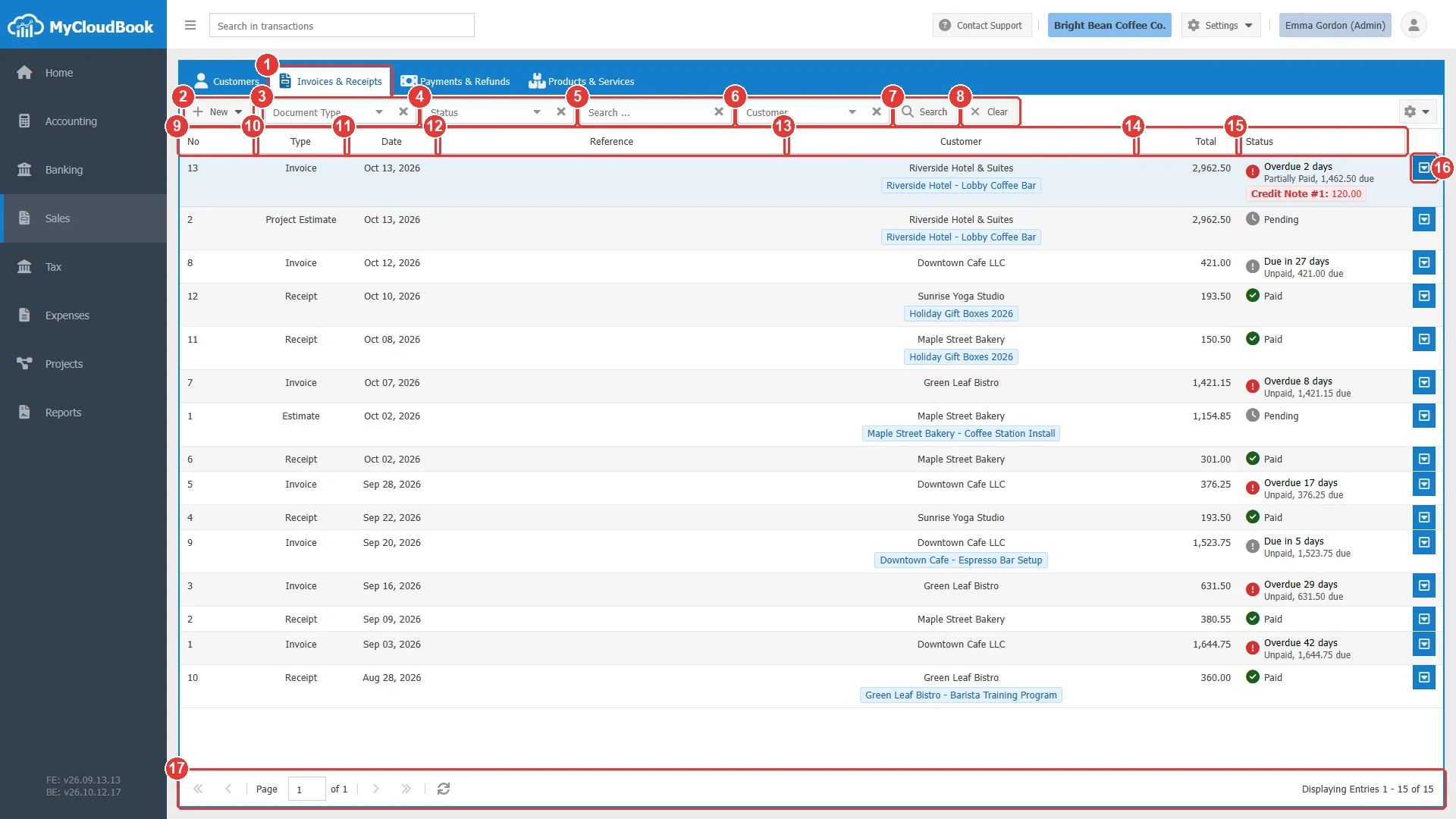
- 1تبويب Invoices & Receipts.
- 2New. يفتح قائمة تحتوي على: New Invoice، New Receipt، New Estimate، New Sales Order.
- 3Document Type. يعرض نوع مستند واحد فقط.
- 4Status. يعرض المستندات ذات حالة واحدة فقط.
- 5Search .... يبحث عن مستند برقمه. اضغط Enter للبحث.
- 6Customer. يعرض مستندات عميل واحد فقط.
- 7Search. ينفّذ البحث باستخدام عوامل التصفية الحالية.
- 8Clear. يزيل كل عوامل التصفية.
- 9No. رقم المستند.
- 10Type. Invoice أو Receipt أو Draft Invoice أو Draft Receipt أو Estimate أو Sales Order.
- 11Date.
- 12Reference.
- 13Customer. العميل، ويظهر تحته مشروع المستند إن وُجد.
- 14Total. الإجمالي شاملًا الضرائب.
- 15Status. حالة الدفع، وللفاتورة أيضًا أيام الاستحقاق والمبلغ المستحق.
- 16زر إجراءات الصف. يفتح Edit وPrint Preview وDownload PDF Format وSend وDelete.
- 17شريط أدوات التنقل بين الصفحات.
يعرض عمود Status للفاتورة سطرين:
- أيام الاستحقاق: Due in 27 days أو Due Today أو Overdue 2 days، مع أيقونة حمراء عند حلول تاريخ الاستحقاق؛
- الحالة والمبلغ المستحق، مثل Partially Paid, 414.75 due.
يعرض المستند المدفوع علامة صح خضراء والحالة Paid. والإيصال دائمًا Paid. أما المسودة فليس لها حالة. وعندما يردّ إشعار دائن قيمة المستند، تظهر تحت الحالة تسمية حمراء مثل Credit Note #1: 120.00.
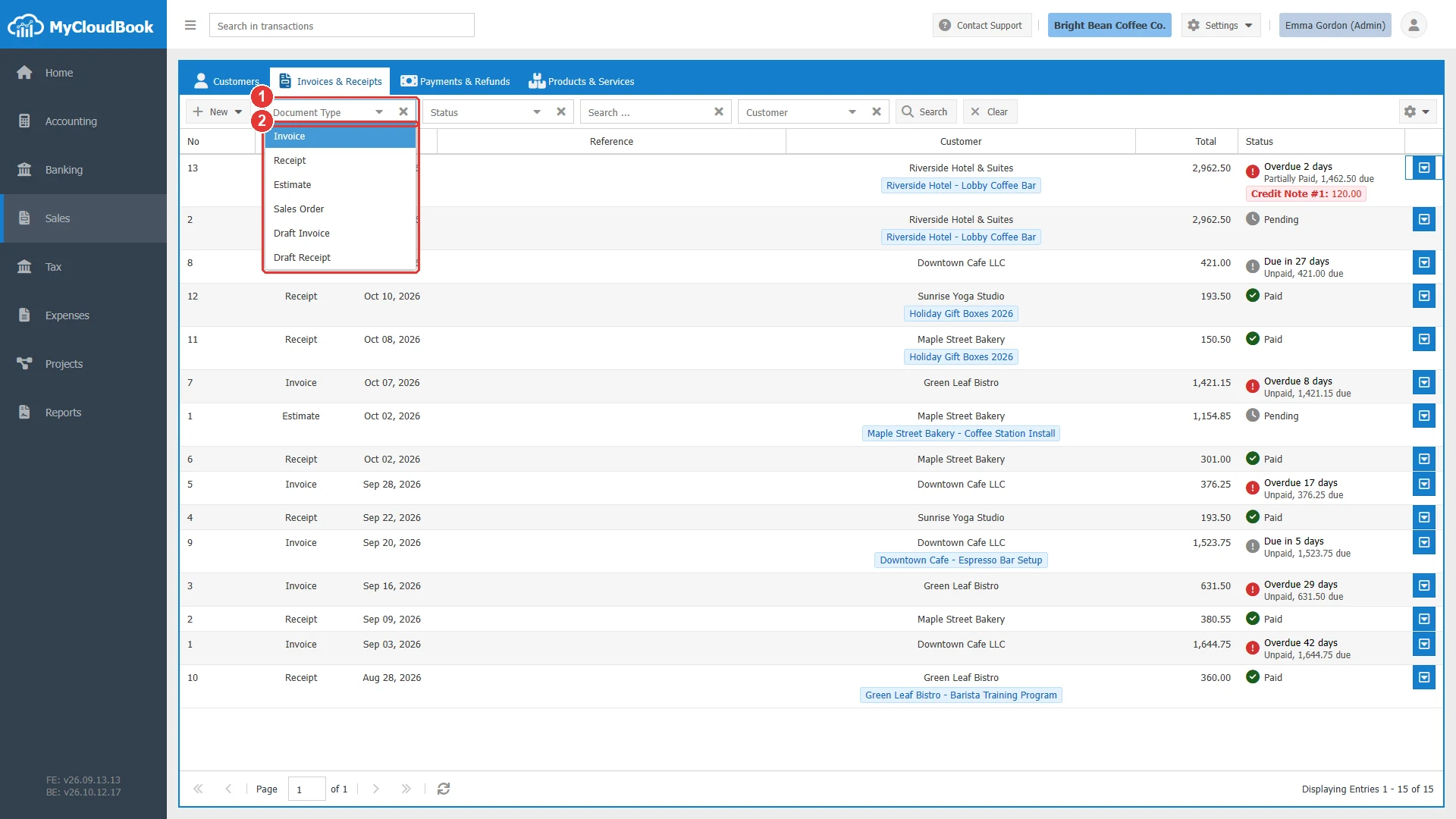
- 1Document Type.
- 2Invoice وReceipt وEstimate وSales Order وDraft Invoice وDraft Receipt.
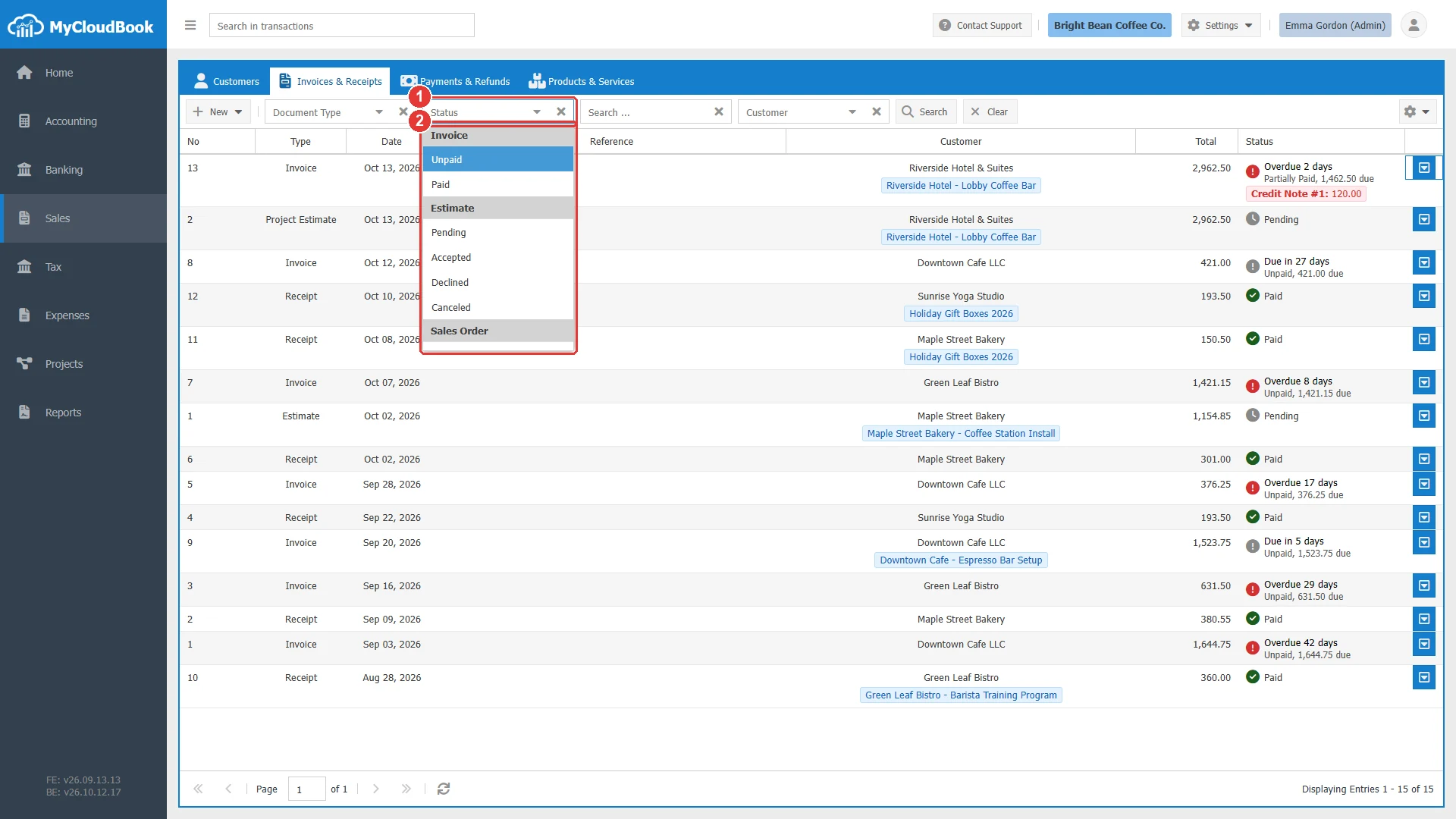
- 1Status.
- 2الحالات مجمّعة حسب نوع المستند. واختيار حالة يضبط أيضًا نوع المستند المطابق لها.
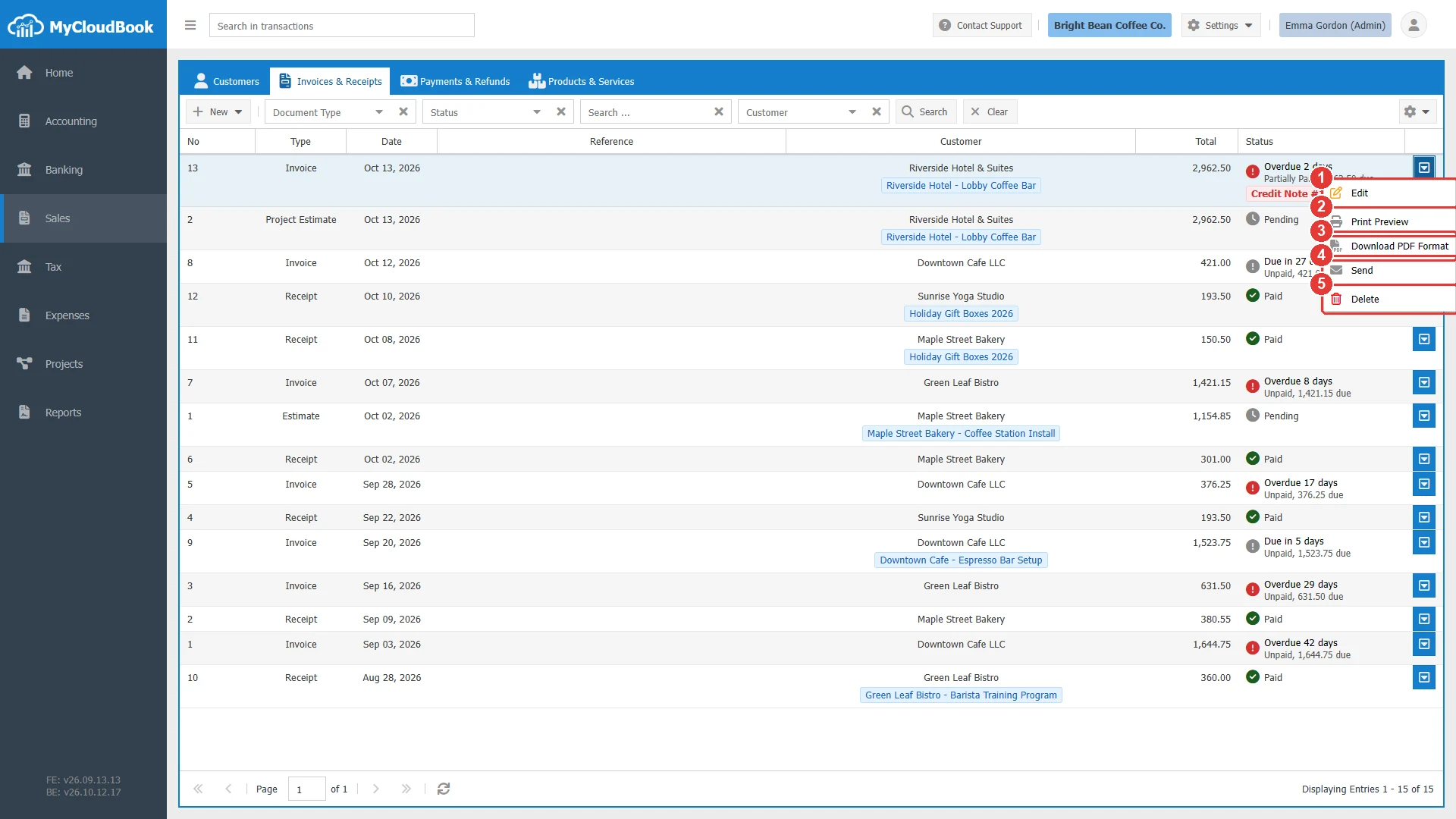
- 1Edit. يفتح المستند.
- 2Print Preview. يفتح ملف PDF للمستند في تبويب.
- 3Download PDF Format. ينزّل ملف PDF.
- 4Send. يفتح نافذة البريد الإلكتروني.
- 5Delete. يحذف المستند بعد التأكيد.
إنشاء فاتورة
- انقر على زر New ثم على New Invoice. يُفتح تبويب باسم New Invoice.
- اختر العميل في حقل Customer. يُنسخ عنوانا الفوترة والشحن الخاصان بالعميل إلى تبويب Addresses.
- تحقّق من حقل Date، واضبط حقل Due Date. واكتب مرجعًا في حقل Ref إذا أعطاك العميل رقم طلب.
- في كل بند، اختر Product / Service، وتحقّق من الوصف والكمية وسعر الوحدة والضريبة. يظهر بند فارغ جديد عند استخدام البند الأخير.
- انقر على Save. يمنح MyCloudBook الفاتورة الرقم التالي ويعرض حالتها.
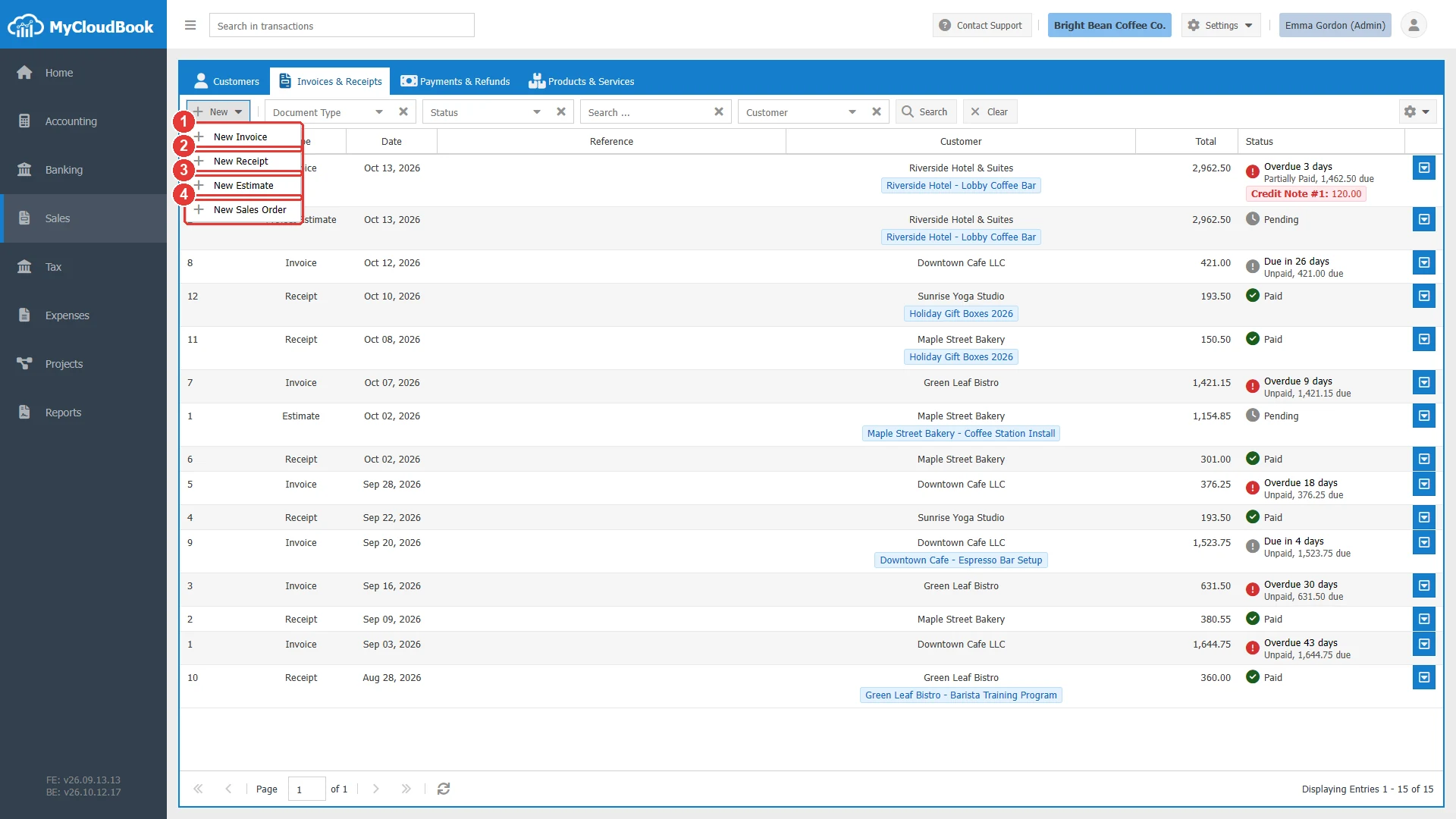
- 1New Invoice.
- 2New Receipt.
- 3New Estimate.
- 4New Sales Order.
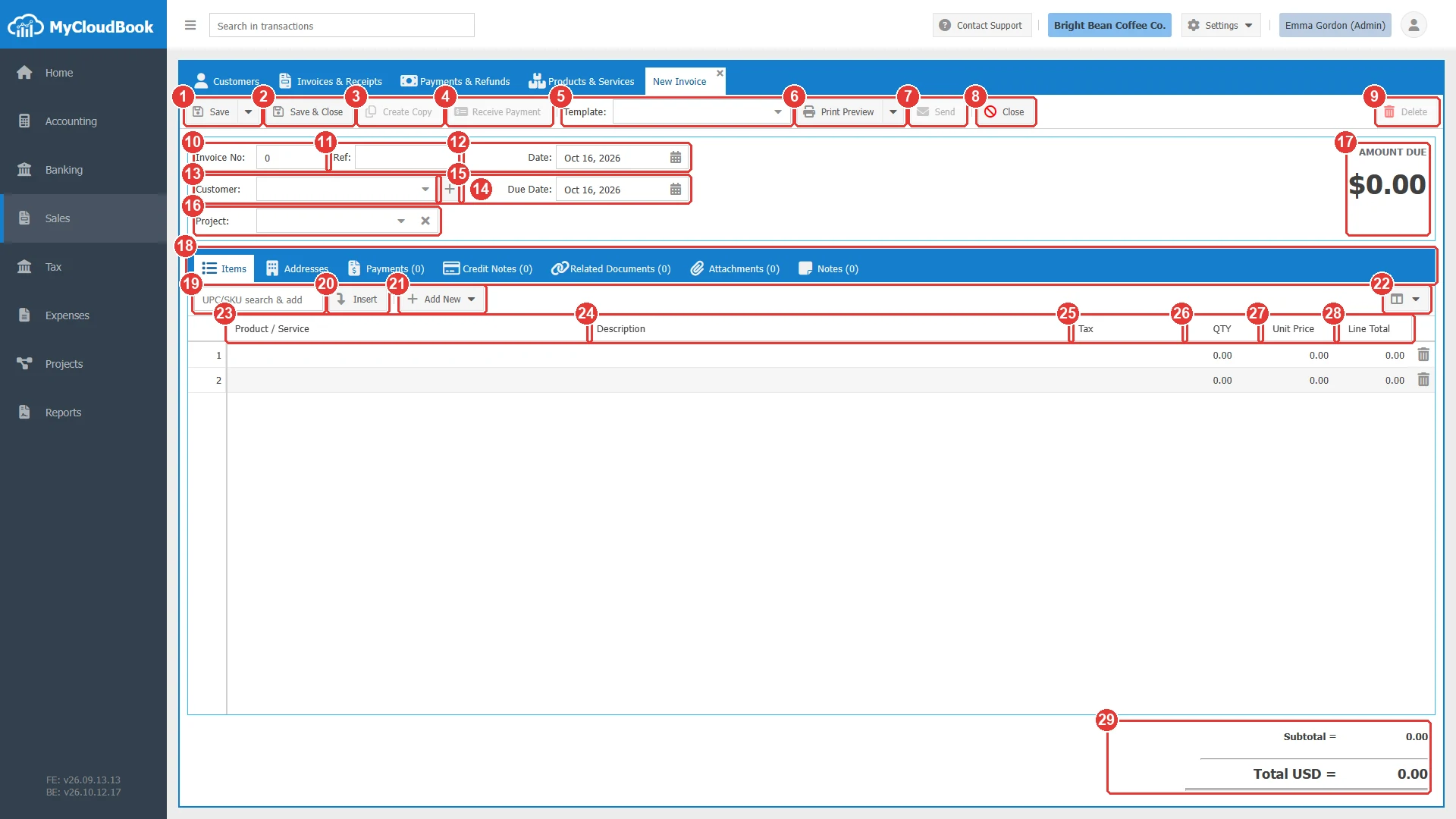
- 1Save. يحفظ الفاتورة. ويفتح السهم الخيار Save as Draft.
- 2Save & Close. يحفظ الفاتورة ويغلق التبويب.
- 3Create Copy. يفتح فاتورة جديدة بنفس العميل ونفس البنود. متاح بعد الحفظ.
- 4Receive Payment. يفتح سند قبض لهذه الفاتورة. متاح ما دام هناك مبلغ مستحق.
- 5Template. قالب المستند للفاتورة المطبوعة.
- 6Print Preview. يحفظ الفاتورة ويفتح ملف PDF. ويفتح السهم الخيار Download PDF Format.
- 7Send. يحفظ الفاتورة ويفتح نافذة البريد الإلكتروني. متاح بعد الحفظ.
- 8Close. يغلق التبويب دون حفظ.
- 9Delete. متاح بعد الحفظ.
- 10Invoice No. القيمة 0 تعني الرقم التالي.
- 11Ref. مرجع حر، مثل رقم طلب العميل.
- 12Date. تاريخ البيع.
- 13Customer. مطلوب.
- 14يضيف زر علامة الجمع عميلًا جديدًا دون مغادرة الفاتورة.
- 15Due Date. آخر يوم للدفع. مطلوب.
- 16Project. يظهر عند تفعيل المشاريع.
- 17المبلغ المستحق بأرقام كبيرة، ثم الحالة لاحقًا.
- 18التبويبات Items وAddresses وPayments وCredit Notes وRelated Documents وAttachments وNotes.
- 19UPC/SKU search & add. اكتب رمز SKU أو الباركود لمنتج واضغط Enter.
- 20Insert. يضيف المنتج المحدد في حقل SKU بندًا جديدًا.
- 21Add New. يُنشئ منتجًا جديدًا ويضيفه بندًا في المستند.
- 22إعدادات الأعمدة. تعرض الأعمدة Income Account وContact وDiscount.
- 23Product / Service.
- 24Description.
- 25Tax.
- 26QTY.
- 27Unit Price.
- 28Line Total. الكمية مضروبة في سعر الوحدة، مطروحًا منها الخصم.
- 29الإجماليات: المجموع الفرعي، والخصم، والضرائب، والإجمالي.
الحقول
| الحقل | مطلوب | الغرض والقواعد |
|---|---|---|
| Invoice No | مطلوب | اترك القيمة 0 ليعيّن MyCloudBook الرقم التالي من التسلسل المشترك بين الفواتير والإيصالات. يجب ألا يكون الرقم المكتوب مستخدمًا في فاتورة أخرى أو إيصال آخر. ولا يمكن تغيير الرقم بعد الحفظ. |
| Ref | اختياري | مرجع حر يُطبع على الفاتورة ويظهر في القائمة. |
| Date | مطلوب | تاريخ البيع. قيمته الأولية هي تاريخ اليوم. تستخدم الضرائب النسب السارية في هذا التاريخ، لذلك يؤدي تغيير التاريخ إلى إعادة تحميل الضرائب. |
| Customer | مطلوب | عميل نشط. تعرض القائمة رصيد الذمم المدينة (AR Balance) لكل عميل. وبعد تسجيل دفعة، لا يعود بالإمكان تغيير عميل الفاتورة. |
| Due Date | مطلوب | آخر يوم للدفع. قيمته الأولية هي تاريخ اليوم. تحسب القائمة أيام الاستحقاق من هذا التاريخ. |
| Project | اختياري | يظهر عند تفعيل المشاريع في الإعدادات. تحتوي القائمة على مشاريع العميل والمشاريع التي ليس لها عميل، مما لم يبدأ بعد أو ما هو قيد التنفيذ. ويمنع المشروع المكتمل الحفظ. |
| Currency | مطلوب | يظهر في الشركة التي تستخدم تعدد العملات. تعرض العملة الأجنبية سعر صرفها، ويمكن تغيير هذا السعر للمستند. |
| Template | اختياري | قالب المستند لملف PDF. القيمة الفارغة تعني القالب الافتراضي. |
| Product / Service | اختياري | منتج مُعلَّم للبيع. يملأ اختياره الوصف، والكمية 1، وسعر البيع، وضريبة المبيعات الخاصة بالمنتج. ويمكن أيضًا أن يحتوي البند على وصف ومبلغ فقط. |
| Description | اختياري | حتى 4000 حرف. ويمكن أن يحتوي على عدة أسطر. |
| Tax | اختياري | ضريبة أو مجموعة ضريبية. تُقسَّم المجموعة، مثل Combined Sales Tax، في الإجماليات إلى الضرائب المكوِّنة لها. |
| QTY | مطلوب | الكمية، صفر أو أكثر. |
| Unit Price | مطلوب | سعر الوحدة الواحدة، صفر أو أكثر. |
| Discount | اختياري | يظهر من خلال إعدادات الأعمدة، بالخيار Show Discount. اكتب 10% لنسبة مئوية (حتى 100) أو 15 لمبلغ ثابت، ولا يمكن أن يتجاوز المبلغ الثابت مبلغ البند. |
| Income Account | اختياري | يظهر من خلال إعدادات الأعمدة. وهو حساب البند الذي لا يحتوي على منتج. |
| Billing Address Shipping Address | اختياري | في تبويب Addresses. يُنسخان من بيانات العميل ويمكن تعديلهما، بحد أقصى 1000 حرف لكل منهما. |
مثال
يُصدر المثال فاتورة للعميل Harbor View Catering عن مطحنة قهوة تجارية واحدة وأربع ساعات من تدريب الباريستا مع خصم 10 بالمئة.
- انقر على New، ثم على New Invoice.
- اختر العميل Harbor View Catering، واكتب PO-HV-1001 في Ref، واضبط Due Date على 15 نوفمبر 2026.
- في البند 1، اختر Commercial Coffee Grinder. يأتي السعر 650.00 والضريبة Combined Sales Tax من بيانات المنتج.
- في البند 2، اختر Barista Training - per hour واكتب 4 في QTY.
- افتح إعدادات الأعمدة، وحدّد Show Discount، ثم اكتب 10% في خلية Discount في البند 2. يصبح إجمالي البند 216.00.
- تحقّق من الإجماليات وانقر على Save.
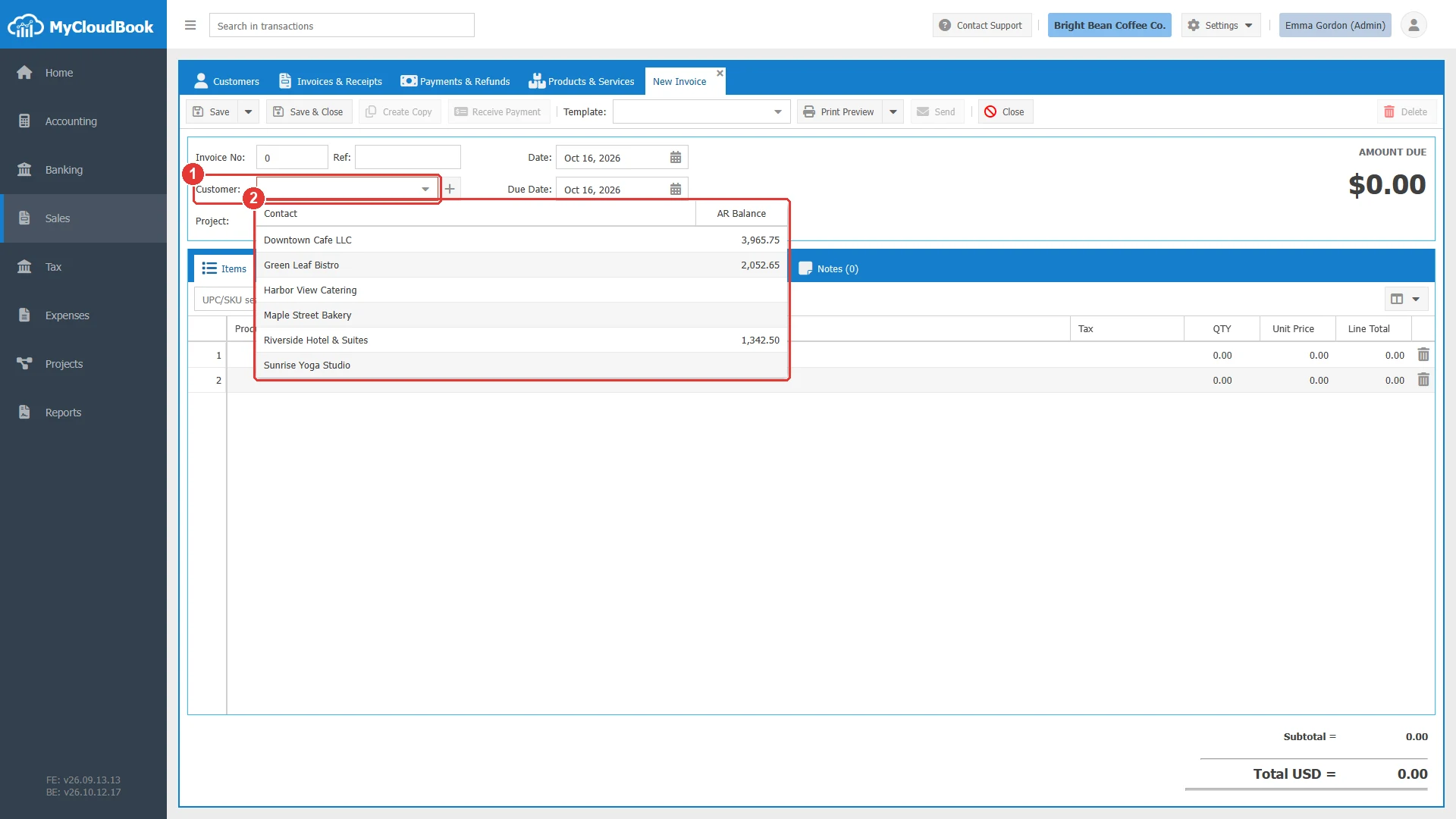
- 1Customer.
- 2العملاء النشطون، مع رصيد الذمم المدينة (AR Balance) لكل منهم.
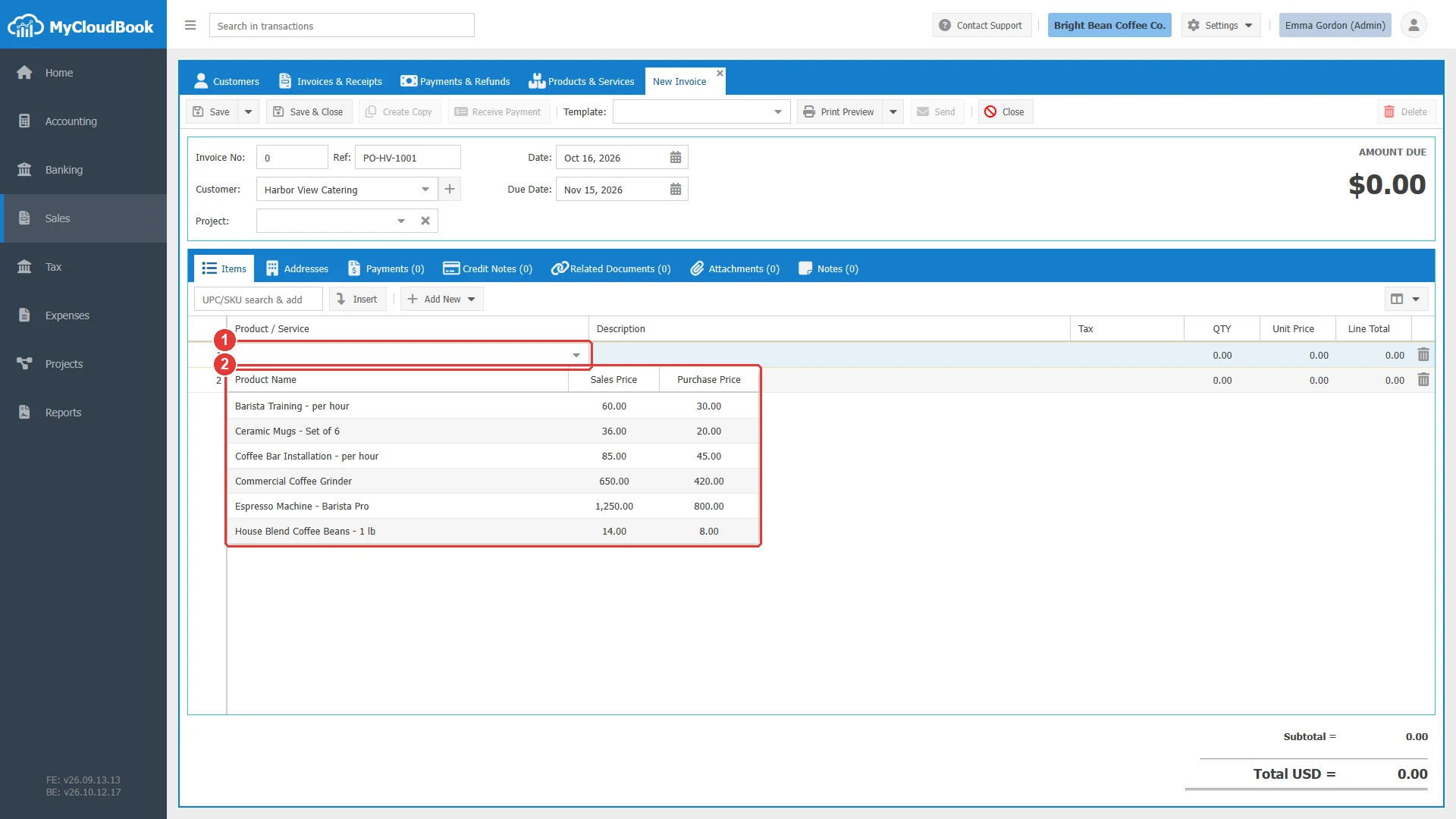
- 1خلية Product / Service.
- 2المنتجات المعروضة للبيع، مع سعر البيع وسعر الشراء.
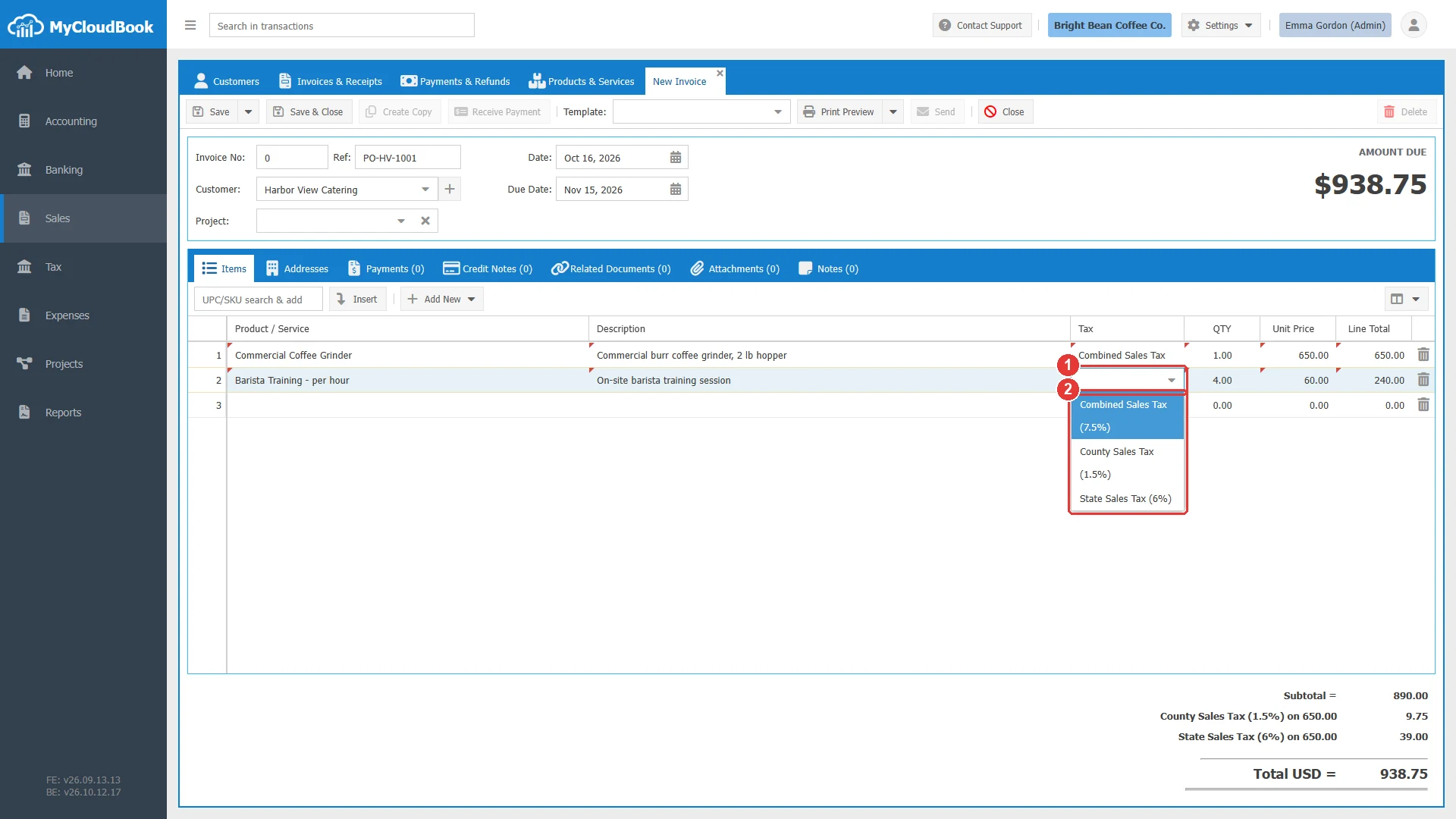
- 1خلية Tax.
- 2الضرائب والمجموعات الضريبية، مع نسبها.
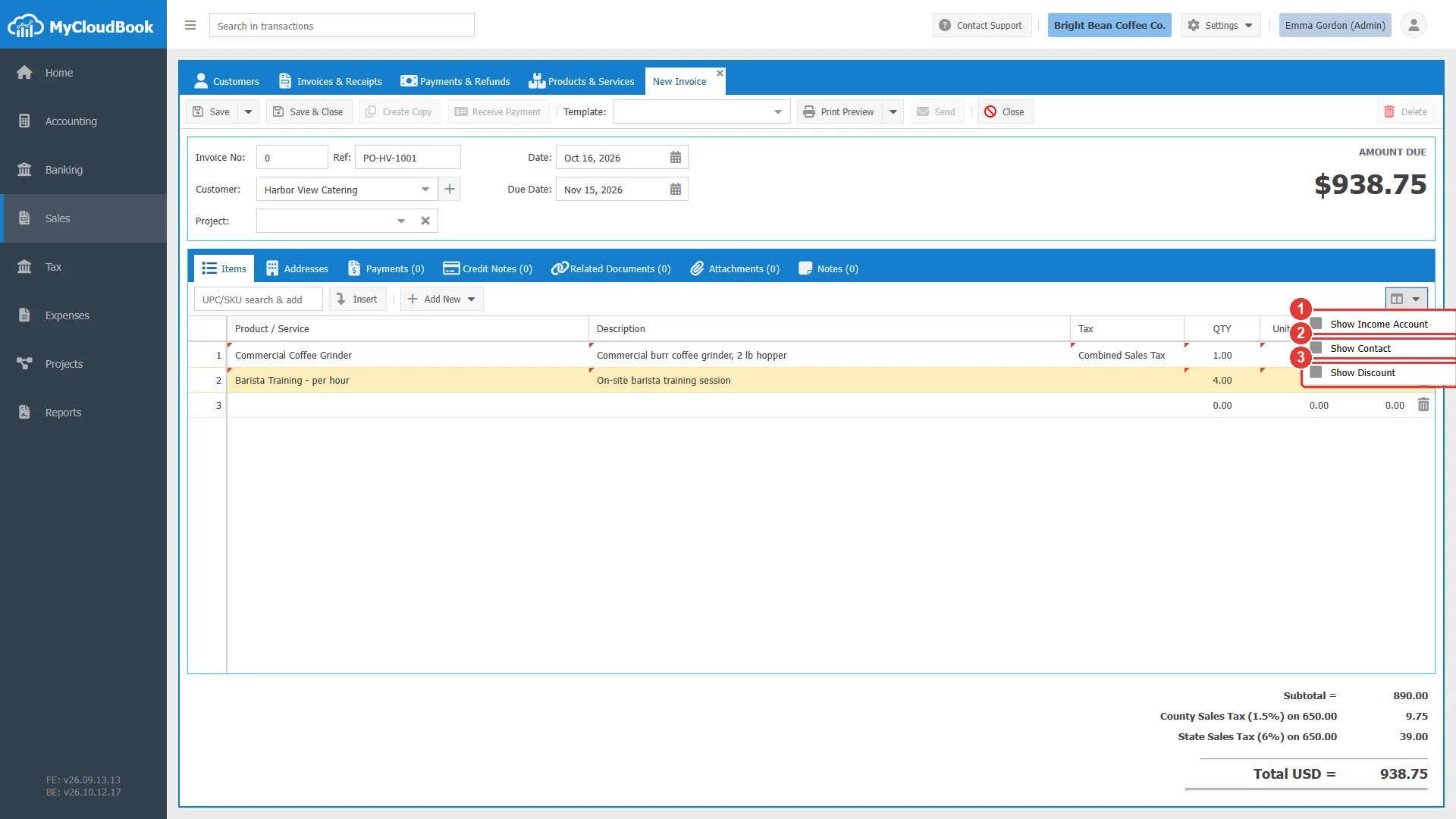
- 1Show Income Account.
- 2Show Contact.
- 3Show Discount.
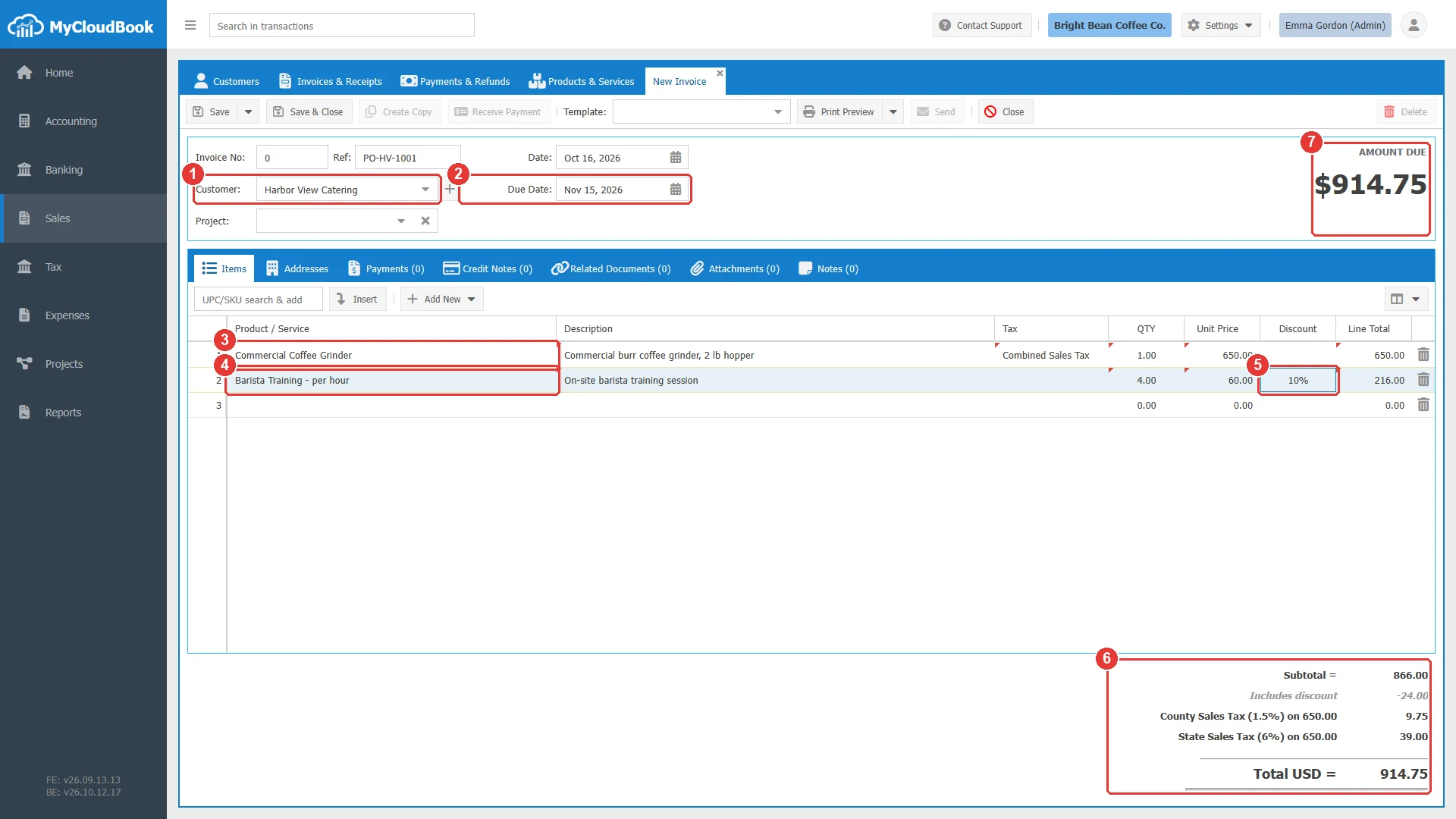
- 1العميل.
- 2تاريخ الاستحقاق.
- 3البند 1: منتج مخزني مع ضريبة المبيعات الخاصة به.
- 4البند 2: خدمة، أربع ساعات.
- 5خصم 10 بالمئة على البند 2.
- 6الإجماليات: المجموع الفرعي 866.00 الذي يتضمن الخصم البالغ 24.00، والضريبتان المكوِّنتان للمجموعة الضريبية، والإجمالي 914.75.
- 7المبلغ المستحق.
تظهر المجموعة الضريبية Combined Sales Tax (7.5 بالمئة) في الإجماليات على شكل الضريبتين المكوِّنتين لها: County Sales Tax بنسبة 1.5 بالمئة وState Sales Tax بنسبة 6 بالمئة، وتُحسب كل منهما على 650.00. وبعد الحفظ يعرض التبويب Invoice #14، وتكون الحالة Unpaid.
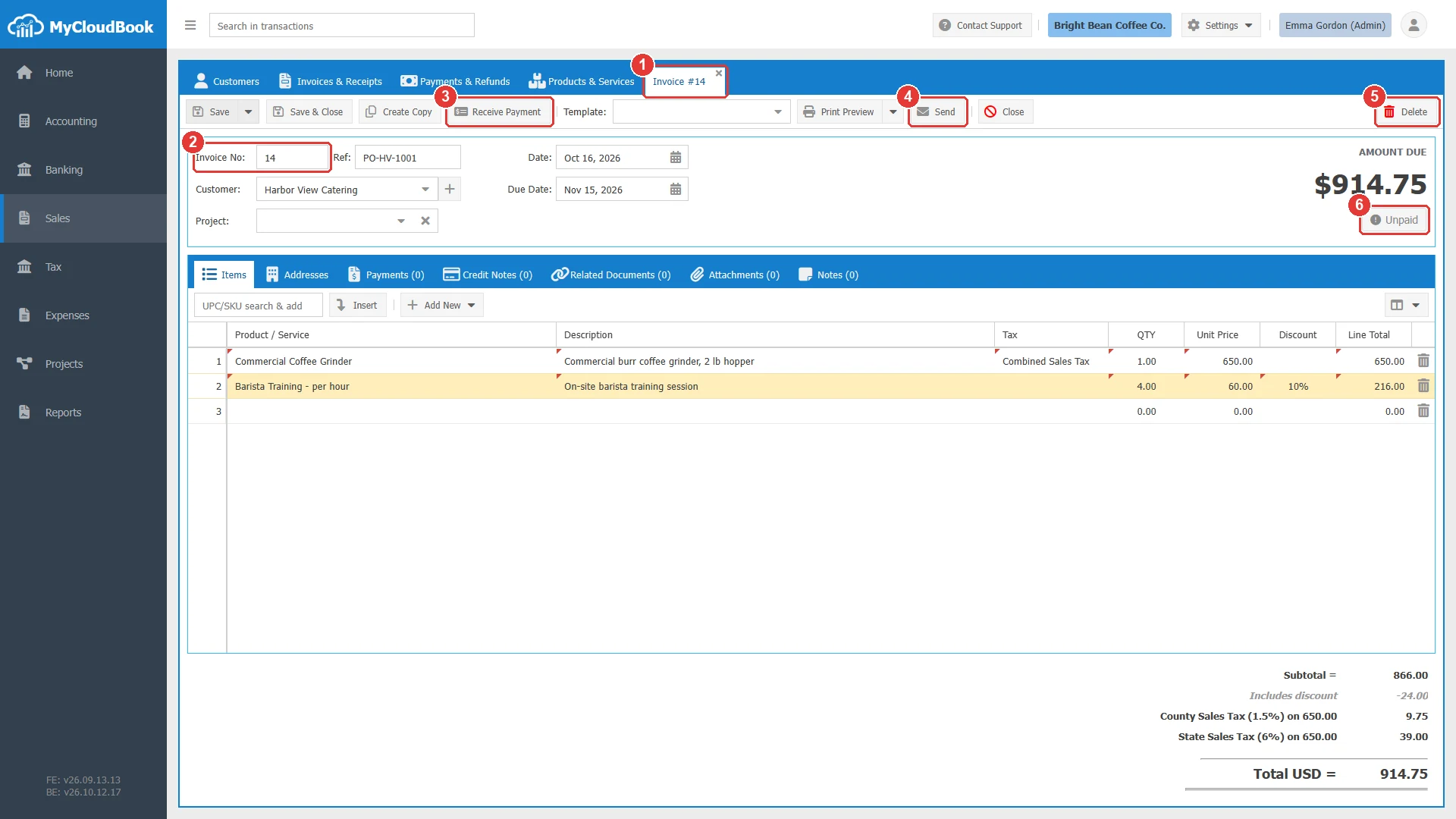
- 1يعرض التبويب رقم الفاتورة.
- 2الرقم الذي عيّنه MyCloudBook.
- 3أصبح زر Receive Payment مفعّلًا الآن.
- 4أصبح زر Send مفعّلًا الآن.
- 5أصبح زر Delete مفعّلًا الآن.
- 6حالة الفاتورة.
عمليات التحقق
تتحقق الواجهة في المتصفح أولًا من الحقول المطلوبة: يُعلَّم الحقل Customer أو Due Date الفارغ باللون الأحمر مع الرسالة Some fields are not valid!. ثم يتحقق الخادم من البنود والأرقام والحسابات والمشروع والدفعات. ويسرد قسم الرسائل ومعانيها هذه الرسائل.
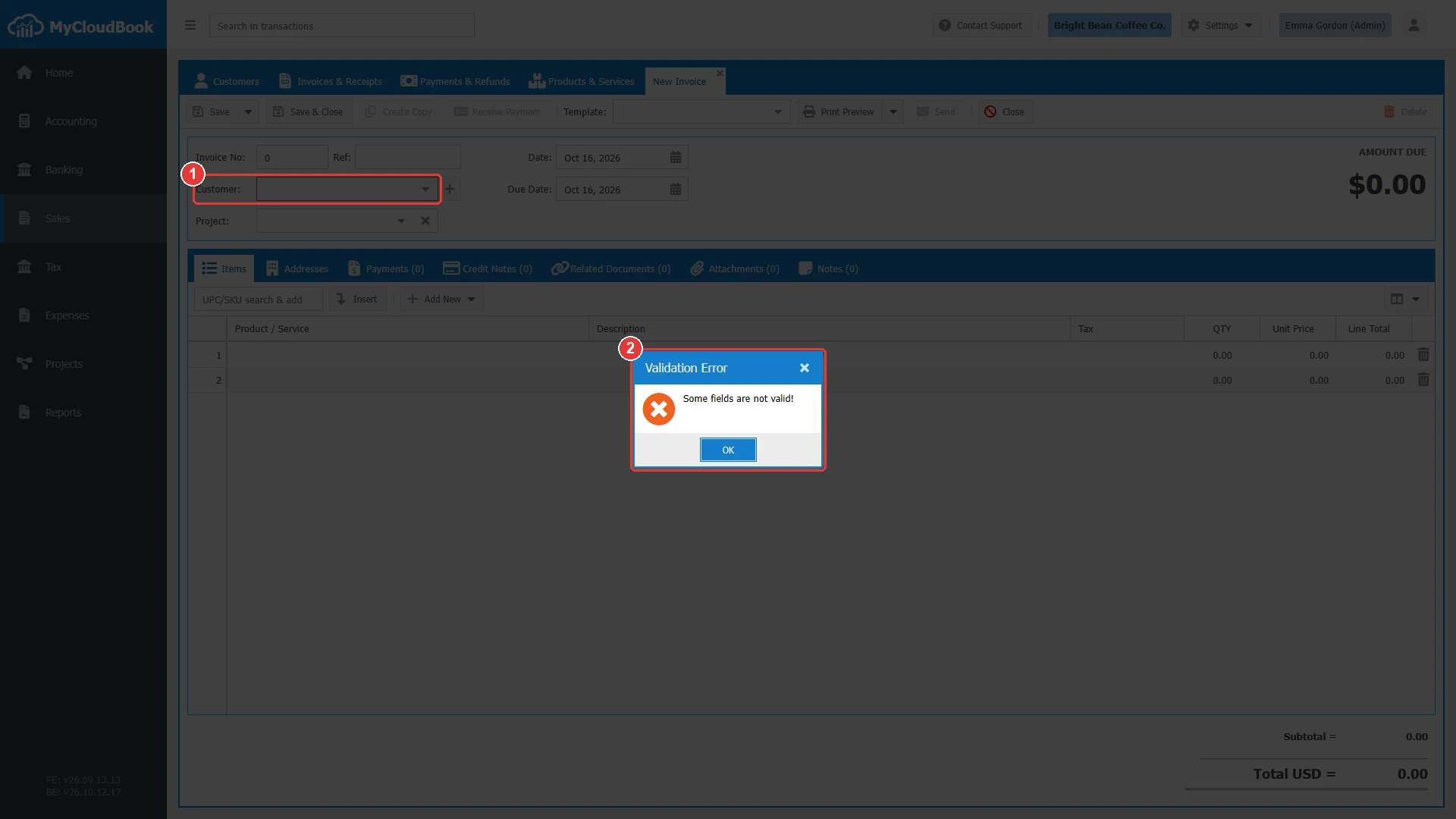
- 1حقل Customer مطلوب.
- 2الرسالة.
الطباعة والإرسال
يحفظ زر Print Preview الفاتورة ويفتح ملف PDF الخاص بها في تبويب جديد في صفحة Sales باسم Print Invoice #14. ويعرض سهم الزر الخيار Download PDF Format. ويحفظ زر Send الفاتورة ويفتح نافذة البريد الإلكتروني. تقترح النافذة البريد الإلكتروني للعميل وموضوعًا ورسالة من قالب البريد الإلكتروني للفواتير، وتعرض ملف PDF على اليمين. وتحتوي الرسالة على رابط إلى صفحة يستطيع العميل فيها عرض الفاتورة.
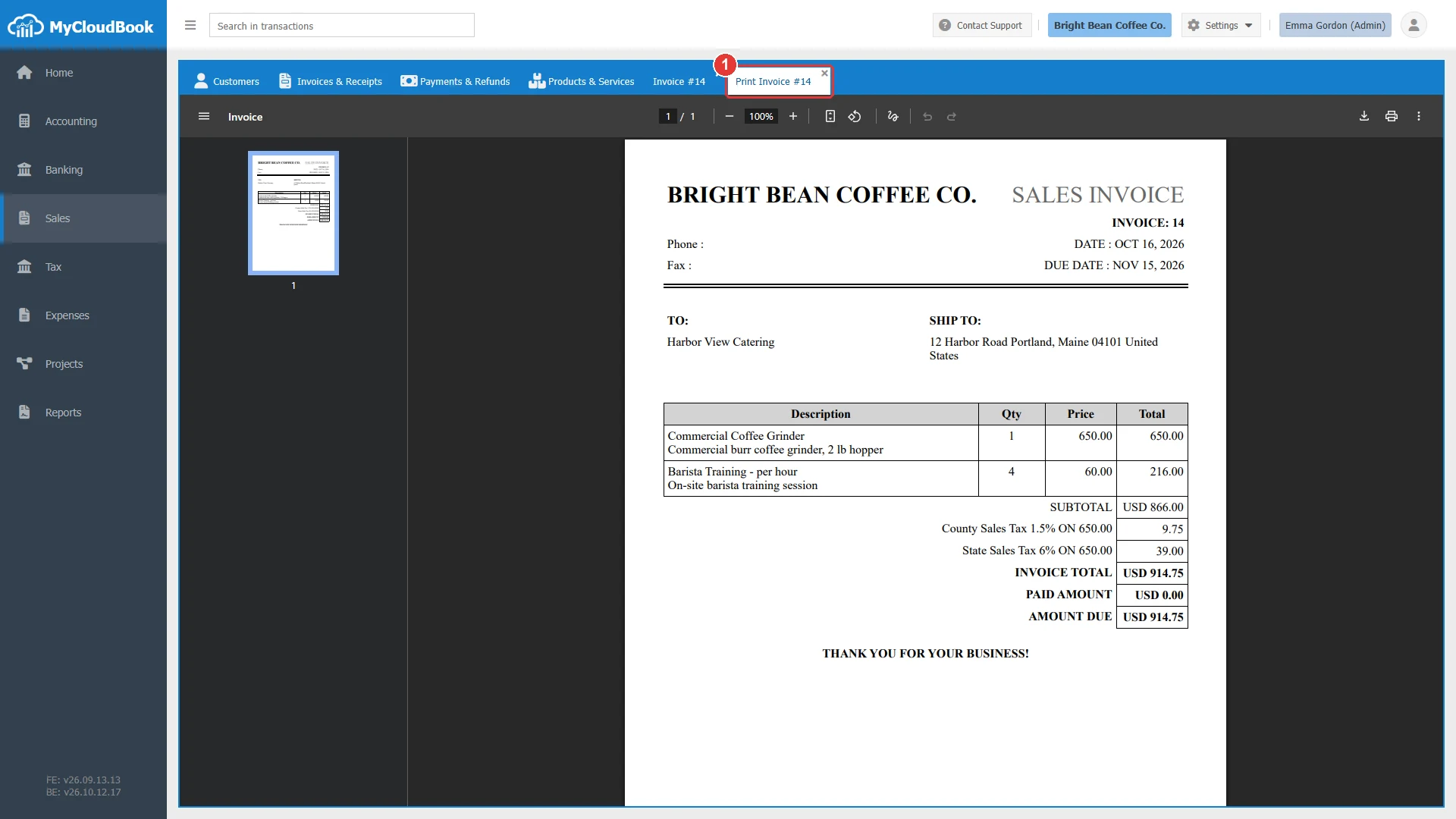
- 1تُفتح معاينة الطباعة في تبويب في صفحة Sales.
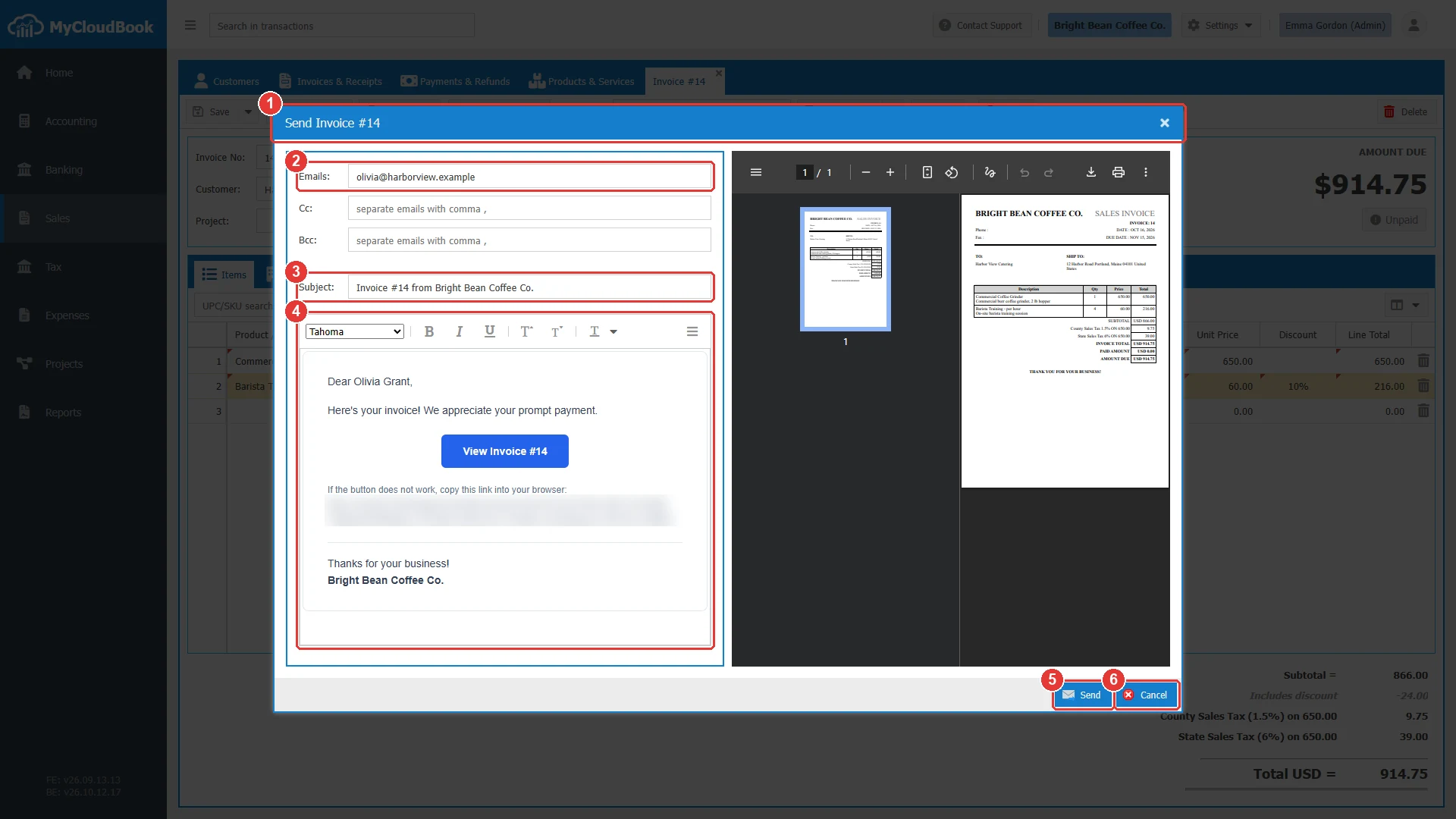
- 1عنوان النافذة.
- 2Emails. مطلوب. افصل بين عناوين البريد الإلكتروني المتعددة بفواصل. والحقلان Cc وBcc اختياريان.
- 3Subject.
- 4الرسالة، من قالب البريد الإلكتروني للفواتير.
- 5Send. يرسل البريد الإلكتروني مع ملف PDF.
- 6Cancel.
استلام دفعة
يسجّل زر Receive Payment المال الذي يدفعه العميل عن الفاتورة. فهو يفتح سند قبض جديدًا يحمل عميل الفاتورة والفواتير غير المدفوعة لذلك العميل.
- في الفاتورة، انقر على Receive Payment.
- في بند الفاتورة، اكتب المبلغ المدفوع في عمود Payment.
- اكتب نفس المبلغ في Amount، واختر في Deposit To الحساب الذي يستلم المال، ثم اختر Payment Method.
- انقر على Save.
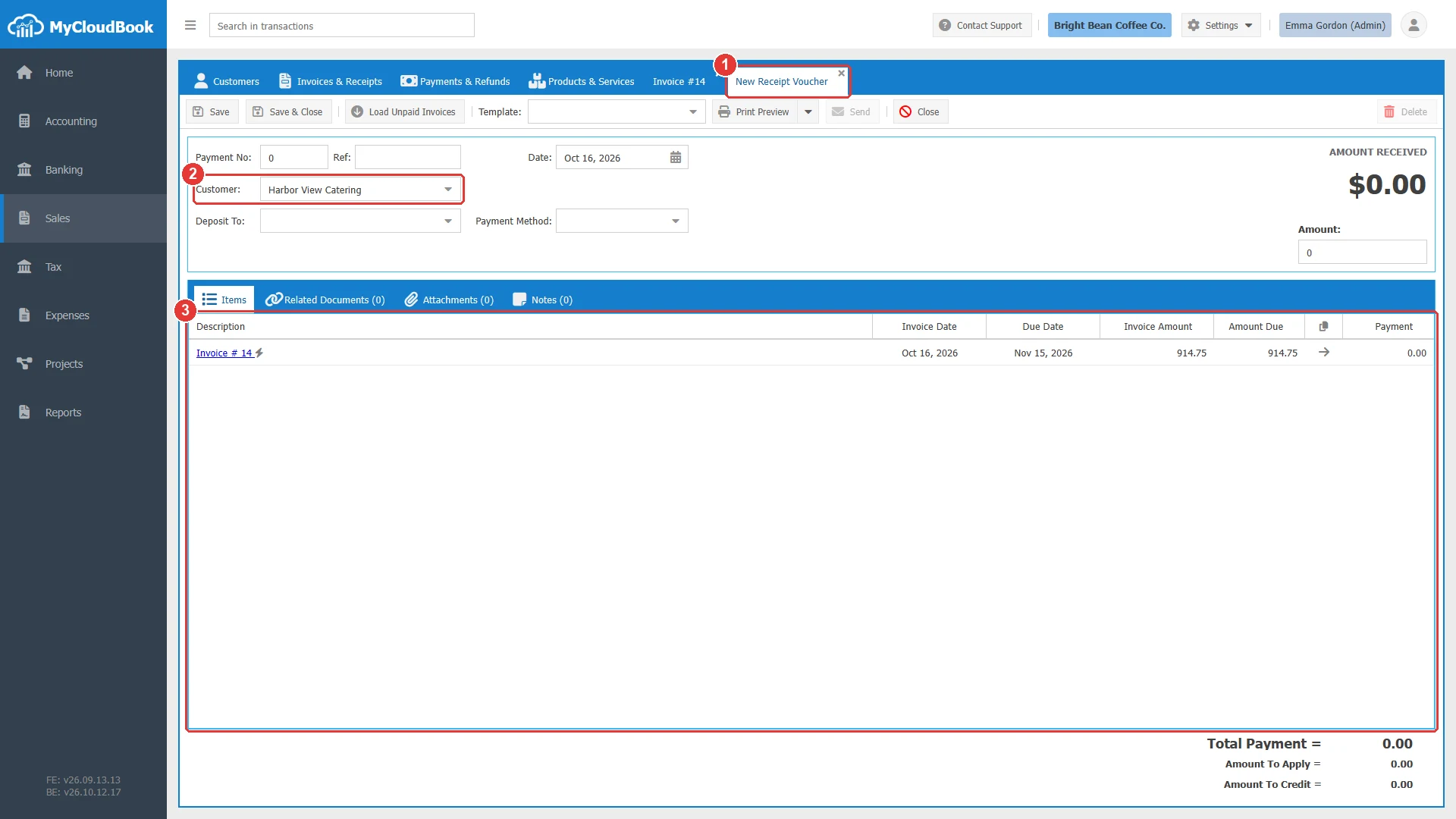
- 1يُفتح سند قبض جديد.
- 2عميل الفاتورة.
- 3الفواتير غير المدفوعة للعميل.
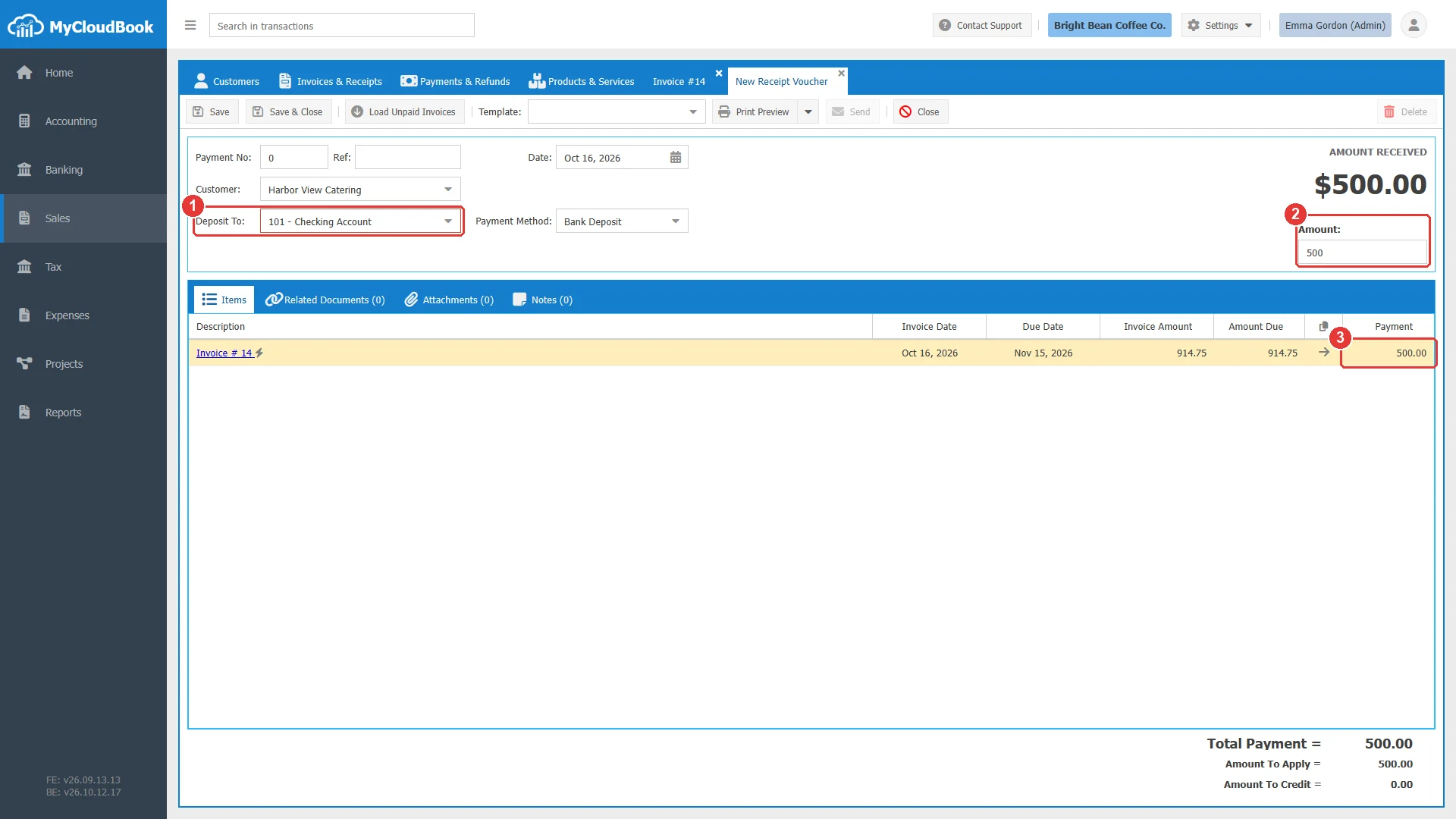
- 1Deposit To. الحساب الذي يستلم المال.
- 2Amount. المبلغ المستلم.
- 3جزء المال الذي يسدد هذه الفاتورة.
بعد الحفظ، تعرض الفاتورة المبلغ الذي ما زال مستحقًا، والحالة Partially Paid، والصفين Amount Received وAmount Due، والدفعة في تبويب Payments. وعندما تغطي الدفعات الإجمالي، يعرض الرقم الكبير PAID ويُعطَّل زر Receive Payment. ويشرح دليل سندات القبض السند بالتفصيل.
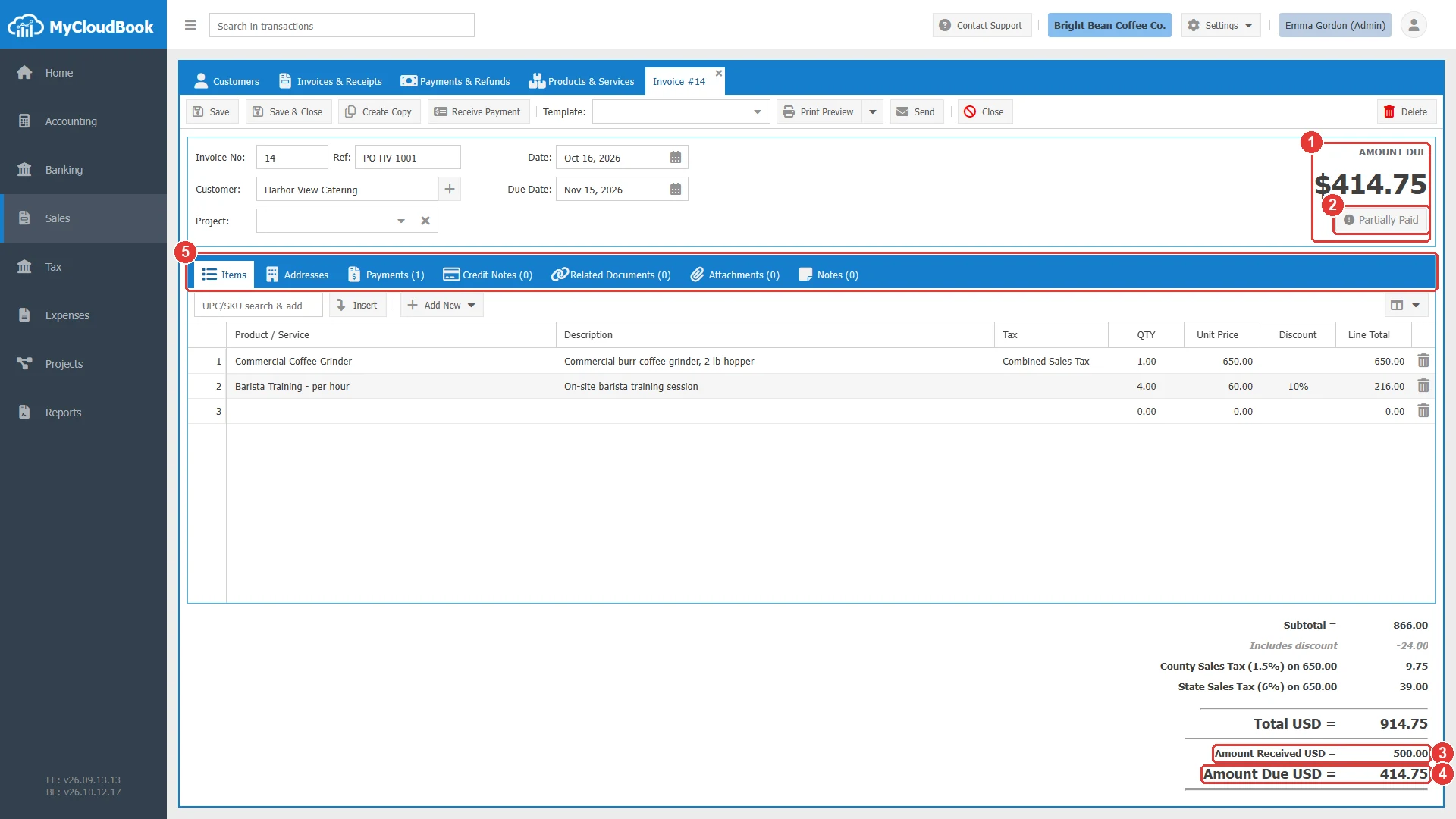
- 1المبلغ الذي ما زال مستحقًا.
- 2الحالة Partially Paid.
- 3Amount Received.
- 4Amount Due.
- 5Payments (1).
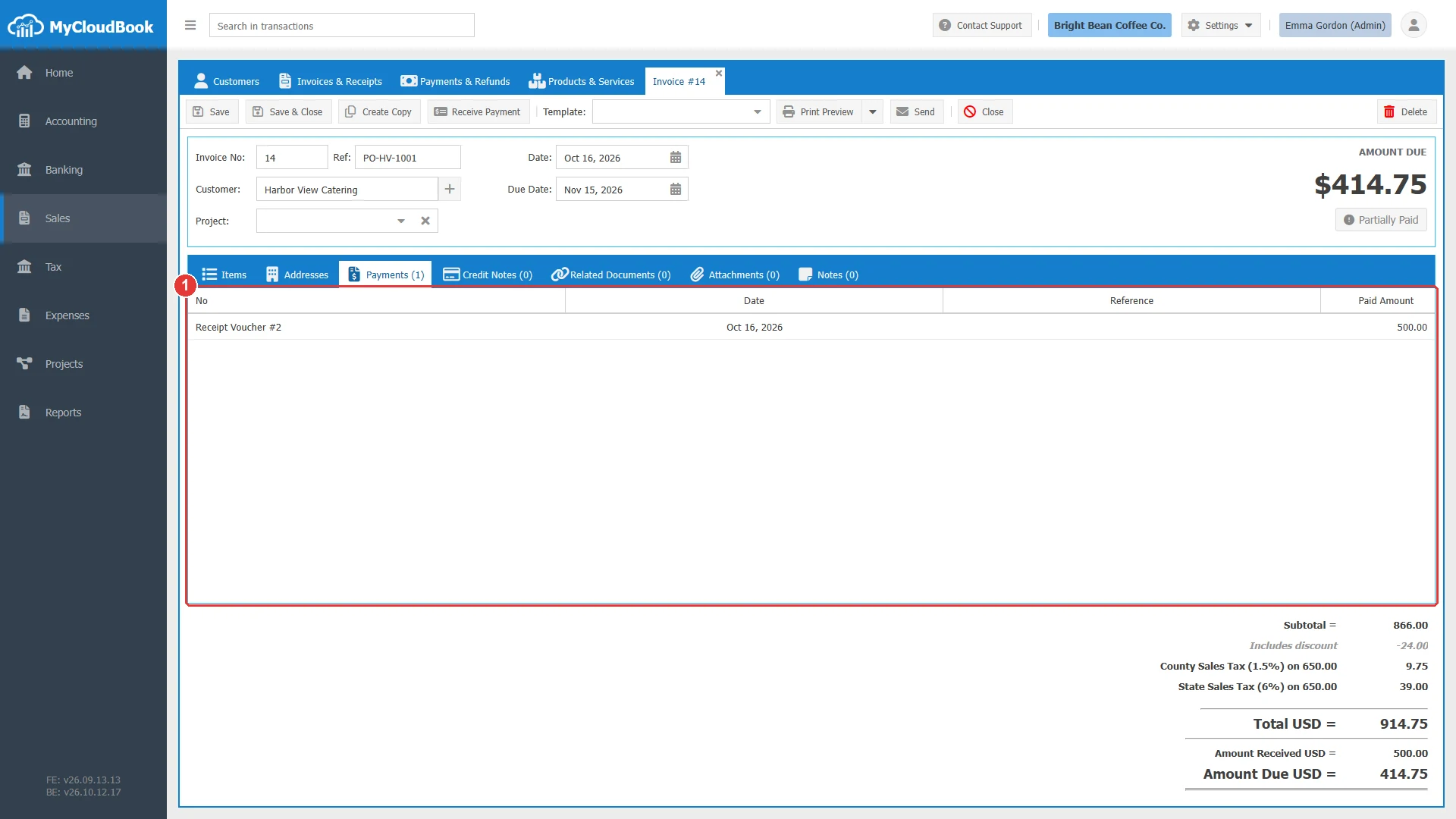
- 1سندات القبض والإشعارات الدائنة التي دفعت الفاتورة. ويفتح النقر المزدوج المستند.
الإيصالات
يسجّل الإيصال عملية بيع مدفوعة فورًا. وشاشته هي شاشة الفاتورة مع هذه الاختلافات:
- حقل Customer اختياري، لذلك يمكن تسجيل بيع لعميل غير معروف.
- حقل Deposit To مطلوب. وهو الحساب النقدي أو البنكي الذي يستلم المال. ولا تُعرض فيه حسابات النظام مثل حساب Accounts Receivable.
- يُعرض حقل Payment Method، مثل Cash أو Check أو Credit Card.
- لا يوجد تاريخ استحقاق، ولا زر Receive Payment، ولا تبويب Payments. ويحمل الرقم الكبير التسمية AMOUNT.
- الحالة دائمًا Paid.
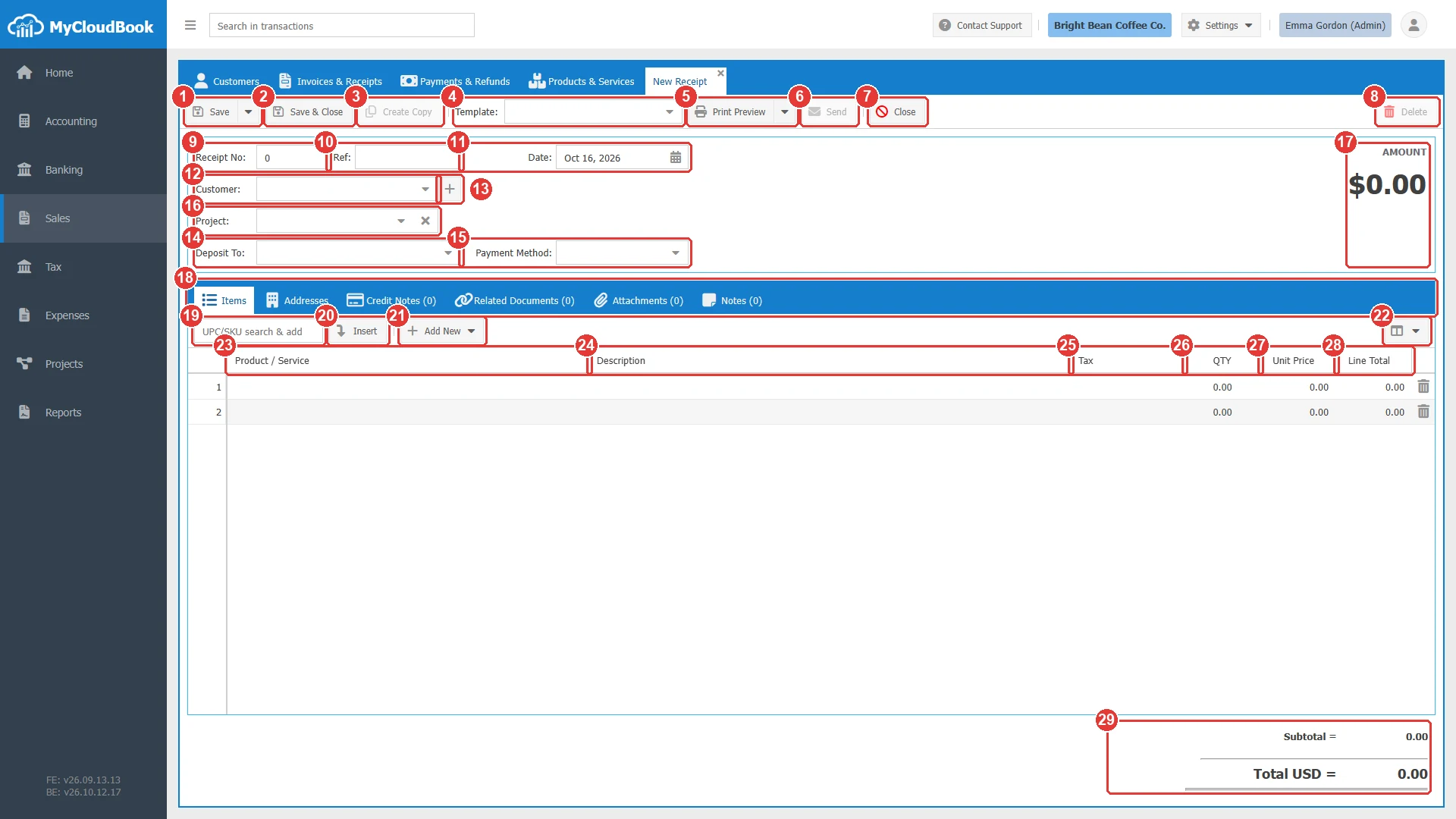
- 1Save، مع Save as Draft في قائمته.
- 2Save & Close.
- 3Create Copy.
- 4Template.
- 5Print Preview، مع Download PDF Format في قائمته.
- 6Send.
- 7Close.
- 8Delete.
- 9Receipt No. القيمة 0 تعني الرقم التالي من التسلسل المشترك.
- 10Ref.
- 11Date.
- 12Customer. اختياري.
- 13يضيف زر علامة الجمع عميلًا جديدًا.
- 14Deposit To. مطلوب.
- 15Payment Method. اختياري.
- 16Project.
- 17المبلغ بأرقام كبيرة.
- 18تبويبات الإيصال.
- 19UPC/SKU search & add.
- 20Insert.
- 21Add New.
- 22إعدادات الأعمدة.
- 23Product / Service.
- 24Description.
- 25Tax.
- 26QTY.
- 27Unit Price.
- 28Line Total.
- 29الإجماليات.
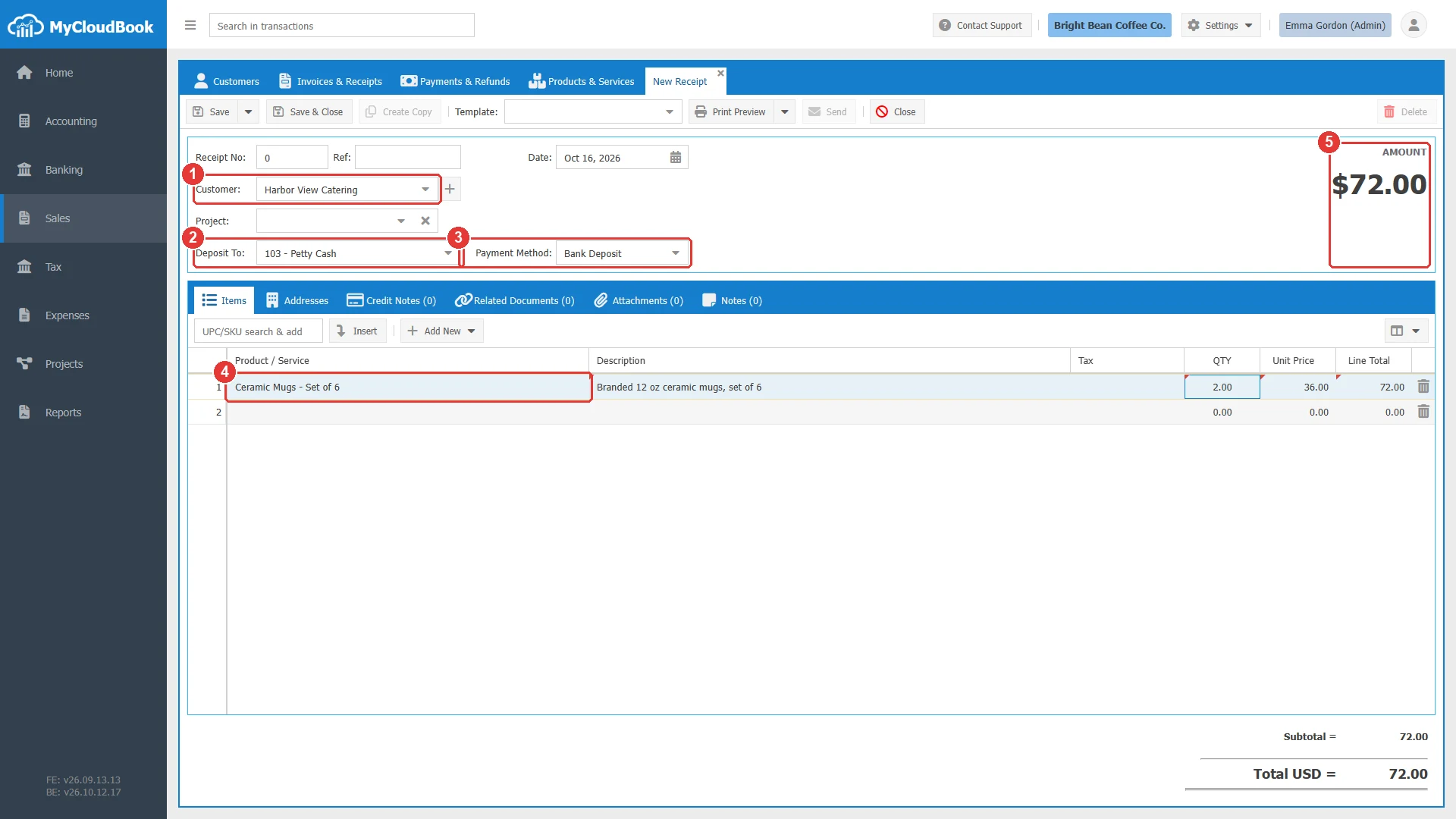
- 1العميل، وهو اختياري في الإيصال.
- 2Deposit To: الحساب الذي يستلم المال.
- 3Payment Method.
- 4البند.
- 5المبلغ.
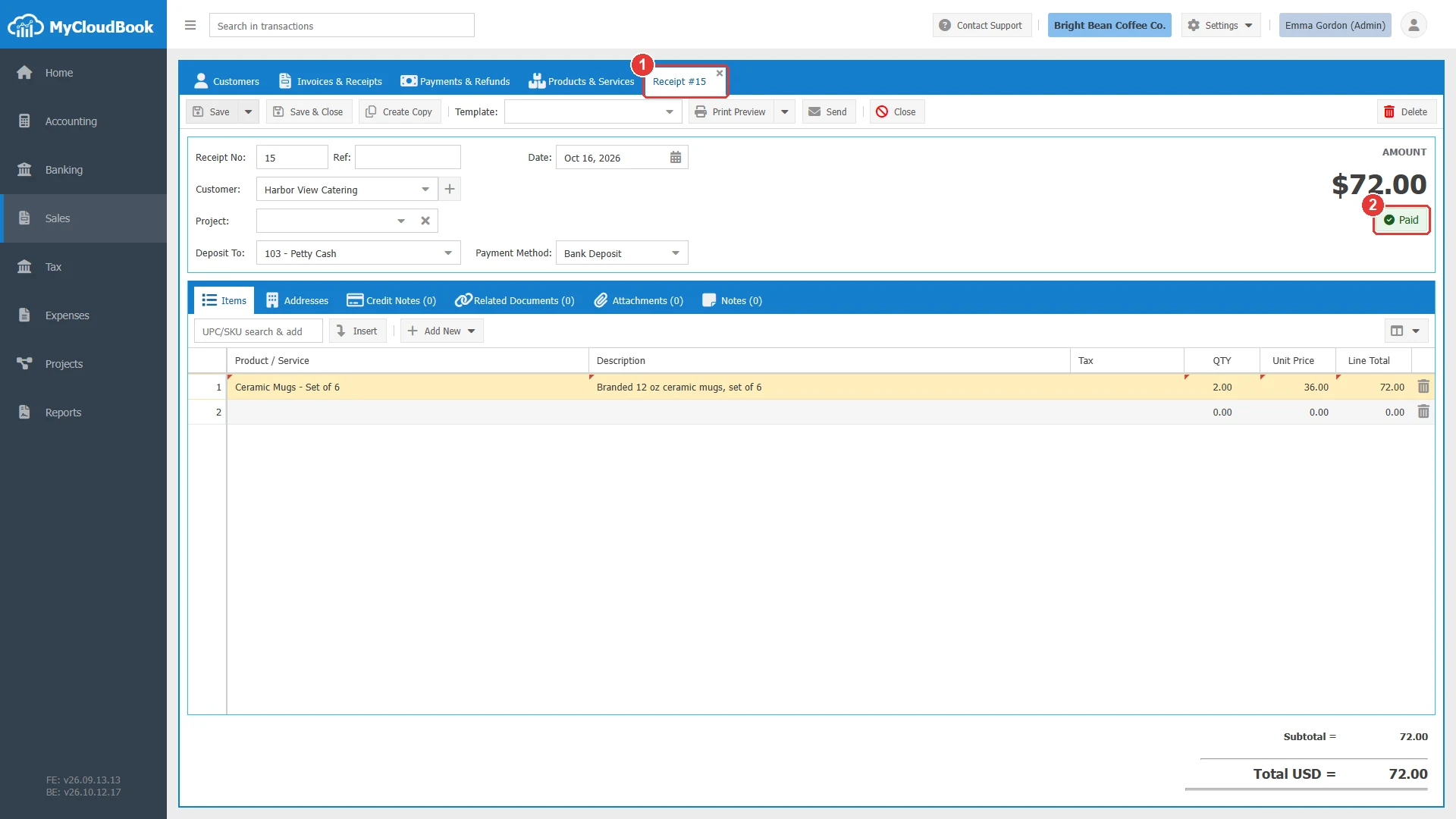
- 1يعرض التبويب رقم الإيصال. وتشترك الفواتير والإيصالات في تسلسل واحد.
- 2الإيصال دائمًا Paid.
المسودات
يمكن حفظ فاتورة جديدة أو إيصال جديد بصفته مسودة، مثلًا عندما لا يكون الطلب مؤكدًا بعد. لا تُنشئ المسودة قيد يومية ولا حركة مخزون، ولا تأخذ رقمًا من التسلسل.
- انقر على سهم Save ثم على Save as Draft. يحمل التبويب الاسم Draft Invoice أو Draft Receipt.
- عند تأكيد البيع، افتح المسودة وانقر على Convert to Invoice أو Convert to Receipt. تصبح المسودة مستندًا نهائيًا يحمل الرقم التالي من التسلسل، ويظهر كل من Template وPrint Preview وSend.
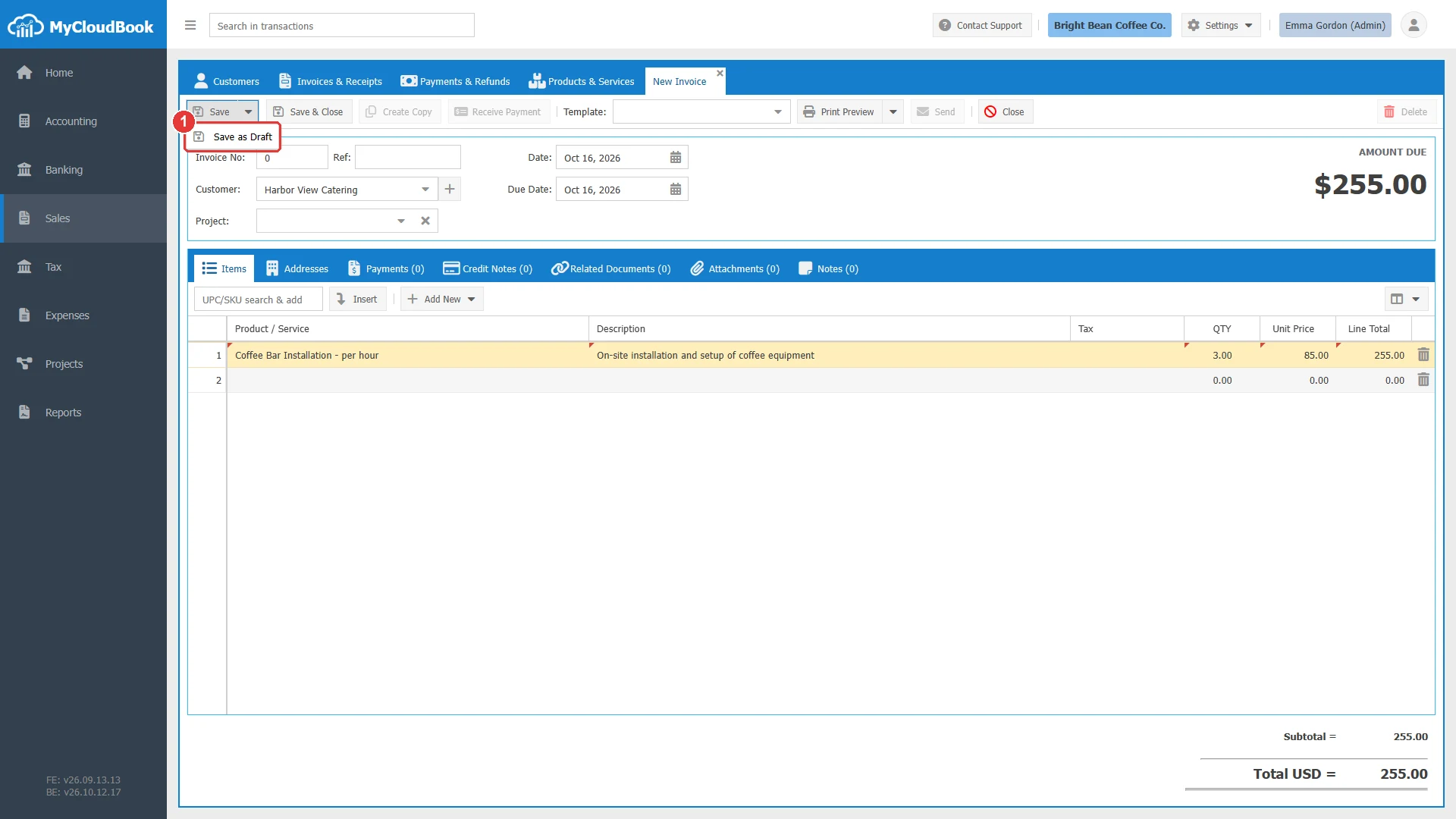
- 1Save as Draft.
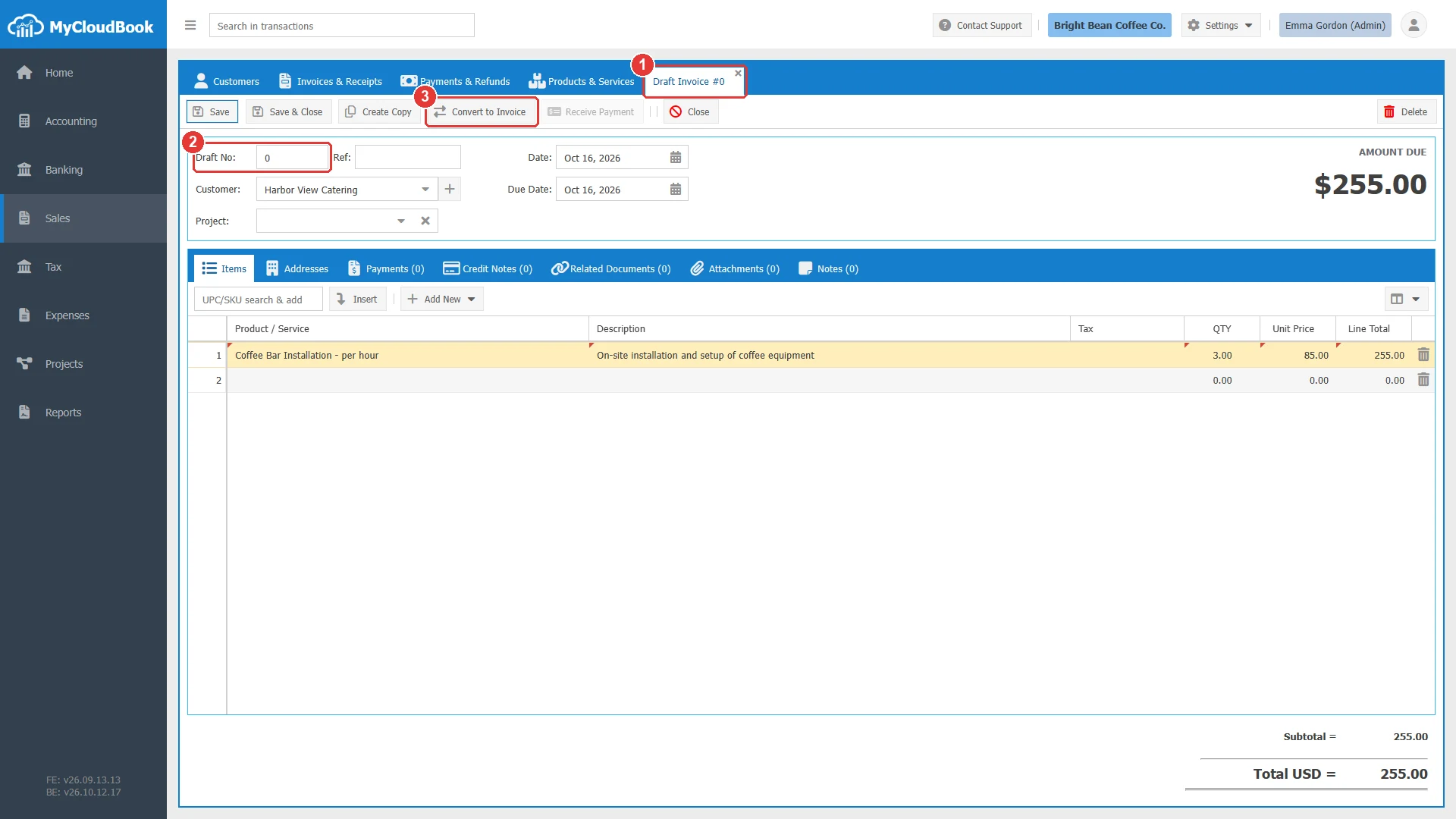
- 1يعرض التبويب Draft Invoice.
- 2Draft No. تحتفظ المسودة بالرقم 0 ما لم يُكتب رقم.
- 3Convert to Invoice.
التعديل والحذف
تُفتح الفاتورة أو الإيصال من القائمة بالنقر المزدوج أو بالأمر Edit. ويمكن تعديل المستند وحفظه مرة أخرى، مع هذه القيود:
- عند تسجيل دفعة لفاتورة، لا يمكن تغيير عميلها ولا عملتها ولا سعر الصرف، ولا يمكن أن يصبح إجماليها أقل من الدفعات.
- عندما يردّ إشعار دائن قيمة فاتورة، لا يمكن حفظ الفاتورة ولا حذفها. احذف الإشعار الدائن أولًا.
- عندما تتم تسوية حركة من حركات المستند بنكيًا مع معاملة بنكية، لا يمكن تغيير حساب تلك الحركة ولا مبلغها.
- لا يمكن حفظ مستند في مشروع مكتمل ولا حذفه.
يطلب الأمر Delete تأكيدًا يذكر نوع المستند ورقمه. وعند حذف فاتورة يُحذف قيد اليومية الخاص بها وحركات المخزون الخاصة بها. وتُزال دفعات الفاتورة المحذوفة من سندات القبض الخاصة بها، ويبقى المال في هذه السندات بصفته مبلغًا غير مخصص. ولا يمكن حذف فاتورة خُصِّص لها إشعار دائن.
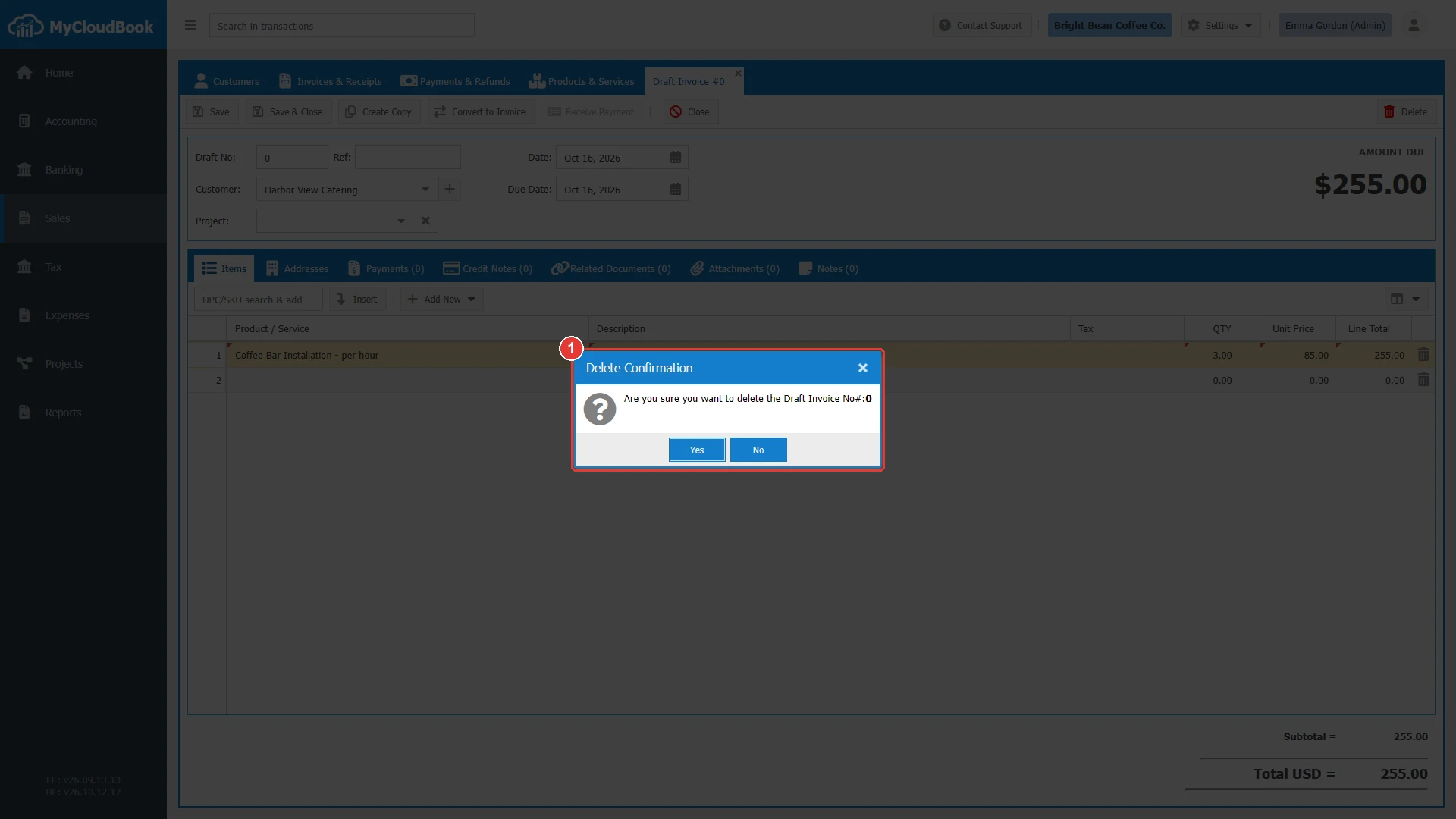
- 1يذكر التأكيد نوع المستند ورقمه.
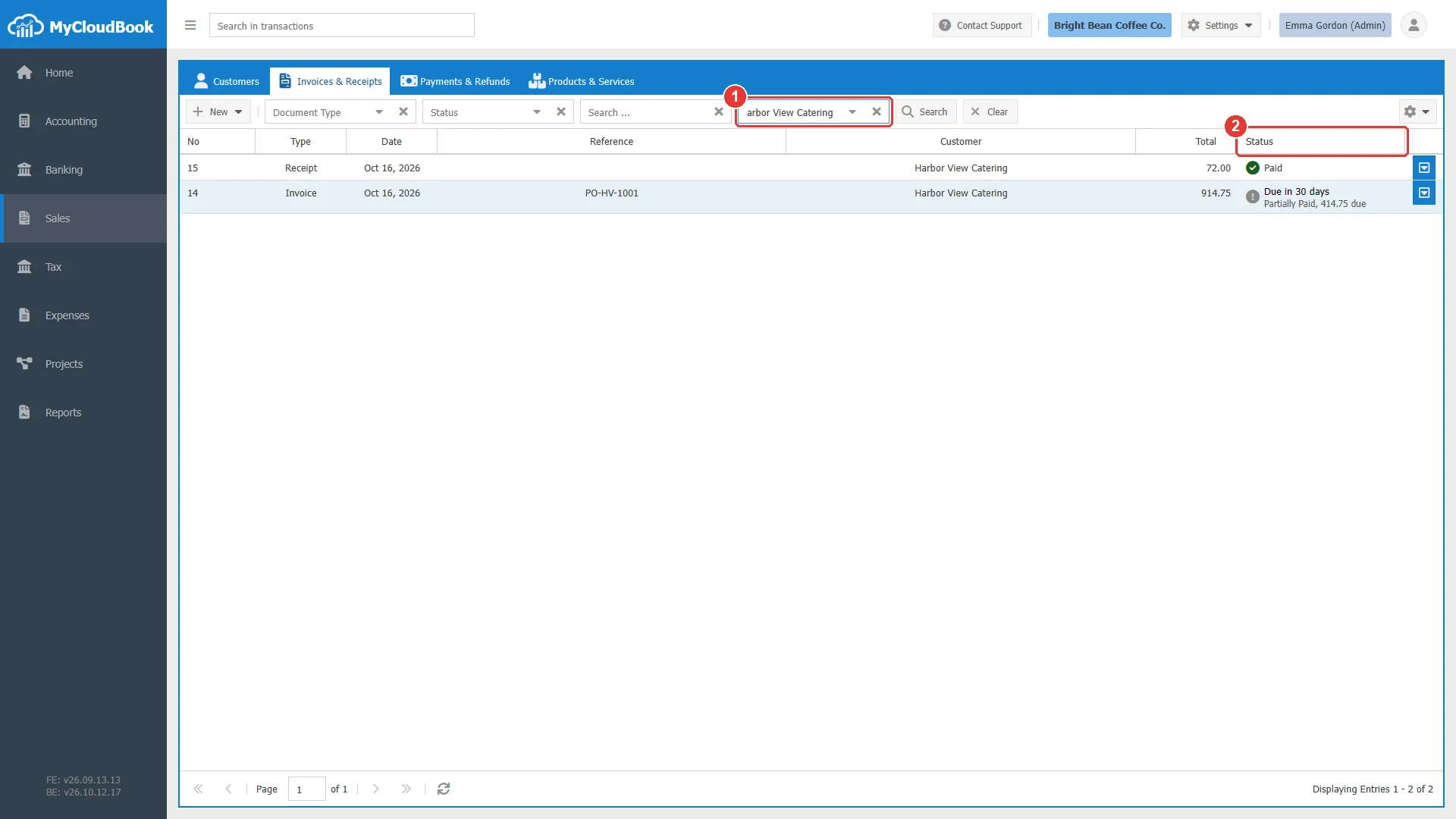
- 1عامل تصفية Customer.
- 2الحالة وأيام الاستحقاق والمبلغ المستحق.
الرسائل ومعانيها
أسئلة وأجوبة
ما الفرق بين الفاتورة والإيصال في MyCloudBook؟
الفاتورة عملية بيع يدفع العميل قيمتها لاحقًا، فهي تزيد رصيد الذمم المدينة للعميل وتبقى مفتوحة حتى تُدفع. أما الإيصال فهو عملية بيع تُدفع قيمتها فورًا، إذ يذهب المال إلى حساب Deposit To ويكون الإيصال مدفوعًا دائمًا.
كيف أسجّل دفعة لفاتورة؟
افتح الفاتورة وانقر على Receive Payment. يُفتح سند قبض يعرض العميل وفواتيره غير المدفوعة. اكتب الدفعة في بند الفاتورة وفي حقل Amount، واختر حساب Deposit To، ثم انقر على Save.
لماذا تشترك الفواتير والإيصالات في نفس الأرقام؟
يستخدم MyCloudBook تسلسل أرقام واحدًا للفواتير والإيصالات، لذلك يحمل كل مستند مبيعات مدفوع أو مستحق الدفع رقمًا فريدًا. فمثلًا يمكن أن يأتي الإيصال 15 بعد الفاتورة 14.
كيف أمنح خصمًا على بند في الفاتورة؟
افتح إعدادات الأعمدة فوق البنود، وحدّد Show Discount، ثم اكتب نسبة مئوية مثل 10% أو مبلغًا ثابتًا مثل 15 في خلية Discount في البند.
هل يمكنني تعديل الفاتورة بعد دفعها؟
نعم، ضمن حدود معينة: لا يمكن تغيير العميل ولا العملة ولا سعر الصرف، ولا يمكن أن يصبح الإجمالي أقل من الدفعات. ولا يمكن تعديل فاتورة رُدّت قيمتها بإشعار دائن حتى يُحذف هذا الإشعار الدائن.
ما وظيفة مسودة الفاتورة؟
تحفظ المسودة الفاتورة دون أي أثر محاسبي: لا قيد يومية، ولا حركة مخزون، ولا رقم. ويحوّلها الزر Convert to Invoice إلى فاتورة نهائية تحمل الرقم التالي.