سندات القبض
يشرح هذا الدليل سندات القبض في MyCloudBook: قائمة Payments & Refunds، وتسجيل دفعة من عميل لفاتورة واحدة أو لعدة فواتير، والمبلغ غير المخصص، وقواعد تعديل السند وحذفه.
نظرة عامة
يسجّل سند القبض المال الذي يدفعه العميل عن فاتورة واحدة أو أكثر. ويحدّد السند الحساب الذي يستلم المال (الحساب النقدي أو الحساب البنكي)، والمبلغ المستلم، والجزء من المبلغ الذي يسدّد كل فاتورة. وكل فاتورة تستلم دفعة تتغيّر حالتها إلى Partially Paid أو Paid.
يمكن أن يكون المبلغ المستلم أكبر من الدفعات. وعندئذٍ يبقى الباقي في السند بوصفه مبلغًا غير مخصص، أي رصيدًا دائنًا لصالح العميل. ويمكن استخدام هذا الرصيد لسداد فاتورة لاحقة من خلال نفس السند، أو ردّه إلى العميل باستخدام سند رد مبلغ.
| الحركة | الحساب والمبلغ |
|---|---|
| مدين | حساب Deposit To، بالمبلغ المستلم كاملًا. |
| دائن | حساب Accounts Receivable، بمبلغ كل دفعة فاتورة، ويكون العميل جهة الاتصال في الحركة. |
| دائن | حساب Accounts Receivable، بالمبلغ غير المخصص، مع الوصف Credit Amount. |
لذلك ينخفض رصيد العميل بالمبلغ المستلم كاملًا. ولسندات القبض تسلسل أرقام خاص بها.
كيفية فتح الشاشة
- في قائمة التنقل اليسرى، انقر على Sales.
- انقر على تبويب Payments & Refunds، وهو التبويب الثالث في صفحة Sales. ويعرض هذا التبويب سندات القبض والإشعارات الدائنة وسندات رد المبالغ.
- انقر على New Receipt Voucher، أو افتح سندًا بالنقر المزدوج عليه.
يُفتح سند القبض أيضًا من الفاتورة بالزر Receive Payment؛ ويشرح دليل الفواتير والإيصالات هذه الطريقة.
قائمة Payments & Refunds
تعرض قائمة Payments & Refunds المستندات المالية الثلاثة للعملاء، من الأحدث تاريخًا إلى الأقدم، بحد أقصى مئة مستند في الصفحة.
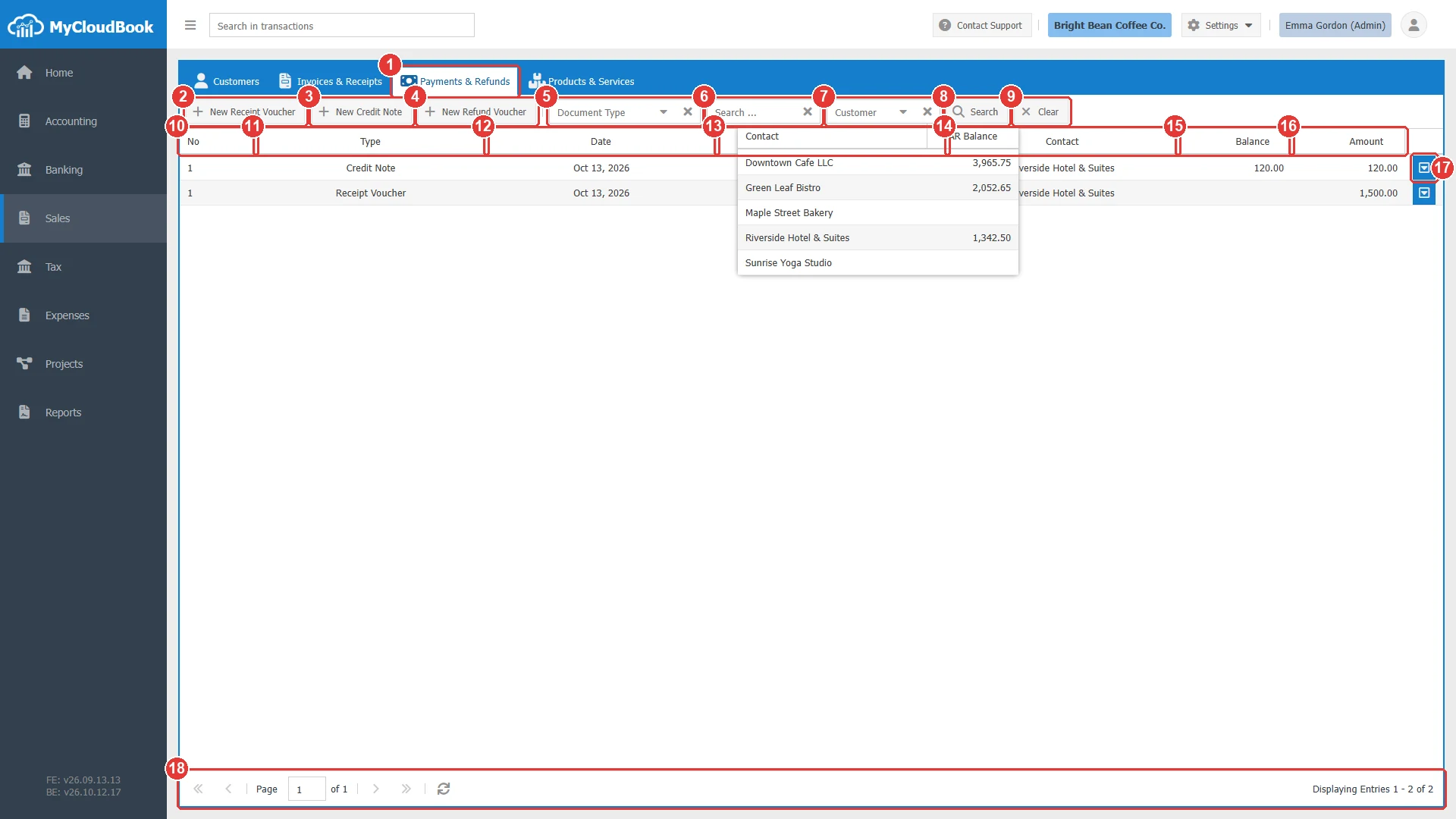
- 1تبويب Payments & Refunds.
- 2New Receipt Voucher.
- 3New Credit Note.
- 4New Refund Voucher.
- 5Document Type. القيم: Receipt Vouchers، أو Credit Notes، أو Refund Vouchers.
- 6Search .... يبحث عن مستند برقمه أو بمرجعه. اضغط على مفتاح Enter.
- 7Customer. يعرض مستندات عميل واحد فقط.
- 8Search.
- 9Clear. يزيل كل عوامل التصفية.
- 10No.
- 11Type.
- 12Date.
- 13Reference.
- 14Contact. العميل.
- 15Balance. المبلغ الذي لم يُستخدم بعد: المبلغ غير المخصص لسند القبض، أو الرصيد الدائن المتبقي للإشعار الدائن. ويكون فارغًا عندما يُستخدم المبلغ كله.
- 16Amount.
- 17زر إجراءات الصف: Edit، Print Preview، Download PDF Format، Send، Delete.
- 18شريط أدوات التنقل بين الصفحات.
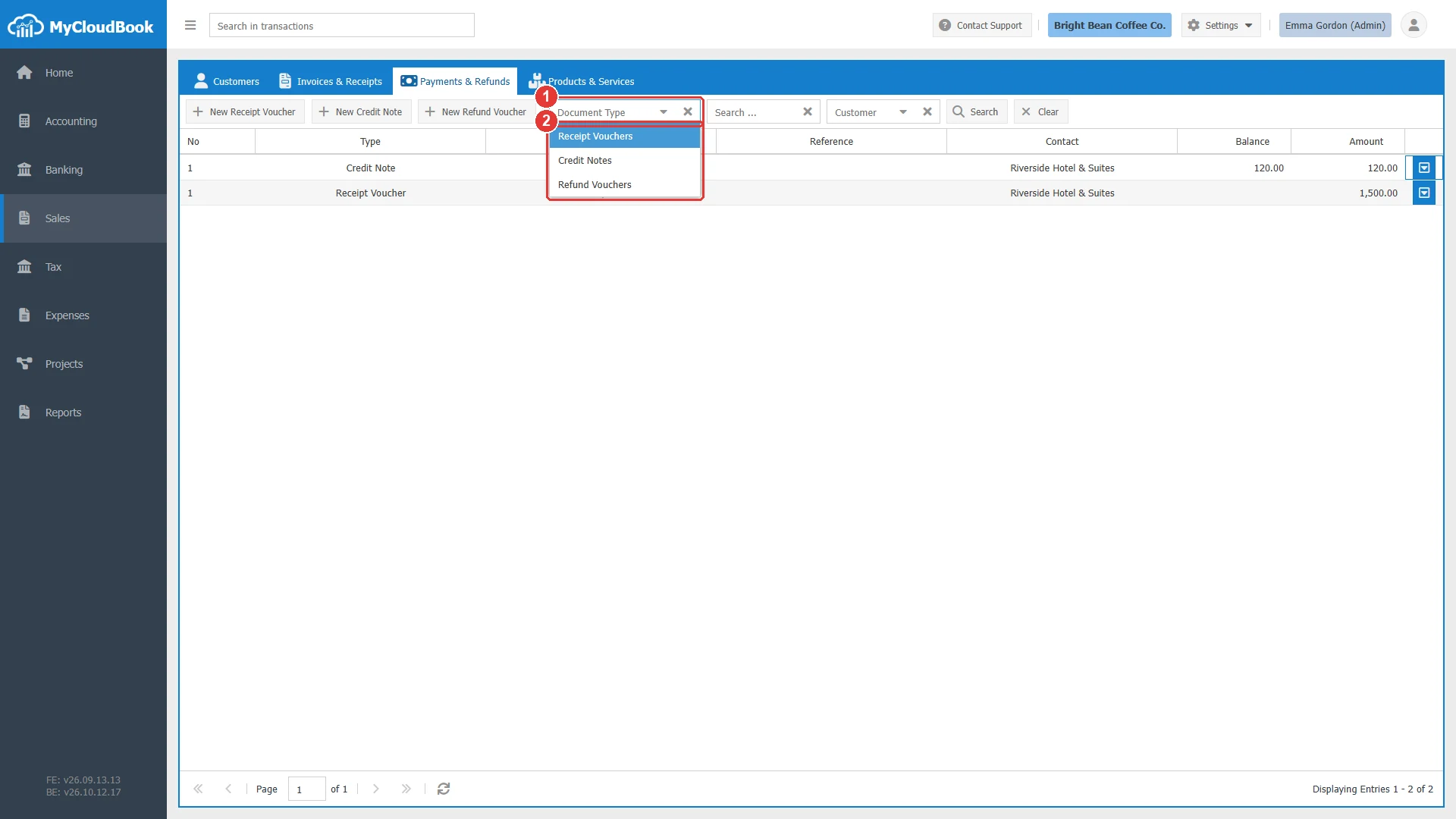
- 1Document Type.
- 2أنواع المستندات الثلاثة.
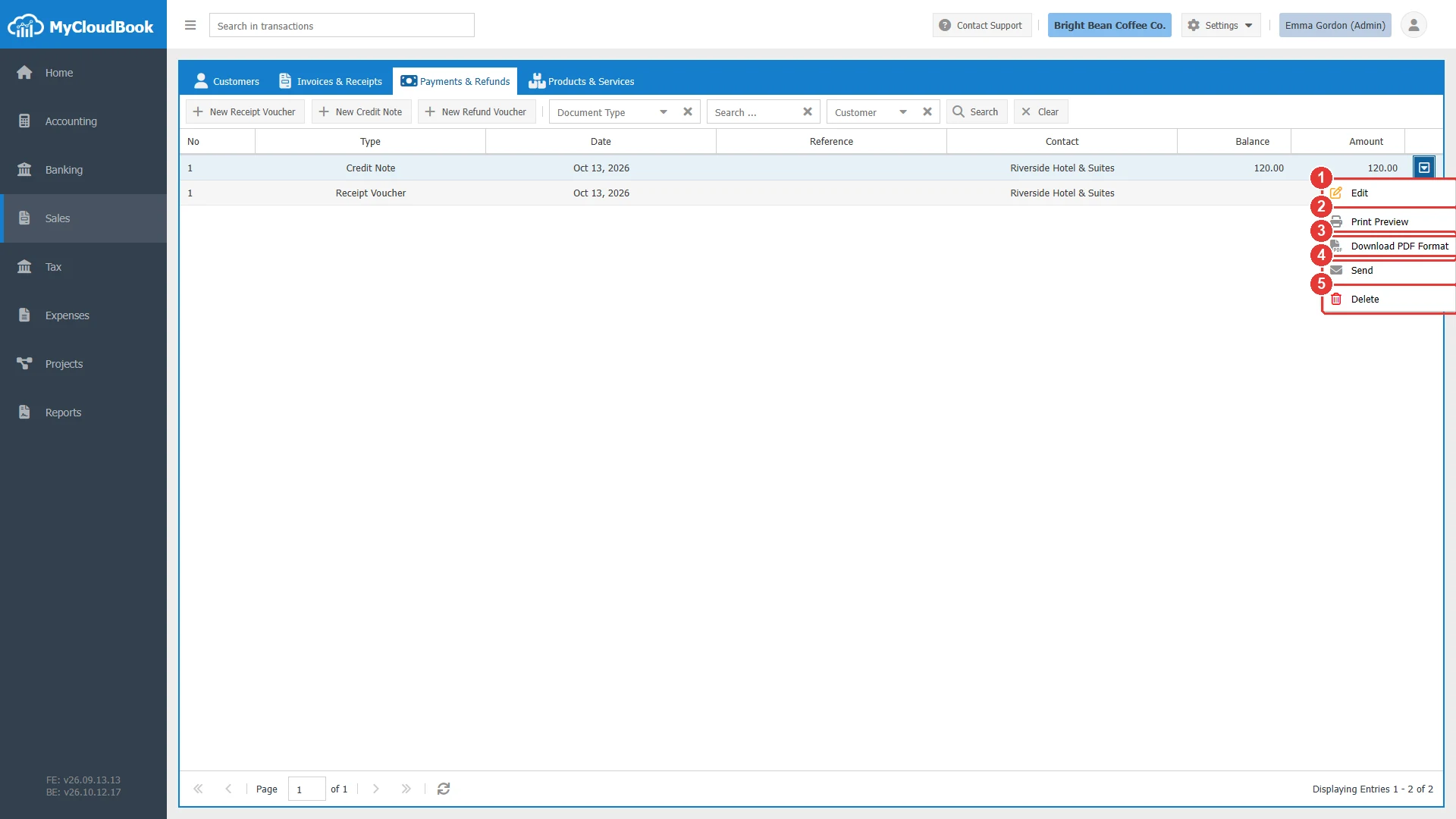
- 1Edit.
- 2Print Preview.
- 3Download PDF Format.
- 4Send.
- 5Delete.
تسجيل دفعة
- انقر على New Receipt Voucher.
- اختر العميل في Customer. تُحمَّل الفواتير غير المدفوعة للعميل في تبويب Items، ومع كل فاتورة مبلغها المستحق.
- في عمود Payment، اكتب الجزء من المال الذي يسدّد كل فاتورة. ينسخ السهم الموجود في الصف المبلغ المستحق إلى Payment؛ وتنسخ أيقونة النسخ في رأس العمود كل المبالغ المستحقة.
- اكتب المبلغ المستلم في Amount. ويجب أن يكون مساويًا لإجمالي الدفعات على الأقل.
- اختر الحساب في Deposit To وطريقة الدفع في Payment Method، واكتب مرجعًا في Ref مثل رقم الشيك.
- انقر على Save.
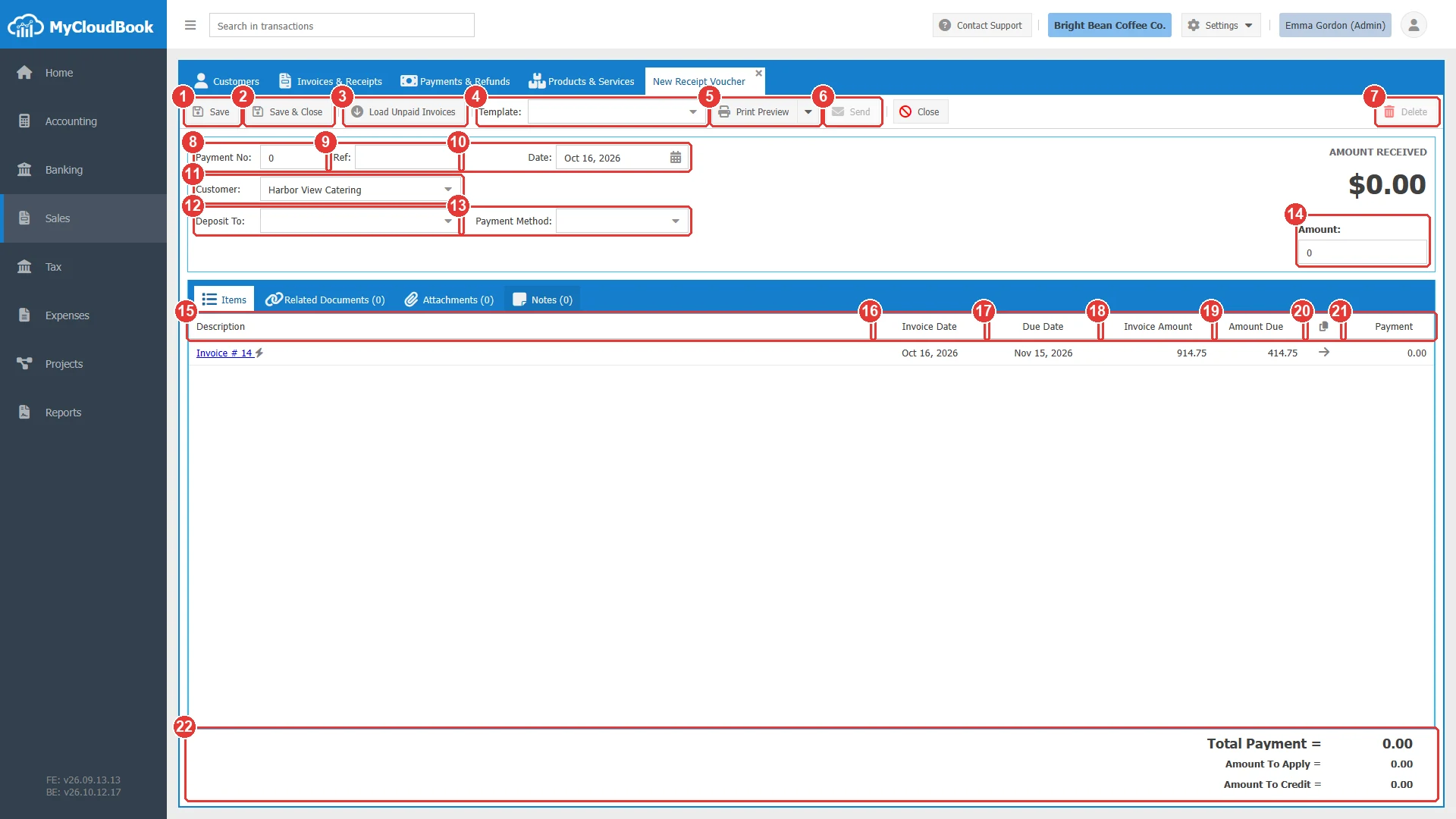
- 1Save.
- 2Save & Close.
- 3Load Unpaid Invoices. يحمّل الفواتير غير المدفوعة للعميل من جديد، مثلًا في سند محفوظ.
- 4Template.
- 5Print Preview، وفي قائمته Download PDF Format وDownload Microsoft Word Format.
- 6Send. متاح بعد الحفظ.
- 7Delete. متاح بعد الحفظ.
- 8Payment No. القيمة 0 تعني الرقم التالي.
- 9Ref.
- 10Date.
- 11Customer. مطلوب.
- 12Deposit To. مطلوب.
- 13Payment Method.
- 14Amount. المبلغ المستلم. مطلوب.
- 15Description. الفاتورة. والنقر عليها يفتحها.
- 16Invoice Date.
- 17Due Date.
- 18Invoice Amount.
- 19Amount Due.
- 20تملأ أيقونة النسخ كل الدفعات بالمبالغ المستحقة. ويملأ سهم الصف دفعة واحدة.
- 21Payment. الجزء من المال الذي يسدّد الفاتورة.
- 22الإجماليات: Total Payment، وAmount To Apply (المبلغ المستلم)، وAmount To Credit (المبلغ غير المخصص).
الحقول
| الحقل | مطلوب | الغرض والقواعد |
|---|---|---|
| Payment No | مطلوب | اترك القيمة 0 ليأخذ السند الرقم التالي في تسلسل سندات القبض. ويجب ألا يكون الرقم المكتوب مستخدمًا في سند آخر. |
| Ref | اختياري | مرجع حر، مثل رقم الشيك. بحد أقصى 100 حرف. |
| Date | مطلوب | التاريخ الذي استُلم فيه المال. وتكون قيمته الأولى تاريخ اليوم. |
| Customer | مطلوب | عميل نشط. وعند تغيير العميل تُحمَّل فواتيره غير المدفوعة من جديد. |
| Deposit To | مطلوب | الحساب الذي يستلم المال: حساب من نوع الأصول أو الالتزامات أو حقوق الملكية، بشرط ألا يكون حساب نظام، مثل الحساب الجاري أو صندوق النقد. |
| Payment Method | اختياري | مثل Cash أو Check أو Credit Card أو Bank Deposit. وتُعرَّف هذه القائمة في Settings ثم Payment Methods. |
| Amount | مطلوب | المبلغ المستلم. ولا يمكن أن يكون أقل من إجمالي الدفعات. والفرق هو المبلغ غير المخصص. |
| Payment | اختياري | لكل فاتورة، الجزء من المال الذي يسدّدها. ولا يمكن أن يكون أكبر من المبلغ المستحق للفاتورة. ولا يُحفظ بند الفاتورة إذا كانت دفعته 0. |
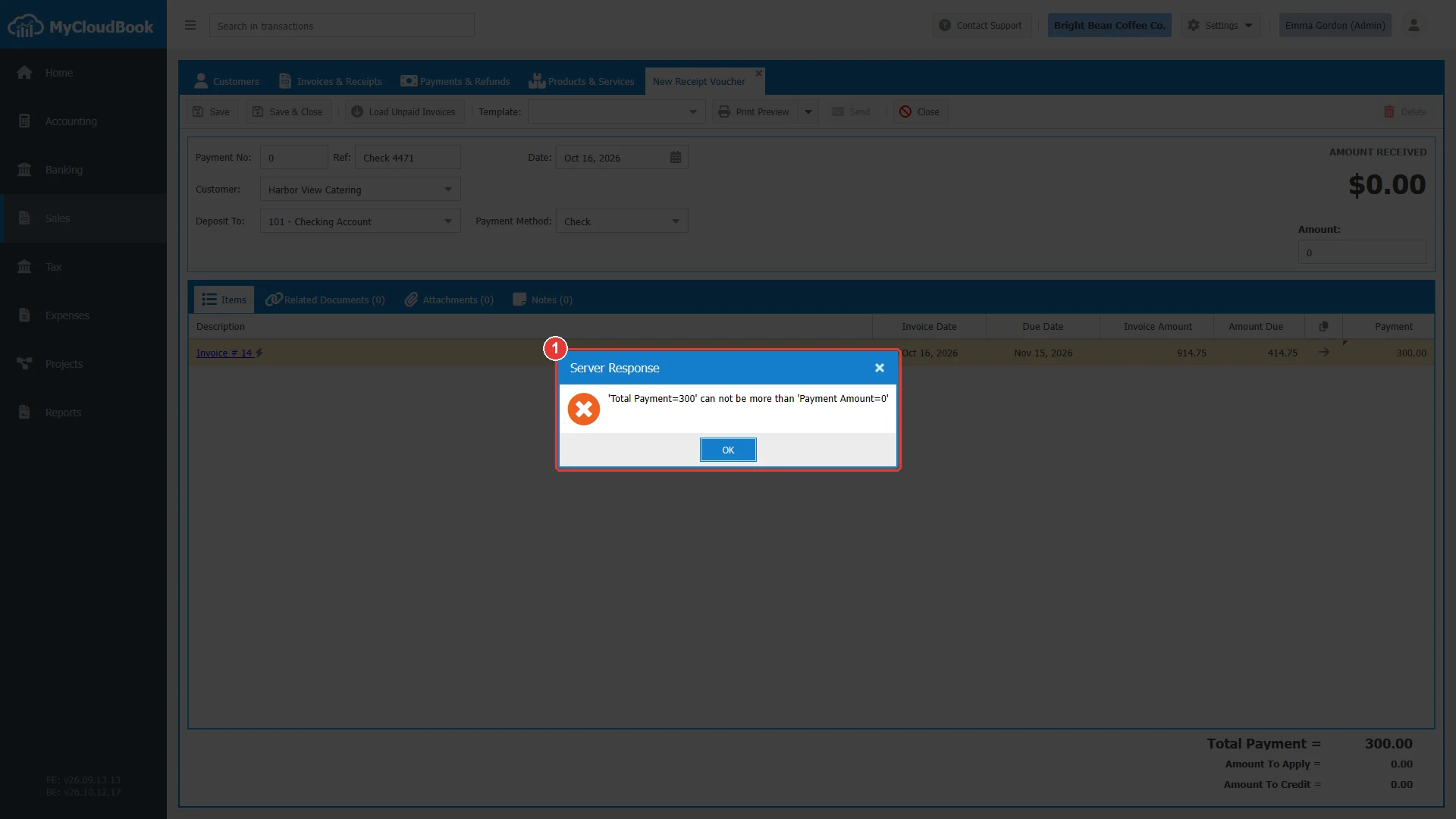
- 1رسالة الخادم. لا يمكن أن تكون الدفعات أكبر من المبلغ المستلم.
مثال
يسجّل المثال شيكًا بمبلغ 385.25 من Harbor View Catering. يسدّد مبلغ 300.00 جزءًا من الفاتورة 14، ويبقى مبلغ 85.25 رصيدًا دائنًا لصالح العميل.
- انقر على New Receipt Voucher واختر Harbor View Catering.
- اكتب 300 في خلية Payment للفاتورة 14.
- اختر الحساب Checking Account في Deposit To، وطريقة الدفع Check، واكتب Check 4471 في Ref.
- اكتب 385.25 في Amount. تعرض الإجماليات مبلغ 300.00 مخصصًا، ومبلغ 85.25 رصيدًا دائنًا.
- انقر على Save. يأخذ السند رقمه، وتعرض الفاتورة 14 الآن مبلغًا مستحقًا أقل.
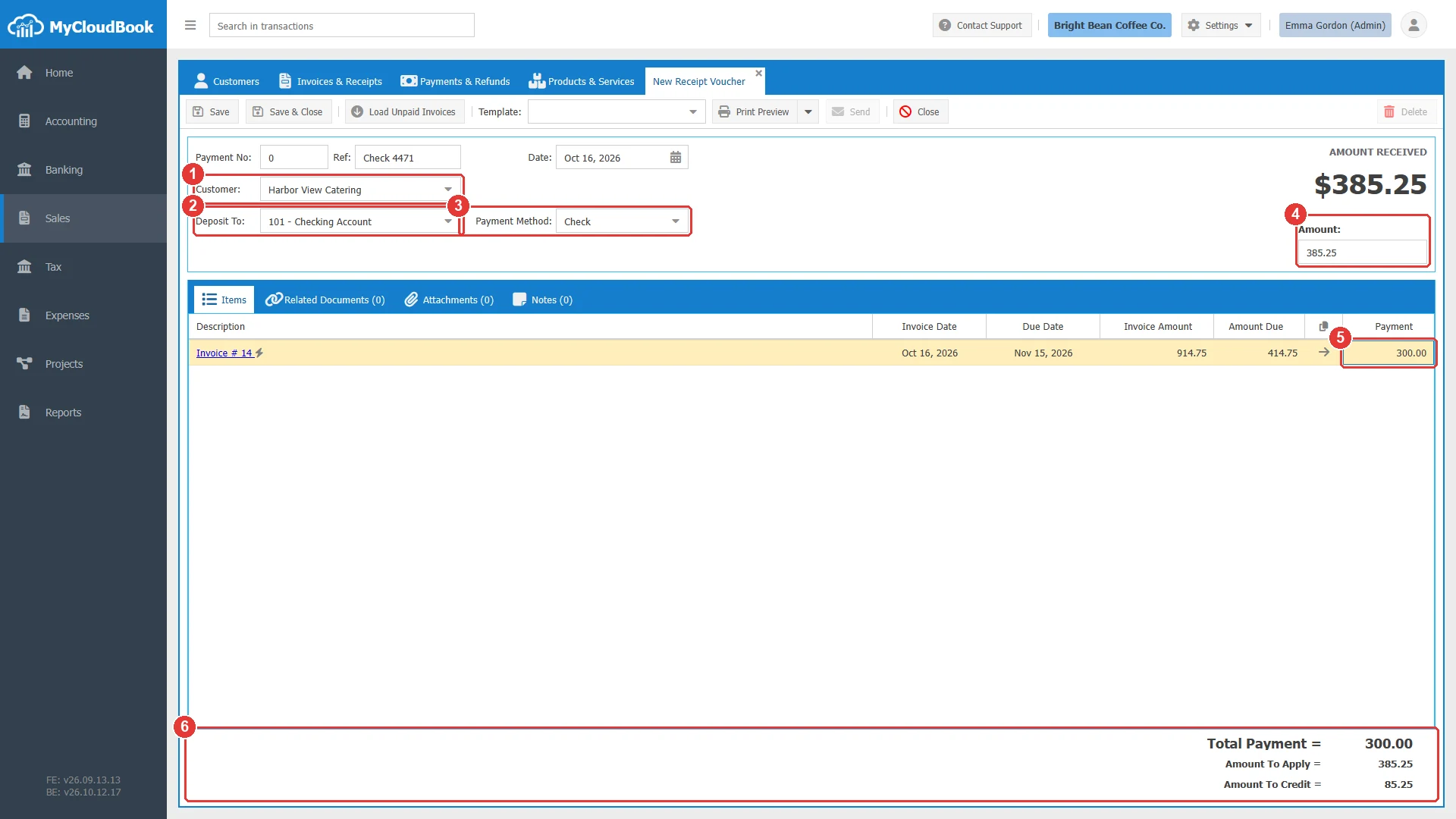
- 1العميل.
- 2الحساب الذي يستلم المال.
- 3Payment Method.
- 4Amount: المبلغ المستلم.
- 5الجزء المدفوع من الفاتورة 14.
- 6Total Payment 300.00، وAmount To Apply 385.25، وAmount To Credit 85.25.
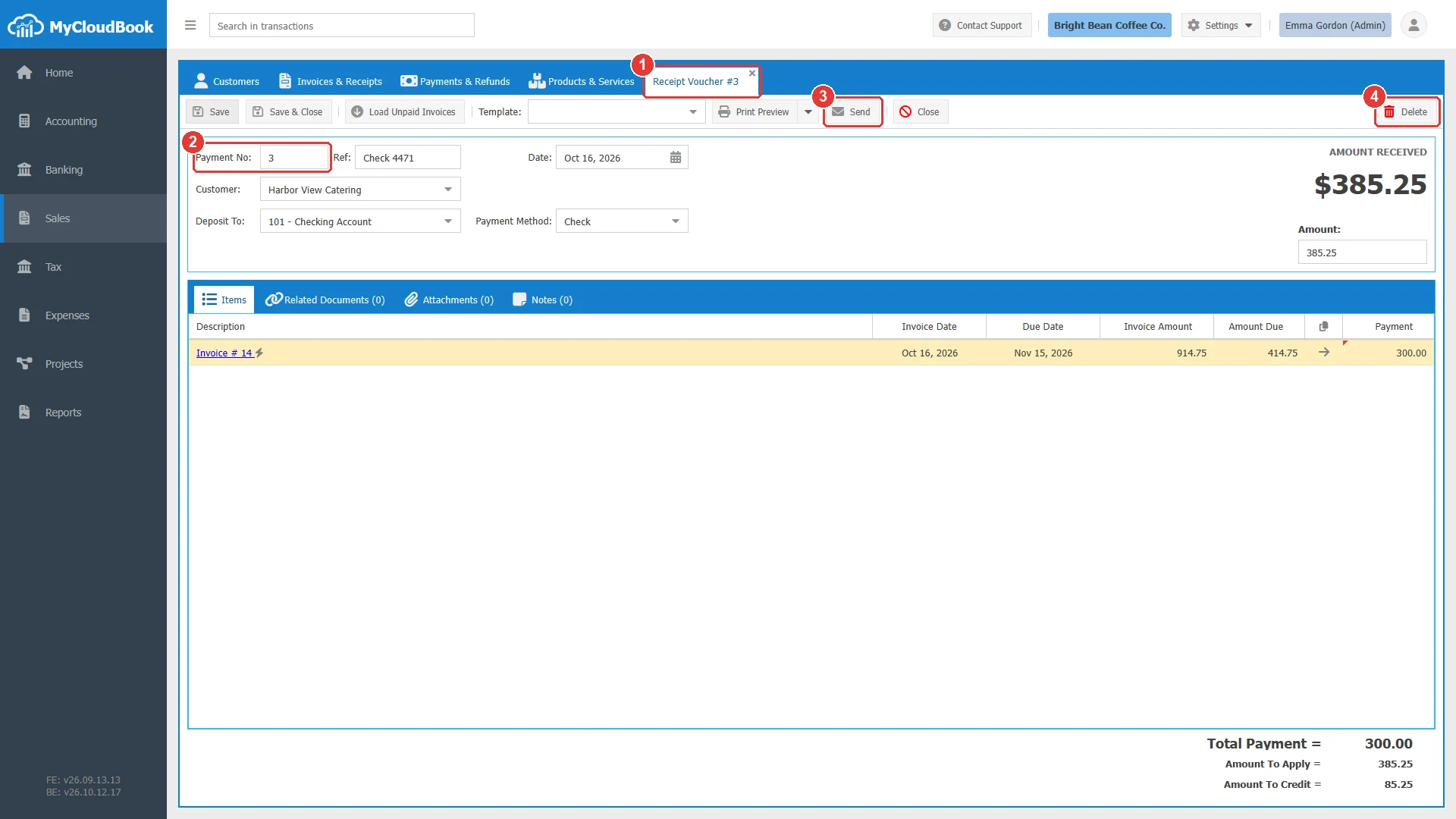
- 1يعرض التبويب رقم السند.
- 2Payment No، ويعيّنه MyCloudBook.
- 3أصبح زر Send مفعّلًا الآن.
- 4أصبح زر Delete مفعّلًا الآن.
المبلغ غير المخصص
يبقى المبلغ غير المخصص للسند لصالح العميل. ويظهر في عمود Balance في القائمة وفي Amount To Credit. ويمكن استخدامه بطريقتين:
- سداد فاتورة لاحقة. افتح السند، وانقر على Load Unpaid Invoices، واكتب دفعة الفاتورة الجديدة، ثم احفظ. ويجب ألا يتجاوز إجمالي الدفعات المبلغ.
- ردّ المبلغ إلى العميل. أنشئ سند رد مبلغ للعميل. وعندئذٍ يعرض السند صفًا للقراءة فقط باسم Refund Voucher #N فيه الجزء المردود.
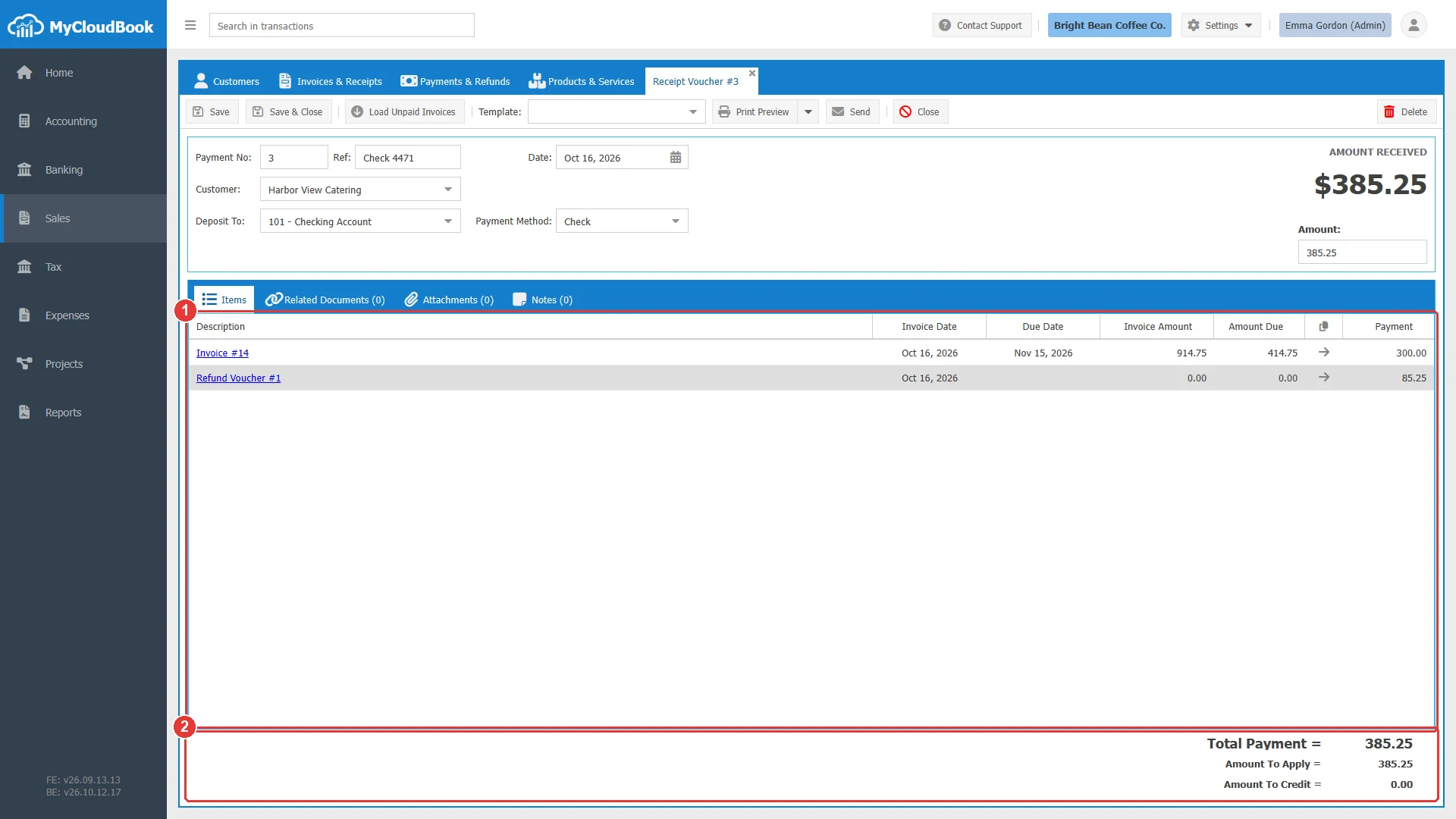
- 1دفعة الفاتورة، وصف سند رد المبلغ.
- 2أصبح Amount To Credit الآن 0.00.
التعديل والحذف
يمكن تعديل السند المحفوظ: التاريخ، والمرجع، والحسابات، والمبلغ، والدفعات. ولا يمكن تغيير الرقم. وتنطبق القيود التالية:
- عندما يستخدم سند رد مبلغ المبلغَ غير المخصص، لا يمكن تغيير العميل ولا العملة، ولا يمكن حذف السند. احذف سند رد المبلغ أولًا.
- عندما تكون إحدى حركات السند قد تمت تسويتها بنكيًا مع معاملة بنكية، لا يمكن تغيير حسابها ولا مبلغها، ولا يمكن حذف السند.
يطلب زر Delete تأكيد الحذف. ويؤدي حذف السند إلى إزالة قيد اليومية الخاص به؛ وتعود الفواتير التي سدّدها غير مدفوعة بمقدار ذلك الجزء. وعند حذف فاتورة، تُزال دفعاتها من السندات، ويبقى المال في السندات بوصفه مبالغ غير مخصصة.
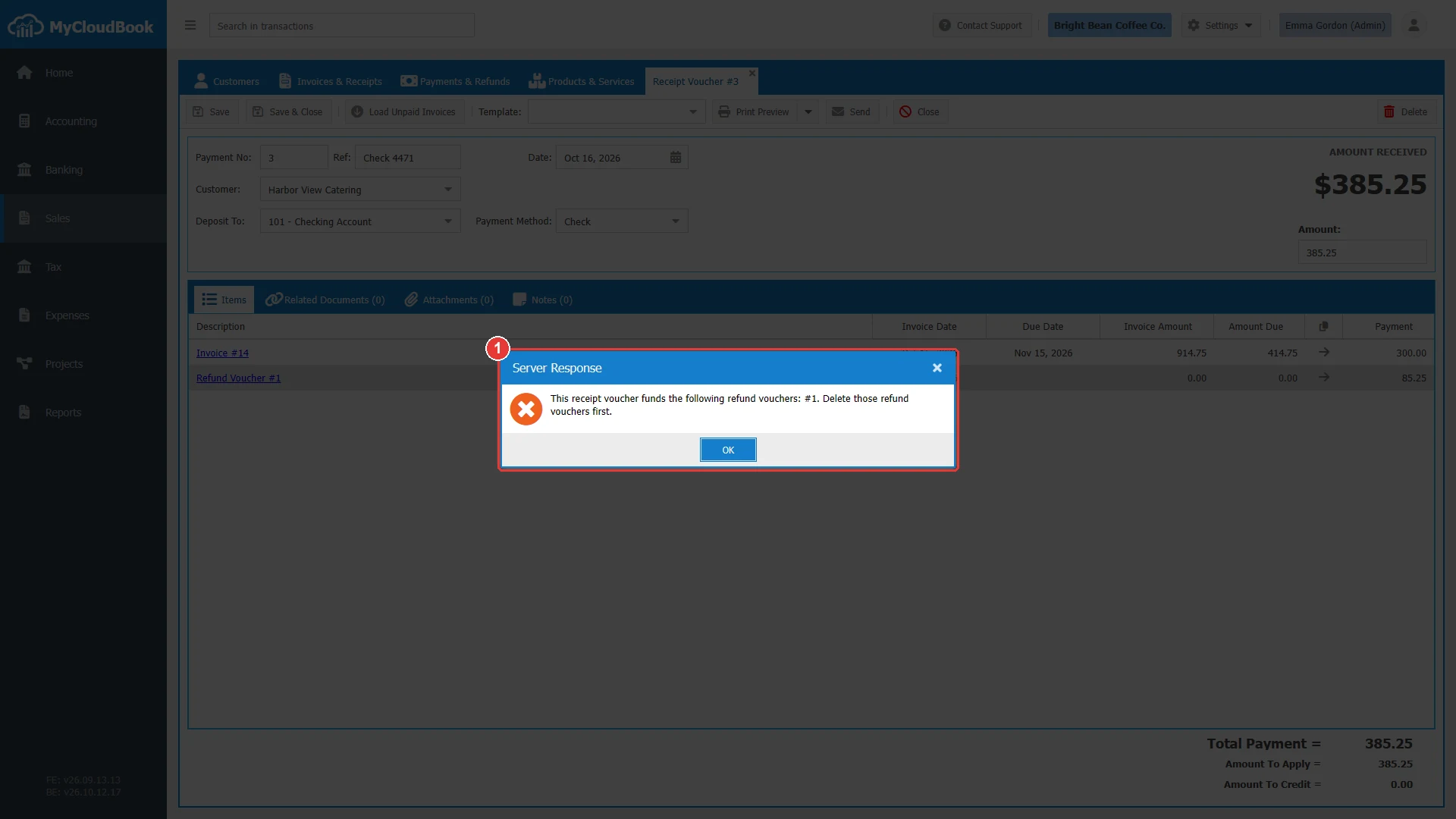
- 1رسالة الخادم.
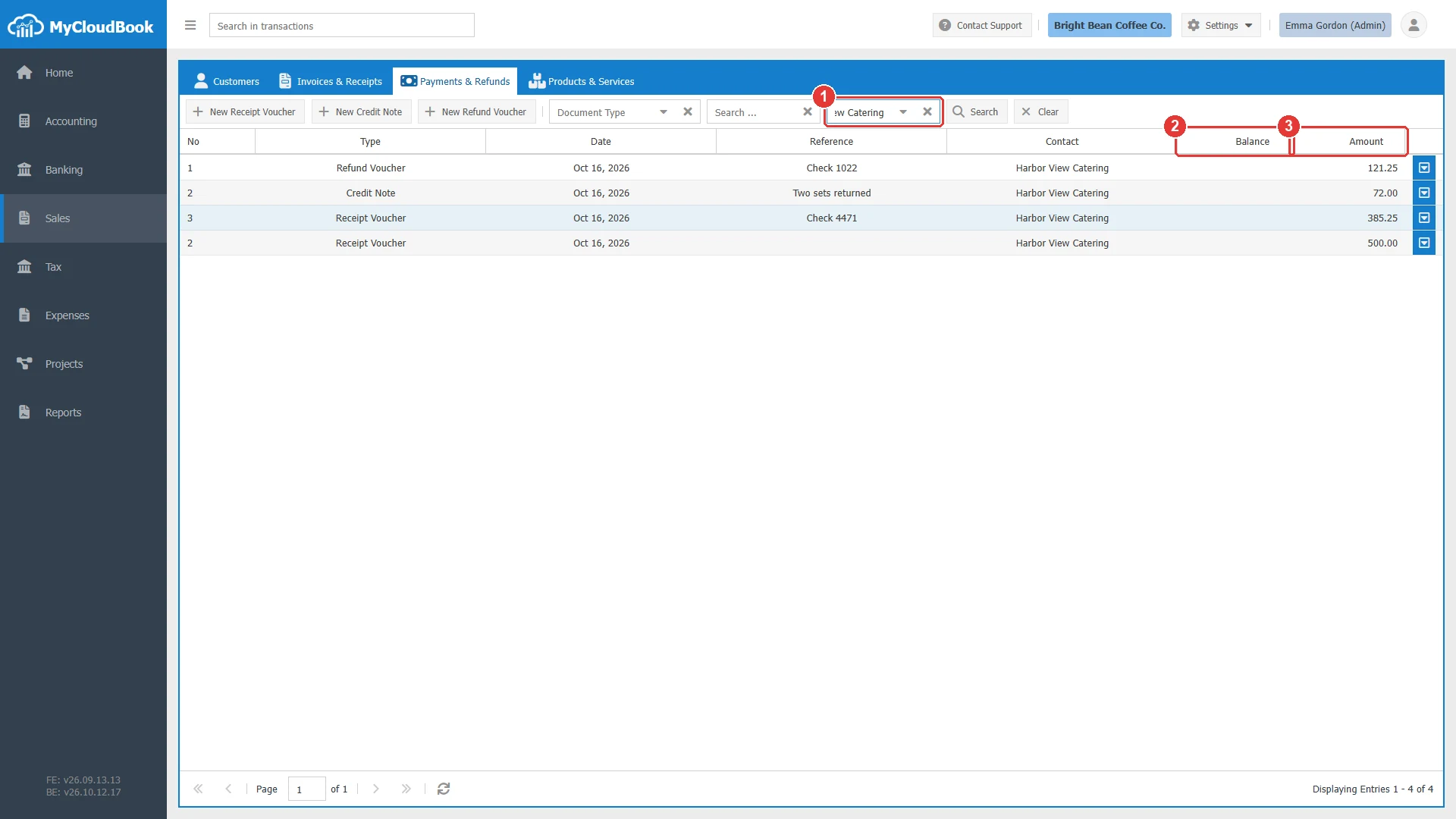
- 1عامل تصفية Customer.
- 2Balance: المبلغ الذي لم يُستخدم بعد. ويكون فارغًا عندما يُستخدم المبلغ كله.
- 3Amount.
الرسائل ومعانيها
أسئلة وأجوبة
كيف أسجّل دفعة من عميل في MyCloudBook؟
افتح Sales ثم Payments & Refunds، وانقر على New Receipt Voucher، أو انقر على Receive Payment في الفاتورة. اختر العميل، واكتب دفعة كل فاتورة والمبلغ المستلم، واختر حساب Deposit To، ثم احفظ.
هل يمكن أن تسدّد دفعة واحدة عدة فواتير؟
نعم. يعرض السند كل الفواتير غير المدفوعة للعميل. اكتب دفعة في بند كل فاتورة؛ ويجب أن يكون المبلغ في Amount مساويًا لإجمالي الدفعات على الأقل.
ماذا يحدث عندما يدفع العميل أكثر من قيمة الفواتير؟
يبقى الباقي في السند بوصفه المبلغ غير المخصص (Amount To Credit). ويمكن استخدامه لسداد فاتورة لاحقة من خلال نفس السند، أو يمكن ردّه إلى العميل بسند رد مبلغ.
لماذا لا يمكنني حذف سند قبض؟
لا يمكن حذف سند تم ردّ مبلغه غير المخصص إلا بعد حذف سند رد المبلغ. وإذا كانت في السند حركة تمت تسويتها بنكيًا في وحدة Banking، فيجب إلغاء التسوية البنكية أولًا.