عروض أسعار المشاريع
يشرح هذا الدليل عروض أسعار المشاريع في MyCloudBook: كيف تسعّر عمل مشروع بتكاليفك وهامش ربحك، وكيف تنتقل قيم العرض إلى الأرقام التقديرية للمشروع، وكيف تُصدر فاتورة بالعمل.
نظرة عامة
عرض سعر المشروع هو عرض سعر يُقدَّم إلى عميل المشروع، وله جانب داخلي للتكاليف. وفي كل بند، تسجّل الشركة تكلفة العمل عليها (Your rate) وهامش الربح الذي تضيفه (Markup%). ويحسب MyCloudBook السعر للعميل (Customer rate). ولا يرى العميل إلا أسعار العميل.
ينتمي عرض سعر المشروع دائمًا إلى مشروع واحد. ويصبح إجمالي العميل فيه الإيراداتِ التقديرية للمشروع، وتصبح تكاليفه الداخلية التكاليفَ التقديرية. وتقارن شاشة معلومات المشروع هذه القيم التقديرية بالإيرادات والتكاليف الفعلية.
مثل عرض السعر، ليس لعرض سعر المشروع أي أثر محاسبي: فهو لا يُنشئ قيد يومية ولا حركة مخزون. ويستخدم نفس الشاشة ونفس الحالات ونفس صفحة العميل التي يستخدمها عرض السعر. ويشرح دليل عروض الأسعار الأجزاء المشتركة.
كيفية فتح الشاشة
يُنشأ عرض سعر المشروع الجديد من مشروعه:
- في قائمة التنقل اليسرى، انقر على Projects، ثم انقر نقرًا مزدوجًا على المشروع في قائمة المشاريع.
- في شاشة معلومات المشروع، انقر على سهم زر Edit.
- انقر على New Project Estimate. يُفتح التبويب New Project Estimate بجانب تبويب المشروع.
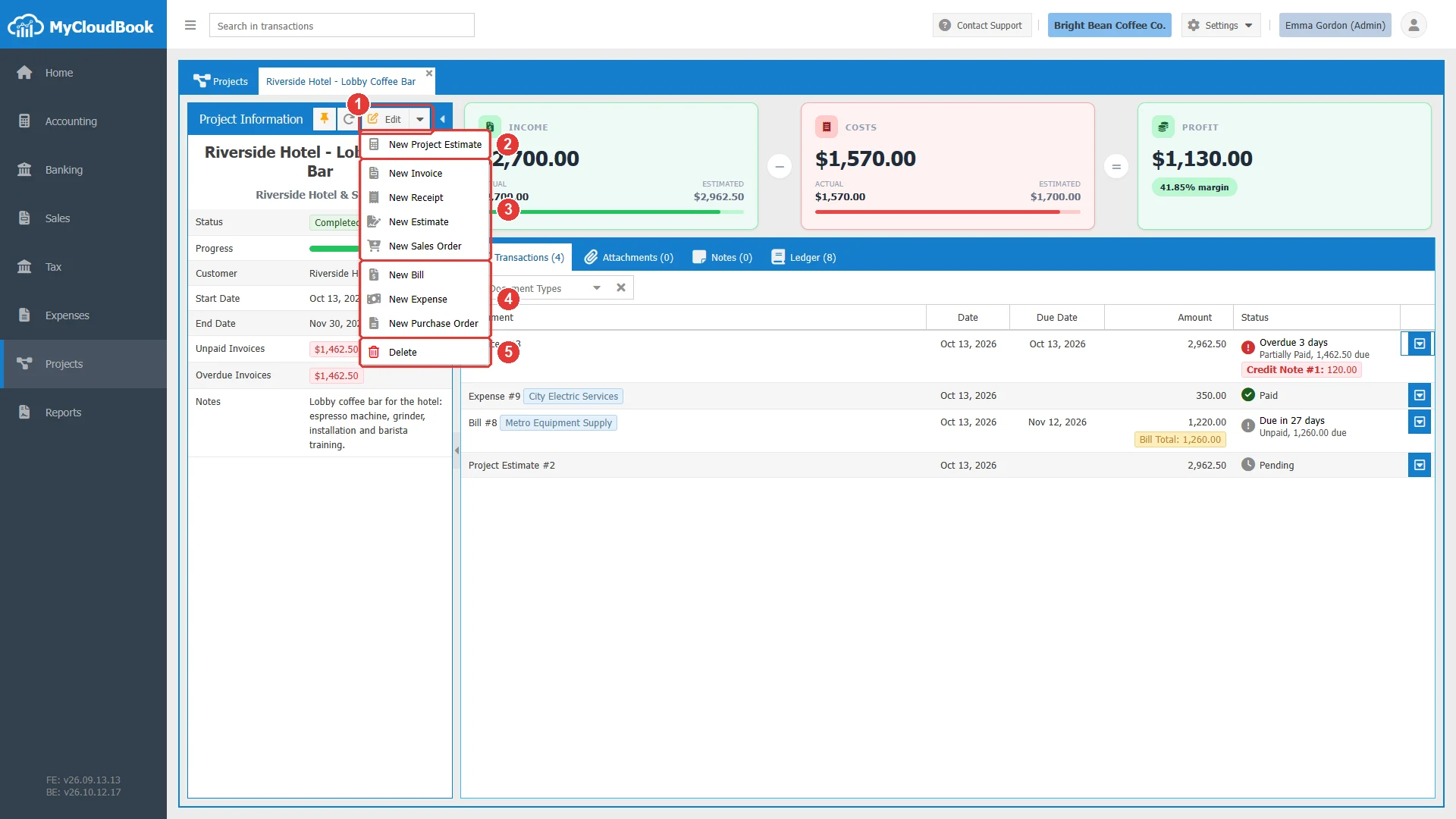
- 1Edit. يفتح السهم القائمة.
- 2New Project Estimate.
- 3مستندات المبيعات الخاصة بالمشروع.
- 4مستندات الشراء الخاصة بالمشروع.
- 5Delete. يحذف المشروع.
يُفتح عرض سعر المشروع المحفوظ بالنقر المزدوج عليه في تبويب Transactions الخاص بمشروعه. ويظهر أيضًا في تبويب Invoices & Receipts في صفحة Sales، مع اسم المشروع تحت اسم العميل.
إنشاء عرض سعر مشروع
يُعدّ المثال العرض الخاص بالمشروع Harbor View - Wedding Coffee Bar: اثنتا عشرة ساعة من خدمة الباريستا وأربع ساعات من التركيب لحفل استقبال زفاف.
- افتح New Project Estimate من المشروع. يكون الحقلان Customer وProject مملوءين.
- اختر Expire Date، وهو آخر يوم للعرض، واكتب Ref عند الحاجة.
- في كل بند، اختر Product / Service واكتب QTY. تُملأ أسعار المنتج تلقائيًا.
- غيّر Your rate أو Markup% أو Customer rate عند الحاجة. ويشرح القسم التالي طريقة الحساب.
- انقر على Save. يحصل عرض سعر المشروع على رقمه وعلى الحالة Pending.
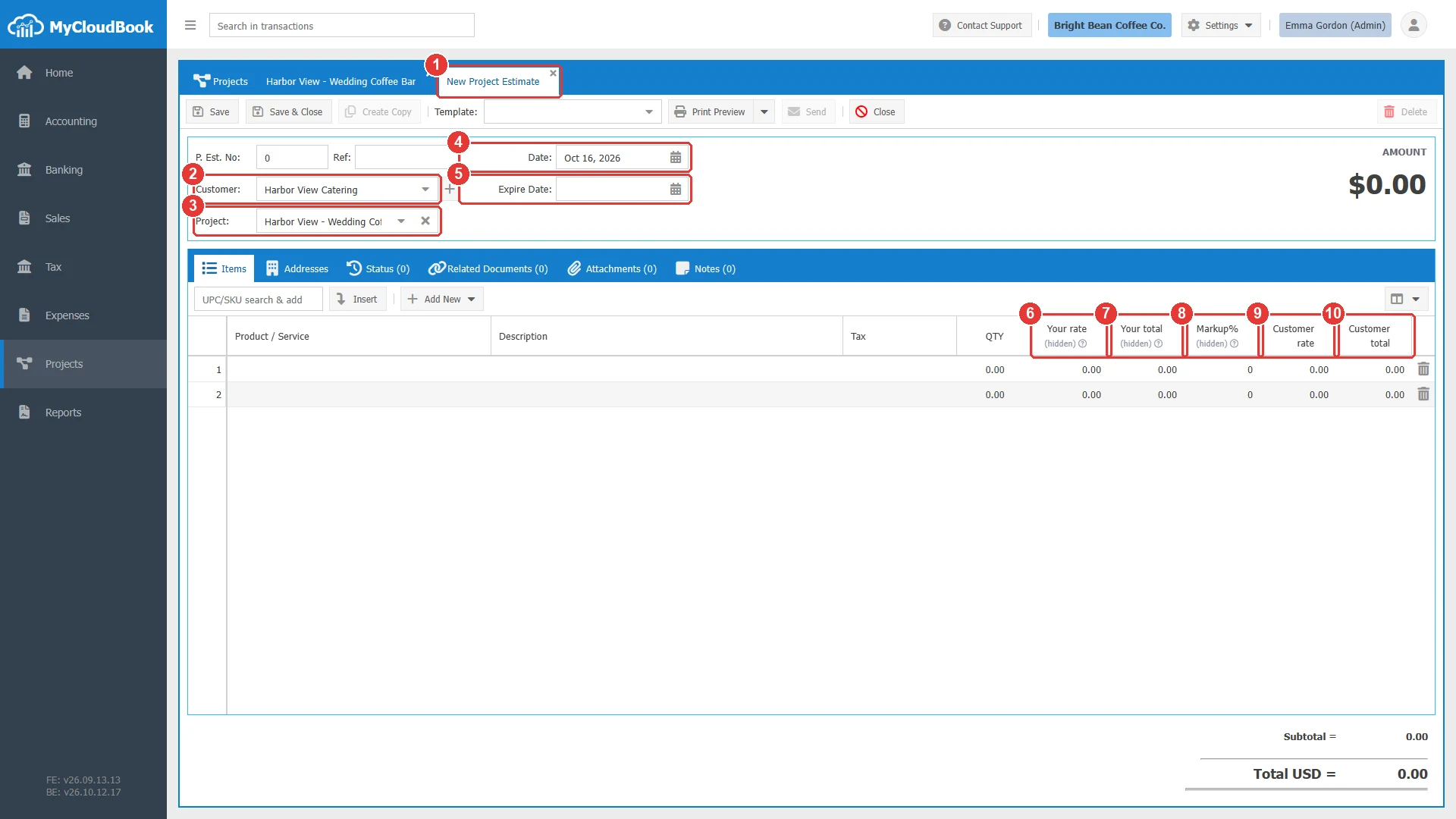
- 1التبويب New Project Estimate.
- 2Customer. عميل المشروع.
- 3Project. المشروع. مطلوب.
- 4Date. تاريخ العرض.
- 5Expire Date. آخر يوم للعرض.
- 6Your rate. تكلفة الوحدة الواحدة على الشركة. وتعني الكلمة (hidden) أن العميل لا يرى هذا العمود.
- 7Your total. Your rate مضروبًا في QTY.
- 8Markup%. النسبة المئوية التي تضيفها الشركة إلى تكلفتها.
- 9Customer rate. سعر الوحدة الواحدة للعميل.
- 10Customer total. سعر البند للعميل.
الحقول
| الحقل | مطلوب | الغرض والقواعد |
|---|---|---|
| P. Est. No | مطلوب | اترك القيمة 0 للحصول على الرقم التالي. تشترك عروض الأسعار وعروض أسعار المشاريع في تسلسل أرقام واحد. |
| Ref | اختياري | مرجع نصي حر، مثل موضوع العرض. |
| Date | مطلوب | تاريخ عرض سعر المشروع. وقيمته الأولية تاريخ اليوم. |
| Customer | مطلوب | العميل الذي يتلقى العرض. يُملأ من المشروع. |
| Expire Date | اختياري | آخر يوم يمكن فيه للعميل قبول العرض أو رفضه في صفحة العميل. |
| Project | مطلوب | مشروع العرض. يُملأ من المشروع. |
| Lines | مطلوب | بند واحد على الأقل. ويحتوي كل بند على المنتج أو الخدمة، والوصف، والضريبة، والكمية، والسعرين، وMarkup%. |
تكاليفك وأسعار العميل
عند اختيار منتج في بند، يملأ MyCloudBook سعر بيعه في Customer rate وسعر شرائه في Your rate. ثم تتبع الأعمدة هذه القواعد:
| العمود | القاعدة |
|---|---|
| Your rate | تكلفة الوحدة الواحدة على الشركة. وقيمتها الأولية سعر شراء المنتج. |
| Your total | Your rate مضروبًا في QTY. |
| Markup% | النسبة المئوية التي تضيفها الشركة إلى Your rate. وعندما تكتب Customer rate، يُحسب هامش الربح من السعرين. |
| Customer rate | Your rate مضروبًا في (1 + Markup% / 100). وعندما تكتب Your rate أو Markup%، يُعاد حساب سعر العميل. |
| Customer total | Customer rate مضروبًا في QTY، مطروحًا منه خصم البند. |
في المثال، سعر شراء الخدمة Coffee Bar Installation - per hour هو 45.00 وسعر بيعها 85.00، لذلك تكون القيمة الأولية لهامش الربح 88.89%. ثم يُكتب هامش الربح 100. فيصبح سعر العميل 45.00 × 2 = 90.00، وتكلّف الساعات الأربع العميلَ 360.00. وسعرا ساعات الباريستا هما 30.00 و60.00، لذلك يبلغ إجمالي العرض 1,080.00 للعميل، وتبلغ التكاليف على الشركة 540.00.
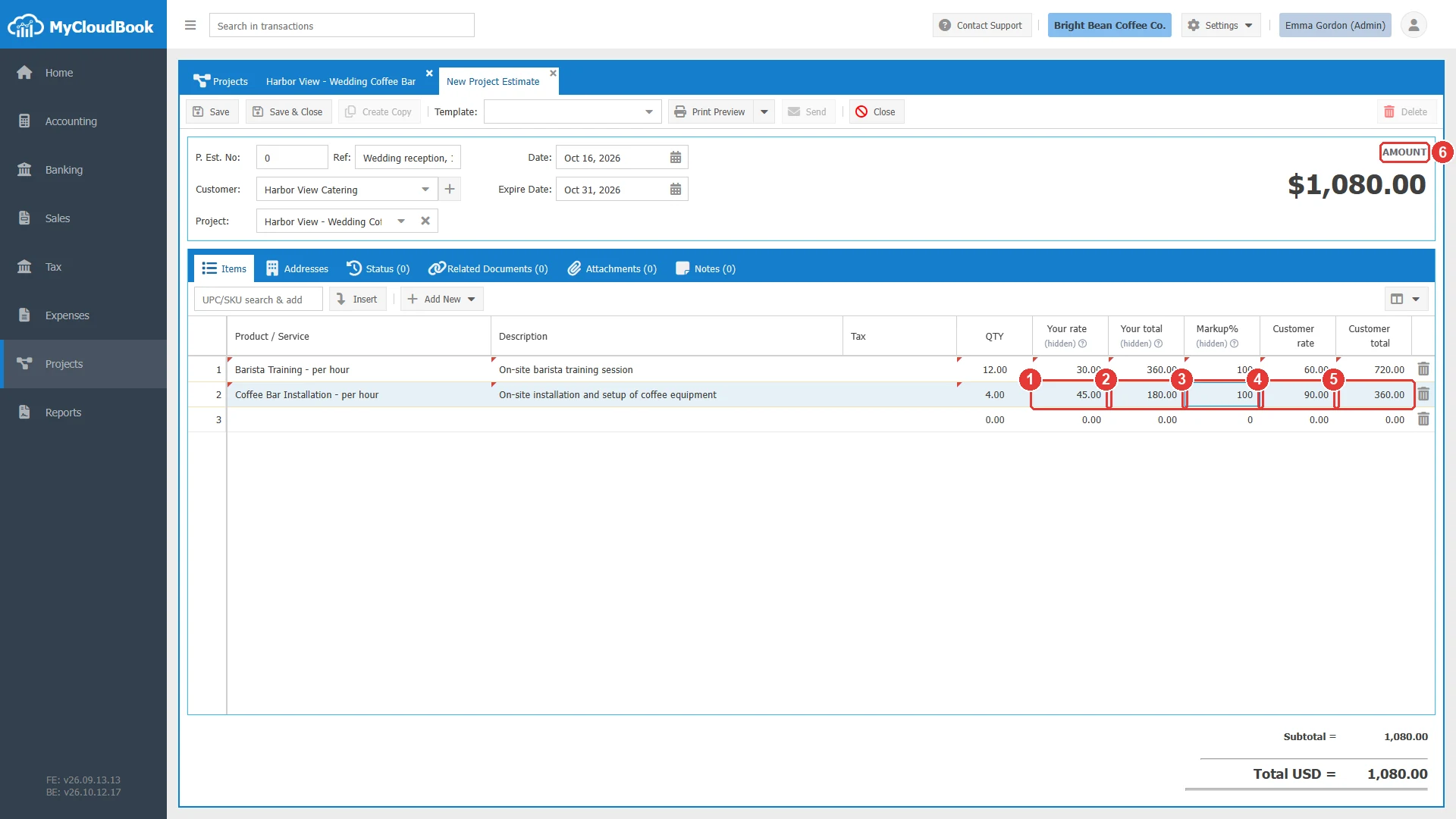
- 1Your rate. 45.00 للساعة.
- 2Your total. 4 × 45.00 = 180.00.
- 3Markup%. 100.
- 4Customer rate. 45.00 × 2 = 90.00.
- 5Customer total. 4 × 90.00 = 360.00.
- 6مبلغ العرض للعميل.
الأعمدة Your rate وYour total وMarkup% مخصصة للشركة فقط. وتُظهر النسخة المطبوعة والنسخة المرسلة بالبريد الإلكتروني من عرض سعر المشروع الوصفَ والكمية وسعر العميل وإجمالي العميل لكل بند.
الحفظ والحالة
بعد الحفظ، يُظهر التبويب الرقم، مثل Project Estimate #4، وتظهر الحالة Pending تحت المبلغ. ويحتفظ تبويب Status بسجل الحالة.
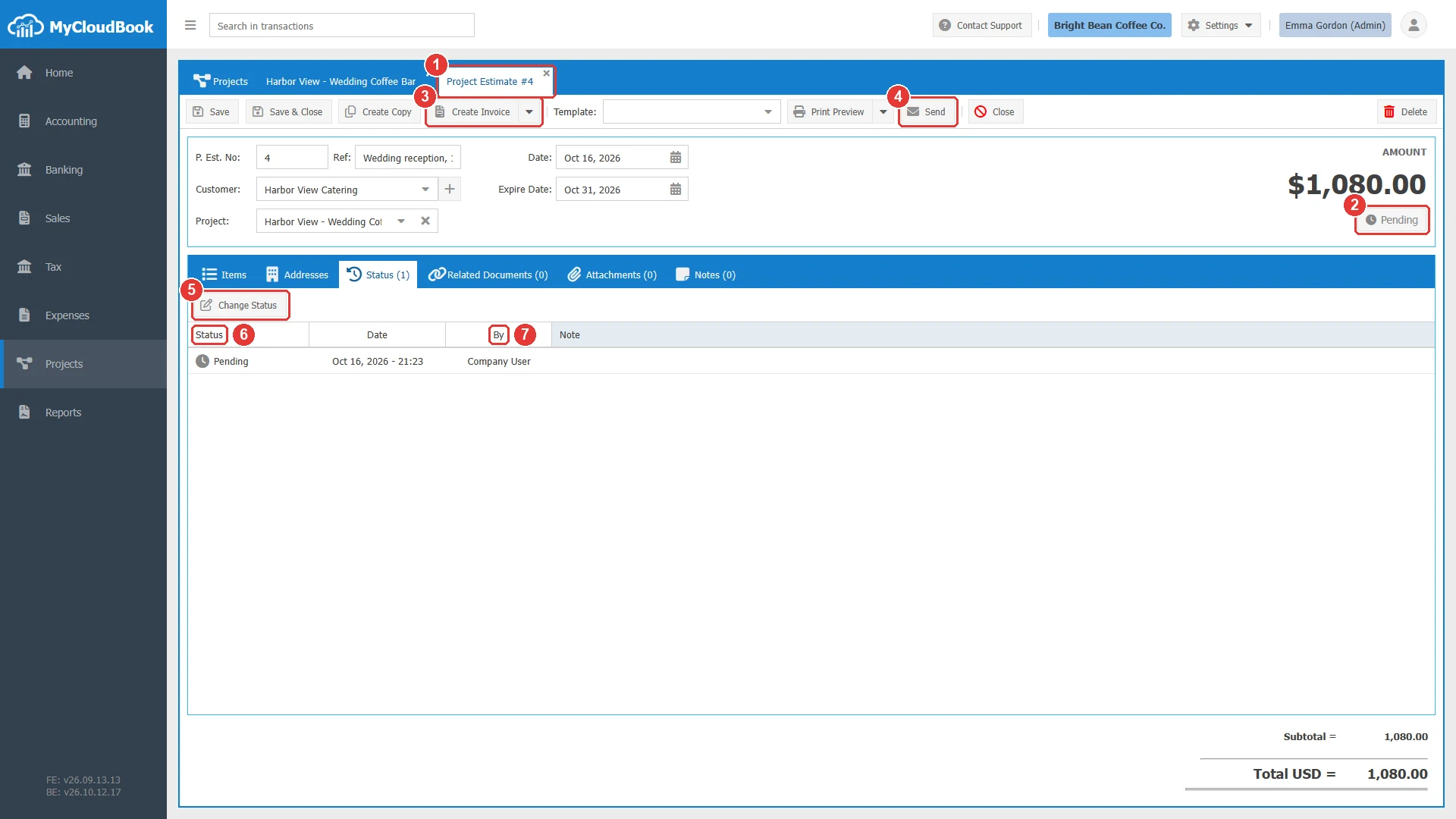
- 1يُظهر التبويب رقم عرض سعر المشروع.
- 2الحالة Pending.
- 3Create Invoice، وفي قائمته Create Receipt.
- 4Send. يرسل العرض بالبريد الإلكتروني مع رابط صفحة العميل.
- 5Change Status. يسجّل رد العميل أو يلغي العرض.
- 6Status. حالات السجل.
- 7By. Company User للتغيير الذي يجريه مستخدم، وCustomer للرد الذي يقدمه العميل في صفحة العميل.
| الحالة | المعنى وما تسمح به |
|---|---|
| Pending | أول حالة بعد الحفظ، وهي الحالة الوحيدة التي يمكن فيها تغيير عرض سعر المشروع. |
| Accepted | وافق العميل، في صفحة العميل أو بطريقة أخرى تسجّلها الشركة. |
| Declined | رفض العميل العرض. |
| Canceled | سحبت الشركة العرض. |
لا يمكن حفظ عرض سعر مشروع حالته ليست Pending. ولتغييره، استخدم Change Status لإعادة الحالة إلى Pending. ويعرض دليل عروض الأسعار صفحة العميل مع Accept Estimate وDecline Estimate، ونافذة Change Estimate Status.
الأرقام التقديرية للمشروع
تستخدم شاشة معلومات المشروع عروض أسعار المشاريع الخاصة بالمشروع:
- القيمة ESTIMATED في بطاقة INCOME هي إجمالي عروض الأسعار وعروض أسعار المشاريع الخاصة بالمشروع؛
- القيمة ESTIMATED في بطاقة COSTS هي مجموع Your total في عروض أسعار المشاريع الخاصة بالمشروع.
يقارن شريط كل بطاقة القيمة الفعلية بالقيمة التقديرية. وعند ترحيل فواتير المبيعات وفواتير الشراء الخاصة بالمشروع، تُظهر الأشرطة مقدار ما صدرت له فواتير من قيمة العرض، ومقدار ما أُنفق من التكلفة المخططة.
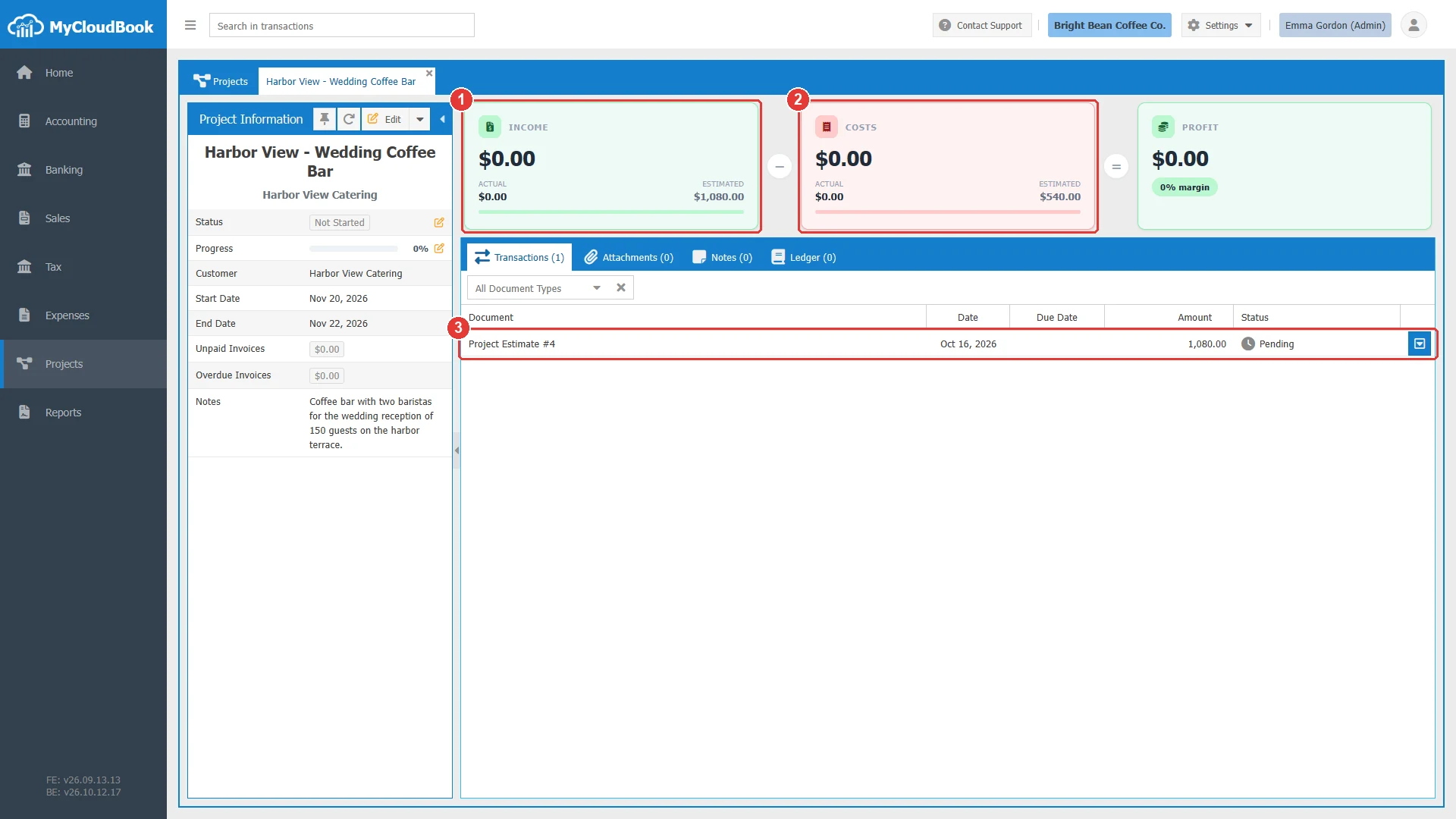
- 1INCOME. الإيرادات التقديرية، 1,080.00.
- 2COSTS. التكاليف التقديرية، 540.00.
- 3عرض سعر المشروع ضمن مستندات المشروع.
إنشاء فاتورة أو إيصال
يفتح Create Invoice فاتورة جديدة مملوءة من عرض سعر المشروع المحفوظ: العميل والمشروع والمرجع والبنود بأسعار العميل. ويعرض سهم الزر الخيار Create Receipt لبيع يُدفع ثمنه فورًا. ولا تدخل أعمدة التكلفة في الفاتورة.
- افتح عرض سعر المشروع وانقر على Create Invoice.
- راجع الفاتورة الجديدة. القيمة الأولية لتاريخ استحقاقها هي تاريخ اليوم، لذلك اضبط تاريخ الاستحقاق الفعلي.
- انقر على Save. تزداد إيرادات المشروع بمبلغ بنود الفاتورة بدون الضريبة.
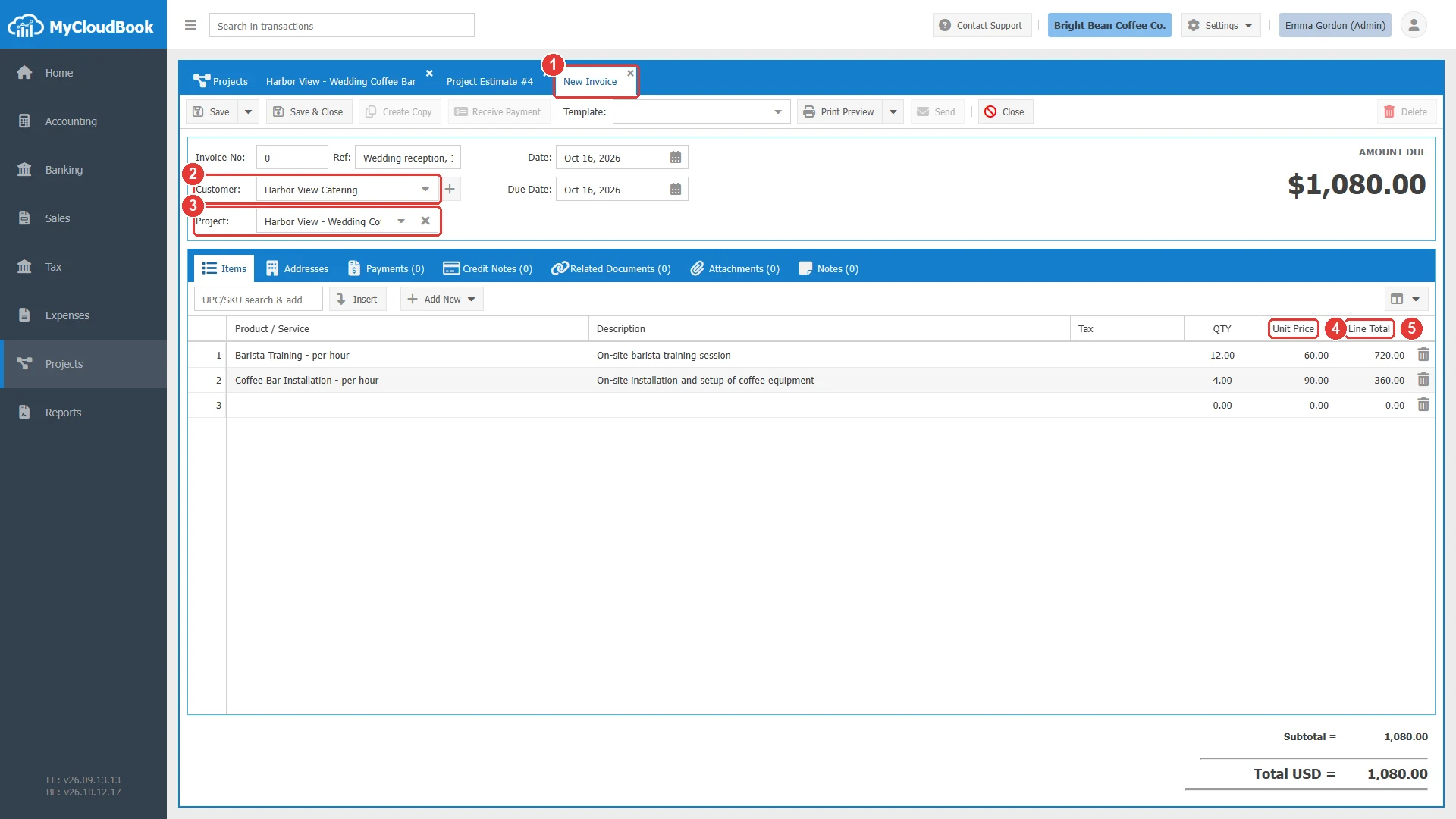
- 1الفاتورة الجديدة في صفحة Projects.
- 2Customer. عميل عرض سعر المشروع.
- 3Project. مشروع عرض سعر المشروع.
- 4Unit Price. أسعار العميل في العرض.
- 5Line Total. إجماليات العميل في العرض.
يحتفظ عرض سعر المشروع بحالته. استخدم Change Status لتسجيل قبول العميل للعرض.
الطباعة والإرسال والحذف
يعرض Print Preview العرض في صورة مستند PDF بعنوان ESTIMATE، ويرسله Send بالبريد الإلكتروني مع رابط صفحة العميل، كما في عرض السعر. وكلاهما يُظهر أسعار العميل فقط.
يحذف Delete عرض سعر المشروع بعد السؤال Are you sure you want to delete the Project Estimate No#:N. وعندئذٍ تُزال قيمه التقديرية من بطاقات المشروع. ولا يمكن حذف عرض سعر المشروع إذا كان مشروعه مكتملًا.
الرسائل ومعانيها
أسئلة وأجوبة
ما الفرق بين عرض السعر وعرض سعر المشروع؟
ينتمي عرض سعر المشروع دائمًا إلى مشروع، وله ثلاثة أعمدة داخلية: Your rate وYour total وMarkup%. وتصبح تكاليفه الداخلية التكاليفَ التقديرية للمشروع. أما عرض السعر فيحتوي على أسعار العميل فقط، وربطه بمشروع اختياري.
هل يرى العميل تكاليفي وهامش ربحي؟
لا. تُظهر النسخة المطبوعة والنسخة المرسلة بالبريد الإلكتروني من عرض سعر المشروع الوصفَ والكمية وسعر العميل وإجمالي العميل لكل بند.
كيف يُحسب سعر العميل؟
يساوي سعر العميل Your rate مضروبًا في (1 + Markup% / 100). فمثلًا، تكلفة 45.00 مع هامش ربح 100% تعطي سعر عميل 90.00. وعندما تكتب سعر العميل، يُحسب هامش الربح من السعرين.
هل يغيّر عرض سعر المشروع الحسابات؟
لا. فهو لا يُنشئ قيد يومية ولا حركة مخزون. ويغيّر فقط القيم التقديرية في شاشة معلومات المشروع.
كيف أُصدر فاتورة بعمل عرض سعر المشروع؟
افتح عرض سعر المشروع وانقر على Create Invoice، أو على Create Receipt في قائمته. اضبط تاريخ استحقاق الفاتورة الجديدة واحفظها.