إعدادات SMTP
يشرح هذا الدليل إعدادات SMTP في MyCloudBook: كيفية ربط خادم البريد الخاص بالشركة، حتى يتمكن MyCloudBook من إرسال المستندات بالبريد الإلكتروني.
نظرة عامة
يرسل MyCloudBook رسائل الشركة عبر خادم البريد الخاص بالشركة. بروتوكول نقل البريد البسيط (SMTP) هو الطريقة القياسية لإرسال البريد الإلكتروني عبر هذا النوع من الخوادم. تحتوي نافذة SMTP Configuration على عنوان الخادم، وبيانات تسجيل الدخول إلى صندوق البريد، والمرسل الذي يراه العملاء.
يستخدم MyCloudBook الإعدادات في الرسائل التالية:
- المستندات التي يرسلها المستخدم بزر Send، مثل الفواتير والإيصالات وعروض الأسعار وكشوف الحساب. راجع الفواتير والإيصالات؛
- الرسائل التي تؤكد المدفوعات الإلكترونية عبر تكامل Stripe.
اضبط الإعدادات قبل إرسال أول مستند بالبريد الإلكتروني. تصل ردود العملاء إلى عنوان From Email.
كيفية فتح النافذة
- في الشريط العلوي، انقر على Settings. يقع الزر بين اسم الشركة واسم المستخدم.
- في القائمة، انقر على SMTP configuration. تُفتح نافذة SMTP Configuration.
تظهر قائمة Settings للمستخدمين الذين لديهم الدور Admin. ولا يرى المستخدمون الآخرون هذه القائمة.
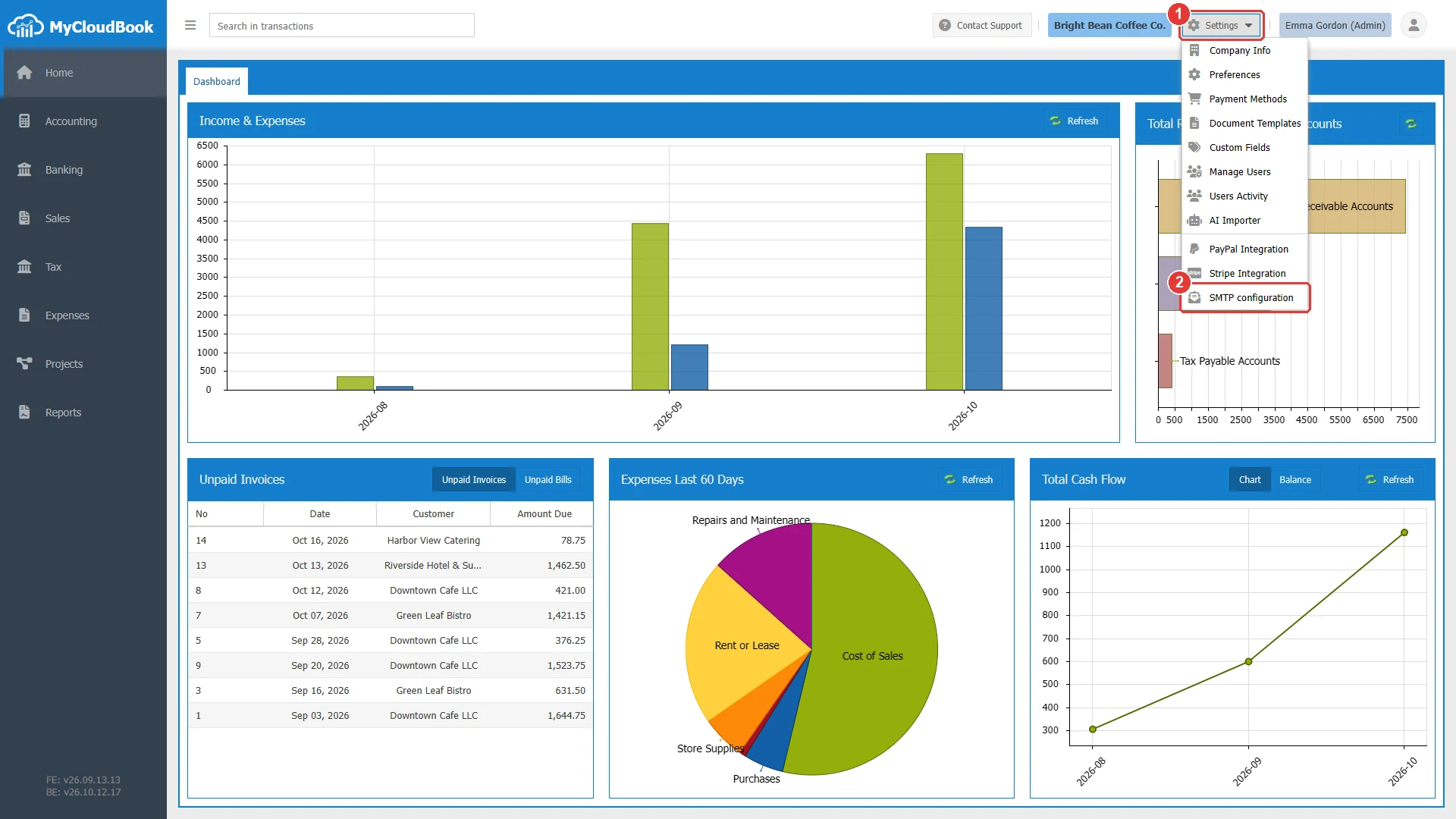
- 1Settings. يفتح قائمة إعدادات الشركة.
- 2SMTP configuration.
نافذة SMTP Configuration
تحتوي النافذة على مجموعتين: Server Settings وEmail Settings. يعرض المثال قيمًا وهمية لخادم بريد على المنفذ 587.
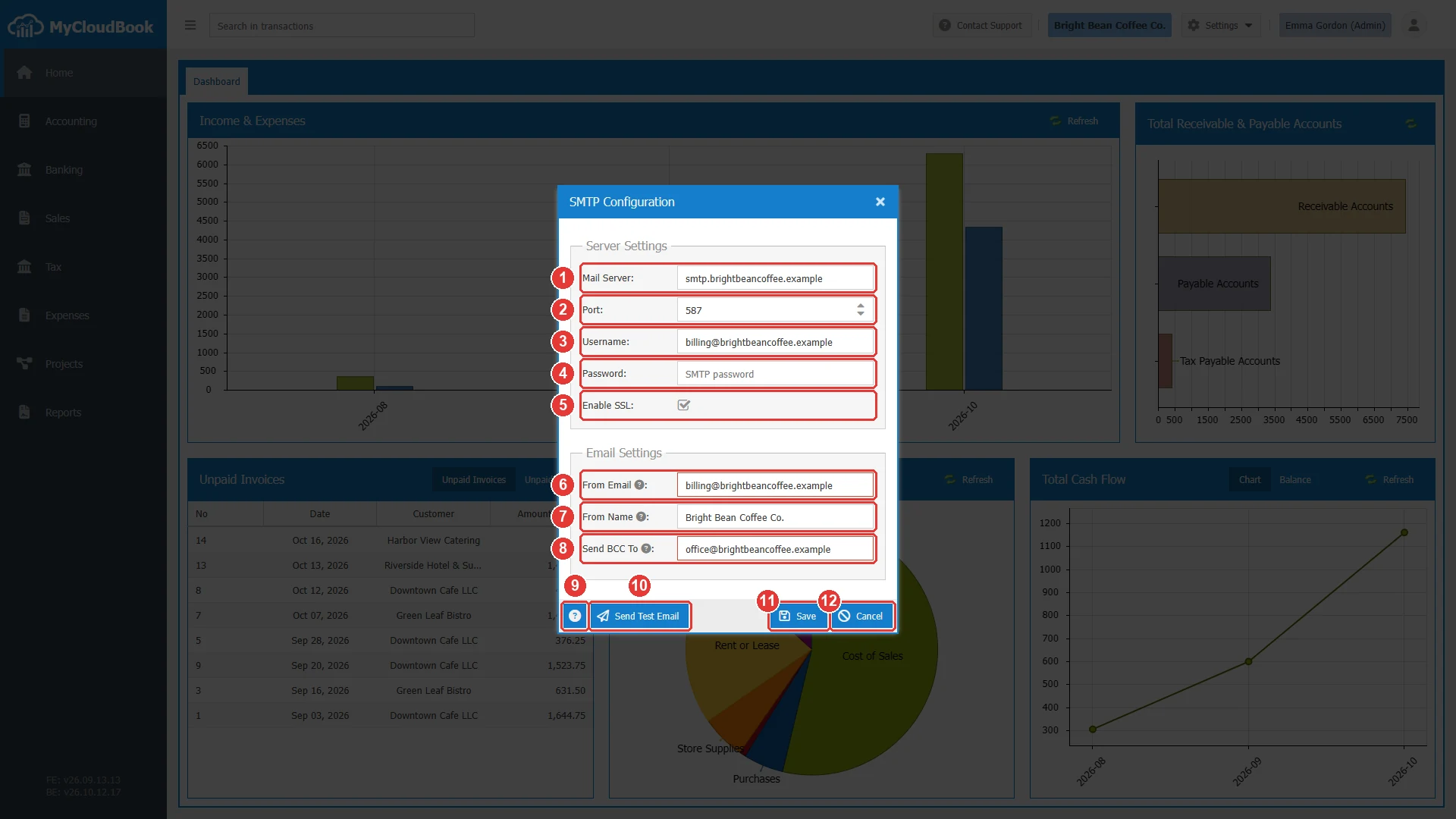
- 1Mail Server. مطلوب.
- 2Port. مطلوب. قيمته الأولية 587.
- 3Username. مطلوب.
- 4Password. مطلوب. الأحرف مخفية.
- 5Enable SSL. اتصال مشفّر بالخادم.
- 6From Email. مطلوب. عنوان المرسل.
- 7From Name. مطلوب. اسم المرسل.
- 8Send BCC To. اختياري. تصل نسخة من كل رسالة إلى هذا العنوان.
- 9زر المساعدة. يفتح إعدادات خدمات البريد الشائعة.
- 10Send Test Email. يرسل رسالة اختبار بقيم النافذة.
- 11Save.
- 12Cancel.
| الحقل | مطلوب | الغرض والقواعد |
|---|---|---|
| Mail Server | مطلوب | عنوان خادم SMTP، مثل smtp.gmail.com. تقدّم خدمة البريد الخاصة بالشركة هذا العنوان. |
| Port | مطلوب | رقم من 1 إلى 65535. تستخدم معظم الخدمات المنفذ 587 للاتصال المشفّر. |
| Username | مطلوب | اسم تسجيل الدخول إلى صندوق البريد، وهو عادةً عنوان بريده الإلكتروني. |
| Password | مطلوب | كلمة مرور صندوق البريد. تحتاج بعض الخدمات، مثل Gmail، إلى كلمة مرور تطبيق بدلًا من كلمة المرور العادية. |
| Enable SSL | اختياري | حدّده للحصول على اتصال مشفّر. تتطلبه خدمات Gmail وOutlook وYahoo على المنفذ 587. |
| From Email | مطلوب | عنوان المرسل في الرسائل، والعنوان الذي تصل إليه الردود. استخدم أحد عناوين صندوق البريد. |
| From Name | مطلوب | اسم المرسل الذي يراه العملاء، مثل اسم الشركة. |
| Send BCC To | اختياري | تصل نسخة مخفية (نسخة كربونية مخفية، BCC) من كل رسالة صادرة إلى هذا العنوان. استخدمه، على سبيل المثال، لسجلات الشركة. |
اختبار الإعدادات وحفظها
- املأ الحقول.
- انقر على Send Test Email. يرسل MyCloudBook رسالة Test Email بقيم النافذة إلى عنوان From Email. لا يلزم حفظ القيم أولًا.
- افحص صندوق بريد عنوان From Email.
- عند وصول رسالة الاختبار، انقر على Save.
عندما يرفض الخادم الاتصال، تبدأ الرسالة بـ SMTP connection Error: وتعرض رد الخادم. تحقّق من الخادم والمنفذ وEnable SSL واسم المستخدم وكلمة المرور، ثم أرسل رسالة الاختبار مرة أخرى.
إعدادات خدمات البريد الشائعة
يفتح زر المساعدة إعدادات خدمات البريد الشائعة.
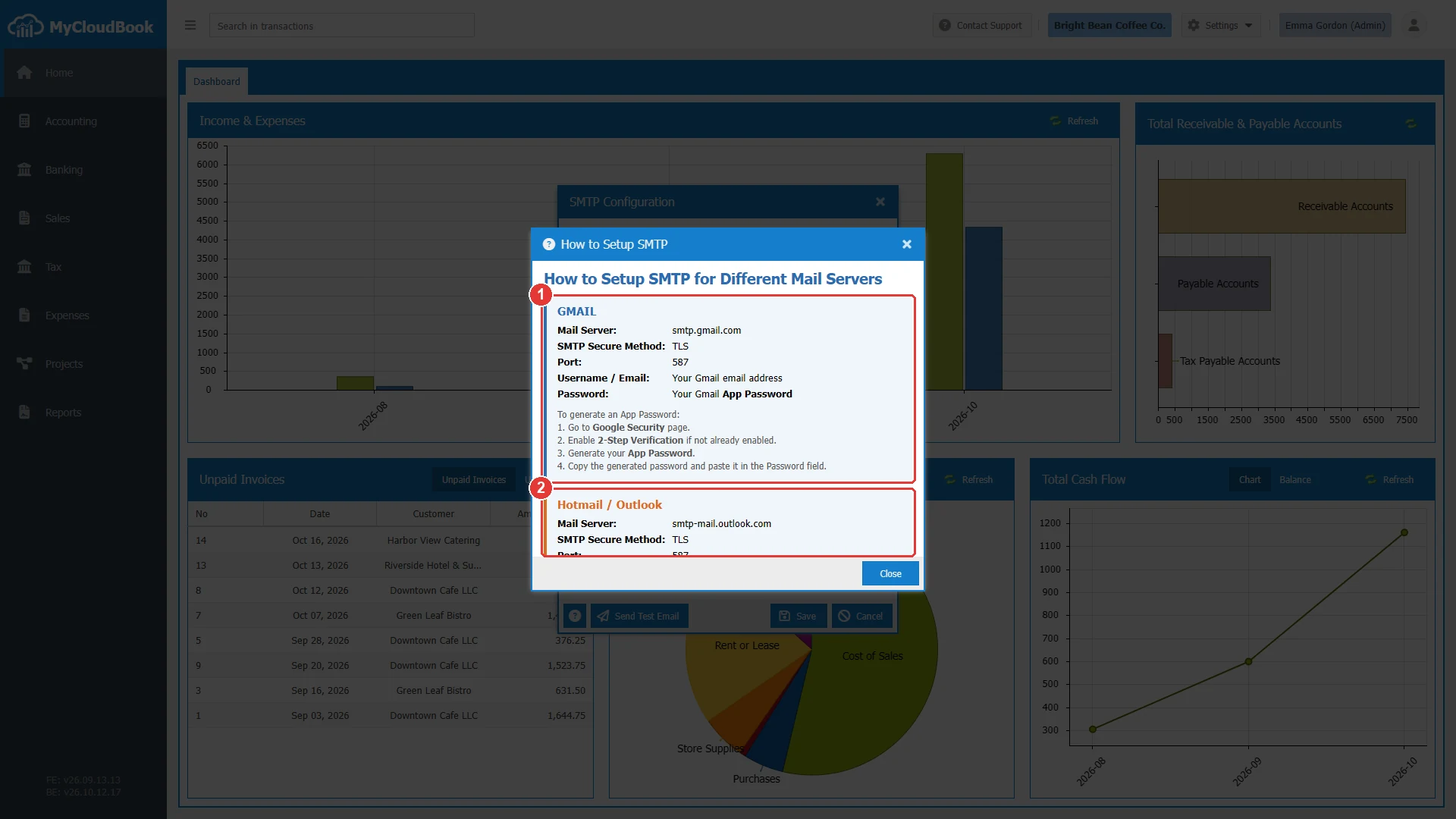
- 1Gmail، مع خطوات إنشاء كلمة مرور التطبيق.
- 2Hotmail وOutlook. تعرض النافذة أيضًا Yahoo والخوادم الأخرى في الأسفل.
| الخدمة | خادم البريد والمنفذ وتسجيل الدخول |
|---|---|
| Gmail | smtp.gmail.com، المنفذ 587، مع تحديد Enable SSL. اسم المستخدم هو عنوان Gmail، وكلمة المرور هي كلمة مرور تطبيق لحساب Google (يجب تفعيل التحقق بخطوتين). |
| Hotmail وOutlook | smtp-mail.outlook.com، المنفذ 587، مع تحديد Enable SSL. اسم المستخدم هو عنوان البريد الإلكتروني. |
| Yahoo | smtp.mail.yahoo.com، المنفذ 587، مع تحديد Enable SSL. اسم المستخدم هو عنوان البريد الإلكتروني. |
| الخوادم الأخرى | خادم خدمة البريد ومنفذها، وغالبًا ما يكون المنفذ 587 مع اتصال مشفّر. |
الرسائل ومعانيها
أسئلة وأجوبة
لماذا يستخدم MyCloudBook خادم البريد الخاص بالشركة؟
لأن الرسائل تصل عندئذٍ من عنوان الشركة، وتصل ردود العملاء إلى صندوق بريد الشركة. اضبط الإعدادات قبل إرسال أول مستند بالبريد الإلكتروني.
ما المنفذ الذي يجب أن أستخدمه؟
استخدم المنفذ الذي تحدده خدمة البريد. تستخدم معظم الخدمات، مثل Gmail وOutlook وYahoo، المنفذ 587 مع تحديد Enable SSL.
إلى أين تُرسل رسالة الاختبار؟
إلى عنوان From Email. افحص صندوق البريد هذا بعد النقر على Send Test Email.
هل يمكنني الاحتفاظ بنسخة من كل رسالة يرسلها MyCloudBook؟
نعم. اكتب عنوانًا في Send BCC To. تصل نسخة مخفية من كل رسالة صادرة إلى هذا العنوان.
ما كلمة المرور التي أستخدمها مع Gmail؟
كلمة مرور تطبيق لحساب Google. فعّل التحقق بخطوتين (2-Step Verification)، وأنشئ كلمة مرور التطبيق في إعدادات الأمان في Google، ثم الصقها في حقل Password.