دفتر اليومية
يشرح هذا الدليل شاشة دفتر اليومية في MyCloudBook: قائمة كل قيود اليومية للشركة، وعوامل التصفية، وحركات القيد، وطريقة إنشاء قيد يومية يدوي وتعديله واستيراده وحذفه.
نظرة عامة
يعتمد MyCloudBook نظام القيد المزدوج في مسك الدفاتر. تُسجَّل كل معاملة في صورة قيد يومية من بندين أو أكثر، وتُسمّى هذه البنود حركات. تذكر كل حركة حسابًا ومبلغًا مدينًا أو دائنًا، ويساوي مجموع المبالغ المدينة في القيد دائمًا مجموع مبالغه الدائنة. ودفتر اليومية هو قائمة كل قيود اليومية للشركة، من الأحدث إلى الأقدم.
تأتي قيود اليومية من مصدرين:
- المستندات. ينشئ كل مستند من المستندات التالية قيد يومية واحدًا تلقائيًا عند حفظه: الفاتورة، والإيصال، وسند القبض، والإشعار الدائن، وسند رد المبلغ، وفاتورة الشراء، والمصروف، ودفعة فاتورة الشراء، والتحويل، والدفعة الضريبية، والتسوية الضريبية، وتسوية المخزون. يُحدَّث القيد عند تغيير المستند، ويُزال عند حذف المستند. ويعرض دفتر اليومية هذه القيود بنوع المستند ورقمه، مثل Invoice #13.
- قيود اليومية اليدوية. يسجّل قيد اليومية اليدوي معاملة لا يغطيها أي مستند، مثل رصيد افتتاحي، أو إهلاك، أو قيد استحقاق، أو تصحيح ترحيل، أو رأس المال الذي يقدّمه المالك إلى الشركة. ويعرض دفتر اليومية هذه القيود بالنوع Journal Entry.
لكل قيد يومية رقم يظهر في العمود No. ويظهر نفس الرقم في العمود Journal # في دفتر الأستاذ لكل حساب يُرحِّل إليه القيد.
كيفية فتح الشاشة
- في قائمة التنقل اليسرى، انقر على Accounting.
- انقر على تبويب Journal، وهو التبويب الثاني في صفحة Accounting.
الشاشة
الشاشة قائمة فيها صف واحد لكل قيد يومية. يعرض الشكل الأول الشاشة وعلى كل جزء منها علامة مرقّمة. تُرتَّب الصفوف حسب التاريخ من الأحدث إلى الأقدم، وتعرض القائمة ما يصل إلى مئة قيد في كل صفحة.
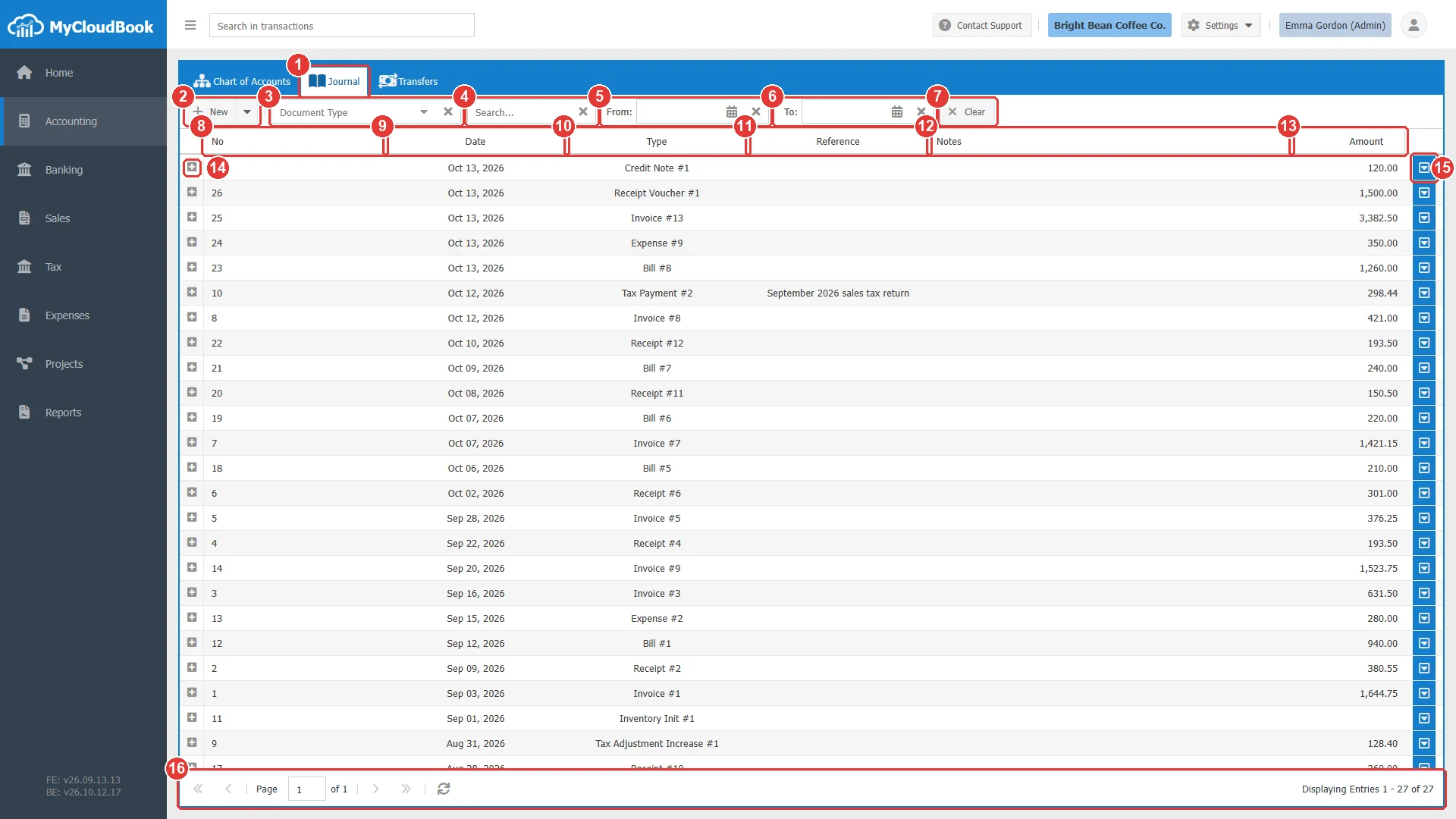
- 1تبويب Journal.
- 2New. يفتح الجزء الرئيسي من الزر قيد يومية جديدًا. ويفتح السهم قائمة فيها New Journal Entry from CSV.
- 3Document Type. يعرض قيود نوع واحد فقط من المستندات.
- 4Search. يعثر على القيود حسب رقم المستند أو المرجع أو الوصف. اضغط على مفتاح Enter للبحث.
- 5From. أول تاريخ في الفترة.
- 6To. آخر تاريخ في الفترة.
- 7Clear. يزيل كل عوامل التصفية.
- 8No. رقم قيد اليومية.
- 9Date. تاريخ المعاملة.
- 10Type. نوع المستند ورقمه، أو Journal Entry للقيد اليدوي.
- 11Reference. المرجع المكتوب في المستند أو في القيد.
- 12Notes. ملاحظات المستند.
- 13Amount. إجمالي القيد بالعملة الرئيسية.
- 14زر التوسيع في الصف. يؤدي النقر عليه إلى عرض حركات القيد تحت الصف.
- 15زر إجراءات الصف. يفتح قائمة تحتوي على Edit وDelete.
- 16شريط التنقل بين الصفحات. يبيّن القيود المعروضة حاليًا، وينقل بين الصفحات.
دفتر اليومية قيد التحديث. عندما تكون هناك عمليات مخزون تنتظر قيود اليومية الخاصة بها، يعرض شريط الأدوات الرسالة The backend is updating the Journal. Reload in a few minutes. تنشئ عملية تعمل في الخلفية في MyCloudBook هذه القيود. انقر على Clear أو أعد تحميل الصفحة بعد بضع دقائق.
حركات القيد
يؤدي النقر على زر التوسيع في بداية الصف إلى عرض حركات القيد تحت الصف، تحت العنوان Posts for Journal Entry #number. كل حركة هي بند واحد من بنود القيد. ويؤدي النقر مرة ثانية على زر التوسيع إلى إخفاء الحركات.
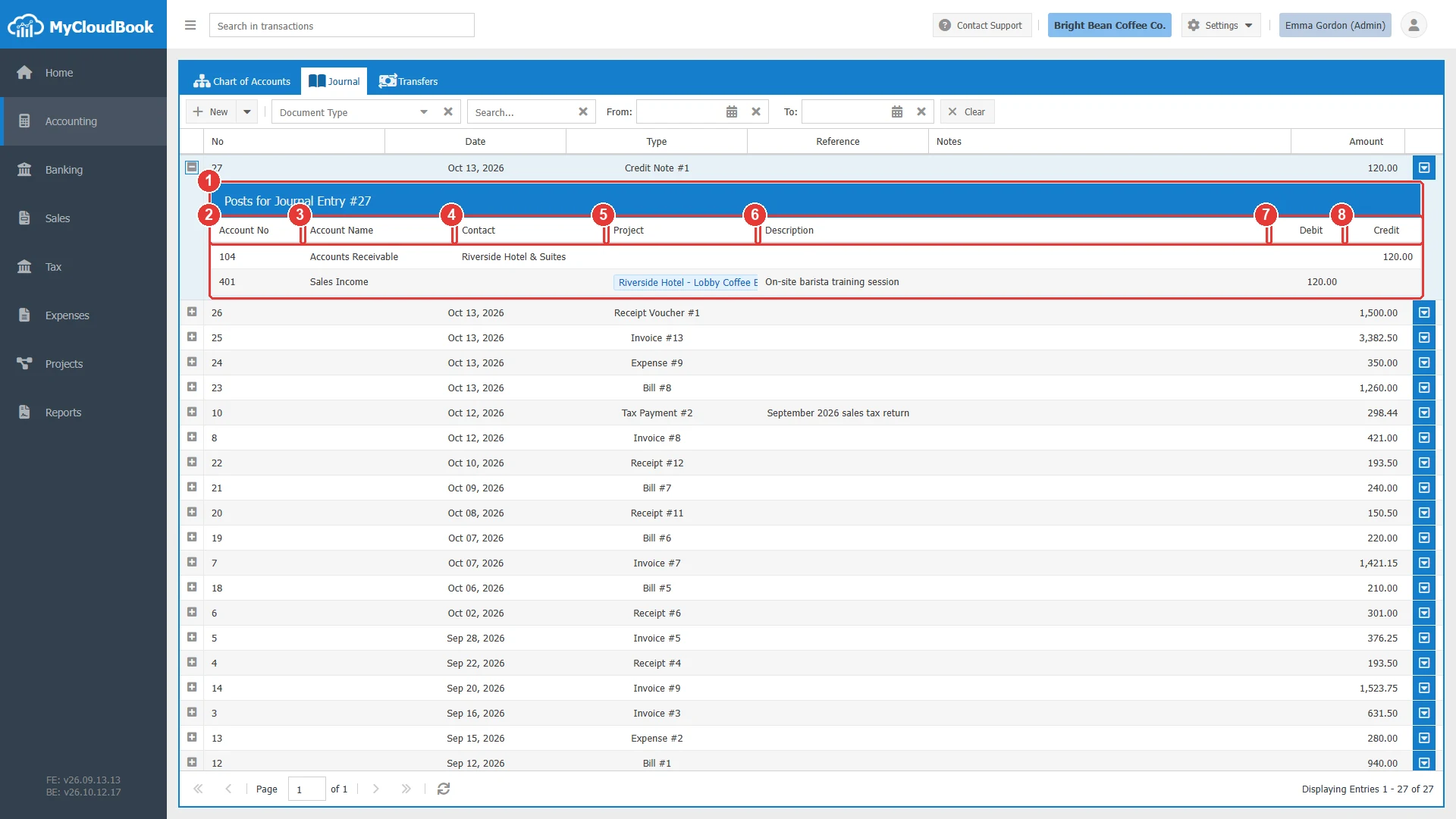
- 1حركات القيد، صف واحد لكل حساب.
- 2Account No. رقم الحساب.
- 3Account Name. اسم الحساب.
- 4Contact. عميل الحركة أو مورّدها، لحسابي Accounts Receivable وAccounts Payable.
- 5Project. مشروع الحركة. يظهر العمود عند تفعيل Track Projects Profitability في Settings ثم Preferences.
- 6Description. وصف الحركة.
- 7Debit. المبلغ المدين بالعملة الرئيسية.
- 8Credit. المبلغ الدائن بالعملة الرئيسية.
عوامل التصفية والبحث
يحتوي شريط الأدوات على أربعة عوامل تصفية. وتُقرأ القائمة من الخادم من جديد بعد كل تغيير.
| عامل التصفية | وظيفته |
|---|---|
| Document Type | يعرض قيود نوع واحد فقط من المستندات. تجمع القائمة الأنواع حسب الوحدة: Base Accounting (Journal Entries، Transfers)، وSales (Invoices، Receipts، Receipt Vouchers، Credit Notes، Refund Vouchers)، وExpenses (Bills، Expenses، Bill Payments)، وInventory (Inventory Adjustments Increase، Inventory Adjustments Decrease، Inventory Initializations). اختر Journal Entries لعرض القيود اليدوية فقط. ويمسح رمز × عامل التصفية. |
| Search | يعثر على القيود التي يحتوي رقم مستندها أو مرجعها أو وصف إحدى حركاتها على النص المكتوب. اكتب ثلاثة أحرف على الأقل واضغط على مفتاح Enter. يؤدي النص الأقصر إلى عرض الرسالة At least 3 letters have to be entered. ويمسح رمز × البحث. |
| From وTo | يعرضان قيود فترة معينة. يمكن استخدام كل تاريخ وحده. ويمسح رمز × في كل حقل التاريخ. |
| Clear | يزيل كل عوامل التصفية ويعرض دفتر اليومية كاملًا من جديد. |
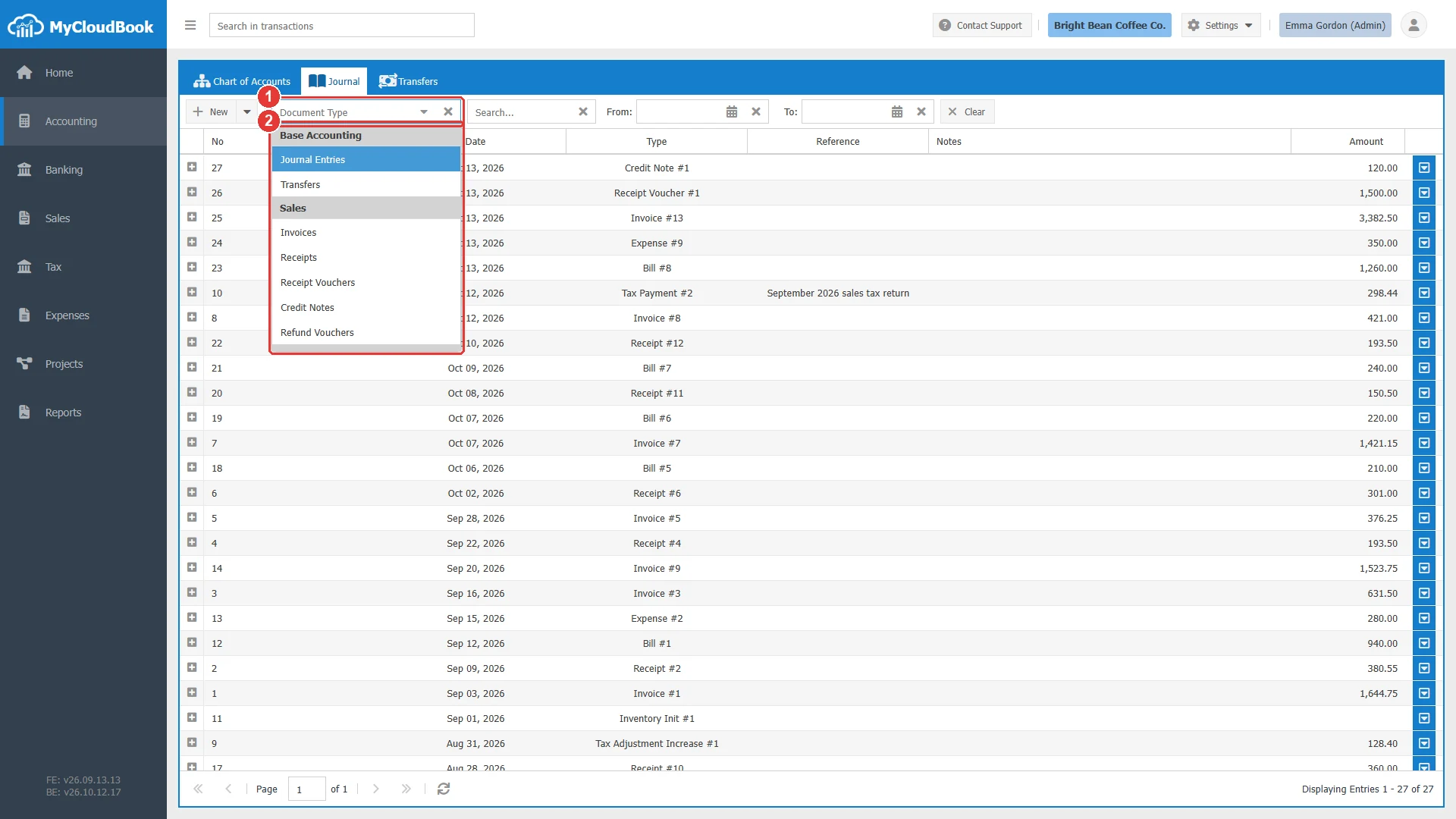
- 1Document Type.
- 2أنواع المستندات مجمّعة حسب الوحدة.
تبيّن الأشكال التالية عوامل التصفية أثناء عملها. بعد ضبط عامل التصفية Document Type على Journal Entries، تبقى القيود اليدوية فقط. ويعثر نص البحث rent على قيد المثال في هذا الدليل من خلال وصفه. ويُرفض نص البحث الأقصر من ثلاثة أحرف مع رسالة.
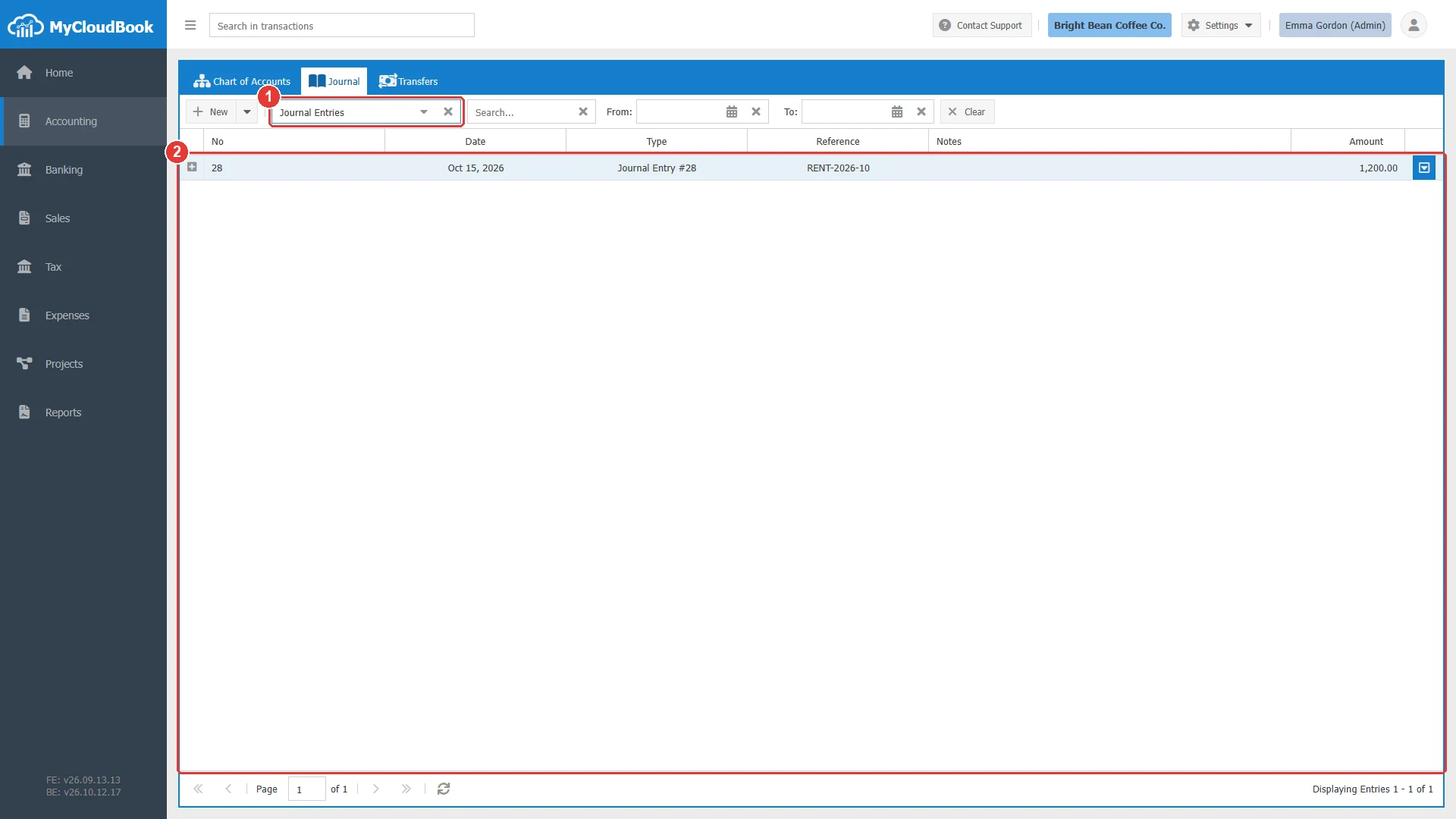
- 1Document Type مضبوط على Journal Entries. ويمسح رمز × عامل التصفية.
- 2تبقى القيود اليدوية فقط.
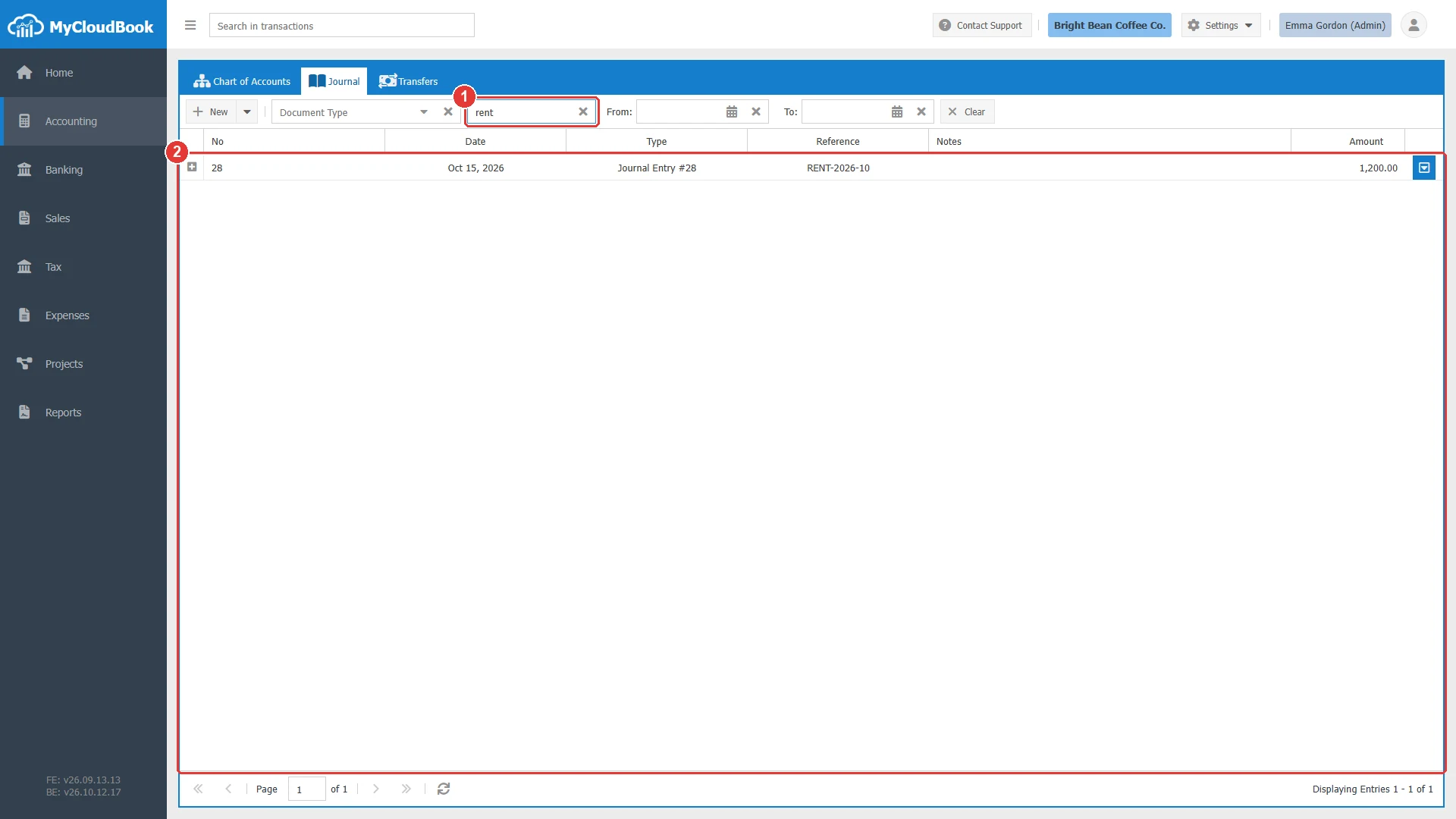
- 1نص البحث. يبدأ مفتاح Enter البحث، ويمسح رمز × البحث.
- 2القيود التي يحتوي رقم مستندها أو مرجعها أو وصفها على النص.
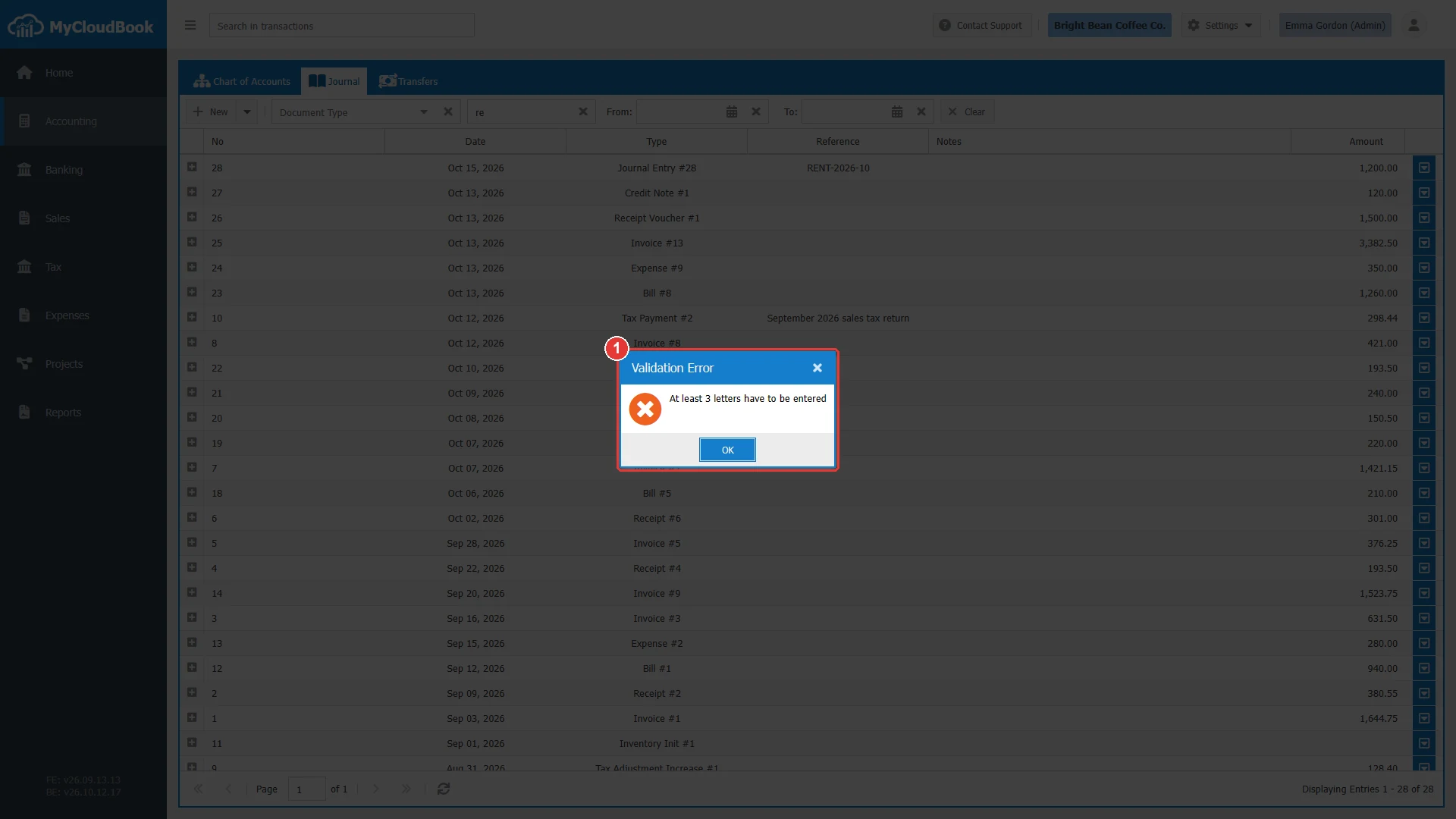
- 1الرسالة. اكتب ثلاثة أحرف على الأقل.
فتح قيد
يؤدي النقر المزدوج على صف، أو اختيار Edit من قائمة إجراءات الصف، إلى فتح مصدر القيد:
- بالنسبة لقيد المستند، يُفتح المستند نفسه في وحدته، مثل الفاتورة في وحدة Sales أو فاتورة الشراء في وحدة Expenses. لا يمكن تعديل قيد يومية المستند مباشرة. عدّل المستند، وسيحدّث MyCloudBook القيد.
- بالنسبة لقيد اليومية اليدوي، يُفتح القيد في تبويب من صفحة Accounting اسمه Journal Entry #number، ويمكن فيه تعديل بنوده.
عندما تكون إحدى حركات القيد اليدوي قد تمت تسويتها بنكيًا مع معاملة بنكية في وحدة Banking، يجب أن تحتفظ الحركة بحسابها ومبلغها. ويُرفض تغيير أيٍّ منهما حتى تُلغى التسوية البنكية للمعاملة البنكية.
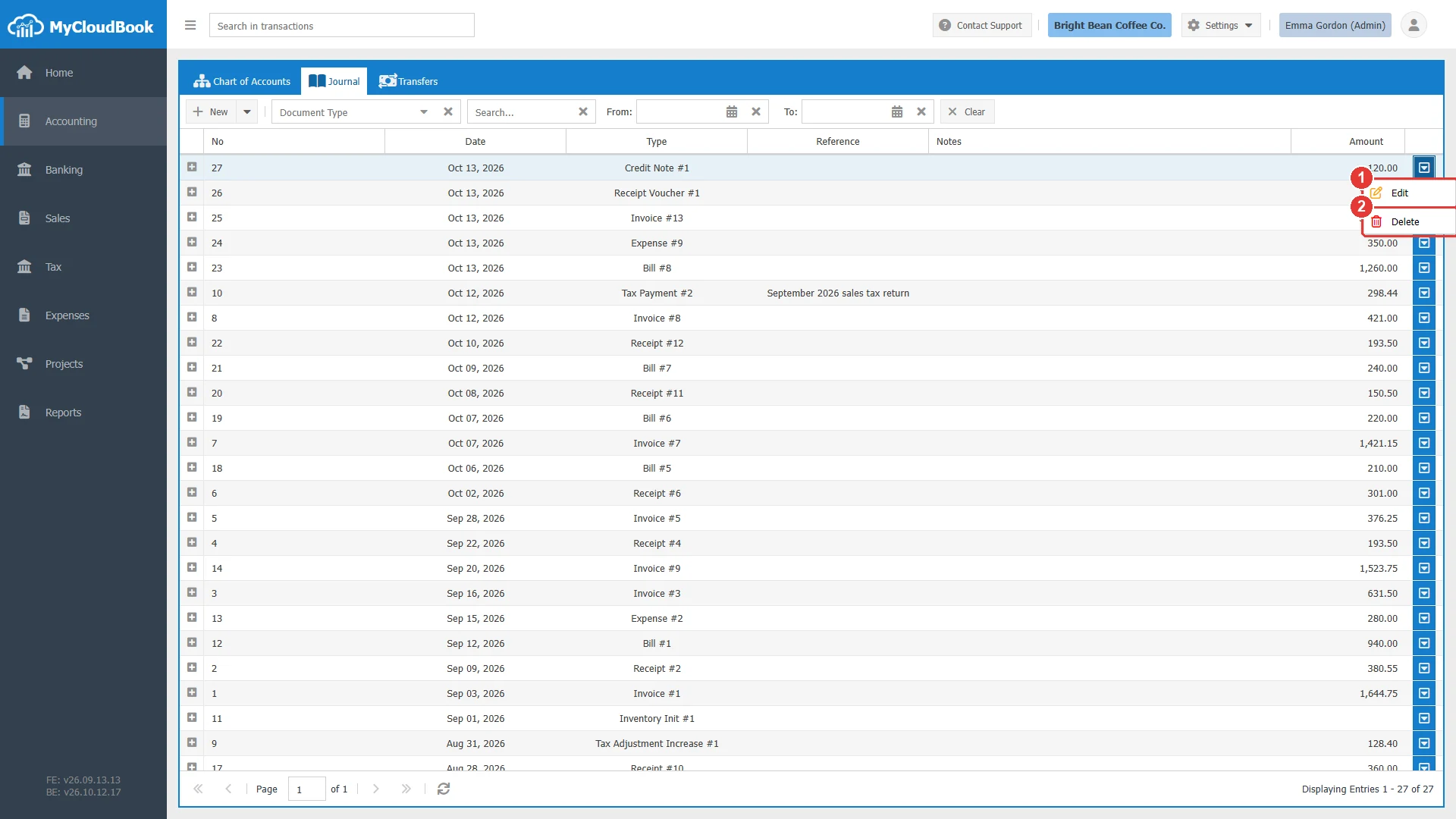
- 1Edit. يفتح المستند، أو القيد اليدوي.
- 2Delete. يحذف القيد اليدوي بعد التأكيد.
إضافة قيد يومية يدوي
- في دفتر اليومية، انقر على New. يُفتح تبويب اسمه New Journal Entry وفيه بندان فارغان.
- اترك Entry No على القيمة 0 ليعطي MyCloudBook القيد الرقم التالي. اكتب مرجعًا في Ref إن أردت، وتحقق من التاريخ في Date.
- في كل بند، اختر الحساب في GL Account، واكتب وصفًا في Description، واكتب المبلغ في Debit أو في Credit. يُضاف بند فارغ جديد عند استخدام البند الأخير.
- تحقق من الإجماليات تحت البنود. يجب أن يساوي إجمالي المدين إجمالي الدائن.
- انقر على Save لإبقاء التبويب مفتوحًا، أو على Save & Close لإغلاقه.
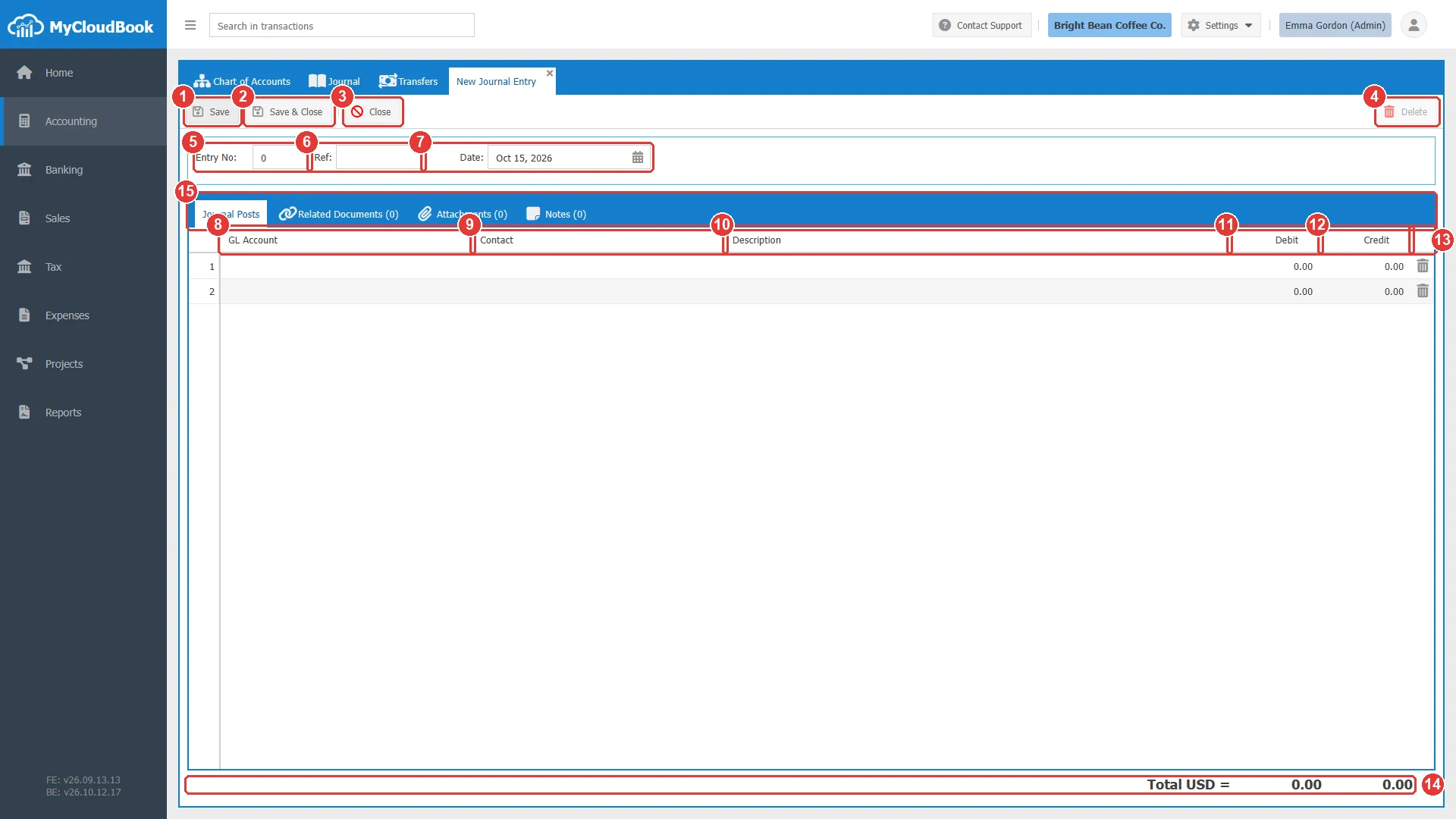
- 1Save. يفحص القيد ويحفظه. ويبقى التبويب مفتوحًا.
- 2Save & Close. يحفظ القيد ويغلق التبويب.
- 3Close. يغلق التبويب دون حفظ.
- 4Delete. متاح بعد الحفظ الأول.
- 5Entry No. القيمة 0 تعني الرقم المتاح التالي.
- 6Ref. مرجع نصي حر.
- 7Date. تاريخ المعاملة.
- 8GL Account. حساب البند.
- 9Contact. العميل أو المورّد، لحسابي Accounts Receivable وAccounts Payable فقط.
- 10Description. وصف البند.
- 11Debit.
- 12Credit.
- 13تحذف الأيقونة البند.
- 14إجمالي المدين وإجمالي الدائن.
- 15التبويبات Journal Posts، وRelated Documents، وAttachments، وNotes.
الحقول
| الحقل | مطلوب | الغرض والقواعد |
|---|---|---|
| Entry No | مطلوب | رقم القيد. اترك القيمة 0، وسيعطي MyCloudBook القيد عند حفظه الرقم التالي لأعلى رقم في دفتر اليومية. بعد الحفظ، يظهر الرقم ولا يمكن تغييره. |
| Ref | اختياري | مرجع حر، مثل رقم كشف حساب بنكي أو رقم مستند خارجي. يظهر في العمود Reference في دفتر اليومية، ويعثر عليه البحث. |
| Date | مطلوب | تاريخ المعاملة. يبدأ الحقل بتاريخ اليوم. ويحمل كل بند من بنود القيد هذا التاريخ في دفاتر الأستاذ وفي التقارير. |
| Currency | اختياري | عملة مبالغ القيد. لا يظهر الحقل إلا عند تفعيل تعدد العملات في Settings ثم Preferences، ويبدأ بالعملة الرئيسية. راجع القيود متعددة العملات. |
| GL Account | مطلوب | حساب البند. تعرض القائمة حسابات الشركة مع رقم كل حساب واسمه ونوعه ورصيده. لا يمكن استخدام حساب رئيسي. ويُتجاهَل البند الذي لا يحمل حسابًا عند حفظ القيد، ويحتاج القيد إلى بندين على الأقل يحمل كل منهما حسابًا. |
| Contact | اختياري | عميل البند أو مورّده. تعرض القائمة العملاء والمورّدين مع أرصدتهم. جهة الاتصال مطلوبة للبند الذي يستخدم حساب Accounts Receivable (عميل) أو حساب Accounts Payable (مورّد)، وغير مسموح بها في أي حساب آخر. راجع البنود التي تحمل جهة اتصال. |
| Description | اختياري | وصف البند، بحد أقصى 4000 حرف. يظهر في حركات القيد وفي دفتر أستاذ الحساب، ويعثر عليه البحث. |
| Debit, Credit | مطلوب | مبلغ البند بعملة القيد. اكتب المبلغ في أحد العمودين واترك الآخر على 0. لا يُقبل المبلغ السالب. ويجب أن تتساوى الإجماليات تحت البنود قبل أن يمكن حفظ القيد. |
تنطبق القواعد التالية على القيد كله:
- يحتاج القيد إلى بندين على الأقل يحمل كل منهما حسابًا.
- يجب أن يساوي إجمالي عمود المدين إجمالي عمود الدائن.
- يجب أن يكون كل حساب حسابًا يقبل المعاملات. ويُرفض الحساب الرئيسي.
- في الشركة متعددة العملات، يجب أن يكون كل حساب في القيد بالعملة الرئيسية أو بعملة القيد.
- يمكن إعادة ترتيب البنود بالسحب والإفلات. وتحذف الأيقونة الموجودة في نهاية البند هذا البند.
مثال: إيجار المتجر المدفوع من الحساب البنكي
يسجّل المثال إيجار شهر أكتوبر المدفوع من الحساب الجاري. يُجعل حساب المصروف مدينًا، ويُجعل الحساب البنكي دائنًا.
- انقر على New.
- في البند 1، انقر على خلية GL Account واختر 508 - Rent or Lease من القائمة. يمكن البحث في القائمة بالرقم أو بالاسم.
- اكتب الوصف Shop rent for October 2026 والمبلغ 1200 في Debit.
- في البند 2، اختر 101 - Checking Account، واكتب نفس الوصف، واكتب 1200 في Credit.
- تعرض الإجماليات 1,200.00 في الجانبين. انقر على Save.
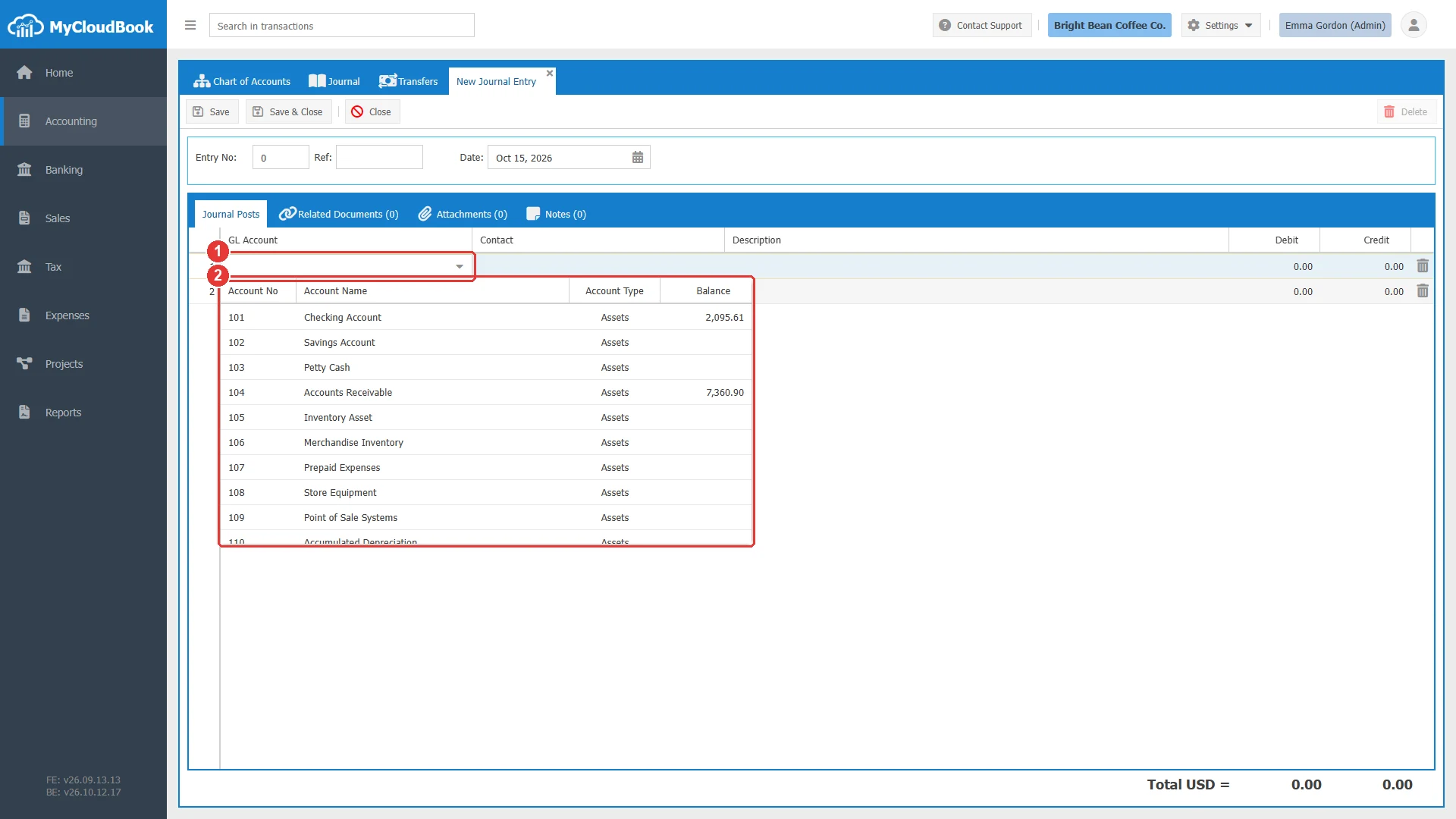
- 1خلية GL Account في البند. يفتح النقر عليها محرر الخلية، ويفتح السهم القائمة.
- 2الحسابات مع رقم كل حساب واسمه ونوعه ورصيده. تؤدي كتابة جزء من الرقم أو من الاسم إلى تصفية القائمة.
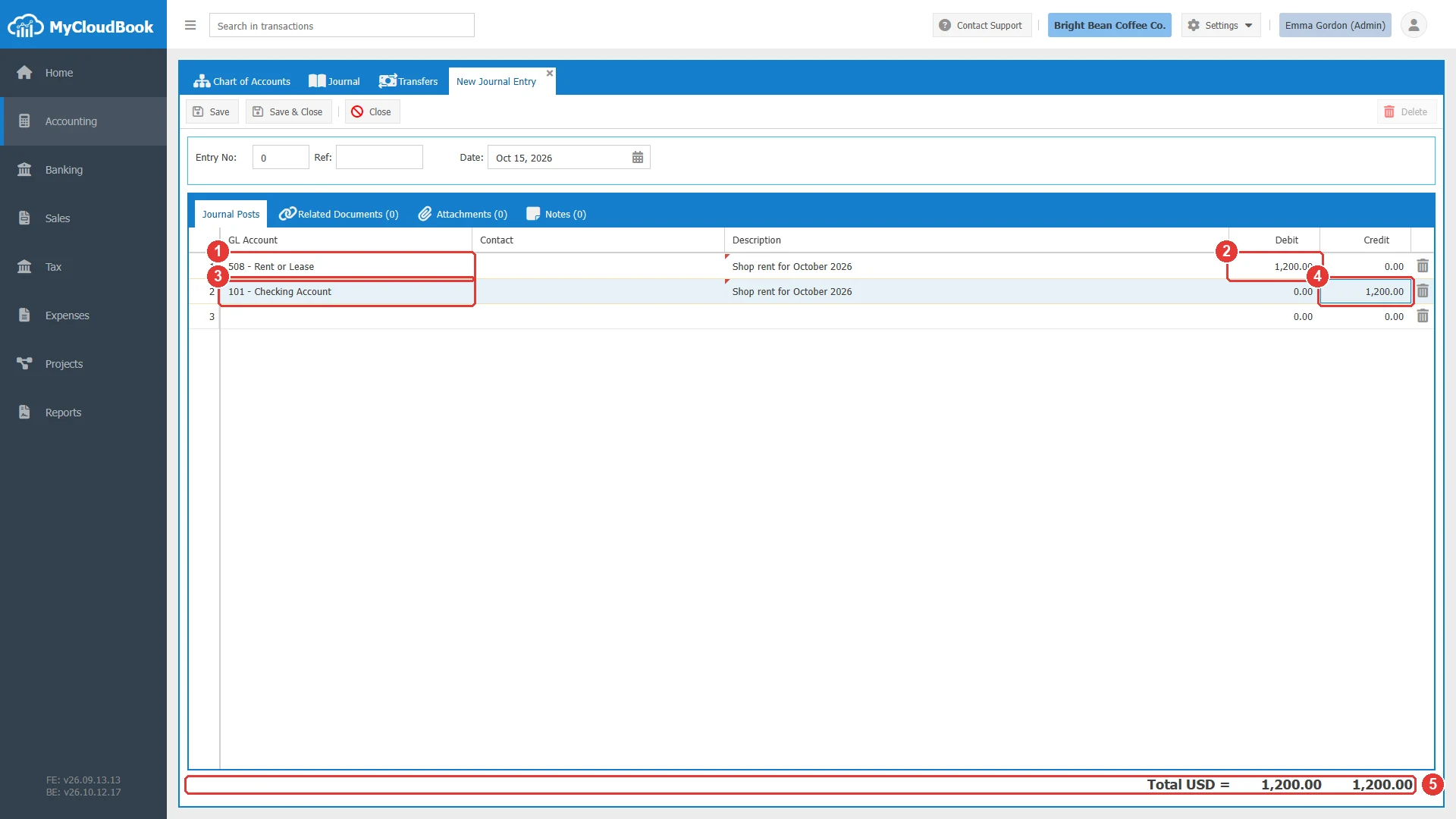
- 1البند 1: حساب المصروف في الجانب المدين.
- 2المبلغ المدين.
- 3البند 2: الحساب البنكي في الجانب الدائن.
- 4المبلغ الدائن.
- 5الإجماليان متساويان، لذلك يمكن حفظ القيد.
بعد الحفظ، يصبح اسم التبويب Journal Entry #number، ويعرض حقل Entry No الرقم الذي أعطاه MyCloudBook للقيد، ويصبح زر Delete متاحًا. ويُحدَّث فورًا دفتر اليومية ودليل الحسابات ودفاتر الأستاذ المفتوحة لحسابات القيد. ويمكن بعد ذلك استخدام تبويبات القيد Related Documents وAttachments وNotes، مثلًا لإرفاق صورة ممسوحة ضوئيًا لإيصال.
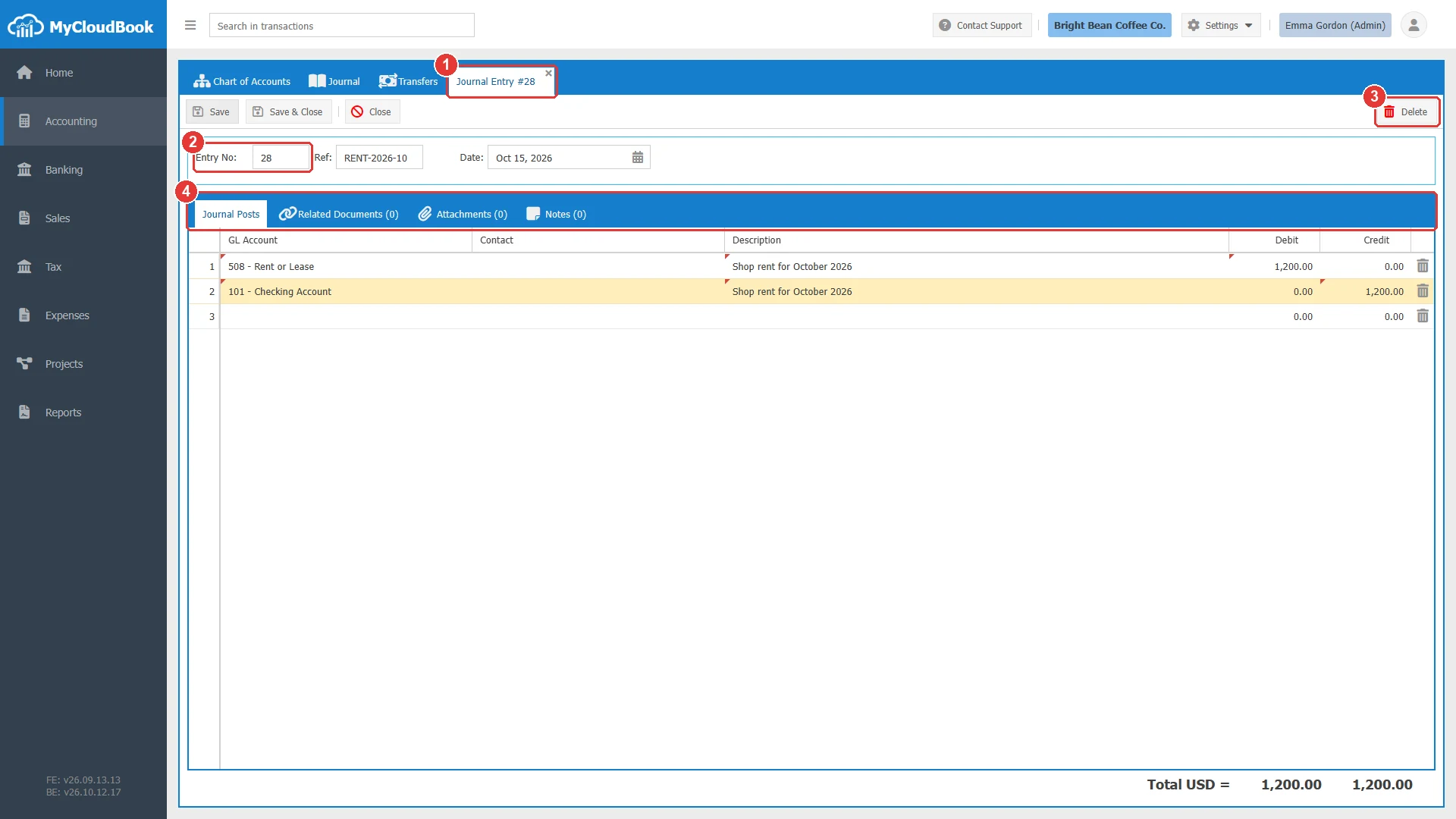
- 1يعرض التبويب رقم القيد.
- 2Entry No الذي عيّنه MyCloudBook.
- 3أصبح زر Delete متاحًا الآن.
- 4يمكن استخدام التبويبات Related Documents، وAttachments، وNotes.
في دفتر اليومية، يظهر القيد بالنوع Journal Entry ومرجعه ومبلغه. ويعرض زر التوسيع حركتيه.
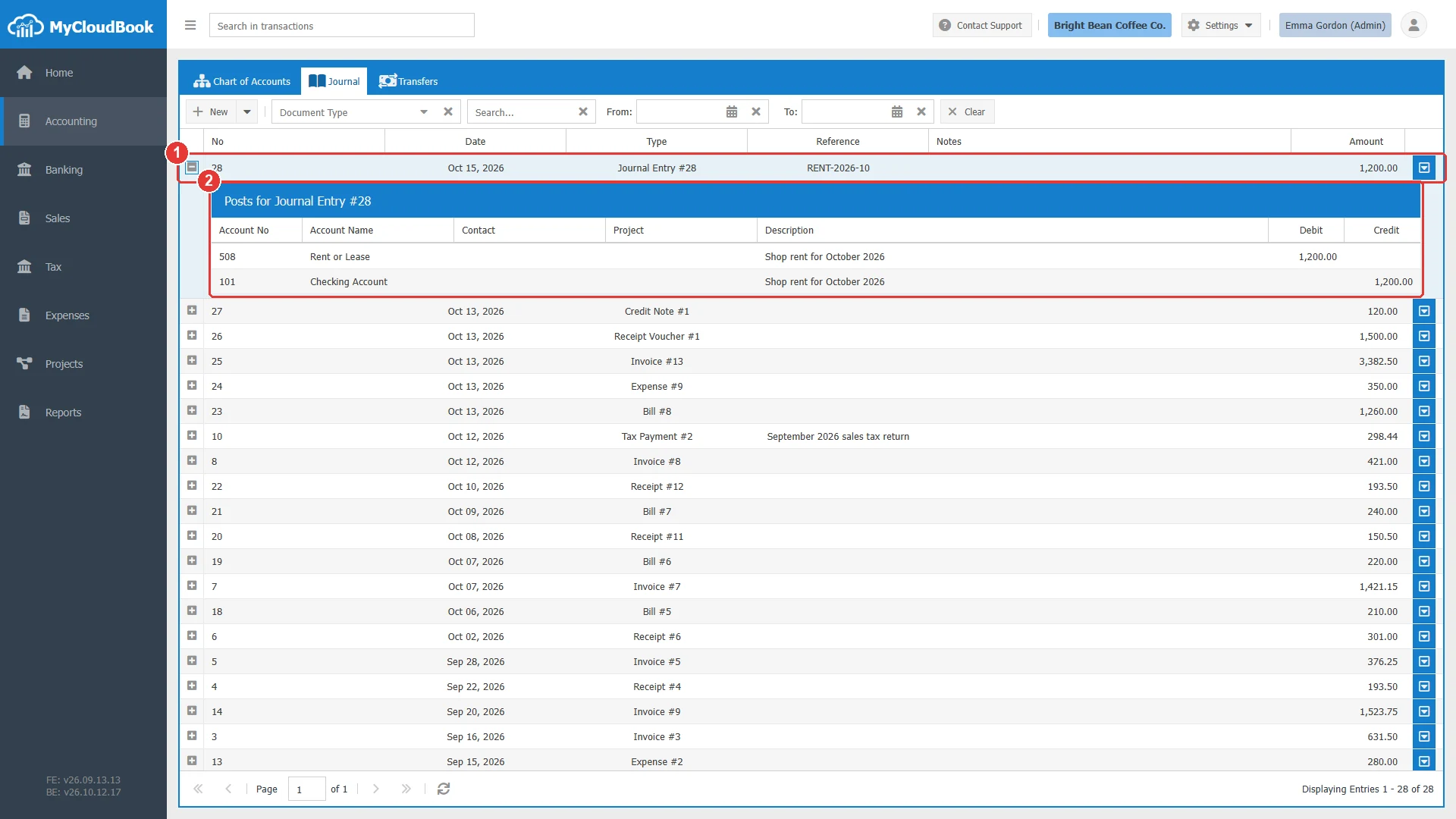
- 1القيد بالنوع Journal Entry ومرجعه.
- 2حركتاه.
عندما تختلف الإجماليات، يُرفض الحفظ وتظهر الرسالة 'Total Debit' & 'Total Credit' Must be Equal، كما يبين الشكل التالي.
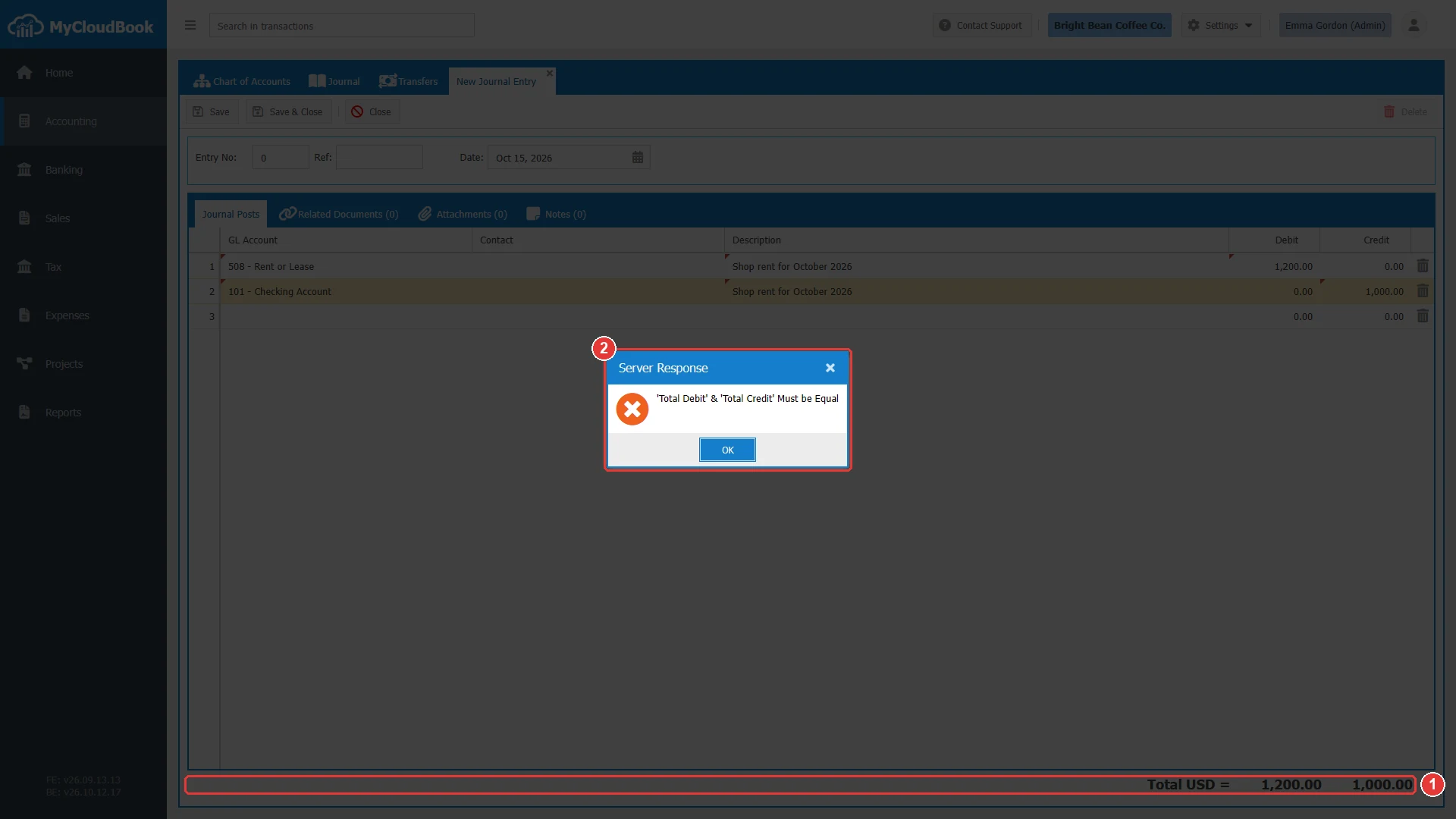
- 1الإجماليان مختلفان.
- 2رسالة الخادم.
البنود التي تحمل جهة اتصال
يتابع MyCloudBook رصيد كل عميل وكل مورّد من خلال الحركات المسجلة في حسابي Accounts Receivable وAccounts Payable. لذلك يجب أن يذكر أي بند يدوي يستخدم أحد هذين الحسابين جهة الاتصال.
| حساب البند | Contact |
|---|---|
| Accounts Receivable | العميل مطلوب. يغيّر البند رصيد ذلك العميل، مثل رصيد افتتاحي مستحق على العميل. |
| Accounts Payable | المورّد مطلوب. يغيّر البند رصيد ذلك المورّد. |
| Tax Payable | البند الضريبي مطلوب. سجّل الدفعات الضريبية والتسويات الضريبية في Tax ثم Sales Tax Center. |
| أي حساب آخر | لا يُسمح بجهة اتصال. ويُرفض الحفظ مع الرسالة You can not add a contact in the line of the account 'X'. |
تفتح خلية Contact في البند قائمة عملاء الشركة ومورّديها. تعرض القائمة الاسم المعروض لكل جهة اتصال ونوعها ورصيدها غير المسدد. اختر عميلًا لبند حساب Accounts Receivable، ومورّدًا لبند حساب Accounts Payable.
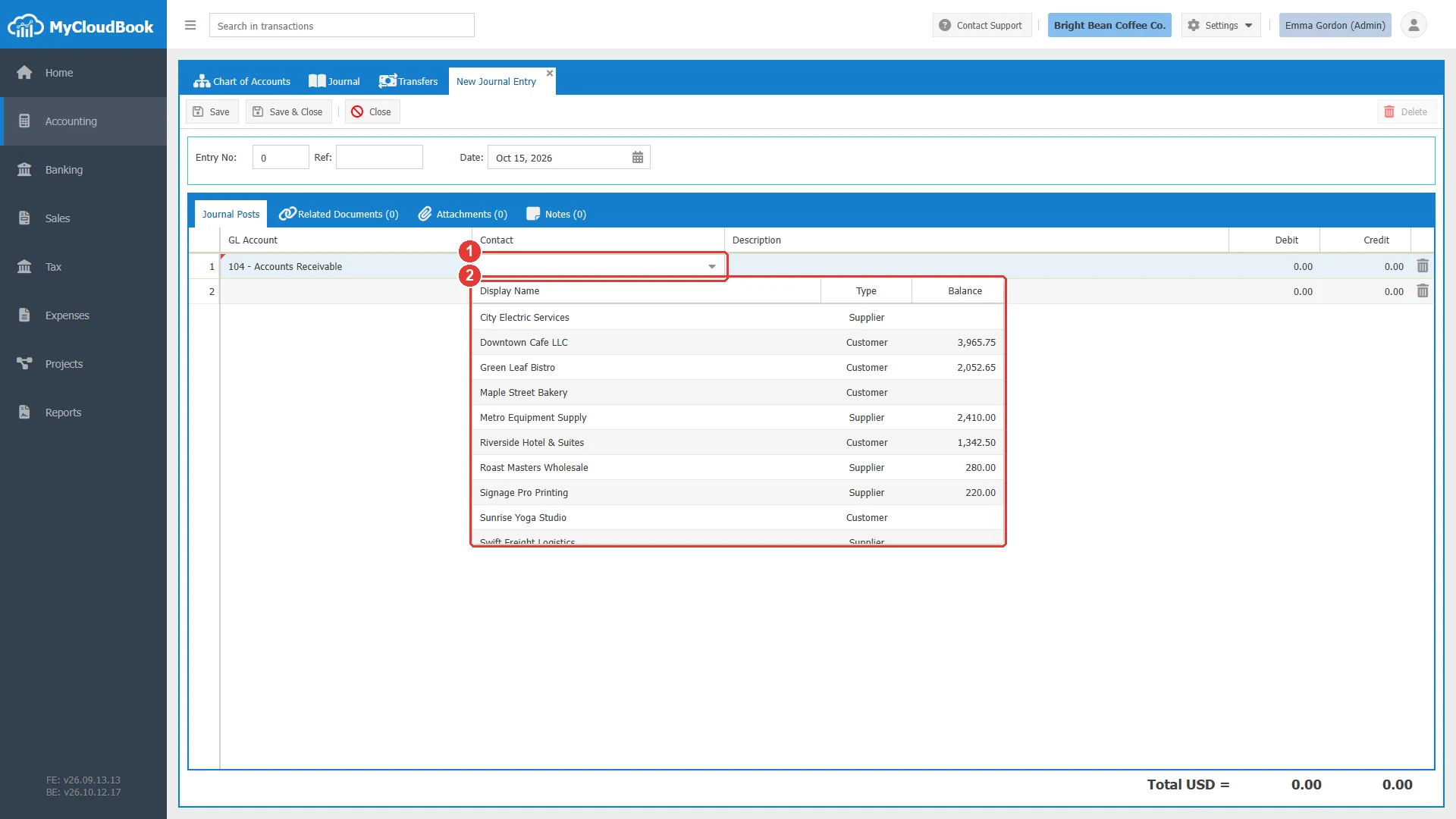
- 1خلية Contact في البند. يفتح النقر عليها محرر الخلية، ويفتح السهم القائمة.
- 2العملاء والمورّدون مع نوع كل منهم ورصيده غير المسدد. تؤدي كتابة جزء من الاسم إلى تصفية القائمة.
استيراد قيد من ملف CSV
يمكن استيراد قيد يومية يضم بنودًا كثيرة من ملف CSV، مثل الأرصدة الافتتاحية لكل الحسابات أو لكل العملاء. يصبح كل صف في الملف بندًا واحدًا في القيد.
- في دفتر اليومية، انقر على سهم زر New ثم على New Journal Entry from CSV.
- انقر على Download Template واختر قالبًا: Accounts Opening Balance أو Customers Opening Balance أو Suppliers Opening Balance. املأ الملف في برنامج جداول بيانات واحفظه بصيغة CSV.
- اختر التاريخ في Entry Date. وفي الشركة متعددة العملات، اختر العملة في Currency، واكتب سعر الصرف إذا كانت العملة أجنبية.
- اختر الملف في CSV File وانقر على Upload. يفحص MyCloudBook الملف، وينشئ القيد، ويعرضه في دفتر اليومية.
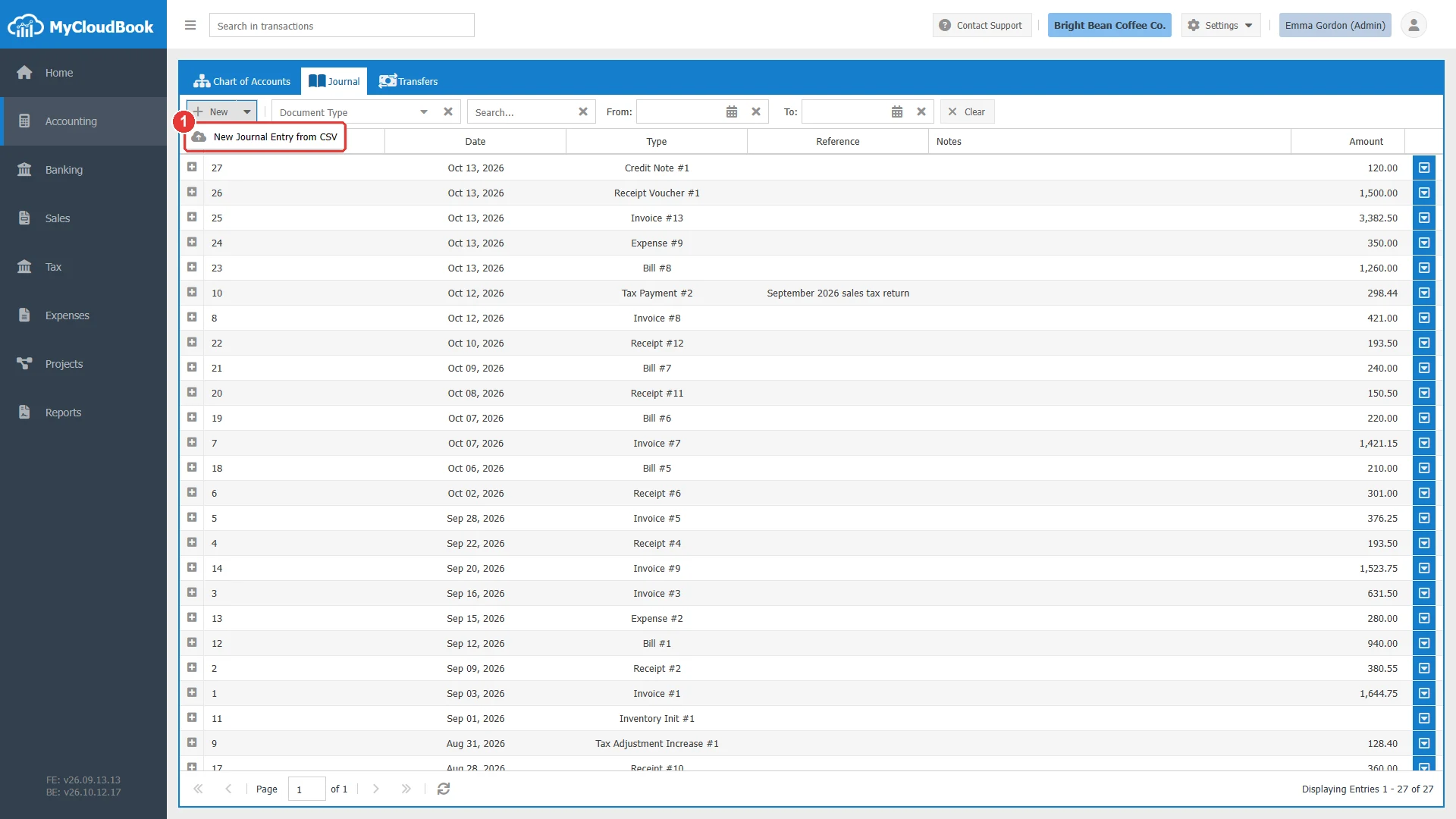
- 1New Journal Entry from CSV.
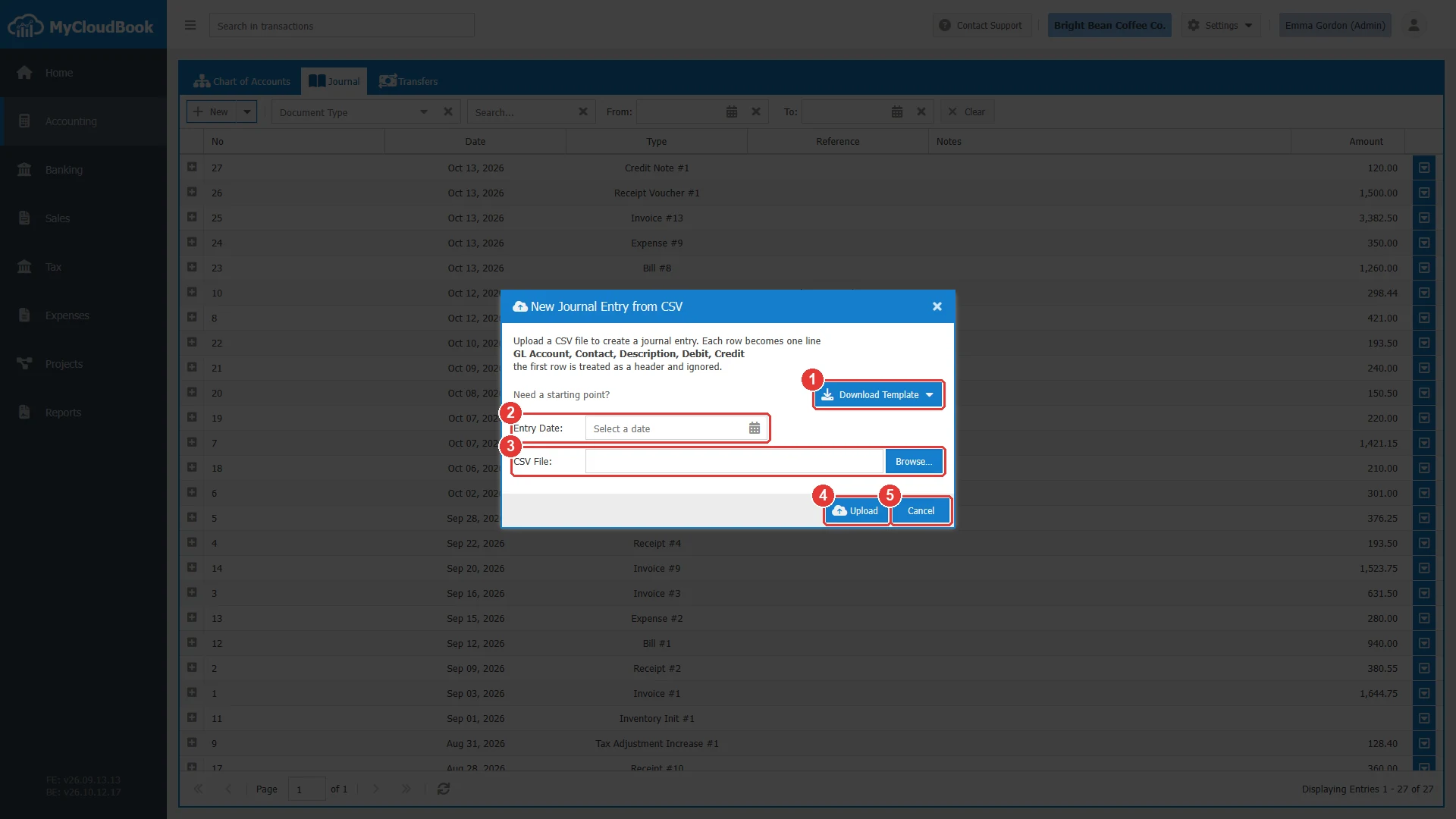
- 1Download Template. يفتح قائمة القوالب الثلاثة.
- 2Entry Date. مطلوب. تستخدم كل بنود القيد هذا التاريخ.
- 3CSV File. مطلوب. الملف المراد استيراده.
- 4Upload. يفحص الملف وينشئ القيد.
- 5Cancel. يغلق النافذة.
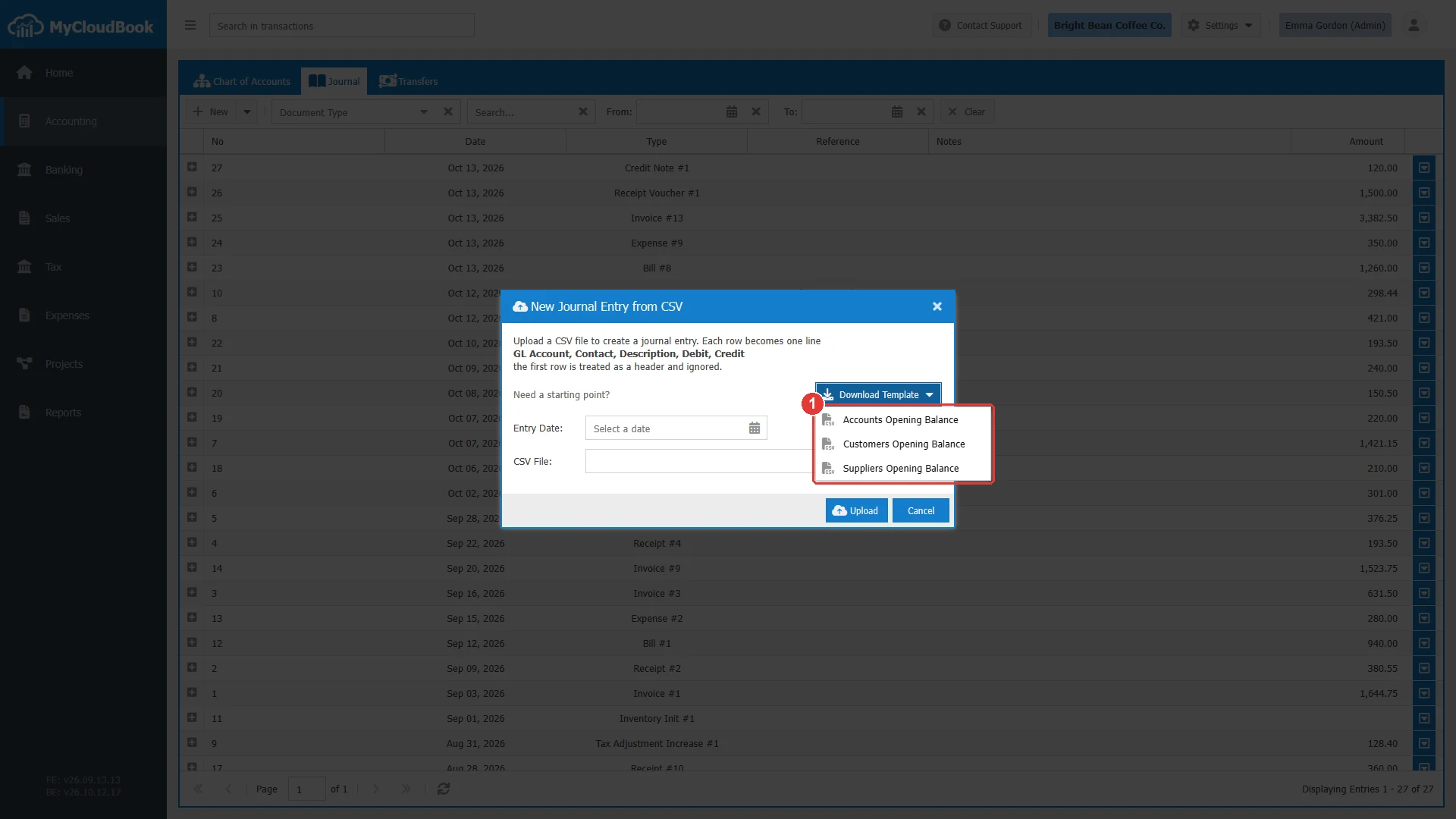
- 1القوالب. كل قالب ملف CSV فيه صف العناوين وأسطر نموذجية.
الملف
الصف الأول في الملف هو صف العناوين، ويُتجاهَل. ويحتوي كل صف آخر على خمس قيم تفصل بينها فواصل: GL Account, Contact, Description, Debit, Credit. وتنطبق قواعد نافذة القيد على الملف أيضًا.
| العمود | المحتوى |
|---|---|
| GL Account | اسم الحساب كما هو مكتوب تمامًا في دليل الحسابات. لا يُفرَّق بين الأحرف الكبيرة والصغيرة. ويجب أن ينتمي الاسم إلى حساب واحد فقط. والعمود مطلوب. |
| Contact | اسم العميل للبند الذي يستخدم حساب Accounts Receivable، أو اسم المورّد للبند الذي يستخدم حساب Accounts Payable. ويُترك فارغًا لأي حساب آخر. |
| Description | وصف البند. |
| Debit, Credit | مبلغ البند في أحد العمودين. وتُحسب القيمة الفارغة صفرًا. |
تضع القوالب حساب Opening Balance Equity في أول سطر بيانات، لأن قيد الرصيد الافتتاحي يستخدمه حسابًا مقابلًا. تشير القيمة 0 إلى العمود الذي تملؤه في كل سطر، ويبقى عمود المبلغ الآخر فارغًا. ويستخدم قيد الرصيد الافتتاحي العملة الرئيسية فقط.
| القالب | أسطر الملف |
|---|---|
| Accounts Opening Balance | حساب حقوق الملكية وفيه 0 في العمود Credit، ثم Account 1 وAccount 2 وفيهما 0 في العمود Debit. استبدل الأسماء بأسماء حساباتك، وأضف سطرًا لكل حساب. ضع رصيد حساب الأصول في العمود Debit، ورصيد حساب الالتزامات أو حقوق الملكية في العمود Credit. ويأخذ سطر حقوق الملكية الفرق. |
| Customers Opening Balance | حساب حقوق الملكية وفيه 0 في العمود Credit، ثم حساب Accounts Receivable مع Customer 1 وCustomer 2 في العمود Contact و0 في العمود Debit. أضف سطرًا لكل عميل بالمبلغ المستحق عليه. ويأخذ سطر حقوق الملكية الإجمالي في العمود Credit. |
| Suppliers Opening Balance | حساب حقوق الملكية وفيه 0 في العمود Debit، ثم حساب Accounts Payable مع Supplier 1 وSupplier 2 في العمود Contact و0 في العمود Credit. أضف سطرًا لكل مورّد بالمبلغ المستحق له على الشركة. ويأخذ سطر حقوق الملكية الإجمالي في العمود Debit. |
الفحوصات والنتيجة
يقرأ MyCloudBook الملف صفًا بعد صف ويتوقف عند أول مشكلة. تذكر الرسالة سطر الملف والمشكلة. يُعَدّ صف العناوين في ترقيم الأسطر السطر 1، لذلك يكون أول صف بيانات هو السطر 2. صحّح الملف وارفعه مرة أخرى.
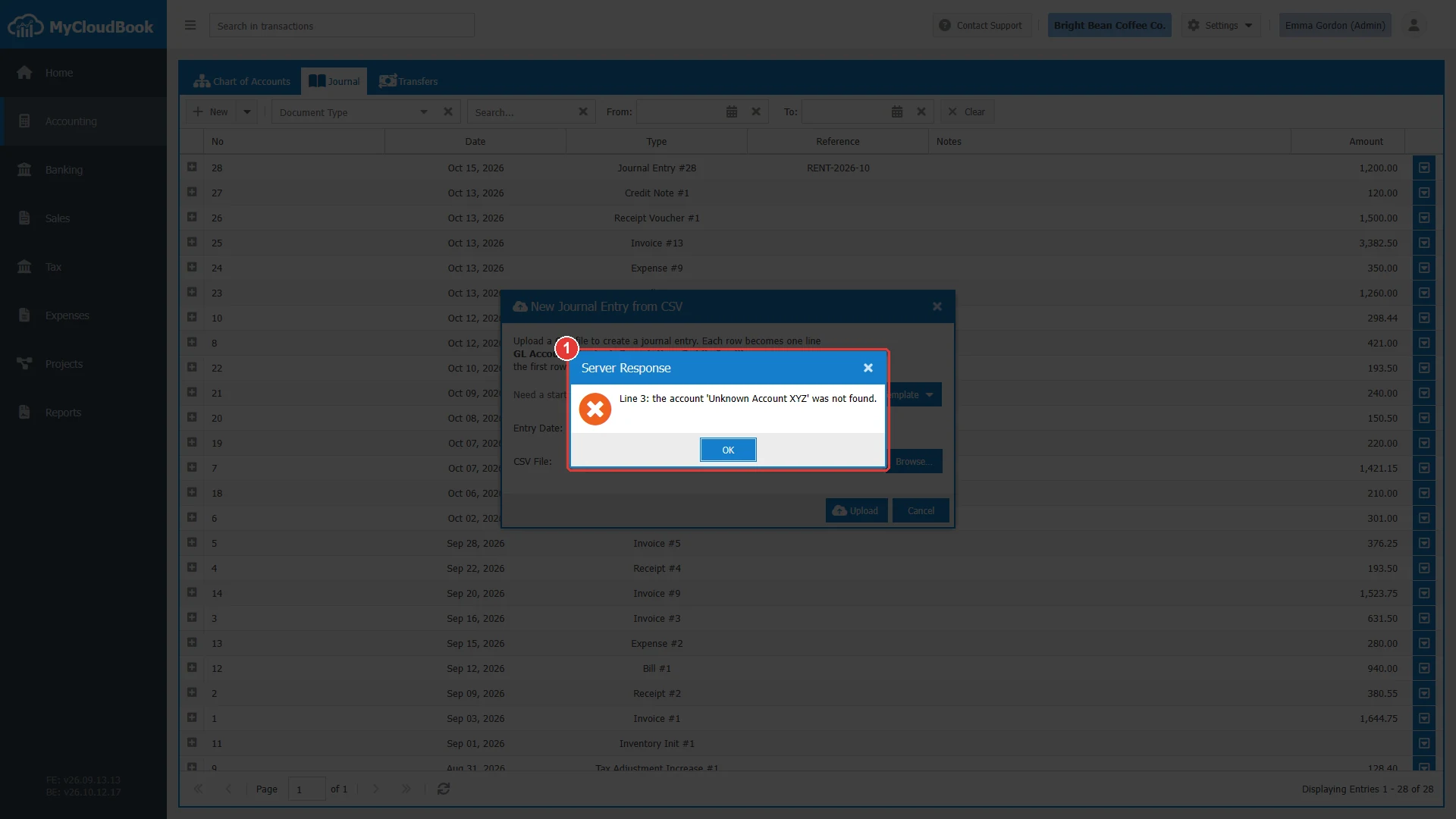
- 1تذكر الرسالة سطر الملف والمشكلة.
عندما يجتاز الملف كل الفحوصات، تُغلق النافذة ويظهر القيد في دفتر اليومية بالنوع Journal Entry، ويكون تاريخه هو تاريخ Entry Date. كل صف في الملف حركة واحدة. لا يحمل القيد مرجعًا، ويمكن فتحه وتعديله وحذفه مثل أي قيد يدوي.
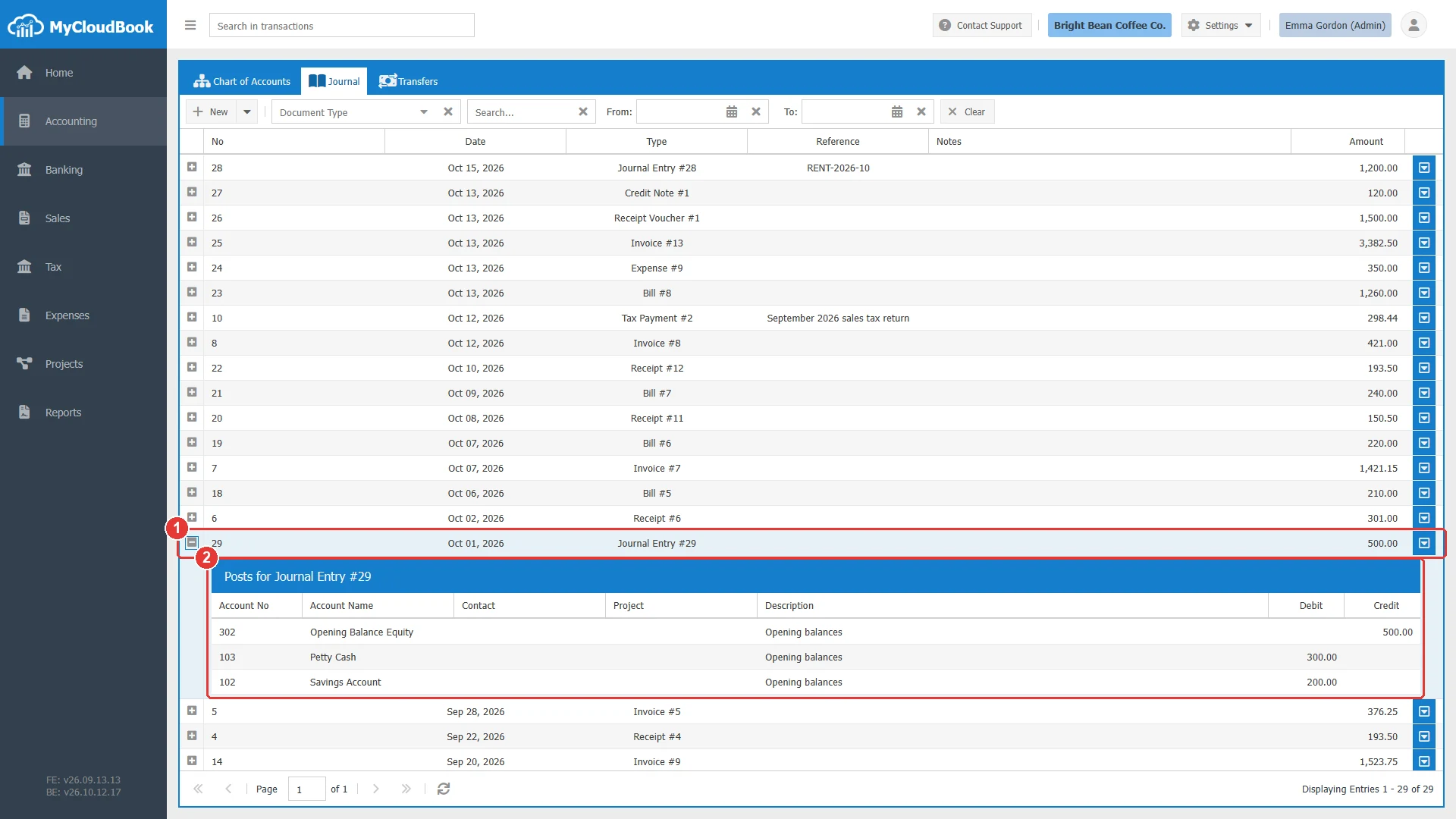
- 1القيد الذي أُنشئ من الملف، وتاريخه هو Entry Date.
- 2حركة واحدة لكل صف في الملف.
حذف قيد
- في دفتر اليومية، انقر على زر إجراءات الصف للقيد ثم على Delete. ويؤدي زر Delete في القيد المفتوح نفس الوظيفة.
- تعرض رسالة التأكيد رقم القيد. انقر على Yes لحذفه، أو على No للاحتفاظ به.
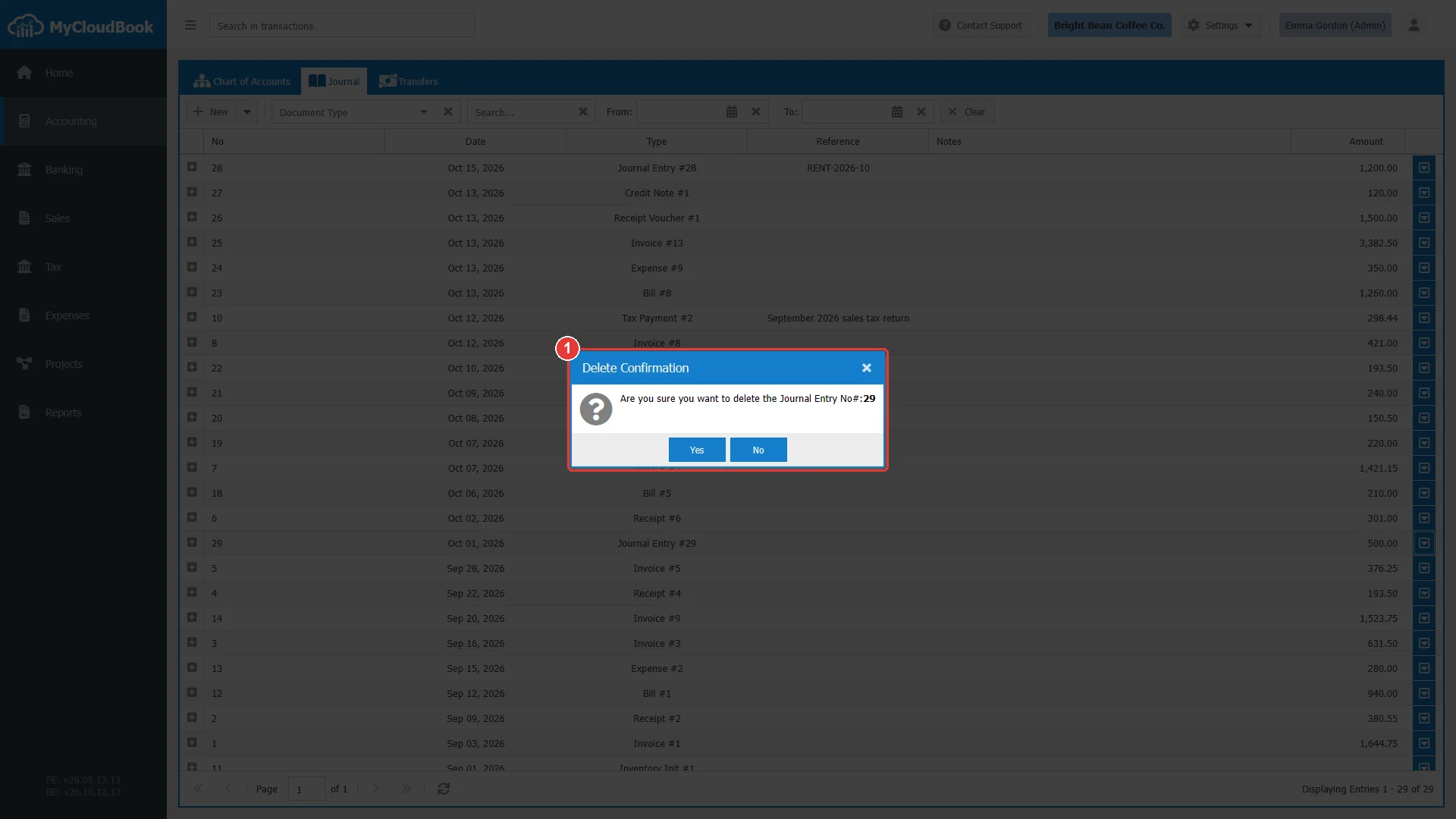
- 1تذكر رسالة التأكيد رقم القيد. يؤدي Yes إلى حذفه، ويؤدي No إلى الاحتفاظ به.
بعد النقر على Yes، يختفي القيد من دفتر اليومية فورًا، وتتغير أرصدة حساباته.
تنطبق القواعد التالية:
- لا يمكن أن يُحذف هنا إلا قيد اليومية اليدوي. يُحذف قيد المستند مع المستند. وتؤدي محاولة حذفه إلى عرض الرسالة You Can not delete non General Journal Entry، كما يبين الشكل الأخير في هذا القسم.
- لا يمكن حذف قيد تكون إحدى حركاته قد تمت تسويتها بنكيًا مع معاملة بنكية في وحدة Banking. ألغِ التسوية البنكية للمعاملة البنكية أولًا.
- الحذف نهائي. وتتغير أرصدة حسابات القيد فورًا.
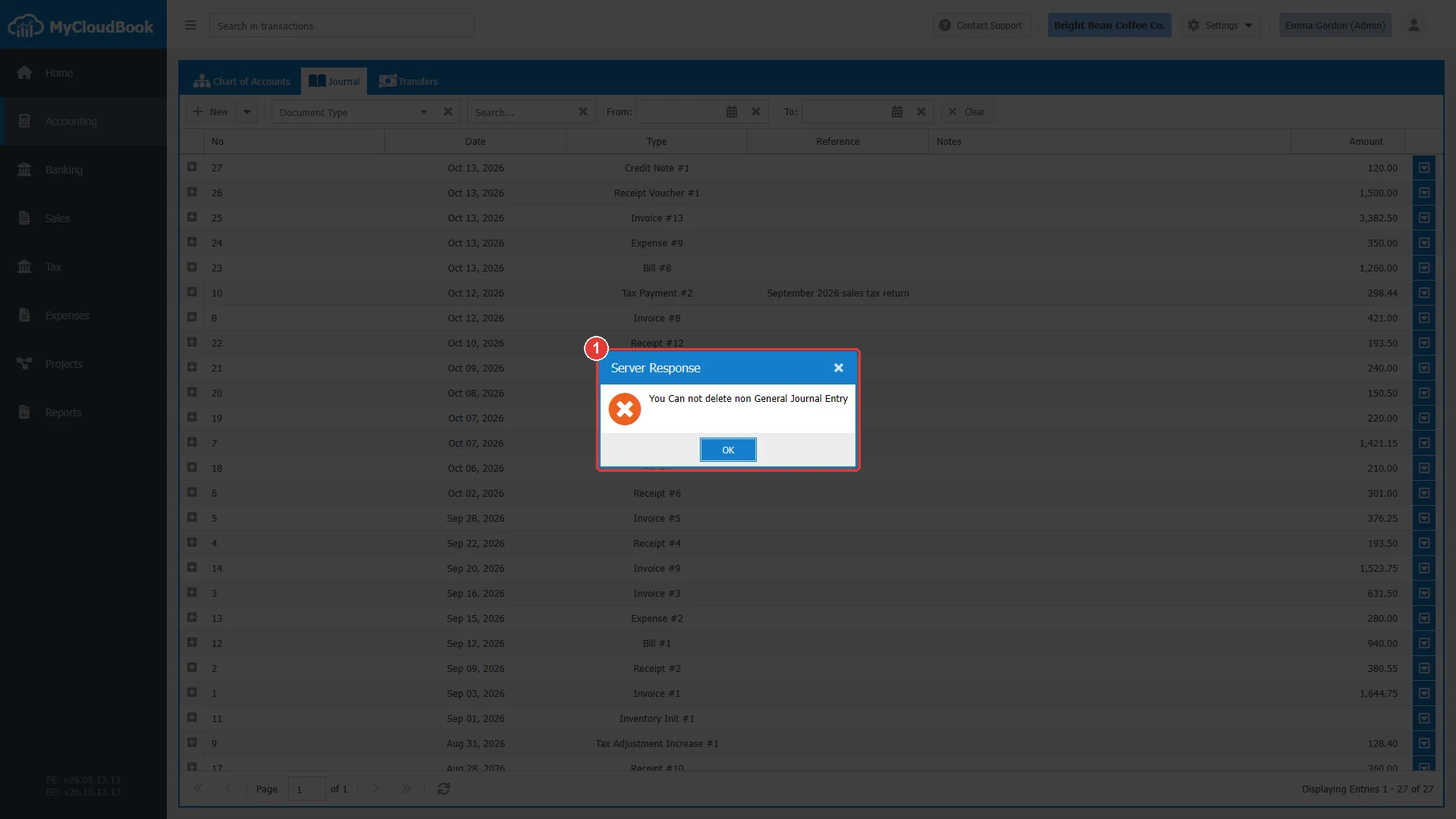
- 1رسالة الخادم.
القيود متعددة العملات
عند تفعيل تعدد العملات في Settings ثم Preferences، تعرض نافذة القيد الحقل Currency. وتُكتب مبالغ البنود بتلك العملة.
- عندما تكون العملة أجنبية، يظهر بجانبها حقل سعر الصرف، ويمكن تغيير السعر لهذا القيد.
- يجب أن يكون كل حساب في القيد بالعملة الرئيسية أو بعملة القيد. ويُرفض الحساب الذي بعملة ثالثة.
- تحت البنود، يعرض إجمالي ثانٍ المبالغ بالعملة الأخرى: بالعملة الأجنبية للقيد المسجل بالعملة الرئيسية، وبالعملة الرئيسية للقيد المسجل بعملة أجنبية.
- عندما لا تتوازن حركات القيد تمامًا بالعملة الرئيسية بسبب سعر الصرف، يضيف MyCloudBook حركة إلى حساب Exchange Gain or Loss.
الرسائل ومعانيها
أسئلة وأجوبة
ما هو دفتر اليومية في MyCloudBook؟
دفتر اليومية هو قائمة كل قيود اليومية للشركة مرتبةً حسب التاريخ. ينشئ كل مستند، مثل الفاتورة أو فاتورة الشراء أو سند القبض، قيد يومية واحدًا تلقائيًا. ويسجّل قيد اليومية اليدوي معاملة لا يغطيها أي مستند، مثل رصيد افتتاحي أو إهلاك أو تصحيح.
كيف أنشئ قيد يومية يدويًا؟
افتح Accounting ثم Journal، وانقر على New. اترك Entry No على القيمة 0 للحصول على رقم تلقائي، وأدخل التاريخ، وأضف بندين على الأقل في كل منهما حساب ومبلغ، واجعل إجمالي المدين مساويًا لإجمالي الدائن، ثم انقر على Save.
لماذا يذكر MyCloudBook أن إجمالي المدين وإجمالي الدائن يجب أن يتساويا؟
يعتمد MyCloudBook نظام القيد المزدوج في مسك الدفاتر. يجب أن يكون كل قيد يومية متوازنًا، أي أن مجموع المبالغ المدينة في بنوده يجب أن يساوي مجموع المبالغ الدائنة. صحّح المبالغ حتى يتساوى الإجماليان تحت البنود.
هل يمكنني تعديل قيد يومية الفاتورة أو حذفه من دفتر اليومية؟
لا. يُدار قيد يومية المستند من خلال المستند نفسه. يفتح Edit المستند نفسه، ويُرفض Delete. عدّل الفاتورة أو فاتورة الشراء أو المستند الآخر أو احذفه بدلًا من ذلك، وسيحدّث MyCloudBook قيد اليومية الخاص به.
متى يحتاج بند قيد اليومية إلى جهة اتصال؟
يحتاج البند الذي يستخدم حساب Accounts Receivable إلى عميل، ويحتاج البند الذي يستخدم حساب Accounts Payable إلى مورّد. ولا يجوز أن يحمل البند الذي يستخدم أي حساب آخر جهة اتصال. وتُسجَّل المبالغ الضريبية في مركز ضريبة المبيعات.
كيف أستورد قيد يومية من ملف CSV؟
انقر على سهم زر New ثم على New Journal Entry from CSV. نزّل قالبًا، واملأ أسماء الحسابات والمبالغ، وأدخل تاريخ القيد، واختر الملف، ثم انقر على Upload.