العملاء
يشرح هذا الدليل شاشات العملاء في MyCloudBook: قائمة العملاء، وكل حقل من حقول العميل، وشاشة معلومات العميل مع رصيده وكشف حسابه، وقواعد جعل العميل غير نشط أو حذفه.
نظرة عامة
العميل شخص أو شركة تشتري من شركتك. يحتفظ MyCloudBook بسجل واحد لكل عميل يتضمن الاسم، ومسؤول الاتصال الرئيسي، وعنوان الفوترة، وعنوان الشحن. ويذكر كل مستند مبيعات، مثل الفاتورة أو الإيصال أو عرض السعر أو سند القبض، اسم عميل.
رصيد العميل هو المبلغ المستحق عليه. لا يخزّن MyCloudBook هذا الرصيد في سجل العميل، بل يحسبه من الحركات على حساب Accounts Receivable التي تحمل اسم العميل. تزيد الفاتورة غير المدفوعة الرصيد، ويخفضه سند القبض أو الإشعار الدائن. ويشرح دليل دفتر اليومية كيف يمكن لقيد يومية يدوي أن يسجّل حركة على العميل أيضًا.
شاشات العملاء هي:
- قائمة العملاء، وهي التبويب الأول في صفحة Sales؛
- نافذة Add Customer، وتُستخدم أيضًا لتعديل عميل (Update Customer)؛
- شاشة معلومات العميل، مع الرصيد وكشف الحساب والمستندات والمرفقات والملاحظات لعميل واحد.
كيفية فتح الشاشة
- في قائمة التنقل اليسرى، انقر على Sales.
- تبويب Customers هو التبويب الأول في صفحة Sales، ويُفتح افتراضيًا.
تحتوي صفحة Sales على التبويبات Customers وInvoices & Receipts وPayments & Refunds وProducts & Services. ويظهر تبويب خامس هو Subscriptions عند تفعيل خدمات الاشتراك في إعدادات الشركة.
قائمة العملاء
تعرض القائمة صفًا واحدًا لكل عميل، وتُرتَّب الصفوف أبجديًا حسب الاسم المعروض، بحد أقصى مئة عميل في الصفحة. ويعرض الشكل الأول القائمة مع تعليم كل جزء منها.
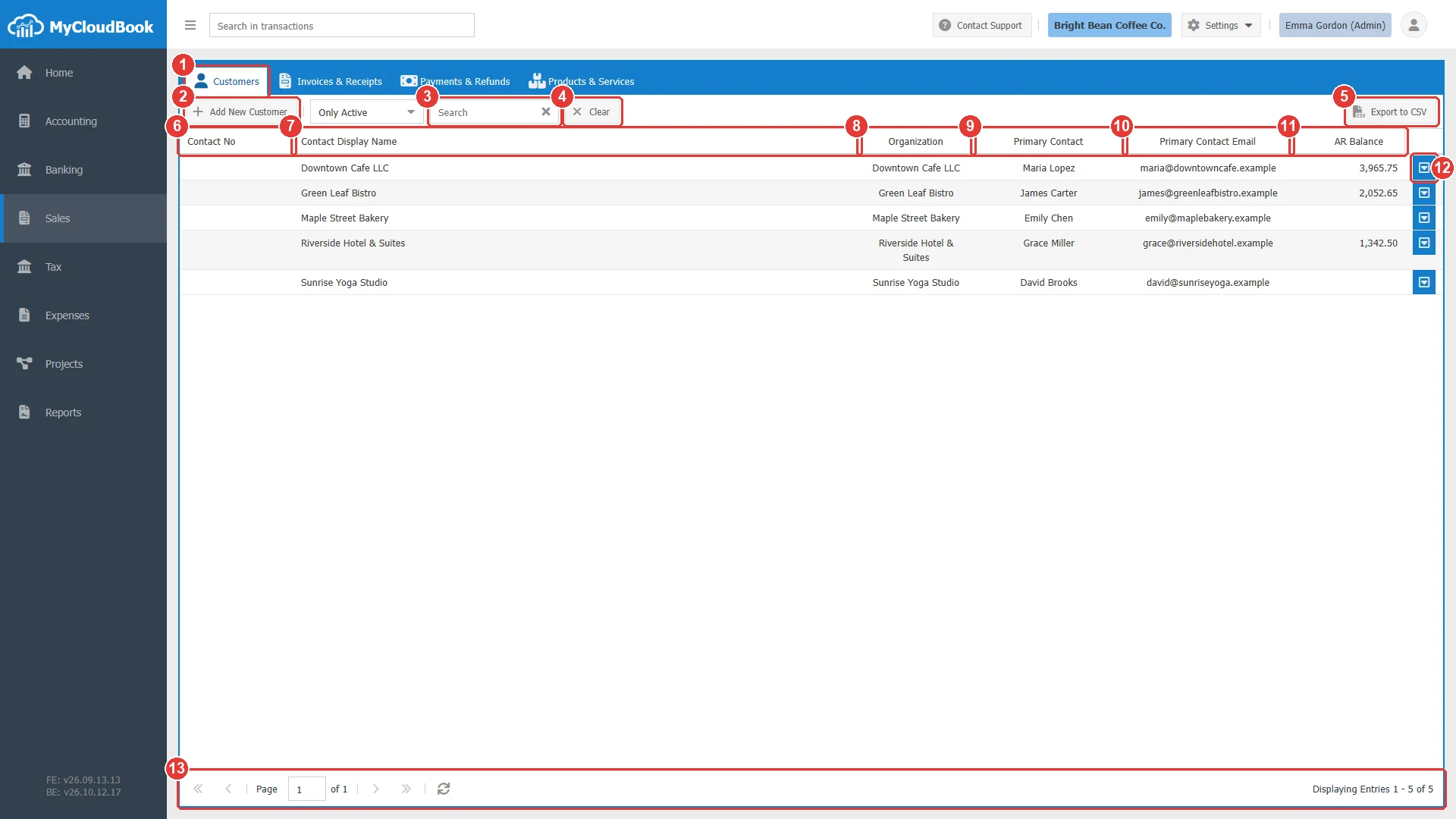
- 1تبويب Customers.
- 2Add New Customer. يفتح نافذة Add Customer.
- 3Search. يبحث عن العملاء بالاسم أو الرقم أو المؤسسة أو مسؤول الاتصال أو البريد الإلكتروني أو الهاتف أو العنوان. اضغط Enter للبحث.
- 4Clear. يزيل نص البحث ويعيد عامل تصفية الحالة إلى Only Active.
- 5Export to CSV. ينزّل العملاء الذين يطابقون عامل التصفية الحالي في ملف CSV.
- 6Contact No. رقم العميل.
- 7Contact Display Name. اسم العميل.
- 8Organization. اسم المؤسسة.
- 9Primary Contact. الاسم الأول والأوسط والأخير لمسؤول الاتصال.
- 10Primary Contact Email. البريد الإلكتروني لمسؤول الاتصال.
- 11AR Balance. المبلغ المستحق على العميل. وتعني الخلية الفارغة أن الرصيد صفر.
- 12زر إجراءات الصف. يفتح قائمة تحتوي على Edit وDelete.
- 13شريط أدوات التنقل بين الصفحات.
لعامل تصفية الحالة على يسار حقل البحث ثلاث قيم: Only Active (القيمة الافتراضية)، وOnly Inactive، وShow All. والنقر المزدوج على صف يفتح شاشة معلومات العميل.
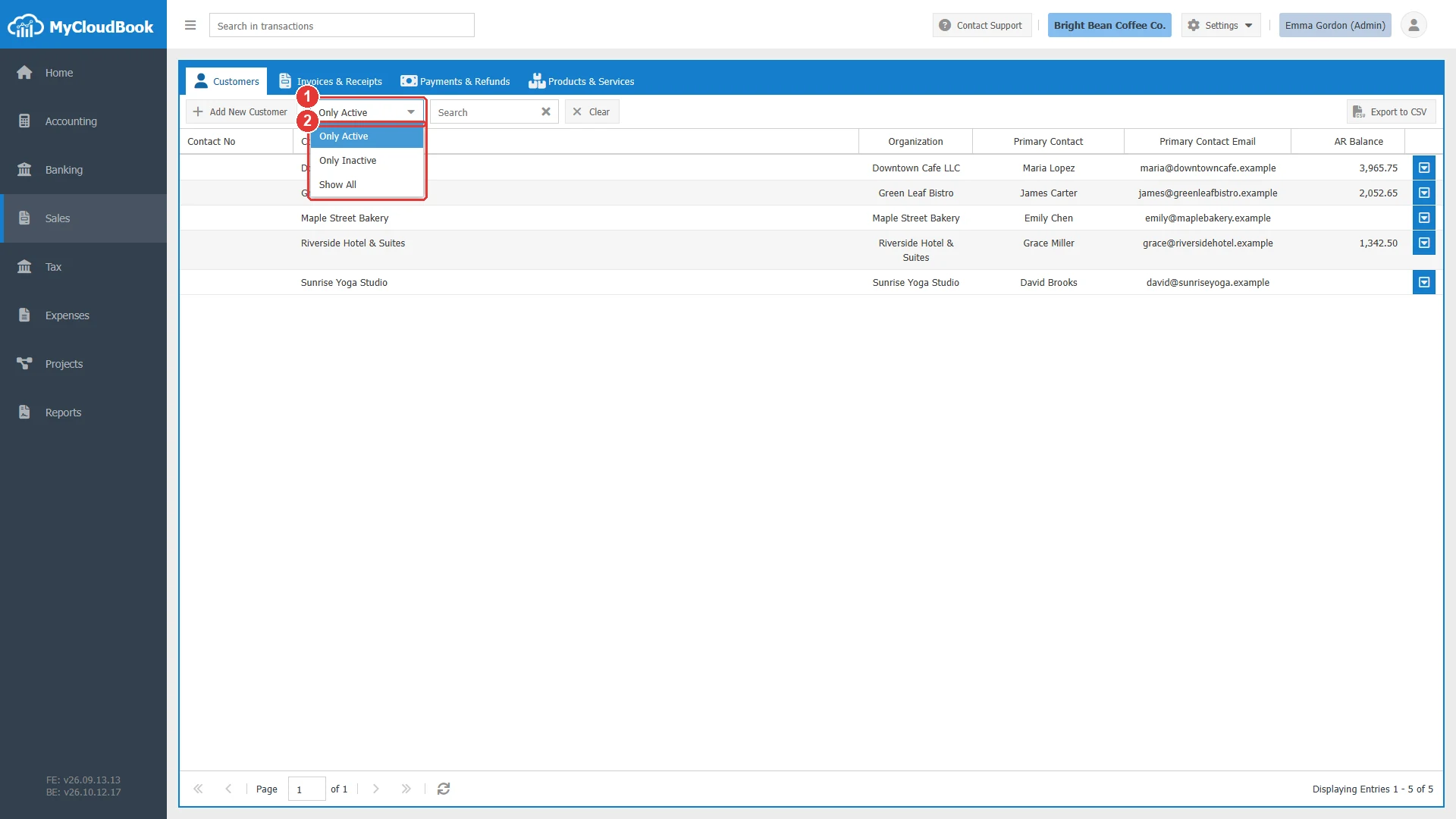
- 1عامل تصفية الحالة.
- 2قيم عامل التصفية الثلاث.
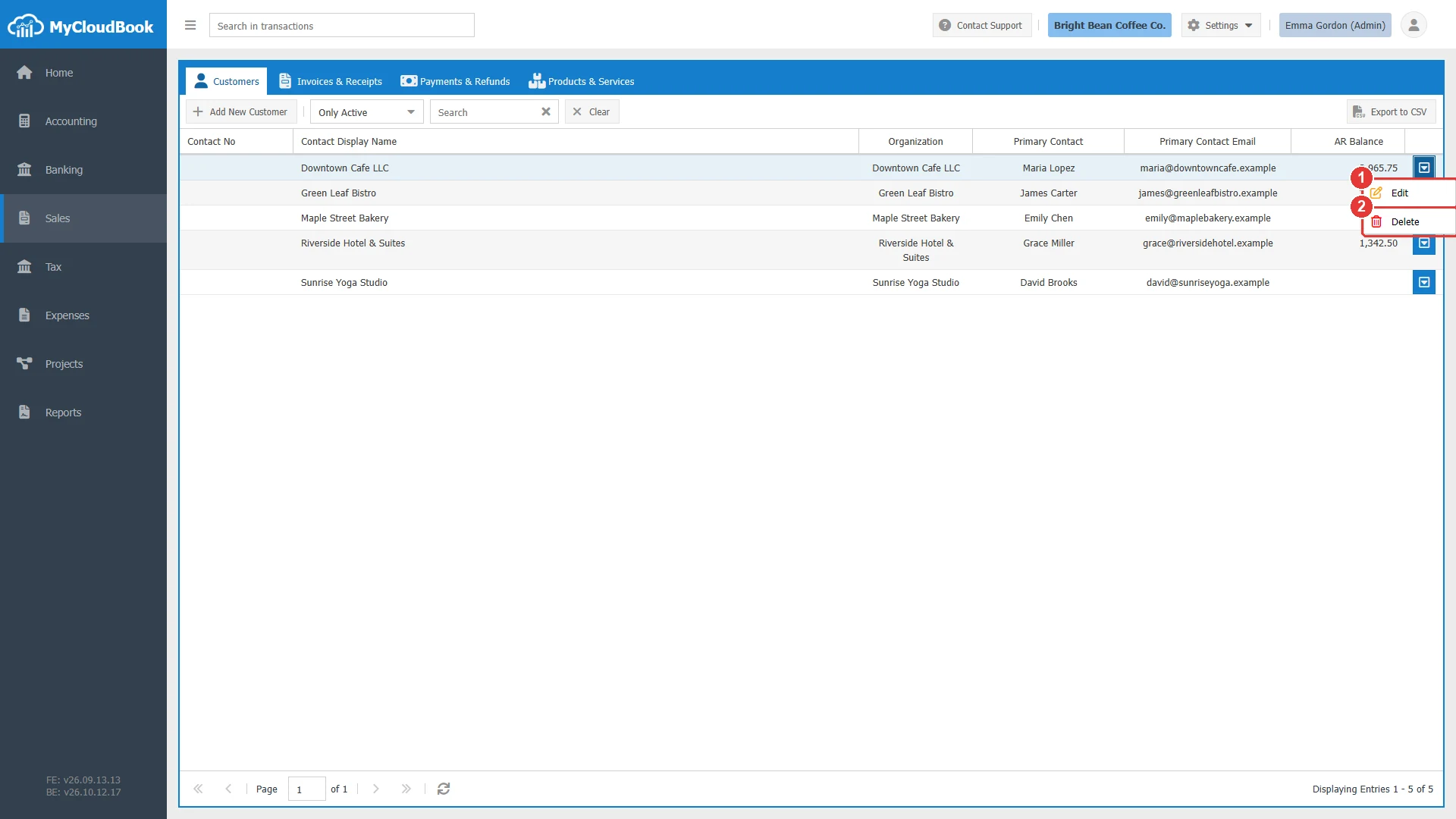
- 1Edit. يفتح نافذة Update Customer.
- 2Delete. يحذف العميل بعد التأكيد.
إضافة عميل
- في قائمة العملاء، انقر على Add New Customer. تُفتح نافذة Add Customer.
- اكتب Display Name. هذا هو الحقل المطلوب الوحيد. واكتب Customer No وOrganization Name إذا كنت تستخدمهما.
- في تبويب Primary Contact Person، اكتب اسم مسؤول الاتصال، ومسماه الوظيفي، وعناوين بريده الإلكتروني، وأرقام هواتفه.
- في تبويب Billing & Shipping Address، اكتب عنوان الفوترة وعنوان الشحن.
- انقر على Save. تُغلق النافذة، وتظهر رسالة تأكيد، ويُضاف العميل إلى القائمة.
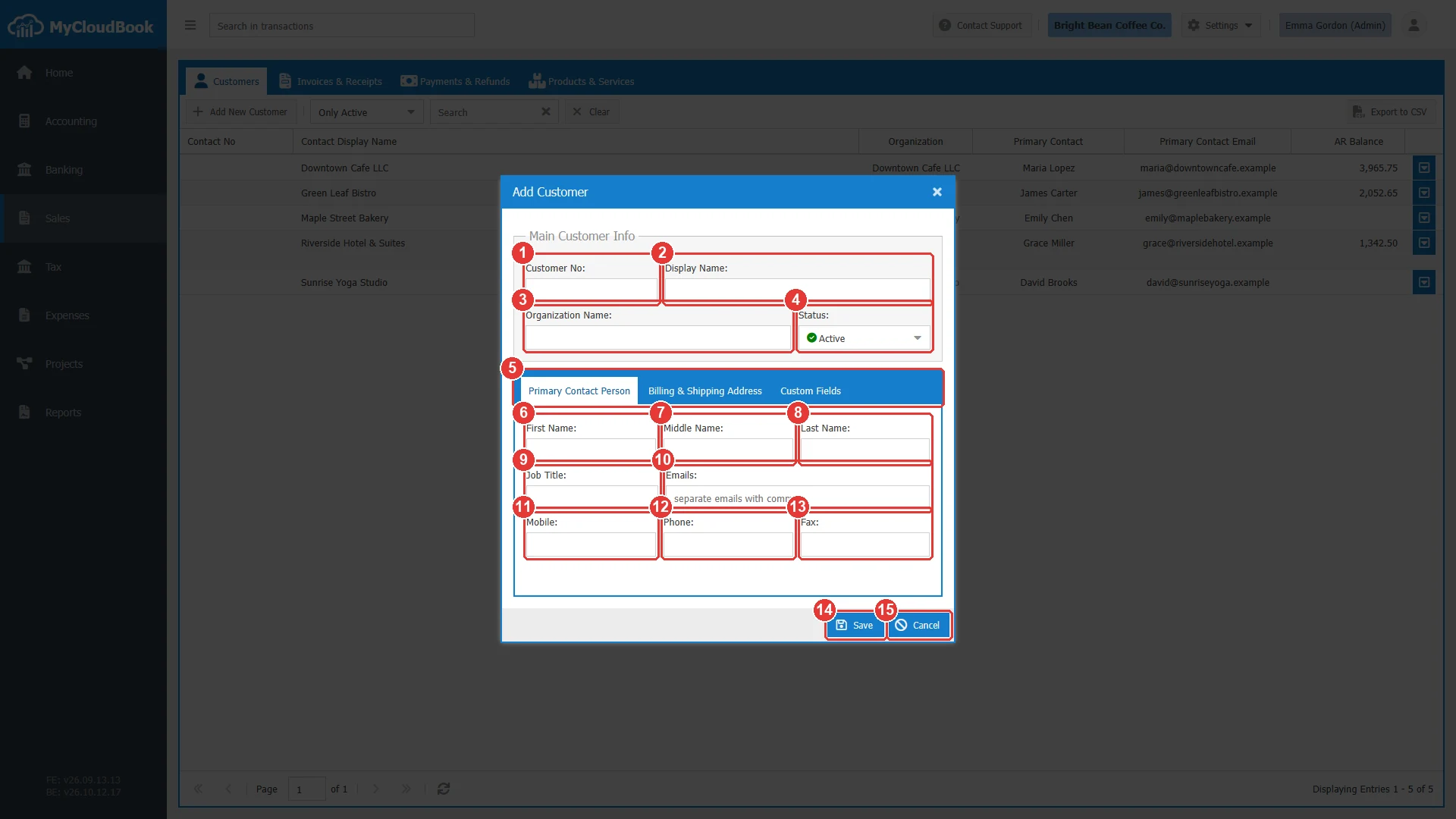
- 1Customer No. رقم اختياري للعميل.
- 2Display Name. اسم العميل. مطلوب.
- 3Organization Name. الاسم القانوني للمؤسسة.
- 4Status. Active أو Inactive.
- 5التبويبات Primary Contact Person وBilling & Shipping Address وCustom Fields.
- 6First Name.
- 7Middle Name.
- 8Last Name.
- 9Job Title.
- 10Emails. عنوان بريد إلكتروني واحد أو أكثر، تفصل بينها فواصل.
- 11Mobile.
- 12Phone.
- 13Fax.
- 14Save. يتحقق من الحقول ويحفظ العميل.
- 15Cancel. يغلق النافذة دون حفظ.
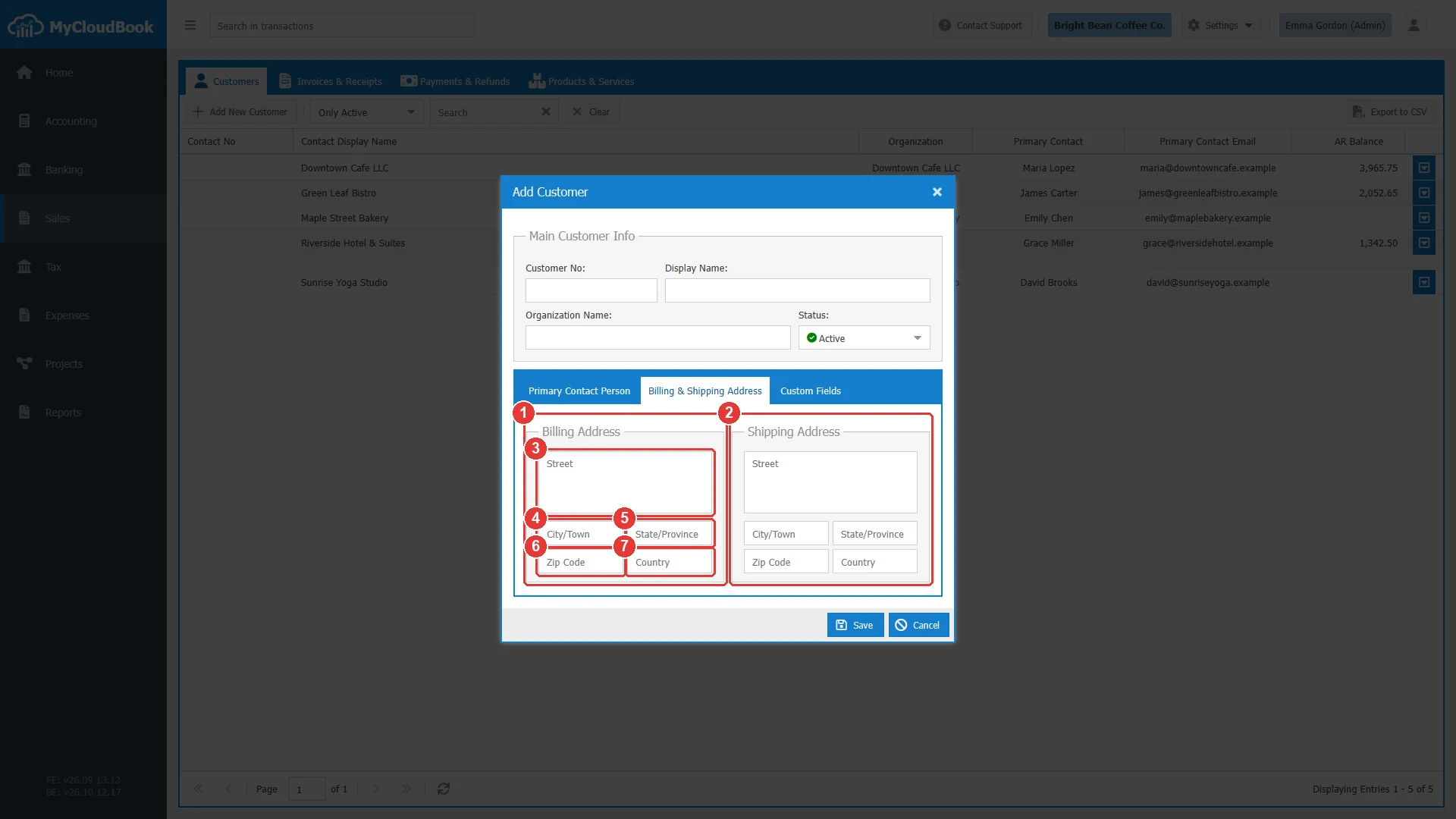
- 1Billing Address. العنوان المطبوع على الفواتير.
- 2Shipping Address. العنوان الذي تُسلَّم إليه البضائع.
- 3Street. الشارع ورقم المبنى. يقبل الحقل عدة أسطر.
- 4City/Town.
- 5State/Province.
- 6Zip Code.
- 7Country.
يعرض تبويب Custom Fields الحقول المخصصة التي عرّفتها الشركة للعملاء في Settings ثم Custom Fields. يمكن أن يكون الحقل المخصص نصًا أو رقمًا أو تاريخًا أو قائمة قيم. ويكون التبويب فارغًا إذا لم تكن لدى الشركة حقول مخصصة للعملاء.
الحقول
| الحقل | مطلوب | الغرض والقواعد |
|---|---|---|
| Customer No | اختياري | رقم أو رمز يميّز العميل، مثل C-006. عند إدخاله، يجب أن يكون فريدًا بين جميع عملاء الشركة ومورّديها. بحد أقصى 50 حرفًا. |
| Display Name | مطلوب | الاسم الذي يظهر في القوائم وعلى المستندات وفي التقارير. يجب أن يكون فريدًا بين عملاء الشركة. ويمكن أن يحمل مورّد نفس اسم عميل. بحد أقصى 100 حرف. |
| Organization Name | اختياري | الاسم القانوني للمؤسسة. بحد أقصى 100 حرف. |
| Status | مطلوب | Active (القيمة الافتراضية) أو Inactive. يبقى العميل غير النشط في الدفاتر مع جميع مستنداته. ويُخفى من قائمة العملاء ما دام عامل التصفية على Only Active. |
| First Name Middle Name Last Name | اختياري | اسم مسؤول الاتصال الرئيسي. بحد أقصى 100 حرف لكل حقل. |
| Job Title | اختياري | منصب مسؤول الاتصال. بحد أقصى 100 حرف. |
| Emails | اختياري | حتى خمسة عناوين بريد إلكتروني، تفصل بينها فواصل. يجب أن يكون كل عنوان بصيغة صحيحة. وتُقترح هذه العناوين عند إرسال مستند إلى العميل. ويمكن أن يصل طول جميع العناوين معًا إلى 100 حرف. |
| Mobile Phone Fax | اختياري | أرقام هاتف مسؤول الاتصال. بحد أقصى 200 حرف لكل رقم. |
| Billing Address | اختياري | الشارع، والمدينة، والولاية أو المقاطعة، والرمز البريدي، والبلد. يُطبع العنوان على الفواتير ومستندات المبيعات الأخرى. |
| Shipping Address | اختياري | نفس حقول عنوان الفوترة. ويُطبع بوصفه عنوان التسليم. |
| حقول تبويب Custom Fields | اختياري | الحقول التي عرّفتها الشركة للعملاء. تقتصر القيمة النصية على 255 حرفًا، ويقبل حقل الرقم الأرقام فقط، ويقبل حقل التاريخ التواريخ فقط، ويقبل حقل القائمة قيم قائمته فقط. |
مثال
يضيف المثال العميل Harbor View Catering، وهو شركة تموين تشتري معدات القهوة والتدريب.
- انقر على Add New Customer.
- اكتب C-006 في Customer No، وHarbor View Catering في Display Name، وHarbor View Catering Ltd. في Organization Name.
- في تبويب Primary Contact Person، اكتب Olivia وGrant بوصفهما الاسم الأول واسم العائلة، وOwner بوصفه المسمى الوظيفي، ثم اكتب البريد الإلكتروني وأرقام الهاتف.
- في تبويب Billing & Shipping Address، اكتب نفس العنوان في الجزأين.
- انقر على Save.
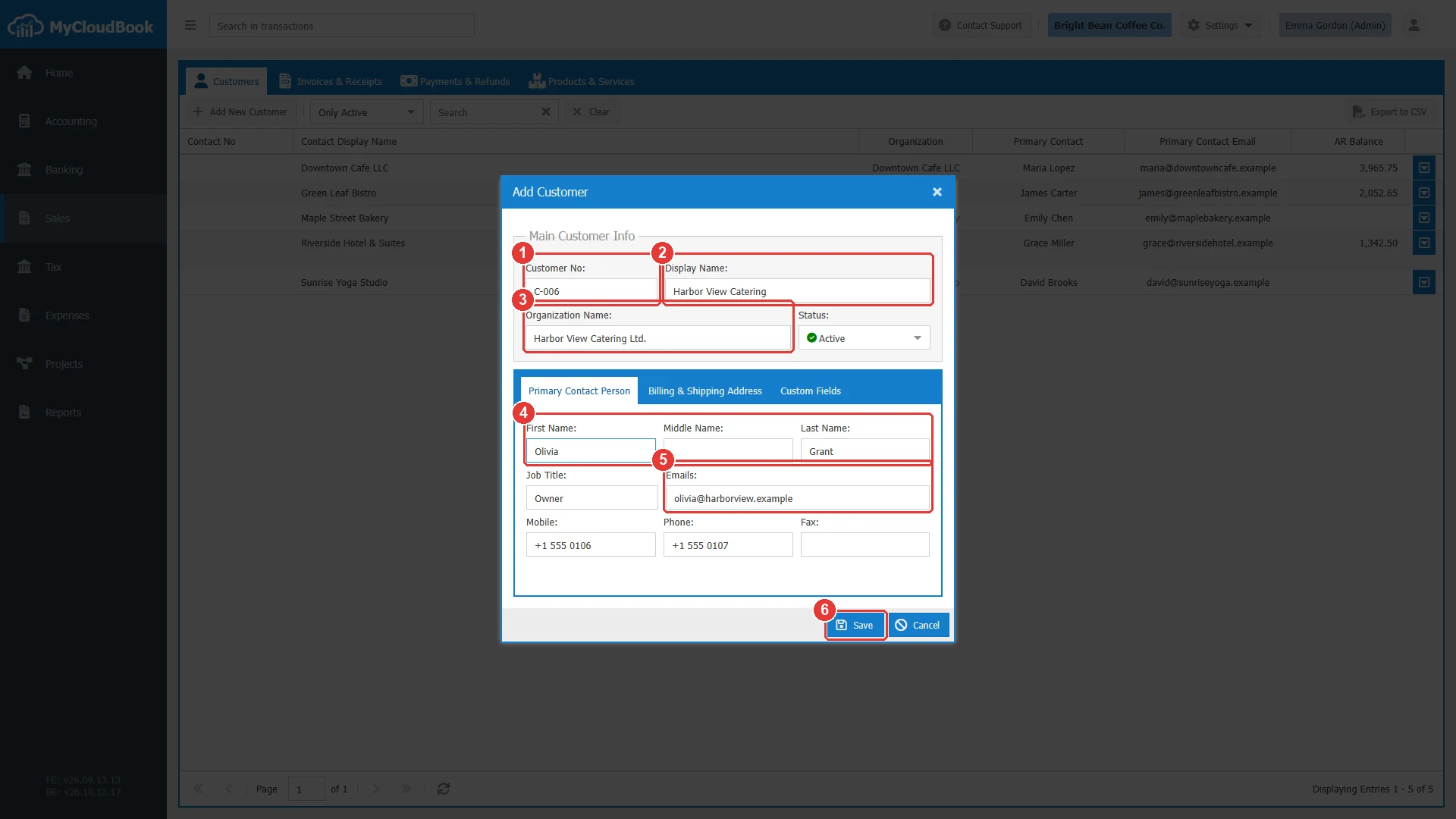
- 1رقم العميل.
- 2الاسم المعروض.
- 3المؤسسة.
- 4مسؤول الاتصال الرئيسي.
- 5عناوين البريد الإلكتروني.
- 6Save.
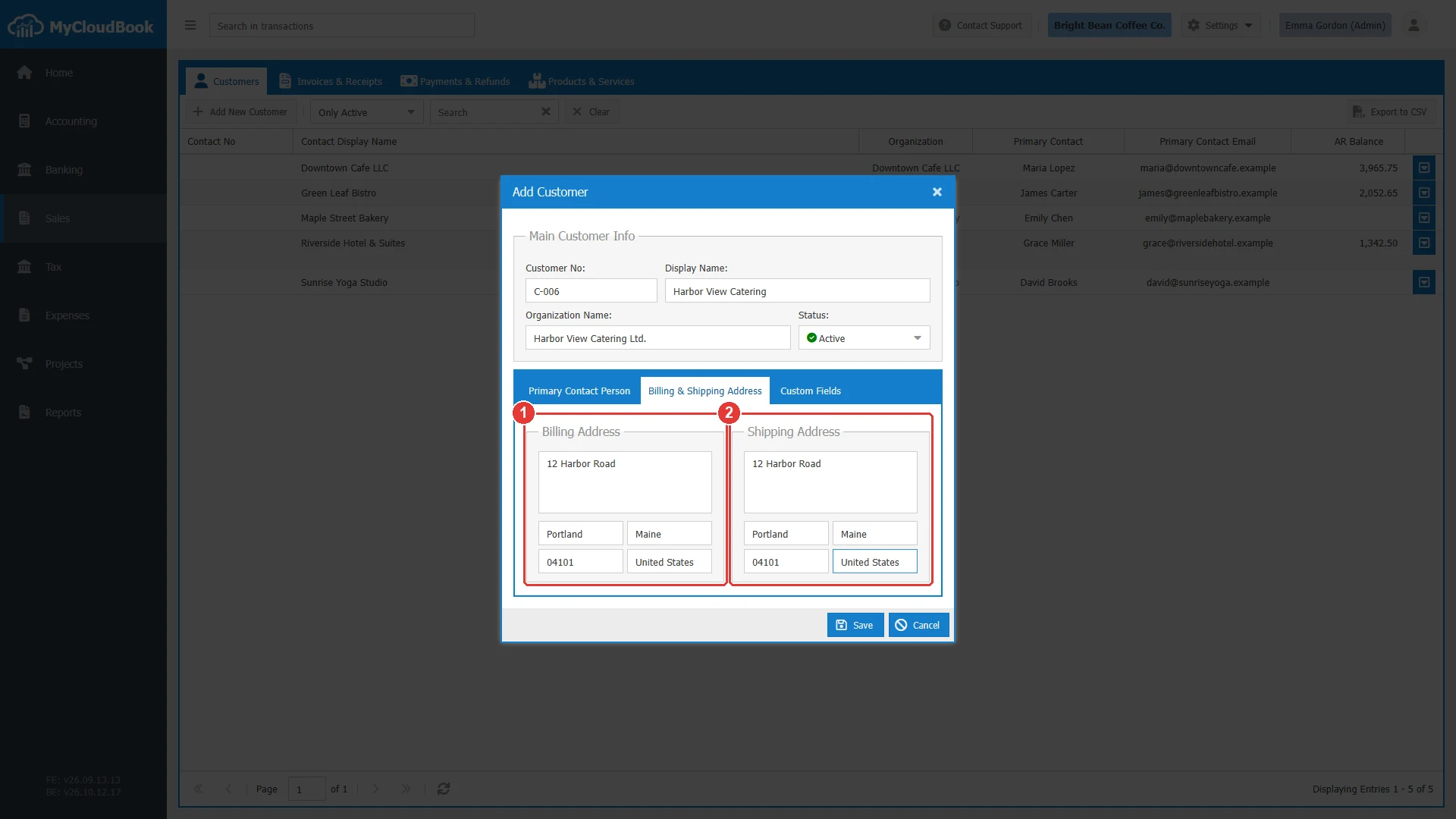
- 1عنوان الفوترة.
- 2عنوان الشحن.
بعد الحفظ، تظهر رسالة التأكيد Contact 'Harbor View Catering' Saved Successfully.، ويظهر العميل في القائمة مع رقمه.
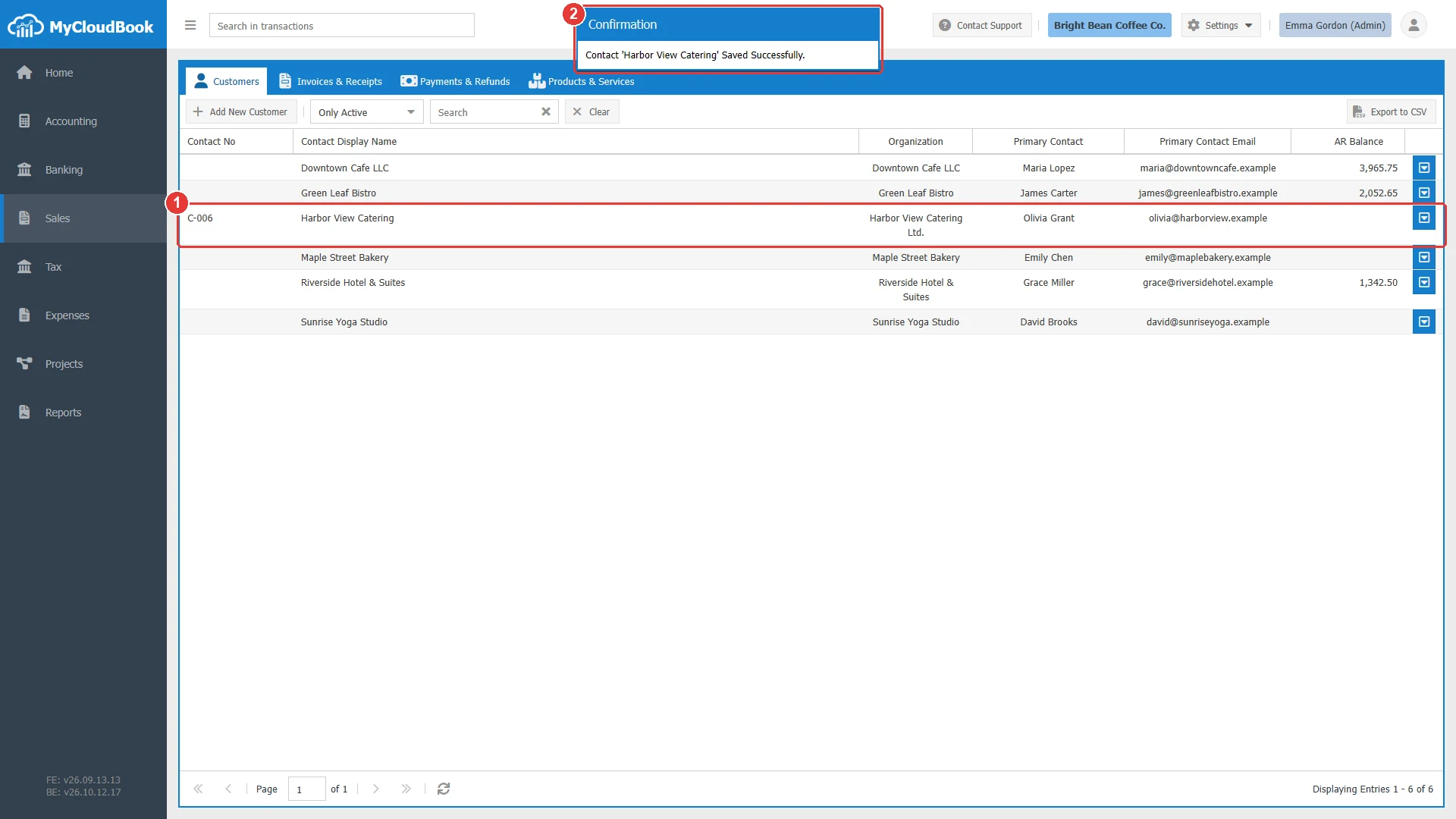
- 1العميل الجديد في القائمة.
- 2رسالة التأكيد.
عمليات التحقق
إذا كان حقل Display Name فارغًا، يُعلَّم الحقل باللون الأحمر وتظهر الرسالة Some fields are not valid!. وإذا كان لعميل آخر نفس الاسم المعروض، يرفض الخادم الحفظ.
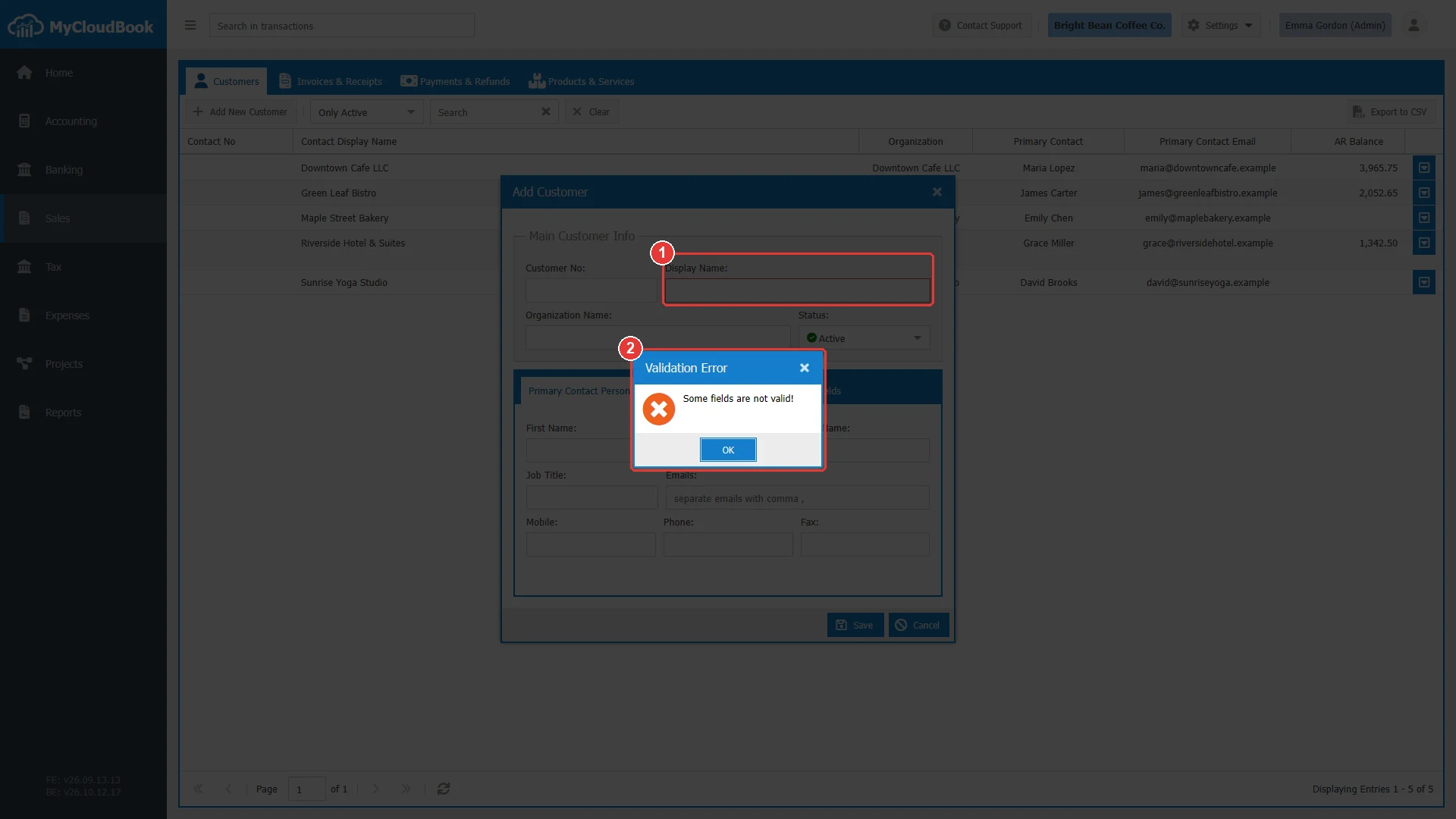
- 1يُعلَّم الحقل المطلوب باللون الأحمر.
- 2الرسالة.
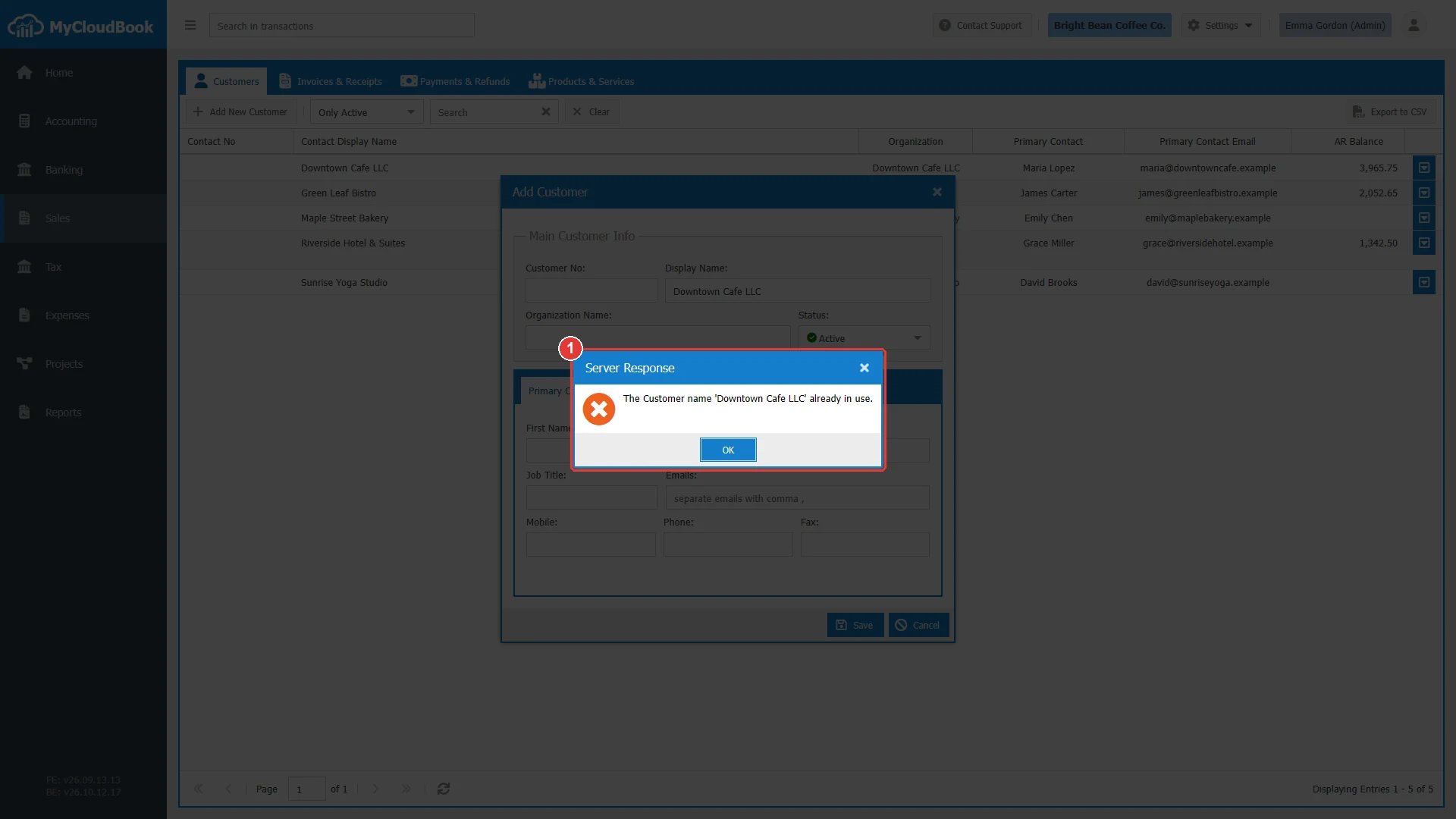
- 1رسالة الخادم.
شاشة معلومات العميل
يفتح النقر المزدوج على عميل في القائمة شاشة معلومات العميل في تبويب جديد من صفحة Sales. يحمل التبويب اسم العميل. ويعرض الجزء الأيسر بيانات العميل، ويضم الجزء الأيمن أربعة تبويبات.
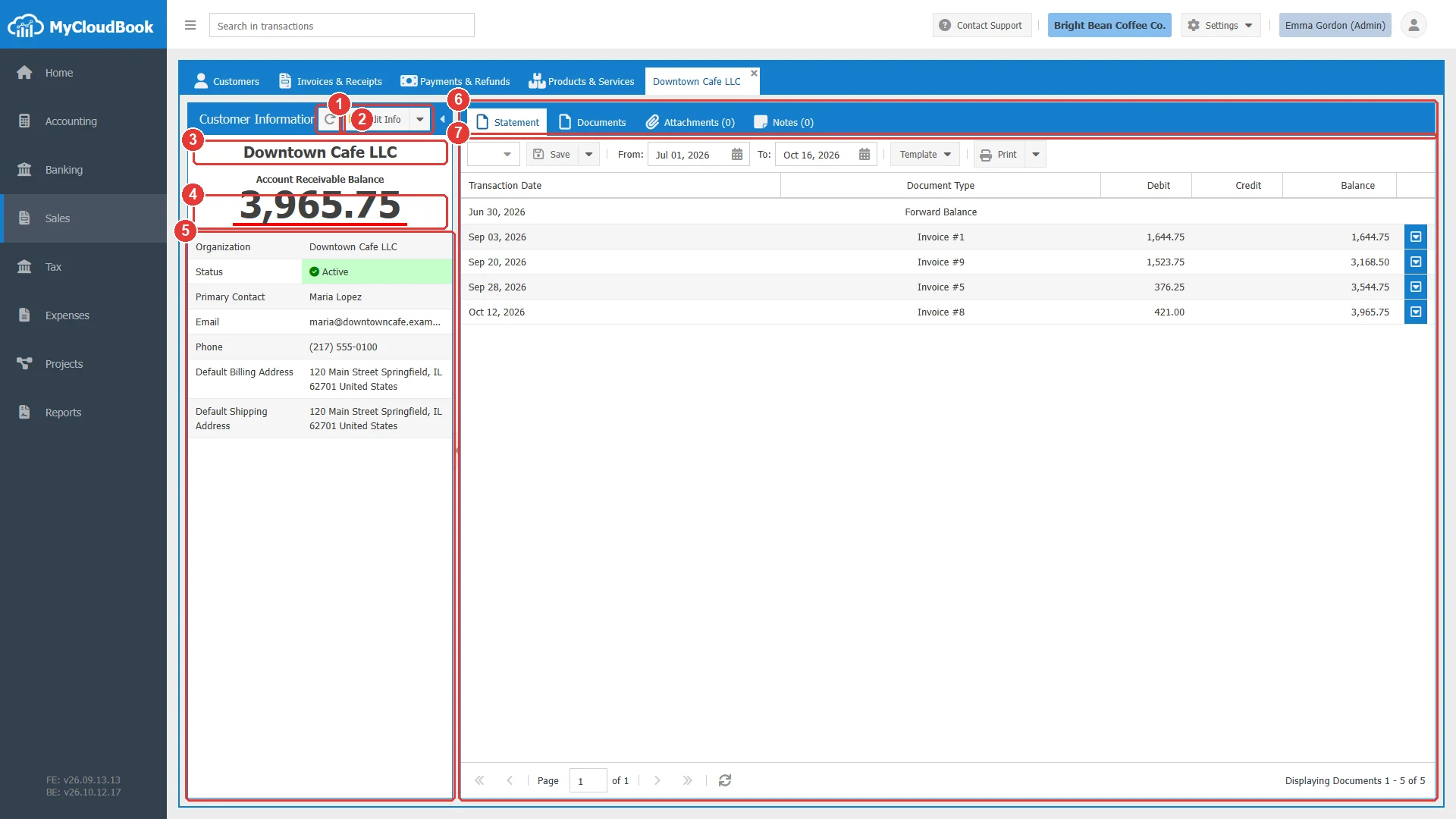
- 1زر إعادة التحميل. يعيد قراءة بيانات العميل.
- 2Edit Info. يفتح نافذة Update Customer. ويفتح سهم الزر قائمة تحتوي على Delete.
- 3الاسم المعروض، ورقم العميل إن وُجد.
- 4Account Receivable Balance: المبلغ المستحق على العميل. يكون الخط تحت المبلغ أحمر للرصيد الموجب، وأخضر للرصيد السالب، وأسود للرصيد الصفري.
- 5التفاصيل: المؤسسة، والحالة، ومسؤول الاتصال الرئيسي، والبريد الإلكتروني، والهاتف، والعناوين.
- 6التبويبات Statement، وDocuments، وAttachments، وNotes.
- 7كشف حساب العميل.
تبويب Statement
يعرض تبويب Statement حركات العميل على حساب Accounts Receivable بين تاريخين. الصف الأول، Forward Balance، هو الرصيد في اليوم السابق لتاريخ From. وكل صف آخر يمثل مستندًا واحدًا، مع مبلغه المدين أو الدائن والرصيد الجاري. ولا تظهر المستندات التي لا تسجّل حركات على حساب Accounts Receivable، مثل الإيصال المدفوع فورًا.
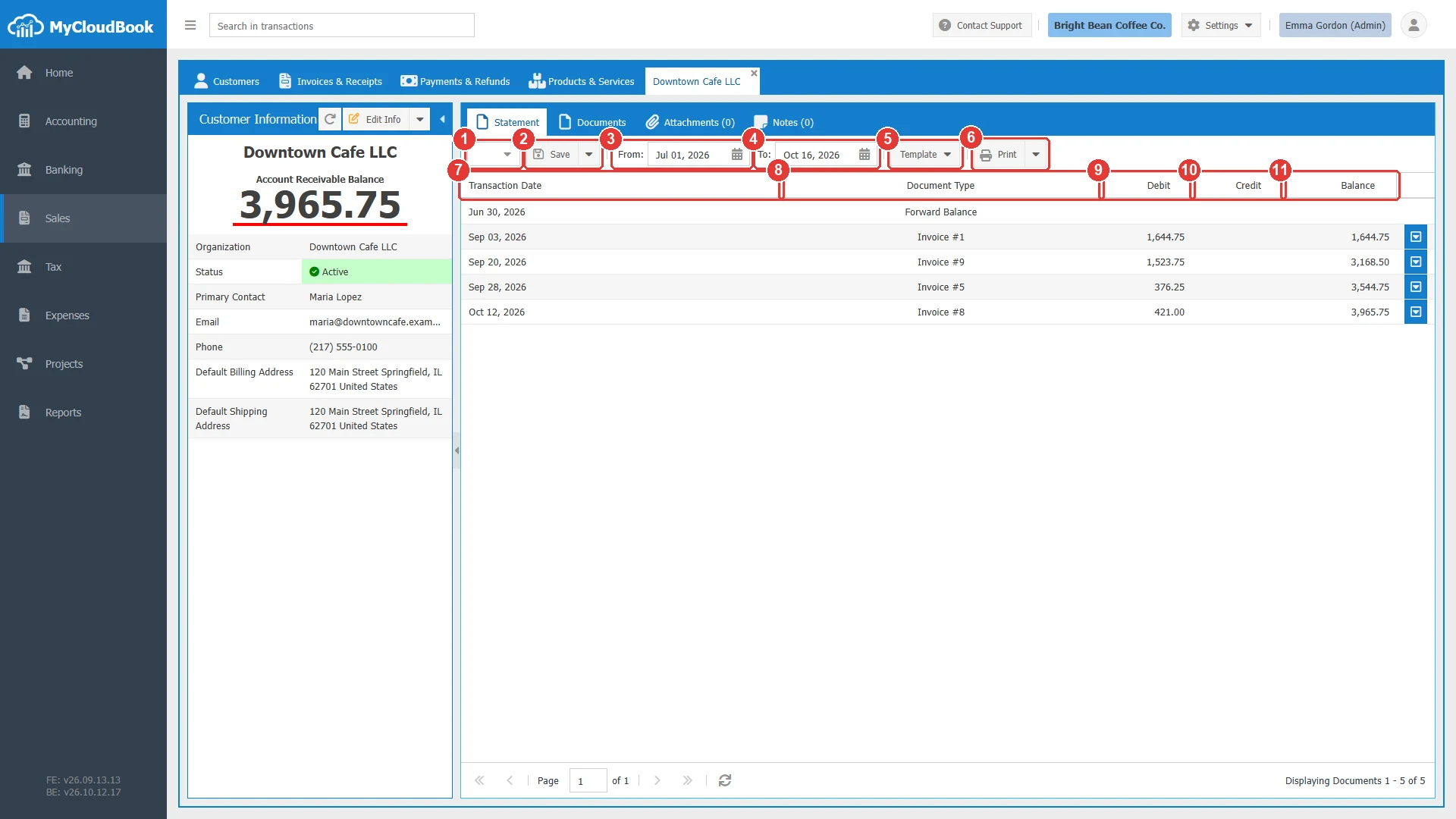
- 1قائمة كشوف الحساب المحفوظة للعميل.
- 2Save. يحفظ التاريخين والقالب لكشف الحساب المختار. ويفتح السهم Create New Statement وDelete Statement.
- 3From. التاريخ الأول. قيمته الأولية هي اليوم الأول من الشهر الذي يسبق الشهر الحالي بثلاثة أشهر.
- 4To. التاريخ الأخير. قيمته الأولية هي تاريخ اليوم.
- 5Template. قالب المستند لكشف الحساب المطبوع.
- 6Print. يحفظ كشف الحساب ويفتحه بصيغة PDF. ويفتح السهم Send، الذي يرسله بالبريد الإلكتروني.
- 7Transaction Date.
- 8Document Type. نوع المستند ورقمه.
- 9Debit. المبلغ الذي زاد الرصيد.
- 10Credit. المبلغ الذي خفّض الرصيد.
- 11Balance. الرصيد الجاري.
يمكن حفظ كشف الحساب لطباعة نفس الفترة أو إرسالها مرة أخرى لاحقًا:
- اختر تاريخي From وTo.
- انقر على سهم Save ثم على Create New Statement. يمنح MyCloudBook كشف الحساب رقم كشف الحساب التالي في الشركة، ويختاره في القائمة.
- انقر على Print لفتح كشف الحساب، أو انقر على سهم Print ثم على Send لإرساله بالبريد الإلكتروني.
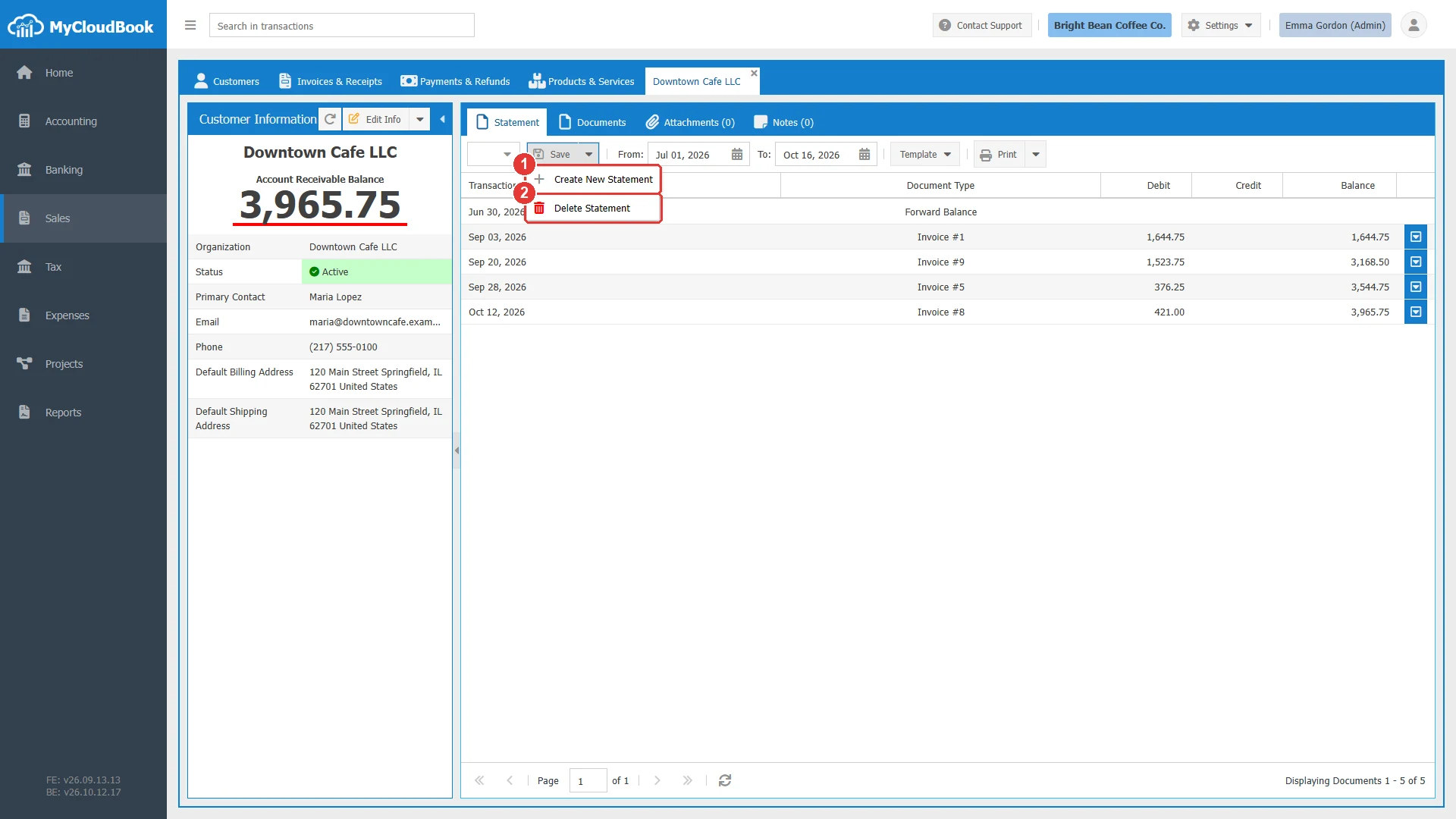
- 1Create New Statement. يحفظ التاريخين الحاليين في كشف حساب جديد.
- 2Delete Statement. يحذف كشف الحساب المختار بعد التأكيد.
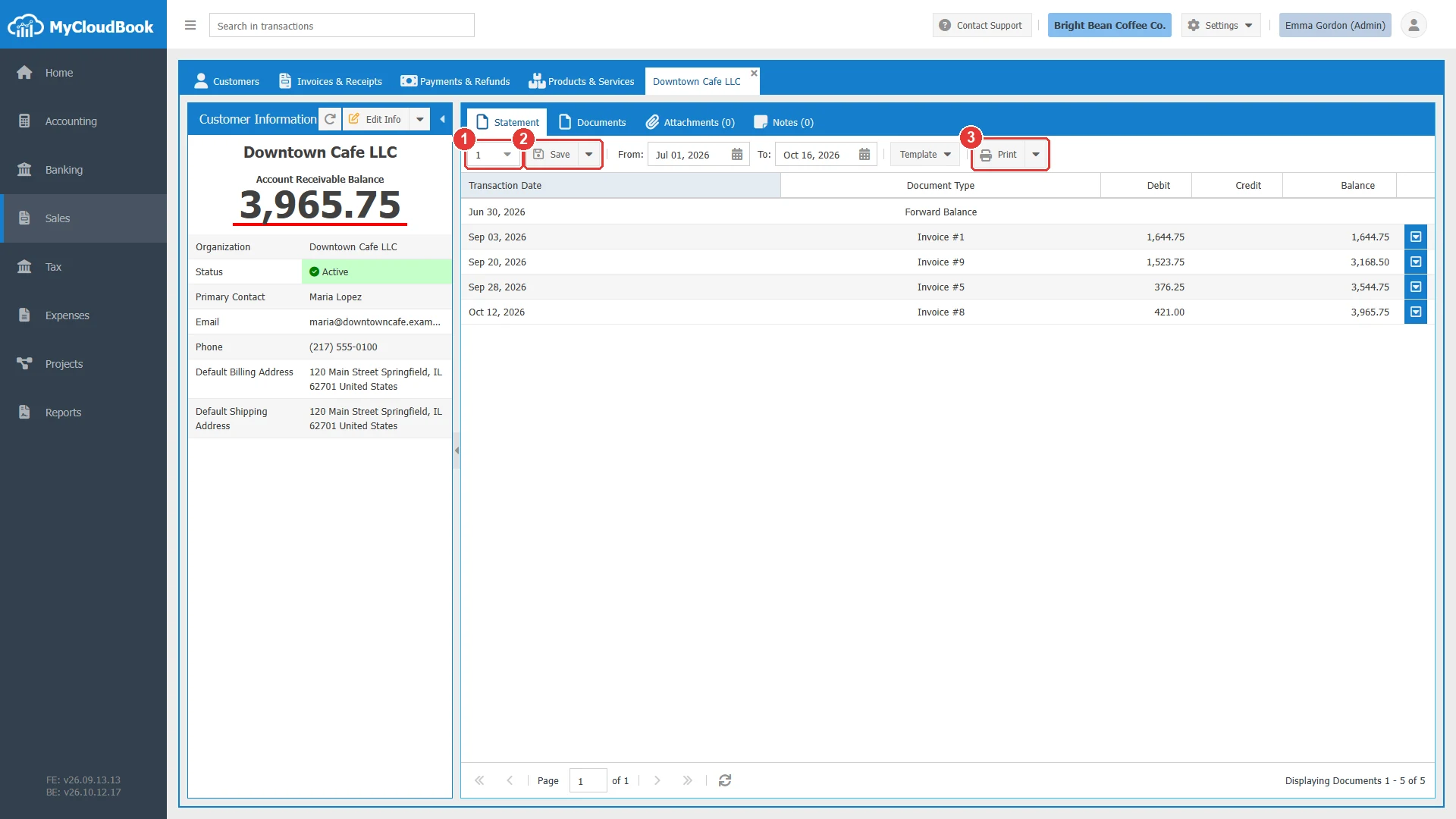
- 1رقم كشف الحساب المحفوظ.
- 2أصبح زر Save مفعّلًا الآن.
- 3Print وSend.
تبويب Documents
يسرد تبويب Documents مستندات مبيعات العميل من الأحدث إلى الأقدم: الفواتير، والإيصالات، وعروض الأسعار، وأوامر البيع، وسندات القبض، ومسودات الفواتير، ومسودات الإيصالات. والنقر المزدوج على صف يفتح المستند.
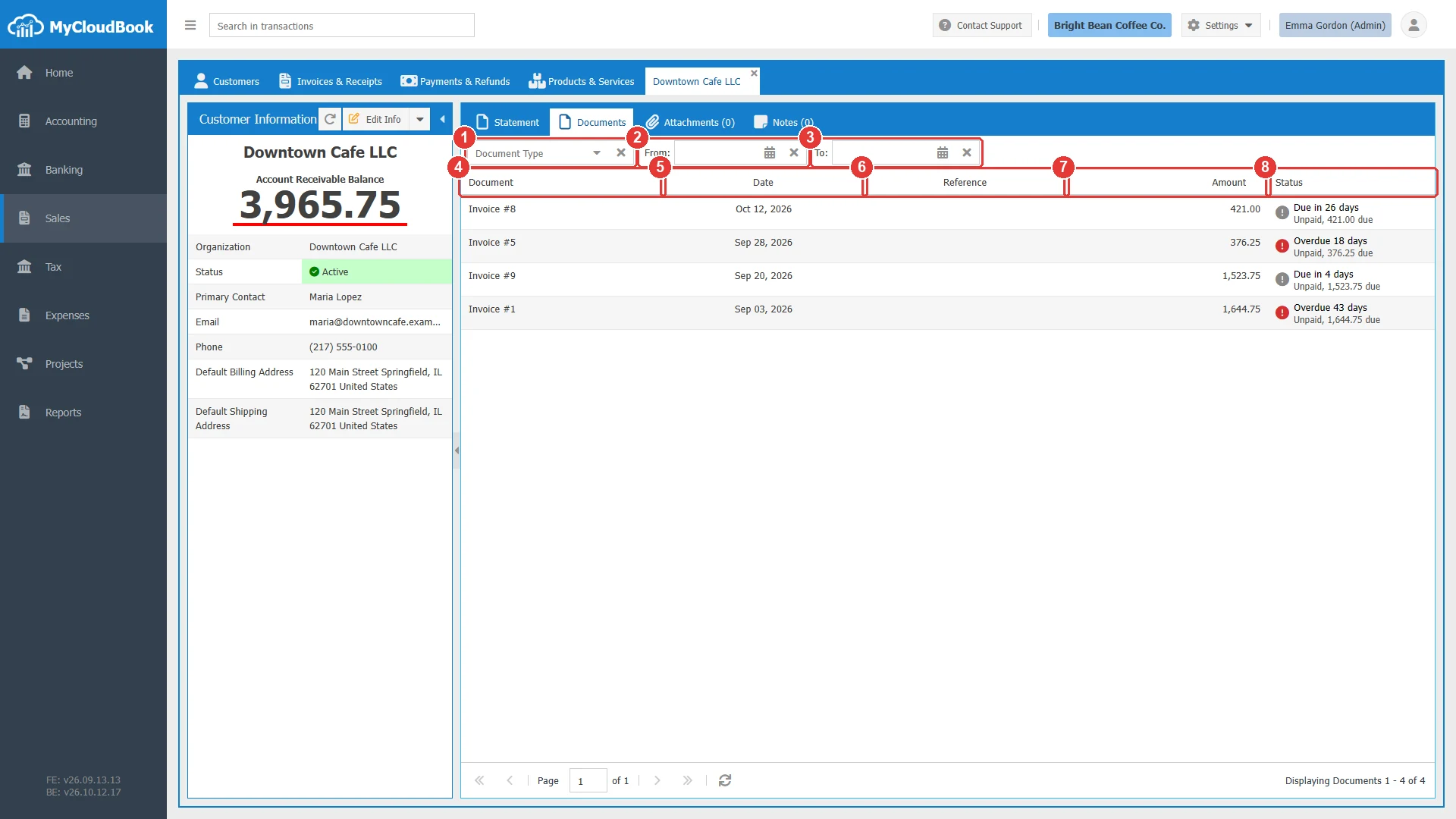
- 1Document Type. يعرض نوع مستند واحد فقط.
- 2From. التاريخ الأول.
- 3To. التاريخ الأخير.
- 4Document. نوع المستند ورقمه.
- 5Date.
- 6Reference.
- 7Amount.
- 8Status. مثل Paid، أو Overdue مع المبلغ المستحق.
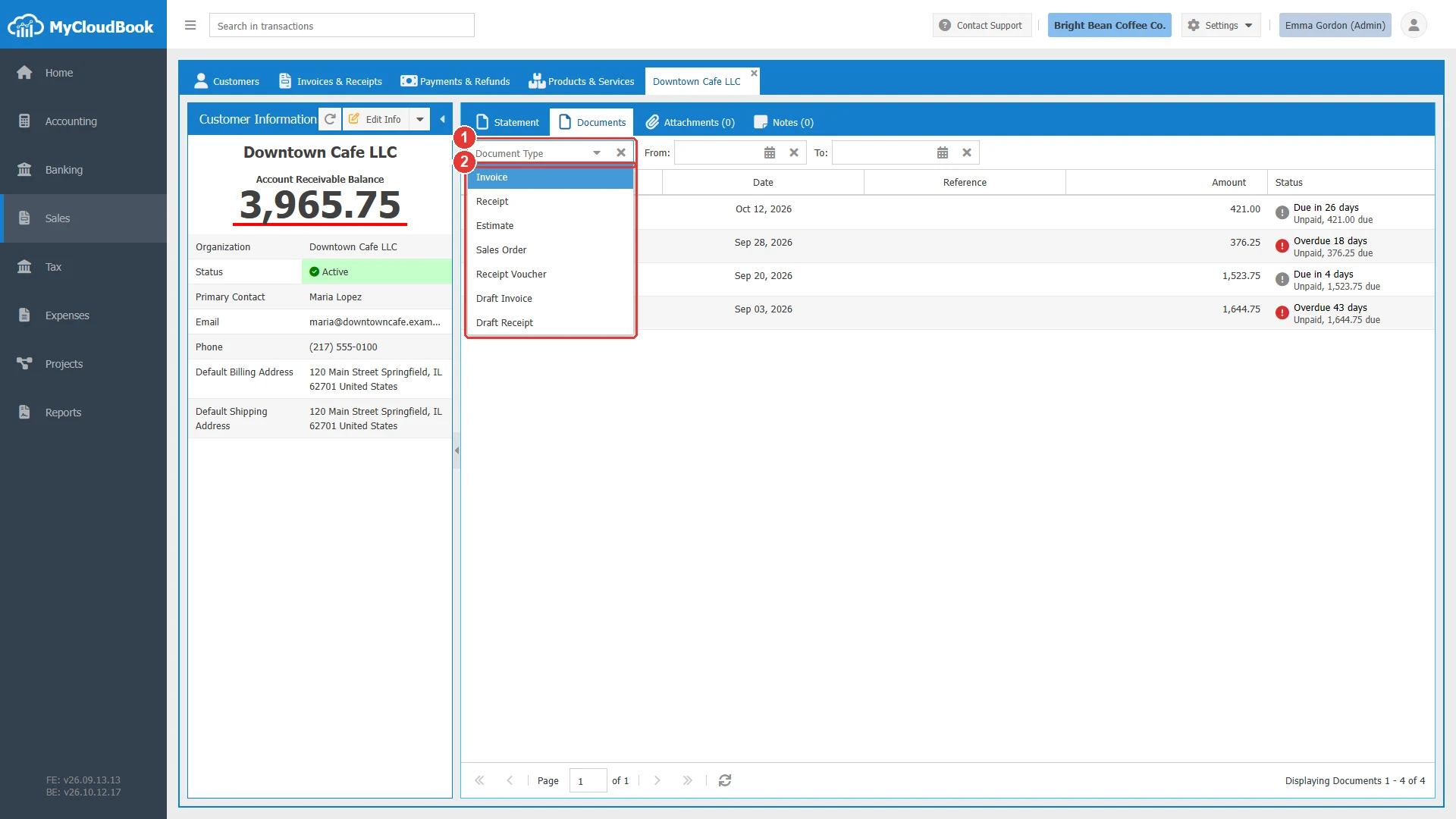
- 1Document Type.
- 2أنواع المستندات.
المرفقات والملاحظات
يحفظ تبويب Attachments ملفات تخص العميل، مثل عقد أو شهادة ضريبية. يرفع زر Add Attachment ملفًا واحدًا أو أكثر، وينزّلها زر Download Attachments. وتحتوي قائمة صف الملف على Set Note وDownload وDelete. ويحفظ تبويب Notes ملاحظات نصية مؤرخة عن العميل. وتبيّن الأرقام في عناوين التبويبات عدد الملفات والملاحظات الموجودة.
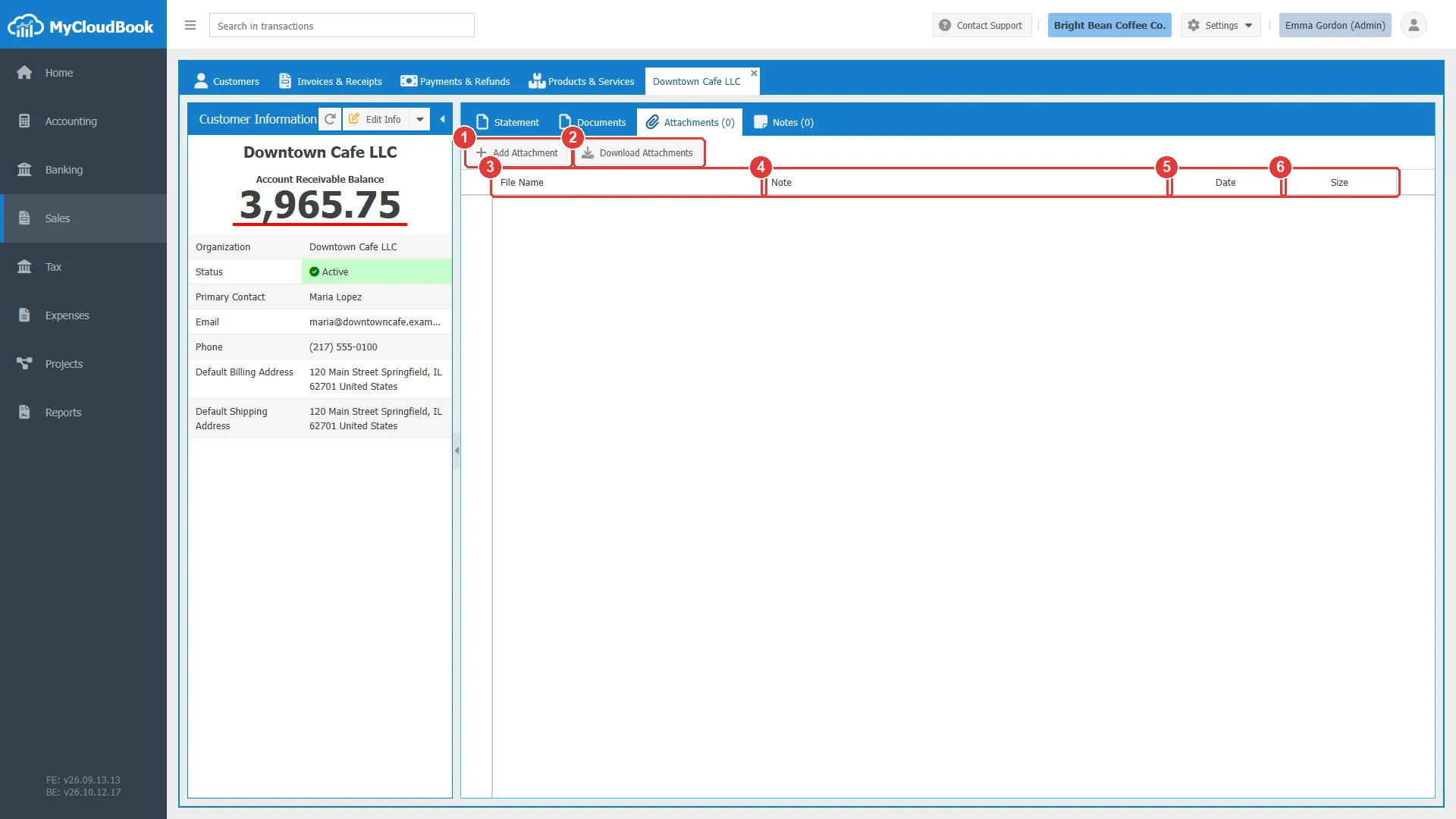
- 1Add Attachment.
- 2Download Attachments.
- 3File Name.
- 4Note. ملاحظة عن الملف.
- 5Date.
- 6Size.
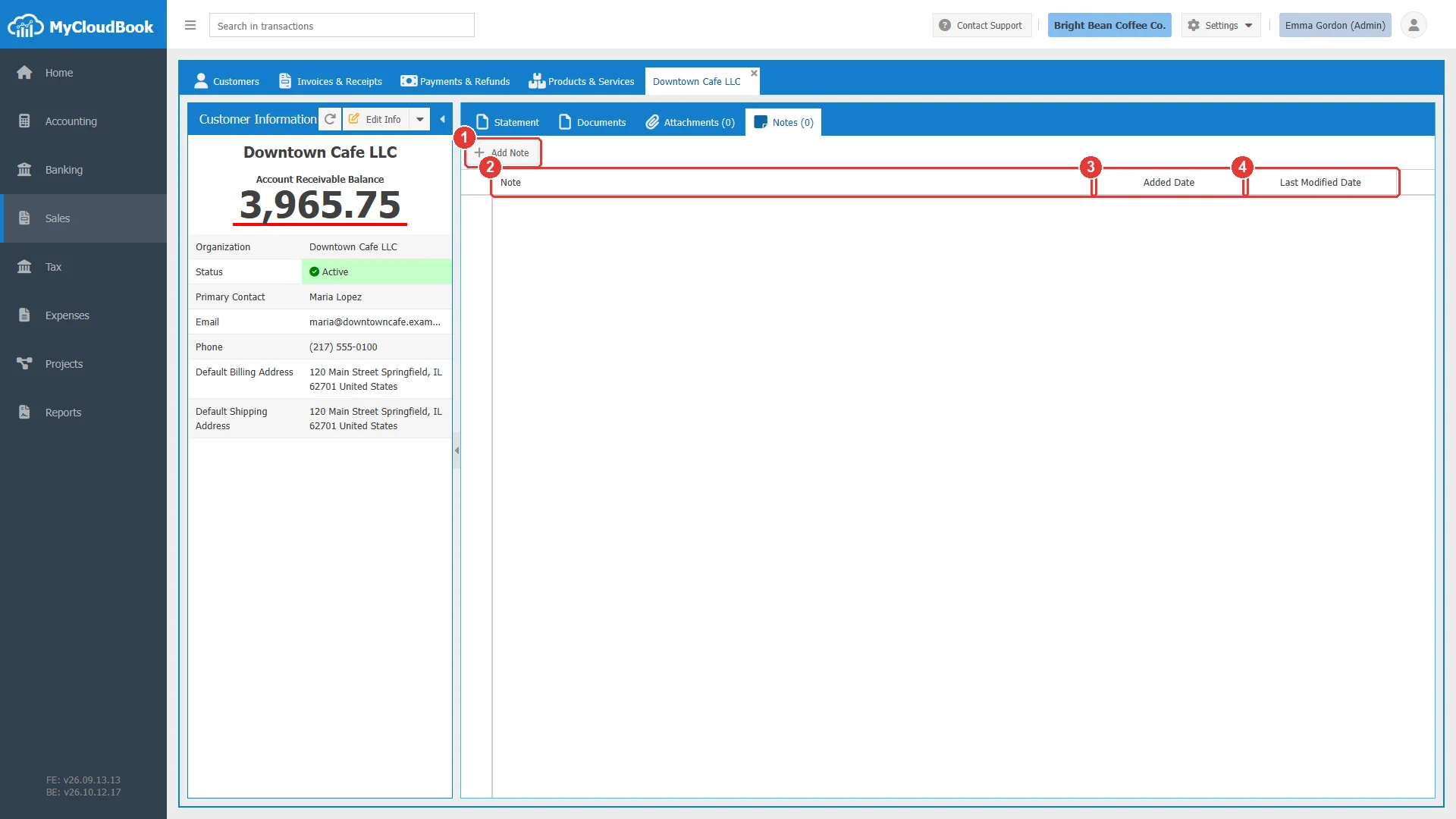
- 1Add Note.
- 2Note.
- 3Added Date.
- 4Last Modified Date.
تعديل عميل
انقر على Edit في قائمة إجراءات الصف في قائمة العملاء، أو على Edit Info في شاشة معلومات العميل. تُفتح نافذة Update Customer بقيم العميل. غيّر القيم وانقر على Save. وتعرض القائمة وشاشة المعلومات المفتوحة القيم الجديدة فورًا.
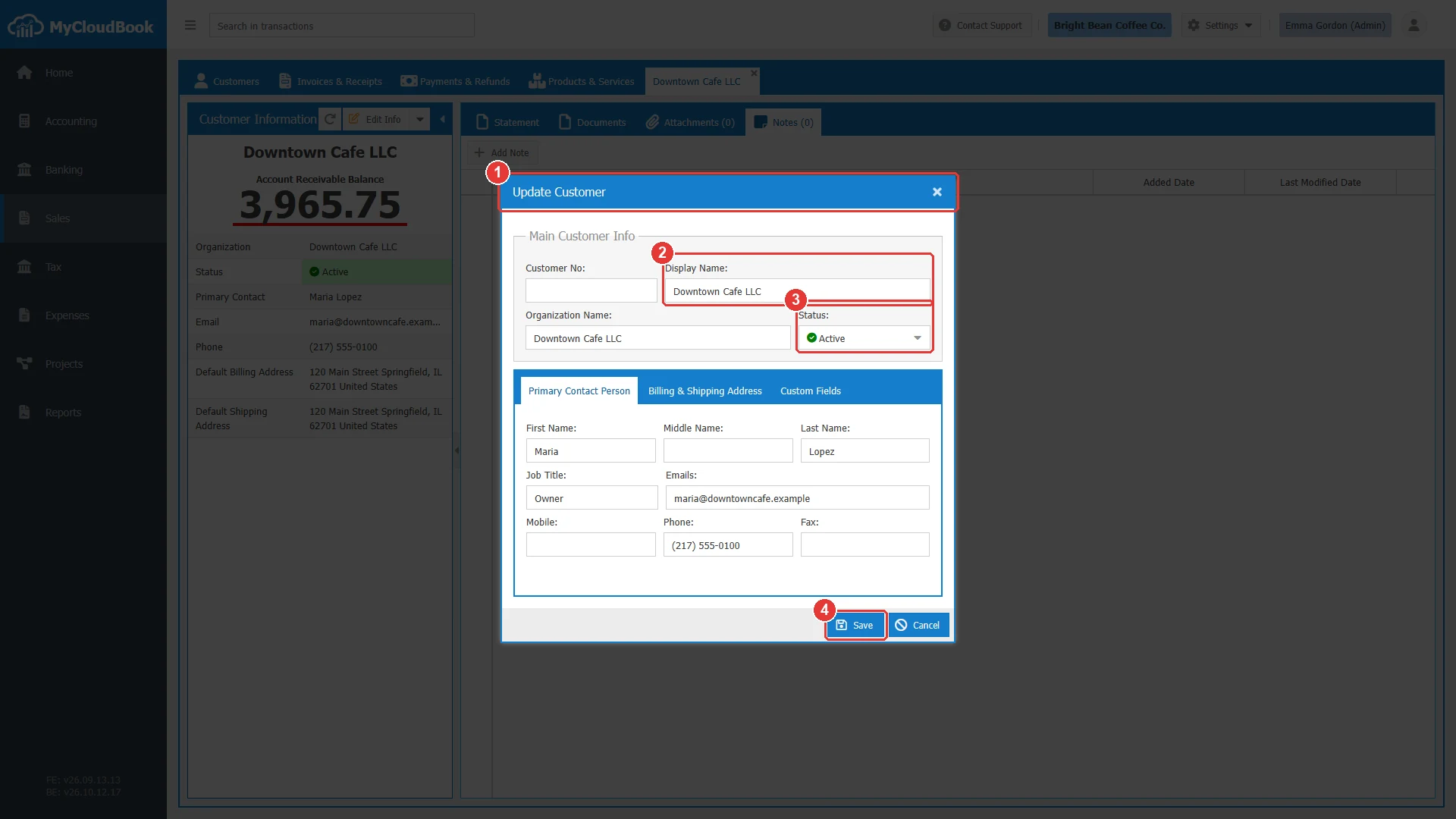
- 1عنوان النافذة Update Customer.
- 2تُحمَّل قيم العميل في النافذة.
- 3Status.
- 4Save.
جعل العميل غير نشط
يمكن جعل العميل الذي لم يعد يشتري غير نشط بدلًا من حذفه. افتح نافذة Update Customer، واضبط Status على Inactive، وانقر على Save. يختفي العميل من القائمة ما دام عامل التصفية على Only Active. وتبقى مستنداته ورصيده وكشف حسابه دون تغيير. اضبط عامل التصفية على Only Inactive أو Show All لرؤيته مرة أخرى، وأعد الحالة إلى Active لاستخدامه كما كان من قبل.
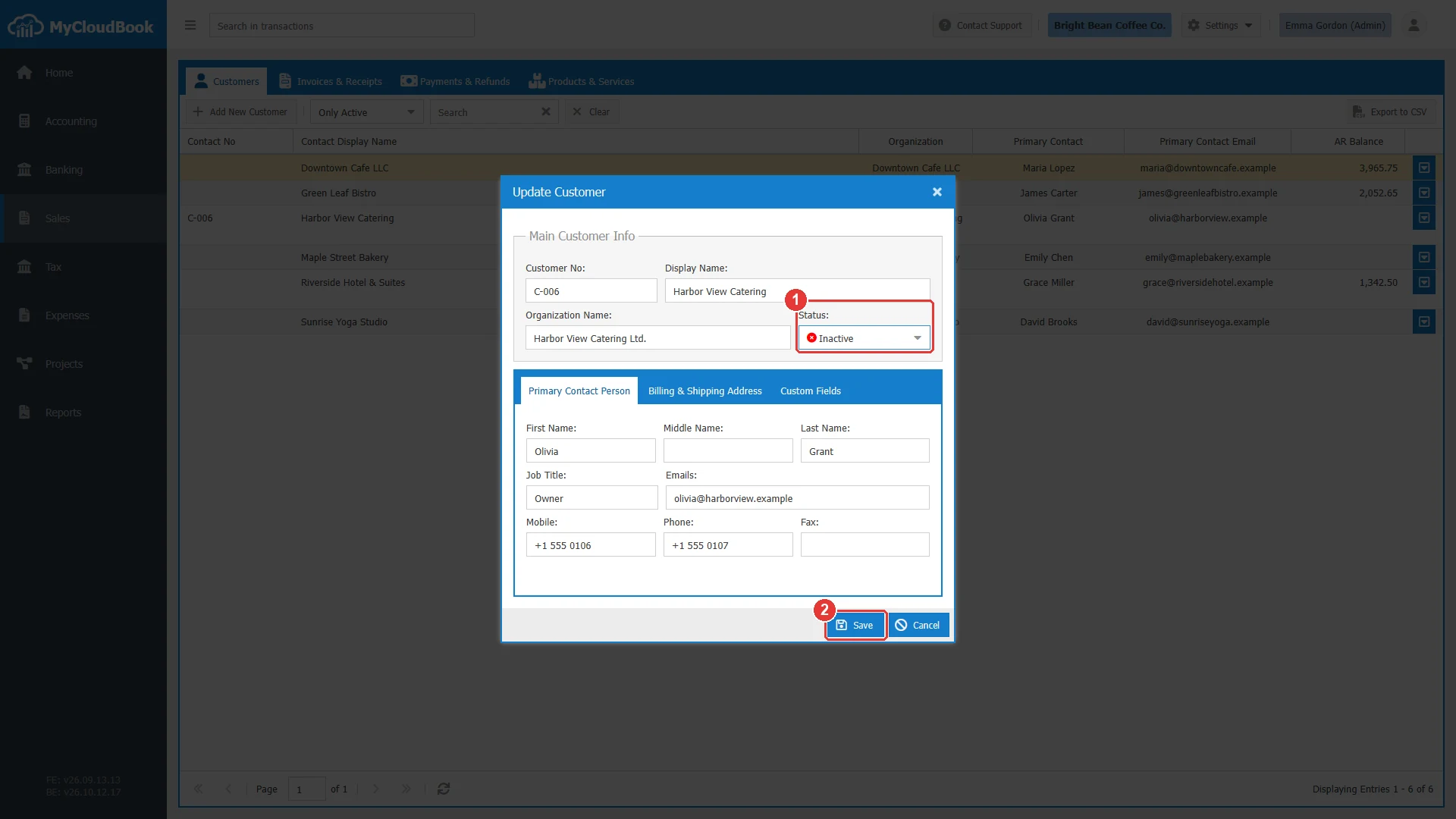
- 1Status مضبوط على Inactive.
- 2Save.
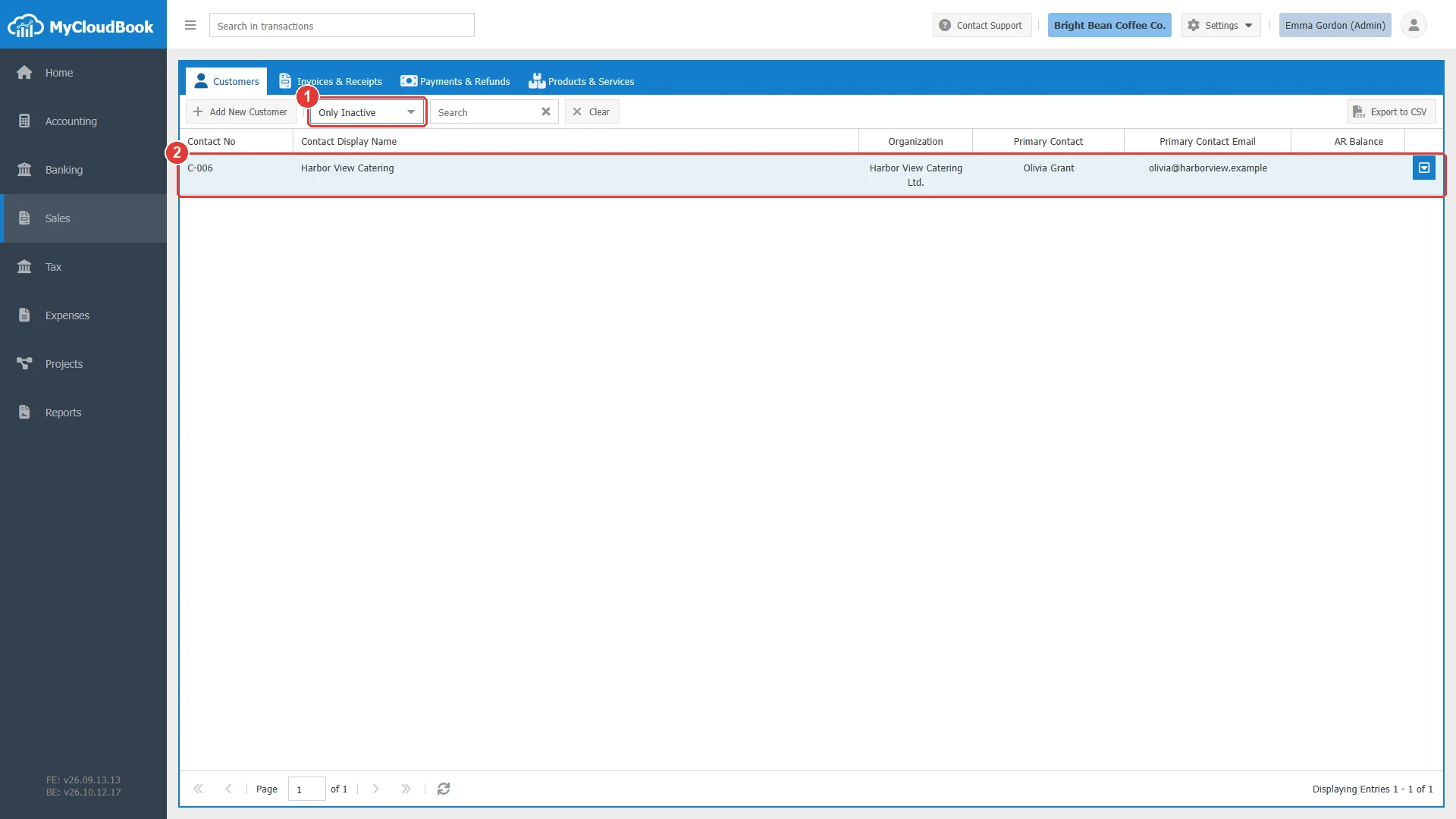
- 1عامل التصفية مضبوط على Only Inactive.
- 2العميل غير النشط.
حذف عميل
- انقر على Delete في قائمة إجراءات الصف في قائمة العملاء، أو على سهم Edit Info ثم على Delete في شاشة معلومات العميل.
- تذكر رسالة التأكيد اسم العميل. انقر على Yes لحذفه، أو على No للاحتفاظ به.
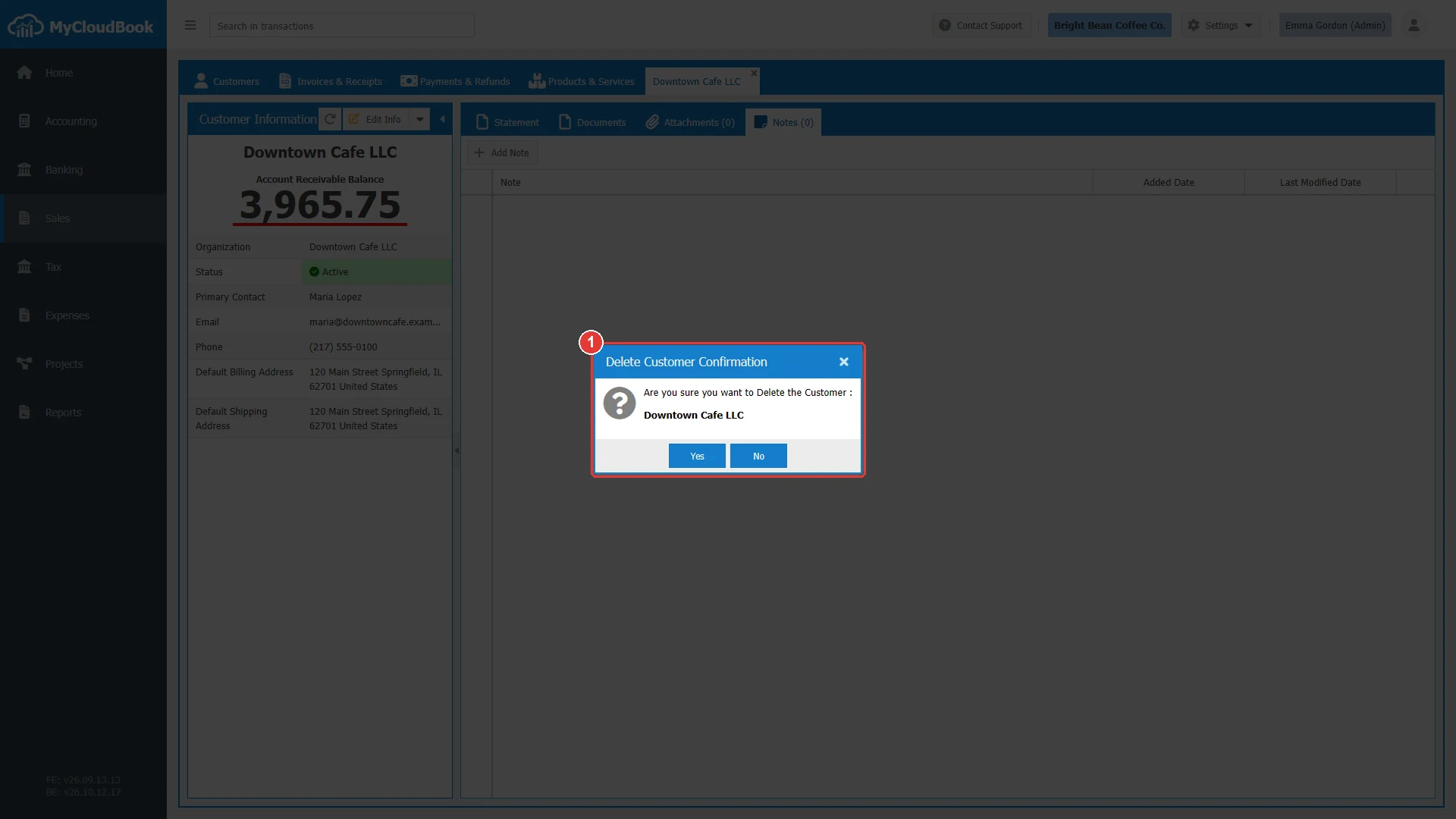
- 1تذكر رسالة التأكيد اسم العميل.
لا يمكن حذف العميل إلا إذا لم تذكره أي حركة يومية، أي إذا لم يستخدمه أي مستند أو قيد يومية في الشركة. وإلا يرفض الخادم الحذف. اجعل مثل هذا العميل غير نشط بدلًا من ذلك. وعند حذف العميل، يُحذف معه مسؤول الاتصال والعناوين وكشوف الحساب المحفوظة له.
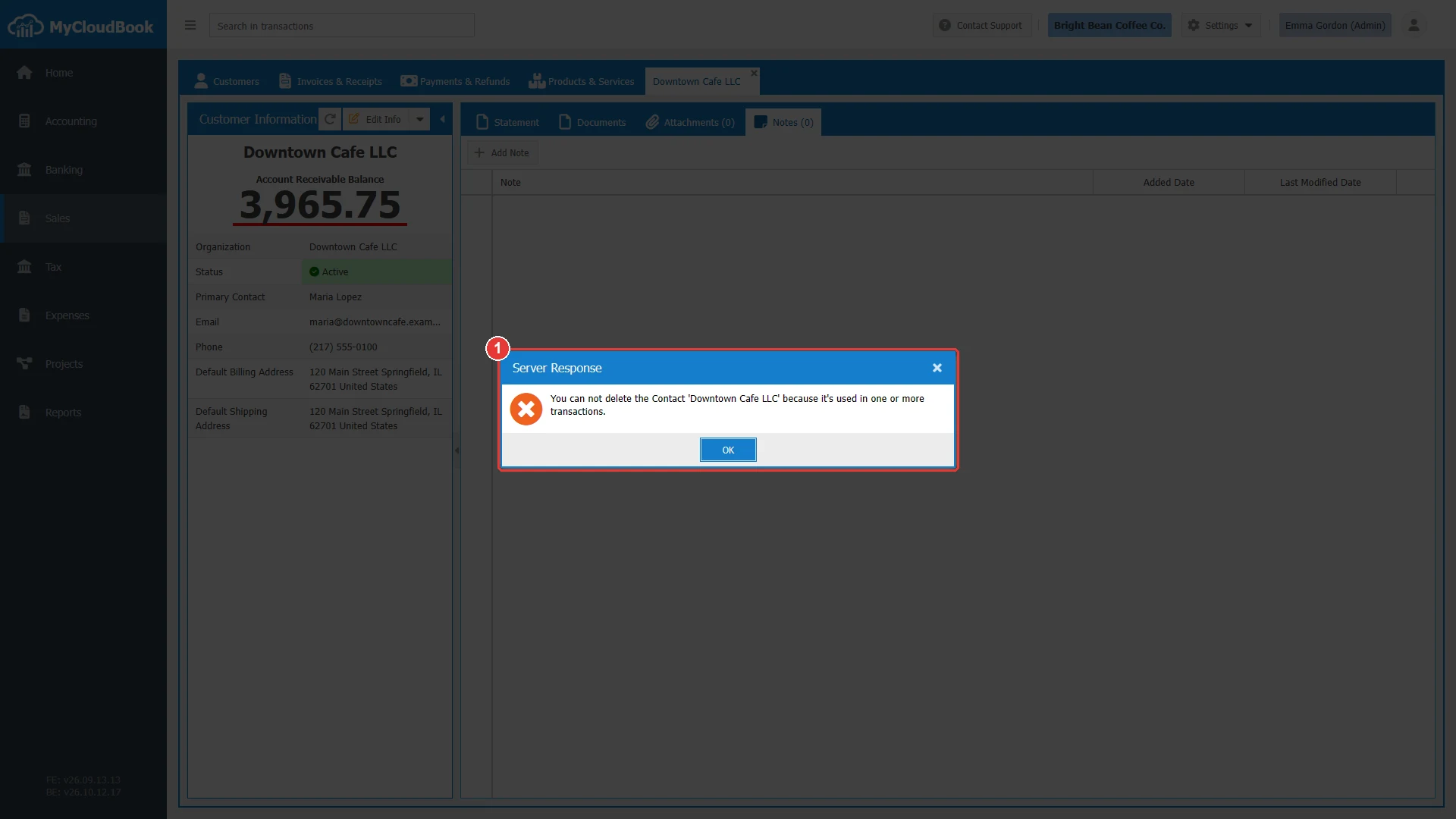
- 1رسالة الخادم.
تصدير العملاء
ينزّل زر Export to CSV العملاء الذين يطابقون عامل التصفية الحالي في الملف Customer-List.csv. يحتوي الملف على سطر لكل عميل، مع الأعمدة: Contact No، وDisplay Name، وOrganization، وFirst Name، وMiddle Name، وLast Name، وJob Title، وEmail، وPhone، وMobile، وFax، وأعمدة عنوان الفوترة الستة (Line1، وLine2، وCity، وState، وZip، وCountry)، وأعمدة عنوان الشحن الستة، وType، وCategory، وActive. ويتجاهل التصدير تقسيم الصفحات، ويشمل كل العملاء الذين يطابقون عامل التصفية.
الرسائل ومعانيها
أسئلة وأجوبة
كيف أضيف عميلًا في MyCloudBook؟
افتح Sales ثم Customers، وانقر على Add New Customer. اكتب Display Name، وهو الحقل المطلوب الوحيد، وأضف مسؤول الاتصال والعناوين، ثم انقر على Save.
أين أرى المبلغ المستحق على العميل؟
يعرض عمود AR Balance في قائمة العملاء، وقيمة Account Receivable Balance في شاشة معلومات العميل، المبلغ المستحق على العميل. ويحسب MyCloudBook هذا المبلغ من الحركات على حساب Accounts Receivable.
لماذا لا أستطيع حذف عميل؟
لا يمكن حذف عميل مستخدم في أي مستند أو قيد يومية، لأن الدفاتر ستفقد سجل معاملاته. اضبط حالة العميل على Inactive بدلًا من ذلك.
هل يمكن أن يحمل عميل ومورّد نفس الاسم؟
نعم. يجب أن يكون الاسم المعروض فريدًا بين العملاء فقط. أما رقم العميل فيجب أن يكون فريدًا بين جميع عملاء الشركة ومورّديها.
كيف أرسل كشف حساب إلى عميل؟
افتح العميل بنقرة مزدوجة، واختر التاريخين From وTo في تبويب Statement، ثم انقر على سهم Print واختر Send. يحفظ MyCloudBook كشف الحساب، ويفتح نافذة البريد الإلكتروني مع كشف الحساب مرفقًا بصيغة PDF.
هل يمكنني استيراد العملاء من ملف؟
نعم. يستورد المستورد الذكي في Settings العملاءَ من ملف.