أوامر الشراء
يشرح هذا الدليل كيفية طلب البضائع من مورّد بأمر شراء، وكيفية إرساله وطباعته، وكيفية ربطه بفاتورة الشراء عند وصول البضائع.
نظرة عامة
أمر الشراء هو الطلب الذي ترسله الشركة إلى المورّد قبل وصول البضائع أو الخدمات. ويبيّن ما تريد الشركة شراءه، والكميات، والأسعار. ويستلمه المورّد ملفَّ PDF أو عبر رابط في بريد إلكتروني.
ليس لأمر الشراء أي أثر محاسبي. فهو لا يُنشئ قيد يومية، ولا يغيّر المخزون، ولا يغيّر رصيد المورّد. عند وصول البضائع وفاتورة المورّد، سجّل فاتورة شراء من شاشات فواتير الشراء والمصروفات، واربط أمر الشراء بفاتورة الشراء.
توجد أوامر الشراء في قائمة Bills & Expenses، مع فواتير الشراء والمصروفات والمسودات. وتستخدم أوامر الشراء نفس شاشة فاتورة الشراء، مع بعض الفروق التي يشرحها هذا الدليل.
كيفية فتح الشاشة
- في قائمة التنقل اليسرى، انقر على Expenses، ثم على تبويب Bills & Expenses.
- لإنشاء أمر شراء، انقر على New، ثم على New Purchase Order.
- لعرض أوامر الشراء فقط، اختر Purchase Order في عامل التصفية Document Type.
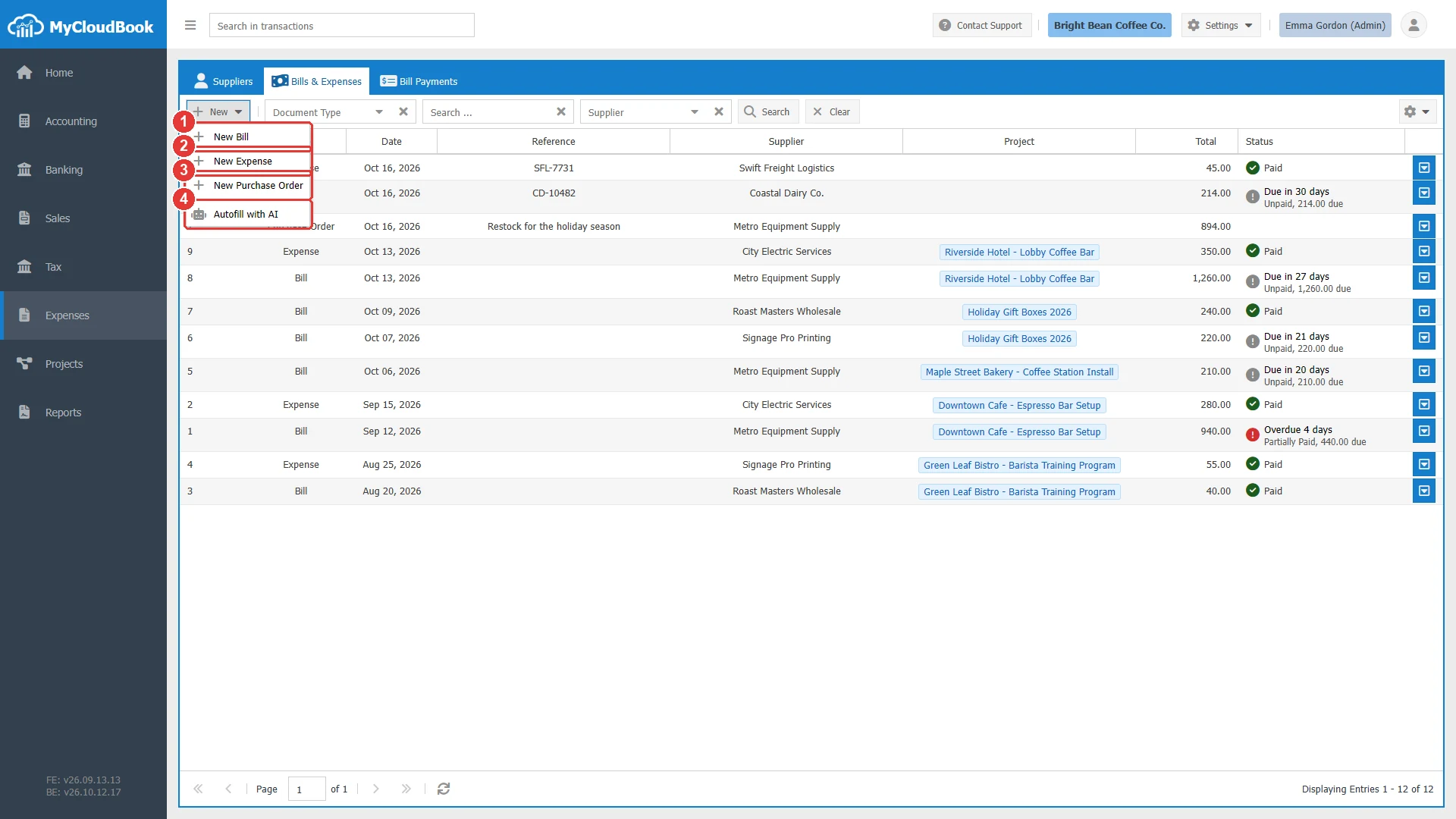
- 1New Bill.
- 2New Expense.
- 3New Purchase Order.
- 4Autofill with AI. يُنشئ مسودات فواتير شراء ومصروفات من صور المستندات.
عندما تستخدم الشركة المشاريع، تحتوي قائمة Edit في المشروع أيضًا على New Purchase Order. وعندئذٍ يُفتح أمر الشراء الجديد في صفحة المشاريع، ويظهر المشروع في بنده الأول. ويعرض تبويب Documents في شاشة المورّد أوامر الشراء الخاصة بهذا المورّد.
إنشاء أمر شراء
في المثال، يطلب المقهى مطحنتَي قهوة تجاريتين وستة أباريق لرغوة الحليب من Metro Equipment Supply استعدادًا لموسم الأعياد.
- انقر على New، ثم على New Purchase Order. يُفتح تبويب New Purchase Order.
- اختر المورّد في حقل Supplier. يجب أن يكون لأمر الشراء مورّد.
- اكتب مرجعًا في Ref إذا كنت تستخدم المراجع، وتحقّق من Date. أدخل Expected Date إذا كنت تعرف موعد وصول البضائع.
- انقر على Product & Services لطلب منتجات من قائمة المنتجات. في كل بند، اختر المنتج في Product / Service واكتب الكمية في QTY. ثم تحقّق من Unit Price.
- انقر على Save. يصبح عنوان التبويب Purchase Order #1.
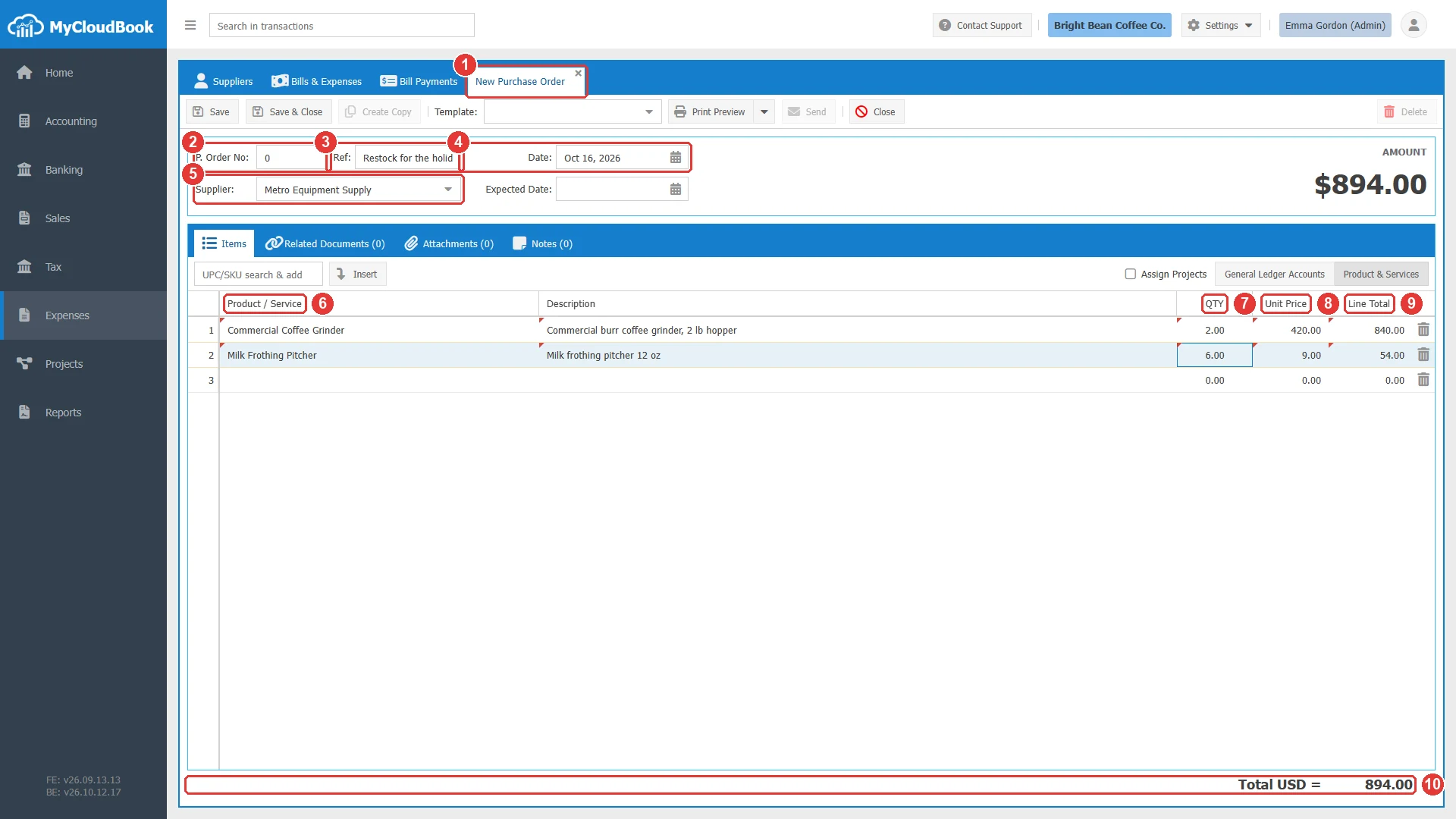
- 1تبويب أمر الشراء الجديد.
- 2P. Order No. اترك القيمة 0، وسيعطي MyCloudBook رقم أمر الشراء التالي.
- 3Ref: Restock for the holiday season.
- 4Date. القيمة الافتراضية هي تاريخ اليوم.
- 5Supplier. مطلوب.
- 6Product / Service. المنتجات المحدَّدة للشراء. ويأتي الوصف وسعر الشراء من بيانات المنتج.
- 7QTY.
- 8Unit Price.
- 9Line Total. الكمية مضروبة في سعر الوحدة.
- 10إجمالي أمر الشراء: 894.00.
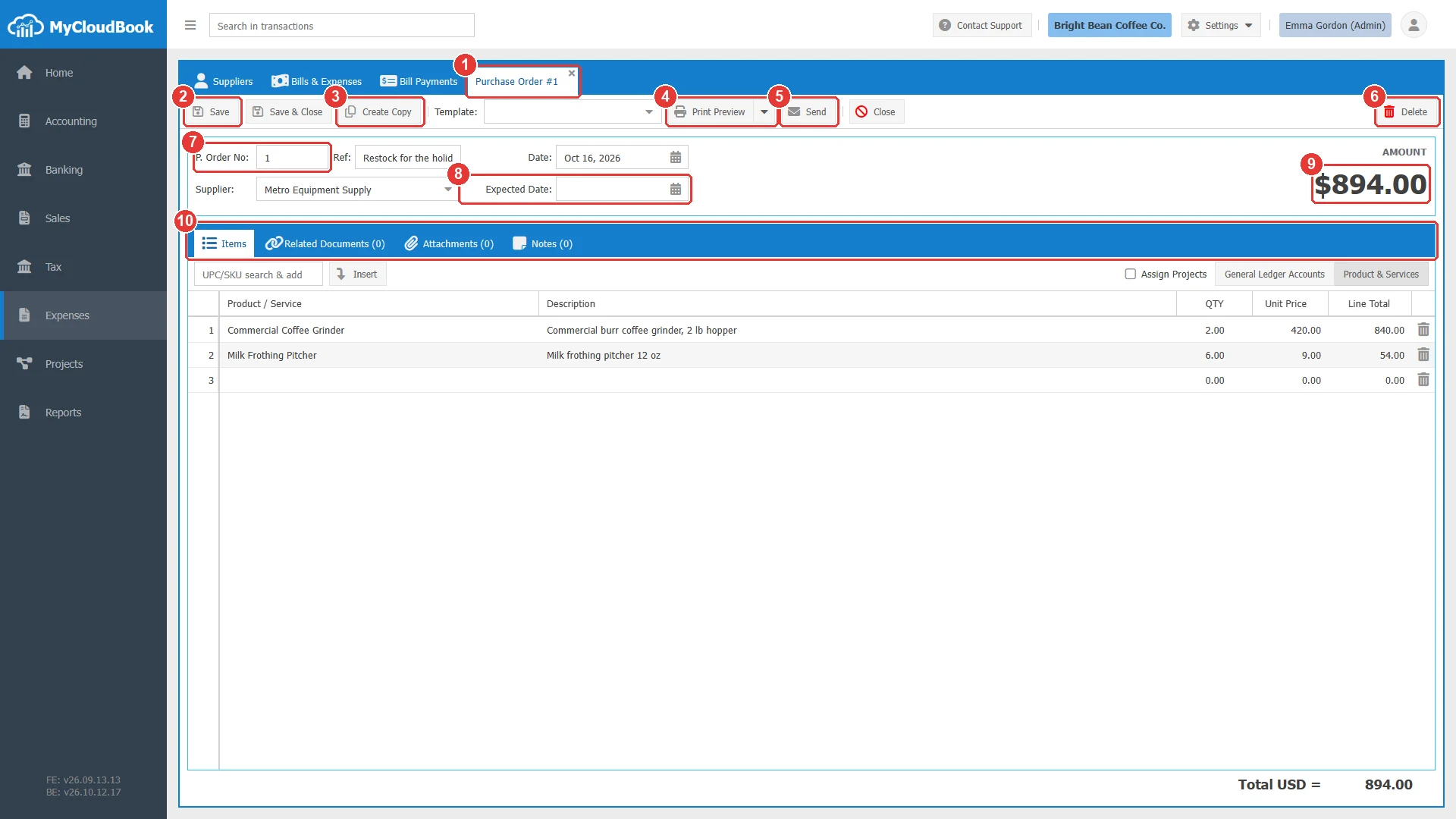
- 1عنوان التبويب Purchase Order #1.
- 2Save. لا يوجد في أمر الشراء زر Save as Draft.
- 3Create Copy. يفتح أمر شراء جديدًا بنفس المورّد ونفس البنود.
- 4Print Preview. يحفظ أمر الشراء ويعرض ملف PDF الخاص به. وتحتوي قائمة الزر على Download PDF Format.
- 5Send. يفتح نافذة البريد الإلكتروني. راجع إرسال أمر شراء.
- 6Delete.
- 7P. Order No. لا يمكن تغيير الرقم بعد الحفظ الأول.
- 8Expected Date. اختياري. وهو فارغ هنا.
- 9AMOUNT. إجمالي أمر الشراء.
- 10التبويبات Items وRelated Documents وAttachments وNotes.
الحقول
| الحقل | مطلوب | الغرض والقواعد |
|---|---|---|
| P. Order No | مطلوب | اترك القيمة 0، وسيعطي MyCloudBook أكبر رقم أمر شراء مضافًا إليه 1. لأوامر الشراء تسلسل أرقام خاص بها، منفصل عن تسلسل فواتير الشراء والمصروفات. |
| Ref | اختياري | مرجع من اختيارك، بحد أقصى 100 حرف. |
| Date | مطلوب | تاريخ الطلب. القيمة الافتراضية هي تاريخ اليوم. |
| Supplier | مطلوب | المورّدون النشطون. يُرفض أمر الشراء الذي ليس له مورّد بالرسالة You must provide 'Contact'. |
| Expected Date | اختياري | التاريخ الذي تتوقع فيه وصول البضائع. ويُطبع هذا التاريخ على أمر الشراء. |
| Template | اختياري | قالب طباعة من نوع أمر الشراء. |
| Lines | مطلوب | بند واحد على الأقل يحتوي على منتج أو حساب. القواعد هي نفس قواعد فاتورة الشراء. أدخل جميع البنود في وضع إدخال واحد. |
الرقم
يبقى رقم أمر الشراء 0 إلى أن يُحفظ. وعند الحفظ يأخذ أمر الشراء الرقم التالي في تسلسل أوامر الشراء. ولأن لأوامر الشراء تسلسلًا خاصًا بها، يمكن أن يوجد Purchase Order #1 وBill #1 معًا.
من أمر الشراء إلى فاتورة الشراء
عند وصول البضائع مع فاتورة المورّد، سجّل فاتورة الشراء واربط أمر الشراء بها:
- أنشئ فاتورة الشراء بالأمر New Bill، وأدخل بنود فاتورة المورّد. في المثال، تحتوي فاتورة الشراء Bill #12 من Metro Equipment Supply على نفس المطحنتين والأباريق الستة، بالمرجع MES-55120.
- احفظ فاتورة الشراء. ثم افتح تبويب Related Documents فيها.
- في Search to add، اكتب جزءًا من مرجع أمر الشراء أو رقمه، مثل Restock، ثم انقر على Add في صف أمر الشراء. تظهر الرسالة The Bill #12 connected successfully to the Purchase Order #1.
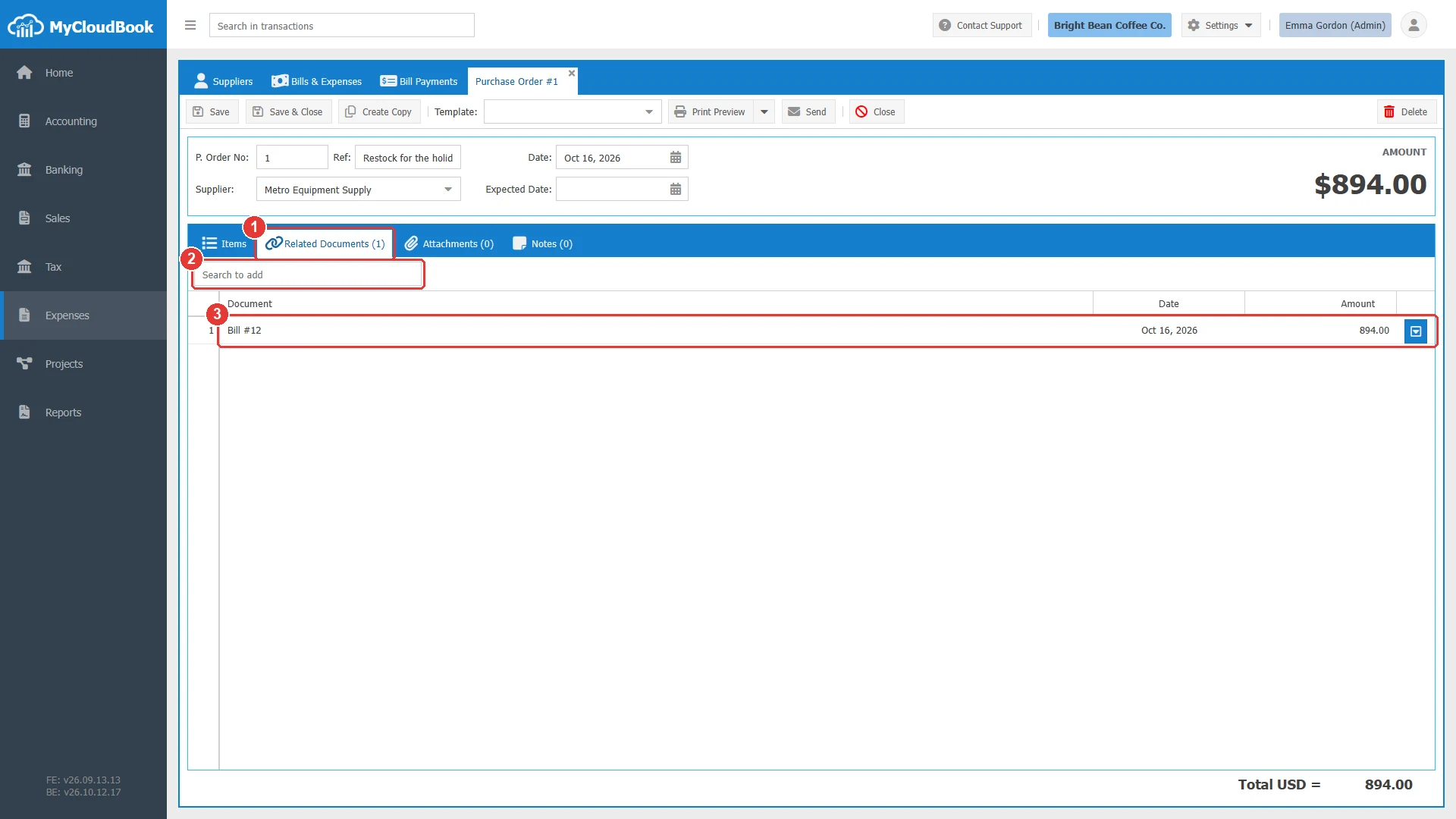
- 1Related Documents (1).
- 2Search to add. يبحث عن مستندات أخرى لربطها.
- 3فاتورة الشراء المرتبطة. تحتوي قائمتها على Open Document وRemove.
- يظهر الربط في المستندين كليهما. والنقر المزدوج على الصف يفتح المستند الآخر.
- يمكن ربط أمر شراء واحد بعدة فواتير شراء، مثلًا عندما تصل البضائع في شحنتين.
إرسال أمر شراء
يرسل الزر Send أمر الشراء إلى المورّد بالبريد الإلكتروني. ويُفعَّل الزر بعد الحفظ الأول. يحفظ MyCloudBook أمر الشراء، ثم يفتح نافذة Send Purchase Order #1.
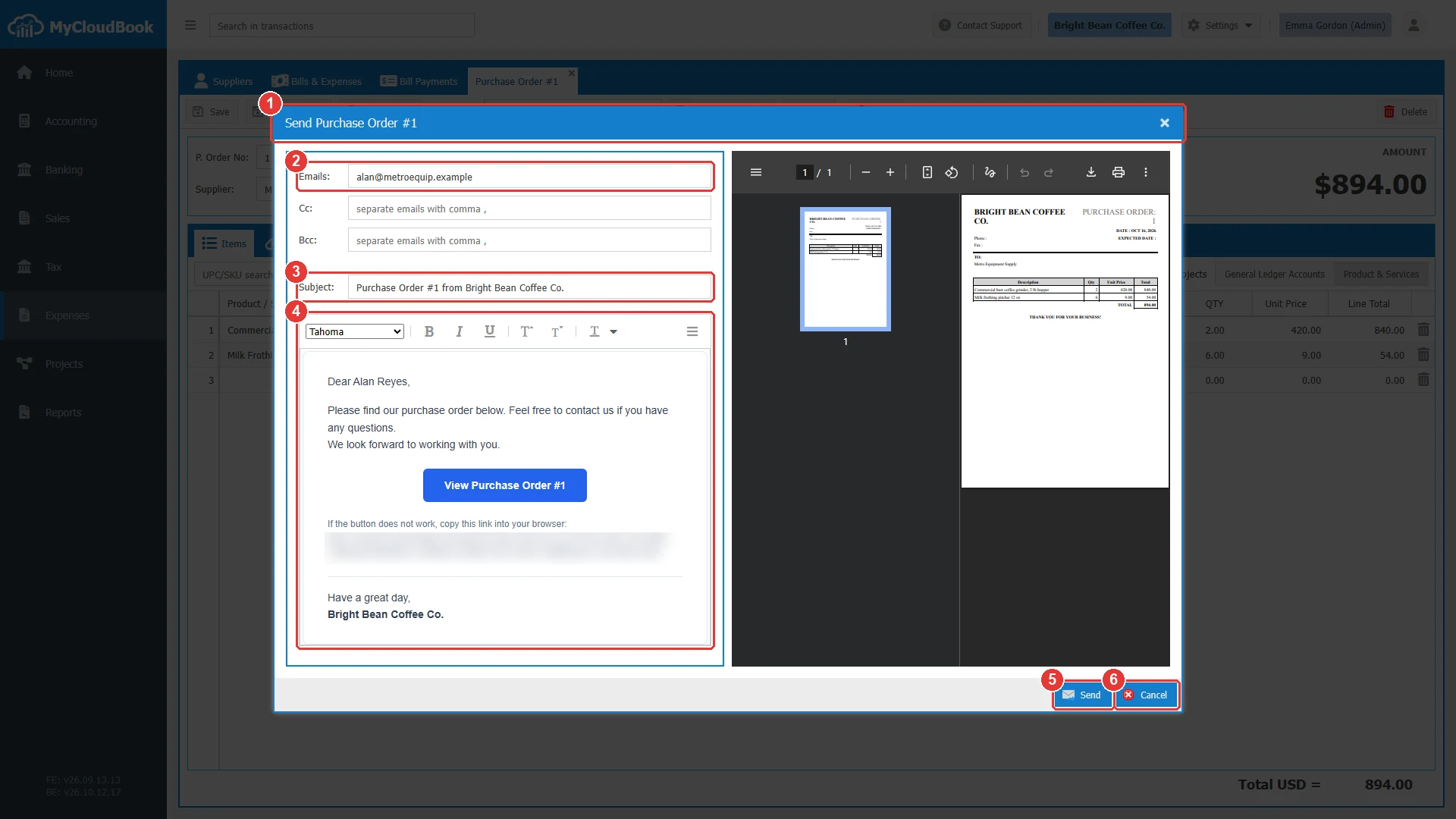
- 1عنوان النافذة.
- 2Emails. مطلوب. يُقترح البريد الإلكتروني لمسؤول الاتصال الرئيسي لدى المورّد. افصل بين عناوين البريد الإلكتروني المتعددة بفواصل.
- 3Subject. القيمة الافتراضية هي Purchase Order #1 from Bright Bean Coffee Co.
- 4نص البريد الإلكتروني، مع الزر View Purchase Order #1. يمكنك تغيير النص.
- 5Send. يرسل البريد الإلكتروني.
- 6Cancel. يغلق النافذة دون إرسال بريد إلكتروني.
- يقبل الحقلان Cc وBcc عناوين بريد إلكتروني إضافية. ويقبل كل حقل من الحقول الثلاثة خمسة عناوين بريد إلكتروني على الأكثر.
- يفتح المورّد أمر الشراء عبر الرابط الموجود في البريد الإلكتروني. وتعرض صفحة الرابط أمر الشراء، وتاريخه المتوقع، وإجماليه، وملف PDF.
- يجب أن تكون إعدادات البريد الإلكتروني (SMTP) للشركة مضبوطة. وإلا تظهر الرسالة SMTP is not configured. Please configure it to send emails.
- بعد إرسال البريد الإلكتروني، تظهر الرسالة Message send successfully.
طباعة أمر شراء
يحفظ Print Preview أمر الشراء ويفتح ملف PDF الخاص به في تبويب Print Purchase Order #1. ويُنزّل Download PDF Format الملف. وتحتوي قائمة إجراءات الصف في قائمة المستندات على نفس العنصرين.
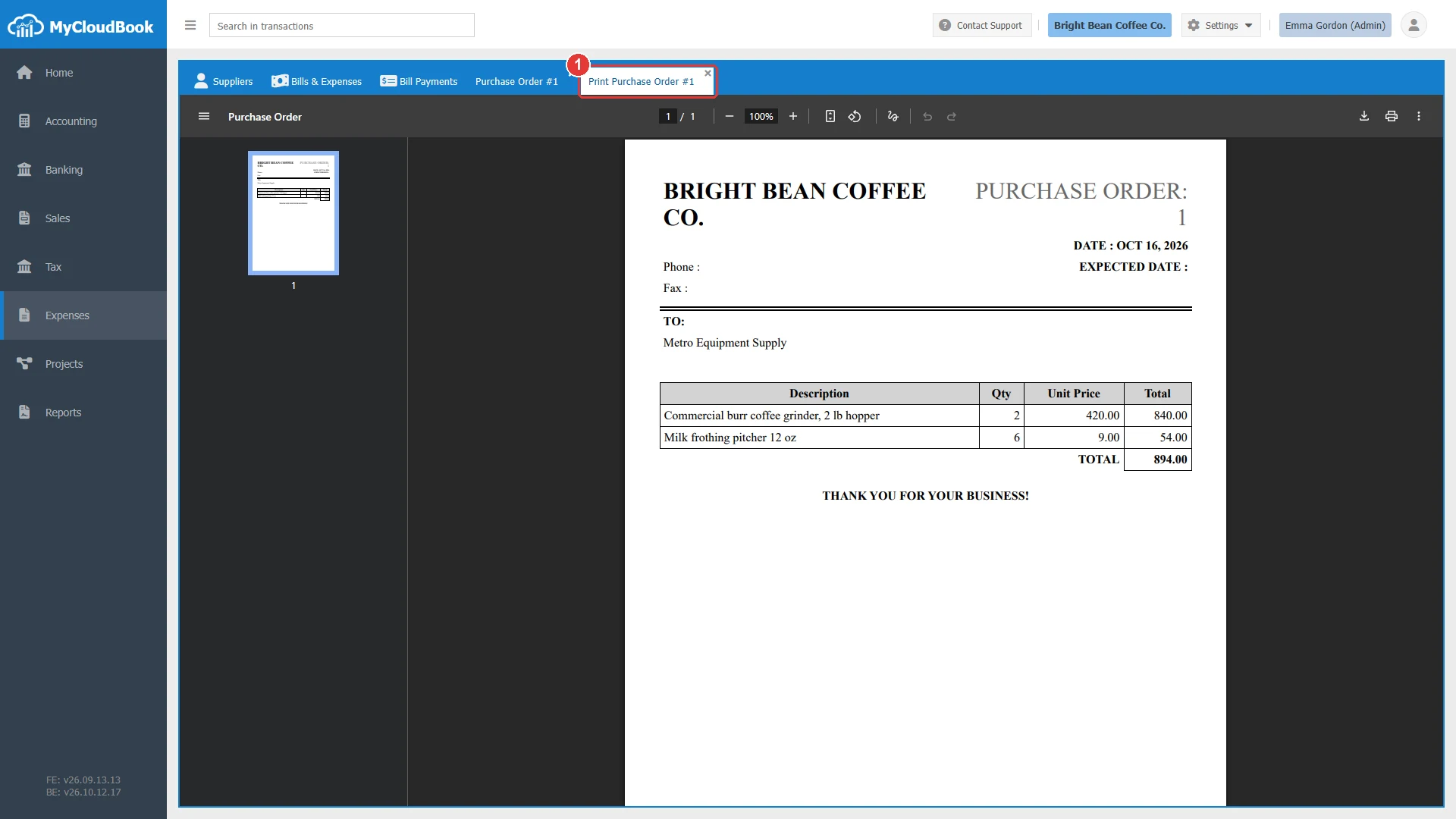
- 1التبويب Print Purchase Order #1.
- يعرض ملف PDF الشركة، والرقم، والتاريخ، والتاريخ المتوقع، واسم المورّد، والبنود، والإجمالي.
- توجد قوالب طباعة أوامر الشراء في نافذة Document Templates من قائمة Settings، ضمن المجموعة Supplier Related.
أوامر الشراء في القائمة
في قائمة Bills & Expenses، يعرض صف أمر الشراء النوع Purchase Order والإجمالي، وتكون خلية Status فارغة.
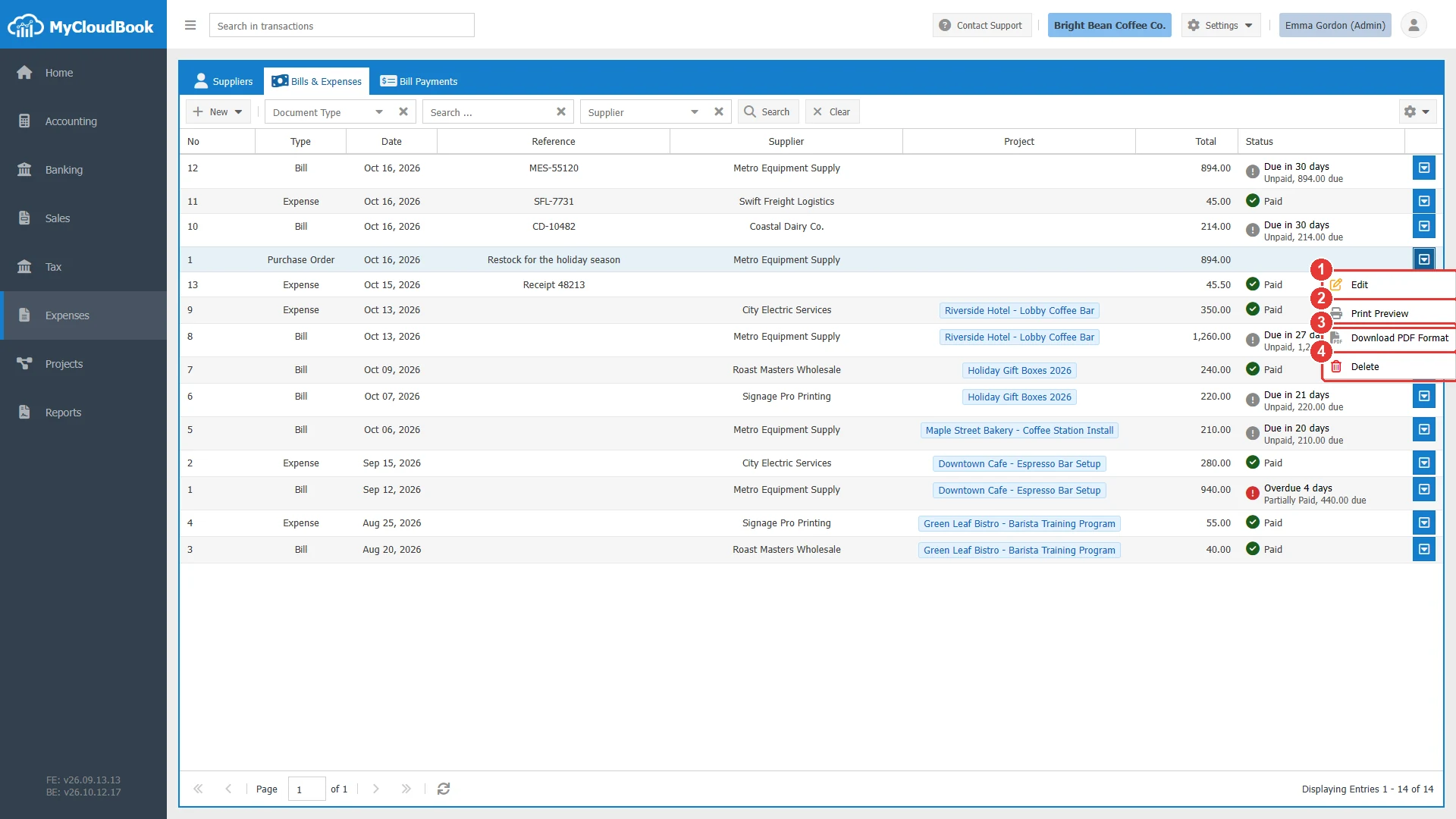
- 1Edit. يفتح أمر الشراء.
- 2Print Preview.
- 3Download PDF Format.
- 4Delete.
حذف أمر شراء
- افتح أمر الشراء وانقر على Delete، أو استخدم Delete في قائمة إجراءات الصف في قائمة المستندات.
- يظهر السؤال Are you sure you want to delete the Purchase Order No#:1. انقر على Yes.
- تظهر الرسالة Purchase Order #1 deleted successfully.
| أمر الشراء | نتيجة الحذف |
|---|---|
| يحتوي على بند لمشروع مكتمل | مرفوض: The project '...' is marked as completed. You cannot delete the Purchase Order #1 from it. |
| أي أمر شراء آخر | يُحذف أمر الشراء. ولا يتغيّر أي شيء آخر، لأن أمر الشراء ليس له أثر محاسبي. |
الرسائل ومعانيها
أسئلة وأجوبة
كيف أسجّل فاتورة الشراء الخاصة بأمر شراء في MyCloudBook؟
أنشئ فاتورة الشراء بالأمر New Bill، وأدخل بنود فاتورة المورّد، واحفظها، ثم اربط أمر الشراء بها في تبويب Related Documents لفاتورة الشراء.
هل يغيّر أمر الشراء حساباتي أو مخزوني؟
لا. لا يُنشئ أمر الشراء قيد يومية ولا حركة مخزون. فاتورة الشراء الخاصة بالبضائع هي التي تغيّر الحسابات والمخزون.
هل يمكنني إرسال أمر شراء إلى المورّد بالبريد الإلكتروني؟
نعم. احفظه ثم انقر على Send. يحتوي البريد الإلكتروني على رابط لأمر الشراء. ويجب أن تكون إعدادات البريد الإلكتروني للشركة مضبوطة.