عروض الأسعار
يشرح هذا الدليل عروض الأسعار في MyCloudBook: إنشاء عرض السعر وإرساله، ورد العميل على صفحة العميل، والحالات وسجلها، وتحويل عرض السعر إلى فاتورة أو إيصال.
نظرة عامة
عرض السعر هو عرض أسعار يُقدَّم إلى العميل قبل البيع، ويتضمن المنتجات أو الخدمات، والكميات، والأسعار، والضرائب، وآخر يوم لسريان العرض. يستطيع العميل قبول عرض السعر أو رفضه على صفحة ويب يرسلها MyCloudBook بالبريد الإلكتروني. عندما يوافق العميل، تُنشأ فاتورة أو إيصال من عرض السعر بنقرة واحدة.
ليس لعرض السعر أي أثر محاسبي: فهو لا يُنشئ قيد يومية، ولا حركة مخزون، ولا رصيدًا على العميل. لعروض الأسعار تسلسل أرقام خاص بها، منفصل عن تسلسل الفواتير.
تظهر عروض الأسعار في تبويب Invoices & Receipts في صفحة Sales، وتستخدم نفس شاشة الفاتورة. يصف هذا الدليل ما هو مختلف. ويصف دليل الفواتير والإيصالات الأجزاء المشتركة: البنود، والضرائب، والخصومات، والإجماليات، والطباعة، والبريد الإلكتروني.
كيفية فتح الشاشة
- في قائمة التنقل اليسرى، انقر على Sales، ثم على تبويب Invoices & Receipts.
- لإظهار عروض الأسعار فقط، اضبط عامل التصفية Document Type على Estimate.
- لإنشاء عرض سعر، انقر على New ثم على New Estimate.
شاشة عرض السعر
شاشة عرض السعر هي شاشة الفاتورة مع الاختلافات التالية:
- حقل الرقم هو Estimate No. لعروض الأسعار تسلسل أرقام خاص بها.
- حقل التاريخ هو Expire Date، وهو آخر يوم لسريان العرض. هذا الحقل اختياري، وليس له قيمة افتراضية.
- يحمل المبلغ المعروض بخط كبير التسمية AMOUNT، وتظهر حالة عرض السعر تحته.
- لا يوجد زر Save as Draft، ولا زر Receive Payment، ولا تبويب Payments، ولا تبويب Credit Notes.
- يوجد تبويب Status يعرض سجل الحالات.
- بعد الحفظ، يظهر زر Create Invoice، وفي قائمته الخيار Create Receipt.
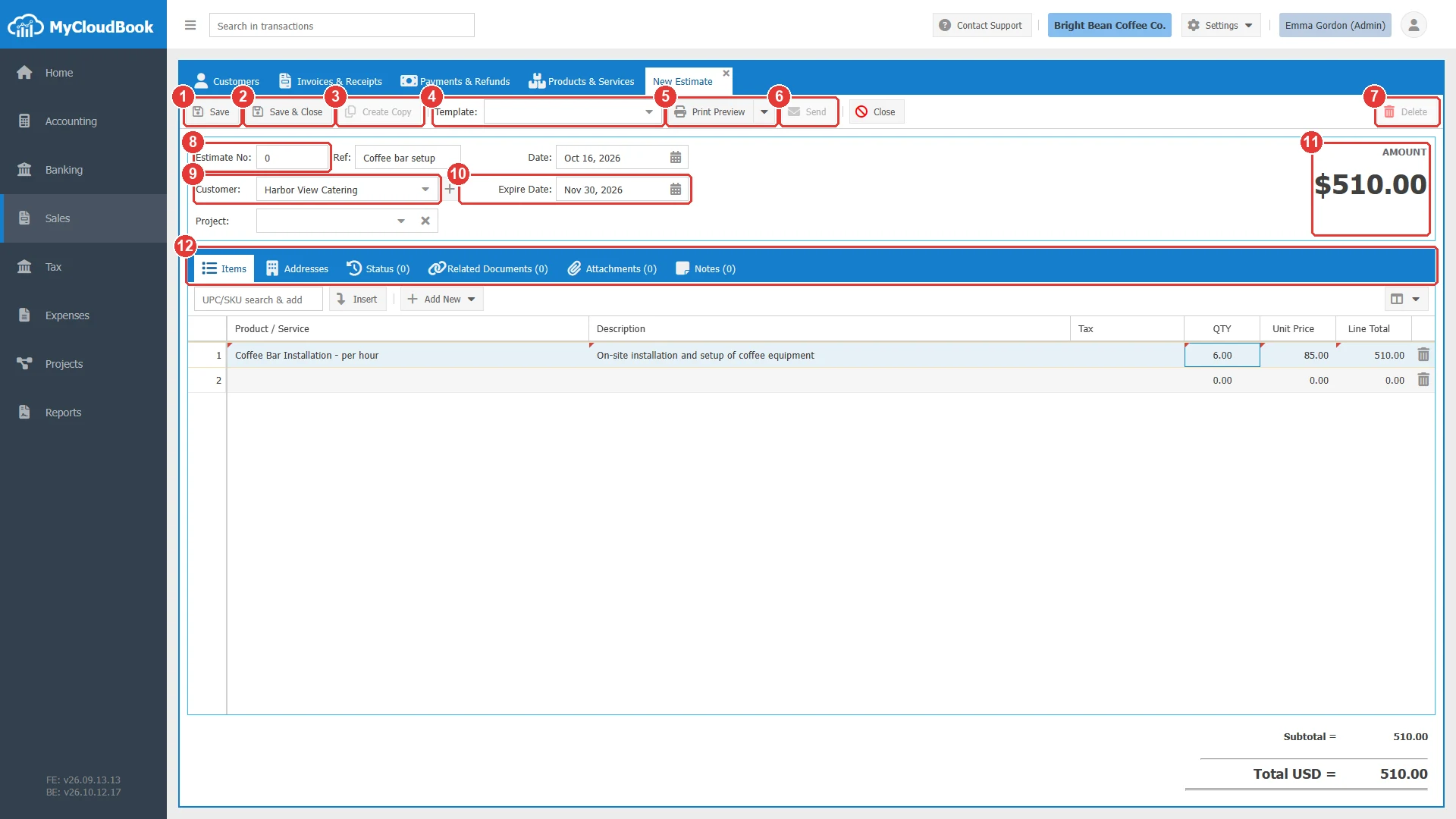
- 1Save. لا يمكن حفظ عرض السعر كمسودة.
- 2Save & Close.
- 3Create Copy. متاح بعد الحفظ.
- 4Template. قوالب عروض الأسعار فقط.
- 5Print Preview.
- 6Send. يرسل عرض السعر مع رابط صفحة العميل. متاح بعد الحفظ.
- 7Delete. متاح بعد الحفظ.
- 8Estimate No. القيمة 0 تعني الرقم التالي في تسلسل عروض الأسعار.
- 9Customer. مطلوب.
- 10Expire Date. آخر يوم لسريان العرض. اختياري.
- 11مبلغ عرض السعر، وحالته بعد الحفظ.
- 12التبويبات، ومنها تبويب Status.
الحقول
| الحقل | مطلوب | الغرض والقواعد |
|---|---|---|
| Estimate No | مطلوب | اترك القيمة 0 ليأخذ عرض السعر الرقم التالي في تسلسل عروض الأسعار. يجب ألا يكون الرقم المكتوب مستخدمًا في عرض سعر آخر. |
| Ref | اختياري | مرجع نصي حر، مثل موضوع العرض. |
| Date | مطلوب | تاريخ عرض السعر. قيمته الأولية هي تاريخ اليوم. |
| Customer | مطلوب | العميل الذي يتلقى العرض. |
| Expire Date | اختياري | آخر يوم يستطيع فيه العميل قبول عرض السعر أو رفضه على صفحة العميل. بعد هذا اليوم ترفض الصفحة الرد. لا يغيّر هذا التاريخ حالة عرض السعر. |
| Project | اختياري | يظهر عند تفعيل المشاريع. |
| Lines | مطلوب | بند واحد على الأقل، كما في الفاتورة. راجع حقول الفاتورة. |
الحالات
يبدأ عرض السعر الجديد بالحالة Pending. تتغير الحالة عندما يرد العميل على صفحة العميل، أو عندما ينقر مستخدم على Change Status في تبويب Status. يُحفَظ كل تغيير في السجل.
| الحالة | المعنى وما تسمح به |
|---|---|
| Pending | الحالة الأولى بعد الحفظ، وهي الحالة الوحيدة التي يمكن فيها تغيير عرض السعر. يستطيع العميل قبوله أو رفضه. |
| Accepted | وافق العميل على العرض، على صفحة العميل أو بطريقة أخرى تسجّلها الشركة. لا يمكن تغيير عرض السعر. |
| Declined | رفض العميل العرض. ويجب ذكر سبب الرفض على صفحة العميل. لا يمكن تغيير عرض السعر. |
| Canceled | سحبت الشركة العرض. لا يستطيع تعيين هذه الحالة إلا المستخدم. لا يمكن تغيير عرض السعر. |
لا يمكن حفظ عرض سعر ليست حالته Pending. لتغييره، أعد حالته أولًا إلى Pending. يظل من الممكن طباعة عرض السعر المغلق وإرساله ونسخه وحذفه. ويمكن إنشاء فاتورة أو إيصال من عرض سعر مقبول.
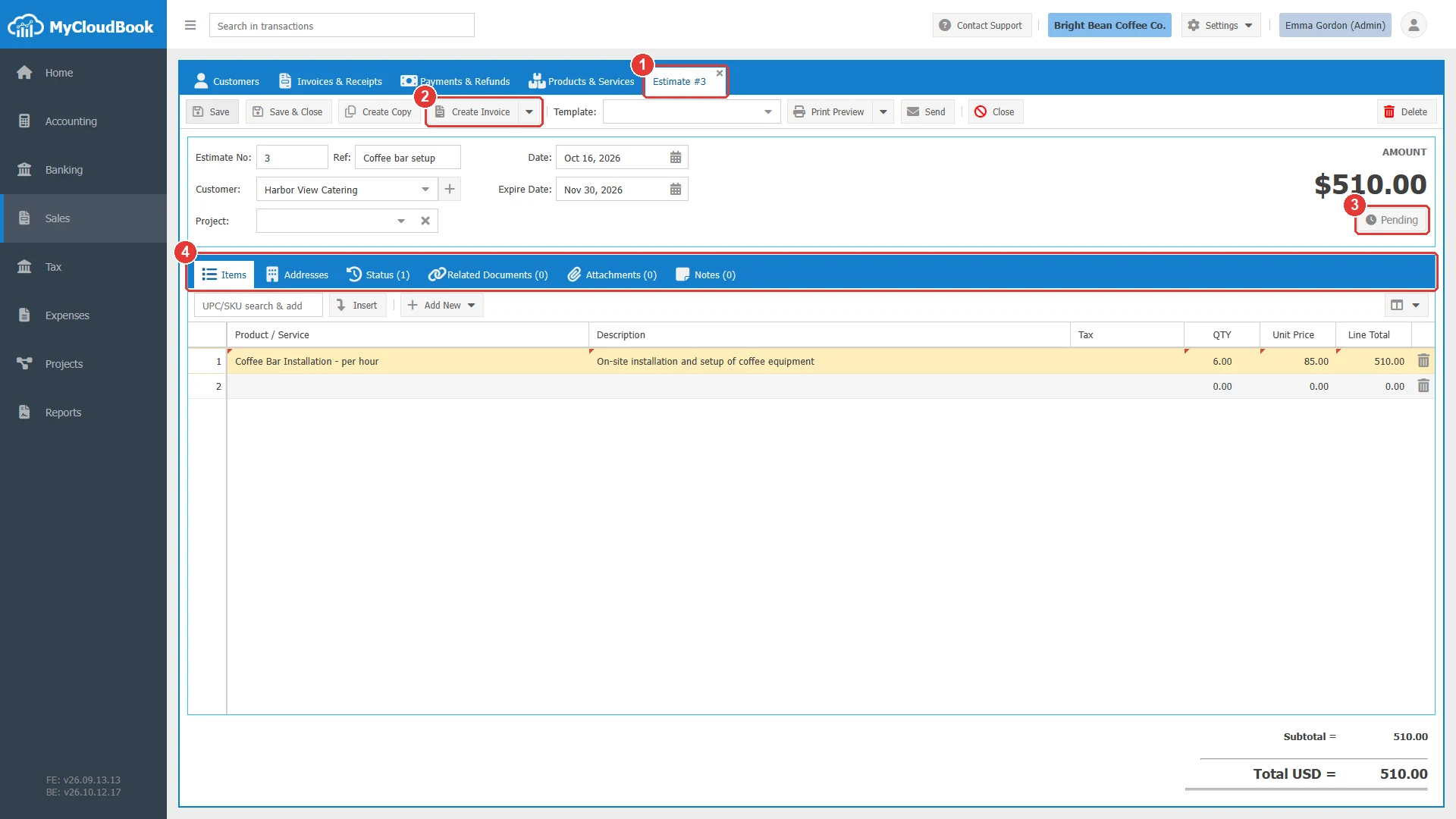
- 1يعرض التبويب رقم عرض السعر.
- 2Create Invoice، وفي قائمته Create Receipt.
- 3الحالة Pending.
- 4تبويب Status.
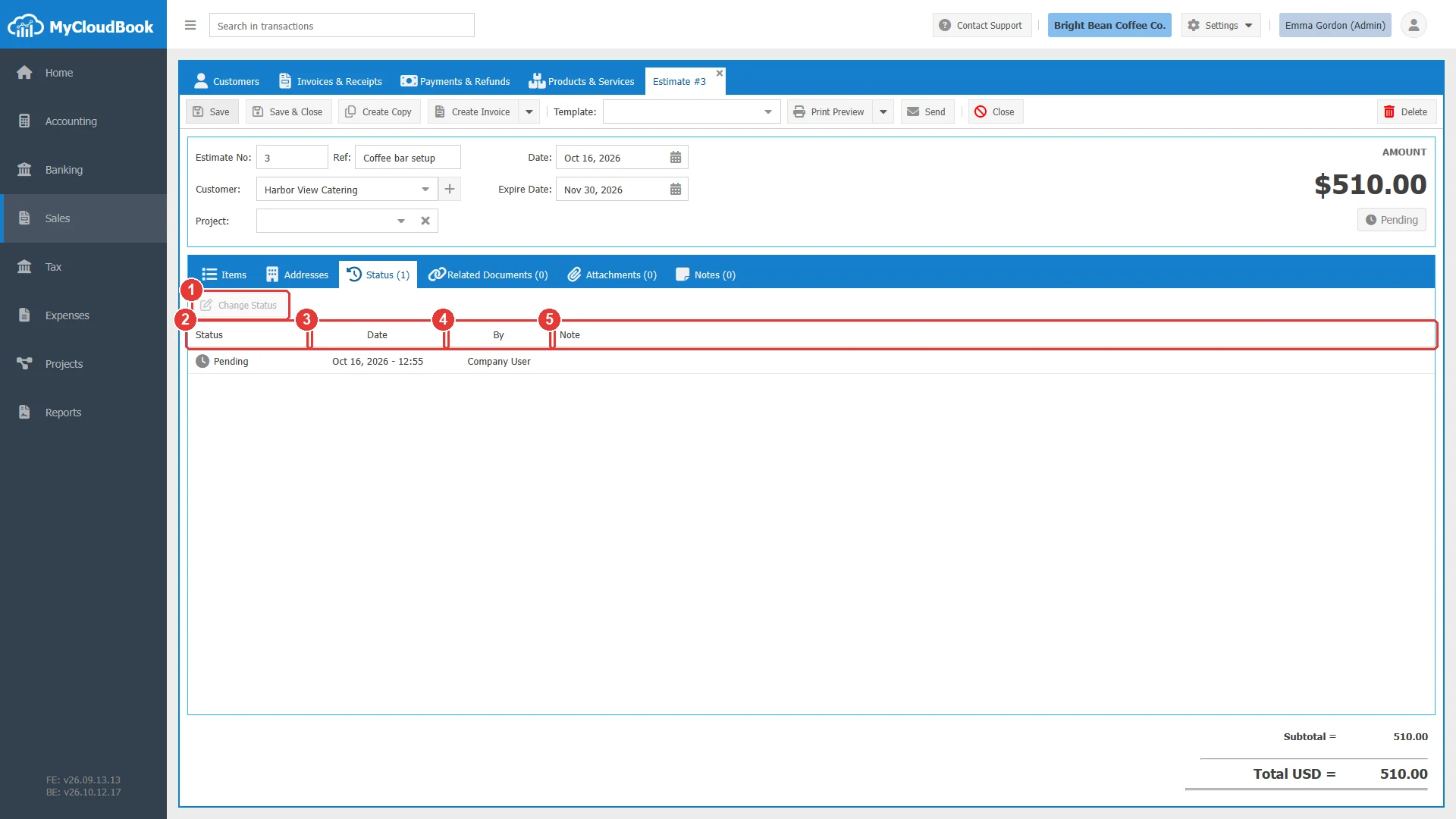
- 1Change Status.
- 2Status.
- 3Date. تاريخ التغيير ووقته.
- 4By. Company User للتغيير الذي يجريه مستخدم، وCustomer للرد الذي يقدمه العميل في صفحة العميل.
- 5Note. ملاحظة التغيير، أو سبب الرفض.
رد العميل
يرسل زر Send عرض السعر إلى العميل بالبريد الإلكتروني. تحتوي الرسالة على رابط إلى صفحة آمنة يرى فيها العميل عرض السعر ومبالغه وتاريخ انتهائه وحالته، ويستطيع تنزيله منها. ما دامت حالة عرض السعر Pending، تعرض الصفحة زرين:
- يسجّل زر Accept Estimate القبول فورًا.
- يطلب زر Decline Estimate ذكر سبب (حتى 1000 حرف)، ثم يسجّل الرفض.
يُقبَل الرد مرة واحدة فقط، وحتى تاريخ Expire Date فقط. بعد تاريخ الانتهاء تعرض الصفحة الرسالة The estimate #N expired on DATE. Please ask for a new estimate.
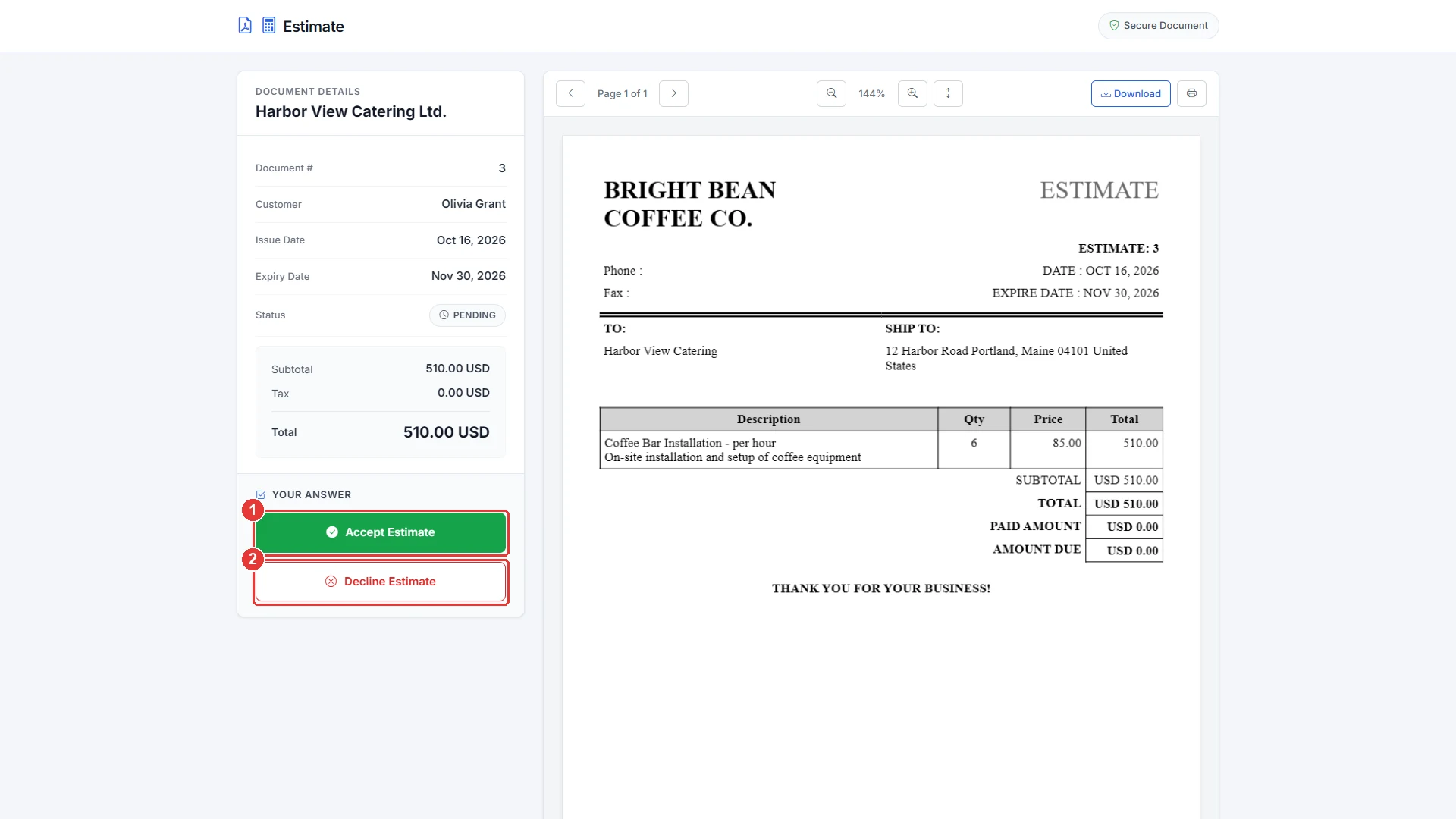
- 1Accept Estimate.
- 2Decline Estimate. يجب أن يذكر العميل سببًا.
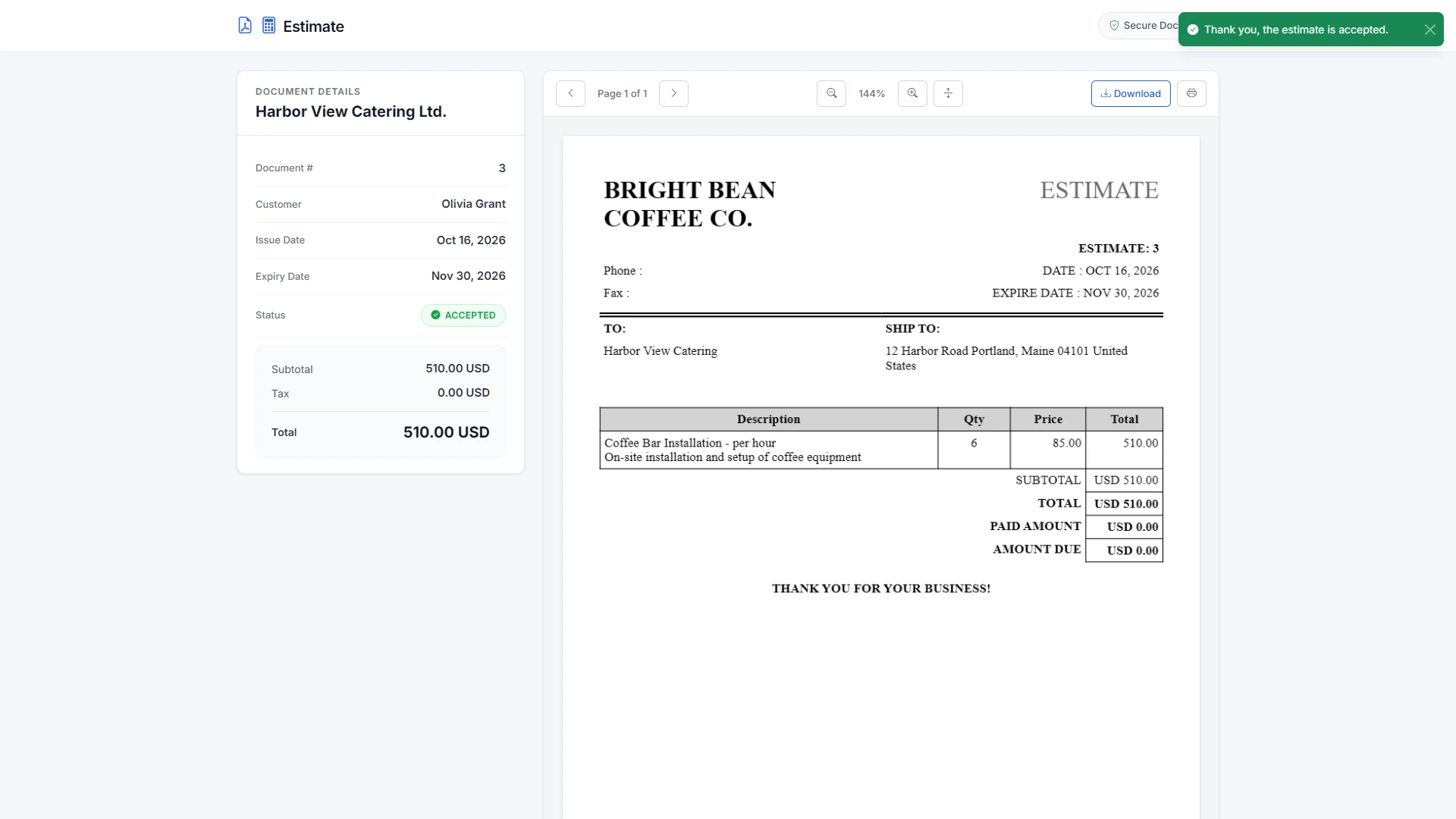
بعد ذلك يُظهر عرض السعر في MyCloudBook الحالة Accepted، ويذكر السجل أن العميل هو صاحب الرد.
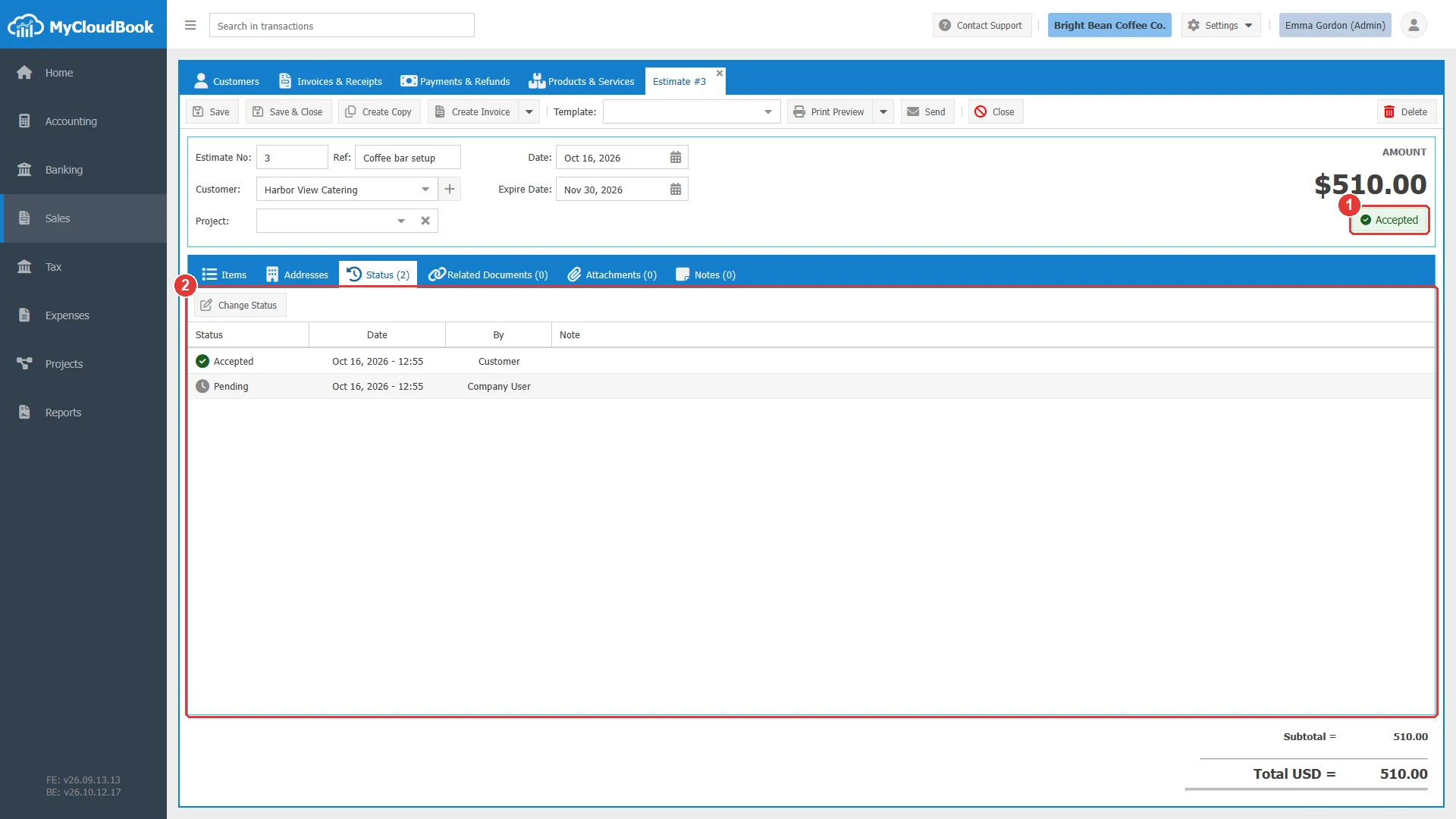
- 1الحالة Accepted.
- 2السجل: الحالة Pending من الشركة، والحالة Accepted من العميل.
تغيير الحالة
- افتح عرض السعر وانقر على تبويب Status.
- انقر على Change Status. تعرض النافذة الحالات الأخرى غير الحالة الحالية.
- اختر الحالة الجديدة، واكتب ملاحظة عند الحاجة، ثم انقر على Save.
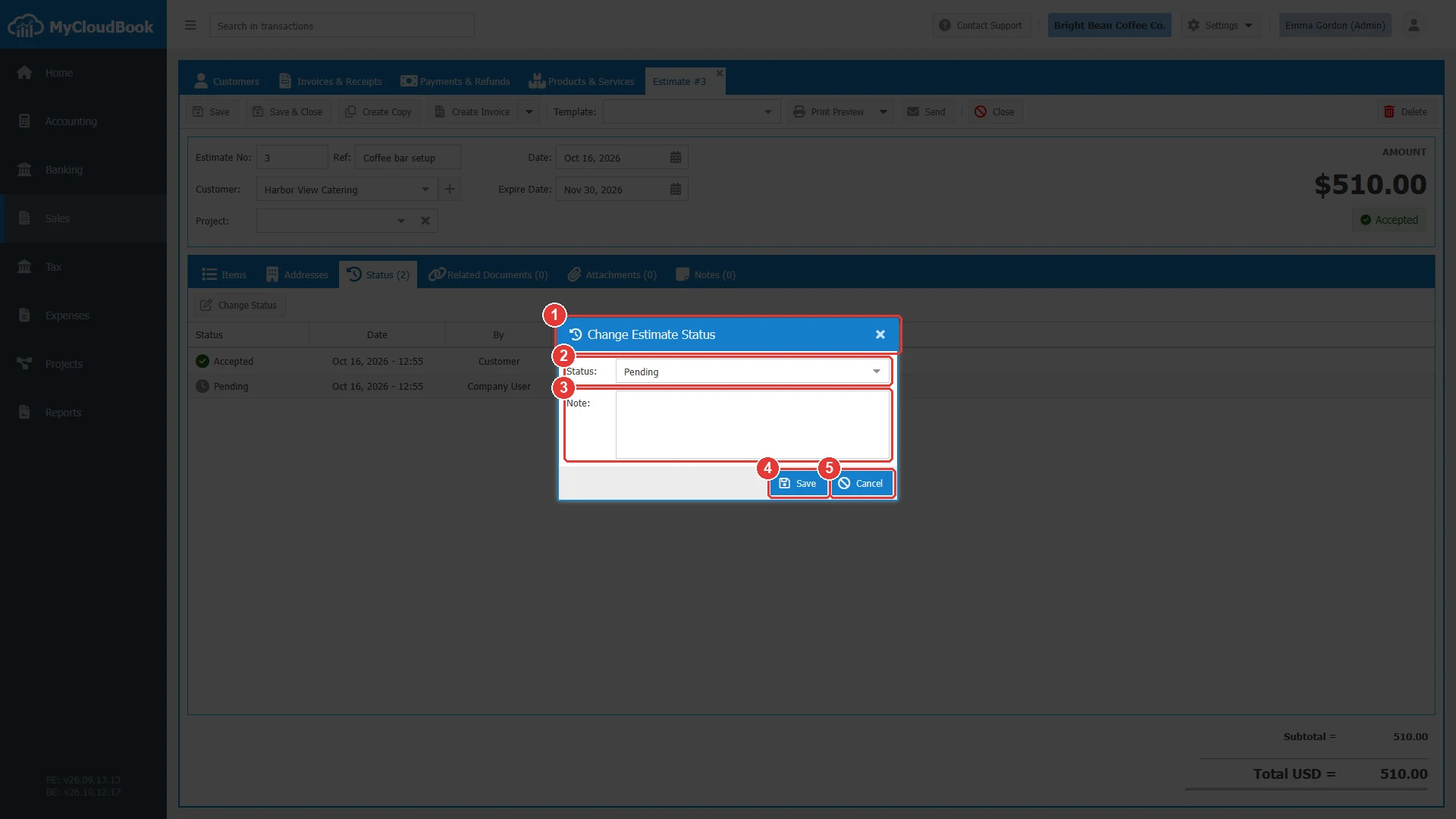
- 1عنوان النافذة.
- 2Status. الحالة الجديدة. تحتوي القائمة على الحالات الأخرى غير الحالة الحالية.
- 3Note. حتى 1000 حرف.
- 4Save.
- 5Cancel.
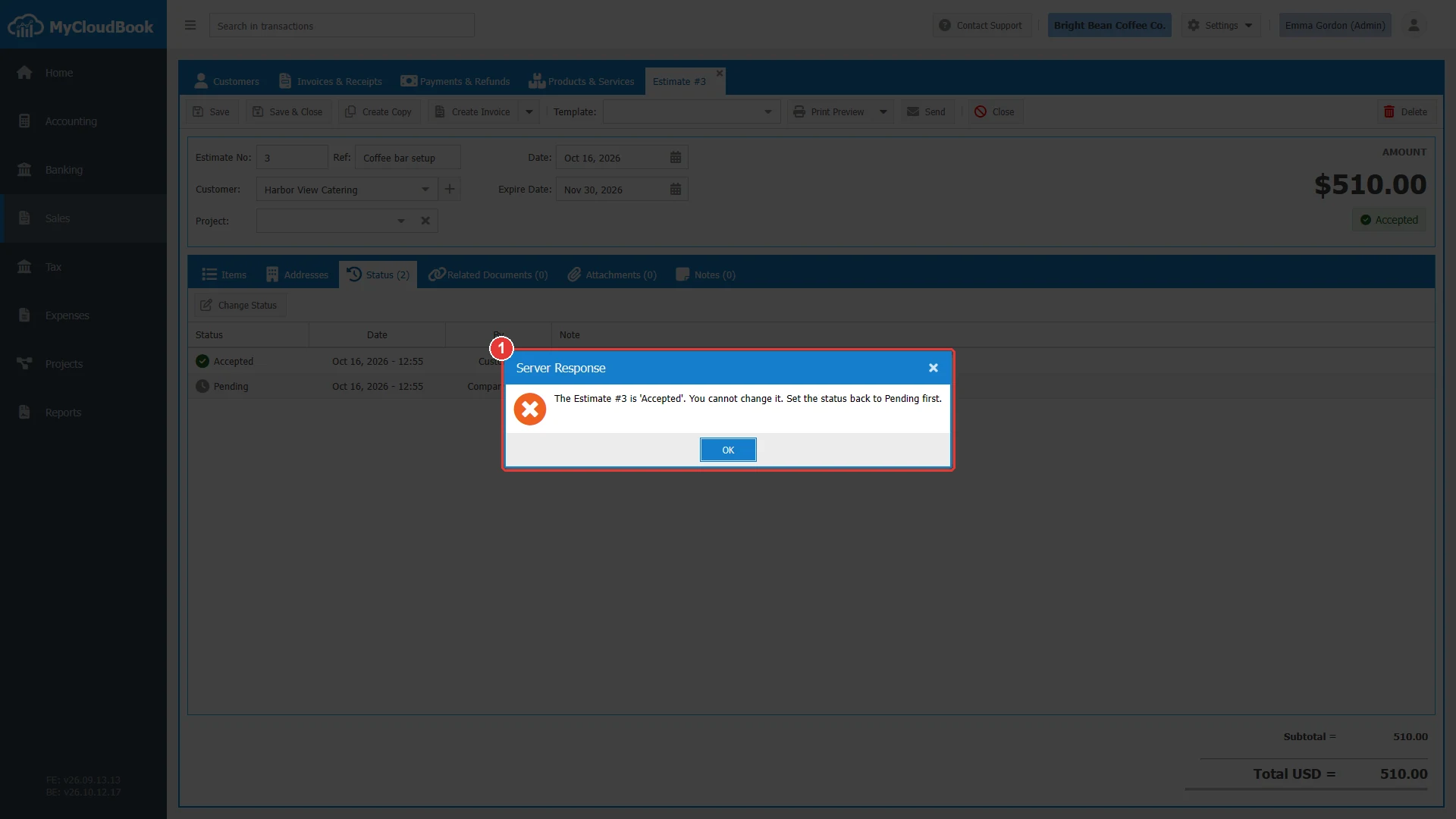
- 1رسالة الخادم.
إنشاء فاتورة أو إيصال
يفتح زر Create Invoice فاتورة جديدة مملوءة ببيانات عرض السعر: العميل، والمرجع، والتاريخ، والمشروع، والبنود، والعناوين. ويعرض سهم الزر الخيار Create Receipt لعملية بيع تُدفع فورًا. لم يُحفَظ المستند الجديد بعد: راجعه، واضبط تاريخ استحقاق الفاتورة، ثم انقر على Save.
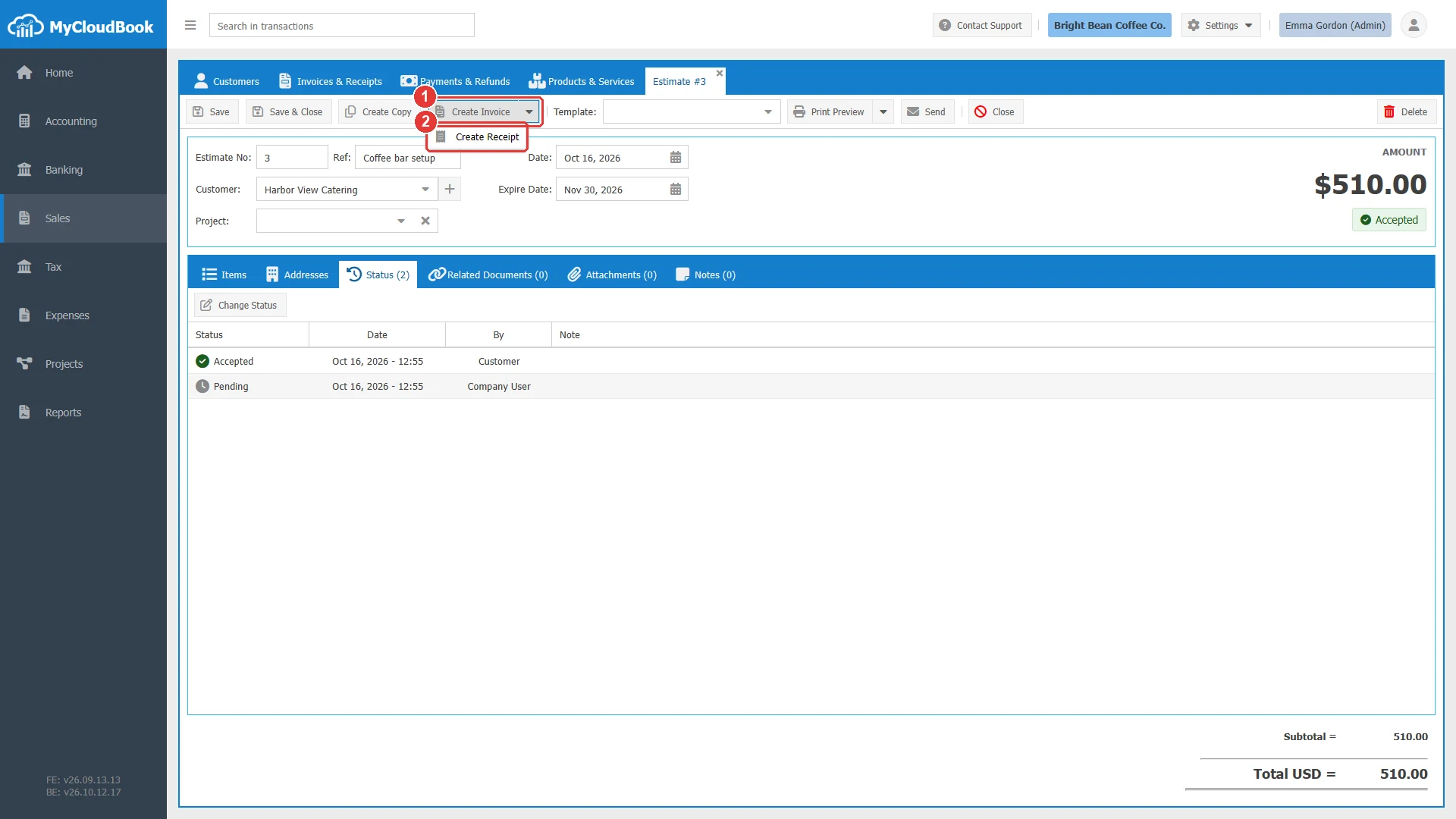
- 1Create Invoice.
- 2Create Receipt.
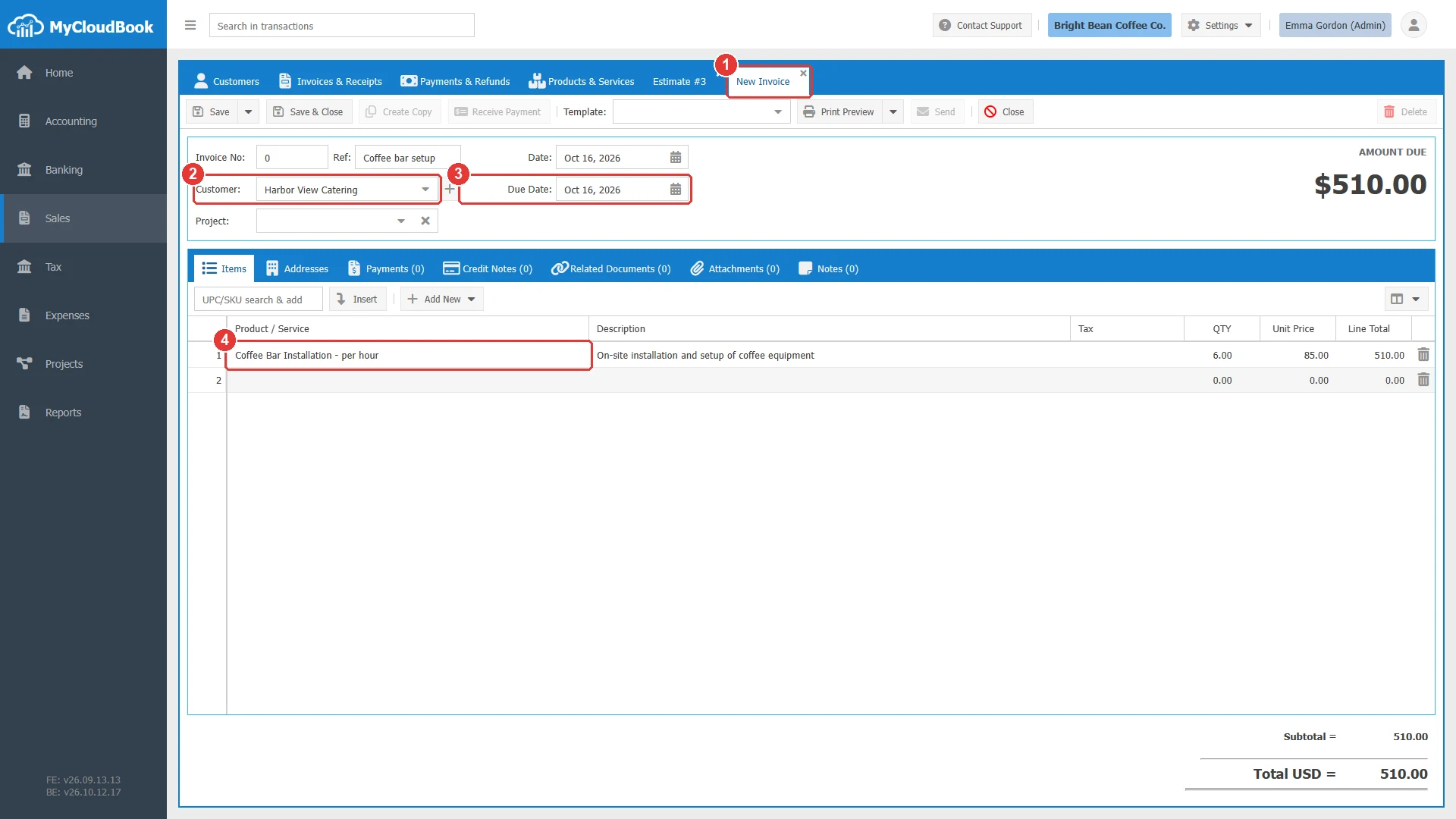
- 1تُفتح فاتورة جديدة.
- 2عميل عرض السعر.
- 3القيمة الأولية لتاريخ الاستحقاق هي تاريخ اليوم. اضبط تاريخ الاستحقاق الفعلي.
- 4بنود عرض السعر.
الطباعة والإرسال والحذف
يعمل زر Print Preview وزر Send كما في الفاتورة، ويستخدمان قوالب عروض الأسعار. يعرض ملف PDF عبارة EXPIRE DATE بدلًا من تاريخ الاستحقاق. يمكن حذف عرض السعر في كل الحالات، وتذكر رسالة التأكيد رقمه. يؤدي حذف عرض السعر إلى حذف سجل حالاته أيضًا.
الرسائل ومعانيها
أسئلة وأجوبة
كيف يقبل العميل عرض سعر في MyCloudBook؟
أرسل عرض السعر بالبريد الإلكتروني. تحتوي الرسالة على رابط إلى صفحة آمنة فيها زر Accept Estimate وزر Decline Estimate. يُسجَّل الرد في تبويب Status لعرض السعر، ويظهر العميل بوصفه صاحب الرد.
كيف أغيّر عرض سعر بعد أن قبله العميل؟
استخدم Change Status في تبويب Status لإعادة حالته إلى Pending، ثم غيّره وأرسله مرة أخرى. يمكن تغيير عرض السعر عندما تكون حالته Pending.
كيف أحوّل عرض سعر إلى فاتورة؟
افتح عرض السعر وانقر على Create Invoice، أو على Create Receipt في قائمته. تُفتح فاتورة جديدة فيها العميل وبنود عرض السعر. اضبط تاريخ الاستحقاق واحفظ الفاتورة.
هل يغيّر عرض السعر الحسابات أو المخزون؟
لا. لا يُنشئ عرض السعر أي قيد يومية ولا أي حركة مخزون. الفاتورة أو الإيصال المُنشأ منه هو وحده الذي يفعل ذلك.
ماذا يحدث عند انقضاء تاريخ الانتهاء؟
لا تتغير الحالة، لكن صفحة العميل ترفض الرد بعد تاريخ الانتهاء (Expire Date). غيّر التاريخ وأرسل عرض السعر مرة أخرى لتمديد العرض.