تسجيل دفع الضريبة
يشرح هذا الدليل كيفية تسجيل دفعة ضريبة مبيعات إلى جهة ضريبية، واسترداد ضريبي من جهة ضريبية، في MyCloudBook، وما يسجّله كل مستند في الحسابات.
نظرة عامة
تسجّل الدفعة الضريبية ضريبة المبيعات التي تدفعها الشركة لجهة ضريبية، مثلًا مع الإقرار الشهري لضريبة المبيعات. وتسجّل نفس النافذة الاسترداد الضريبي، وهو مبلغ تعيده الجهة الضريبية إلى الشركة، مثلًا بعد دفع مبلغ زائد.
تخفض الدفعة الضريبة التي تدين بها الشركة للجهة الضريبية، ويرفعها الاسترداد من جديد. ويُنشئ كل مستند قيد يومية بين الحساب البنكي وحساب Tax Payable، ويظهر في مركز ضريبة المبيعات باسم Tax Payment #n أو Tax Refund #n.
كيفية فتح الشاشة
- في قائمة التنقل اليسرى، انقر على Tax.
- في Tax Agency، اختر الجهة الضريبية التي تدفع لها.
- انقر على Record Payment. تُفتح نافذة Record Tax Payment وفيها ضرائب تلك الجهة.
تستخدم النافذة دائمًا الجهة الضريبية التي تم اختيارها في مركز ضريبة المبيعات.
تسجيل دفعة
في المثال، تدفع شركة Bright Bean Coffee Co. ضريبة County Sales Tax لشهر سبتمبر، وقدرها 61.26، بشيك.
- اضبط Show Sales Tax Due Through على آخر يوم في فترة الإقرار، وهو هنا Sep 30, 2026. يُحمَّل Amount Due لكل ضريبة لذلك التاريخ.
- اختر Pay from Account، وهو الحساب البنكي الذي تُدفع منه الدفعة.
- تحقّق من Payment Date، واختر Payment Method.
- اكتب Reference، وNotes إذا أردت.
- في عمود Paid Amount، اكتب المبلغ الذي تدفعه لكل ضريبة.
- انقر على Save. تُغلق النافذة، ويعرض مركز ضريبة المبيعات الدفعة.
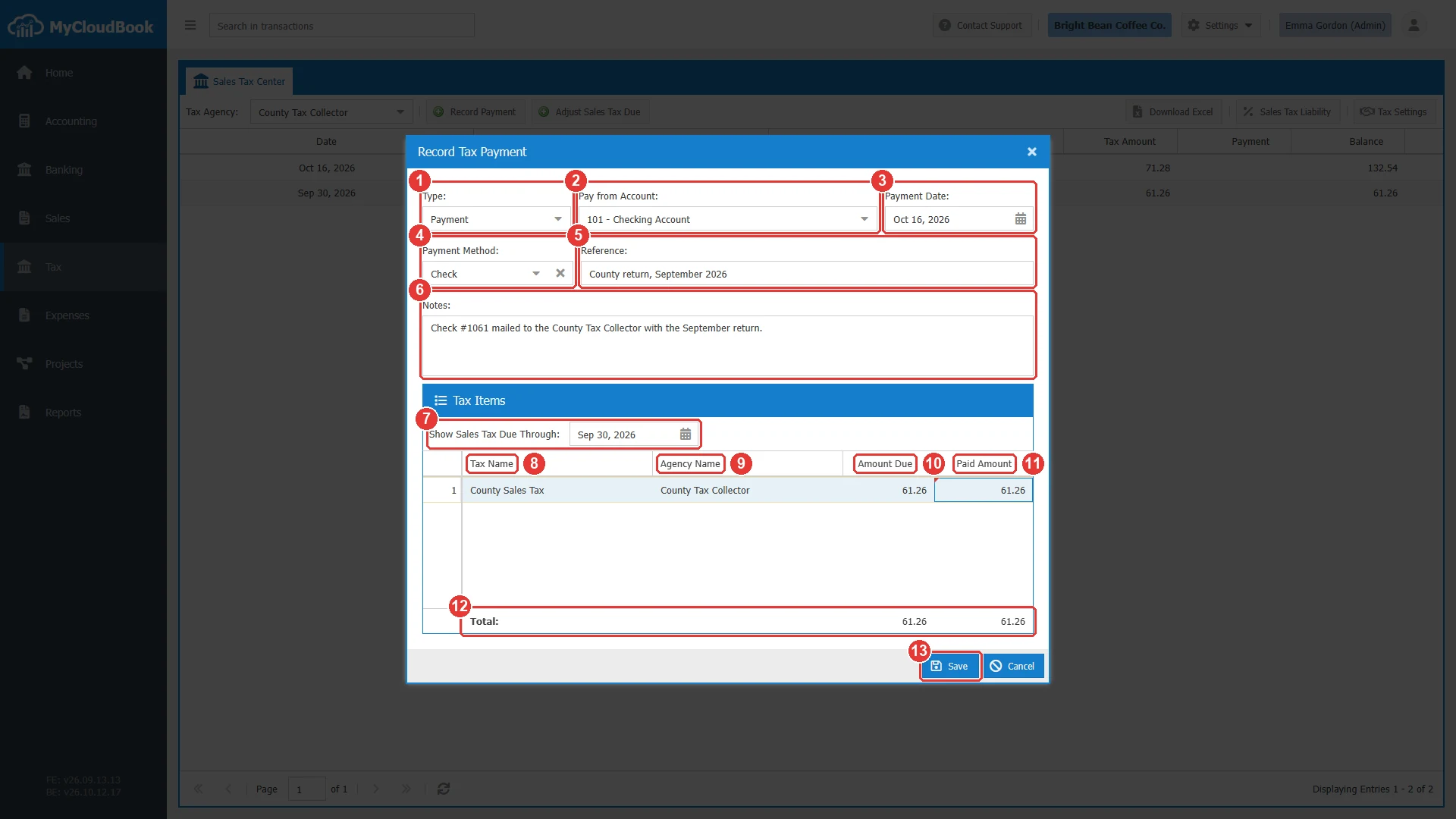
- 1Type: Payment أو Refund.
- 2Pay from Account. مطلوب. الحساب الذي يُدفع منه.
- 3Payment Date. مطلوب. القيمة الافتراضية هي تاريخ اليوم.
- 4Payment Method. اختياري. طرق الدفع الخاصة بالشركة.
- 5Reference. اختياري، بحد أقصى 100 حرف.
- 6Notes. اختياري، حتى 2000 حرف.
- 7Show Sales Tax Due Through. تاريخ المبالغ المستحقة. وتغييره يعيد تحميل المبالغ ويمسح المبالغ المدفوعة التي كتبتها.
- 8Tax Name. صف واحد لكل ضريبة نشطة لدى الجهة الضريبية.
- 9Agency Name.
- 10Amount Due. رصيد الضريبة في تاريخ الحقل أعلاه.
- 11Paid Amount. اكتب المبلغ الذي تدفعه. النقر على الخلية يفتحها للكتابة.
- 12إجمالي المبالغ المستحقة وإجمالي المبالغ المدفوعة.
- 13Save.
المبلغ المستحق هو رصيد. وهو ضريبة المستندات حتى التاريخ المحدد، مطروحًا منها الدفعات والتخفيضات السابقة، ومضافًا إليها الاستردادات والزيادات.
الحقول
| الحقل | مطلوب | الغرض والقواعد |
|---|---|---|
| Type | مطلوب | Payment أو Refund. والقيمة الافتراضية Payment. |
| Pay from Account Refund to Account | مطلوب | حساب أصول أو التزامات أو حقوق ملكية. لا تعرض القائمة حسابات النظام، مثل Tax Payable. لا يمكن استخدام حساب رئيسي. اختر أحد حساباته الفرعية. ويجب أن يكون الحساب بالعملة الرئيسية. |
| Payment Date Refund Date | مطلوب | تاريخ المستند. يُقبل أي تاريخ. |
| Payment Method Refund Method | اختياري | طرق الدفع الخاصة بالشركة، مثل Check أو Bank Deposit. |
| Reference | اختياري | بحد أقصى 100 حرف، مثل فترة الإقرار. |
| Notes | اختياري | حتى 2000 حرف. |
| Show Sales Tax Due Through | اختياري | للمستند الجديد فقط. تاريخ المبالغ المستحقة. ولا يُحفظ هذا التاريخ. |
| Paid Amount | مطلوب | 0 أو أكثر لكل ضريبة. ويجب أن يكون الإجمالي أكبر من 0. والضريبة التي مبلغها 0 تبقى في المستند، لكنها لا تُنشئ أي حركة في دفتر اليومية. |
ما تسجّله الدفعة
عند حفظ المستند، يعطيه MyCloudBook الرقم التالي ويُنشئ قيد اليومية الخاص به. فالدفعات والاستردادات والتسويات تشترك في تسلسل أرقام واحد. في شركة المثال، جاءت بعد Tax Adjustment Increase #1 الدفعتان Tax Payment #2 وTax Payment #3.
| المستند | قيد اليومية |
|---|---|
| Tax Payment | مدين: حساب Tax Payable، ببند لكل ضريبة لها مبلغ مدفوع. دائن: الحساب المحدد في Pay from Account، بالإجمالي. |
| Tax Refund | مدين: الحساب المحدد في Refund to Account، بالإجمالي. دائن: حساب Tax Payable، ببند لكل ضريبة. |
في Tax Payment #3، يكون القيد: مدين حساب Tax Payable بمبلغ 61.26 لضريبة County Sales Tax، ودائن حساب 101 Checking Account بمبلغ 61.26. والمبالغ بالعملة الرئيسية. وفي دفتر أستاذ حساب Tax Payable، تكون قيمة Contact Display Name في الصف هي الضريبة، أي County Sales Tax.
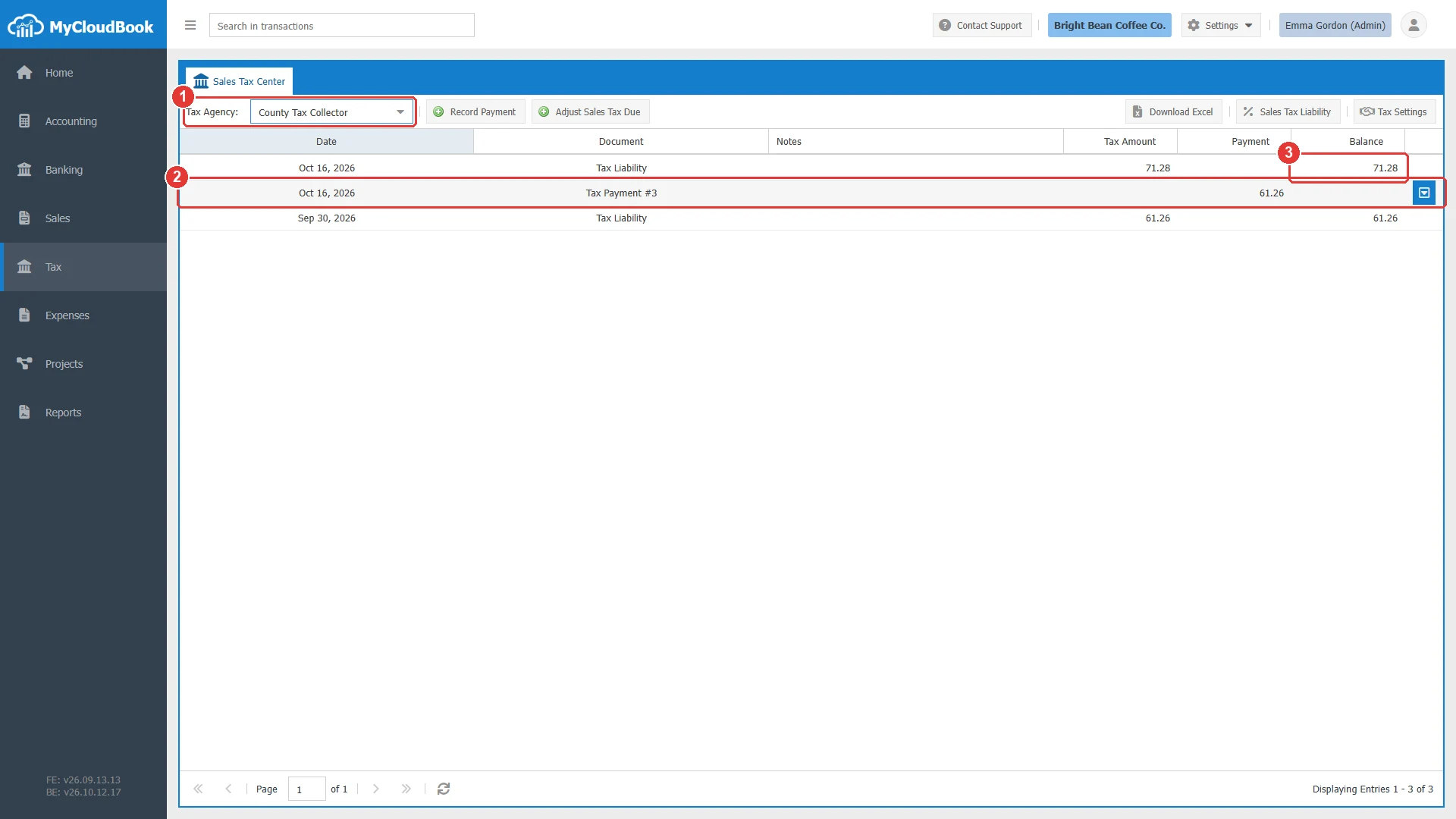
- 1Tax Agency: County Tax Collector.
- 2الصف Tax Payment #3 مع 61.26 في عمود Payment. وأصبح رصيد شهر سبتمبر 0.00.
- 3الرصيد المستحق الآن: ضريبة County Sales Tax لشهر أكتوبر.
تسجيل استرداد
- افتح Record Payment للجهة الضريبية التي تدفع الاسترداد.
- اختر Refund في Type. تتغيّر التسميات إلى Refund to Account وRefund Date وRefund Method.
- اختر الحساب الذي يستلم المبلغ، واكتب مبلغ الاسترداد لكل ضريبة في العمود الأخير.
- انقر على Save. يعرض مركز ضريبة المبيعات Tax Refund #n في عمود Tax Amount، ويزداد الرصيد.
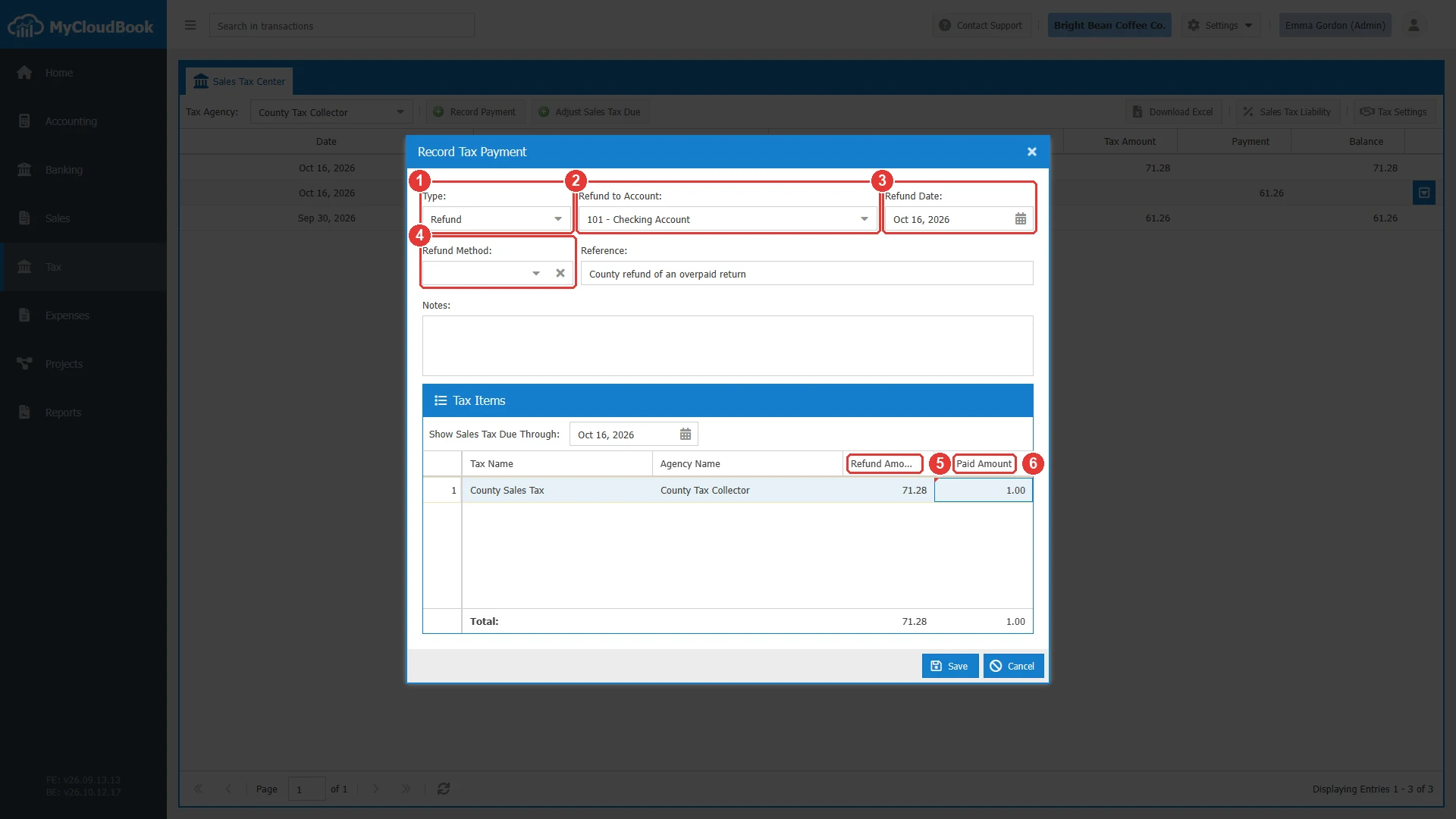
- 1Type: Refund.
- 2Refund to Account. الحساب الذي يستلم المبلغ.
- 3Refund Date.
- 4Refund Method.
- 5المبلغ المستحق لكل ضريبة. هذا العمود للقراءة فقط.
- 6Paid Amount. اكتب مبلغ الاسترداد لكل ضريبة في هذا العمود.
تعديل الدفعة وحذفها
لفتح دفعة أو استرداد محفوظ، انقر نقرًا مزدوجًا على صفه في مركز ضريبة المبيعات، أو استخدم Edit في قائمة إجراءات الصف. ويعرض عنوان النافذة النوع والرقم، مثل Tax Payment #3.
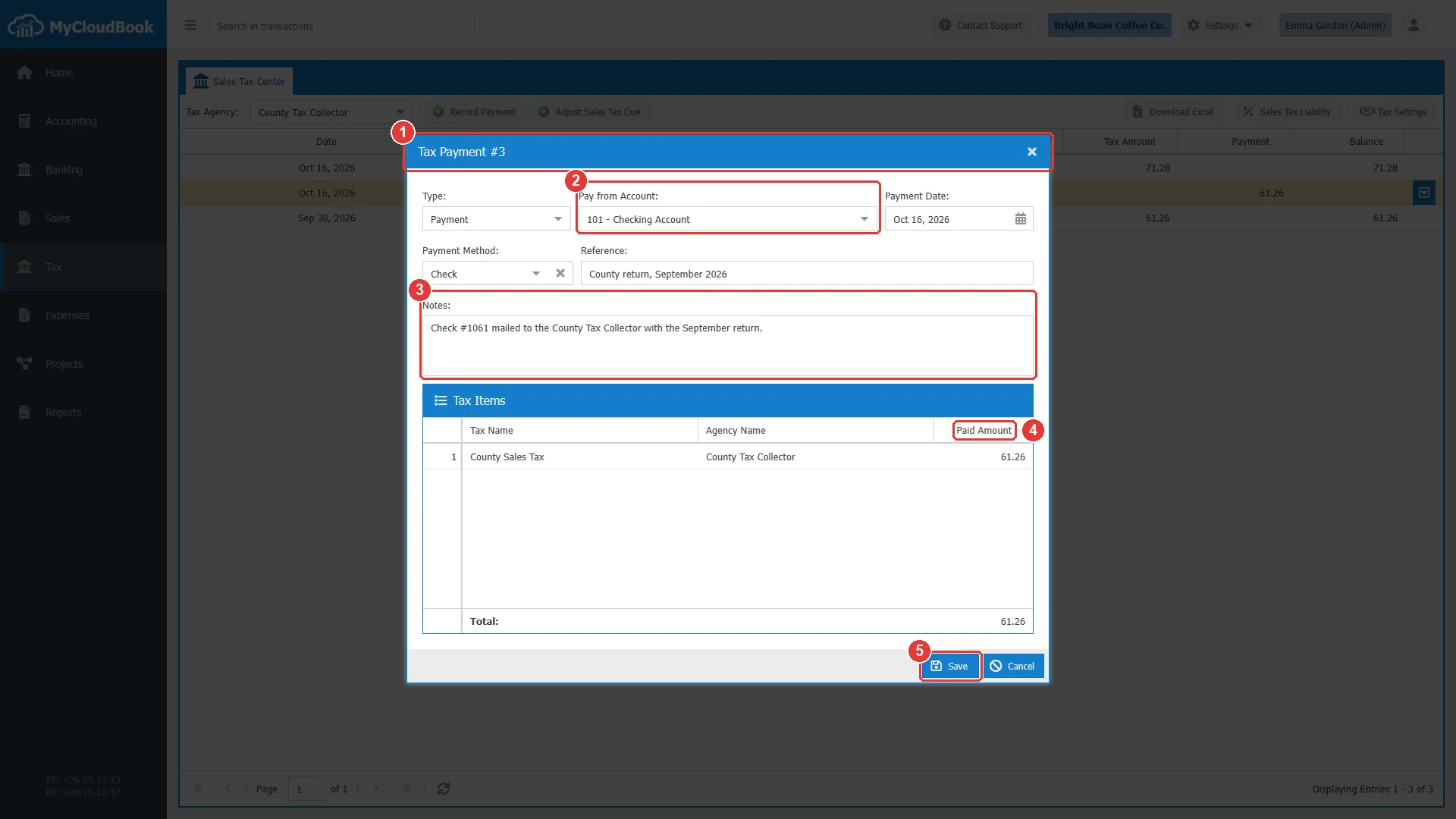
- 1العنوان: النوع والرقم.
- 2Pay from Account.
- 3Notes.
- 4Paid Amount. يُخفى عمود Amount Due وتاريخ الاستحقاق في المستند المحفوظ.
- 5Save. يحفظ التغييرات. ولا يتغيّر الرقم.
- يمكنك تغيير النوع والحساب والتاريخ والطريقة والمرجع والملاحظات والمبالغ. ولا يمكنك إضافة ضريبة أو إزالتها.
- يُحدَّث قيد اليومية مع المستند.
- عندما تكون الحركة البنكية الخاصة بالمستند قد تمت تسويتها بنكيًا في وحدة Banking، لا يمكن تغيير الحساب ولا المبلغ، ولا يمكن حذف المستند. ألغِ التسوية البنكية للمعاملة البنكية أولًا.
لحذف مستند، استخدم Delete في قائمة إجراءات الصف في مركز ضريبة المبيعات. يزيل الحذف المستند وقيد اليومية الخاص به، ولا يمكن التراجع عنه.
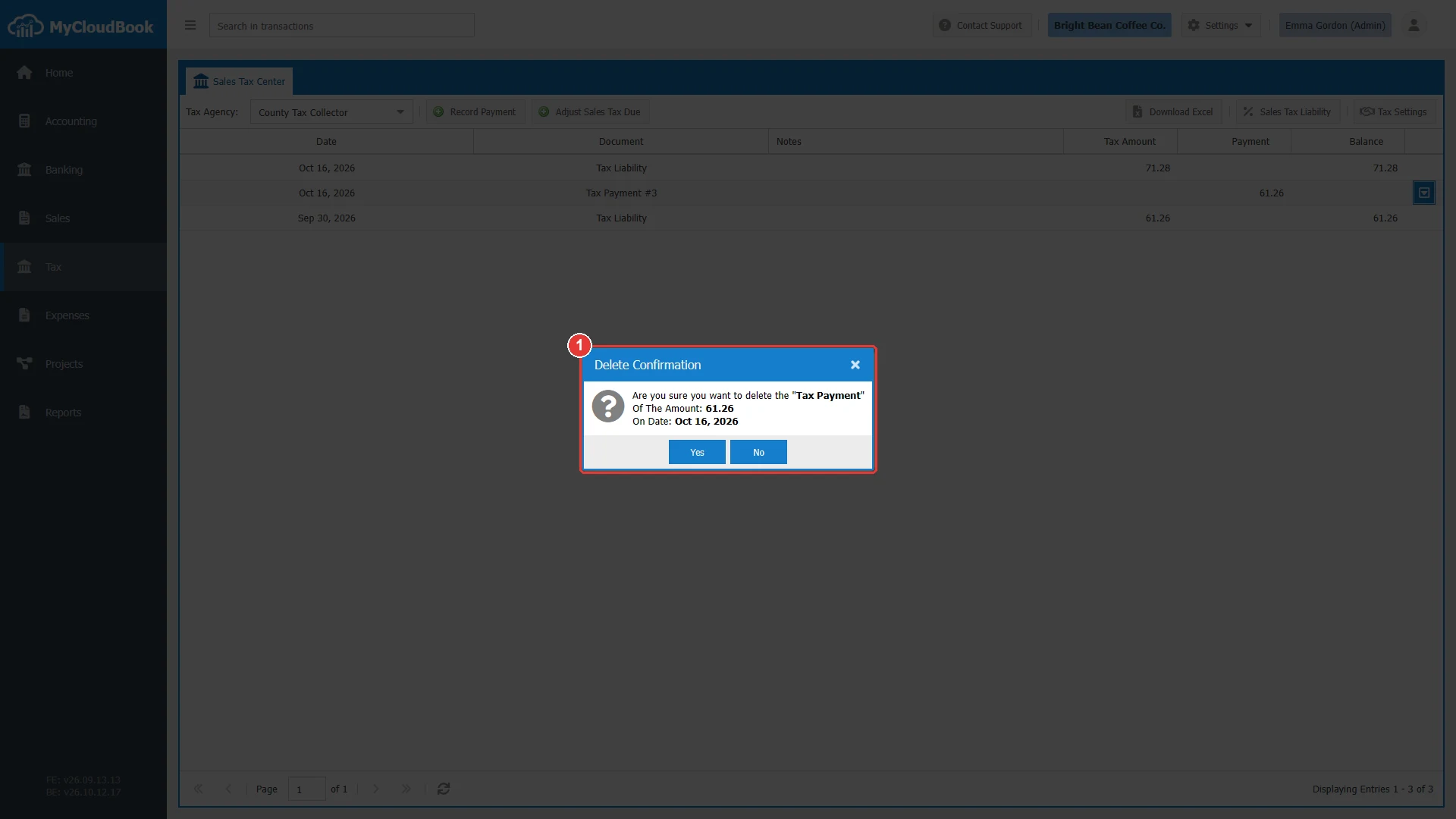
- 1نوع المستند ومبلغه وتاريخه.
الرسائل ومعانيها
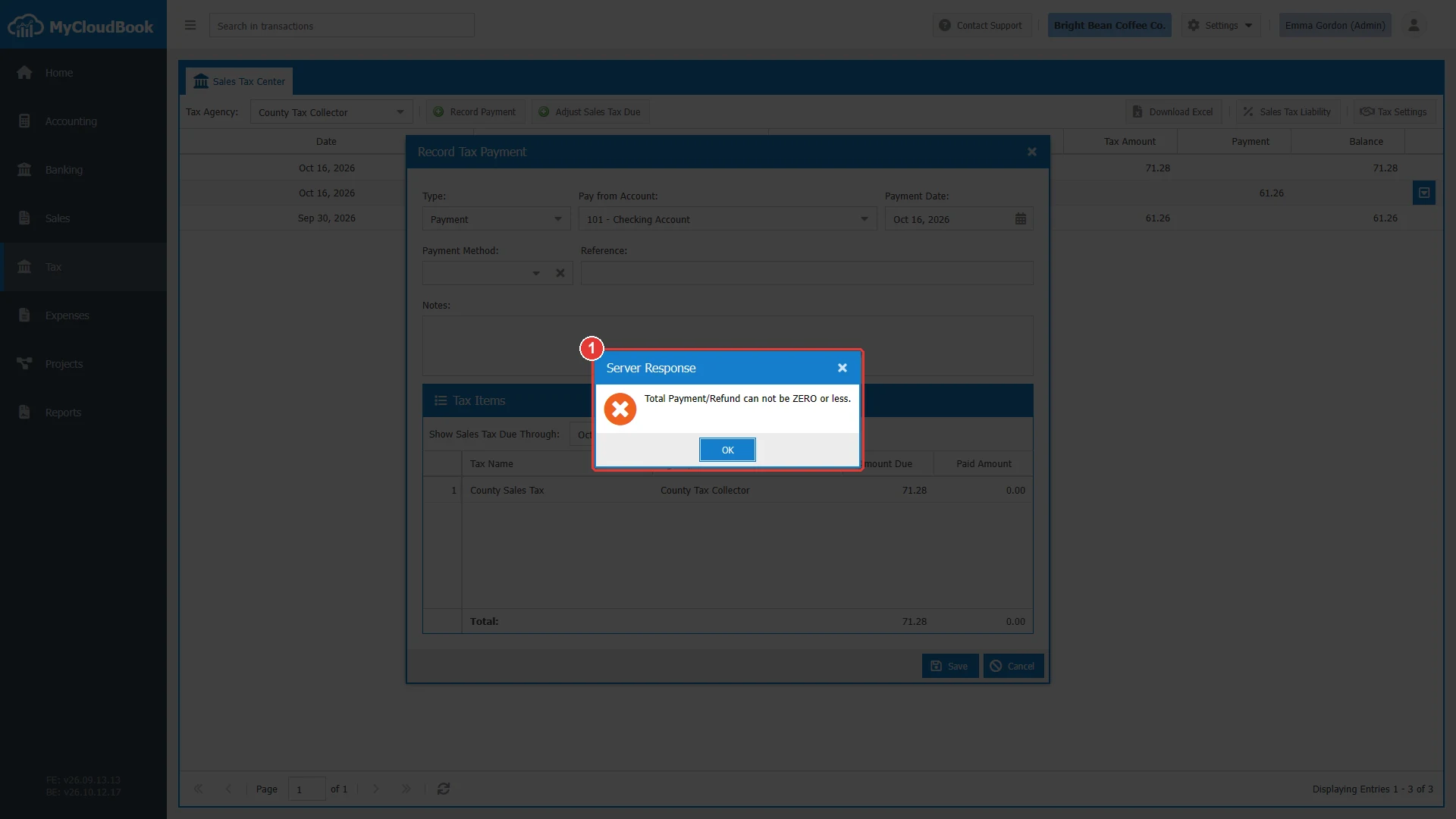
- 1رسالة الخادم.
أسئلة وأجوبة
كيف أدفع ضريبة المبيعات في MyCloudBook؟
افتح وحدة Tax، واختر الجهة الضريبية، وانقر على Record Payment. اضبط Show Sales Tax Due Through على نهاية الفترة، واختر الحساب البنكي، واكتب المبلغ المدفوع لكل ضريبة، ثم احفظ.
كيف أسجّل استردادًا لضريبة المبيعات؟
افتح Record Payment للجهة الضريبية، واختر Refund في Type، واختر الحساب الذي يستلم المبلغ، واكتب مبلغ الاسترداد في العمود الأخير، ثم احفظ.
كيف أدفع لجهتين ضريبيتين؟
سجّل دفعة مستقلة لكل جهة ضريبية. فكل دفعة تخص جهة واحدة، لذلك يعرض مركز ضريبة المبيعات رصيد كل جهة.