فواتير الشراء والمصروفات
يشرح هذا الدليل كيفية تسجيل مشتريات الشركة: فاتورة شراء تدفعها الشركة لاحقًا، ومصروف دفعته الشركة فورًا، ومسودة تُستكمل لاحقًا.
نظرة عامة
تُسجَّل كل عملية شراء للشركة إما بوصفها فاتورة شراء أو بوصفها مصروفًا. يحدد كلا المستندين ما تم شراؤه، وبأي مبلغ، ومن أي مورّد. والفرق بينهما هو وقت الدفع:
- فاتورة الشراء هي عملية شراء تدفعها الشركة لاحقًا. تزيد فاتورة الشراء المبلغ الذي تدين به الشركة للمورّد (رصيد الذمم الدائنة). وتبقى حالة فاتورة الشراء Unpaid أو Partially Paid إلى أن تسددها دفعات فواتير الشراء بالكامل. وعندها تصبح حالتها Paid.
- المصروف هو عملية شراء دفعتها الشركة فورًا، مثلًا نقدًا أو ببطاقة بنكية أو بشيك. يأخذ المصروف المال من حساب Pay From. وحالته دائمًا Paid، ولا يغيّر رصيد المورّد.
يمكن أيضًا حفظ فاتورة الشراء أو المصروف بوصفه مسودة (Draft Bill أو Draft Expense). المسودة مستند غير مكتمل. وليس لها أي أثر محاسبي إلى أن تُحوَّل إلى فاتورة شراء أو مصروف.
تعرض قائمة Bills & Expenses أيضًا أوامر الشراء، ويشرحها دليل أوامر الشراء. ينشئ الأمر Autofill with AI مسودات من صور الإيصالات، ويشرحه دليل تحويل الإيصال إلى مصروف.
كيفية فتح الشاشة
- في قائمة التنقل اليسرى، انقر على Expenses.
- انقر على تبويب Bills & Expenses. وهو التبويب الثاني في صفحة Expenses.
يُفتح كل مستند في تبويب خاص به في صفحة Expenses، بجانب تبويبات Suppliers وBills & Expenses وBill Payments.
قائمة فواتير الشراء والمصروفات
تعرض القائمة فواتير الشراء والمصروفات وأوامر الشراء والمسودات الخاصة بالشركة. يظهر أحدث مستند أولًا، إذ تُرتَّب القائمة حسب التاريخ ثم حسب الرقم. تتسع الصفحة الواحدة لمئة مستند كحد أقصى. ويؤدي النقر المزدوج على صف إلى فتح المستند.
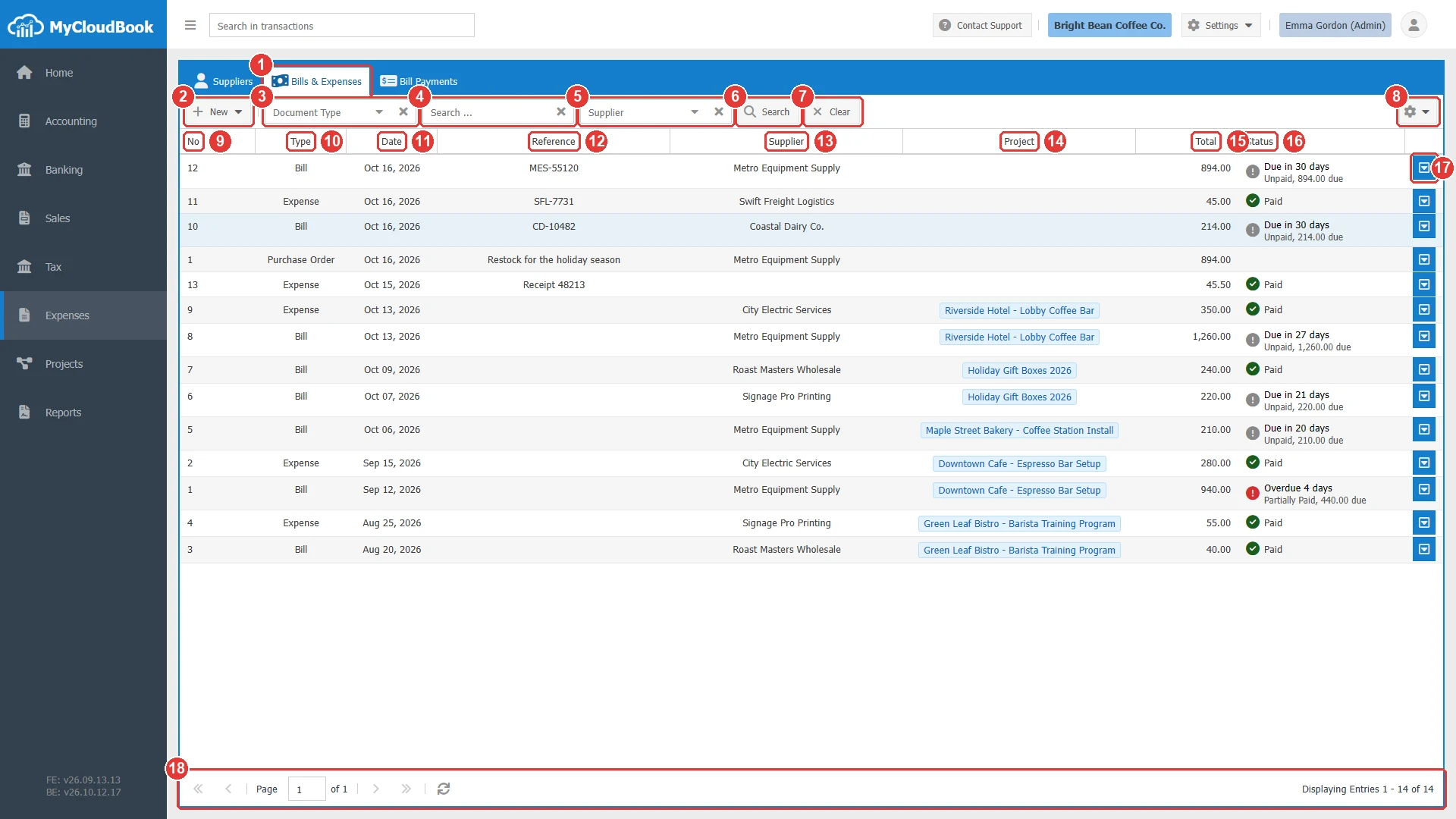
- 1تبويب Bills & Expenses.
- 2New. تحتوي قائمته على New Bill وNew Expense وNew Purchase Order وAutofill with AI.
- 3Document Type. يعرض نوعًا واحدًا فقط. وتتغير القائمة فورًا.
- 4Search .... يبحث عن المستندات بأرقامها. اضغط Enter أو انقر على Search.
- 5Supplier. يعرض مستندات مورّد واحد. ولا تعرض القائمة إلا الموردين النشطين.
- 6Search. ينفّذ البحث بالنص المكتوب في حقل البحث.
- 7Clear. يزيل نص البحث والمورّد ونوع المستند.
- 8زر إعدادات الأعمدة. تُظهر قائمته كل عمود أو تخفيه. ويعيد Reset Columns الأعمدة الافتراضية.
- 9No. رقم المستند. تعرض المسودة الرقم 0.
- 10Type. Bill أو Expense أو Purchase Order أو Draft Bill أو Draft Expense.
- 11Date. تاريخ المستند.
- 12Reference. قيمة حقل Ref في المستند.
- 13Supplier. الاسم المعروض للمورّد.
- 14Project. شارة واحدة لكل مشروع في البنود. ولا يظهر هذا العمود إلا عندما تستخدم الشركة المشاريع.
- 15Total. إجمالي المستند.
- 16Status. حالة الدفع. راجع الجدول أدناه.
- 17زر إجراءات الصف، ويحتوي على Edit وPrint Preview وDownload PDF Format وDelete.
- 18شريط أدوات التنقل بين الصفحات.
يبحث حقل البحث عن المستندات بأرقامها. فمثلًا، يعثر النص 12 على الأرقام 12 و112 و120. للبحث عن مستند بمرجعه، استخدم مربع البحث في أعلى الصفحة. ويحفظ المتصفح عرض الأعمدة وحالة إظهارها.
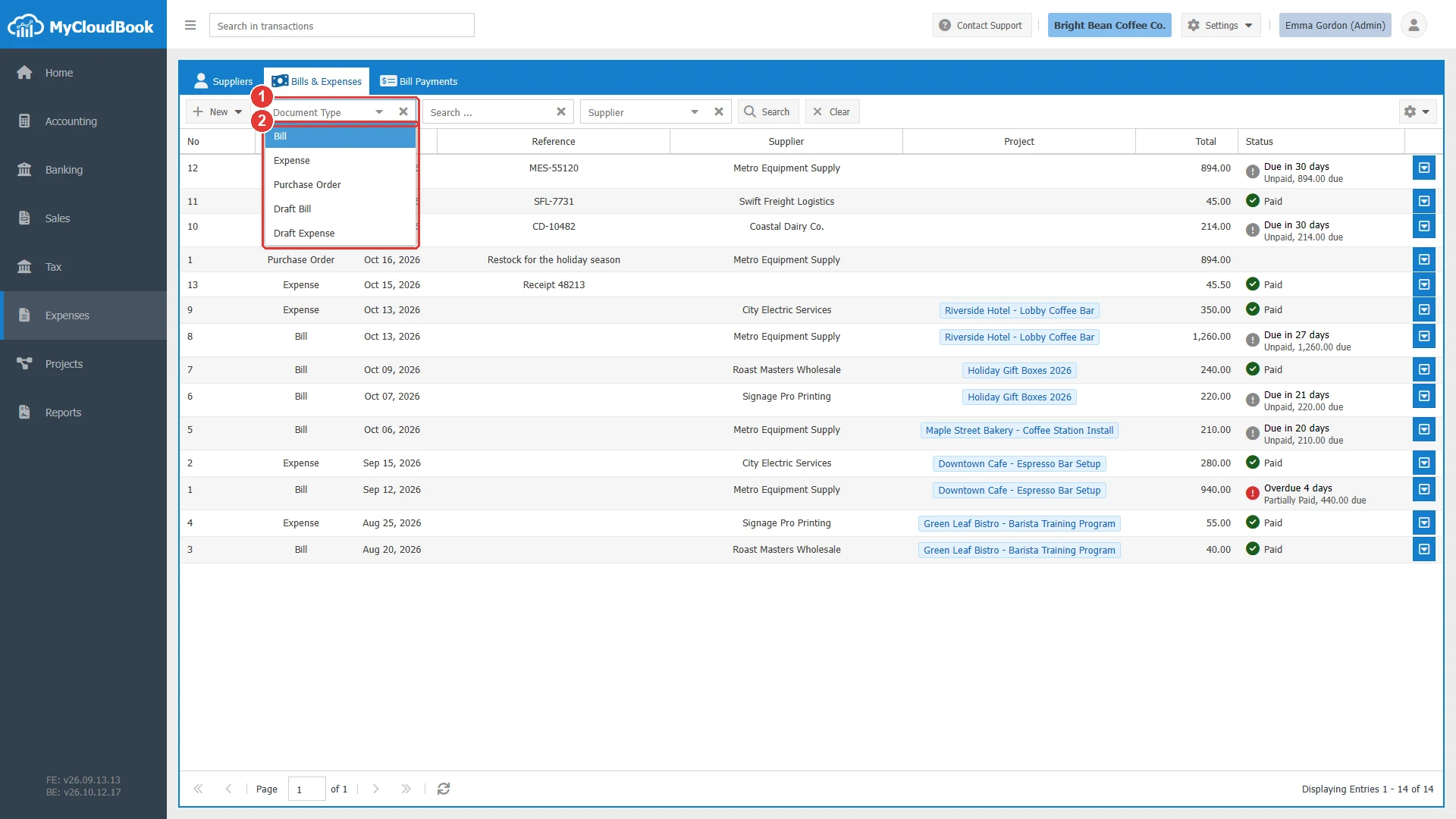
- 1Document Type.
- 2أنواع المستندات الخمسة في القائمة.
يعرض عمود Status حالة الدفع لكل مستند:
| عمود Status | المعنى |
|---|---|
| Paid (علامة صح خضراء) | فاتورة شراء ليس عليها مبلغ مستحق، أو مصروف. فالمصروف مدفوع دائمًا. |
| Due in n days Unpaid, amount due | فاتورة شراء ليس لها دفعات، وتاريخ استحقاقها في المستقبل. الأيقونة رمادية. |
| Due Today أو Overdue n days | فاتورة شراء تاريخ استحقاقها اليوم أو قد مضى. الأيقونة حمراء. |
| Partially Paid, amount due | فاتورة شراء سددتها دفعات فواتير الشراء جزئيًا. المبلغ هو الباقي الذي لا تزال الشركة مدينة به. |
| (فارغ) | أمر شراء أو مسودة. ليس لهذه المستندات حالة دفع. |
لا يخزّن MyCloudBook الحالة، بل يحسبها من دفعات فواتير الشراء في كل مرة تُعرض فيها القائمة أو المستند. والحالة Overdue ليست حالة مستقلة، بل تعني فاتورة شراء غير مدفوعة أو مدفوعة جزئيًا بعد تاريخ استحقاقها.
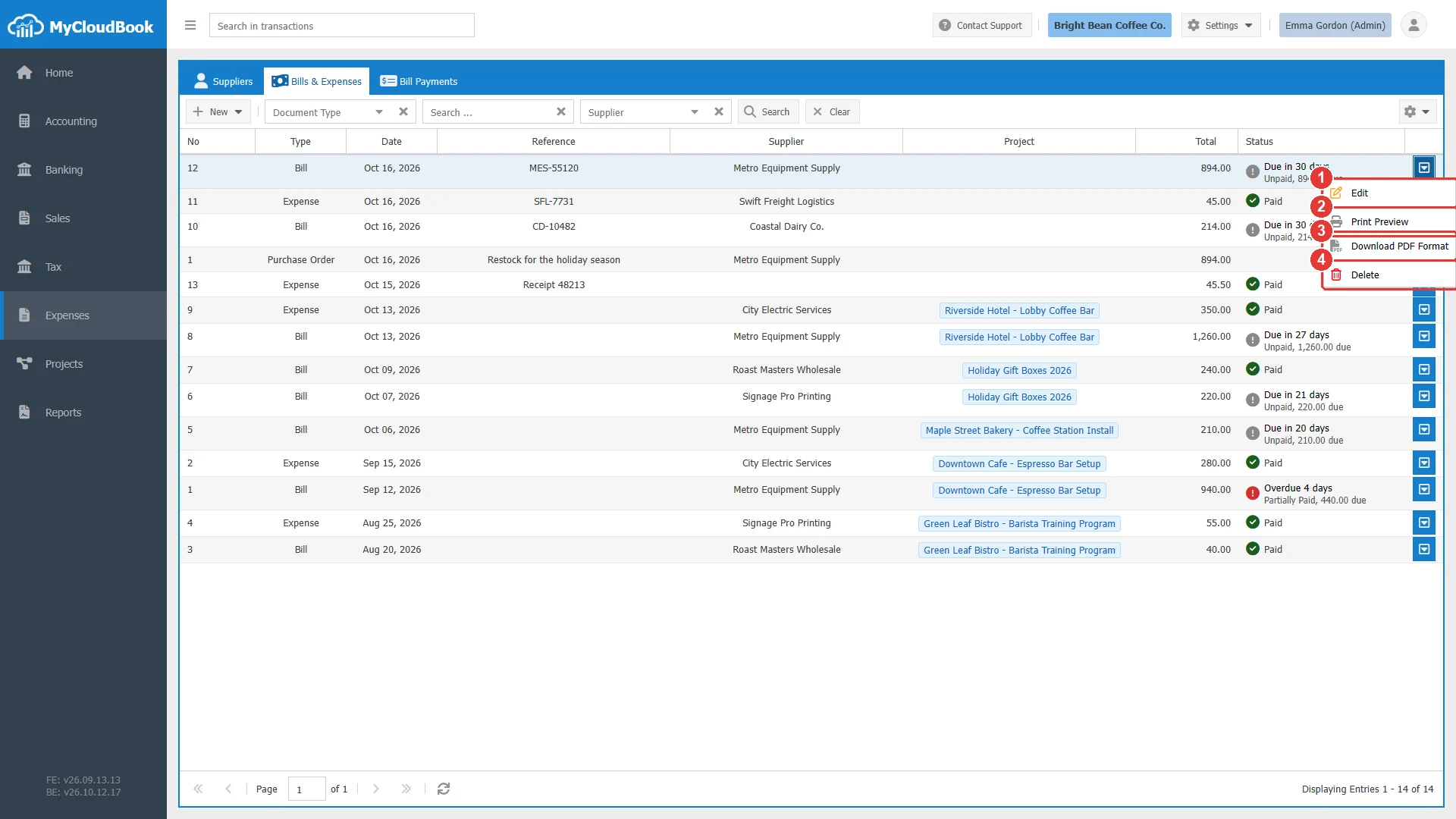
- 1Edit. يفتح المستند.
- 2Print Preview. يفتح ملف PDF للمستند في تبويب جديد.
- 3Download PDF Format. ينزّل ملف PDF.
- 4Delete. يحذف المستند بعد التأكيد.
تسجيل فاتورة شراء
في المثال، تتسلم شركة Bright Bean Coffee Co. فاتورة الحليب لشهر أكتوبر من المورّد Coastal Dairy Co. رقم فاتورة المورّد هو CD-10482، ويجب دفع فاتورة الشراء بحلول 15 نوفمبر 2026.
- في قائمة Bills & Expenses، انقر على New، ثم على New Bill. يُفتح التبويب New Bill.
- اختر المورّد في حقل Supplier. اكتب جزءًا من الاسم، ثم اختر المورّد من القائمة.
- في حقل Ref، اكتب رقم فاتورة المورّد.
- تحقّق من حقل Date، واضبط حقل Due Date. القيمة الافتراضية للتاريخين هي تاريخ اليوم.
- في كل بند، اختر الحساب في GL Account، واكتب الوصف في Description، واكتب المبلغ في Amount. لشراء منتجات من قائمة المنتجات، راجع البنود.
- انقر على Save. تظهر الرسالة Document Saved Successfully. ويصبح عنوان التبويب رقم فاتورة الشراء، وهو هنا Bill #10.
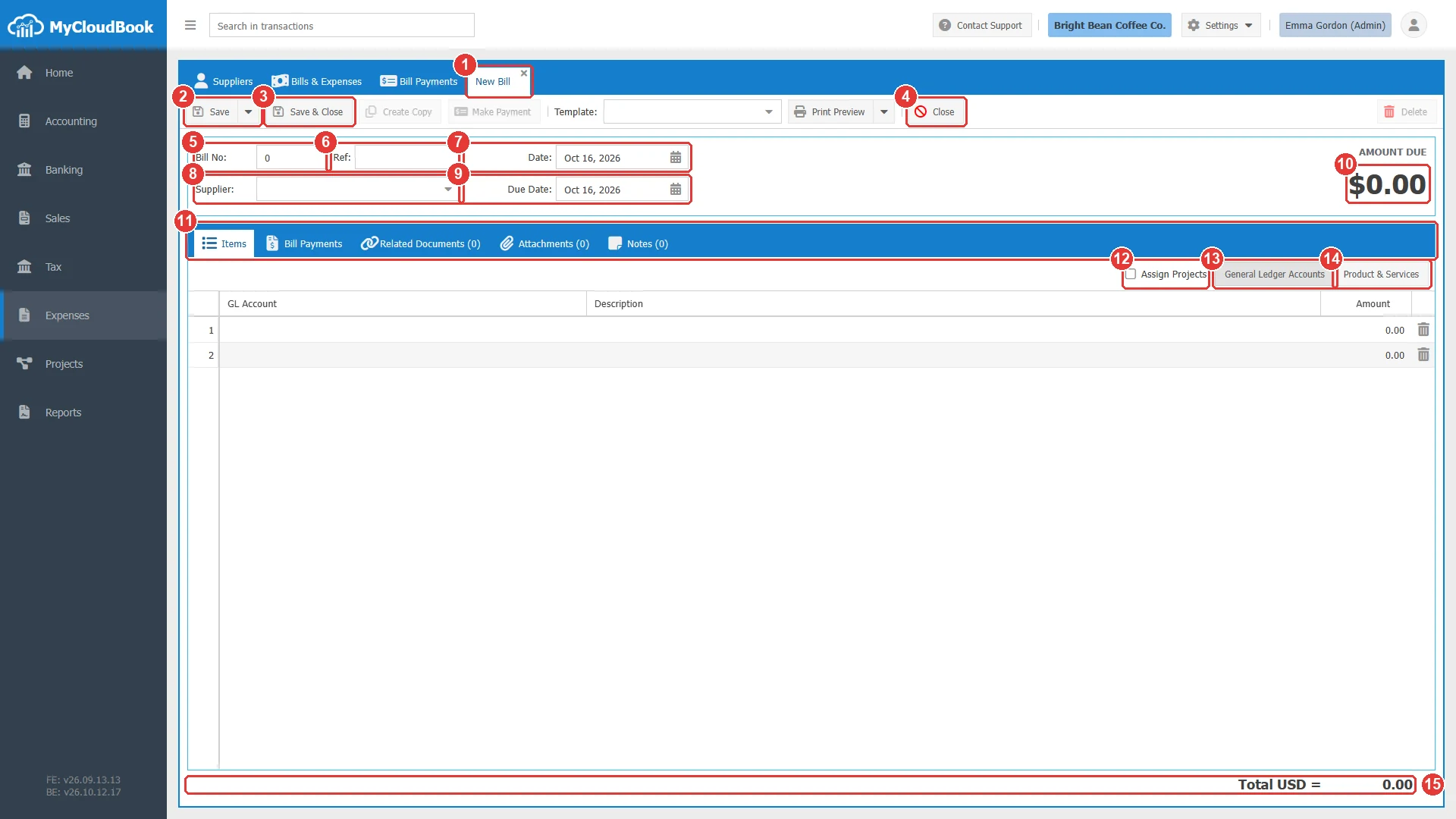
- 1تبويب المستند الجديد.
- 2Save. تحتوي قائمته على Save as Draft، للمستند الجديد فقط.
- 3Save & Close. يحفظ المستند ثم يغلق التبويب.
- 4Close. يغلق التبويب.
- 5Bill No. اترك القيمة 0، وسيعطي MyCloudBook الرقم التالي عند الحفظ.
- 6Ref. مرجع المورّد، مثل رقم فاتورة المورّد.
- 7Date. تاريخ فاتورة الشراء. القيمة الافتراضية هي تاريخ اليوم.
- 8Supplier. مطلوب لفاتورة الشراء.
- 9Due Date. مطلوب. القيمة الافتراضية هي تاريخ اليوم.
- 10AMOUNT DUE. إجمالي فاتورة الشراء مطروحًا منه الدفعات.
- 11التبويبات Items وBill Payments وRelated Documents وAttachments وNotes.
- 12Assign Projects. يُظهر عمود Project في البنود. ولا يظهر هذا المربع إلا عندما تستخدم الشركة المشاريع.
- 13General Ledger Accounts. وضع إدخال البنود بالحسابات. وهو الوضع الافتراضي.
- 14Product & Services. وضع إدخال البنود بالمنتجات والخدمات.
- 15إجمالي فاتورة الشراء.
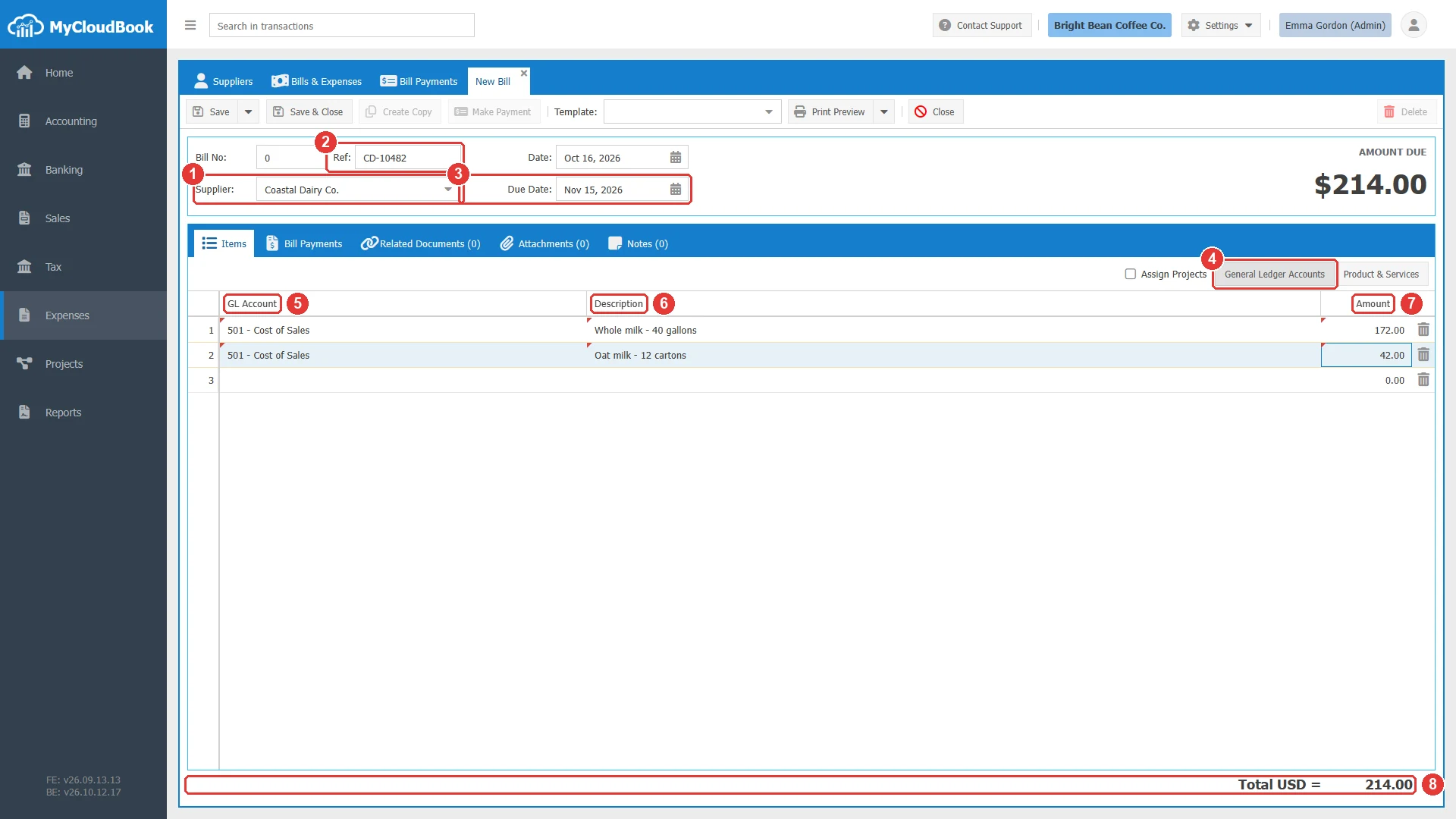
- 1Supplier: Coastal Dairy Co.
- 2Ref: CD-10482.
- 3Due Date: Nov 15, 2026.
- 4وضع General Ledger Accounts.
- 5GL Account. حساب كل بند، وهو هنا 501 - Cost of Sales.
- 6Description. «Whole milk, 40 gallons» و«oat milk, 12 cartons».
- 7Amount. 172.00 و42.00.
- 8الإجمالي: 214.00.
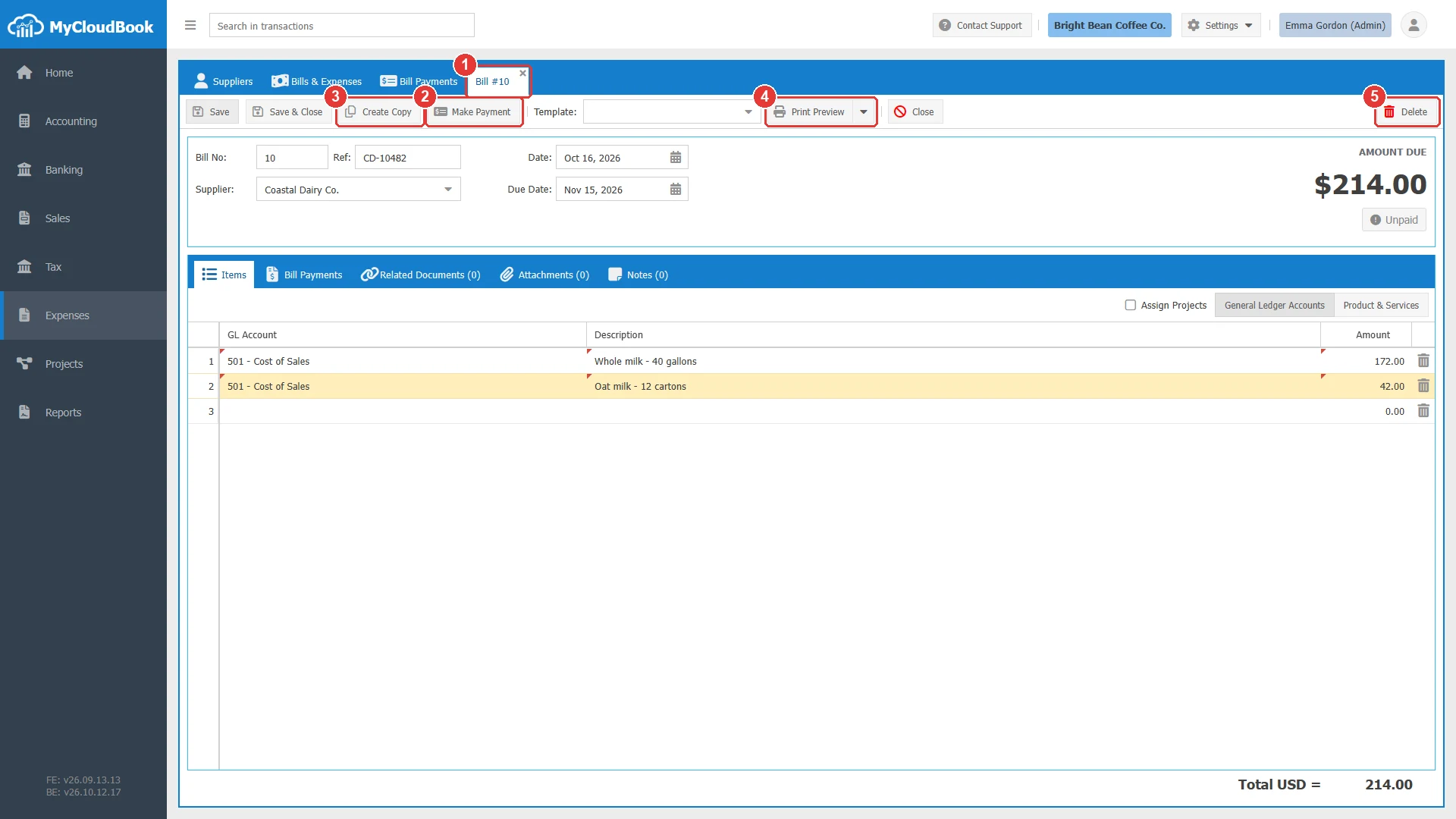
- 1عنوان التبويب Bill #10.
- 2Make Payment. يفتح دفعة فاتورة شراء جديدة للمورّد. راجع دفع فاتورة شراء.
- 3Create Copy. يفتح فاتورة شراء جديدة بنفس المورّد ونفس البنود.
- 4Print Preview. يحفظ فاتورة الشراء ويعرض ملف PDF الخاص بها في تبويب جديد. وتحتوي قائمته على Download PDF Format.
- 5Delete. يحذف فاتورة الشراء.
تعرض فاتورة الشراء المحفوظة الحالة Unpaid تحت المبلغ المستحق. أصبح لفاتورة الشراء رقم الآن، ولا يمكن تغيير هذا الرقم.
الحقول
| الحقل | مطلوب | الغرض والقواعد |
|---|---|---|
| Bill No Expense No | مطلوب | اترك القيمة 0، وسيعطي MyCloudBook الرقم التالي عند الحفظ. تشترك فواتير الشراء والمصروفات في تسلسل ترقيم واحد: الرقم التالي هو أكبر رقم بين جميع فواتير الشراء والمصروفات مضافًا إليه 1. ويجب ألا يكون الرقم الذي تكتبه مستخدمًا من قبل. ولا يمكن تغيير الرقم بعد الحفظ الأول. |
| Ref | اختياري | مرجع المورّد، مثل رقم فاتورة المورّد أو رقم إيصاله. حتى 100 حرف. |
| Date | مطلوب | تاريخ المستند وتاريخ قيد اليومية الخاص به. القيمة الافتراضية هي تاريخ اليوم. |
| Supplier | فاتورة الشراء: مطلوب المصروف: اختياري | لا يُعرض إلا الموردون النشطون. اختر المورّد من القائمة، فالاسم المكتوب الذي لا يُختار من القائمة يُحذف. ولا يمكن تغيير مورّد فاتورة شراء لها دفعات. |
| Due Date | فاتورة الشراء: مطلوب | التاريخ الذي يجب أن تُدفع فيه فاتورة الشراء. القيمة الافتراضية هي تاريخ اليوم. |
| Pay From | المصروف: مطلوب | الحساب الذي دُفع منه المصروف، مثل Petty Cash أو حساب بنكي أو حساب بطاقة ائتمان. تعرض القائمة حسابات الأصول والالتزامات وحقوق الملكية. اختر حسابًا ليس حسابًا رئيسيًا. تظهر الحسابات الرئيسية باللون الرمادي. |
| Payment Method | المصروف: اختياري | طرق الدفع الخاصة بالشركة، مثل Cash أو Check. |
| Currency | مطلوب | يظهر فقط عندما تستخدم الشركة عدة عملات. القيمة الافتراضية هي العملة الرئيسية. |
| Template | اختياري | قالب طباعة لنوع المستند. يُحفظ الاختيار مع المستند. |
| Lines | مطلوب | بند واحد على الأقل. يحتاج كل بند إلى حساب أو منتج. لا تُقبل الحسابات Accounts Receivable وAccounts Payable وTax Payable. يصل طول الوصف إلى 4000 حرف. ويجب أن يكون المبلغ والكمية وسعر الوحدة 0 أو أكثر، بمنزلتين عشريتين كحد أقصى. |
البنود
لجدول البنود وضعان. يُختار الوضع بالأزرار الموجودة على يمين شريط أدوات الجدول:
- General Ledger Accounts، وهو الوضع الافتراضي. يحتوي كل بند على GL Account وDescription وAmount. استخدمه للتكاليف مثل الإيجار أو المرافق أو اللوازم غير الموجودة في قائمة المنتجات. تعرض قائمة الحسابات حسابات المصروفات أولًا.
- Product & Services. يحتوي كل بند على Product / Service وQTY وUnit Price وLine Total. استخدمه لشراء منتجات من قائمة المنتجات، مثل البضائع الخاصة بالمخزون.
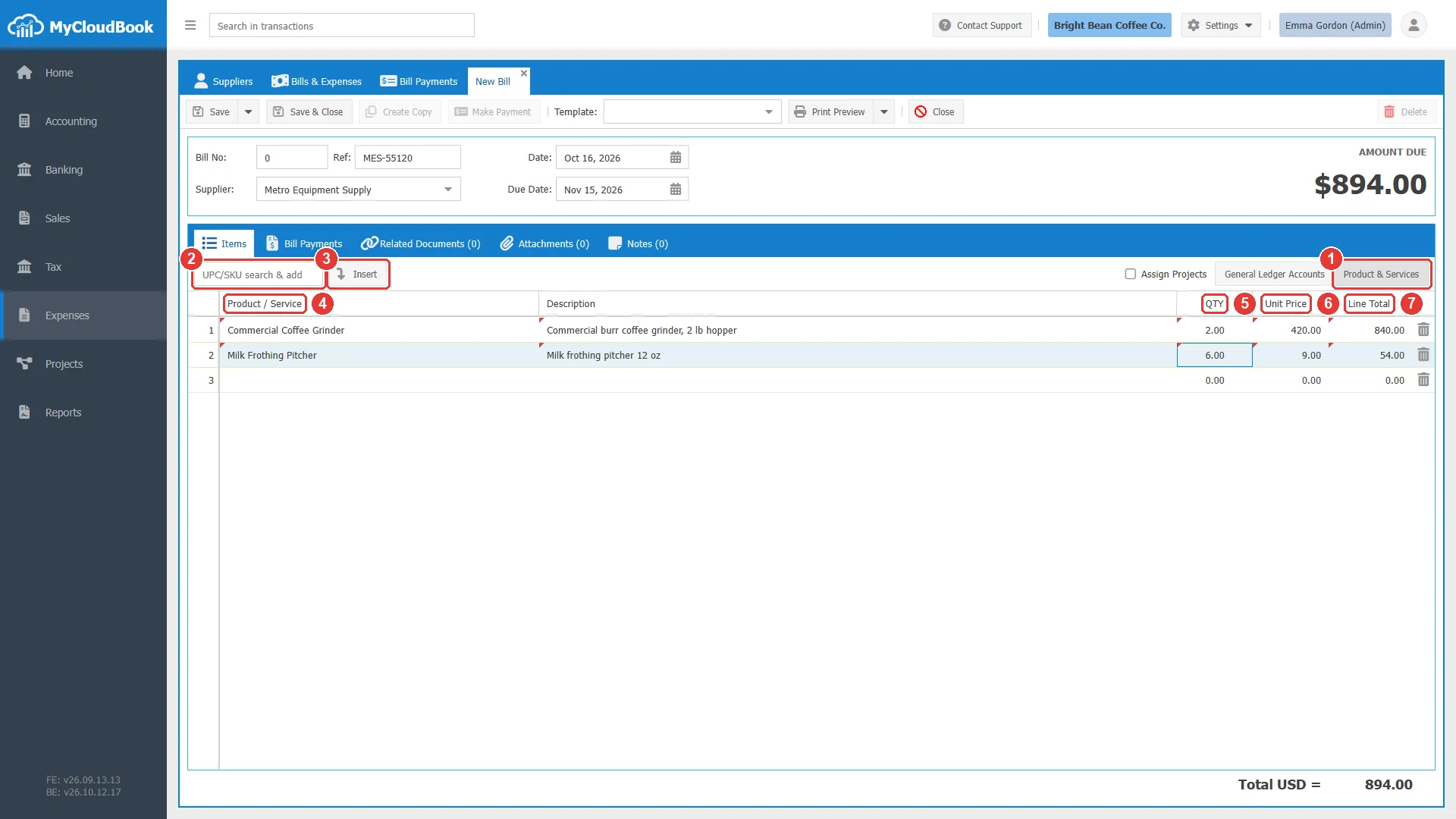
- 1Product & Services. الوضع الخاص بالمنتجات.
- 2UPC/SKU search & add. اكتب رمز SKU للمنتج، بحرفين على الأقل، ثم اضغط Enter.
- 3Insert. يضيف المنتج المحدد في حقل SKU كبند جديد.
- 4Product / Service. المنتجات المعلَّمة للشراء. عند اختيار منتج، تُعبَّأ تلقائيًا قيمة الوصف، والكمية 1، وسعر شراء المنتج.
- 5QTY. الكمية.
- 6Unit Price. سعر الوحدة الواحدة.
- 7Line Total. الكمية مضروبة في سعر الوحدة. تُحسب هذه القيمة تلقائيًا، ولا يمكن كتابتها.
- يبدأ المستند الجديد ببندين فارغين. عند تعبئة البند الأخير، يُضاف بند فارغ جديد. ولا تُحفظ البنود الفارغة.
- تؤدي أيقونة سلة المهملات في نهاية البند إلى حذف البند. اسحب بندًا لتغيير ترتيب البنود.
- أدخل جميع بنود المستند في وضع واحد. يُفتح المستند المحفوظ في وضع بنده الأول.
- عندما تستخدم الشركة المشاريع، حدّد Assign Projects لإظهار عمود Project. يمكن أن يكون لكل بند مشروعه الخاص. تعرض القائمة المشاريع التي حالتها Not Started أو In Progress. ولا يمكن تغيير بنود مشروع مكتمل.
تسجيل مصروف
في المثال، دفع المقهى 45.00 نقدًا إلى Swift Freight Logistics مقابل توصيل طلبية حبوب القهوة لشهر أكتوبر. وقد خرج المبلغ من حساب Petty Cash.
- في قائمة Bills & Expenses، انقر على New، ثم على New Expense. يُفتح التبويب New Expense.
- اختر المورّد في حقل Supplier إذا كنت تعرفه. يمكن حفظ المصروف دون مورّد.
- اكتب المرجع في حقل Ref، مثل رقم الإيصال، وتحقّق من حقل Date.
- اختر الحساب في Pay From، وطريقة الدفع في Payment Method.
- أدخل البنود كما في فاتورة الشراء.
- انقر على Save. يصبح عنوان التبويب رقم المصروف، وهو هنا Expense #11، وتكون الحالة Paid.
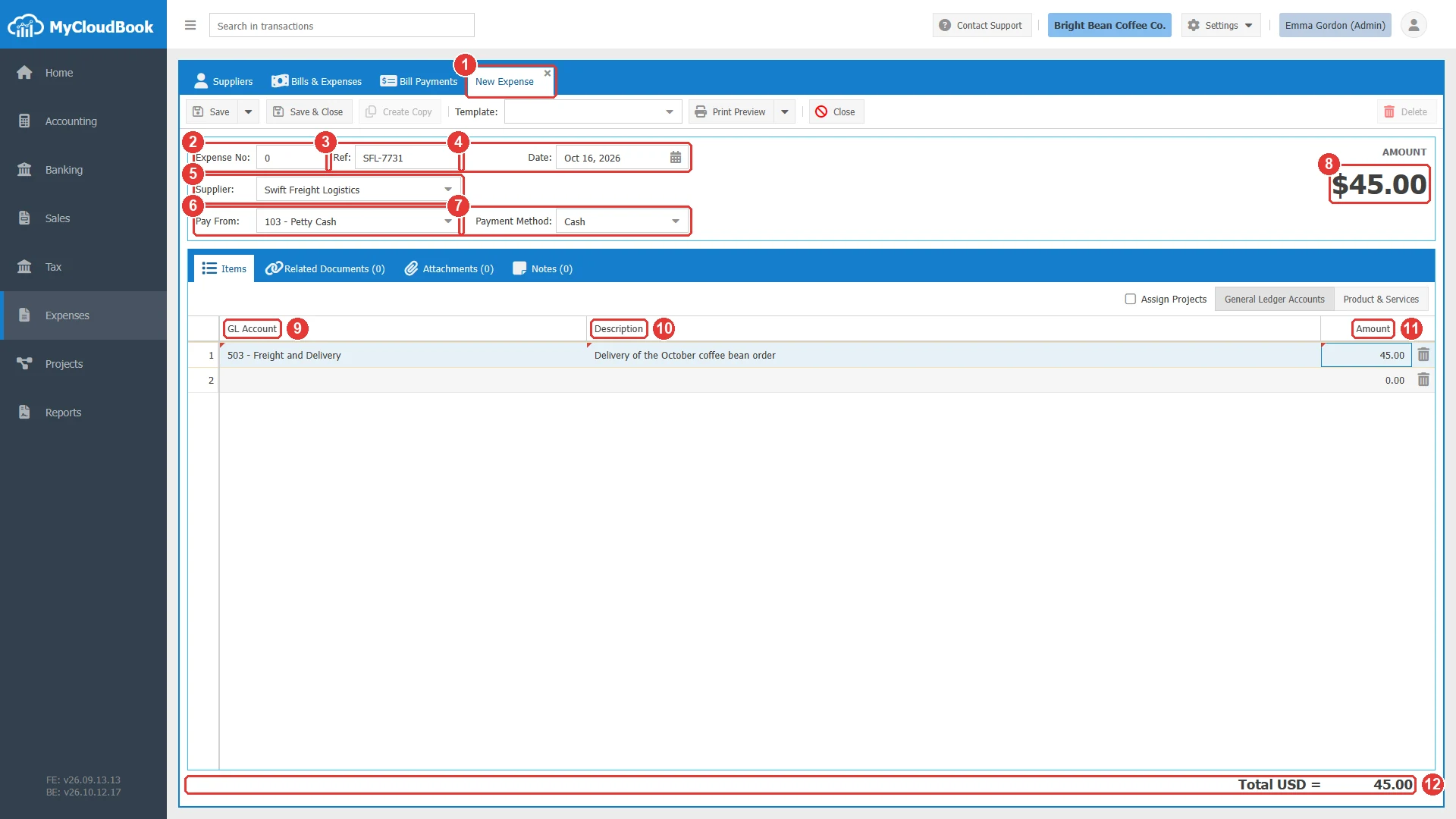
- 1تبويب المصروف الجديد.
- 2Expense No. اترك القيمة 0 للحصول على الرقم التالي.
- 3Ref: SFL-7731.
- 4Date.
- 5Supplier. اختياري للمصروف.
- 6Pay From. مطلوب. الحساب الذي دُفع منه المصروف، وهو هنا 103 - Petty Cash.
- 7Payment Method: Cash.
- 8AMOUNT. إجمالي المصروف.
- 9GL Account: Freight and Delivery.
- 10Description.
- 11Amount: 45.00.
- 12الإجمالي.
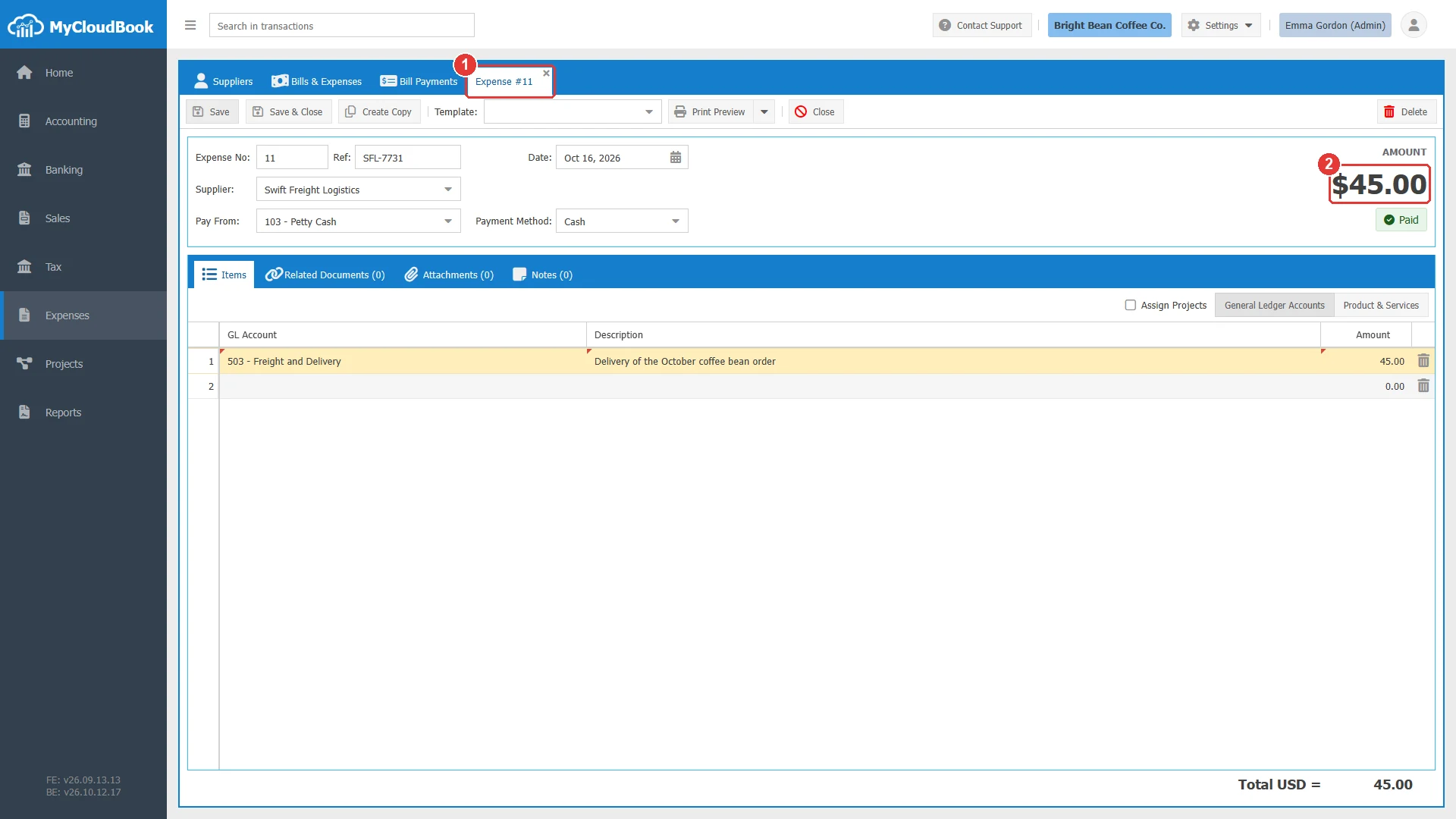
- 1عنوان التبويب Expense #11.
- 2AMOUNT والحالة Paid.
| العنصر | فاتورة الشراء مقارنةً بالمصروف |
|---|---|
| حقل Supplier | فاتورة الشراء: مطلوب. المصروف: اختياري. |
| حقل Due Date | فاتورة الشراء: مطلوب. المصروف: غير ظاهر. |
| حقلا Pay From وPayment Method | فاتورة الشراء: غير ظاهرين. المصروف: حقل Pay From مطلوب، وطريقة الدفع اختيارية. |
| الطرف الدائن في قيد اليومية | فاتورة الشراء: حساب Accounts Payable، مع المورّد. المصروف: حساب Pay From. |
| الحالة | فاتورة الشراء: Unpaid أو Partially Paid أو Paid. المصروف: Paid دائمًا. |
| زر Make Payment وتبويب Bill Payments | لفاتورة الشراء فقط. |
| عنوان الإجمالي | فاتورة الشراء: AMOUNT DUE. المصروف: AMOUNT. |
قيد اليومية والمخزون
عند حفظ فاتورة شراء أو مصروف، ينشئ MyCloudBook قيد اليومية الخاص به. يحتوي القيد على بند مدين لكل بند في المستند، وبند دائن واحد للإجمالي.
| بند المستند | الحساب المدين |
|---|---|
| بند يحتوي على حساب في GL Account | حساب البند. |
| منتج مخزني | حساب أصل المخزون الخاص بالمنتج. |
| منتج غير مخزني أو خدمة | حساب المشتريات الخاص بالمنتج. |
| المستند | الحساب الدائن |
|---|---|
| فاتورة شراء | حساب Accounts Payable، مع المورّد. يؤدي ذلك إلى زيادة رصيد الذمم الدائنة للمورّد. |
| مصروف | حساب Pay From. لا يظهر المورّد في القيد، لذلك لا يتغير رصيد الذمم الدائنة للمورّد. |
في فاتورة الشراء Bill #10 من المثال، يجعل القيد حساب Cost of Sales مدينًا بمبلغي 172.00 و42.00، ويجعل حساب Accounts Payable دائنًا بمبلغ 214.00 لصالح Coastal Dairy Co. وينتقل مشروع البند إلى البند المدين المقابل له عندما يكون الحساب حساب إيرادات أو مصروفات.
يضيف البند الذي يحتوي على منتج مخزني الكمية أيضًا إلى مخزون المنتج. يسجّل MyCloudBook الشراء بوصفه عملية استلام مخزني بتكلفة الوحدة الواردة في البند، ثم يعيد حساب تكلفة المنتج. في شركة المثال، أدت فاتورة شراء لإبريق رغوة حليب واحد إلى رفع الكمية المتوفرة من 34 إلى 35. أما المسودة وأمر الشراء فليس لهما قيد يومية، ولا يغيّران المخزون.
المسودات
تحفظ المسودة مستندًا غير مكتمل، مثل إيصال لم يُحدَّد حسابه بعد. ليس للمسودة قيد يومية، ولا تغيّر المخزون، وليس لها حالة.
- في فاتورة شراء جديدة أو مصروف جديد، افتح قائمة زر Save وانقر على Save as Draft.
- يصبح عنوان التبويب Draft Bill #0 أو Draft Expense #0. ويظهر زر Convert to Bill أو زر Convert to Expense.
- أكمل المسودة لاحقًا. انقر على Save لإبقائها مسودة.
- عند اكتمال المسودة، انقر على Convert to Bill أو Convert to Expense. يتحقق MyCloudBook من جميع قواعد فاتورة الشراء أو المصروف، ويعطي الرقم التالي، وينشئ قيد اليومية.
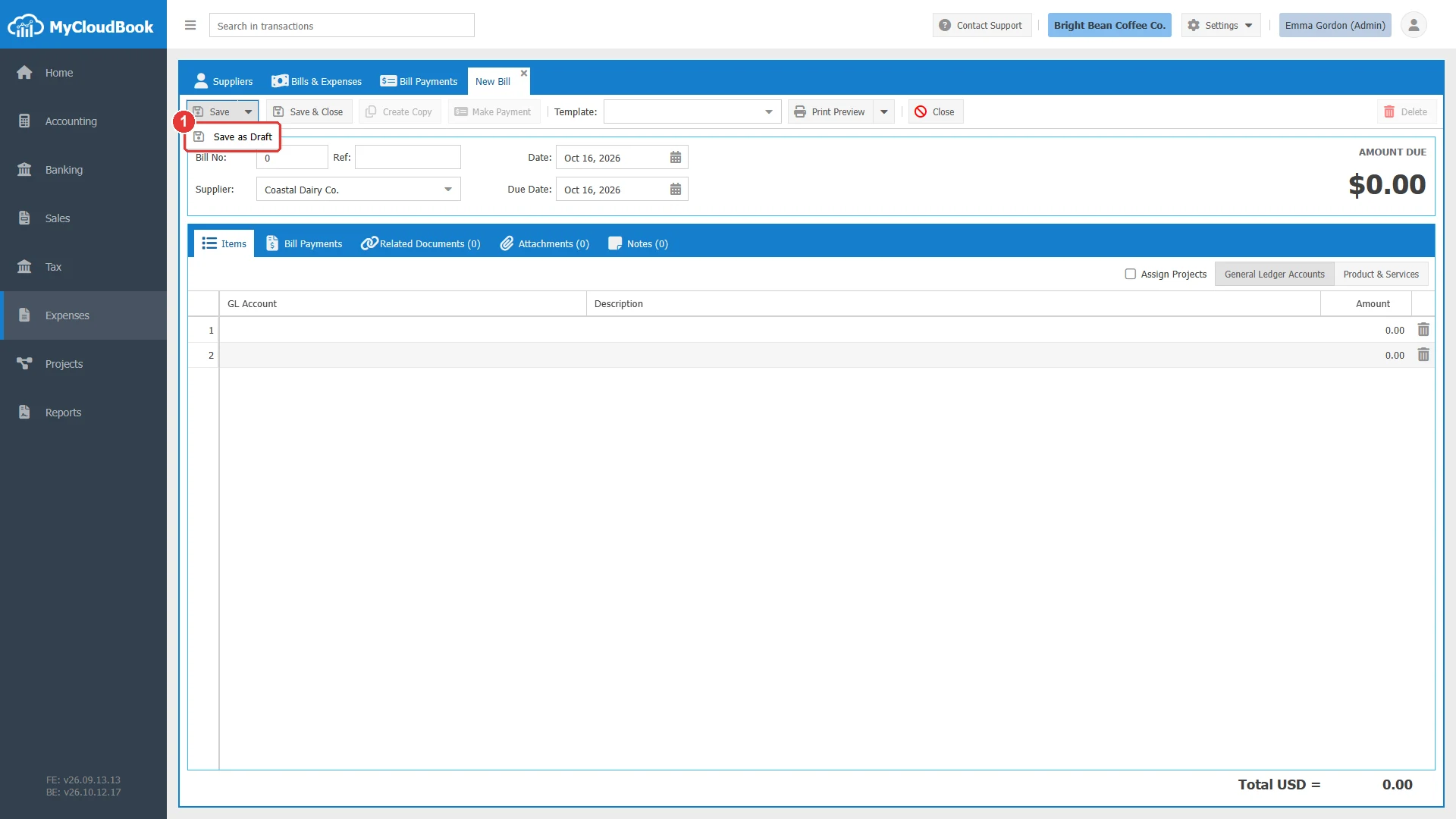
- 1Save as Draft.
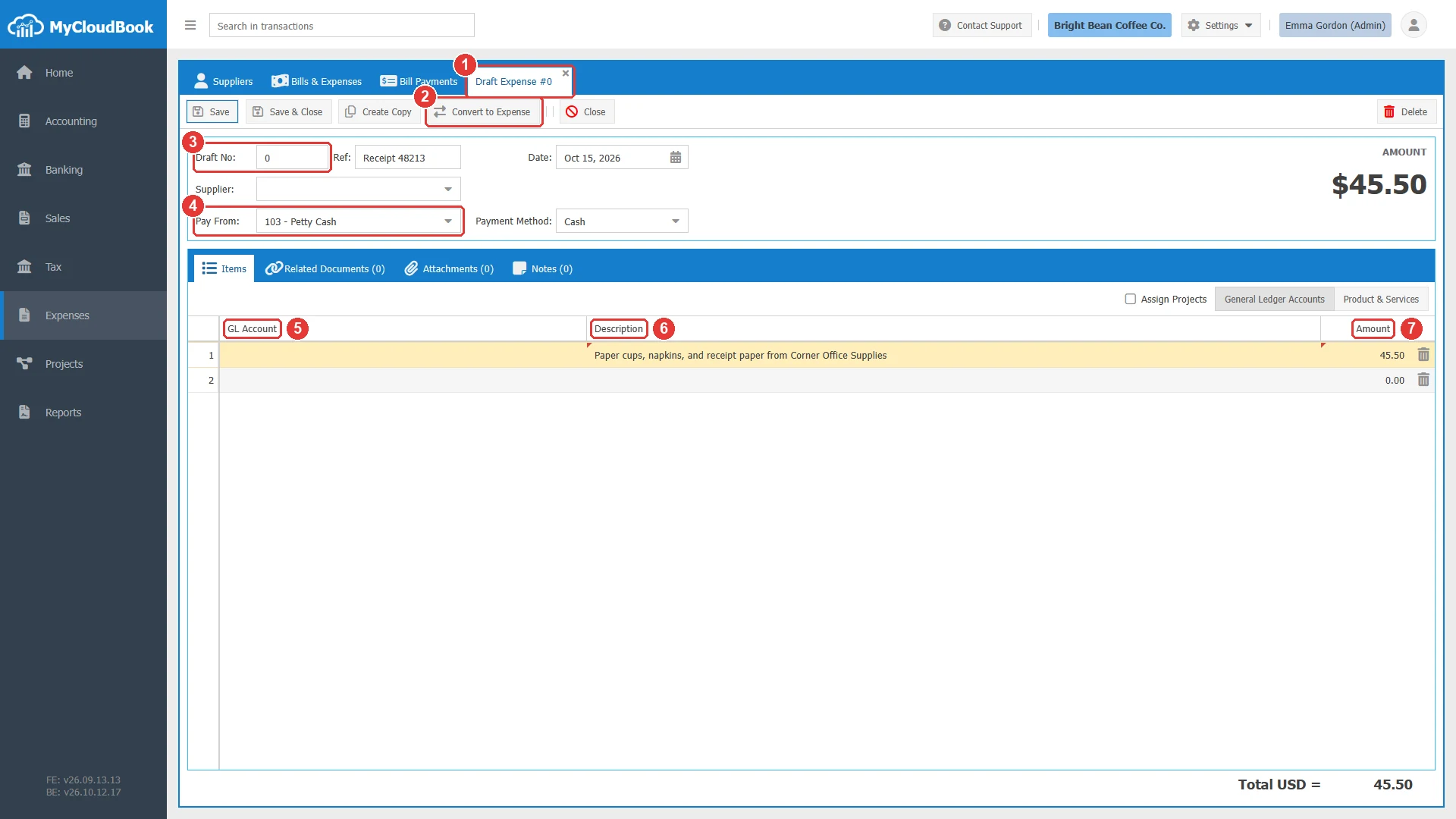
- 1عنوان التبويب Draft Expense #0.
- 2Convert to Expense. يحوّل المسودة إلى مصروف.
- 3Draft No. تحمل المسودة الرقم 0، ما لم تكتب رقمًا.
- 4Pay From. مطلوب.
- 5GL Account. فارغ: يمكن حفظ بند المسودة دون حساب.
- 6Description.
- 7Amount: 45.50.
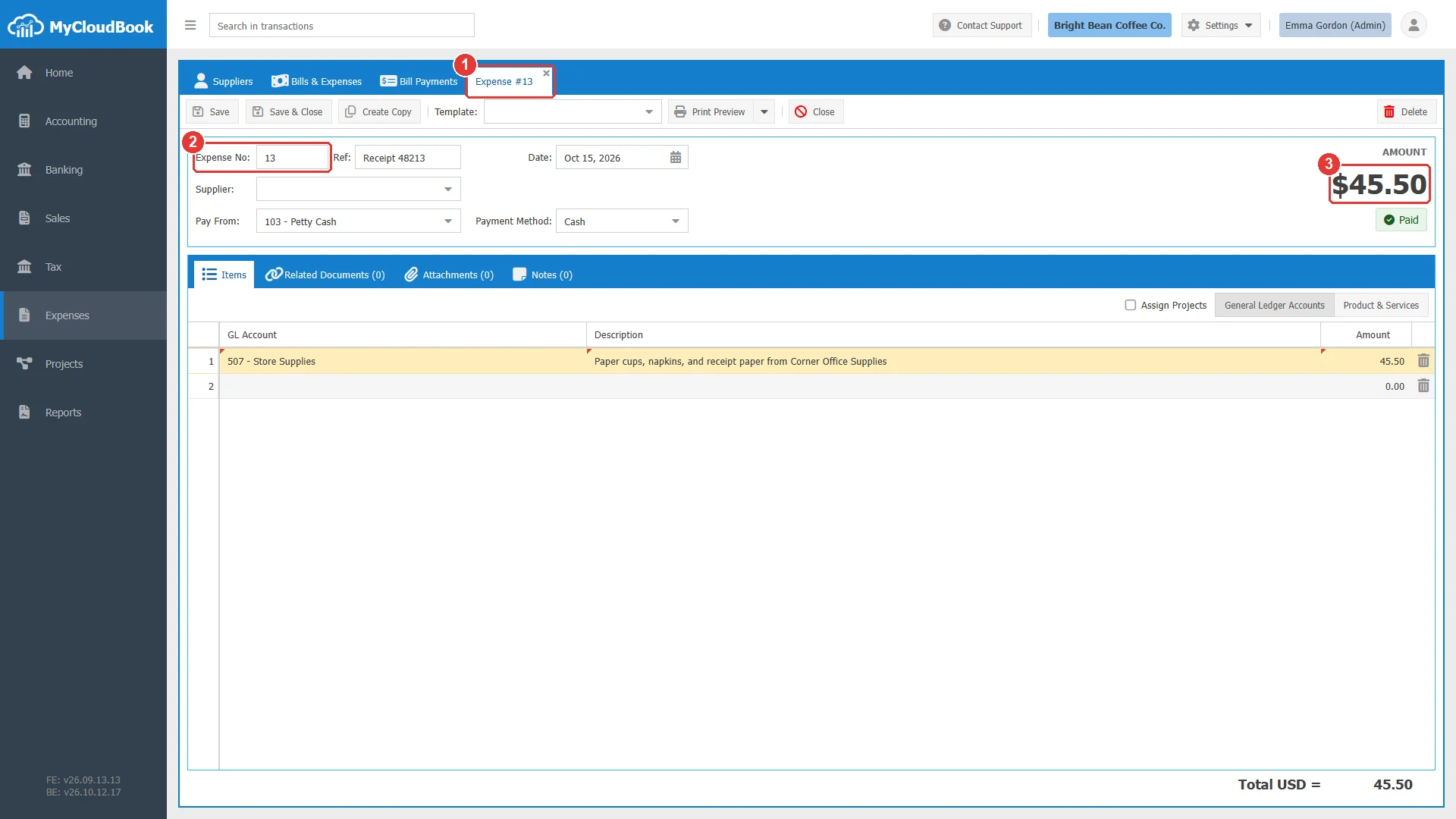
- 1عنوان التبويب Expense #13.
- 2Expense No: 13، وهو الرقم التالي لفواتير الشراء والمصروفات.
- 3AMOUNT والحالة Paid.
- يمكن حفظ المسودة دون مورّد أو تاريخ استحقاق أو حساب في البنود. لكنها تحتاج مع ذلك إلى بند واحد غير فارغ.
- ليس في المسودة Template ولا Print Preview ولا Make Payment.
- تُنشأ المسودة باستخدام Save as Draft أو بواسطة Autofill with AI.
- لا يمكن إرجاع فاتورة شراء أو مصروف إلى مسودة.
دفع فاتورة شراء
تُدفع فاتورة الشراء بدفعة فاتورة شراء. يشرح دليل دفعات فواتير الشراء شاشة الدفع.
- افتح فاتورة الشراء وانقر على Make Payment. تُفتح دفعة فاتورة شراء جديدة لمورّد فاتورة الشراء.
- في بند فاتورة الشراء، اكتب مبلغ الدفعة. واكتب إجمالي الدفعات في Amount.
- احفظ الدفعة. بعد ذلك تعرض فاتورة الشراء الدفعة في تبويب Bill Payments الخاص بها.
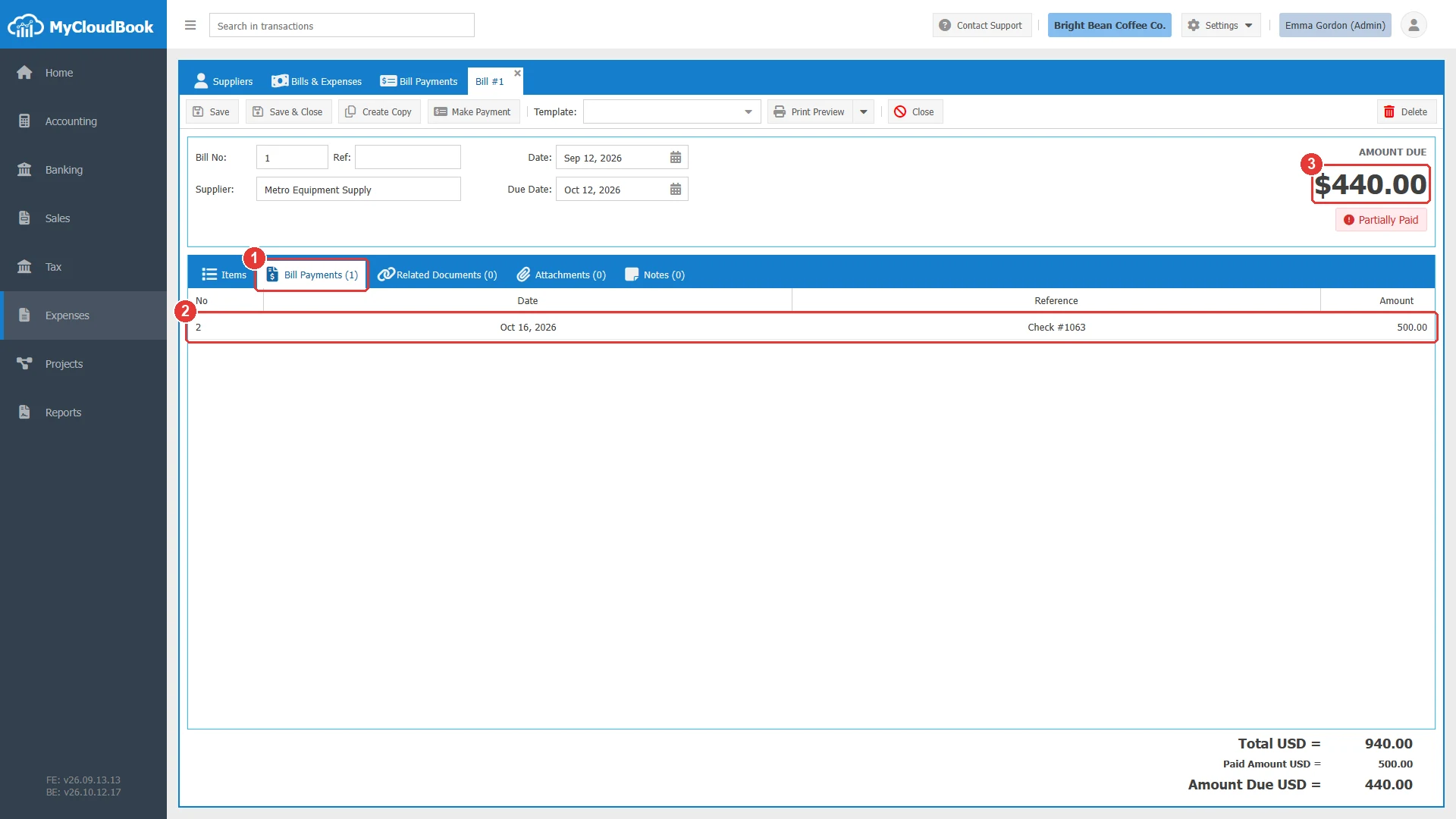
- 1Bill Payments (1). الرقم بين القوسين هو عدد الدفعات.
- 2صف واحد لكل دفعة من دفعات فاتورة الشراء. يؤدي النقر المزدوج إلى فتح الدفعة.
- 3AMOUNT DUE. وتحته الحالة، وهي هنا Partially Paid باللون الأحمر، لأن تاريخ الاستحقاق قد مضى.
لفاتورة الشراء التي لها دفعات بعض الحدود: لا يمكن تغيير المورّد والعملة وسعر الصرف، ولا يمكن أن يقل الإجمالي عن الدفعات. يكون حقل Supplier للقراءة فقط. ويمكن تغيير الحقول الأخرى والبنود ضمن هذه الحدود.
المستندات المرتبطة والمرفقات والملاحظات
بعد الحفظ الأول، يصبح للمستند ثلاثة تبويبات إضافية. وتعمل هذه التبويبات بنفس الطريقة في كل مستندات MyCloudBook.
- يربط تبويب Related Documents المستند بمستندات أخرى، مثل ربط فاتورة شراء بأمر الشراء الخاص بنفس البضائع.
- يحفظ تبويب Attachments الملفات، مثل نسخة ممسوحة ضوئيًا من فاتورة المورّد. ويضيف Add Attachment ملفًا واحدًا أو عدة ملفات.
- يحفظ تبويب Notes نصوصًا قصيرة. ويضيف Add Note ملاحظة.
لربط مستند، اكتب في Search to add جزءًا من رقم المستند الآخر أو من مرجعه أو من وصف أحد بنوده. ثم انقر على Add في صف المستند.
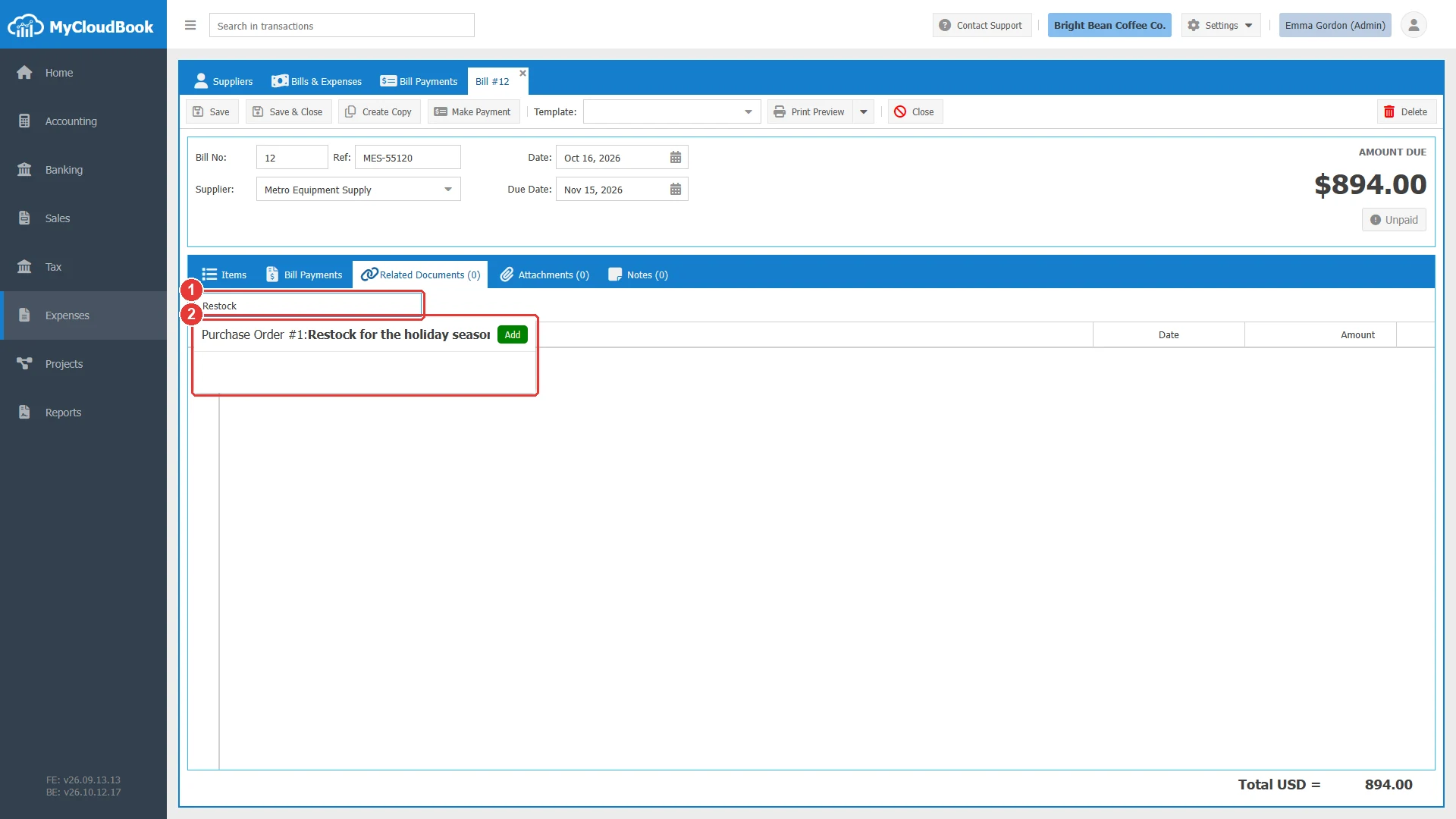
- 1Search to add.
- 2النتائج، ولكل منها زر Add.
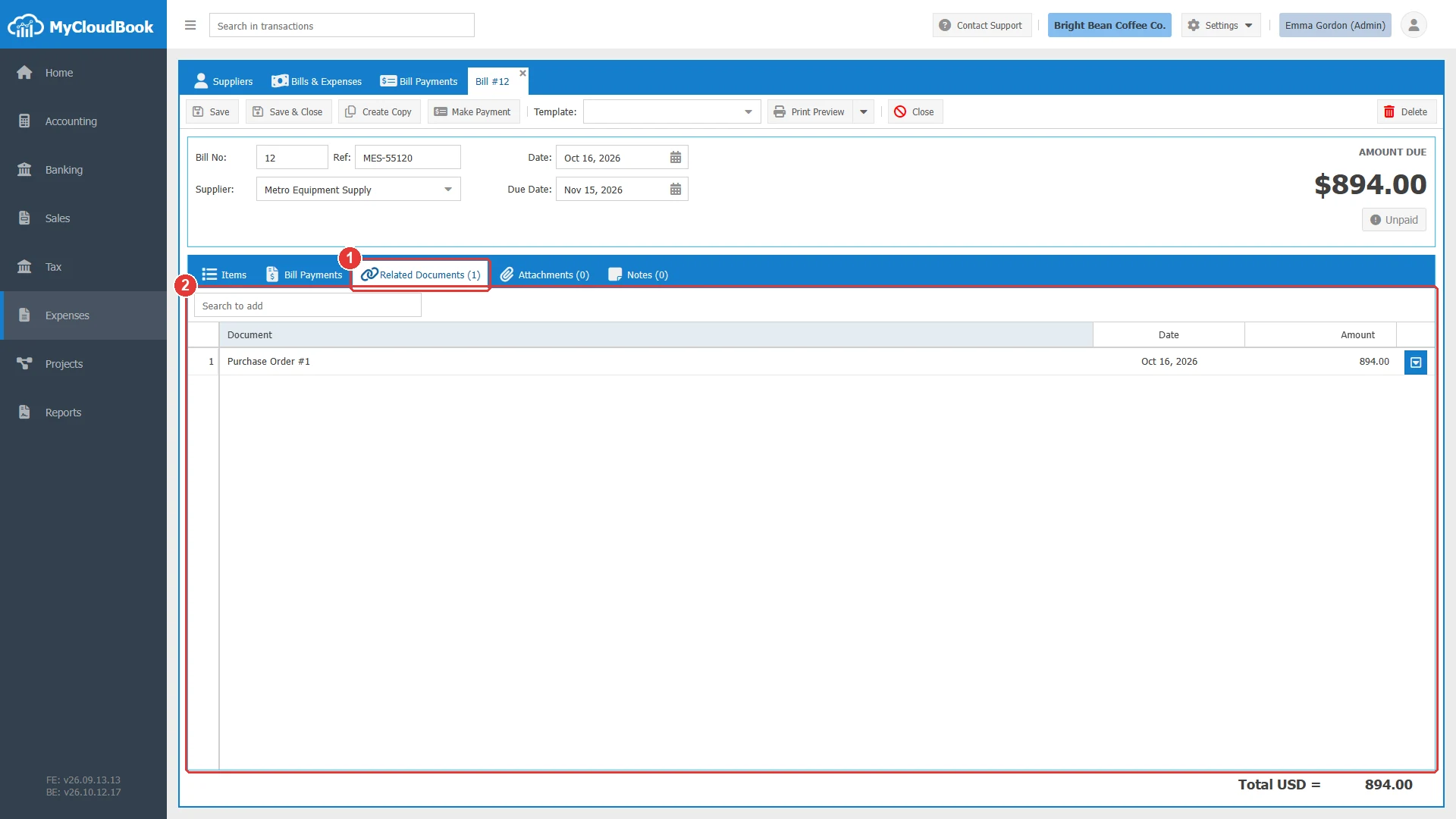
- 1Related Documents (1).
- 2المستند المرتبط. تحتوي قائمته على Open Document وRemove.
عند ربط عدة مستندات، يعرض كل منها المستندات الأخرى في تبويب Related Documents الخاص به.
الفتح والنسخ والطباعة
- لفتح مستند، انقر نقرًا مزدوجًا على صفه، أو انقر على Edit في قائمة إجراءات الصف. وإذا كان المستند مفتوحًا بالفعل، ينتقل التركيز إليه.
- لا يمكن تغيير رقم المستند المحفوظ ولا نوعه.
- يفتح Create Copy مستندًا جديدًا من نفس النوع يحمل المورّد والتواريخ والمرجع والعملة والبنود مع مشاريعها. ويكون الرقم 0. ولا تُنسخ الدفعات والروابط والمرفقات والملاحظات.
- يحفظ Print Preview المستند أولًا. ثم يفتح ملف PDF في التبويب Print Bill #10. وينزّل Download PDF Format ملف PDF.
حذف فاتورة شراء أو مصروف
- افتح المستند وانقر على Delete، أو استخدم Delete في قائمة إجراءات الصف في القائمة.
- يظهر السؤال Are you sure you want to delete the Bill No#:10. انقر على Yes.
- تظهر الرسالة Bill #10 deleted successfully.، ويُغلق تبويب المستند.
يحذف MyCloudBook قيد اليومية وعمليات الاستلام المخزني الخاصة بالمستند، ويعيد حساب تكلفة المنتجات. ويؤدي حذف فاتورة الشراء أيضًا إلى إزالتها من دفعات فواتير الشراء الخاصة بها. ويبقى المبلغ المدفوع عندئذ على الدفعة بوصفه مبلغًا غير مخصص للمورّد (Remaining Amount).
| المستند | نتيجة الحذف |
|---|---|
| له بند في قيد اليومية تمت تسويته مع معاملة بنكية | مرفوض: The Bill #n is reconciled with a bank transaction. Unreconcile the bank transaction first. |
| يحتوي على بند لمشروع مكتمل | مرفوض: The project '...' is marked as completed. You cannot delete the Bill #n from it. |
| له دفعات فواتير شراء | يُحذف. ويبقى المبلغ المدفوع على الدفعات بوصفه مبلغًا غير مخصص. |
الرسائل ومعانيها
أسئلة وأجوبة
ما الفرق بين فاتورة الشراء والمصروف في MyCloudBook؟
فاتورة الشراء هي عملية شراء تدفعها الشركة لاحقًا. وهي تزيد المبلغ المستحق للمورّد إلى أن تسددها دفعات فواتير الشراء. أما المصروف فهو عملية شراء دُفعت فورًا من حساب Pay From، وحالته دائمًا Paid.
كيف أدفع فاتورة شراء؟
افتح فاتورة الشراء وانقر على Make Payment، أو أنشئ دفعة فاتورة شراء جديدة في تبويب Bill Payments. اكتب مبلغ الدفعة في بند فاتورة الشراء، واكتب الإجمالي في Amount، ثم احفظ.
كيف أسجّل فاتورة الشراء الخاصة بأمر شراء؟
أنشئ فاتورة الشراء باستخدام New Bill وأدخل فيها بنود فاتورة المورّد. ثم اربط أمر الشراء في تبويب Related Documents في فاتورة الشراء.
لماذا تحمل المسودة الخاصة بي الرقم 0؟
لا تستخدم المسودات تسلسل الترقيم. تحصل المسودة على الرقم التالي لفواتير الشراء والمصروفات عند تحويلها باستخدام Convert to Bill أو Convert to Expense.
لماذا لا أستطيع حذف فاتورة شراء؟
لا يمكن حذف فاتورة شراء تمت تسويتها مع معاملة بنكية، أو فاتورة شراء تحتوي على بند لمشروع مكتمل.
هل يغيّر المصروف رصيد المورّد؟
لا. يُقيَّد المصروف في الجانب الدائن من حساب Pay From، لذلك يبقى رصيد الذمم الدائنة للمورّد كما هو. ولا تغيّر هذا الرصيد إلا فواتير الشراء ودفعات فواتير الشراء وقيود اليومية.