تفاصيل أعمار الذمم المدينة
يشرح هذا الدليل تقرير تفاصيل أعمار الذمم المدينة في MyCloudBook: كيف تفتحه، وكيف تُجمَّع الفواتير غير المسددة حسب عمرها، وكيف تقرأ الأعمدة، وكيف تطبع التقرير أو تنزّله كملف Excel.
نظرة عامة
يسرد تقرير تفاصيل أعمار الذمم المدينة (A/R Aging Details) الفواتير غير المسددة للعملاء واحدة تلو الأخرى، مجمّعة حسب عمرها. يرمز A/R إلى Accounts Receivable، أي الذمم المدينة: وهي المبالغ التي يدين بها العملاء عن فواتيرهم. ويعرض التقرير لكل فاتورة التاريخ، والرقم، والعميل، وتاريخ الاستحقاق، وأيام التأخر عن الاستحقاق، والمبلغ، والرصيد غير المسدد.
تضم المجموعة الأولى، Current، الفواتير التي لم تتجاوز تاريخ استحقاقها. وتضم المجموعات التالية الفواتير المتأخرة عن الاستحقاق من 1 إلى 30 يومًا، أو من 31 إلى 60 يومًا، أو من 61 إلى 90 يومًا، وتضم المجموعة الأخيرة الفواتير المتأخرة عن الاستحقاق 91 يومًا أو أكثر. وتنتهي كل مجموعة بإجماليها.
يعرض تقرير ملخص أعمار الذمم المدينة نفس الفواتير في صف واحد لكل عميل.
كيفية فتح التقرير
- في قائمة التنقل اليسرى، انقر على Reports. يعرض تبويب Reports التقارير في أربع مجموعات.
- في مجموعة Aging Reports، انقر نقرًا مزدوجًا على A/R Aging Details.
- يُفتح التقرير في تبويب خاص به، ويُنشأ فورًا بالإعدادات الافتراضية. وإذا كان التبويب مفتوحًا من قبل، يصبح هو التبويب النشط ويحتفظ بإعداداته.
يمكن إغلاق تبويب التقرير بعلامة x الخاصة به. وعند النقر المزدوج التالي، يُفتح التقرير من جديد بالإعدادات الافتراضية.
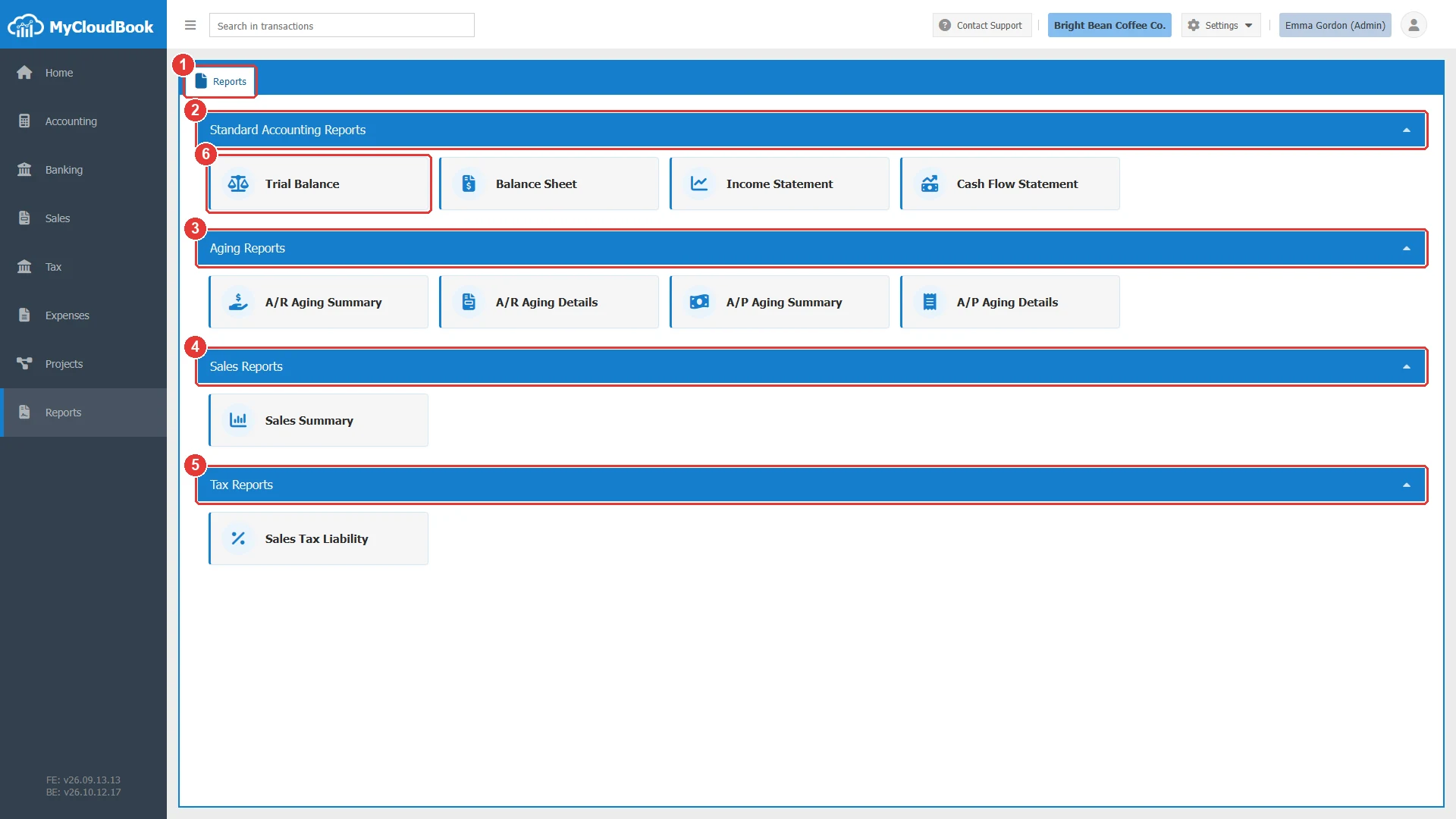
- 1تبويب Reports. وهو دائمًا التبويب الأول في صفحة Reports.
- 2Standard Accounting Reports: Trial Balance وBalance Sheet وIncome Statement وCash Flow Statement. يؤدي النقر على عنوان المجموعة إلى إخفاء تقاريرها أو إظهارها.
- 3Aging Reports: A/R Aging Summary وA/R Aging Details وA/P Aging Summary وA/P Aging Details.
- 4Sales Reports: تقرير Sales Summary.
- 5Tax Reports: تقرير Sales Tax Liability.
- 6تقرير، وهو هنا Trial Balance. يُفتح التقرير بالنقر المزدوج عليه.
شاشة التقرير
تتكون شاشة التقرير من جزأين. يعرض الجزء الأوسط التقرير كمستند بتنسيق المستندات المحمولة (PDF) في عارض PDF الخاص بالمتصفح. وتحتوي لوحة Report Setting على اليمين على إعدادات التقرير. بعد تغيير الإعدادات، انقر على Reload لإنشاء التقرير من جديد. ويُخفي السهم الموجود في رأس اللوحة هذه اللوحة، فيحصل التقرير على مساحة أكبر.
يعرض المثال شركة Bright Bean Coffee Co.، وقيمة As Of فيه Oct 16, 2026، مع الفترات الافتراضية. وتأتي مجموعات الفترات الأقدم أسفل الجزء الظاهر من التقرير.
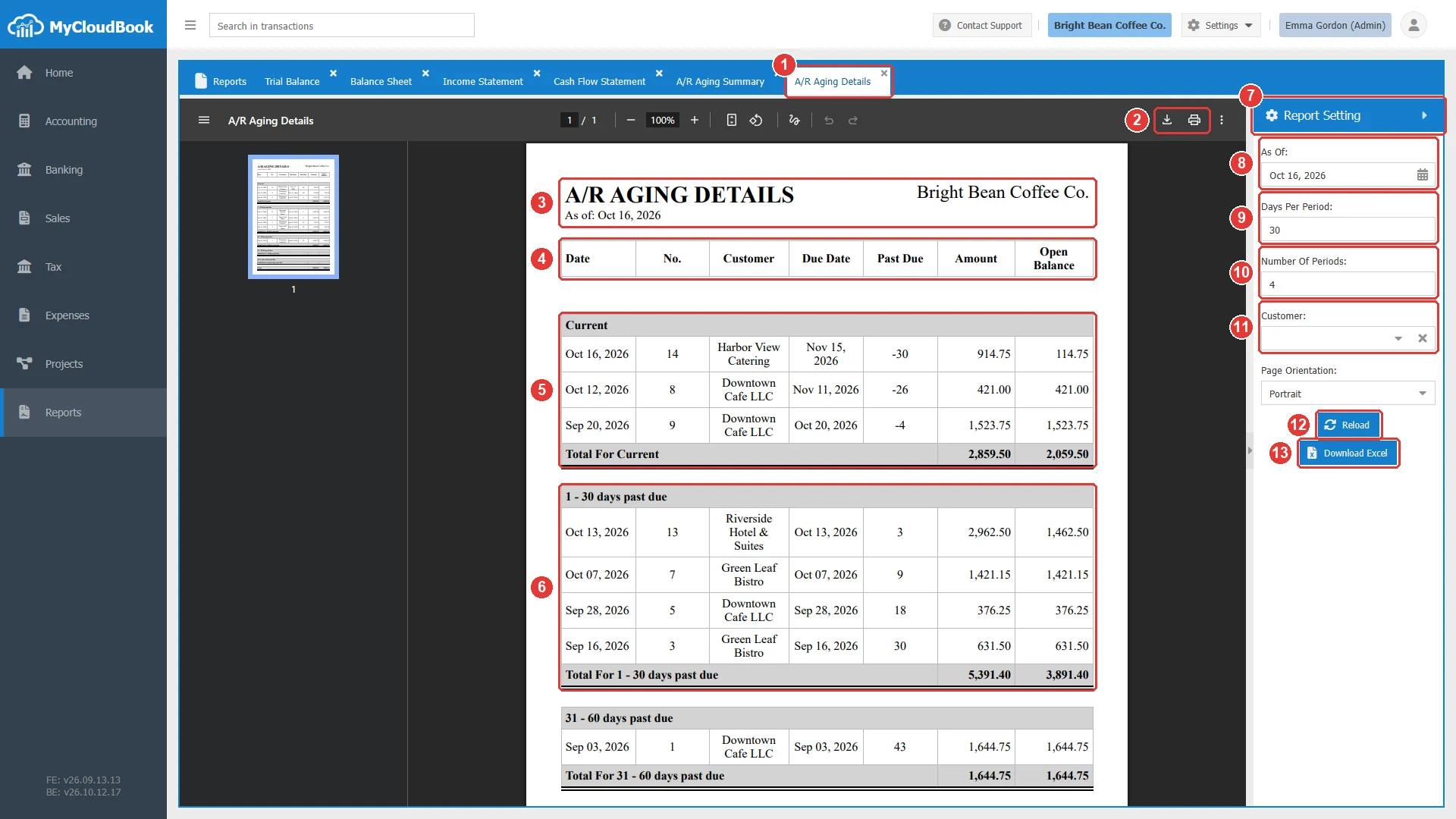
- 1تبويب A/R Aging Details. تُغلقه علامة x.
- 2زرا التنزيل والطباعة في عارض PDF الخاص بالمتصفح.
- 3عنوان التقرير، A/R AGING DETAILS، وتاريخ التقرير، واسم الشركة.
- 4الأعمدة Date، وNo.، وCustomer، وDue Date، وPast Due، وAmount، وOpen Balance.
- 5المجموعة Current: الفواتير التي لم تتجاوز تاريخ استحقاقها، والصف Total For Current.
- 6المجموعة 1 - 30 days past due مع إجماليها. وتليها مجموعات الفترات الأقدم.
- 7Report Setting. اللوحة التي تحتوي على إعدادات التقرير.
- 8As Of. يوم التقرير. قيمته الافتراضية تاريخ اليوم.
- 9Days Per Period. طول كل فترة تأخر عن الاستحقاق بالأيام. قيمته الافتراضية 30.
- 10Number Of Periods. عدد فترات التأخر عن الاستحقاق. قيمته الافتراضية 4.
- 11Customer. عميل واحد، أو فارغ لجميع العملاء. تُفرغ علامة x الحقل.
- 12Reload. يُنشئ التقرير من جديد بإعدادات اللوحة.
- 13Download Excel. ينزّل التقرير كملف Excel باسم A_R Aging Details.xlsx.
الإعدادات
| الحقل | مطلوب | الغرض والقواعد |
|---|---|---|
| As Of | مطلوب | يوم التقرير. يعرض التقرير الفواتير غير المسددة المؤرخة في هذا اليوم أو قبله، ويحسب عمر كل فاتورة في هذا اليوم. |
| Days Per Period | مطلوب | عدد أيام كل فترة من فترات التأخر عن الاستحقاق، مثل 30. |
| Number Of Periods | مطلوب | عدد فترات التأخر عن الاستحقاق، مثل 4. ليس لآخر فترة تأخر نهاية. وتُضاف الفترة Current إلى هذه الفترات. |
| Customer | اختياري | عميل واحد، أو فارغ لجميع العملاء. تعرض القائمة العملاء النشطين مع أرصدتهم. اكتب جزءًا من الاسم لتصفية القائمة، ثم انقر على عميل لاختياره. تُفرغ علامة x الحقل. |
كيفية قراءة التقرير
يسرد التقرير الفواتير غير المسددة بالكامل والمؤرخة في تاريخ As Of أو قبله. الإيصال عملية بيع تُدفع فورًا، لذلك لا يظهر في التقرير أبدًا. ولا تُحتسب مسودات الفواتير، ولا عروض الأسعار، ولا أوامر البيع. وفي كل مجموعة، تأتي أحدث فاتورة أولًا.
| العمود | المعنى |
|---|---|
| Date | تاريخ الفاتورة. |
| No. | رقم الفاتورة. |
| Customer | عميل الفاتورة. |
| Due Date | تاريخ استحقاق الفاتورة. |
| Past Due | عدد الأيام من تاريخ الاستحقاق إلى تاريخ التقرير. تعني القيمة 0 أن الفاتورة مستحقة في تاريخ التقرير. ويُظهر الرقم السالب الأيام المتبقية حتى تاريخ الاستحقاق، أي أن الفاتورة ليست متأخرة عن الاستحقاق بعد. |
| Amount | إجمالي الفاتورة. |
| Open Balance | الجزء من الإجمالي الذي لم يُدفع بعد: الإجمالي مطروحًا منه دفعات سندات القبض المخصصة للفاتورة. |
| Total For ... | مجموع Amount ومجموع Open Balance لفواتير المجموعة. |
| Total | الصف الأخير. مجاميع كل المجموعات. |
في المثال، تستحق الفاتورة 9 للعميل Downtown Cafe LLC في Oct 20, 2026، أي بعد أربعة أيام من تاريخ As Of. وقيمة Past Due لها هي -4، لذلك تقع في Current. أما الفاتورة 3 للعميل Green Leaf Bistro فكان تاريخ استحقاقها Sep 16, 2026. وفي Oct 16, 2026 تكون متأخرة عن الاستحقاق 30 يومًا، وهو آخر يوم في المجموعة 1 - 30 days past due. والفاتورة 13 للعميل Riverside Hotel & Suites مبلغها 2,962.50 ورصيدها غير المسدد 1,462.50، لأن العميل دفع 1,500.00 منها.
لعرض فواتير عميل واحد، اختر العميل في Customer، ثم انقر على Reload. ولعرض جميع العملاء مرة أخرى، انقر على علامة x في الحقل، ثم انقر على Reload.
الفترات
يُحسب عمر الفاتورة من تاريخ استحقاقها. في تاريخ As Of، تكون الفاتورة المستحقة في ذلك اليوم أو بعده في الفترة Current. أما الفاتورة التي تجاوزت تاريخ استحقاقها فتكون في إحدى فترات التأخر عن الاستحقاق. يحدد الحقل Days Per Period طول كل فترة تأخر، ويحدد الحقل Number Of Periods عدد فترات التأخر. ليس لآخر فترة تأخر نهاية.
| Days Per Period وNumber Of Periods | فترات التقرير |
|---|---|
| 30 و4 (القيمة الافتراضية) | Current, 1 - 30, 31 - 60, 61 - 90, 91 and over |
| 15 و2 | Current, 1 - 15, 16 and over |
| 7 و4 | Current, 1 - 7, 8 - 14, 15 - 21, 22 and over |
| 30 و1 | Current, 1 and over |
في تقارير الملخص، تكون الفترات أعمدة، مثل 1 - 30 و91 and over. وفي تقارير التفاصيل، تكون الفترات مجموعات من الصفوف، مثل 1 - 30 days past due و91 or more days past due. غيّر الإعدادات وانقر على Reload لعرض الفترات الجديدة.
يبيّن اختيار تاريخ لاحق في As Of كيف ستتقادم الفواتير غير المسددة إذا بقيت دون سداد. فمثلًا، عند اختيار آخر يوم في الشهر، يبيّن التقرير الفواتير التي ستكون متأخرة عن الاستحقاق في نهاية الشهر.
الطباعة وملف Excel
- لطباعة التقرير، انقر على زر الطباعة في عارض PDF. ولحفظه كملف PDF، انقر على زر التنزيل في عارض PDF.
- للعمل على الأرقام في جدول بيانات، انقر على Download Excel. ينشئ MyCloudBook التقرير بإعدادات اللوحة، وينزّله باسم A_R Aging Details.xlsx. يحتوي ملف Excel على نفس الصفوف، وعلى ترويسة تبقى ظاهرة، وعلى إعداد للطباعة مع أرقام الصفحات.
- يعرض التقرير البيانات المرحّلة لحظة النقر على Reload. بعد حفظ مستندات جديدة، انقر على Reload مرة أخرى.
الرسائل ومعانيها
أسئلة وأجوبة
ماذا يعني الرقم السالب في عمود Past Due؟
الفاتورة ليست متأخرة عن الاستحقاق بعد. يُظهر الرقم الأيام المتبقية حتى تاريخ الاستحقاق. على سبيل المثال، تعني القيمة -4 أن الفاتورة تستحق بعد أربعة أيام.
ما الفرق بين Amount وOpen Balance؟
العمود Amount هو إجمالي الفاتورة. والعمود Open Balance هو الجزء من الإجمالي الذي لم يدفعه العميل بعد.
بأي ترتيب تُسرد الفواتير؟
تُجمَّع الفواتير حسب عمرها. وفي كل مجموعة، تأتي أحدث فاتورة أولًا.
كيف أعرض فواتير عميل واحد؟
اختر العميل في Customer، ثم انقر على Reload. ولعرض جميع العملاء مرة أخرى، انقر على علامة x في الحقل، ثم انقر على Reload.
هل يمكنني فتح تقرير تفاصيل أعمار الذمم المدينة في Excel؟
نعم. انقر على Download Excel. ينزّل MyCloudBook التقرير بنفس الإعدادات باسم A_R Aging Details.xlsx.