المستورد الذكي
يشرح هذا الدليل المستورد الذكي في MyCloudBook: طريقة إنشاء عدد كبير من الحسابات أو العملاء أو الموردين أو المنتجات دفعة واحدة من ملف، وطريقة مراجعة السجلات قبل الاستيراد.
نظرة عامة
ينشئ AI Importer عددًا كبيرًا من السجلات دفعة واحدة من ملف موجود لدى الشركة، مثل قائمة عملاء من برنامج آخر. ويستورد أربعة أنواع من السجلات هي: دليل الحسابات، والعملاء، والموردون، والمنتجات والخدمات. ويتكون العمل من ثلاث خطوات:
- الرفع: يختار المستخدم نوع السجلات ويرفع الملف. ويرسل MyCloudBook الملف إلى خدمة ذكاء اصطناعي (AI) خارجية تقرأ السجلات منه. ويستغرق ذلك من دقيقتين إلى ثلاث دقائق تقريبًا.
- المراجعة: تظهر السجلات في جدول. ويصحّحها المستخدم، ويحذف الصفوف غير المطلوبة، ثم يحفظ. ويتحقق MyCloudBook من القائمة عند كل حفظ.
- الاستيراد: عندما تخلو القائمة من الأخطاء، يستوردها المستخدم. وينشئ MyCloudBook جميع السجلات معًا، أو لا ينشئ أيًّا منها.
لا يُرسل إلى خدمة الذكاء الاصطناعي الخارجية إلا الملف المرفوع. ولا يُنشأ أي شيء في الشركة قبل الاستيراد.
طريقة فتح المستورد الذكي
- في الشريط العلوي، انقر على Settings. يقع الزر بين اسم الشركة واسم المستخدم.
- في القائمة، انقر على AI Importer. يُفتح تبويب AI Importer في الصفحة الرئيسية.
تظهر قائمة Settings للمستخدمين الذين لديهم الدور Admin. ولا يرى المستخدمون الآخرون هذه القائمة.
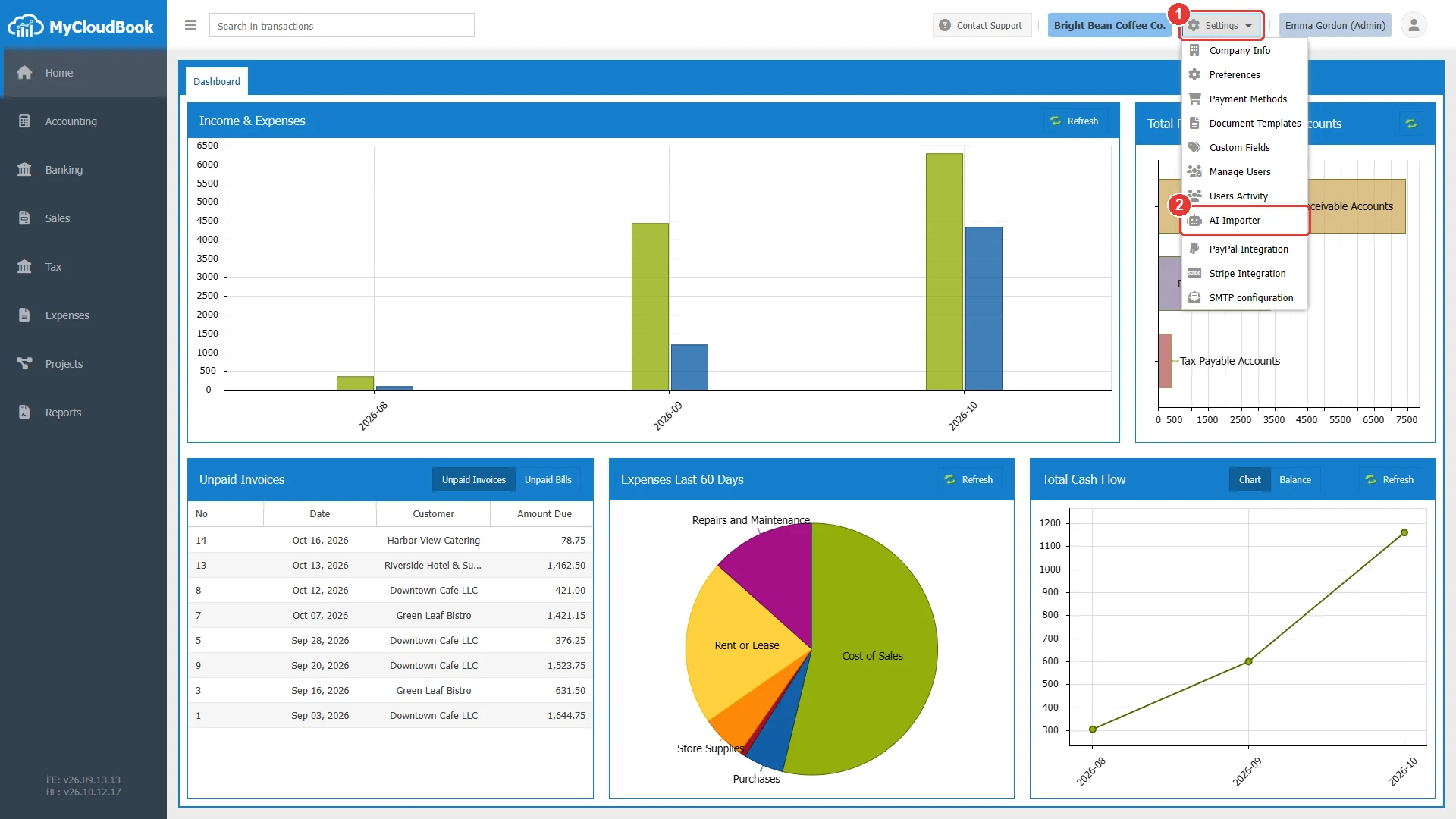
- 1Settings. يفتح قائمة إعدادات الشركة.
- 2AI Importer.
رفع ملف
- في تبويب AI Importer، انقر على Upload File.
- انقر على بطاقة نوع السجلات. تعرض النافذة الأعمدة التي يجب أن يحتويها الملف.
- انقر على Browse... واختر الملف.
- لرفع ملفات من أنواع أخرى في نفس الوقت، انقر على بطاقاتها واختر ملفًا لكل بطاقة.
- انقر على Upload. تُغلق النافذة، وتعرض القائمة الملفات بالحالة Pending.
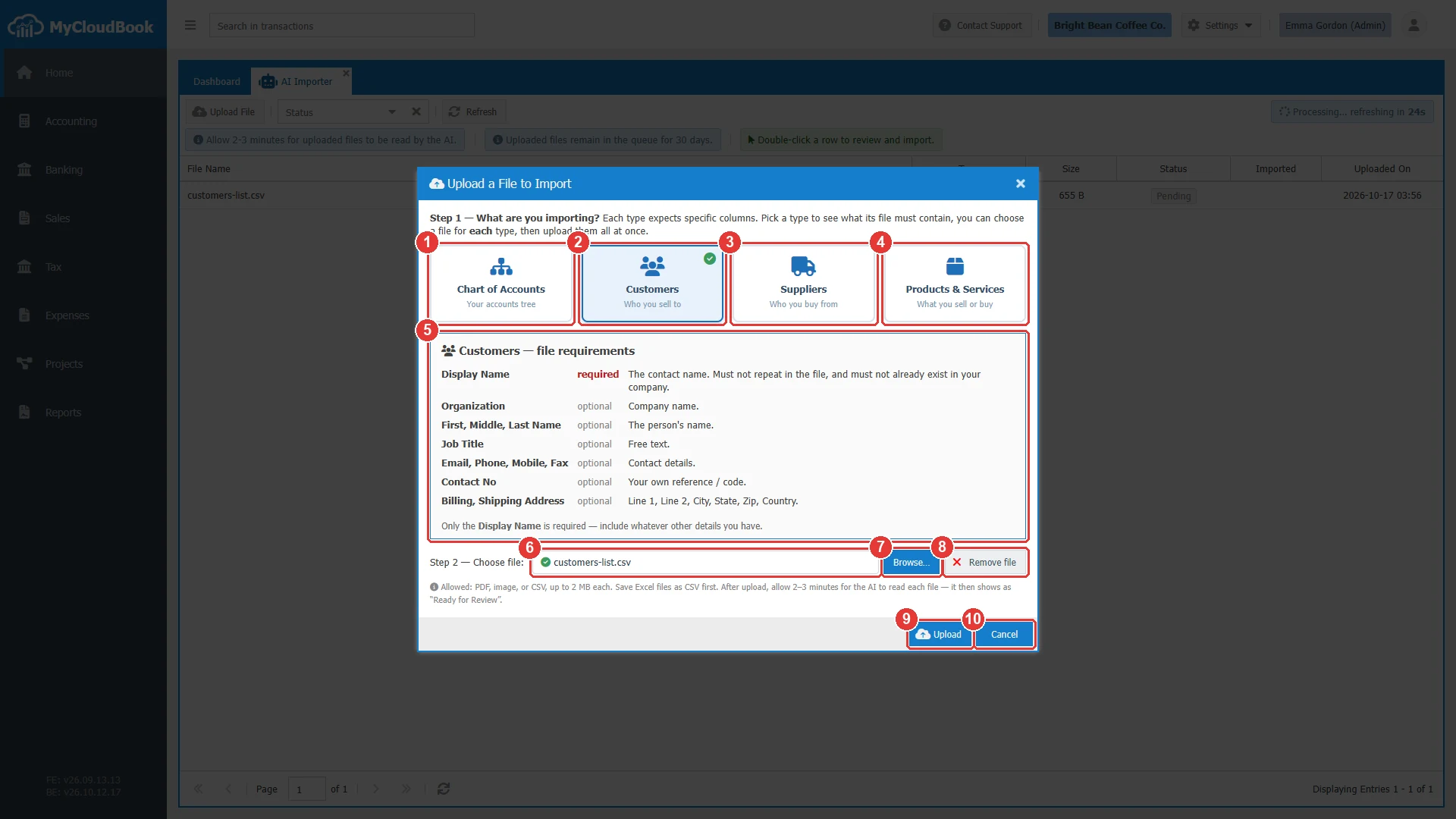
- 1Chart of Accounts.
- 2Customers، وهي البطاقة المختارة. تبيّن علامة الصح الخضراء أن ملفًا قد اختير لهذه البطاقة.
- 3Suppliers.
- 4Products & Services.
- 5متطلبات الملف للبطاقة المختارة: الأعمدة، وأيها مطلوب.
- 6الملف المختار للبطاقة المختارة.
- 7Browse.... يختار الملف للبطاقة المختارة.
- 8Remove file. يزيل ملف البطاقة المختارة.
- 9Upload. يرفع الملفات المختارة.
- 10Cancel.
| القاعدة | التفاصيل |
|---|---|
| أنواع الملفات | ملف بتنسيق المستندات المحمولة (PDF)، أو صورة (JPEG أو PNG أو GIF أو WebP)، أو ملف قيم مفصولة بفواصل (CSV). احفظ ملف Excel بصيغة CSV أولًا. |
| حجم الملف | حتى 2 MB لكل ملف. |
| ملف واحد لكل بطاقة | يمكن أن يرسل الرفع الواحد ملفًا واحدًا لكل نوع من أنواع السجلات الأربعة. |
| نفس الملف مرتين | لا يمكن رفع ملف له نفس المحتوى مرة أخرى ما دام في انتظار الذكاء الاصطناعي. |
| الحدود اليومية والشهرية | يمكن لكل شركة أن ترسل عددًا محدودًا من الملفات إلى الذكاء الاصطناعي كل يوم وكل شهر. وتعرض رسالة الحد هذا العدد. |
متطلبات الملف
تعرض نافذة الرفع متطلبات كل نوع من السجلات. ويجب أن يحتوي الملف على البيانات المطلوبة. أما البيانات الأخرى فاختيارية.
| نوع السجلات | البيانات المطلوبة والقواعد |
|---|---|
| دليل الحسابات | Account Name (فريد، حتى 50 حرفًا) وType (Assets أو Liabilities أو Equity أو Income أو Expenses). والبيانات الاختيارية: Account No، واسم Parent Account، وIs Main، وDescription، وNote. ويتكون رقم الحساب من أرقام فقط، ويجب أن يكون فريدًا. ويبدأ رقم الحساب الفرعي برقم الحساب الأب. ويبدأ رقم الحساب في المستوى الأعلى برقم النوع: من 1 للنوع Assets إلى 5 للنوع Expenses. ويجب أن يكون الحساب الأب حسابًا رئيسيًا في الملف أو في الشركة. |
| العملاء والموردون | Display Name: يجب ألا يتكرر في الملف، ويجب ألا يكون موجودًا في الشركة. والبيانات الاختيارية: Organization، وأسماء الشخص، وJob Title، وEmail، وPhone، وMobile، وFax، وContact No، وعنوانا الفوترة والشحن. ويحصل المورّد على عنوان واحد. |
| المنتجات والخدمات | Name (يجب ألا يتكرر في الملف وألا يكون موجودًا في الشركة) وType (Inventory أو NonInventory أو Service). والبيانات الاختيارية: SKU، والأسعار، وFor Sale، وFor Purchase، والأوصاف، والكمية الافتتاحية وتاريخها للأصناف المخزنية، وحسابات المبيعات والمشتريات وأصول المخزون. ويجب أن يطابق الحساب حسابًا في الشركة بالرقم أو بالاسم. وعند ترك عمود الحساب فارغًا، يُستخدم الحساب الافتراضي المحدد في التفضيلات. والأصناف المخزنية مخصصة دائمًا للبيع وللشراء. |
قائمة الملفات المرفوعة
تعرض القائمة الملفات المرفوعة في آخر 30 يومًا، الأحدث أولًا. وما دام الملف في الحالة Pending أو Processing، تتحدّث القائمة تلقائيًا كل 30 ثانية، ويعرض عدّاد موعد التحديث التالي.
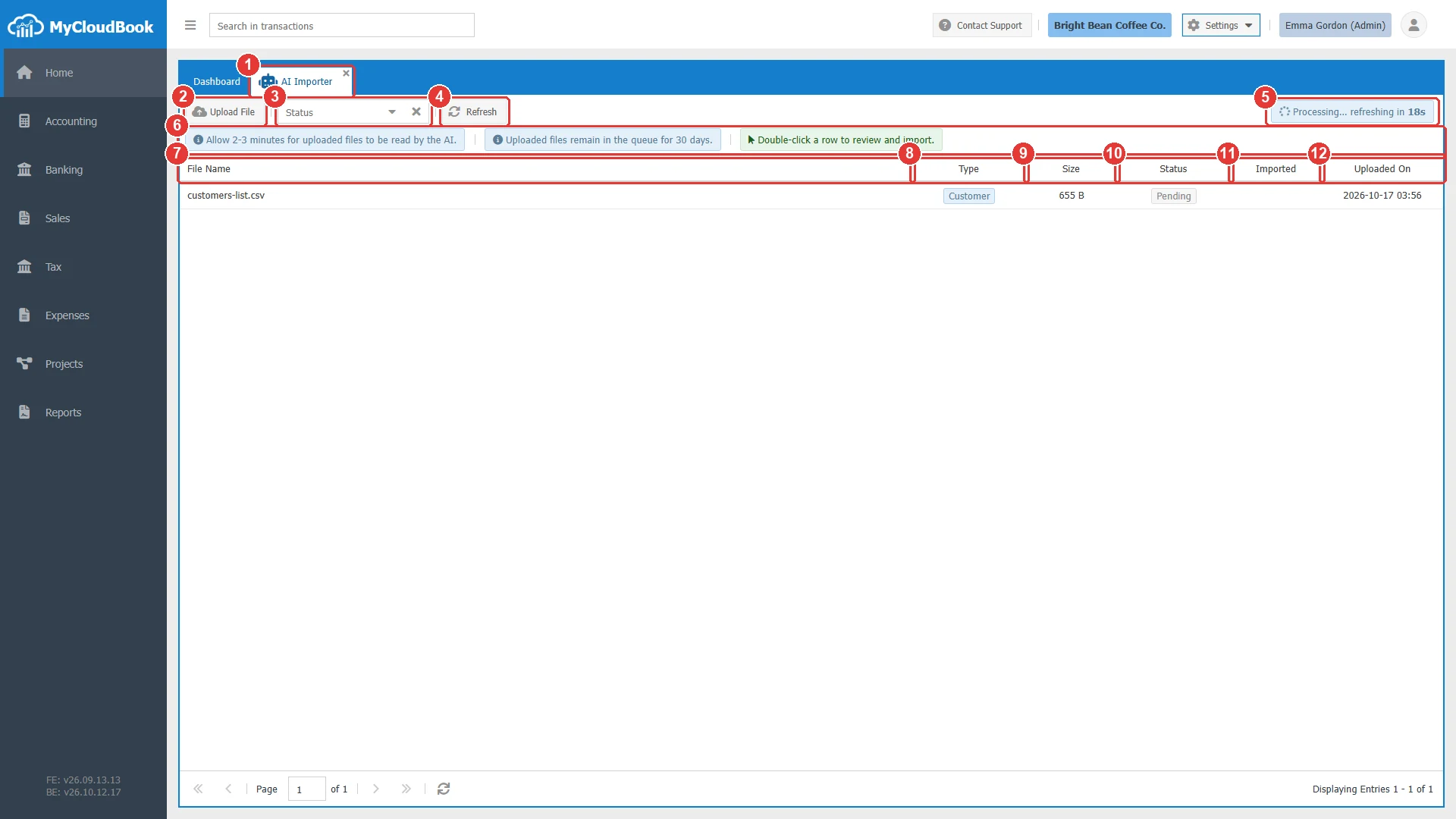
- 1تبويب AI Importer.
- 2Upload File. يفتح نافذة الرفع.
- 3Status. يعرض ملفات حالة واحدة فقط. وتمسح علامة x عامل التصفية.
- 4Refresh. يعيد تحميل القائمة.
- 5التحديث التلقائي، مع عدد الثواني حتى التحديث التالي.
- 6تلميحات التبويب.
- 7File Name. اسم الملف المرفوع.
- 8Type. نوع السجلات.
- 9Size. حجم الملف.
- 10Status. حالة الملف.
- 11Imported. عدد السجلات التي أُنشئت، بعد الاستيراد.
- 12Uploaded On. تاريخ الرفع ووقته.
| الحالة | المعنى |
|---|---|
| Pending | الملف في انتظار معالجة الذكاء الاصطناعي. |
| Processing | يقرأ الذكاء الاصطناعي الملف الآن. |
| Ready For Review | تمت قراءة السجلات. انقر نقرًا مزدوجًا على الصف لمراجعتها. |
| Imported | تم إنشاء السجلات. وتُفتح المراجعة في وضع القراءة فقط. |
| Failed | لم يتمكن الذكاء الاصطناعي من قراءة الملف. ارفع الملف مرة أخرى، أو ارفع نسخة أوضح. |
| File Not Found | الملف المخزَّن غير موجود. ارفع الملف مرة أخرى. |
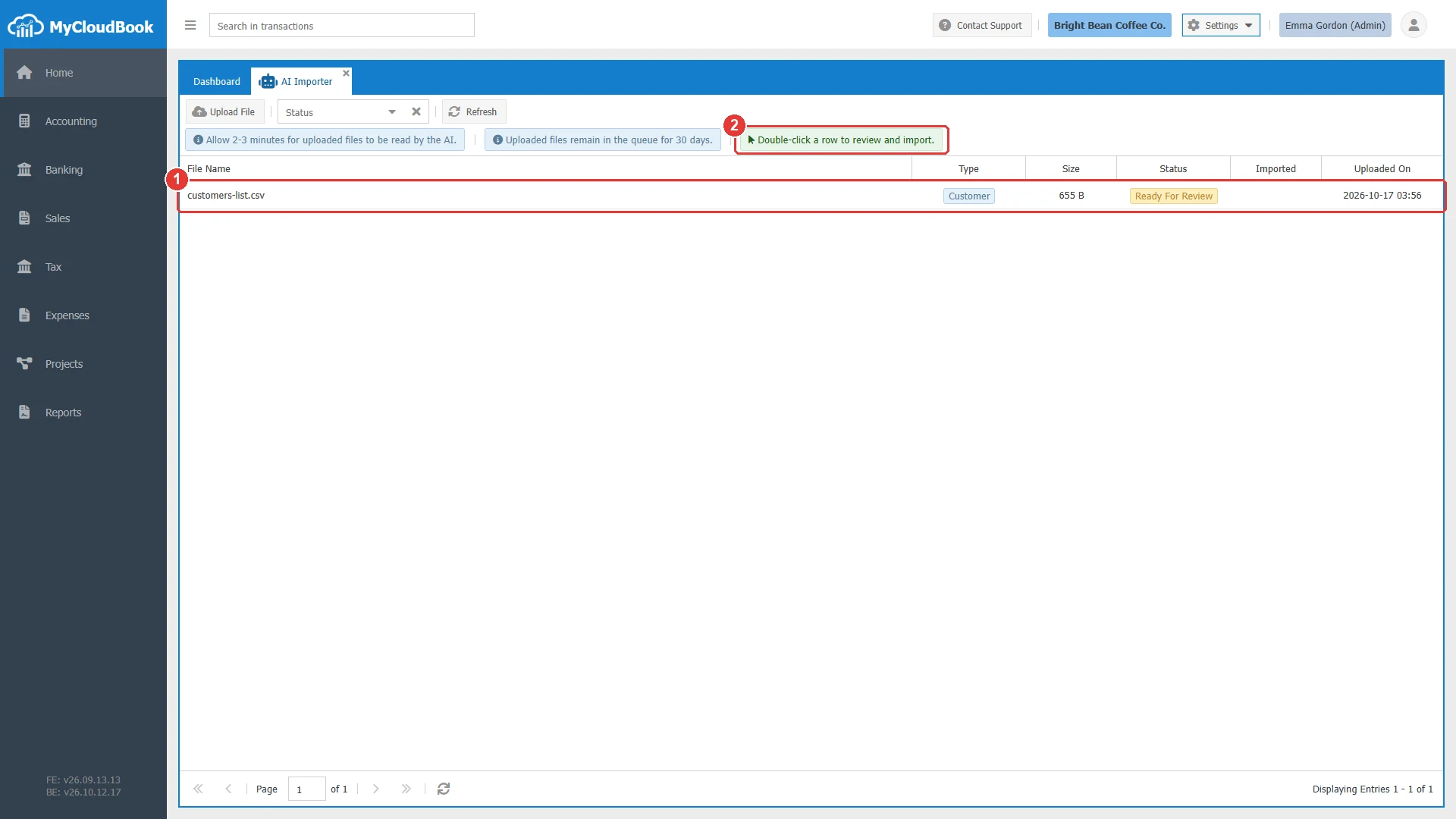
- 1الملف، بالحالة Ready For Review.
- 2التلميح: النقر المزدوج على صف يفتح المراجعة.
مراجعة السجلات
يؤدي النقر المزدوج على صف في الحالة Ready For Review أو Imported إلى فتح المراجعة. والمراجعة تبويب جديد يحمل اسم الملف. ويعرض الجدول السجلات التي قرأها الذكاء الاصطناعي. ويتيح النقر المزدوج على خلية تغيير قيمتها.
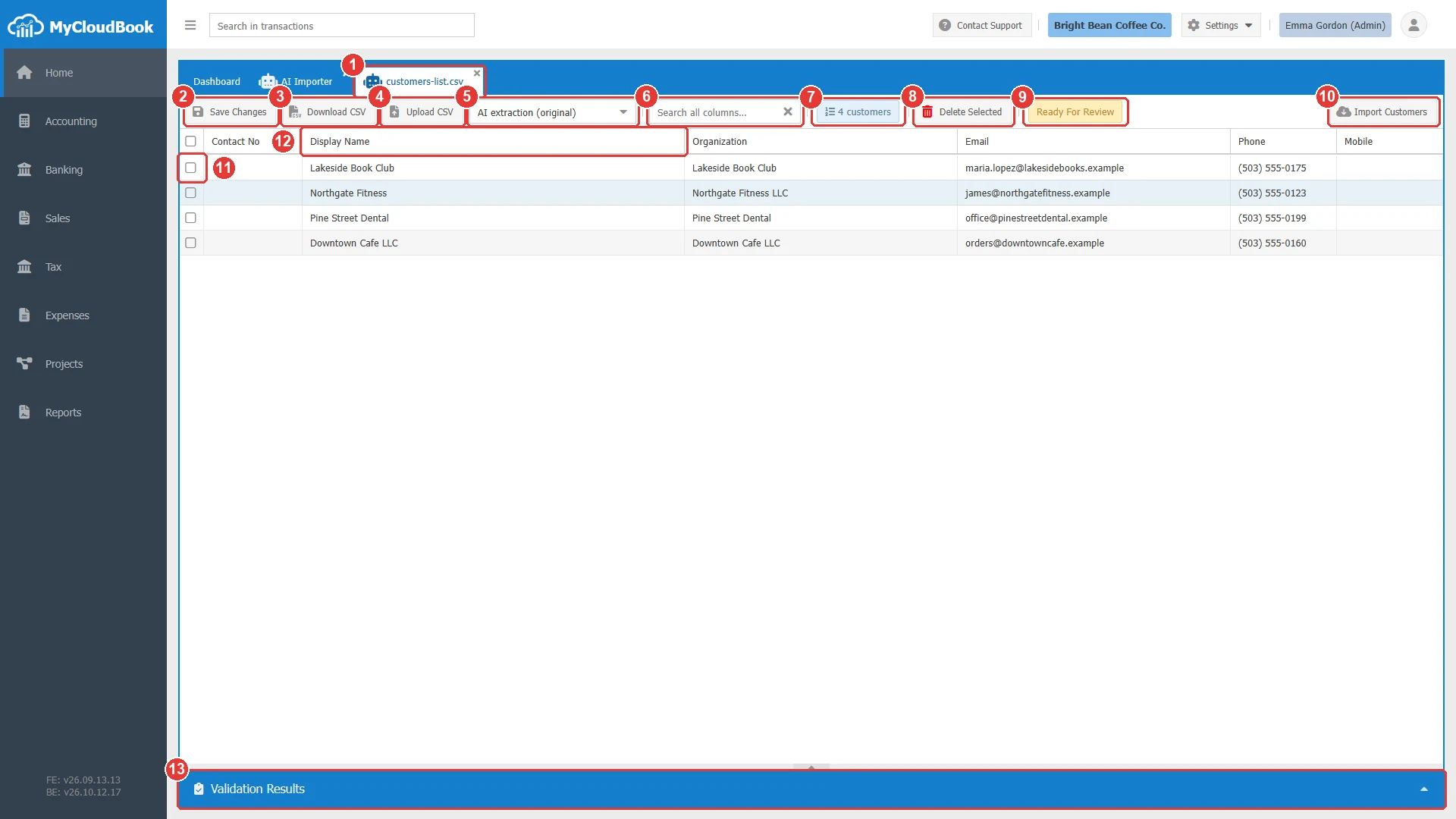
- 1تبويب المراجعة، ويحمل اسم الملف.
- 2Save Changes. يحفظ الجدول كإصدار جديد ويتحقق منه.
- 3Download CSV. ينزّل الإصدار المعروض كملف CSV.
- 4Upload CSV. يرفع ملف CSV مصحَّحًا كإصدار جديد.
- 5سجل الإصدارات. الإصدار الأول هو ما استخرجه الذكاء الاصطناعي.
- 6Search all columns.... يعرض فقط الصفوف التي تحتوي على النص.
- 7عدد صفوف القائمة.
- 8Delete Selected. يحذف الصفوف المحددة بعد سؤال للتأكيد.
- 9حالة الملف.
- 10Import Customers. يتغير اسم الزر حسب نوع السجلات.
- 11مربع اختيار الصف، لاستخدامه مع Delete Selected.
- 12Display Name. يتيح النقر المزدوج على خلية تغيير القيمة.
- 13Validation Results. اللوحة التي تعرض نتيجة التحقق. والنقر عليها يفتحها أو يغلقها.
التحقق من القائمة وتصحيحها
انقر على Save Changes. يحفظ MyCloudBook الجدول كإصدار جديد إذا تغيّر، ويتحقق من كل صف. وتُفتح لوحة Validation Results بالنتيجة. وفي المثال، يوجد أحد عملاء الملف في الشركة من قبل.
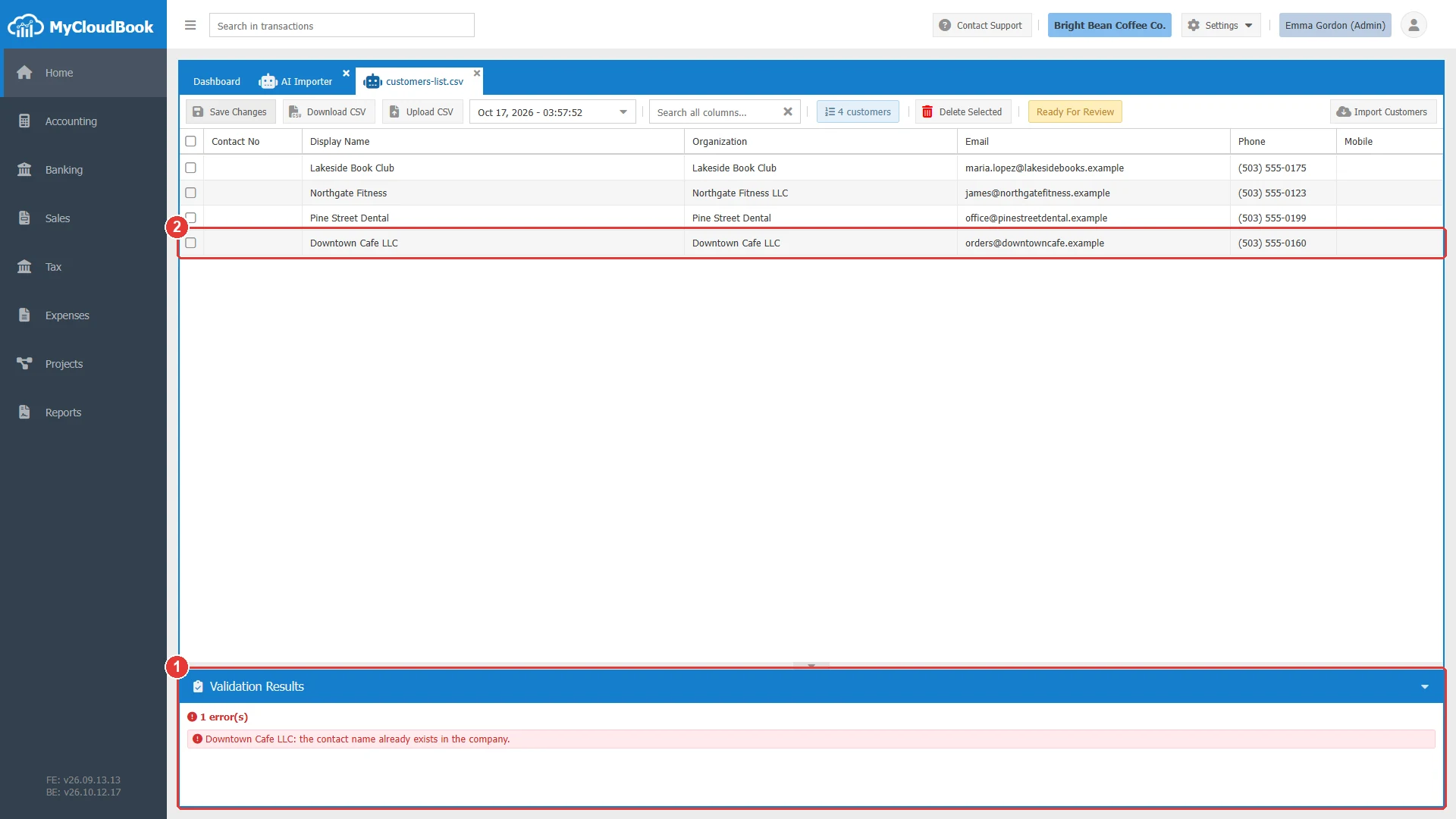
- 1أخطاء القائمة. تذكر كل رسالة اسم السجل، أو رقم سطر السجل الذي ليس له اسم.
- 2صف الخطأ.
لحذف الصف، حدّد مربعه، وانقر على Delete Selected، ثم أجب بـ Yes. بعد ذلك انقر على Save Changes مرة أخرى.
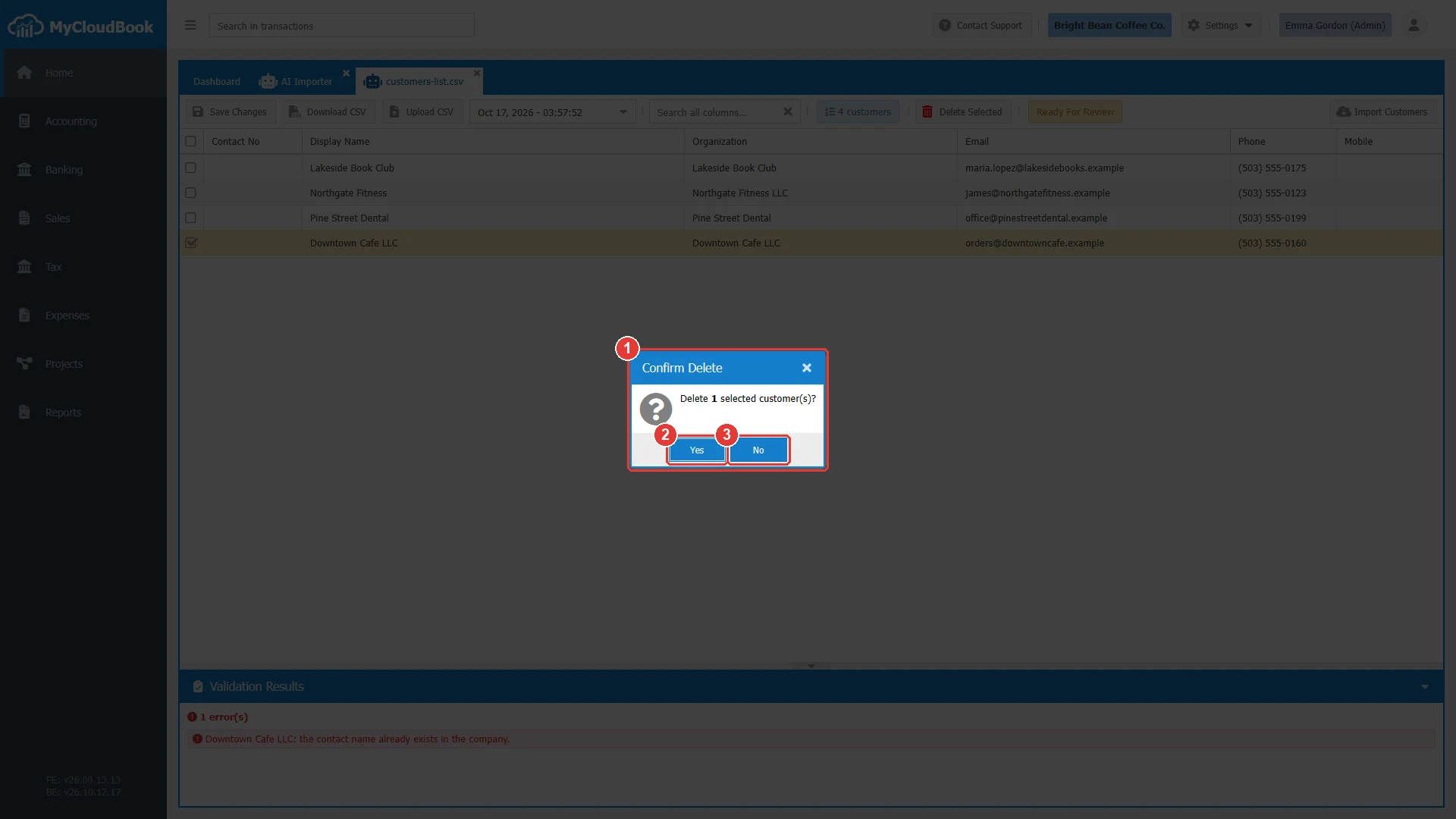
- 1السؤال مع عدد الصفوف.
- 2Yes. يحذف الصفوف من الجدول.
- 3No. يُبقي الصفوف كما هي.
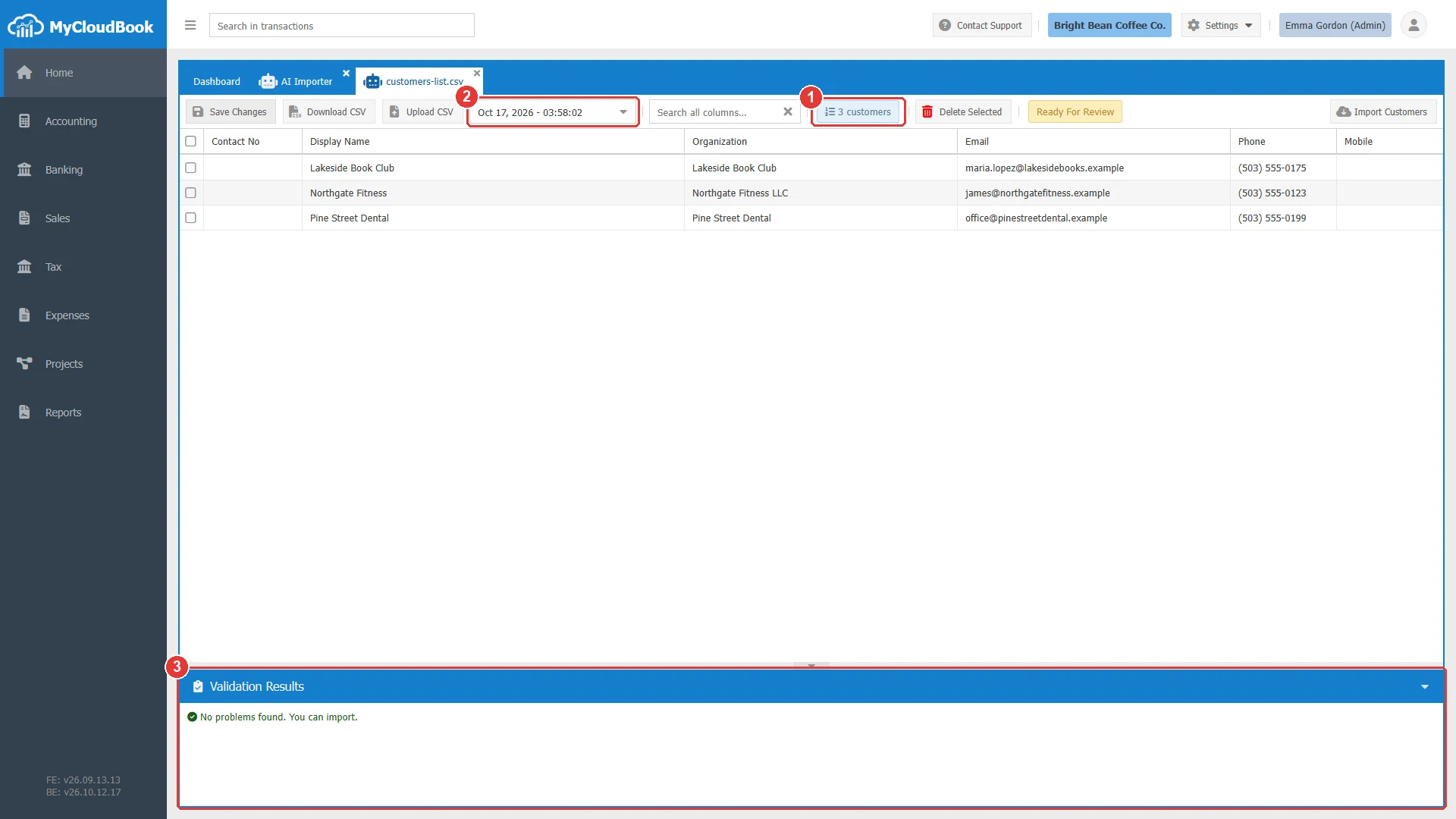
- 1تبقّى ثلاثة عملاء.
- 2الإصدار المحفوظ، مع تاريخه ووقته.
- 3No problems found. You can import.
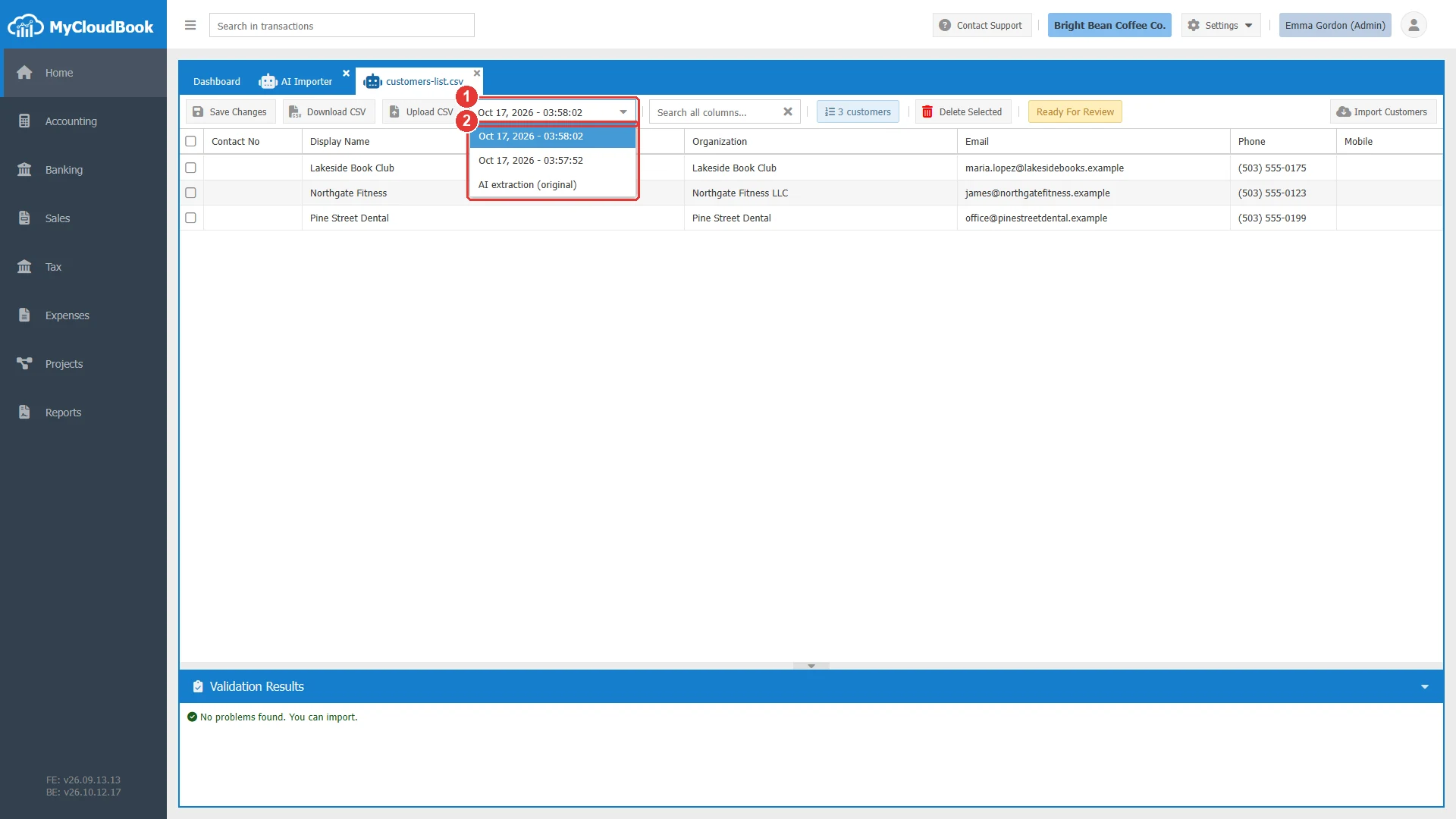
- 1سجل الإصدارات.
- 2الإصدارات المحفوظة، الأحدث أولًا، ثم ما استخرجه الذكاء الاصطناعي. والنقر على إصدار يعرضه في الجدول.
| الأداة | الاستخدام |
|---|---|
| سجل الإصدارات | كل حفظ يغيّر الجدول يضيف إصدارًا. اختر إصدارًا لعرضه أو تنزيله أو استيراده. |
| زرّا Download CSV وUpload CSV | نزّل الإصدار كملف CSV، وصحّحه في برنامج جداول بيانات، ثم ارفعه مرة أخرى. وحافظ على ترتيب أعمدة الملف المنزَّل كما هو. |
| مربع البحث Search all columns | يعرض الصفوف المطابقة فقط. ويظل الحفظ والاستيراد يستخدمان جميع الصفوف. |
استيراد السجلات
- اختر الإصدار المراد استيراده من سجل الإصدارات. ويظهر أحدث إصدار عند فتح التبويب.
- انقر على زر الاستيراد، مثل Import Customers.
- اقرأ السؤال وانقر على Yes.
يحفظ MyCloudBook الجدول، ويتحقق منه مرة أخرى، ثم ينشئ السجلات. وإذا كان في أي صف خطأ، لا يُنشأ أي شيء، وتعرض لوحة Validation Results الأخطاء. وبعد الاستيراد، تصبح الحالة Imported، ويعرض عمود Imported عدد السجلات، وتصبح المراجعة للقراءة فقط.
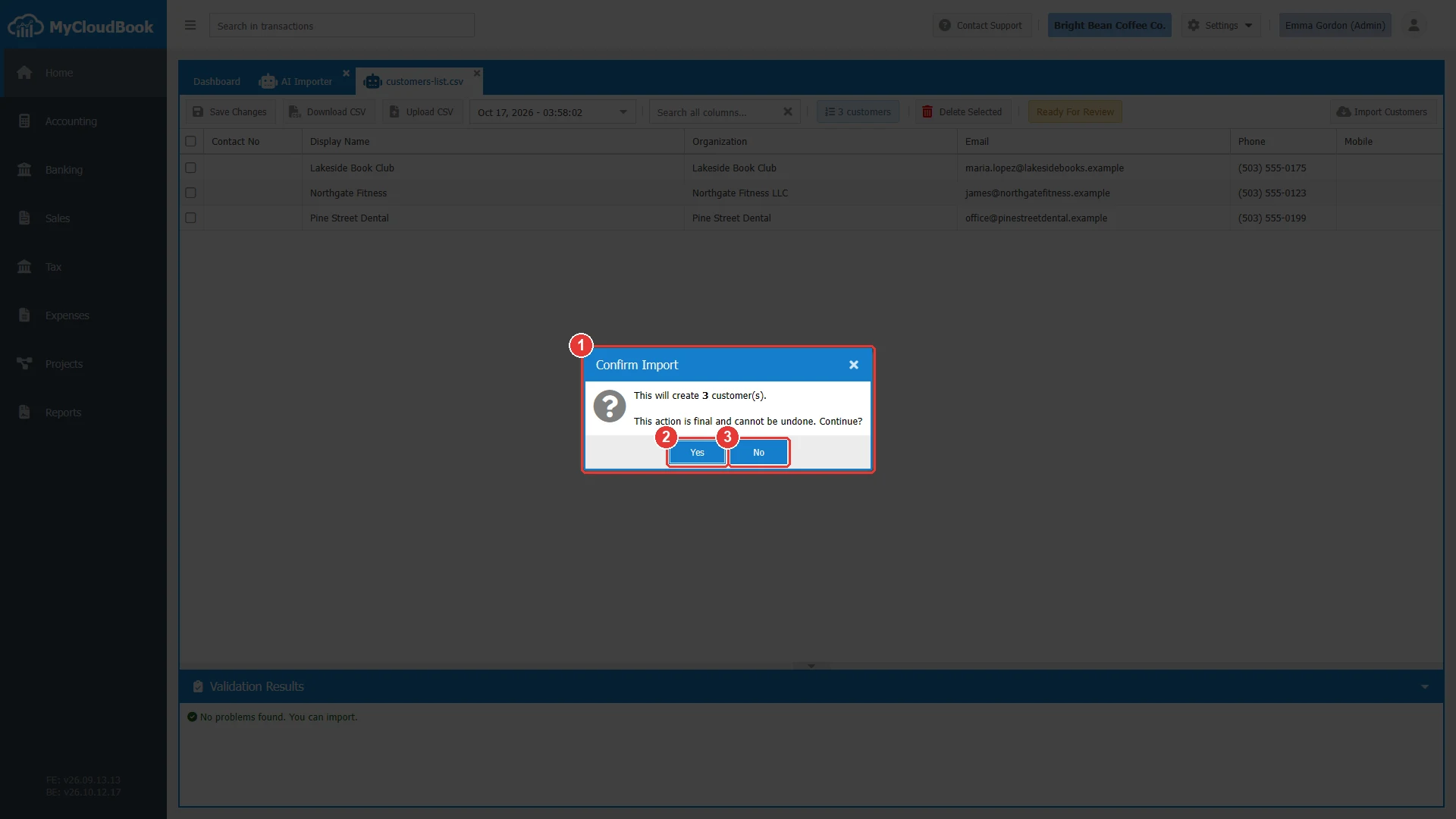
- 1السؤال مع عدد السجلات.
- 2Yes. يحفظ ويتحقق وينشئ السجلات.
- 3No. يعود إلى المراجعة.
| نوع السجلات | ما ينشئه الاستيراد |
|---|---|
| دليل الحسابات | الحسابات بالعملة الرئيسية. ويُنشأ الحساب الأب قبل حساباته الفرعية. وإذا كان رقم الحساب فارغًا، يعيّنه MyCloudBook. |
| العملاء | عملاء نشطون مع بيانات الشخص، وعنوان الفوترة، وعنوان الشحن. |
| الموردون | موردون نشطون مع بيانات الشخص وعنوان واحد. |
| المنتجات والخدمات | المنتجات والخدمات بأسعارها وحساباتها. ويحصل الصنف المخزني على كميته الافتتاحية في تاريخها. |
الرسائل ومعانيها
أسئلة وأجوبة
ما السجلات التي يستطيع المستورد الذكي إنشاءها؟
حسابات دليل الحسابات، والعملاء، والموردون، والمنتجات والخدمات.
ما الملفات التي يمكنني رفعها؟
ملف PDF، أو صورة، أو ملف CSV، بحجم أقصاه 2 MB لكل ملف. ويجب حفظ ملف Excel بصيغة CSV أولًا.
هل يُرسَل ملفي إلى خارج MyCloudBook؟
نعم. يُرسل الملف المرفوع إلى خدمة ذكاء اصطناعي خارجية تقرأ السجلات منه. ولا يُرسل أي شيء آخر من بيانات الشركة.
كم تستغرق القراءة؟
عادةً من دقيقتين إلى ثلاث دقائق. وتتحدّث القائمة تلقائيًا كل 30 ثانية ما دام هناك ملف في الانتظار.
ماذا يجب أن أراجع قبل الاستيراد؟
راجع نتائج التحقق (Validation Results) والصفوف. فالاستيراد ينشئ جميع السجلات دفعة واحدة. وبعد الاستيراد، يُعدَّل كل سجل في شاشته الخاصة، مثل العميل في شاشة Customers.
ماذا يحدث للصف الذي فيه خطأ؟
لا يبدأ الاستيراد ما دام في أي صف خطأ. صحّح الصف أو احذفه، ثم احفظ مرة أخرى.