إعدادات الضرائب
يشرح هذا الدليل إعدادات الضرائب في MyCloudBook: كيفية إضافة ضريبة مبيعات وجهتها الضريبية، وكيفية تغيير النسبة اعتبارًا من تاريخ معيّن، وكيفية جمع عدة ضرائب في مجموعة ضريبية، وكيفية إدارة الجهات الضريبية.
نظرة عامة
تحدّد إعدادات الضرائب ضرائب المبيعات التي تفرضها الشركة على فواتيرها وإيصالاتها. وتتضمن الإعدادات ثلاثة أنواع من السجلات:
- الضريبة (النوع Normal): ضريبة مبيعات واحدة بنسبتها، مثل State Sales Tax بنسبة 6%؛
- المجموعة الضريبية (النوع Group): ضريبتان أو أكثر تُفرضان معًا على بند واحد، مثل Combined Sales Tax بنسبة 7.5%، وهي State Sales Tax مضافًا إليها County Sales Tax؛
- الجهة الضريبية: الجهة الحكومية التي تحصّل الضريبة، مثل State Department of Revenue. وتتبع كل ضريبة جهة ضريبية واحدة. وليس للجهة الضريبية إلا اسم.
تحتفظ الضريبة بسجل لنسبها. ولكل نسبة تاريخ سريان، لذلك لا يسري تغيير النسبة إلا على المستندات المؤرخة في ذلك التاريخ أو بعده. وعند حفظ مستند، يُسجَّل مبلغ كل ضريبة في حساب Tax Payable، ويعرض مركز ضريبة المبيعات ما تدين به الشركة لكل جهة ضريبية.
كيفية فتح الشاشة
- في قائمة التنقل اليسرى، انقر على Tax.
- في تبويب Sales Tax Center، انقر على Tax Settings على يمين شريط الأدوات. تُفتح نافذة Tax Setting.
زر Tax Settings في مركز ضريبة المبيعات هو الطريقة الوحيدة لفتح هذه النافذة.
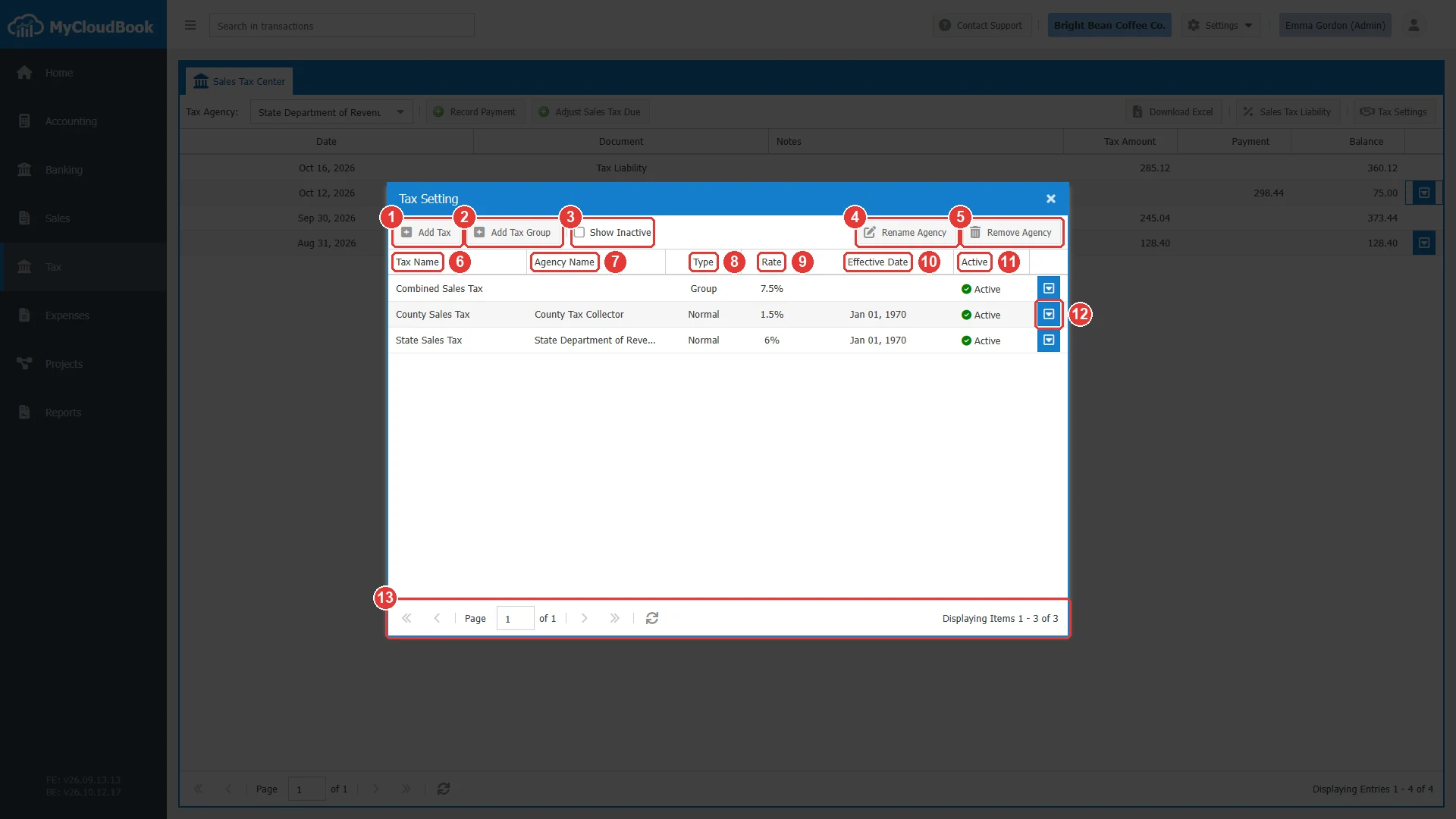
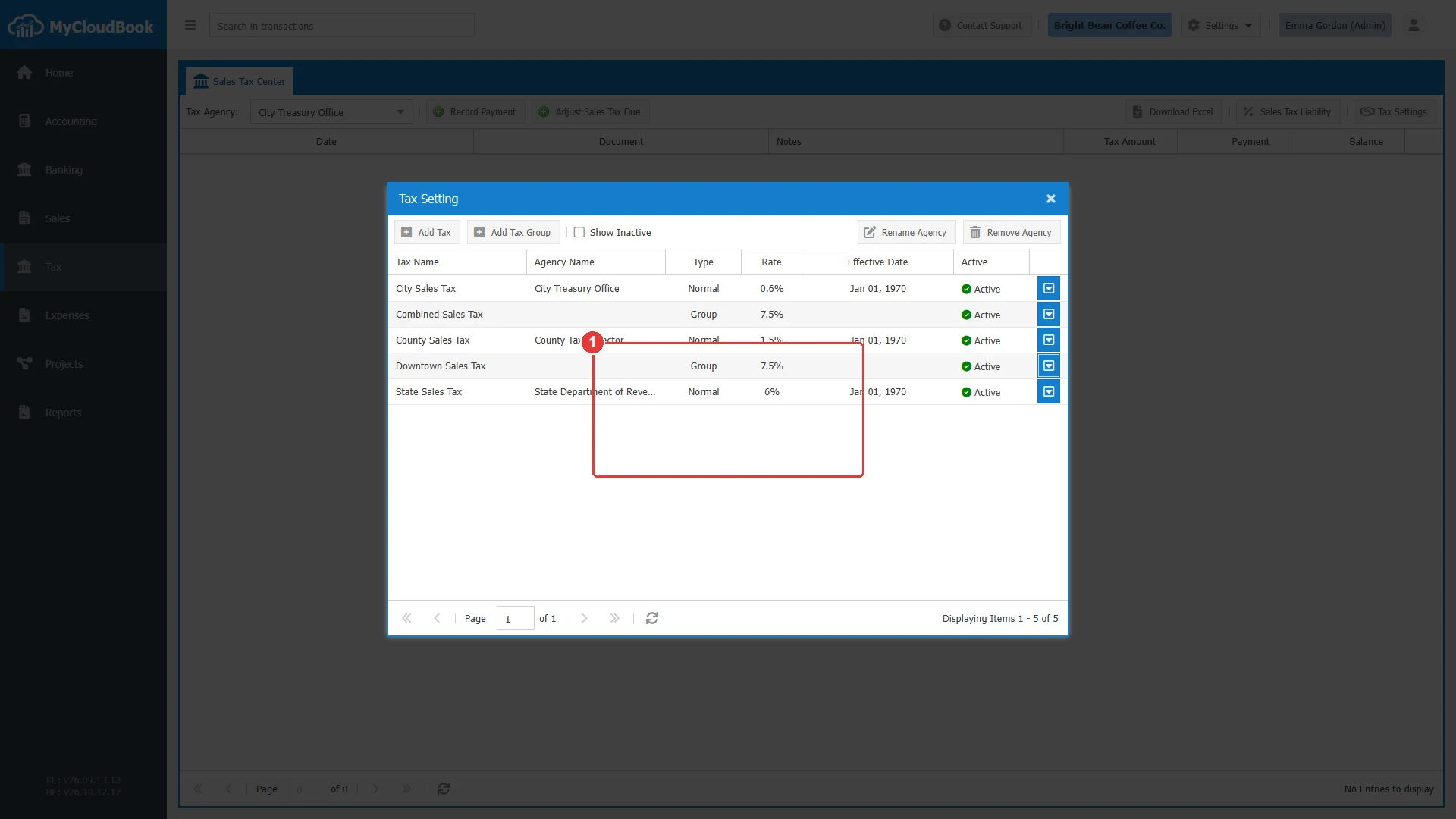
- 1Add Tax. يضيف ضريبة.
- 2Add Tax Group. يضيف مجموعة ضريبية.
- 3Show Inactive. يعرض أيضًا الضرائب والمجموعات غير النشطة.
- 4Rename Agency.
- 5Remove Agency.
- 6Tax Name. القائمة مرتبة حسب الاسم. وتظهر الضرائب والمجموعات مختلطة معًا.
- 7Agency Name. فارغ للمجموعة، لأن المجموعة ليس لها جهة ضريبية.
- 8Type: Normal للضريبة، وGroup للمجموعة الضريبية.
- 9Rate. النسبة السارية اليوم. وللمجموعة، مجموع نسب أعضائها.
- 10Effective Date. تاريخ النسبة السارية اليوم. فارغ للمجموعة.
- 11Active: Active أو Inactive.
- 12زر إجراءات الصف، ويحتوي على Edit وDelete. والنقر المزدوج على صف يفتحه أيضًا.
- 13شريط التنقل بين الصفحات.
إضافة ضريبة
- في نافذة Tax Setting، انقر على Add Tax.
- اكتب Tax Name، وDescription إذا أردت.
- اكتب Rate (%). أبقِ Effective Date على تاريخ 1 يناير 1970، حتى تسري النسبة على جميع تواريخ المستندات.
- في Tax Agency، اختر New Agency : واكتب اسم الجهة الضريبية، أو اختر Existing Agency : ثم اختر الجهة من القائمة.
- أبقِ الحالة Active، وانقر على Save.
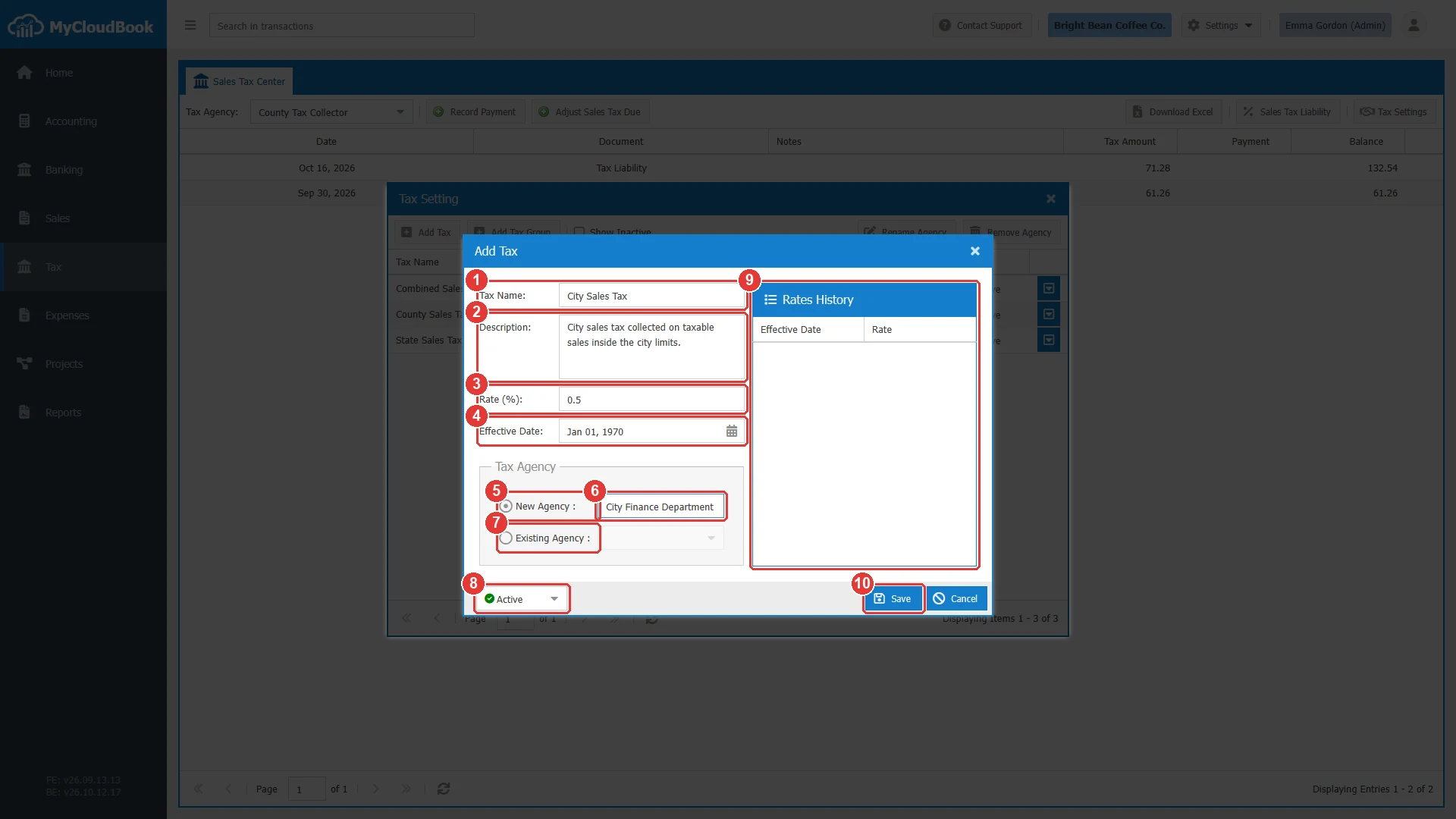
- 1Tax Name. مطلوب.
- 2Description. اختياري.
- 3Rate (%). مطلوب، من 0 إلى 100.
- 4Effective Date. أول يوم تسري فيه النسبة. والقيمة الافتراضية Jan 01, 1970.
- 5New Agency :. ينشئ الجهة الضريبية بالاسم المكتوب بجانبه.
- 6اسم الجهة الضريبية الجديدة.
- 7Existing Agency :. يستخدم جهة ضريبية من القائمة.
- 8الحالة: Active أو Inactive.
- 9Rates History. فارغ للضريبة الجديدة.
- 10Save.
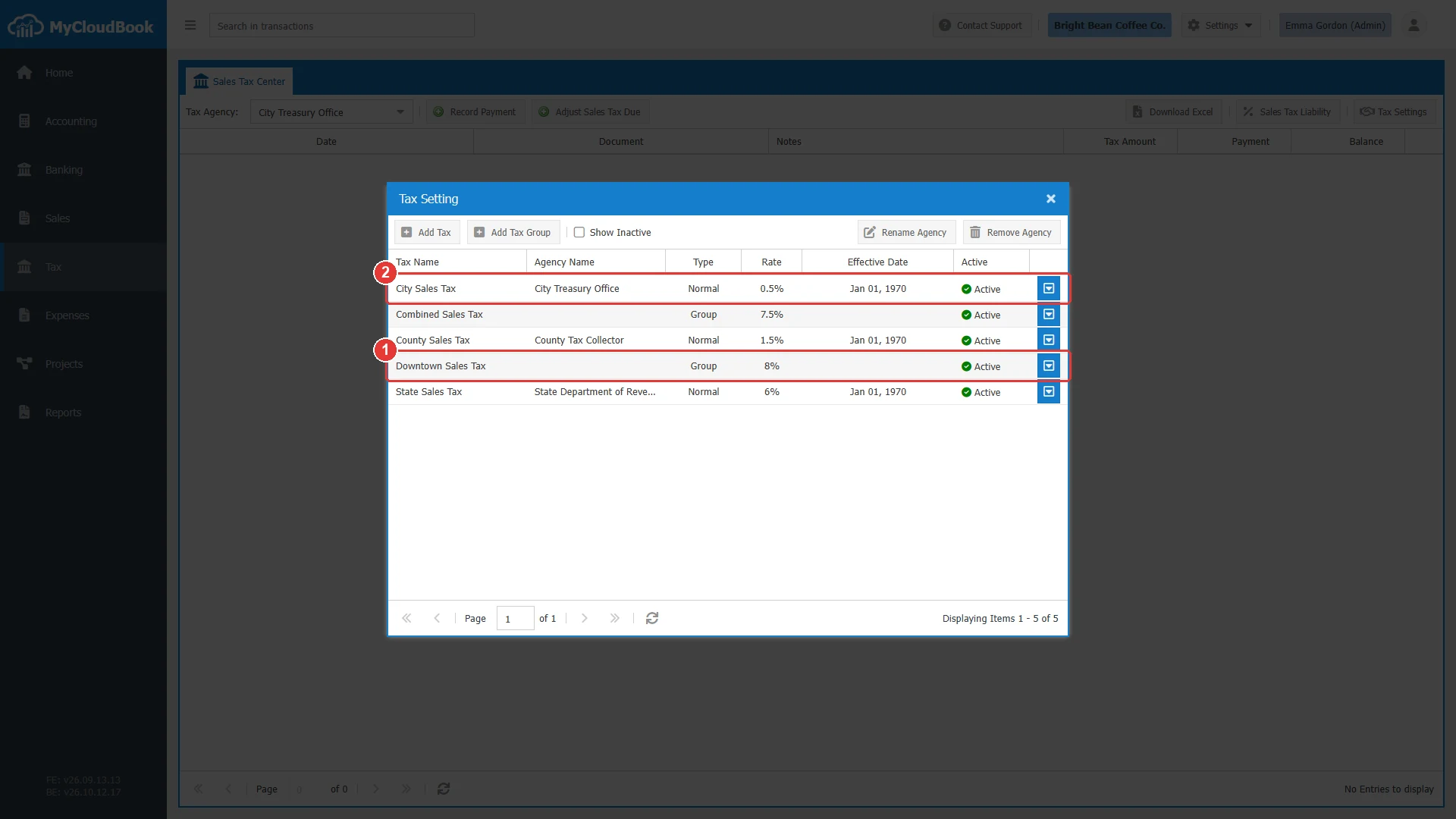
- 1المجموعة الضريبية Downtown Sales Tax: ضرائب State وCounty وCity، بنسبة إجمالية 8%.
- 2الضريبة الجديدة City Sales Tax مع جهتها الضريبية.
الحقول
| الحقل | مطلوب | الغرض والقواعد |
|---|---|---|
| Tax Name | مطلوب | بحد أقصى 50 حرفًا. ويجب أن يختلف الاسم عن أسماء الضرائب والمجموعات النشطة الأخرى. |
| Description | اختياري | بحد أقصى 1000 حرف. |
| Rate (%) | مطلوب | من 0 إلى 100، بمنزلتين عشريتين. |
| Effective Date | مطلوب | أول تاريخ تسري فيه النسبة. والقيمة الافتراضية Jan 01, 1970. |
| New Agency : Existing Agency : | مطلوب | يكون أحد الخيارين محددًا دائمًا. ينشئ الخيار New Agency جهة ضريبية بالاسم المكتوب. ويستخدم الخيار Existing Agency جهة ضريبية من القائمة. |
| Status | مطلوب | Active أو Inactive. راجع الضرائب النشطة وغير النشطة. |
تغيير النسبة
قد تتغيّر نسبة الضريبة، مثلًا عندما ترفع المقاطعة ضريبتها في أول يناير. ويحتفظ MyCloudBook بكل نسبة مع تاريخ سريانها، لذلك تحتفظ المستندات القديمة بالنسبة القديمة.
- في نافذة Tax Setting، افتح الضريبة باستخدام Edit. تعرض نافذة Update Tax آخر نسبة وتاريخها.
- اكتب النسبة الجديدة في Rate (%)، واضبط Effective Date على أول يوم تسري فيه النسبة الجديدة.
- انقر على Save. يُضاف صف جديد إلى Rates History.
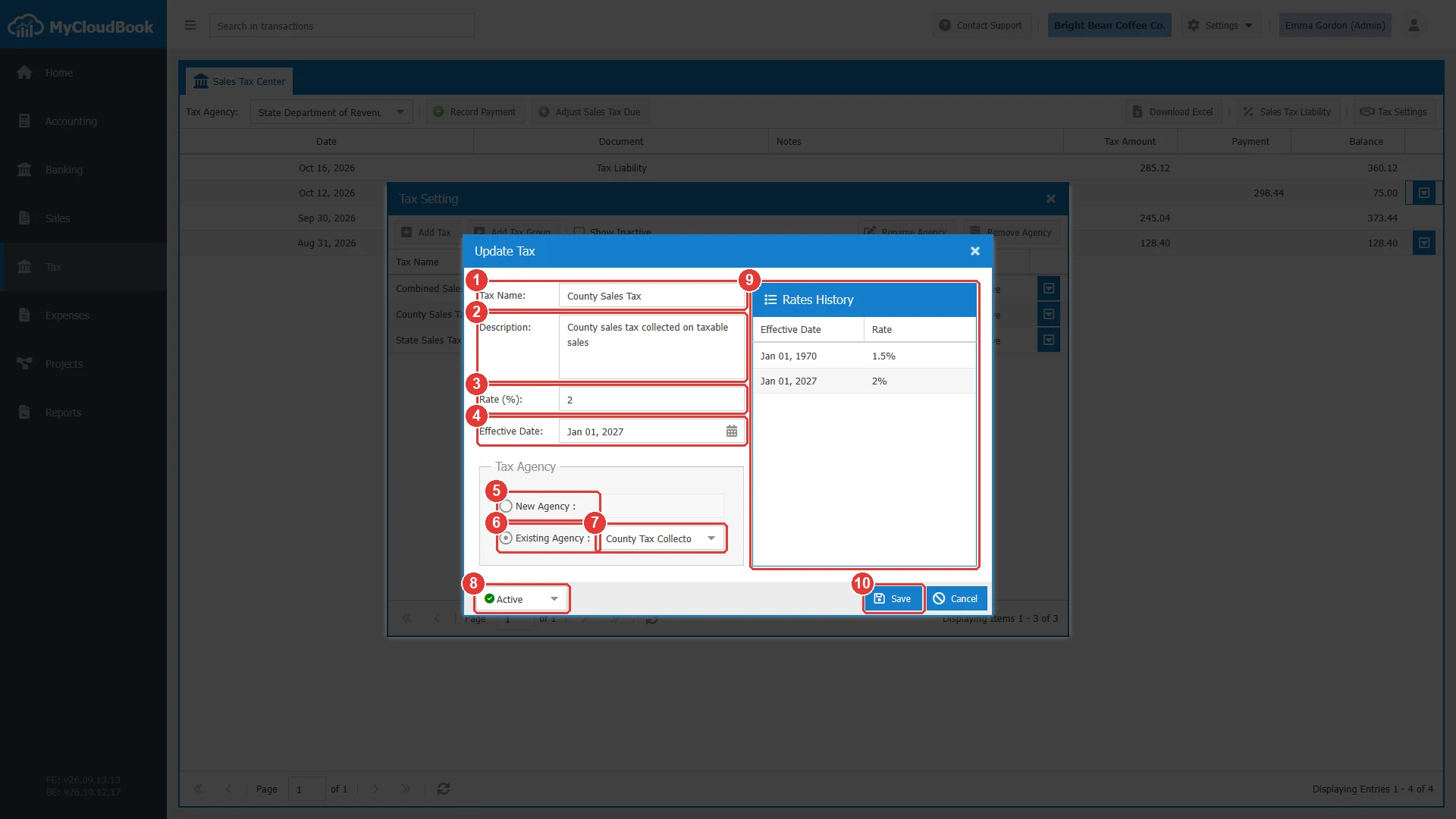
- 1Tax Name.
- 2Description.
- 3Rate (%). نسبة الصف الأخير في السجل، وهي هنا النسبة المستقبلية 2%.
- 4Effective Date. تاريخ تلك النسبة.
- 5New Agency :.
- 6Existing Agency :.
- 7الجهة الضريبية التي تتبعها الضريبة.
- 8الحالة.
- 9Rates History: كل نسبة مع تاريخ سريانها، من الأقدم إلى الأحدث. ولا يمكن تغيير الصفوف أو حذفها.
- 10Save.
يستخدم المستند النسبة التي لها أحدث تاريخ سريان يقع في تاريخ المستند أو قبله. في المثال، تستخدم فاتورة بتاريخ ديسمبر 2026 نسبة 1.5%، وتستخدم فاتورة بتاريخ يناير 2027 نسبة 2%. وتعيد نوافذ الفاتورة والإيصال والإشعار الدائن تحميل النسب عند تغيّر تاريخها. وتعرض قائمة Tax Setting نسبة اليوم، لذلك تظهر County Sales Tax في القائمة بنسبة 1.5% حتى نهاية عام 2026. ويمكن أن يكون للضريبة 100 نسبة على الأكثر.
المجموعات الضريبية
تفرض المجموعة الضريبية عدة ضرائب على بند واحد. يعرض بند الفاتورة المجموعة، ويسجّل MyCloudBook ضريبة كل عضو على حدة، للجهة الضريبية التي يتبعها كل عضو.
- في نافذة Tax Setting، انقر على Add Tax Group.
- اكتب Tax Name للمجموعة.
- حدّد ضرائب المجموعة. يعرض Total Rate (%) مجموع نسبها.
- انقر على Save.
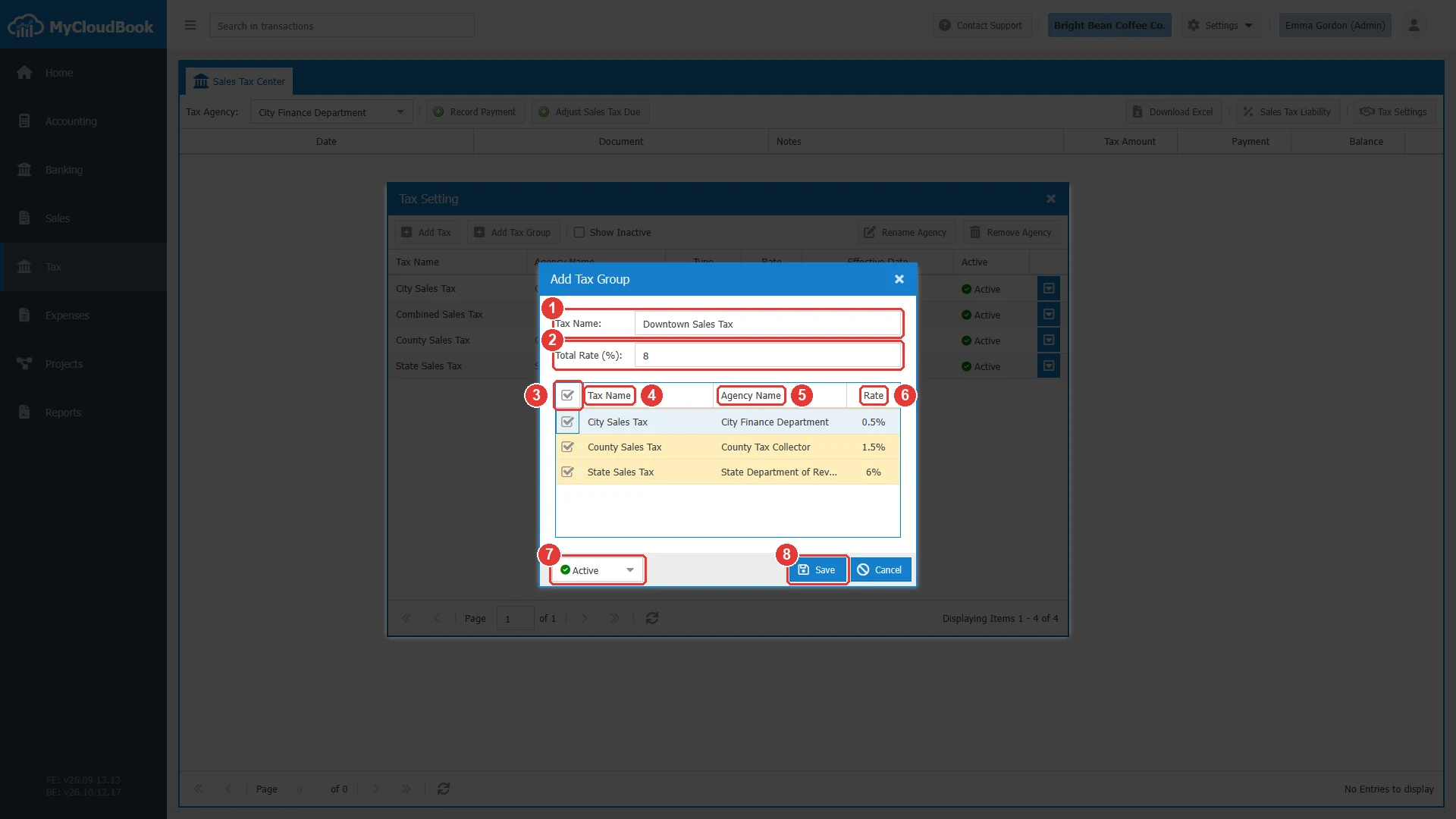
- 1Tax Name. مطلوب.
- 2Total Rate (%). مجموع نسب الضرائب المحددة. وهو للقراءة فقط ولا يُحفظ.
- 3مربعات الاختيار. حدّد ضريبة واحدة على الأقل.
- 4Tax Name لكل ضريبة. لا تظهر إلا الضرائب النشطة.
- 5Agency Name.
- 6Rate. نسبة اليوم.
- 7الحالة: Active أو Inactive.
- 8Save.
- ليس للمجموعة نسبة خاصة بها. وفي المستند، تكون نسبتها مجموع نسب أعضائها في تاريخ المستند.
- عندما يستخدم مستندٌ المجموعة، لا يعود من الممكن تغيير أعضائها. وتصبح قائمة الأعضاء في نافذة Update Tax Group معطّلة عندئذ.
- لا تعرض نافذة المجموعة إلا الضرائب النشطة.
الجهات الضريبية
تُنشأ الجهة الضريبية بالخيار New Agency : في نافذة الضريبة. وفي نافذة Tax Setting زرّان للجهات الضريبية.
Rename Agency. اختر الجهة الضريبية، واكتب الاسم الجديد، وانقر على Rename. ويجب أن يختلف الاسم الجديد عن أسماء الجهات الضريبية الأخرى.
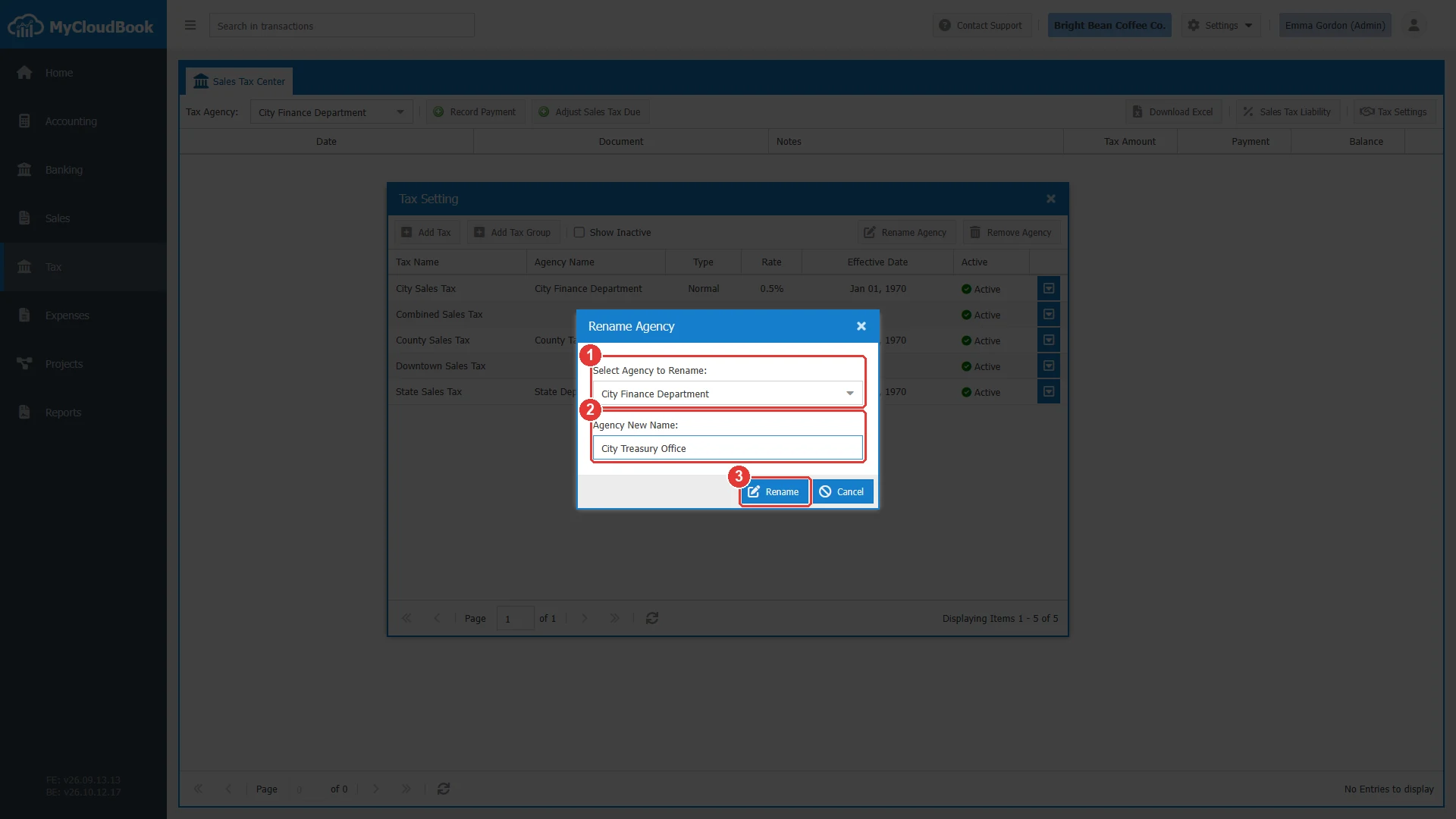
- 1Select Agency to Rename.
- 2Agency New Name.
- 3Rename.
Remove Agency. اختر الجهة الضريبية وانقر على Remove.
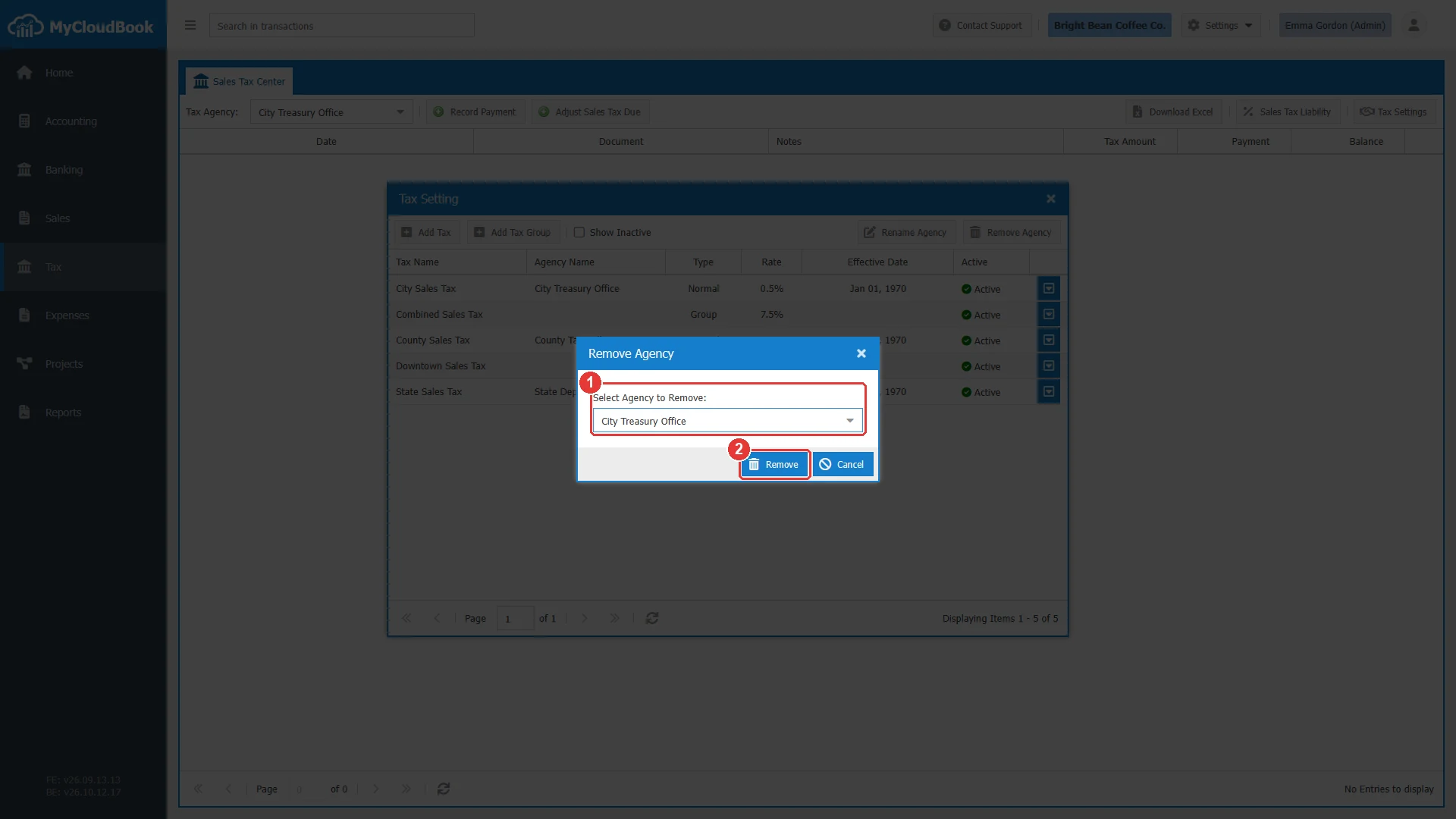
- 1Select Agency to Remove.
- 2Remove. يزيل الجهة الضريبية المحددة.
لا يمكن إزالة جهة ضريبية لها ضرائب. احذف ضرائب الجهة أولًا، ثم أزل الجهة.
الضرائب النشطة وغير النشطة
لكل ضريبة ولكل مجموعة الحالة Active أو Inactive. غيّرها في الركن الأيسر السفلي من نافذة الضريبة، ثم انقر على Save. استخدم هذه الحالة لضريبة لم تعد الشركة تفرضها.
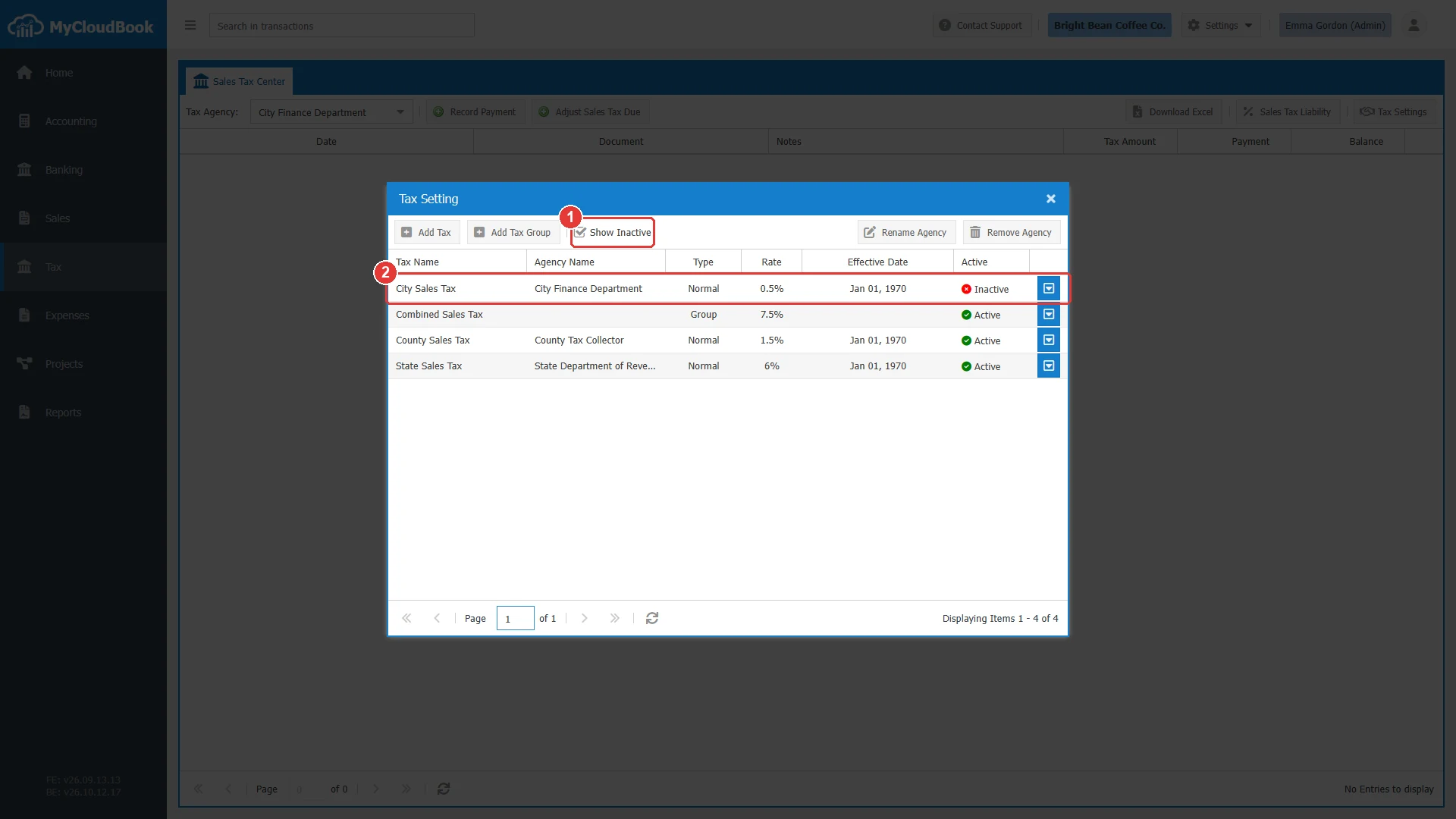
- 1مربع Show Inactive محدد.
- 2الضريبة غير النشطة، مع أيقونة حمراء.
| المكان | أثر الحالة Inactive |
|---|---|
| قائمة Tax Setting | تُخفى الضريبة ما لم يكن مربع Show Inactive محددًا. |
| المستندات الجديدة | لا تُعرض الضريبة في البنود. |
| المجموعات الضريبية | لا تعرض نافذة المجموعة هذه الضريبة. |
| الفواتير والإيصالات المحفوظة | تظل تعمل كالمعتاد. |
حذف ضريبة
يحذف الأمر Delete في قائمة إجراءات الصف ضريبةً أو مجموعة بعد رسالة التأكيد Are you sure you want to delete the Tax Name. ويرفض MyCloudBook الحذف عندما تكون الضريبة مستخدمة:
- 1رسالة التأكيد مع اسم الضريبة أو المجموعة.
| الضريبة مستخدمة في | النتيجة |
|---|---|
| فاتورة، أو إيصال، أو عرض سعر، أو أمر بيع، أو مسودة | مرفوض: You can't Delete the Tax item [name] because it is in use by one or more Transactions. |
| منتج أو خدمة، بصفتها ضريبة المبيعات الخاصة بالصنف | مرفوض: ... because it's assigned to one or more Product and/or Service. |
| مجموعة ضريبية، بصفتها عضوًا فيها | مرفوض: ... because it is added to one or more Tax Group. أزل الضريبة من المجموعة أولًا. |
يحتفظ MyCloudBook بالضريبة التي تستخدمها مستندات، فتحتفظ المستندات بضريبتها. اضبط حالة الضريبة على Inactive عندما تتوقف الشركة عن فرضها.
الرسائل ومعانيها
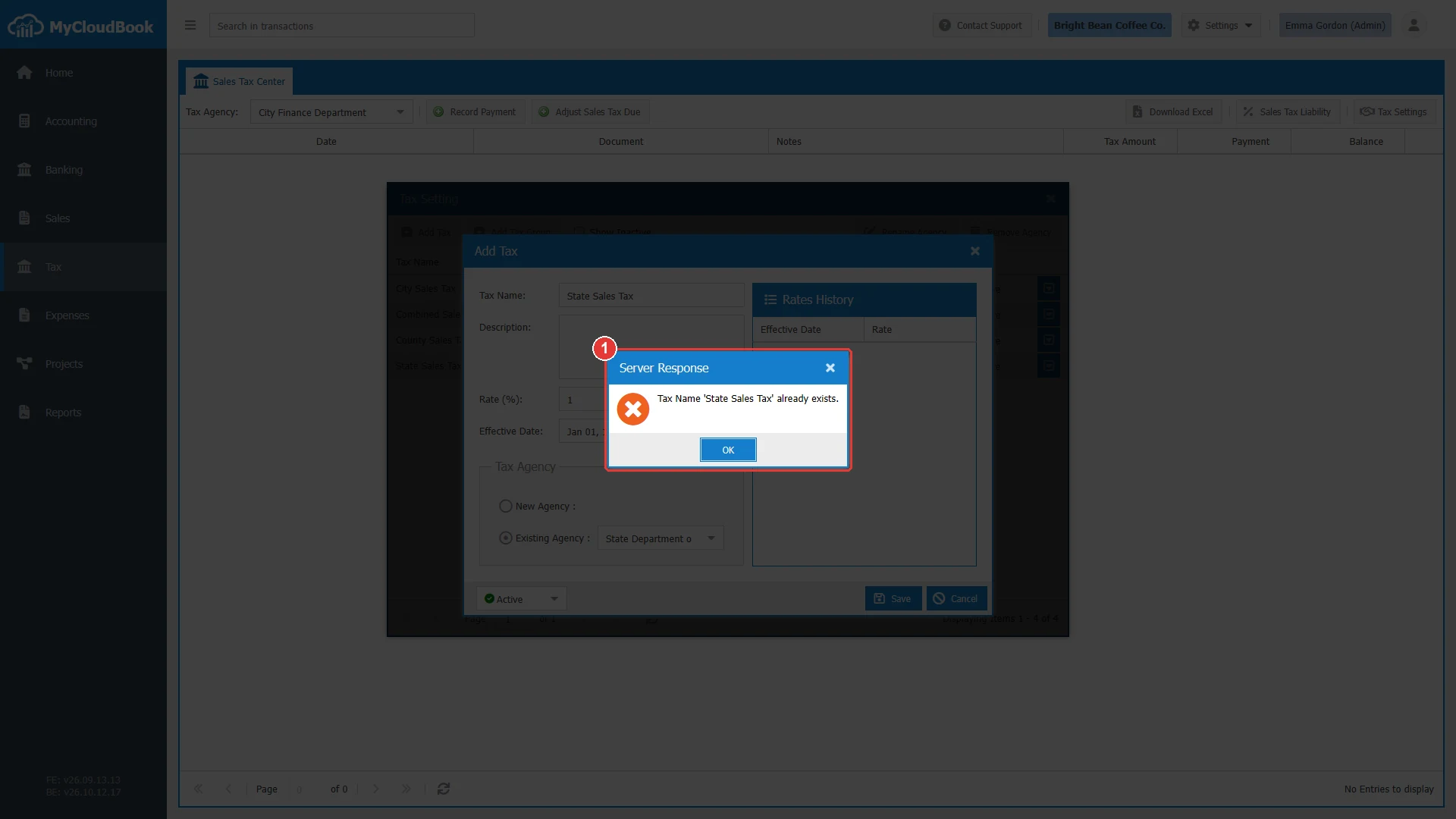
- 1رسالة الخادم.
أسئلة وأجوبة
كيف أضيف ضريبة مبيعات في MyCloudBook؟
افتح وحدة Tax، وانقر على Tax Settings، ثم على Add Tax. اكتب الاسم والنسبة، واختر الجهة الضريبية، ثم احفظ. تسري النسبة الأولى اعتبارًا من Jan 01, 1970، لذلك تُستخدم مع جميع تواريخ المستندات.
كيف أغيّر نسبة ضريبة اعتبارًا من تاريخ مستقبلي؟
افتح الضريبة باستخدام Edit، واكتب النسبة الجديدة، واضبط Effective Date على أول يوم تسري فيه النسبة الجديدة، ثم احفظ. وتحتفظ المستندات المؤرخة قبل ذلك اليوم بالنسبة القديمة.
ما المجموعة الضريبية؟
تفرض المجموعة عدة ضرائب على بند واحد، مثل ضريبة ولاية وضريبة مقاطعة. ونسبتها هي مجموع نسب أعضائها، وتُسجَّل ضريبة كل عضو لجهته الضريبية الخاصة.
ماذا يحدث لضريبة تستخدمها مستندات؟
يحتفظ بها MyCloudBook، فتحتفظ المستندات بضريبتها. اضبط حالتها على Inactive عندما تتوقف الشركة عن فرضها. ولا تُعرض الضريبة غير النشطة في المستندات الجديدة.
كيف أزيل جهة ضريبية؟
احذف ضرائب الجهة أولًا. ثم انقر على Remove Agency، واختر الجهة، وانقر على Remove.