التفضيلات
يشرح هذا الدليل نافذة Preferences في MyCloudBook: تنسيق التاريخ وتنسيق الأرقام، والميزات التي يمكن تشغيلها، والحسابات الافتراضية للمنتجات والخدمات وتسويات المخزون الجديدة.
نظرة عامة
تحتوي نافذة Preferences على الإعدادات التي تنطبق على الشركة كلها. وفيها ثلاثة تبويبات:
- General: تنسيق التاريخ، وتنسيق الأرقام، وثلاث ميزات يمكن تشغيلها: تعدد العملات، وخدمات الاشتراك، والمشاريع؛
- Products & Services: الحسابات الافتراضية للمنتج أو الخدمة الجديدة، لكل نوع من الأنواع الثلاثة Service وNon-Inventory وInventory؛
- Inventory Adjustments: الحسابات الافتراضية لتسوية المخزون الجديدة.
نقرة واحدة على Save تحفظ قيم التبويبات الثلاثة معًا، ثم يُعاد تحميل التطبيق.
كيفية فتح النافذة
- في الشريط العلوي، انقر على Settings. يقع الزر بين اسم الشركة واسم المستخدم.
- في القائمة، انقر على Preferences.
تظهر قائمة Settings للمستخدمين الذين لديهم الدور Admin. ولا يرى المستخدمون الآخرون هذه القائمة.
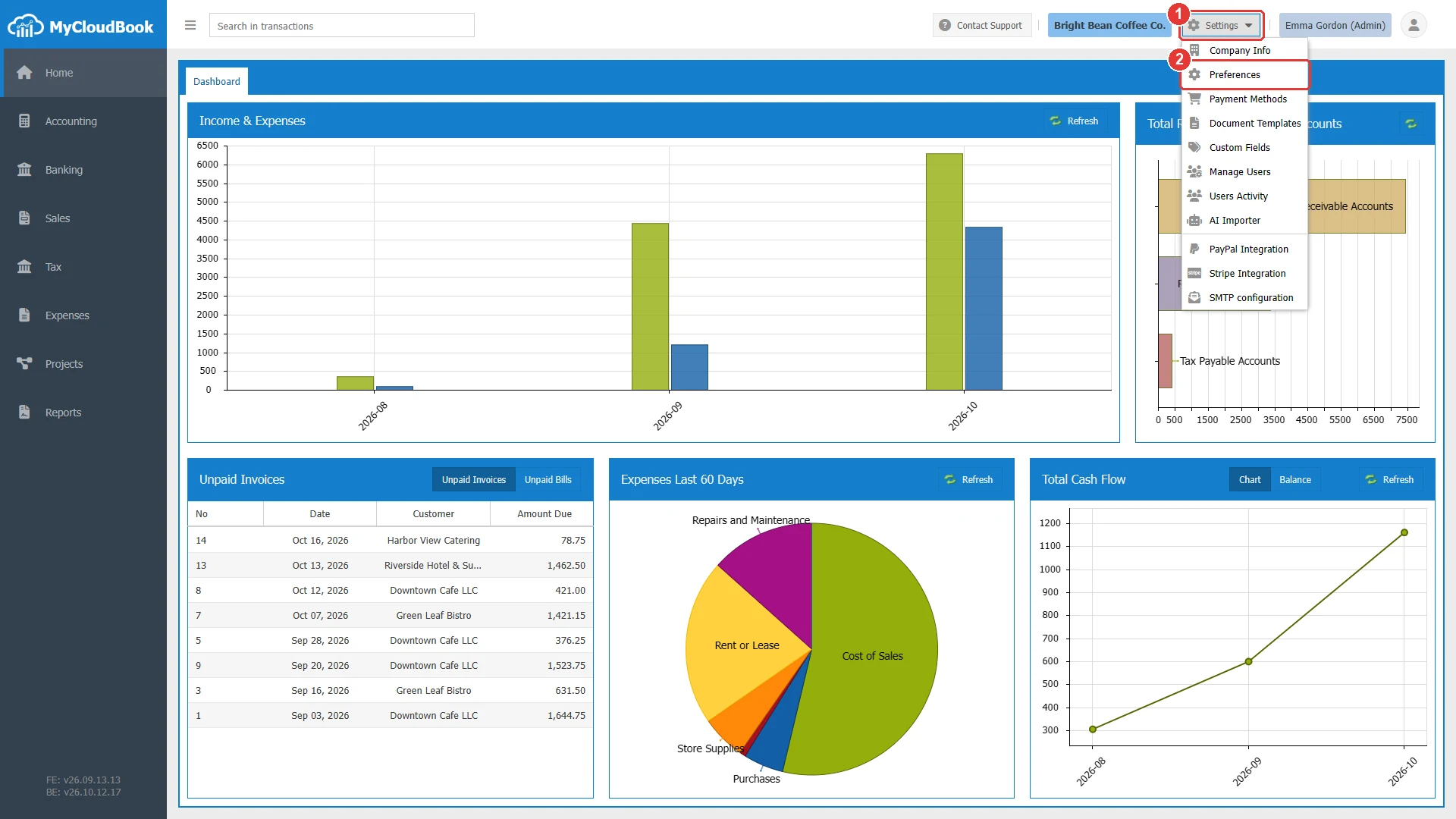
- 1Settings. يفتح قائمة إعدادات الشركة.
- 2Preferences.
تبويب General
يُفتح تبويب General أولًا. وفيه المجموعتان Regional & Formatting وFeatures.
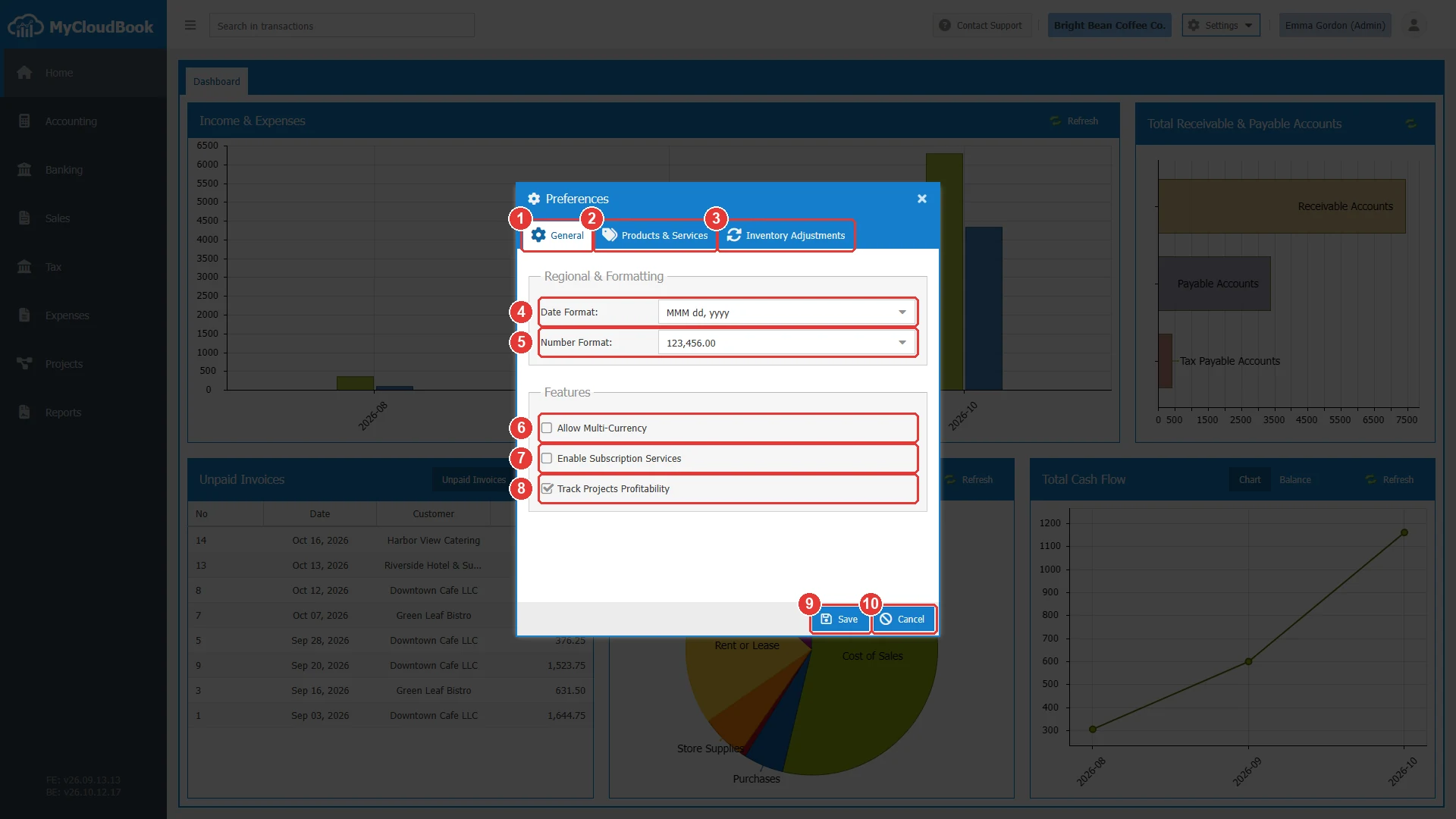
- 1تبويب General.
- 2تبويب Products & Services.
- 3تبويب Inventory Adjustments.
- 4Date Format. شكل التواريخ.
- 5Number Format. شكل المبالغ.
- 6Allow Multi-Currency. غير محدد في المثال.
- 7Enable Subscription Services. غير محدد في المثال.
- 8Track Projects Profitability. محدد في المثال.
- 9Save. يحفظ التبويبات الثلاثة ويعيد تحميل الصفحة.
- 10Cancel. يغلق النافذة دون حفظ.
تنسيق التاريخ وتنسيق الأرقام
يحدد حقل Date Format شكل التواريخ. وينطبق على حقول التاريخ في الشاشات والقوائم، وعلى المستندات والتقارير المطبوعة. ويحدد حقل Number Format فاصل الآلاف والفاصل العشري في المبالغ. التنسيق الجديد يغيّر طريقة العرض فقط. أما التواريخ والمبالغ المخزنة فتبقى كما هي.
| تنسيق التاريخ | طريقة عرض تاريخ 17 أكتوبر 2026 |
|---|---|
| MMM dd, yyyy | Oct 17, 2026. هذا هو التنسيق الافتراضي. |
| MM/dd/yyyy | 10/17/2026 |
| dd/MM/yyyy | 17/10/2026 |
| yyyy/MM/dd | 2026/10/17 |
| MM-dd-yyyy | 10-17-2026 |
| dd-MM-yyyy | 17-10-2026 |
| yyyy-MM-dd | 2026-10-17 |
| MM.dd.yyyy | 10.17.2026 |
| dd.MM.yyyy | 17.10.2026 |
| yyyy.MM.dd | 2026.10.17 |
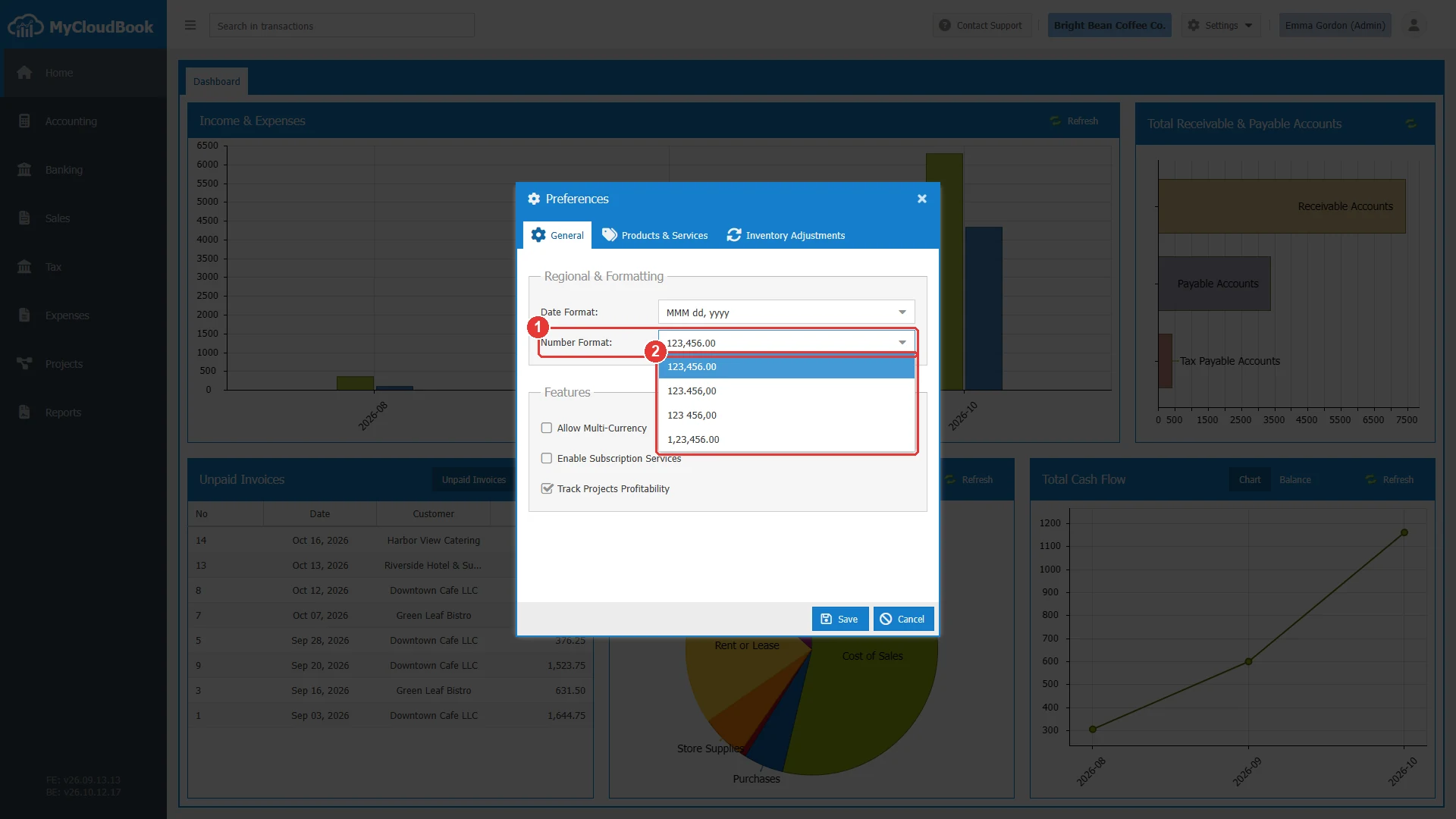
- 1Number Format.
- 2التنسيقات الأربعة. يُعرض كل تنسيق مع الرقم 123456 مثالًا.
| تنسيق الأرقام | الفواصل |
|---|---|
| 123,456.00 | فاصلة بين خانات الآلاف، ونقطة قبل الأرقام العشرية. هذا هو التنسيق الافتراضي. |
| 123.456,00 | نقطة بين خانات الآلاف، وفاصلة قبل الأرقام العشرية. |
| 123 456,00 | مسافة بين خانات الآلاف، وفاصلة قبل الأرقام العشرية. |
| 1,23,456.00 | التجميع المستخدم في الهند: الأرقام الثلاثة الأخيرة، ثم مجموعات من رقمين. |
الميزات
تشغّل مجموعة Features أجزاءً من MyCloudBook لا تحتاج إليها كل الشركات.
| الميزة | الأثر والقاعدة |
|---|---|
| Allow Multi-Currency | تضيف Currencies إلى قائمة Settings، لتتمكن الشركة من إضافة عملات أخرى. وتُظهر أيضًا حقول العملة في الحسابات والمستندات. ولا يمكن إيقاف الميزة مرة أخرى إلا إذا لم تكن لدى الشركة أي عملة غير العملة الرئيسية. راجع العملات. |
| Enable Subscription Services | تُظهر تبويب Subscriptions في صفحة Sales، للخدمات المتكررة التي تبيعها الشركة. ولا يمكن إيقاف الميزة ما دام أي اشتراك موجودًا، حتى لو كان ملغى. راجع الاشتراكات. |
| Track Projects Profitability | تضيف Projects إلى قائمة التنقل اليسرى، وتضيف حقل Project إلى المستندات. ولا يمكن إيقاف الميزة ما دام أي مشروع موجودًا. راجع المشاريع. |
تبويب Products & Services
يحتوي تبويب Products & Services على الحسابات التي يحصل عليها المنتج أو الخدمة الجديدة فورًا. عندما ينشئ المستخدم منتجًا من النوع Service أو Non-Inventory أو Inventory، تبدأ نافذة المنتج بهذه الحسابات. ويستطيع المستخدم مع ذلك اختيار حسابات أخرى لذلك المنتج. ولا تغيّر القيم الافتراضية المنتجات الموجودة من قبل.
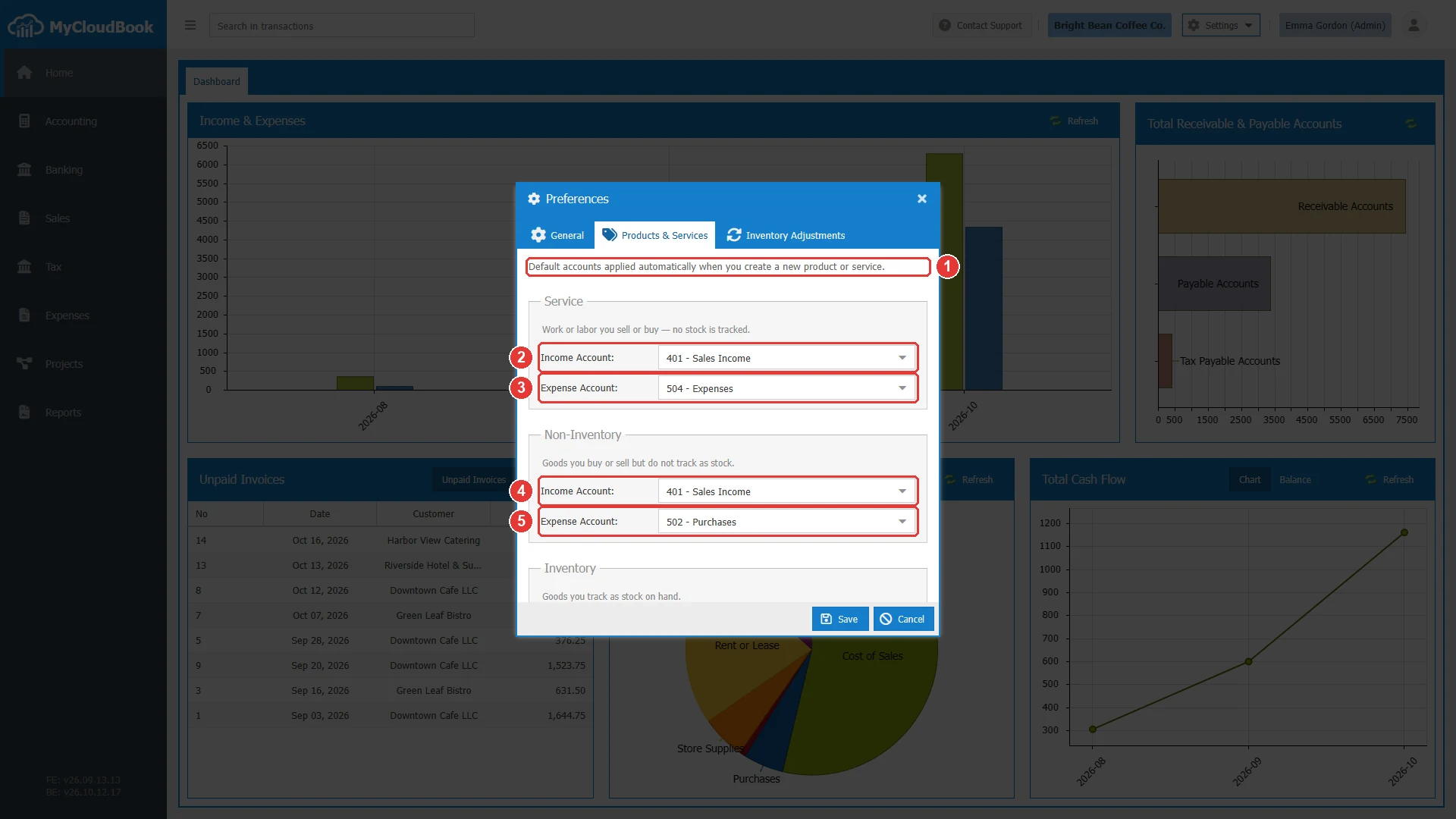
- 1الغرض من التبويب.
- 2Service: Income Account. وهو هنا حساب 401 - Sales Income.
- 3Service: Expense Account. وهو هنا حساب 504 - Expenses.
- 4Non-Inventory: Income Account. وهو هنا حساب 401 - Sales Income.
- 5Non-Inventory: Expense Account. وهو هنا حساب 502 - Purchases.
يمكن تمرير محتوى التبويب. وتقع مجموعة Inventory في نهايته.
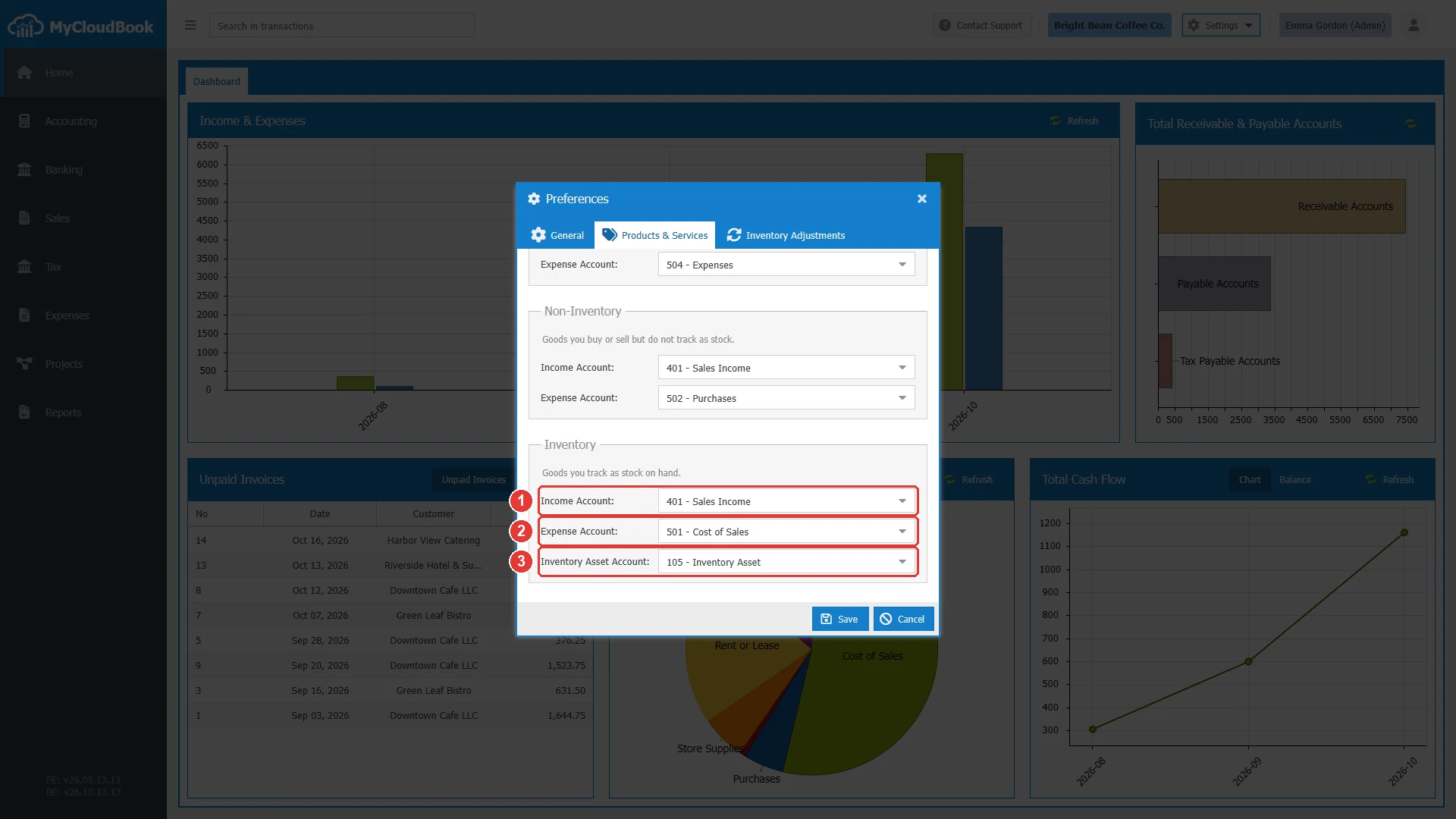
- 1Inventory: Income Account. وهو هنا حساب 401 - Sales Income.
- 2Inventory: Expense Account. تكلفة البضاعة المباعة، وهو هنا حساب 501 - Cost of Sales.
- 3Inventory: Inventory Asset Account. قيمة المخزون المتوفر، وهو هنا حساب 105 - Inventory Asset.
يفتح كل حقل قائمة بحسابات النوع المناسب. اكتب جزءًا من رقم الحساب أو من اسمه لتصفية القائمة. وتظهر الحسابات الرئيسية باللون الرمادي.
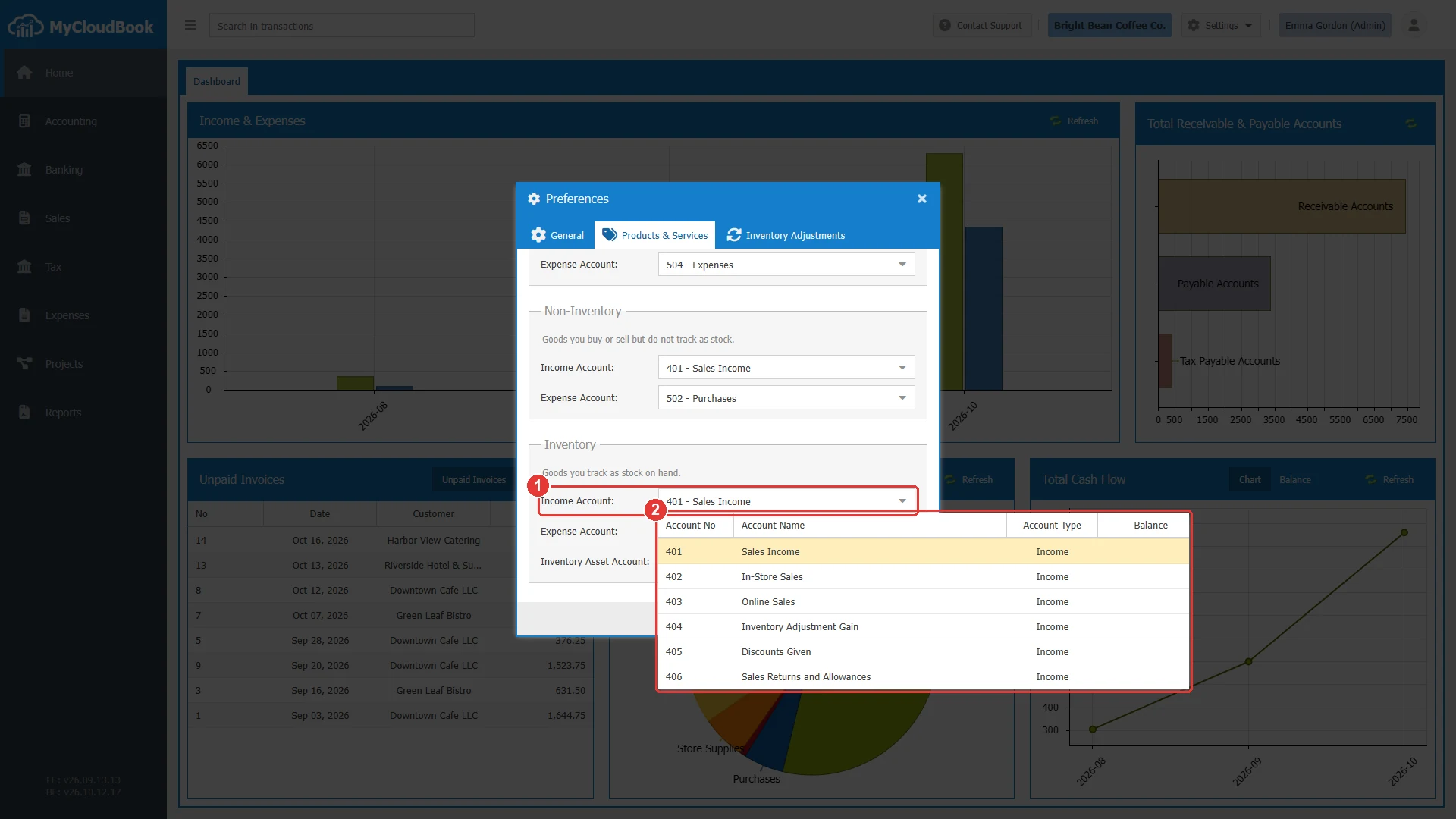
- 1حقل Income Account في مجموعة Inventory.
- 2حسابات الإيرادات للشركة، مع الأعمدة Account No وAccount Name وAccount Type وBalance.
قواعد الحسابات الافتراضية
| الحقل | مطلوب | الغرض والقواعد |
|---|---|---|
| Income Account | اختياري | حساب من نوع الإيرادات. تُسجَّل فيه مبيعات المنتج. |
| Expense Account | اختياري | حساب من نوع المصروفات. تُسجَّل فيه مشتريات الخدمة أو المنتج غير المخزني، وتكلفة البضاعة المباعة للمنتج المخزني. |
| Inventory Asset Account | اختياري | حساب من نوع الأصول بالعملة الرئيسية. تُسجَّل فيه قيمة مخزون المنتجات المخزنية. |
- لا يمكن أن يكون الحساب الرئيسي حسابًا افتراضيًّا، لأن MyCloudBook لا يسجّل حركات على الحسابات الرئيسية. اختر حسابًا فرعيًّا.
- الحقل الفارغ لا يعطي أي حساب للمنتجات الجديدة من ذلك النوع. وعندئذ يختار المستخدم الحساب في نافذة المنتج.
- لا يمكن حذف الحساب الافتراضي من دليل الحسابات. اختر حسابًا افتراضيًّا آخر أولًا.
- يستخدم المستورد الذكي أيضًا هذه الحسابات عندما لا يكون للمنتج المستورد حساب.
تبويب Inventory Adjustments
يحتوي تبويب Inventory Adjustments على حسابَي تسوية المخزون الجديدة. الزيادة تضيف مخزونًا وتسجّل ربحًا في حساب إيرادات. والنقص يزيل مخزونًا ويسجّل خسارة في حساب مصروفات. راجع المنتجات والخدمات لمعرفة تفاصيل التسويات.
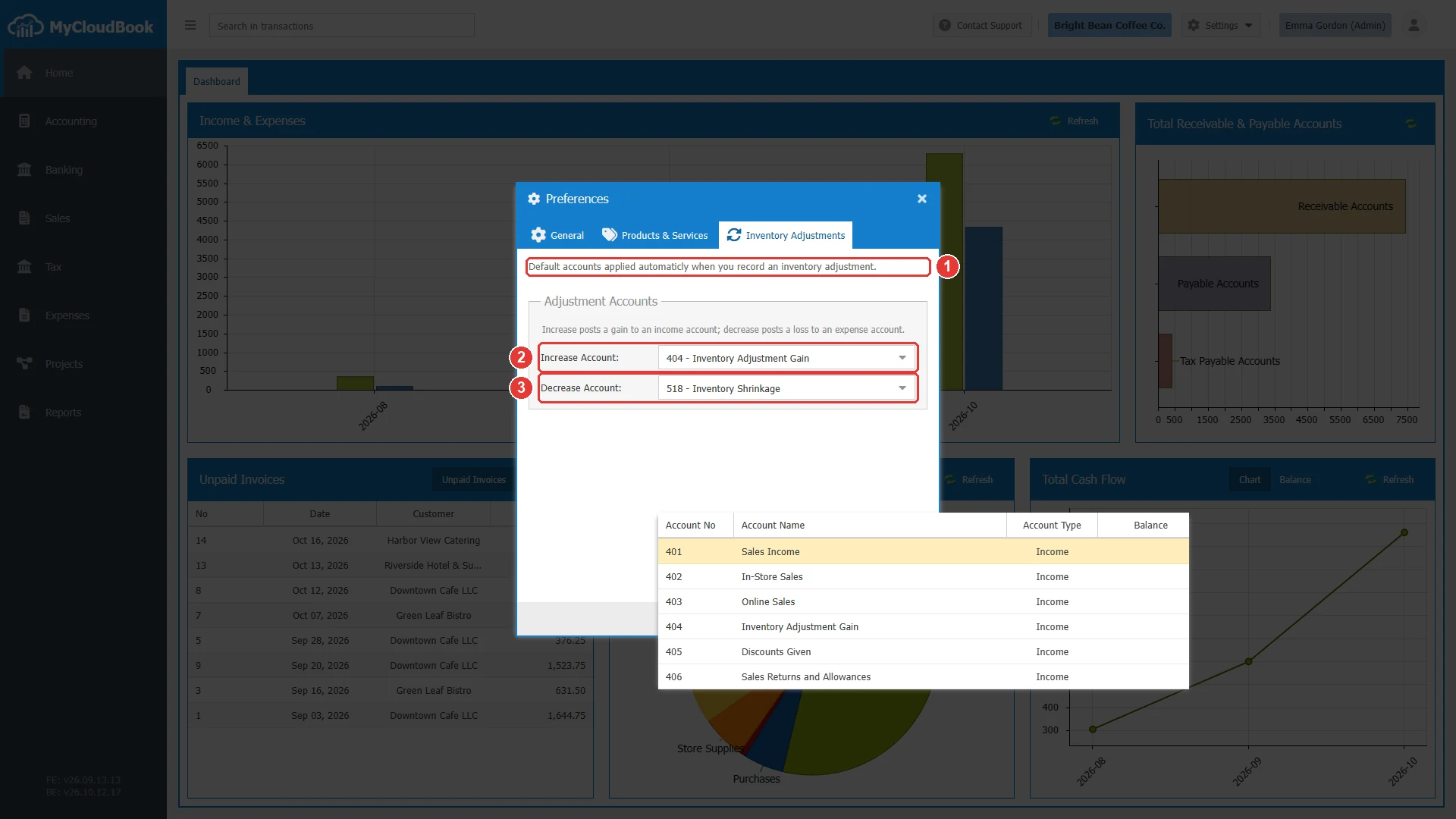
- 1الغرض من التبويب.
- 2Increase Account. حساب إيرادات بالعملة الرئيسية، وهو هنا حساب 404 - Inventory Adjustment Gain.
- 3Decrease Account. حساب مصروفات بالعملة الرئيسية، وهو هنا حساب 518 - Inventory Shrinkage.
حفظ التفضيلات
- غيّر القيم في تبويب واحد أو أكثر.
- انقر على Save.
- أجب عن السؤال بالنقر على Yes.
عند النقر على Save، يظهر أولًا السؤال Clicking ‘Yes’ button will refresh the page, please save any opened document before. يعيد الحفظ تحميل التطبيق بالكامل، فتستخدم كل الشاشات القيم الجديدة فورًا. احفظ المستندات المفتوحة أولًا، لأن إعادة التحميل تغلق كل التبويبات المفتوحة دون حفظ.
- انقر على Yes للحفظ. يحفظ MyCloudBook التفضيلات ويعيد تحميل التطبيق.
- انقر على No لإبقاء النافذة مفتوحة دون حفظ.
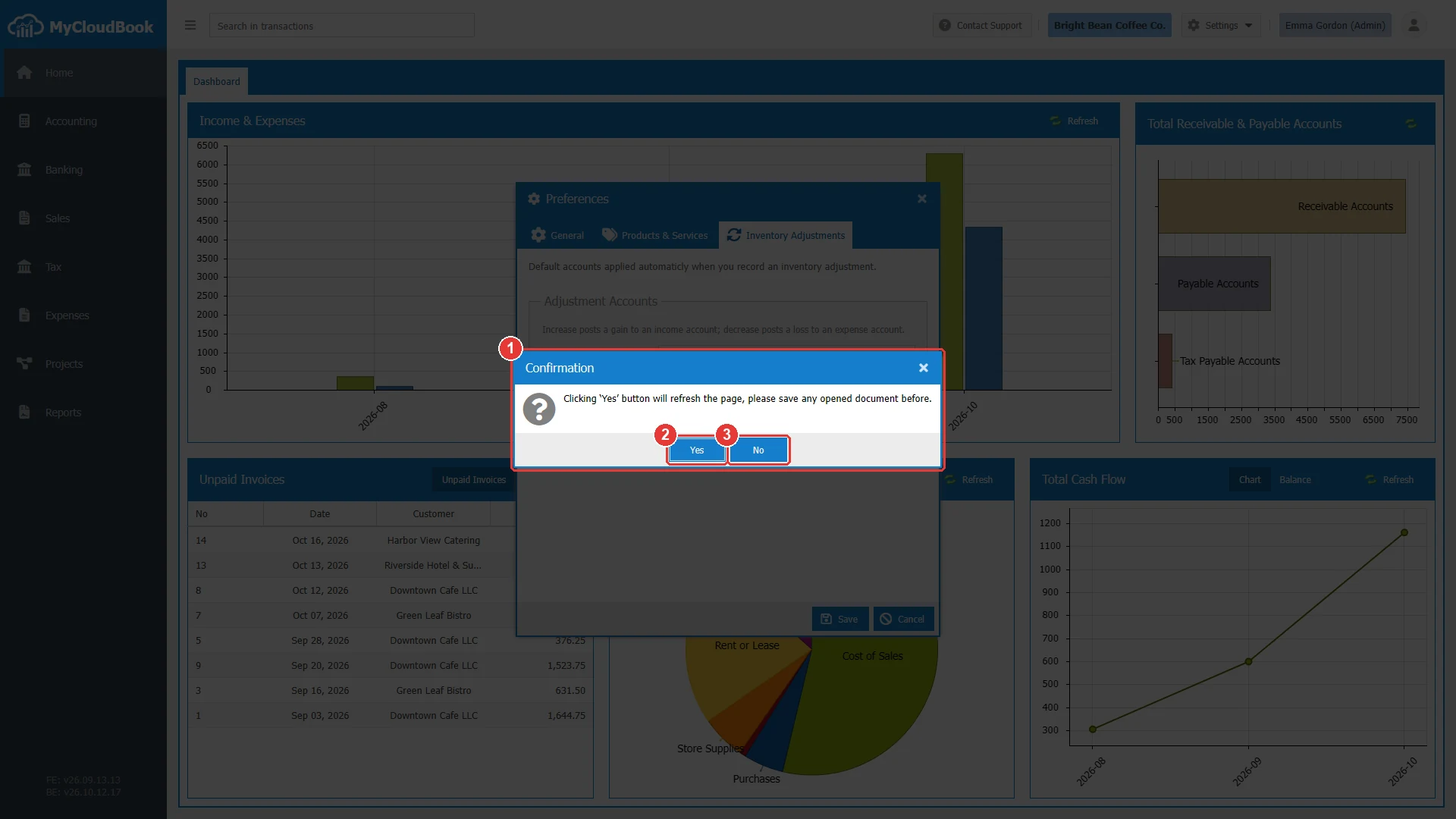
- 1السؤال. يعيد الحفظ تحميل الصفحة.
- 2Yes. يحفظ ويعيد تحميل الصفحة.
- 3No. يعود إلى النافذة دون حفظ.
يتحقق MyCloudBook من كل القيم قبل أن يخزّن أيًّا منها. وعندما تُرفض قيمة واحدة، تعرض النافذة الرسالة ولا يُحفظ أي شيء.
الرسائل ومعانيها
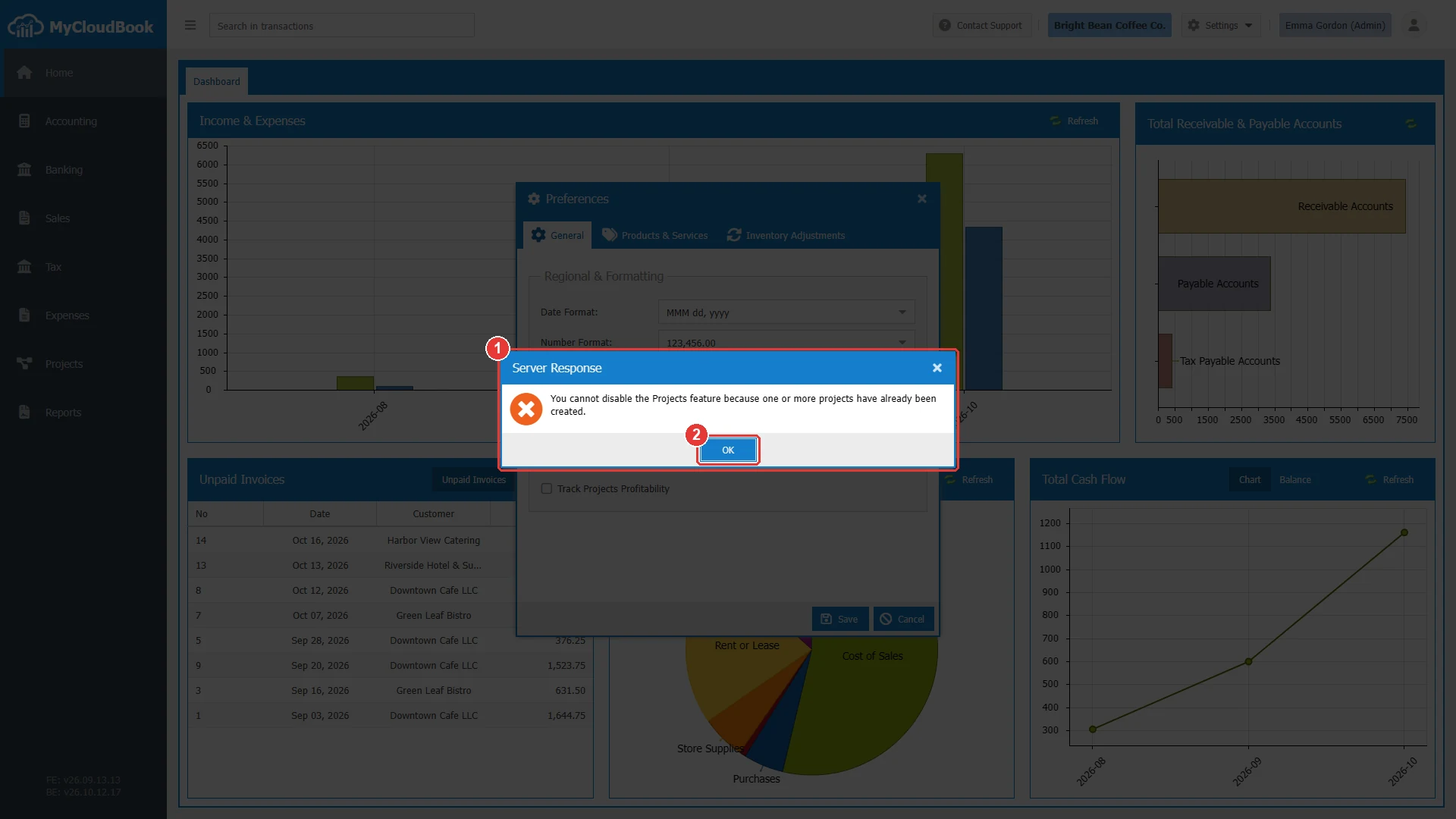
- 1رسالة الخادم.
- 2OK. يغلق الرسالة. تبقى النافذة مفتوحة، ولا يُحفظ أي شيء.
أسئلة وأجوبة
هل يغيّر تنسيق التاريخ الجديد مستنداتي؟
يغيّر التنسيق فقط طريقة عرض MyCloudBook للتواريخ وطريقة طباعتها. أما تواريخ المستندات فتبقى كما هي.
هل يمكنني إيقاف تعدد العملات مرة أخرى؟
نعم، ما دامت الشركة لا تملك أي عملة غير العملة الرئيسية. احذف العملات المضافة أولًا من Settings ثم Currencies.
هل تغيّر الحسابات الافتراضية المنتجات الموجودة؟
لا. تنطبق الحسابات الافتراضية على المنتجات والخدمات التي تُنشأ بعد الحفظ. أما حسابات المنتج الموجود فتُغيَّر في نافذة المنتج.
لماذا لا يمكنني اختيار حساب رئيسي حسابًا افتراضيًّا؟
لا يسجّل MyCloudBook حركات على الحسابات الرئيسية. ويجب أن يكون الحساب الافتراضي حسابًا فرعيًّا من النوع المناسب.
لماذا يُعاد تحميل الصفحة بعد الحفظ؟
تجعل إعادة التحميل كل الشاشات تستخدم الإعدادات الجديدة فورًا. احفظ المستندات المفتوحة قبل أن تنقر على Yes.