تسويات الضريبة
يشرح هذا الدليل كيفية زيادة ضريبة المبيعات التي تدين بها الشركة لجهة ضريبية أو تخفيضها في MyCloudBook، مثلًا لإدخال رصيد افتتاحي أو لإجراء تصحيح.
نظرة عامة
تغيّر التسوية الضريبية مبلغ ضريبة المبيعات الذي تدين به الشركة لجهة ضريبية عندما لا توجد فاتورة أو إيصال أو دفعة تفسّر هذا التغيير. وللتسوية أحد نوعين:
- Increase (Tax Adjustment Increase): زيادة، فتصبح الضريبة المستحقة أعلى؛
- Reduce (Tax Adjustment Reduce): تخفيض، فتصبح الضريبة المستحقة أقل.
من التسويات المعتادة الضريبةُ غير المدفوعة المرحَّلة من نظام محاسبي سابق، وتصحيحُ مبلغ سُجّل بأعلى أو بأقل من قيمته الصحيحة. وتحدّد كل تسوية الحساب الآخر في القيد، وهو حساب التسوية، ومبلغ كل ضريبة من ضرائب الجهة الضريبية.
كيفية فتح الشاشة
- في قائمة التنقل اليسرى، انقر على Tax.
- في Tax Agency، اختر الجهة الضريبية التي تتبعها الضريبة.
- انقر على Adjust Sales Tax Due. تُفتح نافذة Sales Tax Adjustment وفيها الضرائب النشطة لتلك الجهة.
تستخدم النافذة دائمًا الجهة الضريبية التي تم اختيارها في مركز ضريبة المبيعات.
تسجيل تسوية
في المثال، كانت ضريبة شهر أغسطس المرحَّلة من النظام المحاسبي السابق أعلى من قيمتها الصحيحة بمبلغ 12.00. لذلك تخفض التسوية ضريبة State Sales Tax بمبلغ 12.00.
- اختر Type: Increase أو Reduce.
- اختر Adjustment Account، وهو هنا حساب 303 Retained Earnings، أي حساب الأرصدة القديمة.
- تحقّق من Adjustment Date، واكتب السبب في Notes.
- في عمود Adjustment Amount، اكتب مبلغ كل ضريبة. والضريبة التي لا مبلغ لها تبقى قيمتها 0.
- انقر على Save. تُغلق النافذة، ويعرض مركز ضريبة المبيعات التسوية.
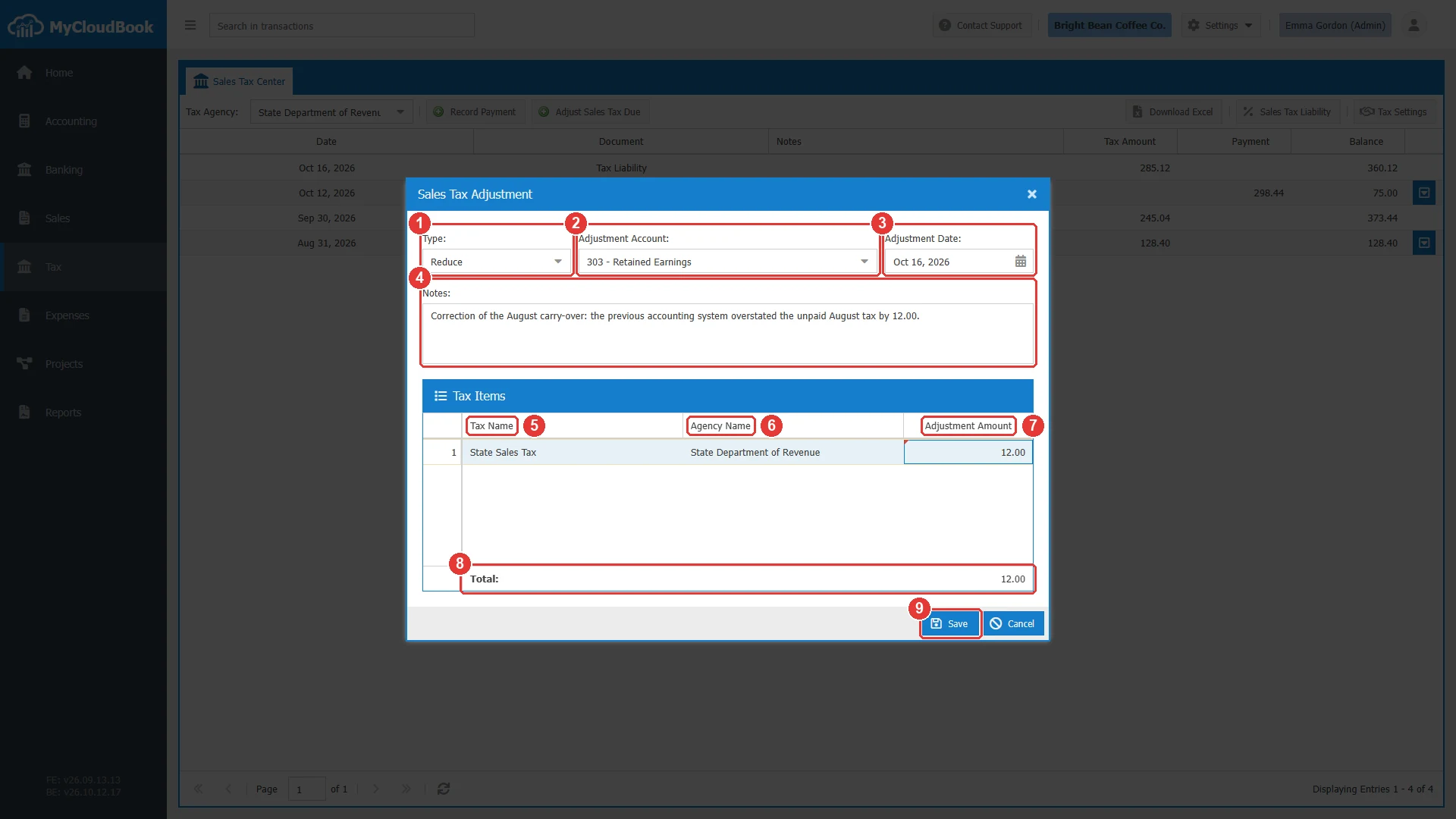
- 1Type: Increase أو Reduce.
- 2Adjustment Account. مطلوب. الحساب الآخر في القيد.
- 3Adjustment Date. مطلوب. القيمة الافتراضية هي تاريخ اليوم.
- 4Notes. اختياري، حتى 2000 حرف.
- 5Tax Name. صف واحد لكل ضريبة نشطة لدى الجهة الضريبية.
- 6Agency Name.
- 7Adjustment Amount. اكتب المبلغ. النقر على الخلية يفتحها للكتابة.
- 8إجمالي التسوية.
- 9Save.
الحقول
| الحقل | مطلوب | الغرض والقواعد |
|---|---|---|
| Type | مطلوب | Increase أو Reduce. والقيمة الافتراضية Increase. |
| Adjustment Account | مطلوب | حساب أصول أو التزامات أو حقوق ملكية. لا يمكن استخدام حساب رئيسي. اختر أحد حساباته الفرعية. ويجب أن يكون الحساب بالعملة الرئيسية. |
| Adjustment Date | مطلوب | تاريخ التسوية. يُقبل أي تاريخ. |
| Notes | اختياري | حتى 2000 حرف. |
| Adjustment Amount | مطلوب | 0 أو أكثر لكل ضريبة. ويجب أن يكون الإجمالي أكبر من 0. |
ما تسجّله التسوية
تحصل التسوية على الرقم التالي من أرقام المستندات الضريبية. فالدفعات والاستردادات والتسويات تشترك في تسلسل أرقام واحد، لذلك فإن التخفيض في المثال هو Tax Adjustment Reduce #4.
| النوع | قيد اليومية |
|---|---|
| Increase | مدين: حساب التسوية (Adjustment Account) بالإجمالي. دائن: حساب Tax Payable، ببند لكل ضريبة لها مبلغ. |
| Reduce | مدين: حساب Tax Payable، ببند لكل ضريبة لها مبلغ. دائن: حساب التسوية (Adjustment Account) بالإجمالي. |
في شركة المثال، سجّلت التسوية Tax Adjustment Increase #1 ضريبة شهر أغسطس غير المدفوعة: مدين حساب 303 Retained Earnings بمبلغ 128.40، ودائن حساب Tax Payable بمبلغ 128.40 لضريبة State Sales Tax. ثم صحّحتها التسوية Tax Adjustment Reduce #4: مدين حساب Tax Payable بمبلغ 12.00، ودائن حساب 303 Retained Earnings بمبلغ 12.00.
في مركز ضريبة المبيعات، تظهر الزيادة في عمود Tax Amount، ويظهر التخفيض في عمود Payment، لأنه يخفض الرصيد كما تفعل الدفعة.
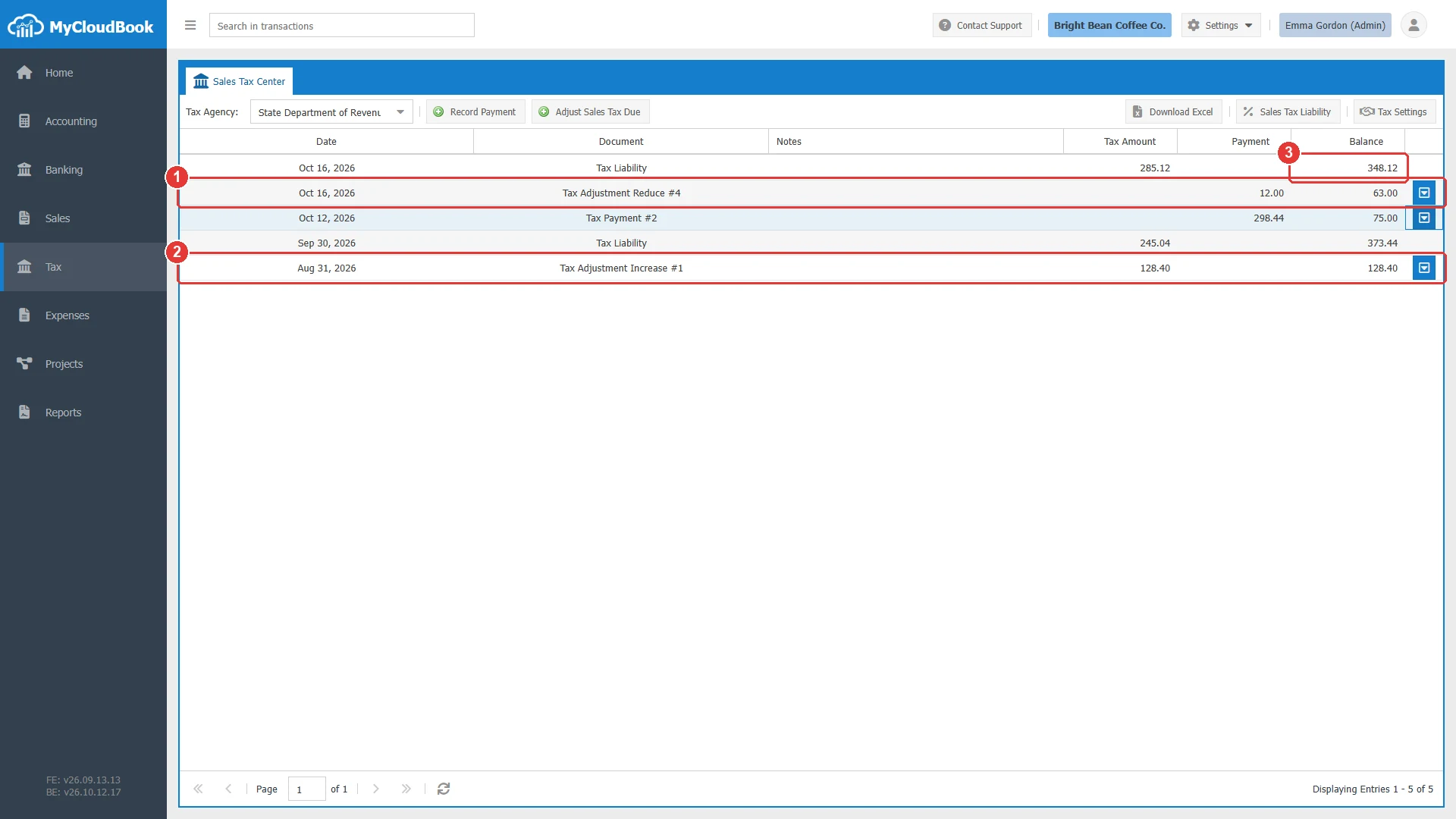
- 1Tax Adjustment Reduce #4: مبلغ 12.00 في عمود Payment.
- 2Tax Adjustment Increase #1: مبلغ 128.40 في عمود Tax Amount.
- 3الرصيد المستحق بعد جميع الصفوف.
تعديل التسوية وحذفها
لفتح تسوية، انقر نقرًا مزدوجًا على صفها في مركز ضريبة المبيعات، أو استخدم Edit في قائمة إجراءات الصف. ويعرض عنوان النافذة النوع والرقم، مثل Tax Adjustment Increase #1.
- يمكنك تغيير النوع والحساب والتاريخ والملاحظات والمبالغ. ولا يمكنك إضافة ضريبة أو إزالتها.
- يُحدَّث قيد اليومية مع تعديل التسوية. ولا يتغيّر الرقم.
- عندما يكون حساب التسوية حسابًا بنكيًا وقد أُجريت التسوية البنكية لحركته في وحدة Banking، لا يمكن تغيير الحساب ولا المبلغ، ولا يمكن حذف التسوية.
لحذف تسوية، استخدم Delete في قائمة إجراءات الصف. يزيل الحذف التسوية وقيد اليومية الخاص بها، ولا يمكن التراجع عنه.
الرسائل ومعانيها
أسئلة وأجوبة
كيف أُدخل رصيدًا افتتاحيًا لضريبة المبيعات في MyCloudBook؟
افتح مركز ضريبة المبيعات، واختر الجهة الضريبية، وانقر على Adjust Sales Tax Due. ثم اختر Increase، وحساب حقوق ملكية مثل حساب Retained Earnings، وتاريخ الرصيد الافتتاحي، ومبلغ كل ضريبة.
كيف أصحّح مبلغ ضريبة مرتفعًا أكثر من اللازم؟
سجّل تسوية من نوع Reduce للجهة الضريبية بمبلغ الفرق، واشرح السبب في حقل Notes.
لماذا يظهر التخفيض في عمود Payment؟
التخفيض يقلّل الضريبة المستحقة كما تفعل الدفعة. ويعرض مركز ضريبة المبيعات كل مبلغ يخفض الرصيد في عمود Payment.