تغيير كلمة المرور
يشرح هذا الدليل كيفية تغيير كلمة مرور مستخدم MyCloudBook، وكلمات المرور التي يقبلها MyCloudBook.
نظرة عامة
تغيّر نافذة Change Password كلمة مرور المستخدم الذي سجّل الدخول. كلمة المرور تخص المستخدم، لذلك تُستخدم كلمة المرور الجديدة لتسجيل الدخول إلى كل شركات المستخدم. يبقى المستخدم مسجّل الدخول بعد التغيير. وتلزم كلمة المرور الجديدة عند تسجيل الدخول التالي.
أما المستخدم الذي لا يعرف كلمة المرور الحالية، فيستخدم بدلًا من ذلك الرابط Forgot Password? في صفحة تسجيل الدخول.
قاعدة كلمة المرور
يقبل MyCloudBook كلمة مرور جديدة تتكون من 8 أحرف على الأقل وتتضمن ثلاثة على الأقل من أنواع الأحرف الأربعة الآتية:
| نوع الحرف | أمثلة |
|---|---|
| حرف لاتيني صغير | من a إلى z |
| حرف لاتيني كبير | من A إلى Z |
| رقم | من 0 إلى 9 |
| رمز خاص | مسافة، أو أحد هذه الرموز: ! # $ % & ' ( ) * + , - . / : ; < = > ? @ [ ] ^ _ ` { | } ~ |
فمثلًا، تُقبل كلمة مرور من 12 حرفًا تحتوي على أحرف لاتينية صغيرة وأحرف لاتينية كبيرة وأرقام. وتُرفض كلمة مرور تتكون من أحرف لاتينية صغيرة فقط، مهما كان طولها.
كيفية فتح النافذة
- في الشريط العلوي، انقر على أيقونة المستخدم الدائرية في الطرف الأيمن، بجوار اسم المستخدم.
- في القائمة، انقر على Change Password.
تظهر قائمة المستخدم لكل مستخدم، أيًّا كان دوره.
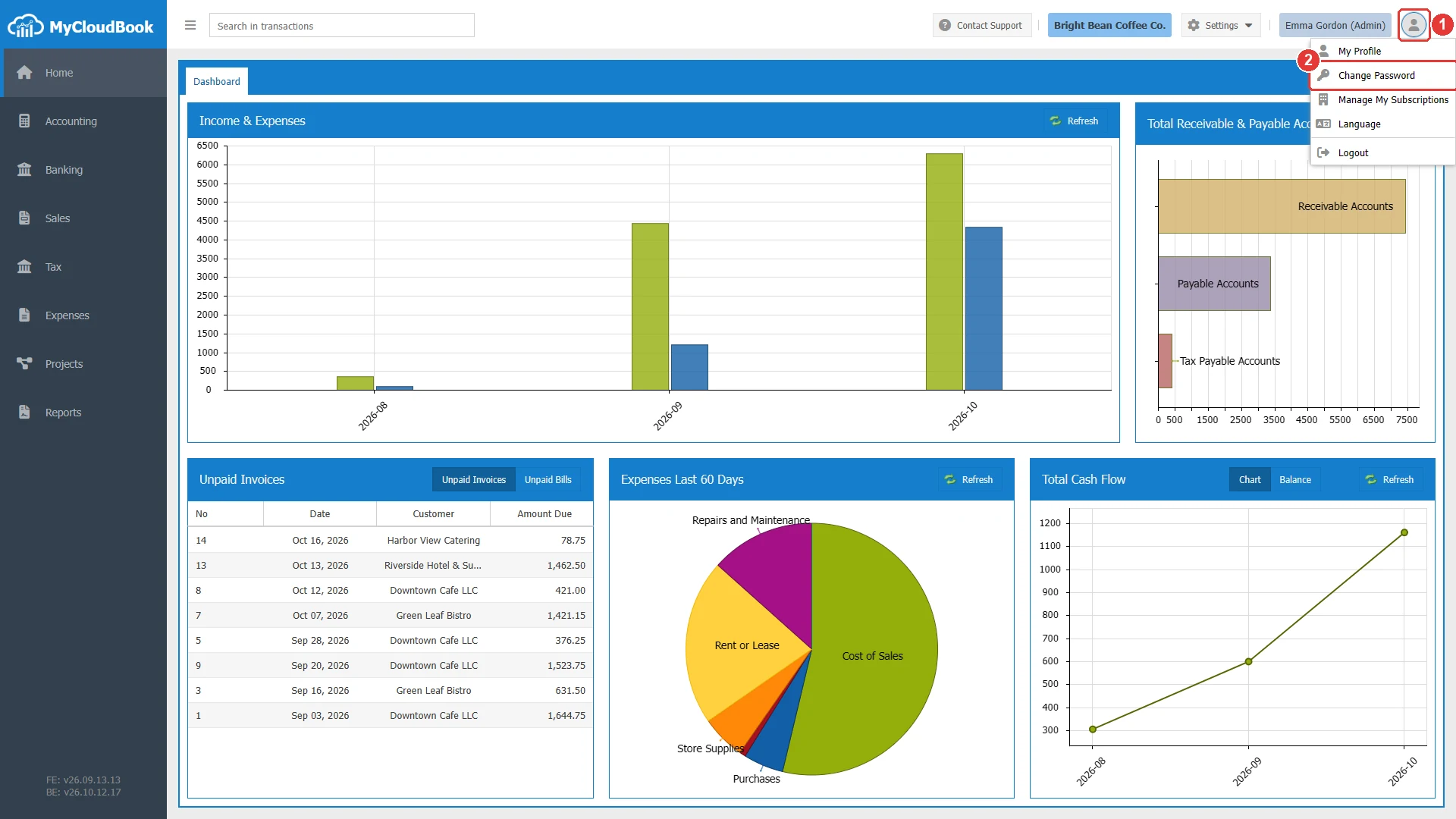
- 1أيقونة المستخدم. تفتح القائمة التي تحتوي على My Profile، وChange Password، وManage My Subscriptions، وLanguage، وLogout.
- 2Change Password.
تغيير كلمة المرور
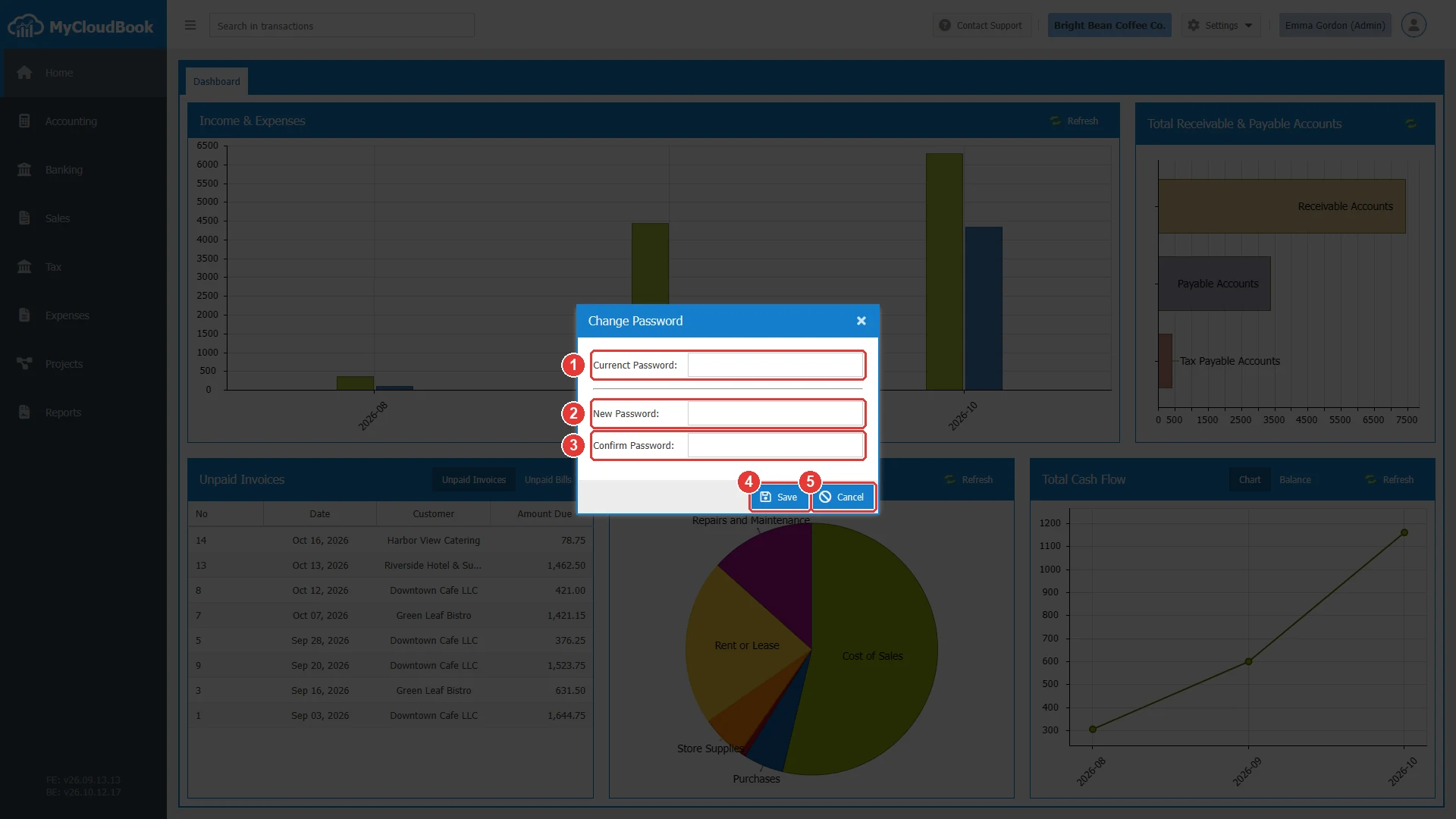
- 1كلمة المرور الحالية للمستخدم.
- 2New Password.
- 3Confirm Password. كلمة المرور الجديدة مرة أخرى.
- 4Save.
- 5Cancel.
| الحقل | مطلوب | الغرض والقواعد |
|---|---|---|
| Current password | مطلوب | كلمة المرور المستخدمة لتسجيل الدخول. وهو الحقل الأول في النافذة. |
| New Password | مطلوب | كلمة المرور الجديدة. يجب أن تستوفي قاعدة كلمة المرور. |
| Confirm Password | مطلوب | نفس كلمة المرور الجديدة مرة أخرى، لتجنب أي خطأ في الكتابة. |
- اكتب كلمة المرور الحالية في الحقل الأول.
- اكتب كلمة المرور الجديدة في New Password، ثم اكتبها مرة أخرى في Confirm Password.
- انقر على Save. تُغلق النافذة، وتظهر رسالة تأكيد في أعلى الصفحة.
تُخفي الحقول الأحرف المكتوبة. اكتب كلمات المرور بعناية.
الرسائل ومعانيها
يتحقق MyCloudBook من كلمتي المرور الجديدتين قبل إرسالهما. ثم يتحقق الخادم من كلمة المرور الحالية ومن قاعدة كلمة المرور.
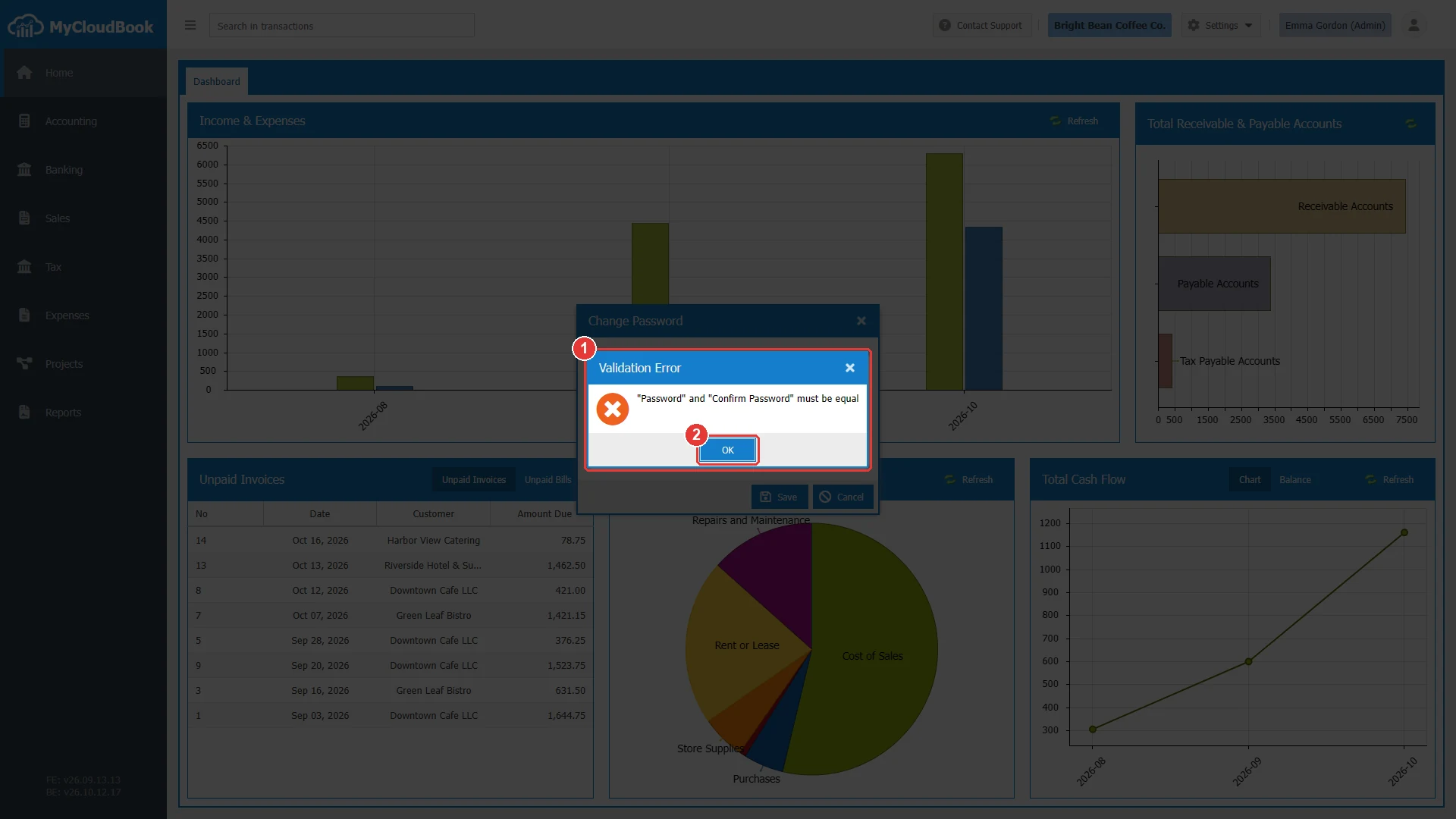
- 1رسالة النافذة.
- 2OK. يعيدك إلى النافذة.
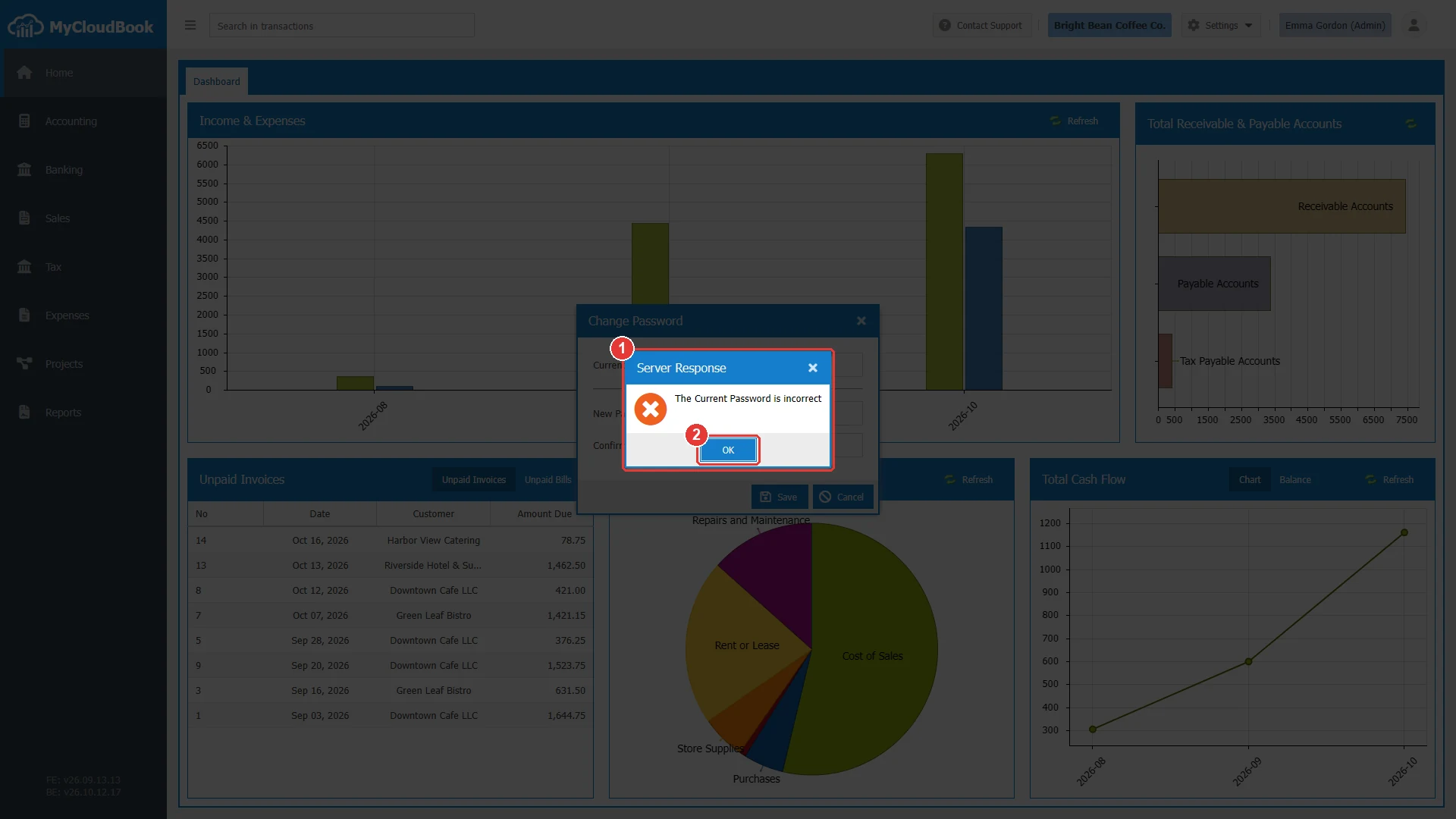
- 1رسالة الخادم. لا تتغير كلمة المرور.
- 2OK. يعيدك إلى النافذة.
أسئلة وأجوبة
كيف أغيّر كلمة المرور في MyCloudBook؟
انقر على أيقونة المستخدم في الشريط العلوي، ثم على Change Password. اكتب كلمة المرور الحالية، واكتب كلمة المرور الجديدة مرتين، ثم انقر على Save.
ما كلمة المرور الصالحة؟
8 أحرف على الأقل، تتضمن ثلاثة على الأقل من هذه الأنواع الأربعة: الأحرف اللاتينية الصغيرة، والأحرف اللاتينية الكبيرة، والأرقام، والرموز الخاصة.
نسيت كلمة المرور. ماذا أفعل؟
سجّل الخروج، وانقر على Forgot Password? في صفحة تسجيل الدخول. يرسل MyCloudBook خطوات إعادة تعيين كلمة المرور عبر البريد الإلكتروني.
هل تسري كلمة المرور الجديدة على جميع شركاتي؟
نعم. كلمة المرور تخص المستخدم، وتسجيل دخول واحد يفتح كل شركات المستخدم.