قوالب المستندات
يشرح هذا الدليل قوالب المستندات في MyCloudBook: كيف تحصل مستندات PDF على تصميمها، وكيف تضيف قالبًا من المعرض أو من ملف، وكيف تختار القالب الافتراضي لنوع مستند.
نظرة عامة
ينشئ MyCloudBook المستندات المطبوعة، مثل الفواتير والإيصالات، في صورة ملفات بتنسيق المستندات المحمولة (PDF). يُبنى كل ملف PDF من قالب: صفحة بلغة ترميز النص التشعبي (HTML) تحتوي على تصميم المستند وعناصر نائبة للبيانات. ويقدّم MyCloudBook معرضًا من القوالب الجاهزة. ويمكن للشركة إضافة قوالب إلى قائمتها الخاصة من المعرض أو من ملف HTML خاص بها. ويمكنها أيضًا اختيار قالب افتراضي لكل نوع مستند.
عندما يطبع MyCloudBook مستندًا، يستخدم أول قالب متوفر بهذا الترتيب:
- القالب المختار في حقل Template في المستند؛
- القالب الافتراضي للشركة لنوع المستند؛
- القالب القياسي في MyCloudBook لنوع المستند، وهو القالب المعلّم بكلمة DEFAULT في المعرض.
الشركة التي ليس لها قوالب خاصة بها تطبع كل مستند بالقوالب القياسية.
كيفية فتح النافذة
- في الشريط العلوي، انقر على Settings. يقع الزر بين اسم الشركة واسم المستخدم.
- في القائمة، انقر على Document Templates.
تظهر قائمة Settings للمستخدمين الذين لديهم الدور Admin. ولا يرى المستخدمون الآخرون هذه القائمة.
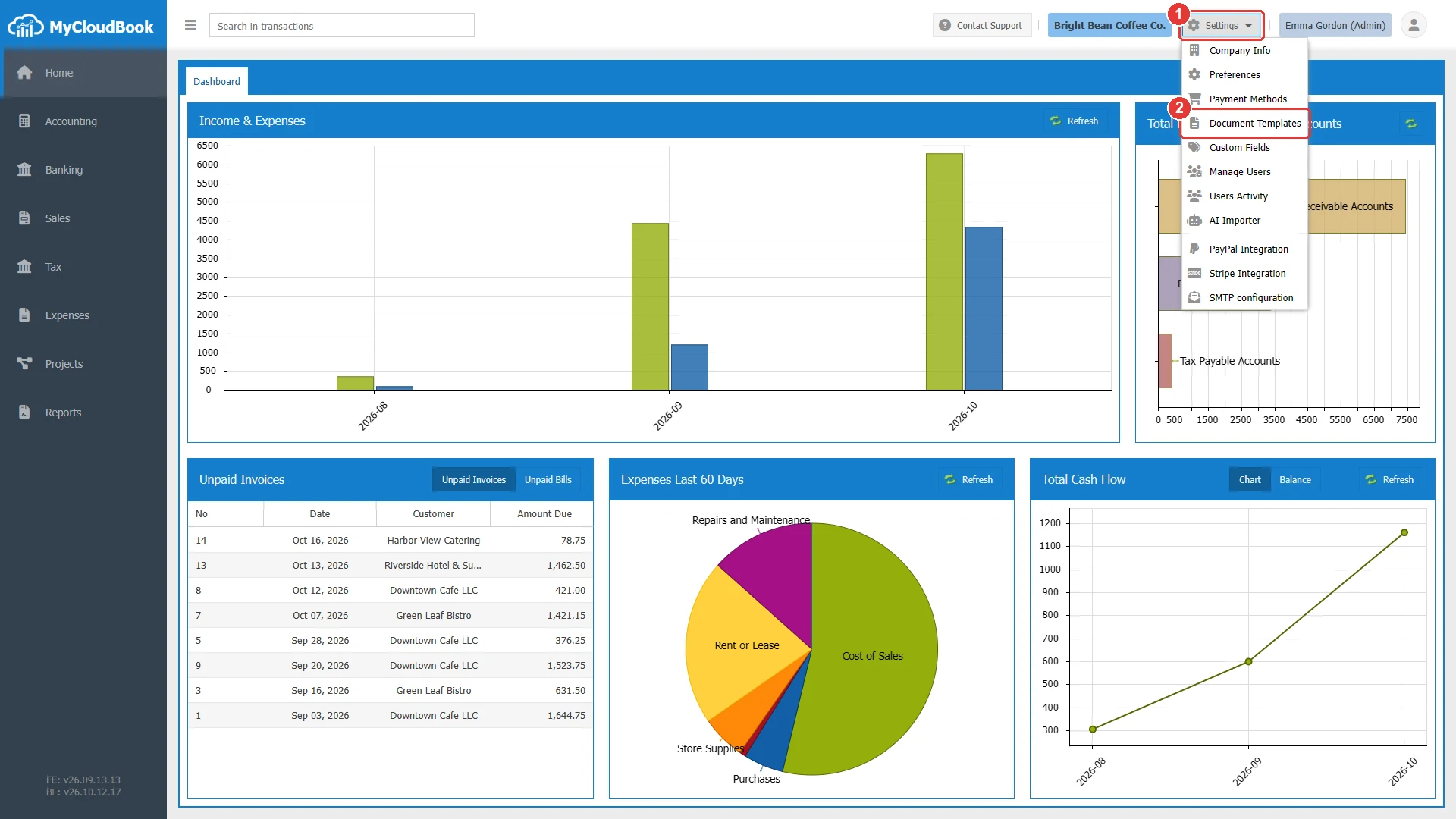
- 1Settings. يفتح قائمة إعدادات الشركة.
- 2Document Templates.
نافذة قوالب المستندات
تعرض النافذة قوالب الشركة لنوع مستند واحد. ويكون النوع Sales Invoice مختارًا عند فتح النافذة. ولا تملك شركة المثال أي قالب خاص بها بعد.
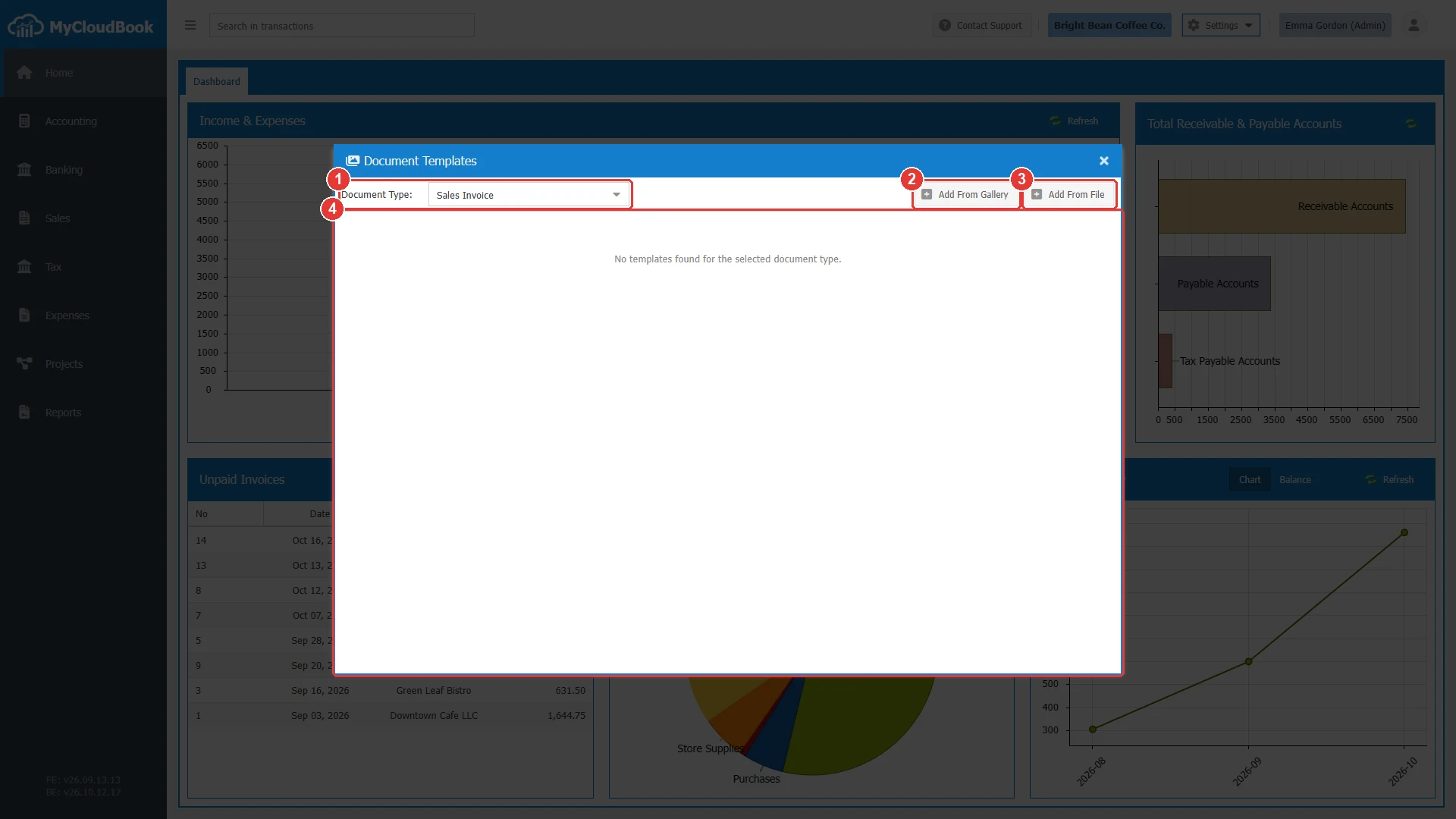
- 1Document Type. نوع القوالب في القائمة.
- 2Add From Gallery. يضيف قوالب من المعرض للنوع المختار.
- 3Add From File. يضيف قالبًا من ملف HTML للنوع المختار.
- 4قوالب الشركة لهذا النوع. القائمة فارغة في المثال.
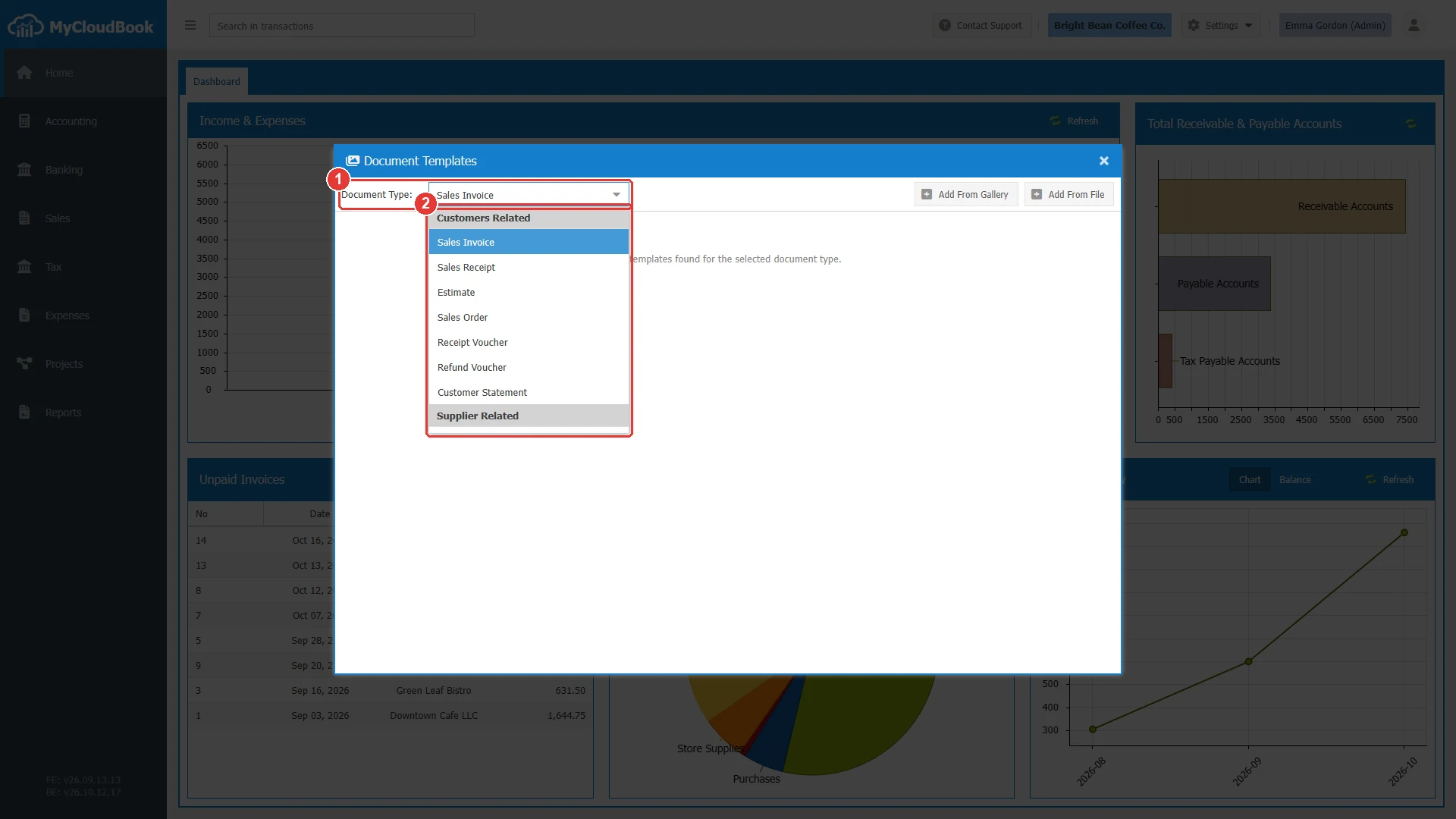
- 1Document Type.
- 2أنواع المستندات في ثلاث مجموعات.
| المجموعة | أنواع المستندات |
|---|---|
| Customers Related | Sales Invoice، وSales Receipt، وEstimate، وSales Order، وReceipt Voucher، وRefund Voucher، وCustomer Statement. |
| Supplier Related | Bill، وExpense، وPurchase Order. |
| Reports | Sales Tax Liability (Report). |
إضافة قالب من المعرض
- اختر نوع المستند في Document Type، مثل Sales Invoice.
- انقر على Add From Gallery. يُفتح معرض القوالب لهذا النوع.
- انقر على قالب واحد أو أكثر. تظهر علامة اختيار خضراء على كل قالب مختار.
- انقر على Add to My Templates.
يجمع المعرض القوالب في مجموعات حسب تخطيطها، مثل Classic أو Modern أو POS. وتضم مجموعة POS قوالب ضيقة لطابعات نقاط البيع. وتوفر قائمة القالب معاينة ببيانات نموذجية، وتنزيل ملف HTML.
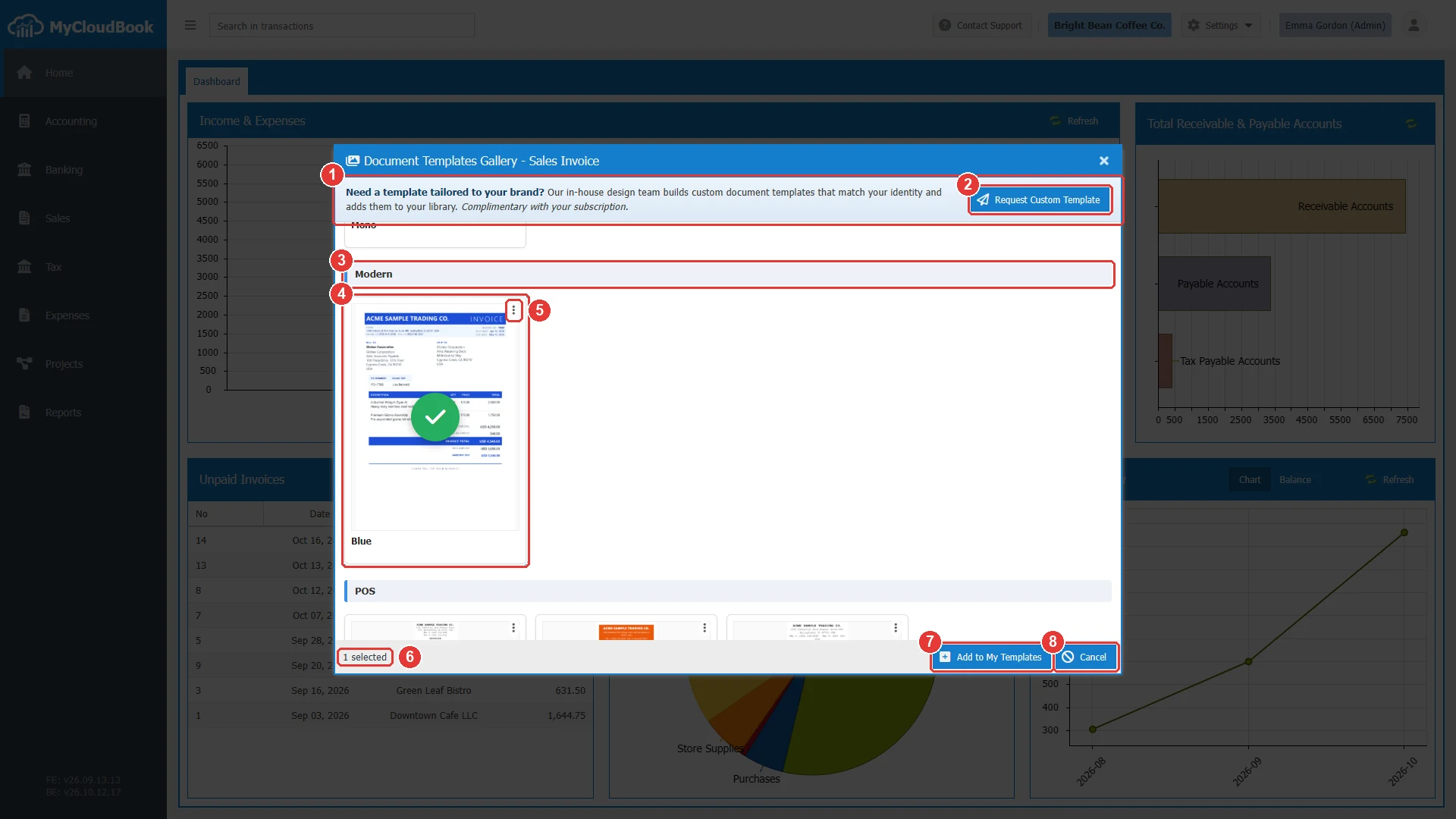
- 1عرض لتصميم قالب مخصص للشركة.
- 2Request Custom Template. يفتح نافذة الدعم مع الموضوع Custom Document Template Design.
- 3مجموعة من المعرض، وهي هنا Modern.
- 4قالب مختار، مع علامة اختيار خضراء.
- 5إجراءات القالب: PDF Preview وDownload.
- 6عدد القوالب المختارة.
- 7Add to My Templates. يضيف القوالب المختارة إلى قائمة الشركة.
- 8Cancel. يغلق المعرض.
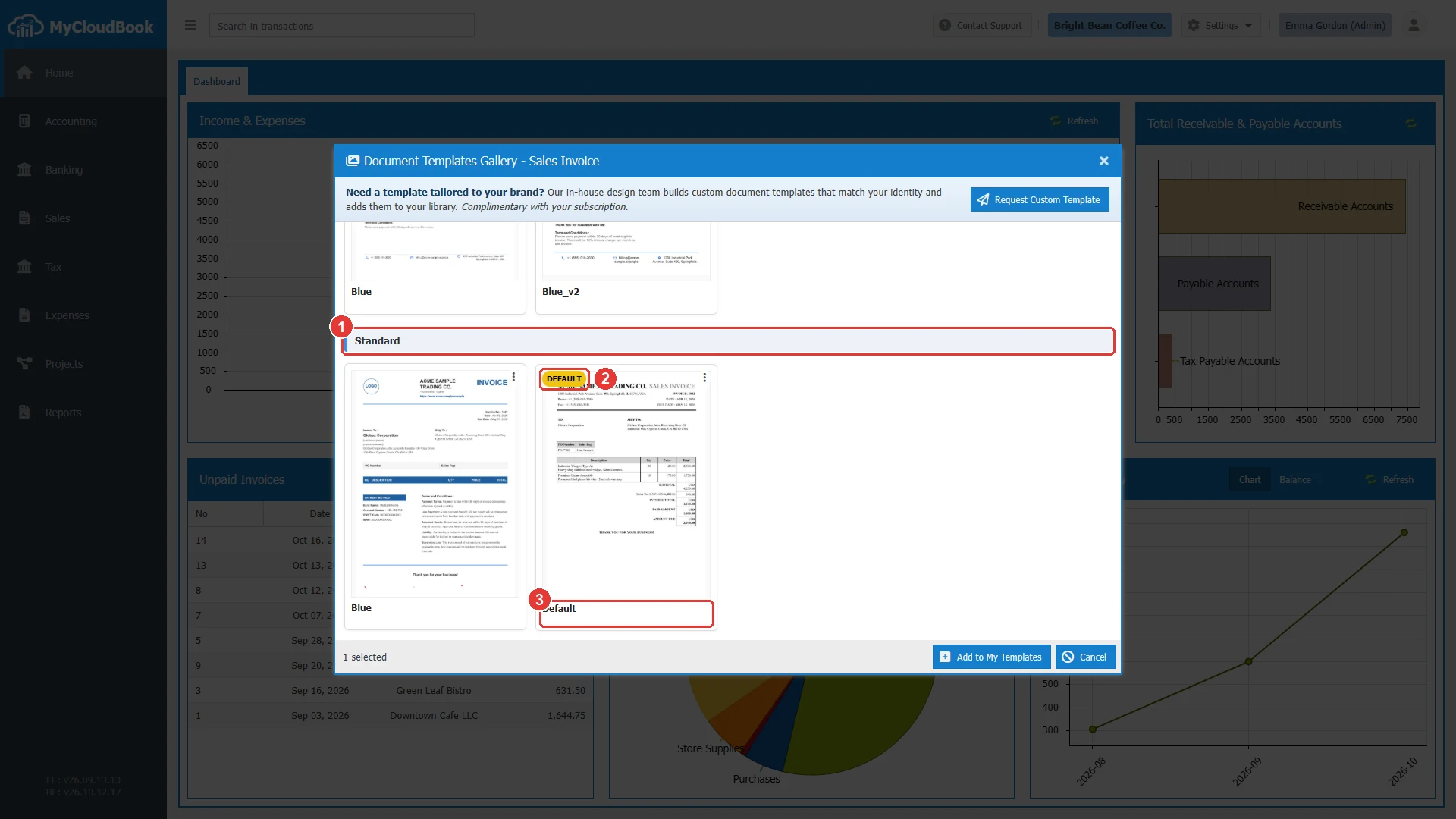
- 1المجموعة Standard.
- 2DEFAULT. القالب القياسي الذي يستخدمه MyCloudBook عندما لا يكون لدى الشركة قالب لهذا النوع.
- 3اسم القالب في المعرض.
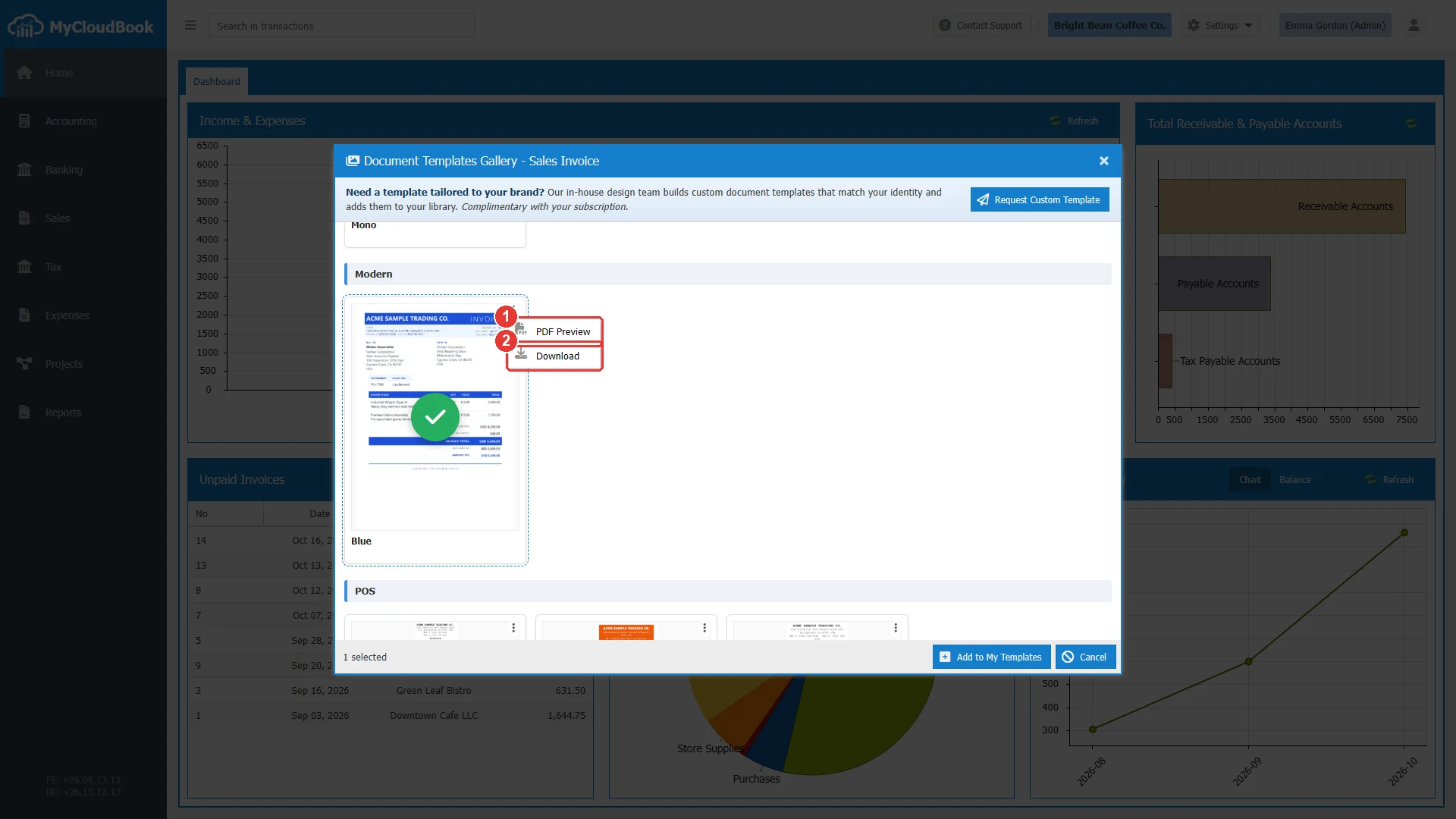
- 1PDF Preview. يعرض القالب بصيغة PDF مع بيانات نموذجية.
- 2Download. ينزّل ملف HTML للقالب.
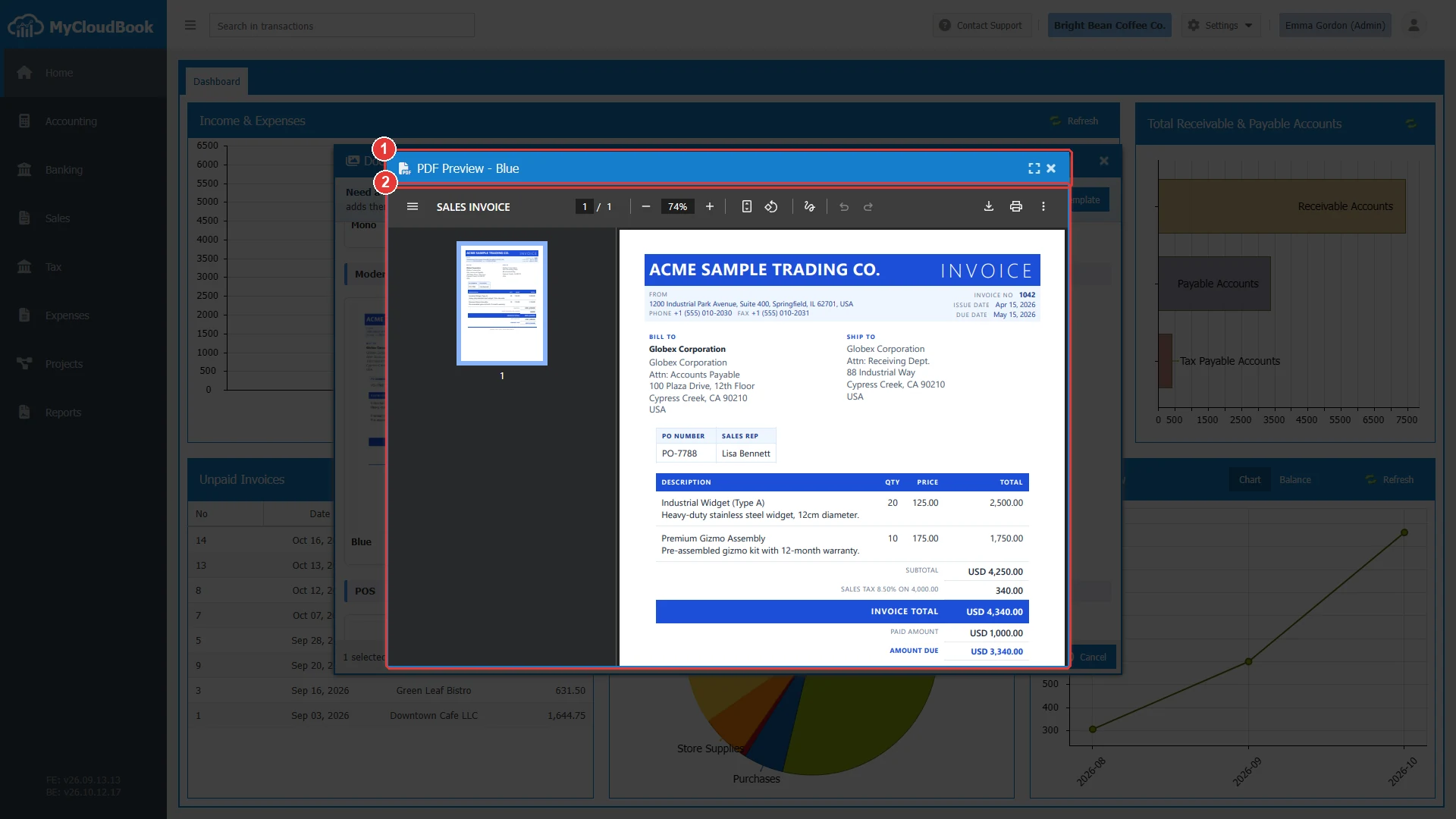
- 1اسم القالب.
- 2القالب مع بيانات نموذجية. البيانات النموذجية واحدة لكل الشركات.
يحتفظ القالب المضاف بالاسم الكامل لملف المعرض، مثل Invoice-Modern-Blue. وإذا كان لدى الشركة قالب بهذا الاسم بالفعل، يضيف MyCloudBook رقمًا إلى الاسم، مثل Invoice-Modern-Blue-1.
قوالب الشركة
تسرد النافذة قوالب الشركة للنوع المختار. تعرض كل بطاقة صورة للصفحة الأولى والاسم. ويحمل القالب الافتراضي للنوع التسمية DEFAULT.
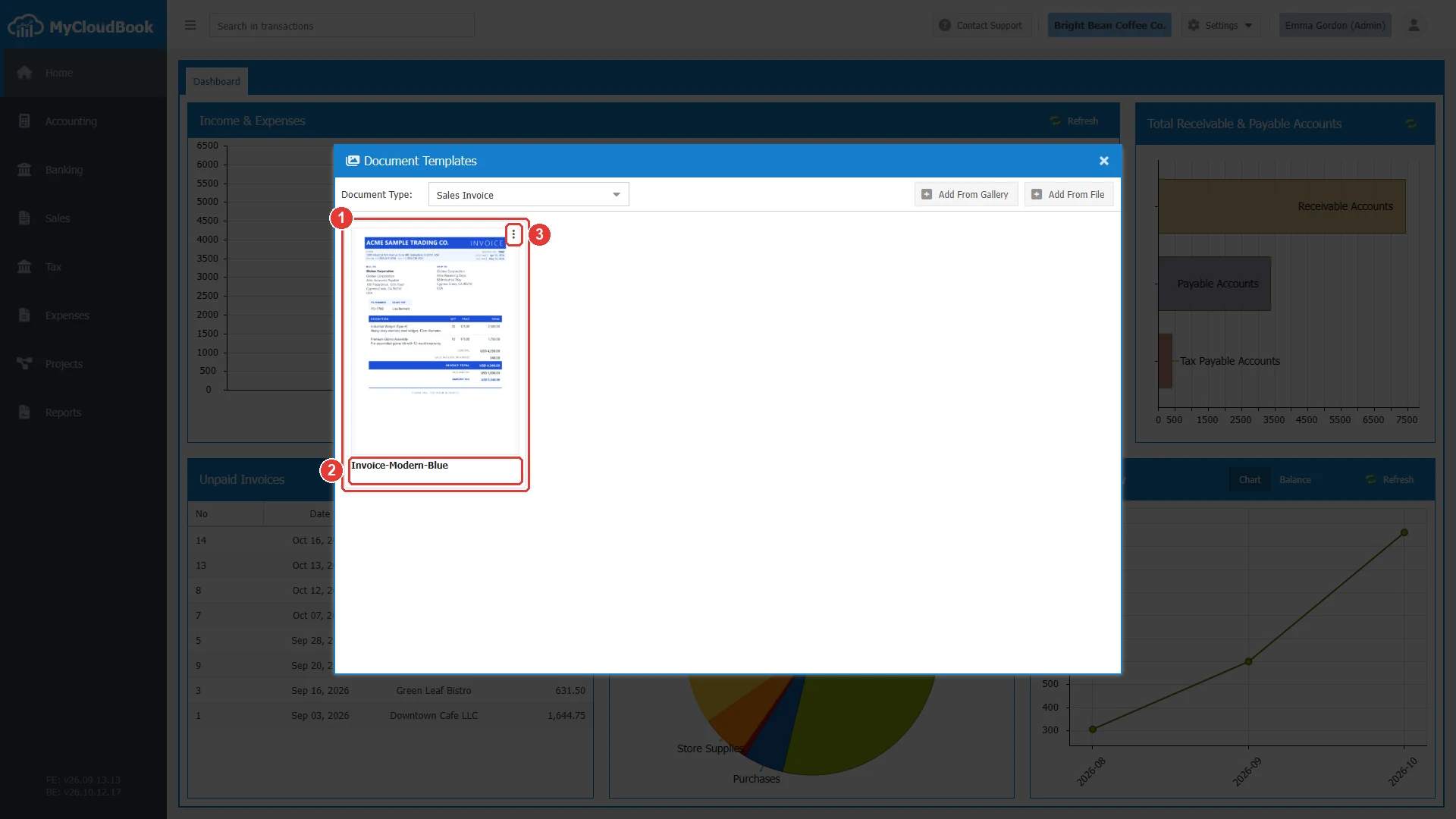
- 1القالب، مع صورة للصفحة الأولى.
- 2اسم القالب.
- 3إجراءات القالب.
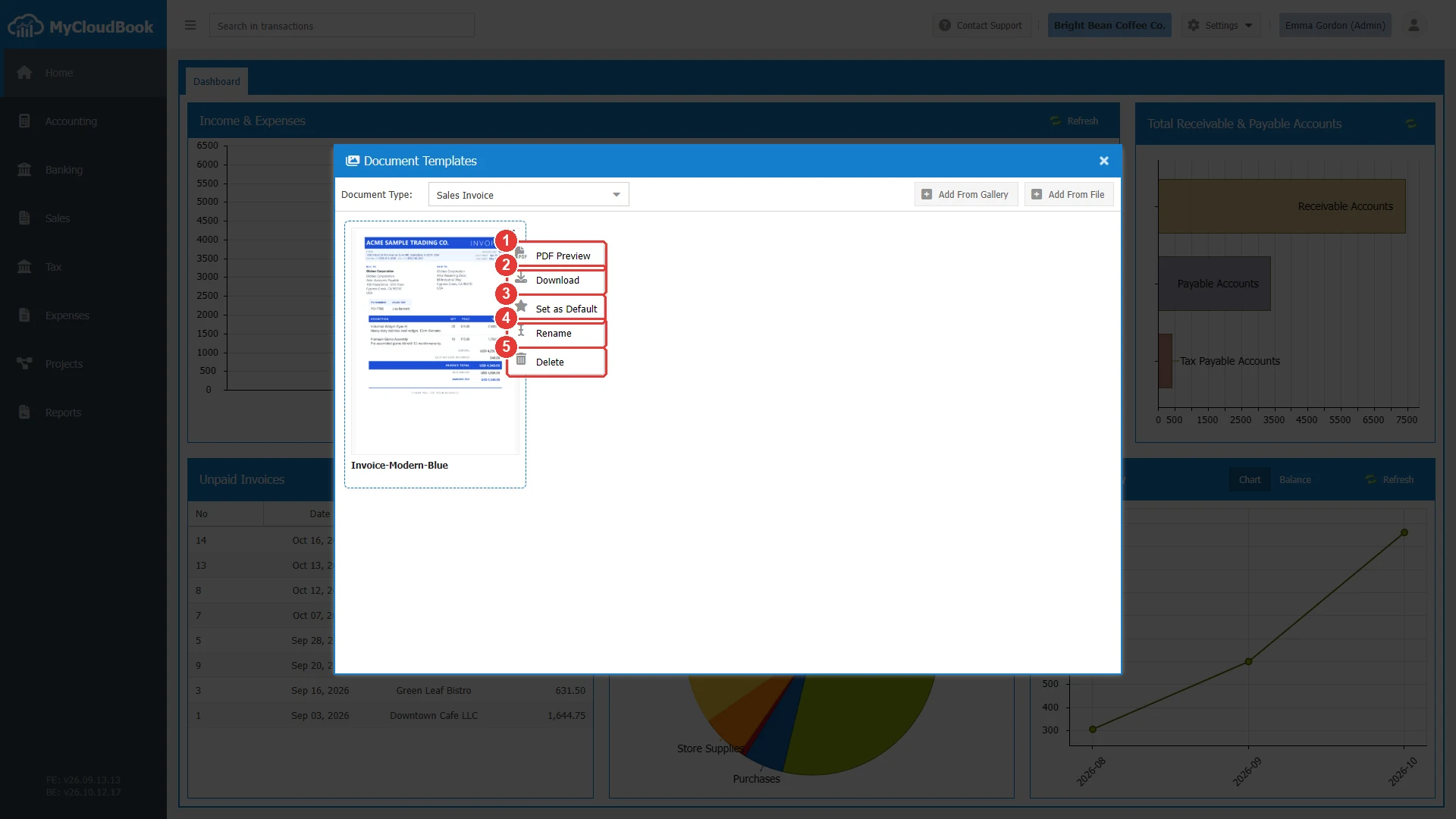
- 1PDF Preview. يعرض القالب بصيغة PDF مع بيانات نموذجية.
- 2Download. ينزّل ملف HTML. يبدأ اسم الملف بنوع المستند، مثل Invoice-Invoice-Modern-Blue.html.
- 3Set as Default. يجعل القالب القالب الافتراضي لنوعه. ويكون معطّلًا للقالب الافتراضي.
- 4Rename. يغيّر اسم القالب.
- 5Delete. يحذف القالب بعد سؤال للتأكيد.
| الإجراء | الأثر |
|---|---|
| Set as Default | يُستخدم القالب لطباعة كل مستند من نوعه ليس له قالب خاص به. ويفقد القالب الافتراضي السابق لهذا النوع تسميته. |
| Rename | يجب أن يختلف الاسم الجديد عن أسماء القوالب الأخرى من نفس النوع. ولا يتغير تصميم القالب. |
| Delete | يُزال القالب من القائمة. وعند حذف القالب الافتراضي، تستخدم مستندات هذا النوع القالب القياسي في MyCloudBook. |
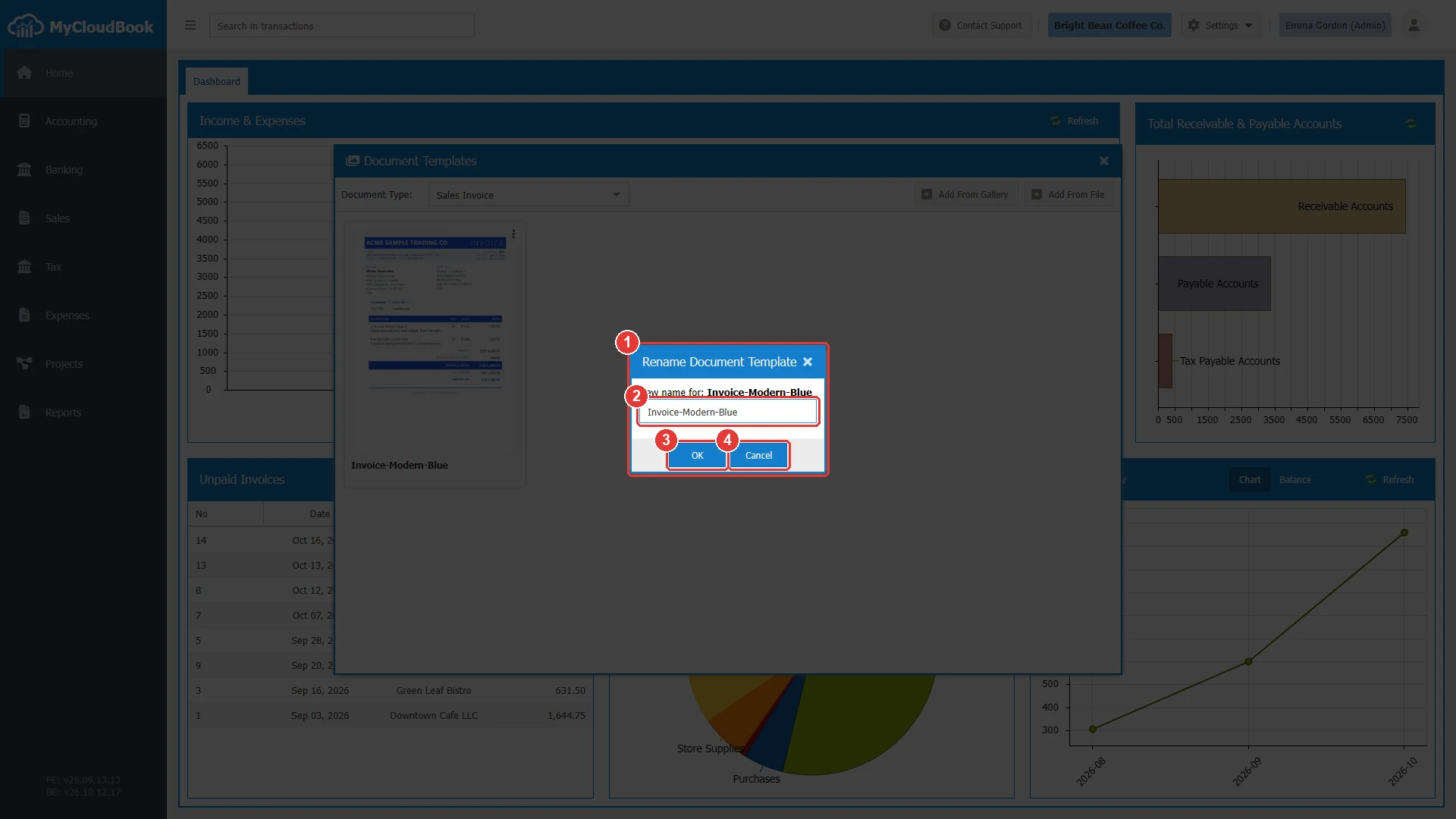
- 1السؤال مع الاسم الحالي.
- 2الاسم الجديد. قيمته الأولية هي الاسم الحالي.
- 3OK. يحفظ الاسم الجديد.
- 4Cancel. يُبقي الاسم الحالي.
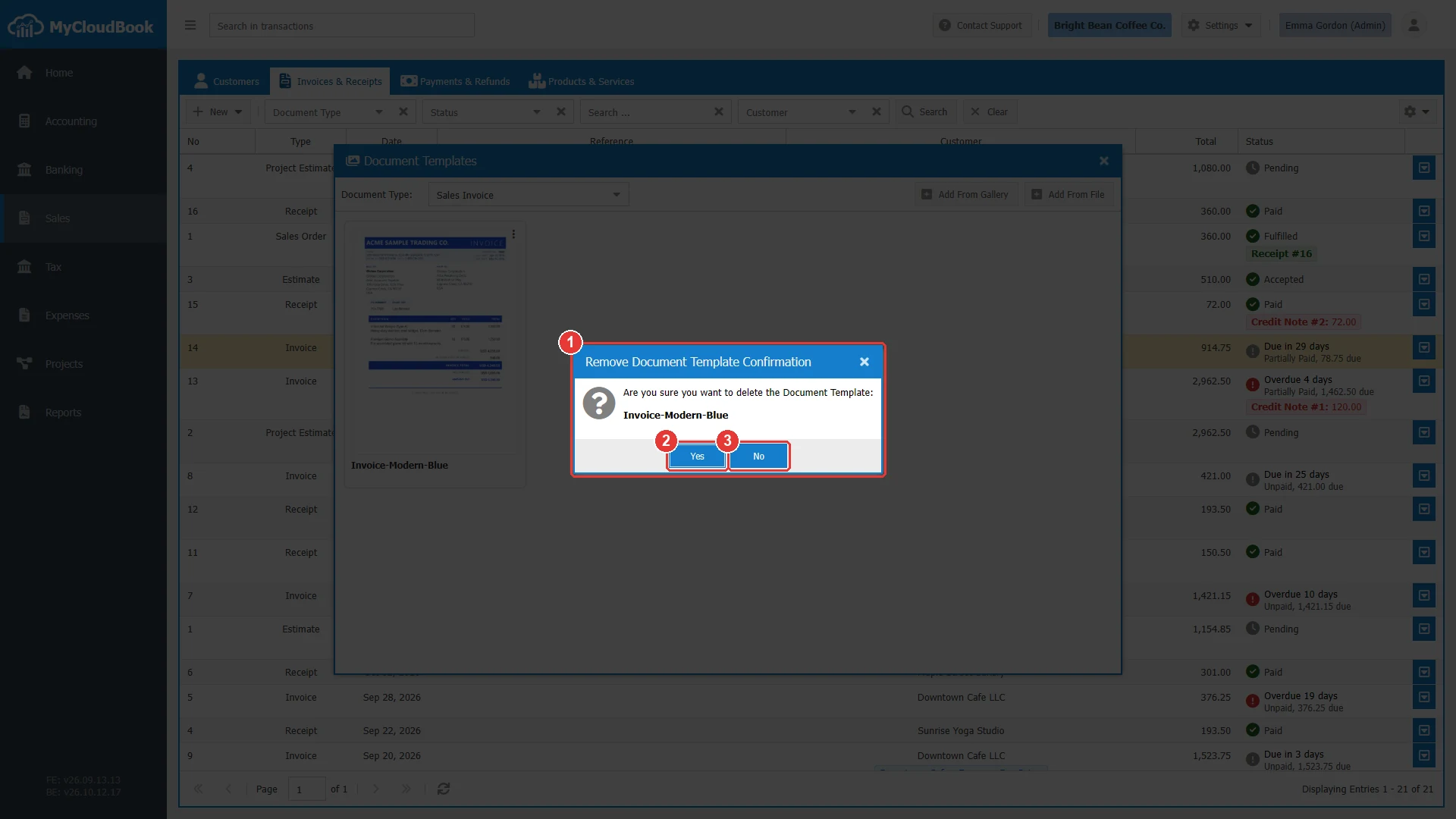
- 1السؤال مع اسم القالب.
- 2Yes. يحذف القالب.
- 3No. يُبقي القالب.
إضافة قالب من ملف
يمكن للشركة أيضًا رفع تصميمها الخاص في ملف HTML. وأبسط طريقة هي تنزيل قالب من المعرض وتعديل تصميمه في محرر HTML. احتفظ بالعناصر النائبة فيه بين الأقواس المعقوفة، مثل {company-name} أو {document-no}. ويستبدل MyCloudBook العناصر النائبة ببيانات المستند.
- اختر نوع المستند للقالب في Document Type.
- انقر على Add From File.
- انقر على زر Template File (*.html) واختر الملف. إذا كان حقل الاسم فارغًا، يملؤه MyCloudBook من اسم الملف.
- تحقق من Template Name وانقر على Upload.
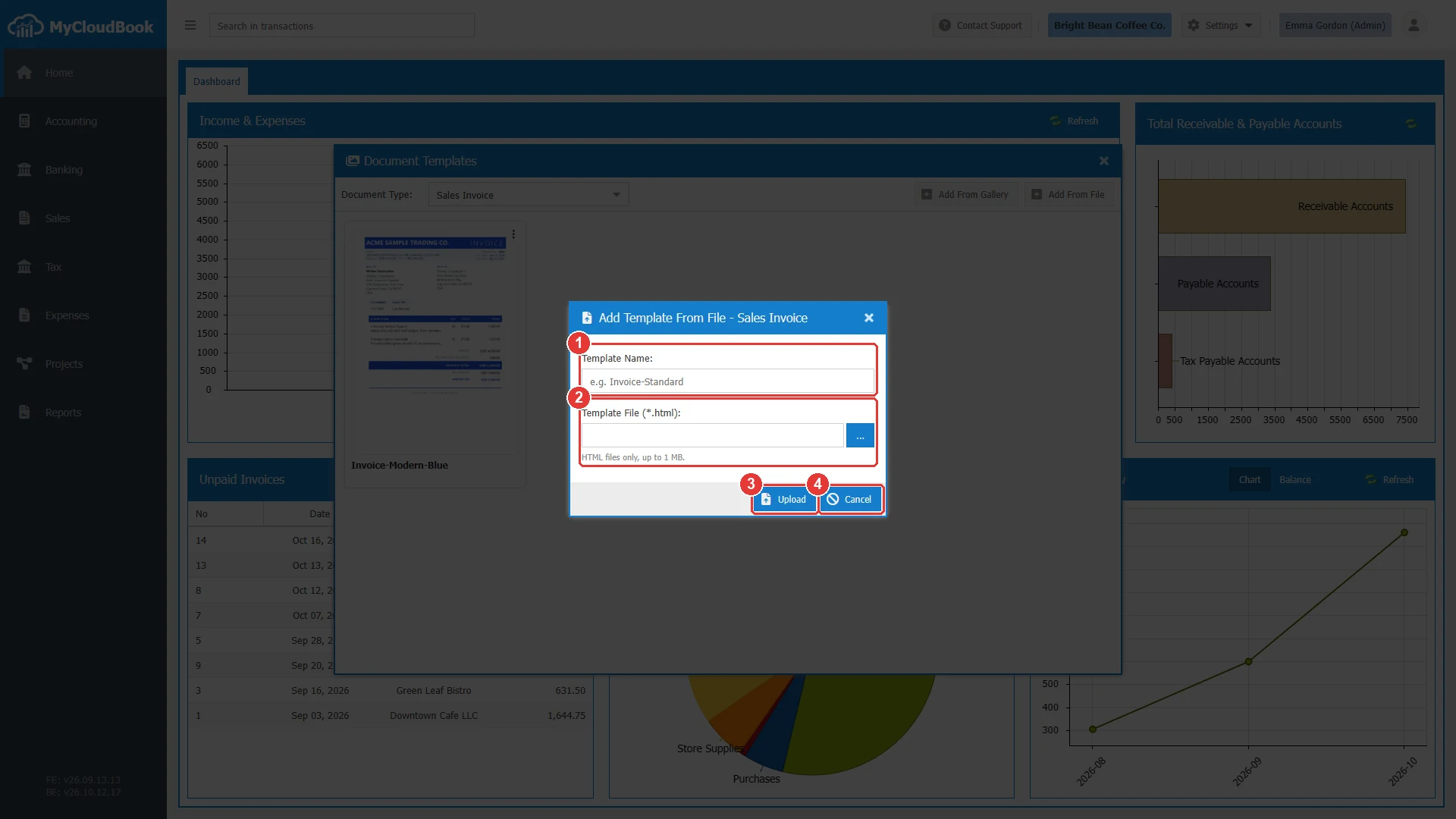
- 1Template Name. مطلوب.
- 2Template File (*.html). مطلوب. ملفات HTML فقط، بحجم يصل إلى 1 MB.
- 3Upload. يضيف القالب للنوع المختار.
- 4Cancel.
| الحقل | مطلوب | الغرض والقواعد |
|---|---|---|
| Template Name | مطلوب | بحد أقصى 50 حرفًا. يجب أن يختلف الاسم عن أسماء القوالب الأخرى من نفس نوع المستند. |
| Template File (*.html) | مطلوب | ملف بالامتداد .html أو .htm، بحجم يصل إلى 1 MB. |
قالب المستند
تحتوي مستندات المبيعات والمصروفات على حقل Template بجوار Print Preview. وتضم قائمة الحقل قوالب الشركة لنوع المستند. وإذا كان الحقل فارغًا، يستخدم MyCloudBook القالب الافتراضي. راجع الفواتير والإيصالات.
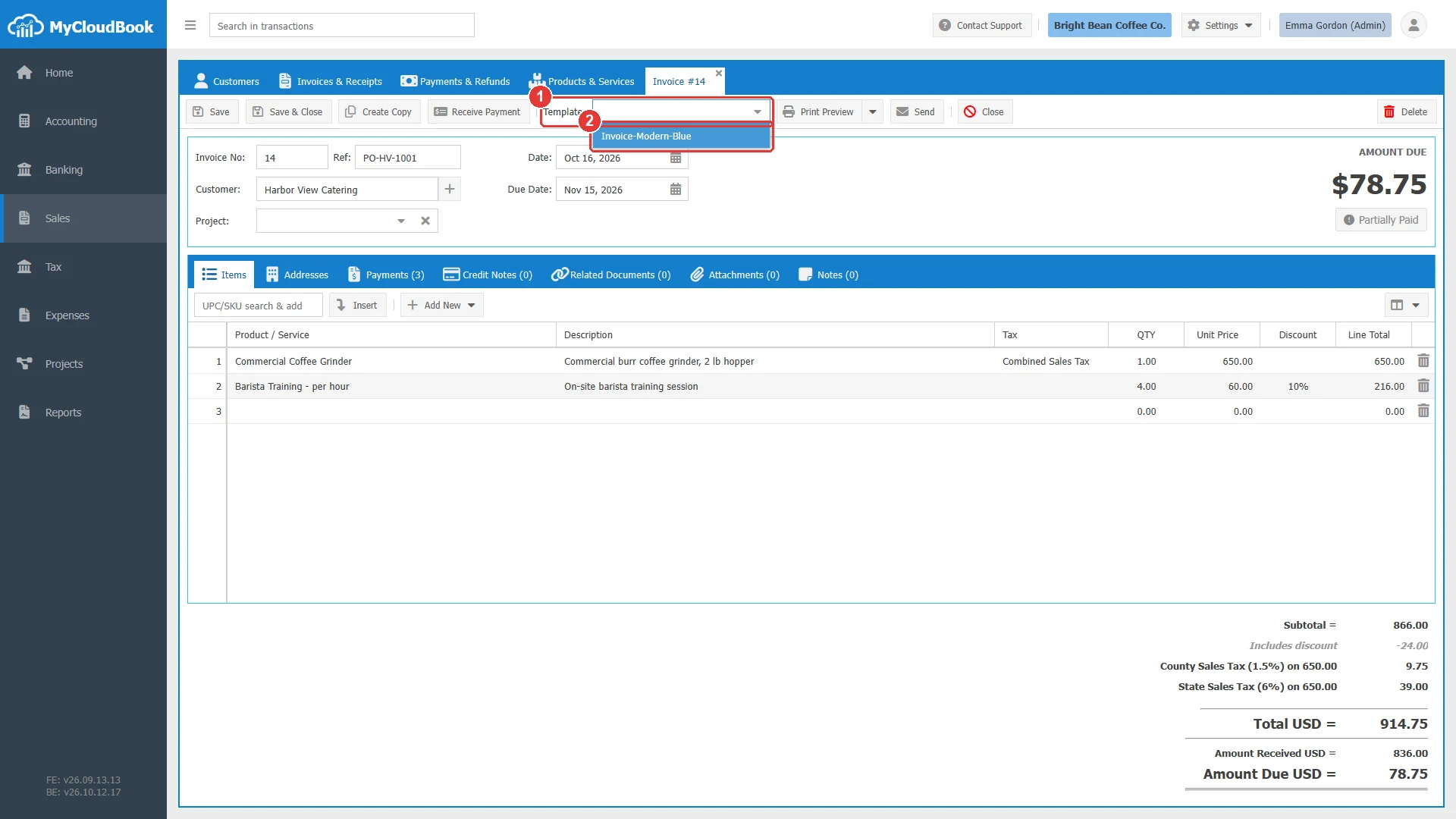
- 1Template.
- 2قوالب الفواتير الخاصة بالشركة.
الرسائل ومعانيها
أسئلة وأجوبة
ما القالب الذي يستخدمه MyCloudBook لطباعة مستند؟
القالب المختار في المستند. وإذا لم يُختر قالب، فالقالب الافتراضي للشركة لهذا النوع. وإذا لم يكن للشركة قالب افتراضي، فالقالب القياسي في MyCloudBook.
كيف أغيّر تصميم فواتيري؟
افتح Settings ثم Document Templates، واختر Sales Invoice، وانقر على Add From Gallery، ثم اختر قالبًا وأضفه. بعد ذلك افتح قائمته وانقر على Set as Default.
هل يمكنني استخدام تصميمي الخاص؟
نعم. نزّل قالبًا من المعرض، وعدّله في محرر HTML مع الإبقاء على العناصر النائبة بين الأقواس المعقوفة، ثم ارفعه باستخدام Add From File. ويمكن أن يصل حجم الملف إلى 1 MB.
ما البيانات التي تعرضها معاينة القالب؟
تستخدم المعاينة نفس البيانات النموذجية لكل الشركات. أما المستند المطبوع فيعرض بيانات الشركة وبيانات المستند.
هل يمكن أن يصمم MyCloudBook قالبًا لشركتي؟
نعم. انقر على Request Custom Template في المعرض، وصِف التصميم في نافذة الدعم.