معلومات الشركة
يشرح هذا الدليل نافذة معلومات الشركة في MyCloudBook: رقم الشركة، واسم الشركة وبيانات الاتصال بها، والمواضع التي يعرض فيها MyCloudBook هذه البيانات.
نظرة عامة
تحتوي نافذة Company Info على اسم الشركة، وبيانات الاتصال بها، وعنوانها. يستخدم MyCloudBook هذه البيانات في ثلاثة مواضع:
- يعرض الشريط العلوي للتطبيق اسم الشركة؛
- تعرض ترويسة المستندات المطبوعة (تنسيق المستندات المحمولة، PDF) الاسم والعنوان وبيانات الاتصال، على سبيل المثال في الفواتير، والإيصالات، وعروض الأسعار، وأوامر البيع، والسندات، وفواتير الشراء، والمصروفات؛
- يبدأ اسم مستند PDF الذي يُنزَّل باسم الشركة، على سبيل المثال Bright_Bean_Coffee_Co.-Invoice-#14.pdf.
يخصص MyCloudBook رقم الشركة عند إنشاء الشركة. يبقى الرقم ثابتًا طوال عمر الشركة. تُحدَّد العملة الرئيسية ودليل الحسابات أيضًا عند إنشاء الشركة. يشرح الدليلان العملات ودليل الحسابات هذين الموضوعين.
كيفية فتح النافذة
- في الشريط العلوي، انقر على Settings. يقع الزر بين اسم الشركة واسم المستخدم.
- في القائمة، انقر على Company Info.
تظهر قائمة Settings للمستخدمين الذين لديهم الدور Admin. ولا يرى المستخدمون الآخرون هذه القائمة.
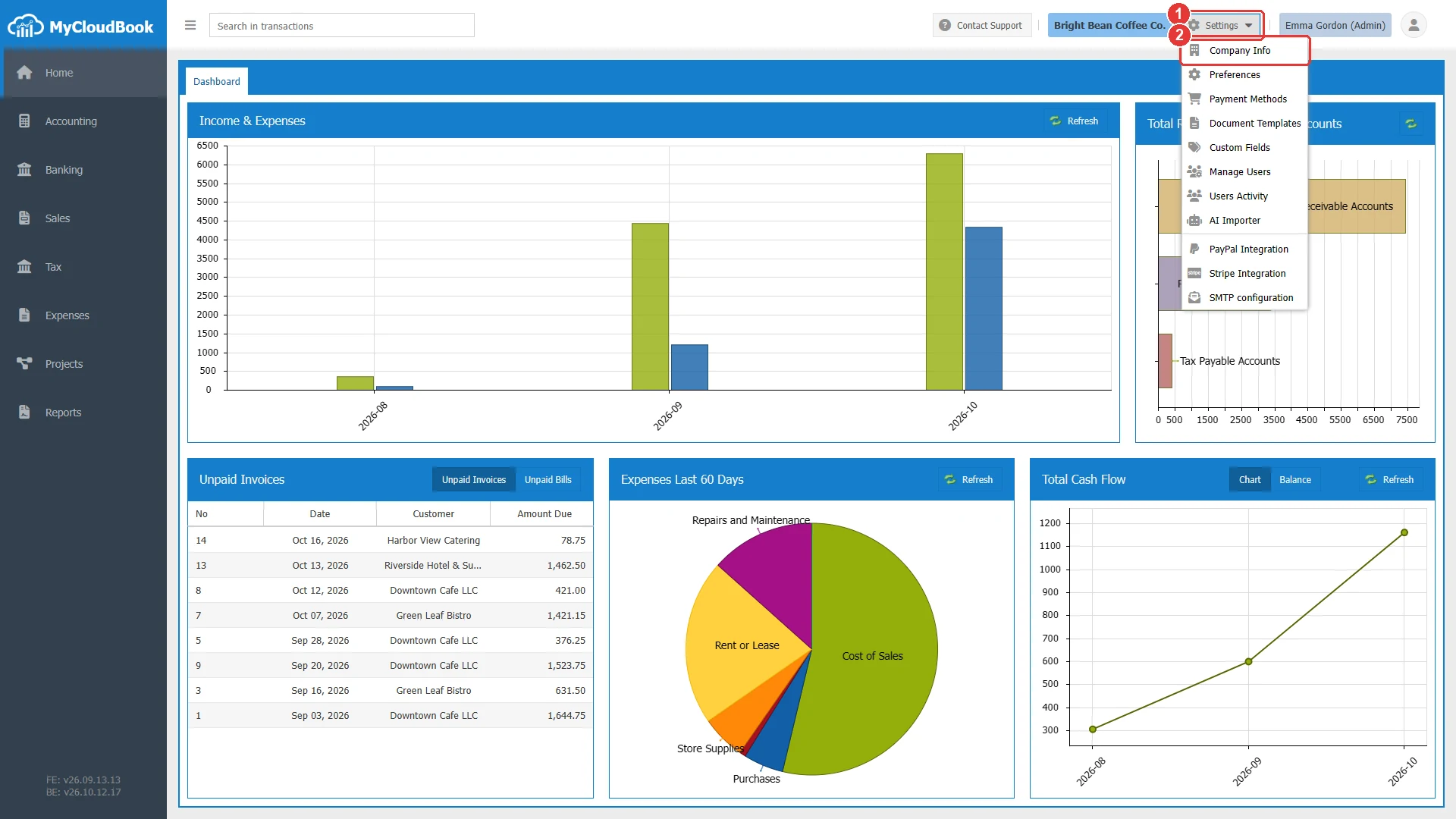
- 1Settings. يفتح قائمة إعدادات الشركة.
- 2Company Info.
نافذة معلومات الشركة
تضم النافذة مجموعتين: Main Company Info وCompany Address. يعرض المثال شركة الاختبار Bright Bean Coffee Co. مع بيانات اتصال افتراضية.
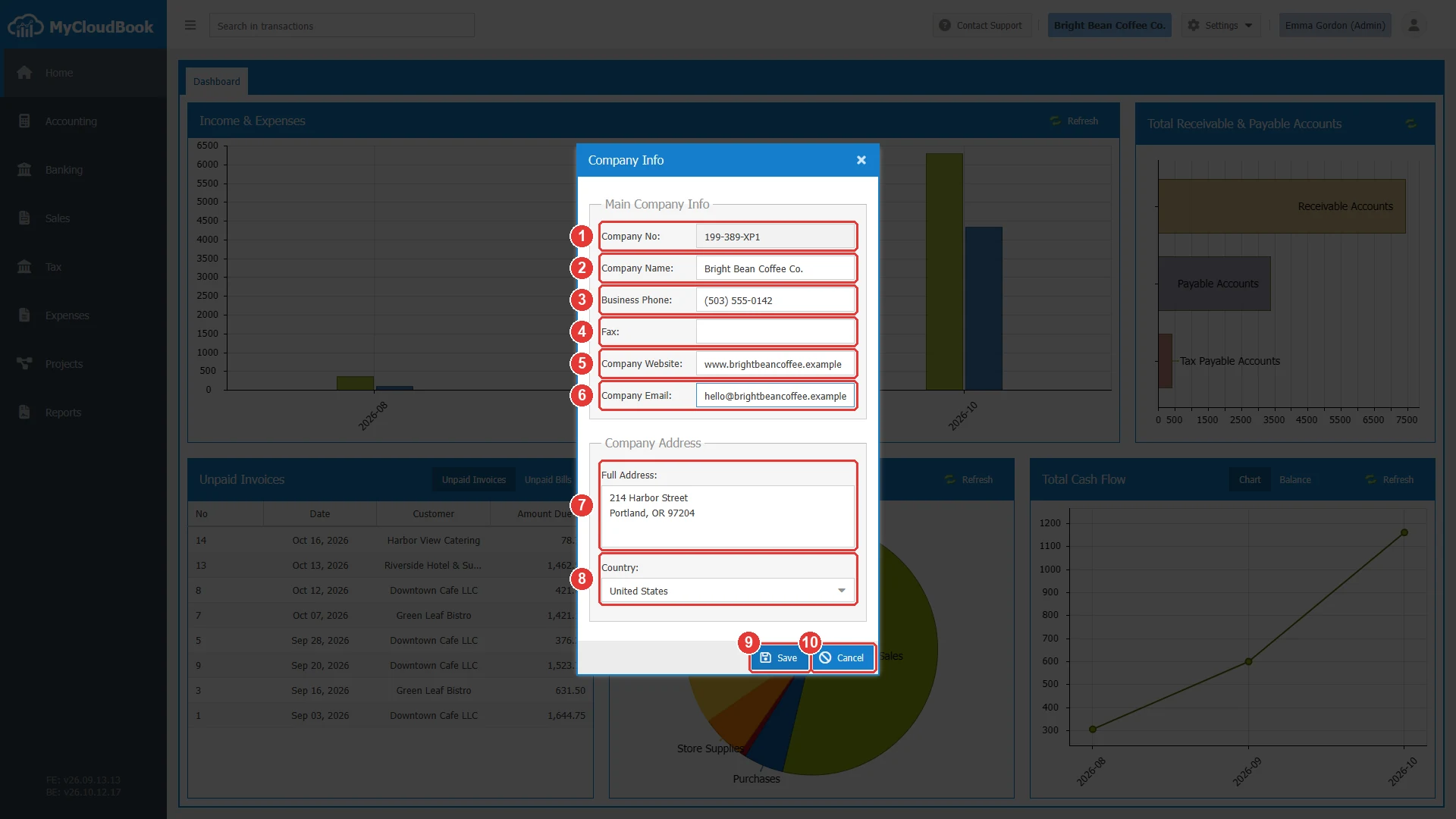
- 1Company No. رقم الشركة في MyCloudBook. هذا الحقل للقراءة فقط.
- 2Company Name. مطلوب.
- 3Business Phone.
- 4Fax. فارغ في المثال.
- 5Company Website.
- 6Company Email. عنوان البريد الإلكتروني الذي يتواصل عبره العملاء مع الشركة.
- 7Full Address. عنوان الشركة، على سبيل المثال الشارع، والمدينة، والولاية، والرمز البريدي.
- 8Country. مطلوب. قائمة بالدول.
- 9Save. يطلب تأكيدًا، ثم يحفظ ويعيد تحميل الصفحة.
- 10Cancel. يغلق النافذة دون حفظ.
الحقول
| الحقل | مطلوب | الغرض والقواعد |
|---|---|---|
| Company No | للقراءة فقط | يخصصه MyCloudBook عند إنشاء الشركة. أعطِ هذا الرقم لفريق الدعم عندما تطلب المساعدة بشأن الشركة. |
| Company Name | مطلوب | الاسم الذي يظهر في الشريط العلوي، وفي المستندات، وفي أسماء ملفات PDF التي تُنزَّل. حتى 255 حرفًا. |
| Business Phone | اختياري | يظهر في ترويسة المستندات بعنوان Phone. حتى 50 حرفًا. |
| Fax | اختياري | يظهر في ترويسة قوالب المستندات القياسية بعنوان Fax. حتى 50 حرفًا. |
| Company Website | اختياري | عنوان الموقع الإلكتروني للشركة، على سبيل المثال www.brightbeancoffee.example. حتى 255 حرفًا. |
| Company Email | اختياري | عنوان البريد الإلكتروني الذي يستخدمه العملاء للتواصل مع الشركة. يتحقق MyCloudBook من صيغة العنوان. حتى 255 حرفًا. يظهر في تلميح الحقل النص Customer-facing email: Where your customers can contact you. |
| Full Address | اختياري | العنوان البريدي للشركة. حتى 500 حرف. |
| Country | مطلوب | دولة الشركة. اكتب جزءًا من الاسم لتصفية القائمة، ثم اختر الدولة. |
حفظ التغييرات
- غيّر القيم في النافذة.
- انقر على Save.
- أجب عن السؤال بالنقر على Yes.
عند النقر على Save، يظهر أولًا السؤال Clicking ‘Yes’ button will refresh the page, please save any opened document before. يعيد الحفظ تحميل التطبيق بالكامل، فتستخدم كل الشاشات القيم الجديدة فورًا. احفظ المستندات المفتوحة أولًا، لأن إعادة التحميل تغلق كل التبويبات المفتوحة دون حفظ.
- انقر على Yes للحفظ. يحفظ MyCloudBook بيانات الشركة ويعيد تحميل التطبيق.
- انقر على No لإبقاء النافذة مفتوحة دون حفظ.
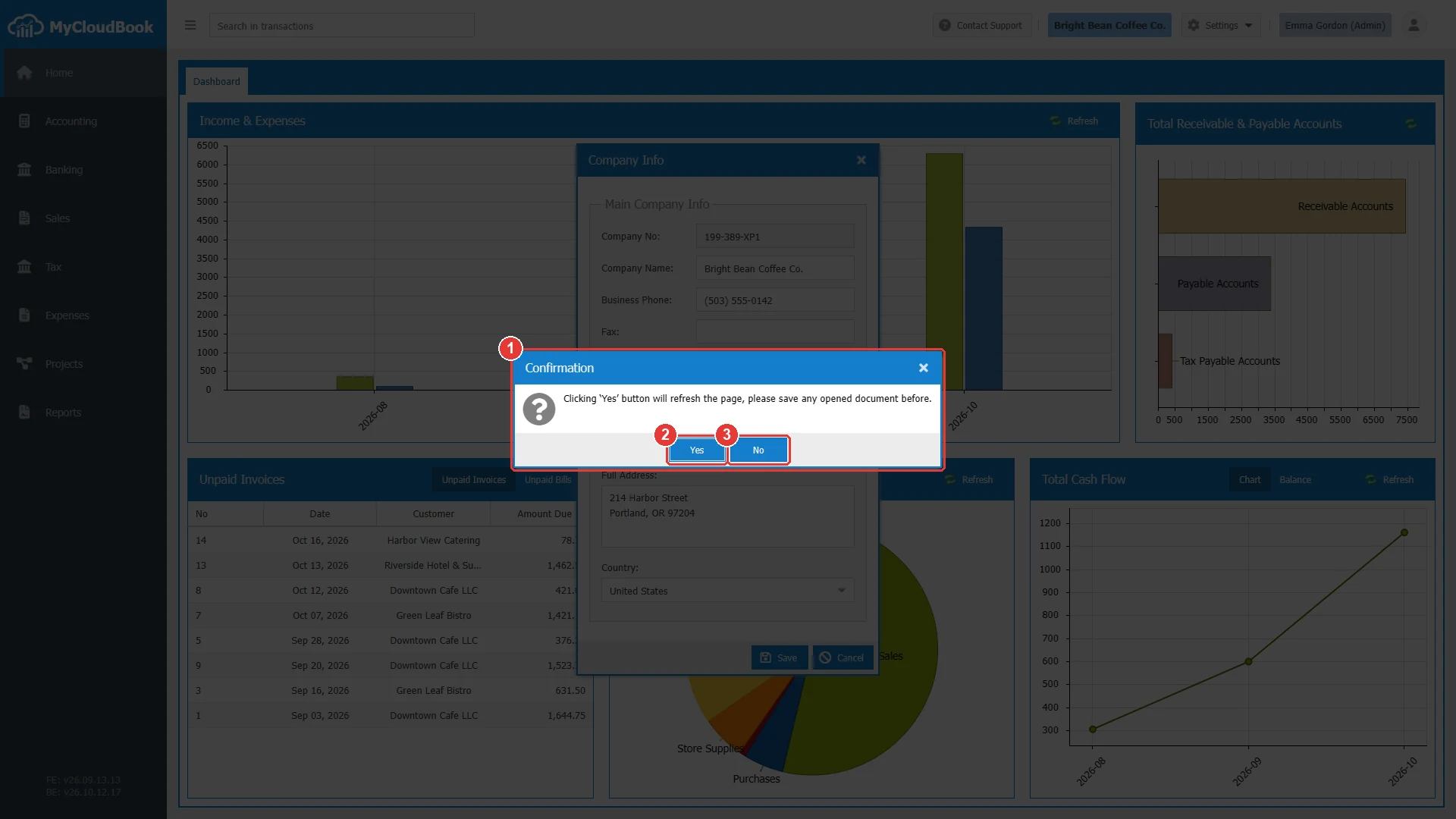
- 1السؤال. يعيد الحفظ تحميل الصفحة.
- 2Yes. يحفظ ويعيد تحميل الصفحة.
- 3No. يعود إلى النافذة دون حفظ.
بعد إعادة التحميل، يعرض الشريط العلوي الاسم الجديد، ويستخدم المستند المطبوع التالي البيانات الجديدة. أما المستندات التي طُبعت أو نُزّلت قبل التغيير فتحتفظ بالبيانات القديمة.
بيانات الشركة في المستندات
تقرأ قوالب المستندات بيانات الشركة عندما ينشئ MyCloudBook مستند PDF. تعرض القوالب القياسية في الترويسة الاسم والعنوان ورقم الهاتف ورقم الفاكس. وتعرض بعض قوالب المعرض أيضًا عنوان البريد الإلكتروني والموقع الإلكتروني. راجع قوالب المستندات.
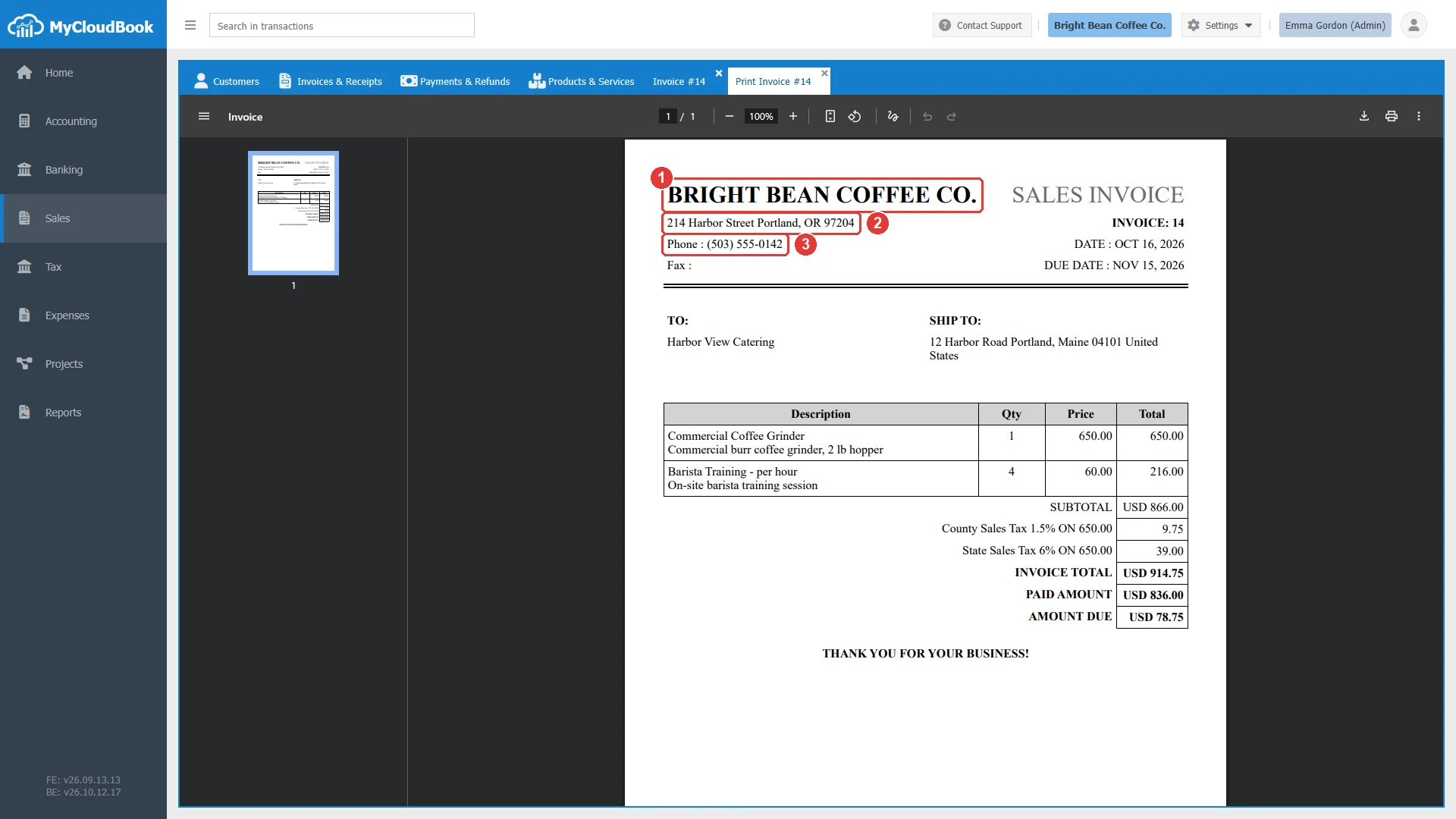
- 1اسم الشركة، بأحرف كبيرة.
- 2قيمة Full Address.
- 3قيمة Business Phone.
الرسائل ومعانيها
أسئلة وأجوبة
ما الغرض من رقم الشركة؟
يحدد رقم الشركة هوية الشركة. يخصص MyCloudBook هذا الرقم عند إنشاء الشركة، ولا يتغير بعد ذلك. أعطِ هذا الرقم لفريق الدعم عندما تطلب المساعدة.
أين يظهر اسم الشركة؟
في الشريط العلوي للتطبيق، وفي ترويسة المستندات المطبوعة، وفي بداية أسماء مستندات PDF التي تُنزَّل.
لماذا يُعاد تحميل الصفحة بعد الحفظ؟
تجعل إعادة التحميل جميع الشاشات تستخدم البيانات الجديدة فورًا. احفظ المستندات المفتوحة قبل أن تنقر على Yes، لأن إعادة التحميل تغلق التبويبات المفتوحة.
هل تغيّر الدولة العملة الرئيسية للشركة؟
لا. تُحدَّد العملة الرئيسية عند إنشاء الشركة، ولا تؤثر الدولة فيها. تضيف الشركة متعددة العملات عملات أخرى في Settings ثم Currencies.
من يستطيع تغيير معلومات الشركة؟
المستخدمون الذين لديهم دور Admin. لا تظهر قائمة Settings إلا لهم.