ملخص المبيعات
يشرح هذا الدليل تقرير ملخص المبيعات في MyCloudBook: كيفية فتحه، وكيفية عرض المبيعات حسب اليوم أو الشهر أو الربع أو السنة، والمستندات التي يحتسبها، وكيفية طباعة التقرير أو تنزيله بصيغة ملف Excel.
نظرة عامة
يعرض تقرير ملخص المبيعات مبيعات الشركة فترةً بفترة: صفًا واحدًا لكل يوم أو شهر أو ربع أو سنة، وإجمالي النطاق. ويجيب عن أسئلة مثل «كم بعنا في كل شهر من هذا العام؟» أو «أيّ أيام الأسبوع الذي سبق العطلة كانت الأكثر ازدحامًا؟».
يبني MyCloudBook التقرير من حركات دفتر اليومية على حسابات الإيرادات. تُضاف بنود الفاتورة أو الإيصال المرحّل دون ضريبة المبيعات في تاريخ المستند، ويُخفِّض الإشعار الدائن المبيعات في تاريخه. ولا أهمية لدفع الفاتورة: فالفاتورة غير المدفوعة تُعدّ مبيعًا في تاريخها.
كيفية فتح التقرير
- في قائمة التنقل اليسرى، انقر على Reports. يعرض تبويب Reports التقارير في أربع مجموعات.
- في مجموعة Sales Reports، انقر نقرًا مزدوجًا على Sales Summary.
- يُفتح التقرير في تبويب خاص به، ويُنشأ فورًا بالإعدادات الافتراضية. وإذا كان التبويب مفتوحًا من قبل، يصبح هو التبويب النشط ويحتفظ بإعداداته.
يمكن إغلاق تبويب التقرير بعلامة x الخاصة به. وعند النقر المزدوج التالي، يُفتح التقرير من جديد بالإعدادات الافتراضية.
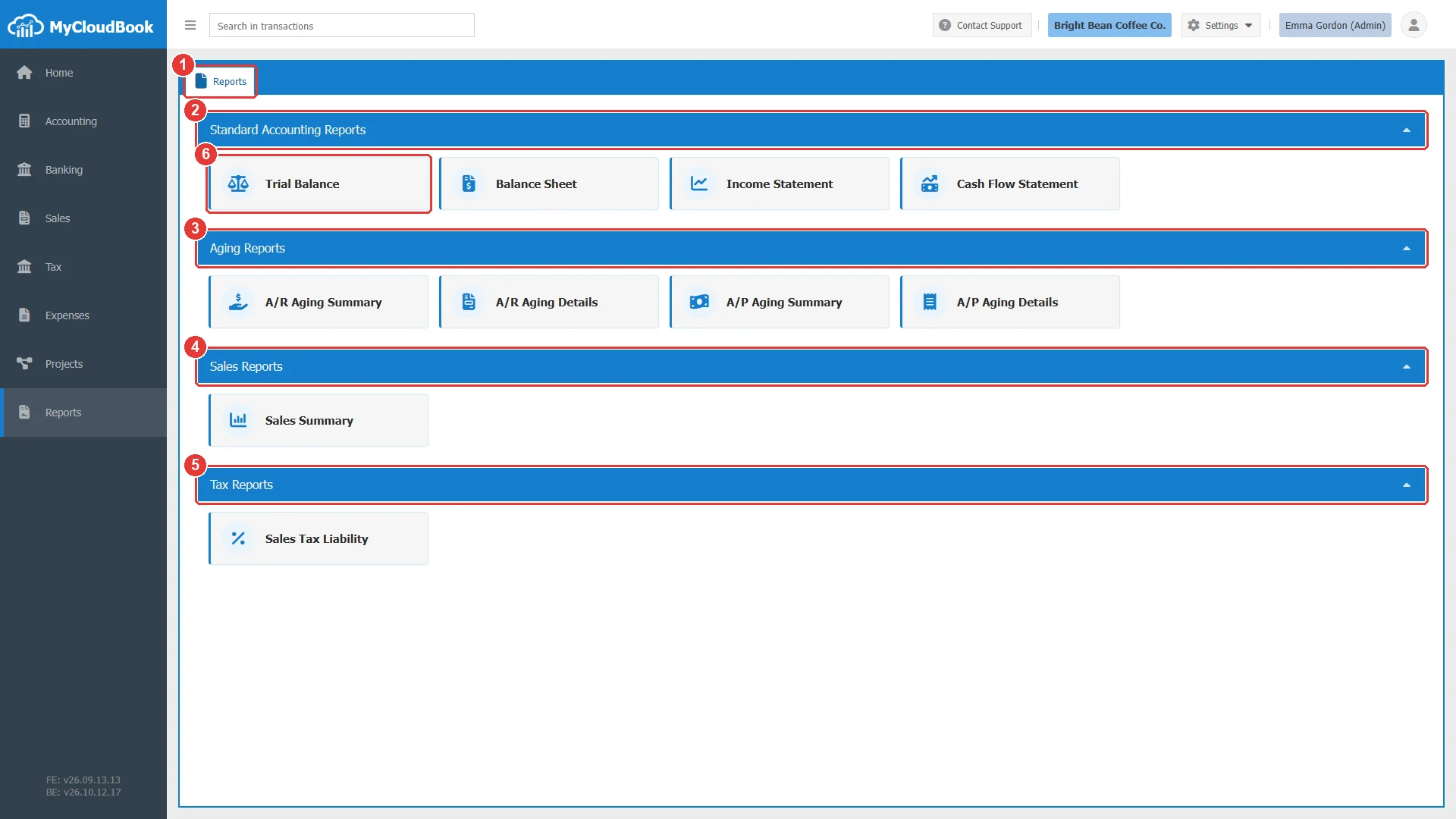
- 1تبويب Reports. وهو دائمًا التبويب الأول في صفحة Reports.
- 2Standard Accounting Reports: Trial Balance وBalance Sheet وIncome Statement وCash Flow Statement. يؤدي النقر على عنوان المجموعة إلى إخفاء تقاريرها أو إظهارها.
- 3Aging Reports: A/R Aging Summary وA/R Aging Details وA/P Aging Summary وA/P Aging Details.
- 4Sales Reports: تقرير Sales Summary.
- 5Tax Reports: تقرير Sales Tax Liability.
- 6تقرير، وهو هنا Trial Balance. يُفتح التقرير بالنقر المزدوج عليه.
شاشة التقرير
تتكون شاشة التقرير من جزأين. يعرض الجزء الأوسط التقرير كمستند بتنسيق المستندات المحمولة (PDF) في عارض PDF الخاص بالمتصفح. وتحتوي لوحة Report Setting على اليمين على إعدادات التقرير. بعد تغيير الإعدادات، انقر على Reload لإنشاء التقرير من جديد. ويُخفي السهم الموجود في رأس اللوحة هذه اللوحة، فيحصل التقرير على مساحة أكبر.
يُفتح التقرير على آخر ثلاثة عشر شهرًا، بصف واحد لكل شهر. يعرض المثال شركة Bright Bean Coffee Co. التي بدأت مبيعاتها في أغسطس 2026.
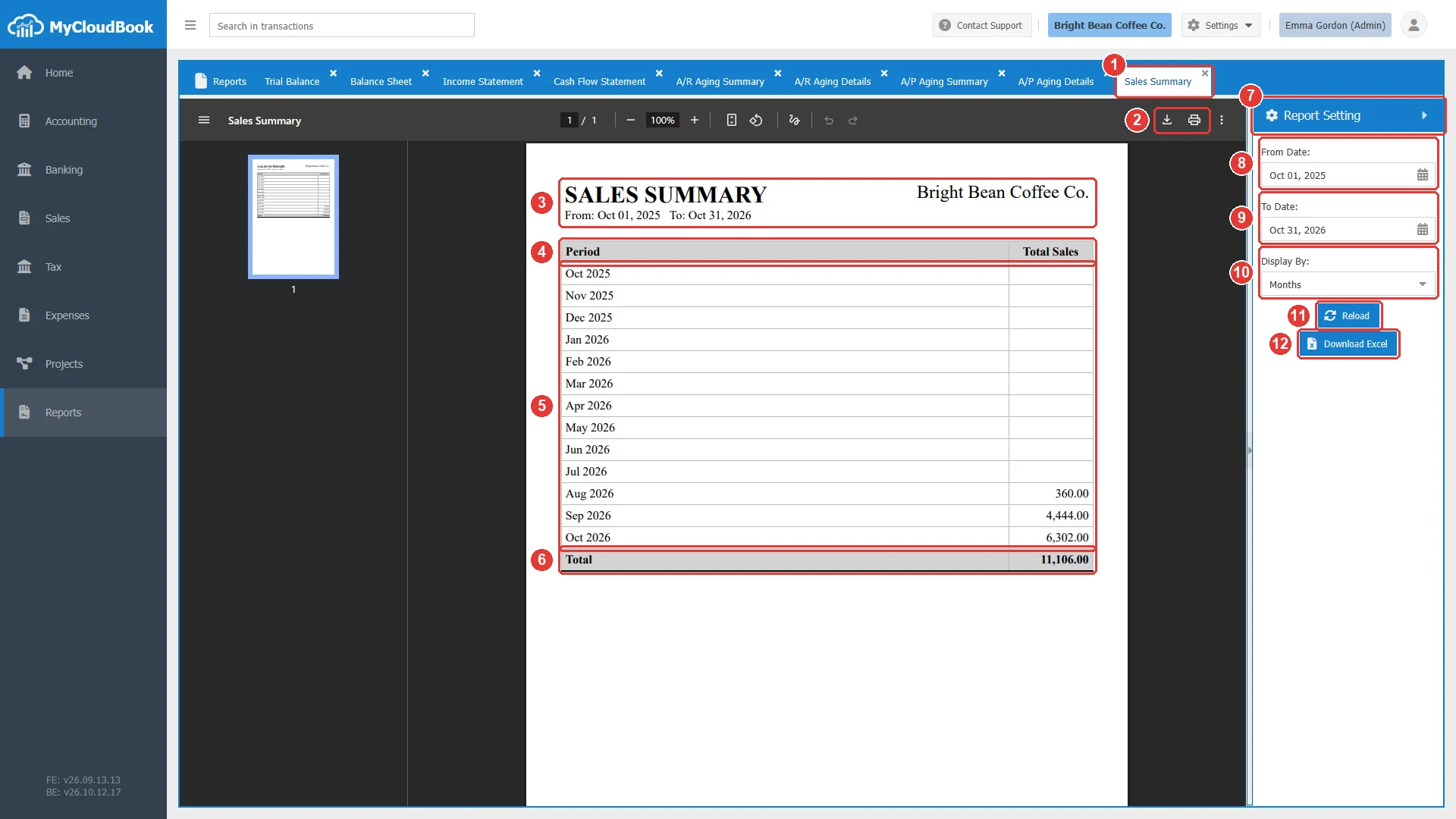
- 1تبويب Sales Summary. تُغلقه علامة x.
- 2زرا التنزيل والطباعة في عارض PDF الخاص بالمتصفح.
- 3عنوان التقرير، SALES SUMMARY، والفترة، واسم الشركة.
- 4العمودان Period وTotal Sales.
- 5صف واحد لكل فترة. الفترة التي ليس فيها مبيعات يكون مبلغها فارغًا.
- 6Total. مبيعات النطاق كله.
- 7Report Setting. اللوحة التي تحتوي على إعدادات التقرير.
- 8From Date. قيمته الافتراضية هي اليوم الأول من الشهر الحالي قبل سنة.
- 9To Date. قيمته الافتراضية هي اليوم الأخير من الشهر الحالي.
- 10Display By. Total Only، أو Years، أو Quarters، أو Months (القيمة الافتراضية)، أو Days.
- 11Reload. يُنشئ التقرير من جديد بإعدادات اللوحة.
- 12Download Excel. ينزّل التقرير بصيغة ملف Excel باسم Sales Summary.xlsx.
الإعدادات
| الحقل | مطلوب | الغرض والقواعد |
|---|---|---|
| From Date | مطلوب | اليوم الأول من النطاق. يجب ألا يكون بعد تاريخ To Date. |
| To Date | مطلوب | اليوم الأخير من النطاق. يدخل التاريخان كلاهما في النطاق. |
| Display By | مطلوب | مدة كل صف: Total Only (صف واحد)، أو Years، أو Quarters، أو Months، أو Days. مع Days يمكن أن يصل طول النطاق إلى 180 يومًا، ومع Months إلى سنتين. |
ما الذي يحتسبه التقرير
| المستند | الأثر على ملخص المبيعات |
|---|---|
| فاتورة، إيصال | تُضاف بنود المستند دون ضريبة المبيعات، في تاريخ المستند. ولا أهمية لحالة الدفع. |
| إشعار دائن | يُخفِّض المبيعات بقيمة بنوده، في تاريخ الإشعار الدائن. |
| مسودة فاتورة، مسودة إيصال | لا أثر لها حتى تُحوَّل المسودة. |
| عرض سعر، أمر بيع، عرض سعر مشروع | لا أثر لها. |
| سند قبض، سند رد مبلغ | لا أثر لها. فالدفعة ليست مبيعًا. |
يجمع التقرير حركات جميع حسابات الإيرادات في الشركة. لذلك يساوي إجماليه قيمة Total Income في قائمة الدخل لنفس التواريخ. تستخدم الصفوف أسماء الفترات التقويمية، مثل Oct 2026 أو Jul - Sep, 2026. والفترة التي تبدأ أو تنتهي في أثناء الشهر تُسمّى بتاريخيها.
المبيعات حسب اليوم
لعرض مبيعات كل يوم، اختر نطاقًا قصيرًا واضبط Display By على Days. يعرض المثال أول ستة عشر يومًا من أكتوبر 2026.
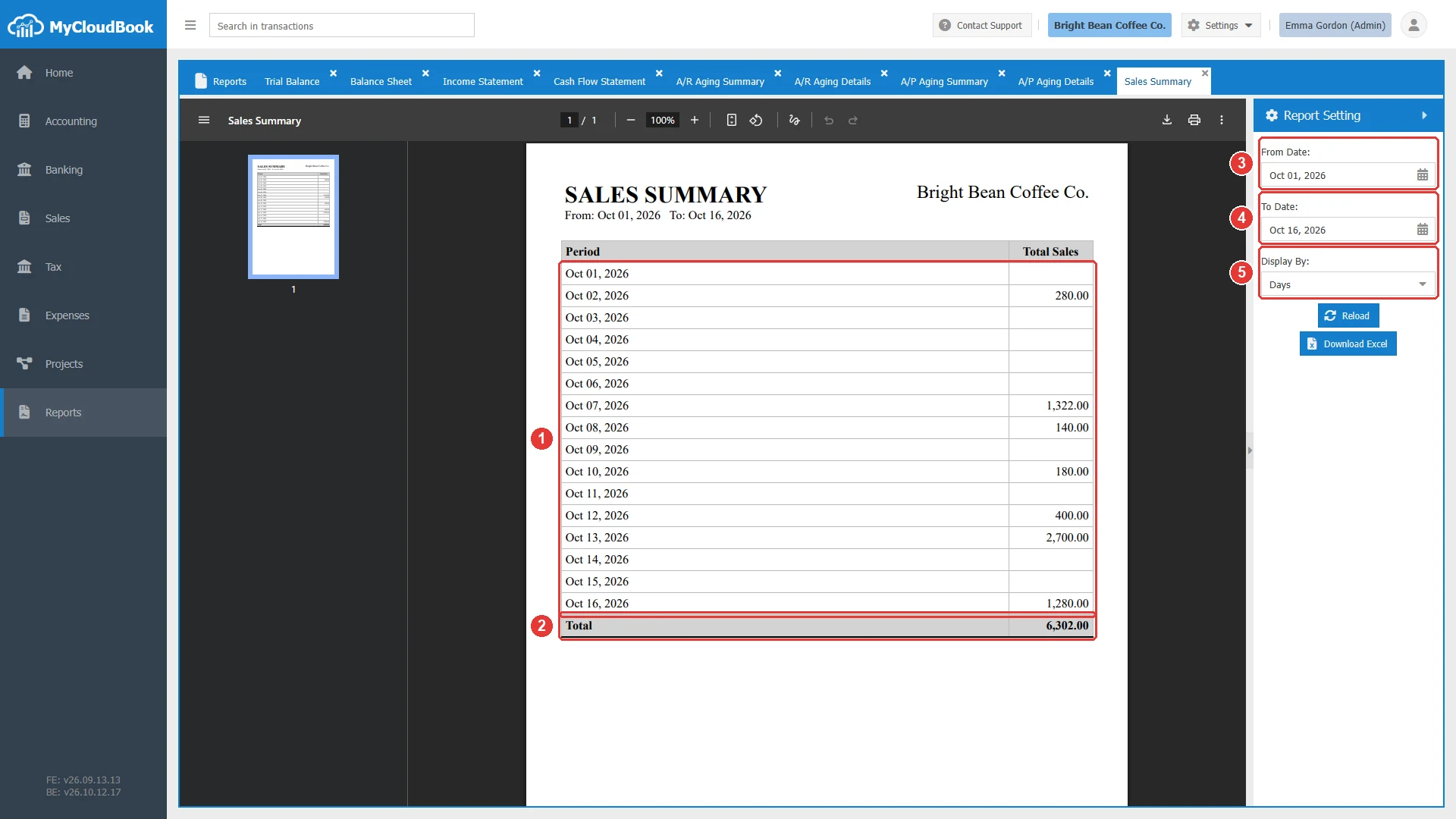
- 1صف واحد لكل يوم. كان يوم 13 أكتوبر أفضل يوم بمبلغ 2,700.00.
- 2Total. مبيعات الأيام الستة عشر، 6,302.00.
- 3From Date. Oct 01, 2026.
- 4To Date. Oct 16, 2026.
- 5Display By. Days.
الطباعة وملف Excel
- لطباعة التقرير، انقر على زر الطباعة في عارض PDF. ولحفظه كملف PDF، انقر على زر التنزيل في عارض PDF.
- للعمل على الأرقام في جدول بيانات، انقر على Download Excel. ينشئ MyCloudBook التقرير بإعدادات اللوحة وينزّله باسم Sales Summary.xlsx. يحتوي ملف Excel على نفس الصفوف، وعلى ترويسة تبقى ظاهرة، وعلى إعداد للطباعة بأرقام الصفحات.
- يعرض التقرير البيانات المرحّلة لحظة النقر على Reload. بعد حفظ مستندات جديدة، انقر على Reload مرة أخرى.
الرسائل ومعانيها
أسئلة وأجوبة
ما المستندات التي يحتسبها تقرير ملخص المبيعات؟
الفواتير والإيصالات المرحّلة، دون ضريبة المبيعات، في تاريخ كل مستند. وتُخفِّض الإشعارات الدائنة المبيعات في تاريخها. أما المسودات وعروض الأسعار وأوامر البيع والدفعات فلا تغيّر التقرير.
هل تُحتسب الفاتورة غير المدفوعة ضمن المبيعات؟
نعم. يحتسب التقرير الفاتورة في تاريخها، سواء دفع العميل أم لم يدفع. وتعرض تقارير أعمار الذمم المبالغ التي لا يزال العملاء مدينين بها.
كيف أعرض مبيعات كل يوم؟
اضبط Display By على Days، واختر نطاقًا لا يزيد على 180 يومًا. عندها يعرض التقرير صفًا واحدًا لكل يوم.
لماذا يساوي الإجمالي قيمة Total Income في قائمة الدخل؟
يقرأ التقريران حركات حسابات الإيرادات في الشركة لنفس التواريخ. يعرض ملخص المبيعات الإجمالي فترةً بفترة، وتعرضه قائمة الدخل حسابًا بحساب.
هل يمكنني فتح ملخص المبيعات في Excel؟
نعم. انقر على Download Excel. ينزّل MyCloudBook التقرير بنفس الإعدادات في ملف باسم Sales Summary.xlsx.