المشاريع
يشرح هذا الدليل المشاريع في MyCloudBook: طريقة تفعيلها، وطريقة قراءة قائمة المشاريع مع الإيرادات والتكلفة والربح لكل مهمة، وطريقة إضافة مشروع وتغييره وتثبيته وحذفه.
نظرة عامة
يجمع المشروع مستندات مهمة واحدة، مثل تركيب ركن قهوة في فندق، أو سلسلة من أيام التدريب لمقهى. ثم يعرض MyCloudBook إيرادات المهمة وتكاليفها وربحها في مكان واحد. ولا يغيّر المشروع المعالجة المحاسبية للمستند. فهو يحدد المستند فقط بوصفه جزءًا من المهمة.
تأتي أرقام المشروع من المستندات المُرحَّلة التي تحمل المشروع: الفواتير والإيصالات في جانب المبيعات، وفواتير الشراء والمصروفات في جانب التكاليف. وتنتمي عروض الأسعار وعروض أسعار المشاريع وأوامر البيع وأوامر الشراء والمسودات إلى المشروع أيضًا، لكنها لا تُرحِّل أي شيء، لذلك لا تغيّر الإيرادات أو التكاليف.
يمكن أن ينتمي المشروع إلى عميل واحد، أو ألا ينتمي إلى أي عميل. مشروع العميل لا يحتوي إلا على مستندات المبيعات الخاصة بذلك العميل. أما المشروع الذي ليس له عميل، مثل المشروع الداخلي، فيمكن أن يحتوي على مستندات المبيعات لأي عميل. وتحمل مستندات الشراء مشروعًا في كل بند، لذلك يمكن توزيع تكاليف فاتورة شراء واحدة على عدة مشاريع.
شاشات صفحة Projects هي:
- قائمة المشاريع، التي يشرحها هذا الدليل؛
- نافذة Add Project، التي تُستخدم أيضًا لتغيير المشروع (Update Project)؛
- شاشة معلومات المشروع، مع الأرقام والمستندات الخاصة بمشروع واحد (راجع دليل معلومات المشروع)؛
- عروض أسعار المشاريع، وهي عروض أسعار تتضمن جانبًا داخليًا للتكاليف (راجع دليل عروض أسعار المشاريع)؛
- نافذتا Update Status وUpdate Progress (راجع دليل حالة المشروع وتقدمه).
تفعيل صفحة Projects
صفحة Projects جزء من MyCloudBook، لكنها تبقى مخفية إلى أن يفعّلها المسؤول. ولا يرى زر Settings إلا المستخدم الذي له الدور Admin.
- في الشريط العلوي، انقر على Settings، ثم على Preferences.
- في تبويب General، حدّد Track Projects Profitability في مجموعة Features.
- انقر على Save. يطلب MyCloudBook تحديث الصفحة. احفظ أولًا أي مستند مفتوح، ثم انقر على Yes.
- بعد التحديث، يظهر العنصر Projects في قائمة التنقل اليسرى، بين Expenses وReports.
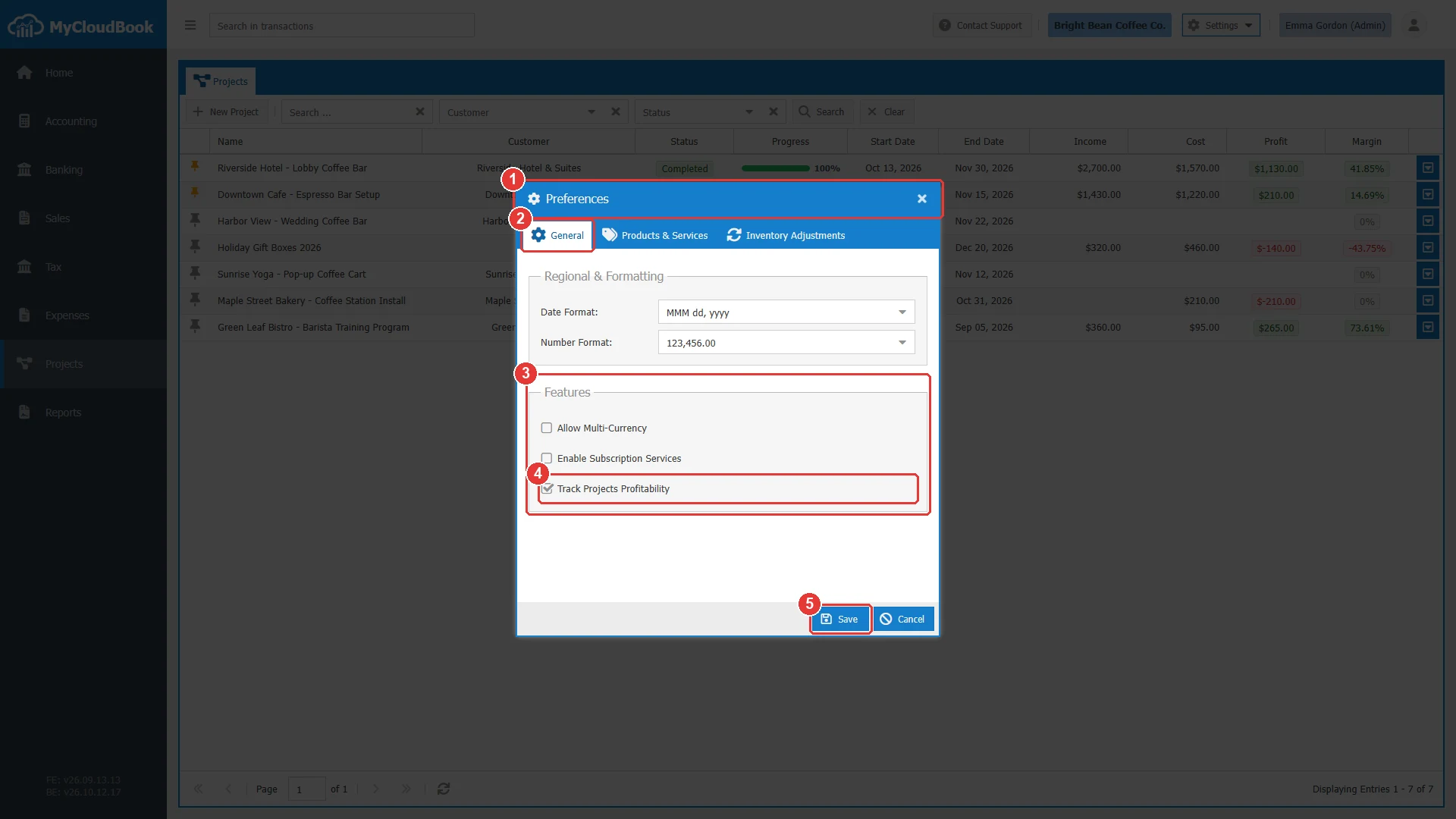
- 1نافذة Preferences.
- 2تبويب General.
- 3مجموعة Features.
- 4Track Projects Profitability. يُظهر صفحة Projects وحقول Project في المستندات.
- 5Save.
ما دام لدى الشركة مشروع واحد على الأقل، لا يمكن إيقاف هذا الإعداد.
كيفية فتح الشاشة
- في قائمة التنقل اليسرى، انقر على Projects.
- يعرض تبويب Projects قائمة المشاريع. وهو دائمًا التبويب الأول في صفحة Projects.
كل مشروع تفتحه يحصل على تبويب خاص به بجانب القائمة، ويكون عنوانه اسم المشروع.
قائمة المشاريع
تعرض القائمة صفًا واحدًا لكل مشروع. تأتي المشاريع المثبّتة أولًا، ثم المشاريع الأخرى من الأحدث إلى الأقدم. والنقر المزدوج على صف يفتح شاشة معلومات المشروع.
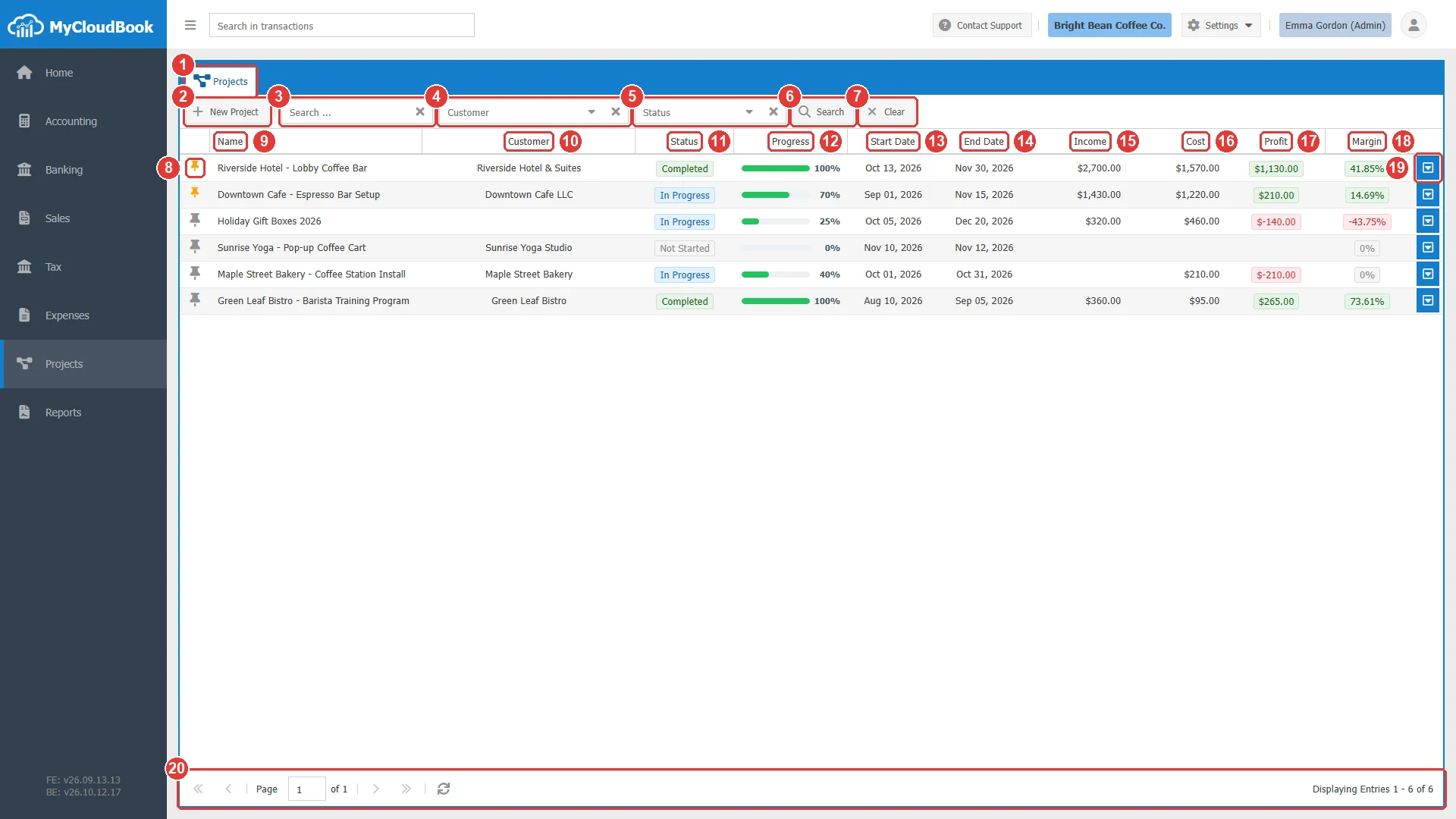
- 1تبويب Projects.
- 2New Project. يفتح نافذة Add Project.
- 3Search .... يجد المشاريع التي يحتوي اسمها على النص. اضغط على Enter للبحث. ولا فرق بين الأحرف الكبيرة والصغيرة.
- 4Customer. يعرض مشاريع عميل واحد فقط.
- 5Status. يعرض المشاريع التي لها حالة واحدة فقط.
- 6Search. يشغّل البحث بعوامل التصفية الثلاثة معًا.
- 7Clear. يُفرغ عوامل التصفية الثلاثة ويعرض كل المشاريع.
- 8رمز الدبوس. يشير الدبوس البرتقالي إلى مشروع مثبّت. انقر على الرمز لتثبيت المشروع أو إلغاء تثبيته.
- 9Name. اسم المشروع.
- 10Customer. عميل المشروع. وتكون الخلية فارغة للمشروع الذي ليس له عميل.
- 11Status. Not Started (رمادي)، أو In Progress (أزرق)، أو Completed (أخضر)، أو Cancelled (أحمر).
- 12Progress. الجزء المنجز من العمل، في شكل شريط ونسبة مئوية.
- 13Start Date. تاريخ البداية المخطط للمشروع.
- 14End Date. تاريخ النهاية المخطط للمشروع.
- 15Income. إيرادات المشروع من فواتيره وإيصالاته، بدون ضريبة المبيعات.
- 16Cost. تكاليف المشروع من فواتير الشراء والمصروفات الخاصة به، وتكلفة المنتجات المخزنية التي باعتها فواتيره.
- 17Profit. Income ناقص Cost. ويظهر باللون الأخضر للربح، وباللون الأحمر للخسارة.
- 18Margin. الربح كنسبة مئوية من الإيرادات.
- 19زر إجراءات الصف، وفيه View وEdit وDelete.
- 20شريط أدوات التنقل بين الصفحات.
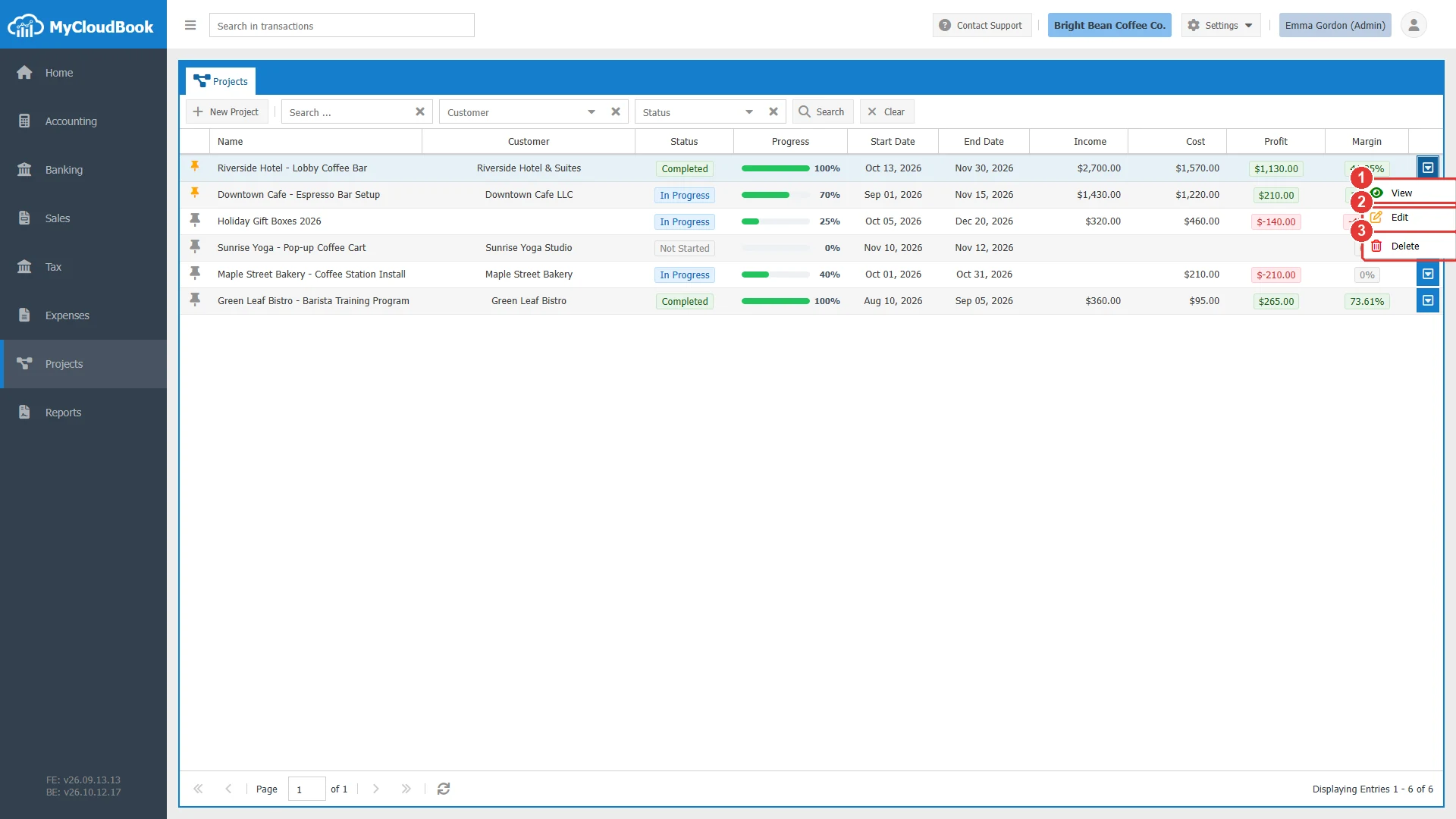
- 1View. يفتح شاشة معلومات المشروع، كما يفعل النقر المزدوج.
- 2Edit. يفتح نافذة Update Project.
- 3Delete. يحذف المشروع بعد التأكيد.
البحث والتصفية
تعمل عوامل التصفية الثلاثة في شريط الأدوات معًا: يجب أن يطابق المشروع جميعها. واختيار قيمة في عامل التصفية Customer أو Status يشغّل البحث فورًا. ويعرض عامل التصفية Customer العملاء النشطين.
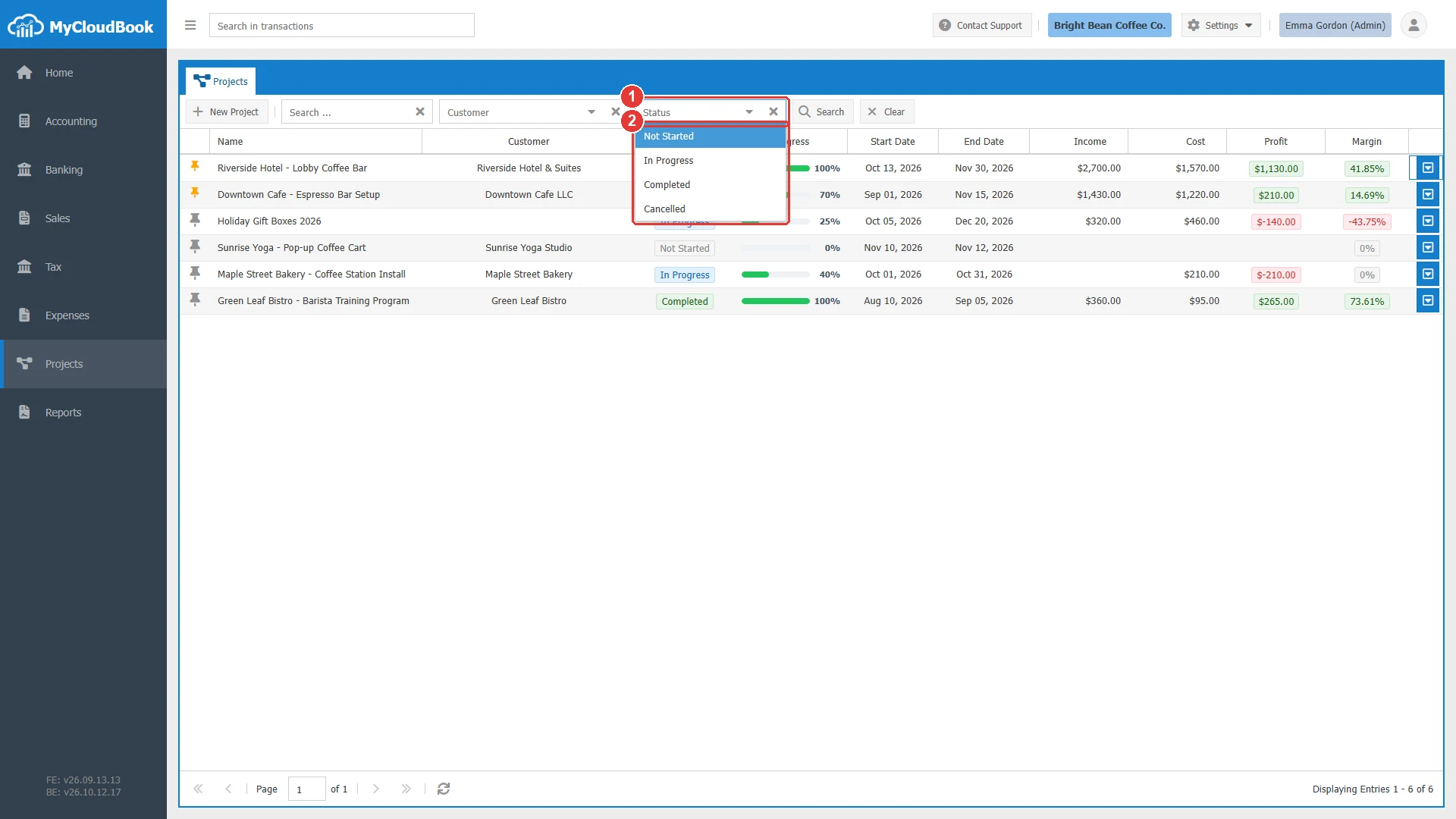
- 1Status. عامل التصفية مع زر المسح الخاص به.
- 2الحالات الأربع.
فمثلًا، نص البحث coffee bar يجد Riverside Hotel - Lobby Coffee Bar وHarbor View - Wedding Coffee Bar. والحالة In Progress تعرض المشاريع الجارية فقط.
إضافة مشروع
ينشئ المثال المشروع Harbor View - Wedding Coffee Bar: ركن قهوة مع اثنين من الباريستا لحفل استقبال زفاف للعميل Harbor View Catering، في الفترة من 20 إلى 22 نوفمبر 2026.
- في قائمة المشاريع، انقر على New Project. تُفتح نافذة Add Project.
- اكتب اسم المشروع في حقل Name. وهو الحقل الوحيد الذي يجب أن تملأه.
- اختر العميل في حقل Customer عندما يكون المشروع مهمة لعميل واحد. واتركه فارغًا للمشروع الداخلي.
- أبقِ الحالة في حقل Status على Not Started، أو اختر الحالة الحالية.
- اختر تاريخ البداية في حقل Start Date وتاريخ النهاية في حقل End Date، واكتب الملاحظات في حقل Notes عند الحاجة.
- انقر على Save. تُغلق النافذة، ويظهر تأكيد، ويُضاف المشروع إلى القائمة.
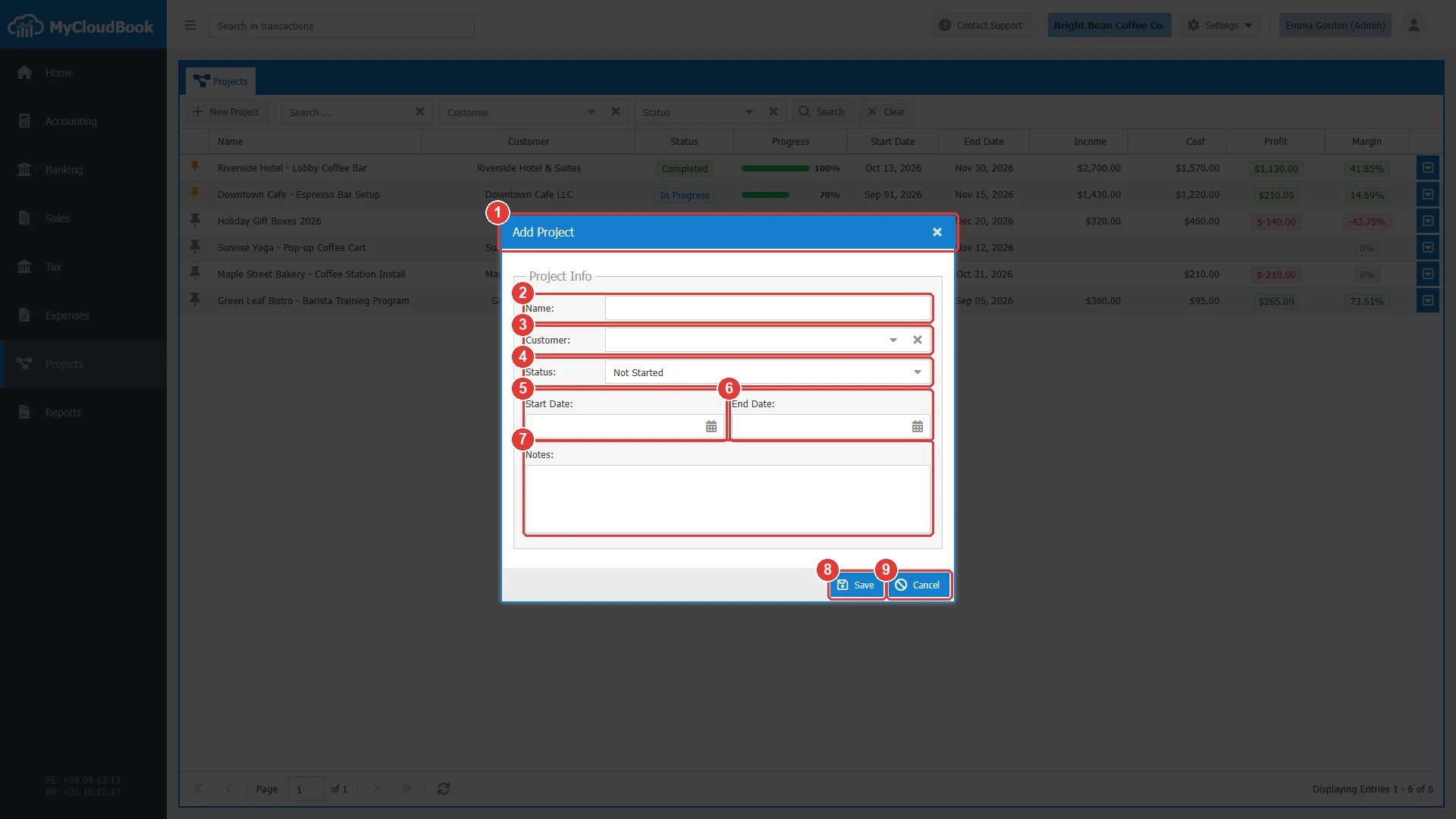
- 1عنوان النافذة، Add Project.
- 2Name. مطلوب.
- 3Customer. اختياري.
- 4Status. Not Started للمشروع الجديد.
- 5Start Date.
- 6End Date.
- 7Notes. حتى 1000 حرف.
- 8Save.
- 9Cancel. يغلق النافذة دون حفظ.
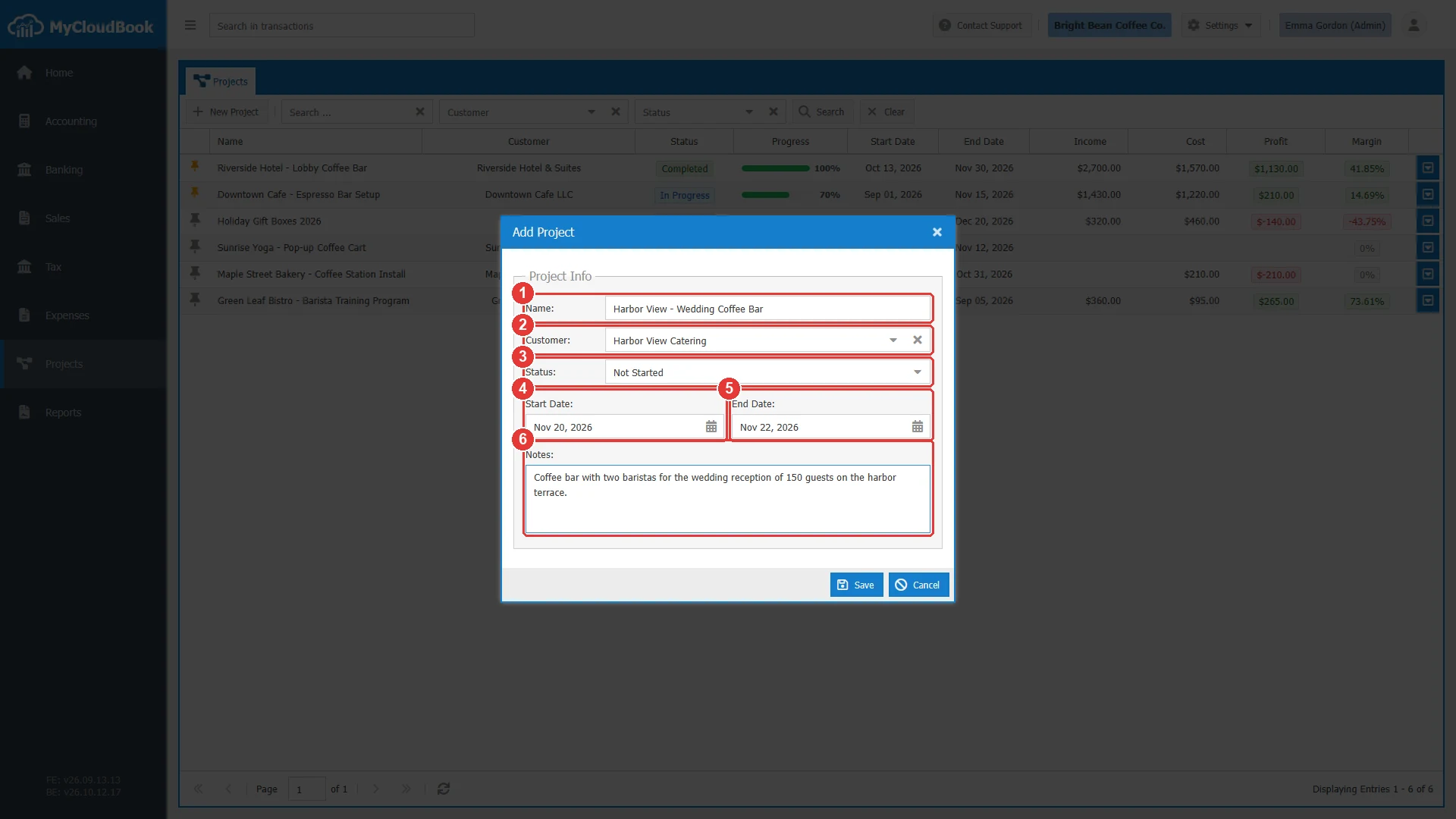
- 1اسم المشروع.
- 2العميل Harbor View Catering.
- 3الحالة Not Started.
- 4تاريخ البداية، 20 نوفمبر 2026.
- 5تاريخ النهاية، 22 نوفمبر 2026.
- 6ملاحظات المشروع.
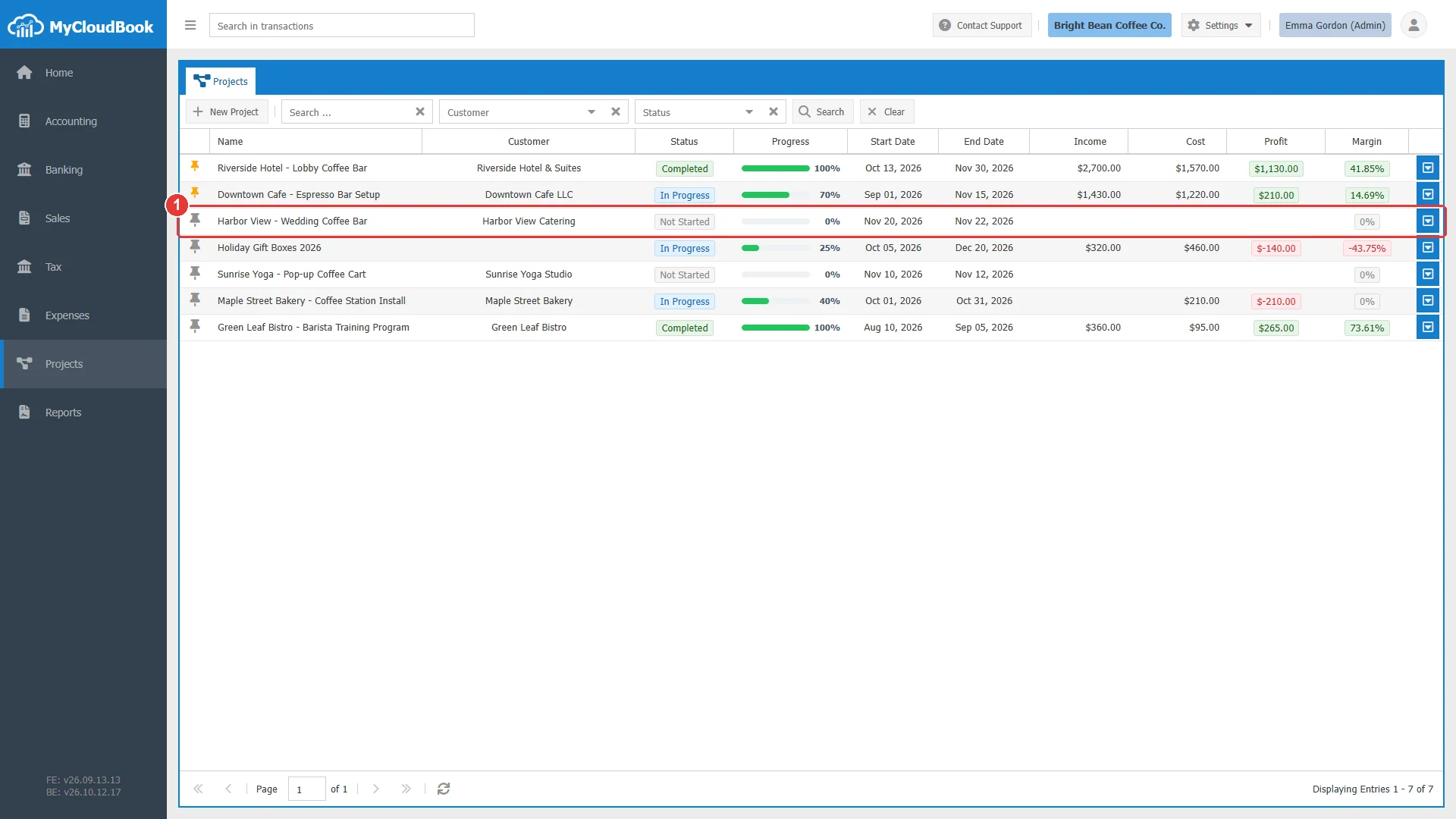
- 1المشروع الجديد، بالحالة Not Started وبنسبة إنجاز 0%.
الحقول
| الحقل | مطلوب | الغرض والقواعد |
|---|---|---|
| Name | مطلوب | اسم المشروع. لا يمكن أن يكون لمشروع آخر في الشركة نفس الاسم. ولا فرق بين الأحرف الكبيرة والصغيرة، لذلك يُعدّ Wedding Bar وwedding bar نفس الاسم. |
| Customer | اختياري | عميل المشروع. تعرض القائمة العملاء النشطين. وعندما يكون للمشروع عميل، يجب أن تكون مستندات المبيعات الخاصة به لذلك العميل. والمشروع الذي ليس له عميل يمكن أن يحتوي على مستندات المبيعات لأي عميل. |
| Status | مطلوب | Not Started أو In Progress أو Completed أو Cancelled. ويشرح دليل حالة المشروع وتقدمه أثر كل حالة. |
| Start Date | اختياري | تاريخ البداية المخطط للمشروع. ويظهر في القائمة وفي شاشة معلومات المشروع. |
| End Date | اختياري | تاريخ النهاية المخطط للمشروع. |
| Notes | اختياري | وصف للمشروع، بحد أقصى 1000 حرف. ويظهر في شاشة معلومات المشروع. |
تغيير مشروع
- في قائمة المشاريع، افتح قائمة إجراءات الصف للمشروع وانقر على Edit. وفي شاشة معلومات المشروع، يفتح زر Edit نفس النافذة.
- تُفتح نافذة Update Project وفيها قيم المشروع.
- غيّر القيم وانقر على Save. وتعرض القائمة وشاشة معلومات المشروع المفتوحة القيم الجديدة.
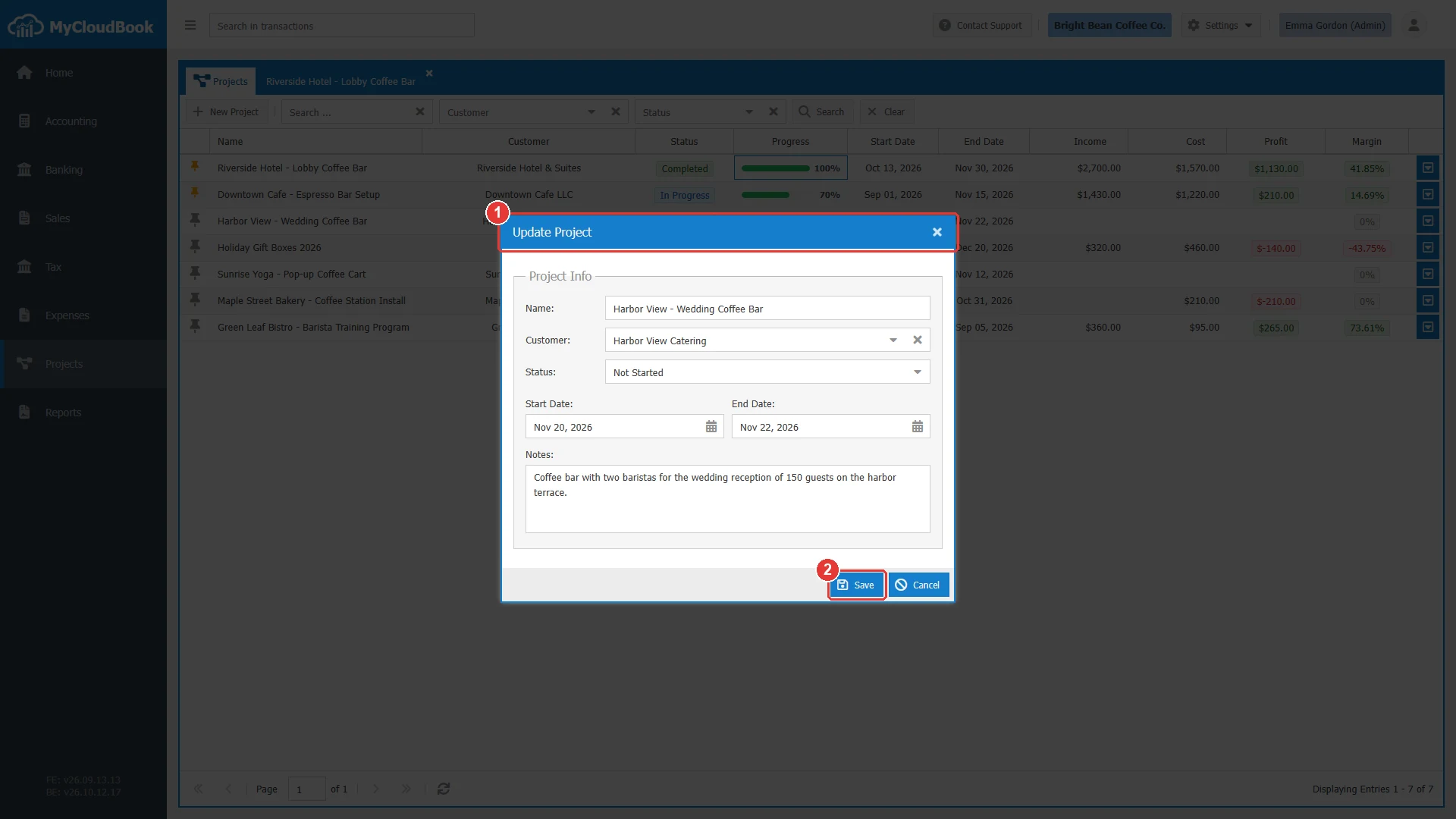
- 1عنوان النافذة، Update Project.
- 2Save.
لا يمكن تغيير عميل المشروع إلا إذا لم يكن في المشروع أي مستند مبيعات يخص عميلًا آخر. ونسبة إنجاز المشروع ليست جزءًا من هذه النافذة: فهي تُضبط في نافذة Update Progress في شاشة معلومات المشروع.
تثبيت مشروع
يأتي المشروع المثبّت أولًا في قائمة المشاريع وفي قوائم Project في المستندات. ثبّت المشاريع التي تستخدمها كل يوم.
- في قائمة المشاريع، انقر على رمز الدبوس في بداية الصف.
- في شاشة معلومات المشروع، انقر على زر التثبيت في رأس لوحة Project Information.
يظهر تأكيد مثل Project 'Harbor View - Wedding Coffee Bar': pinned. انقر على الرمز مرة أخرى لإلغاء تثبيت المشروع.
حذف مشروع
- في قائمة المشاريع، افتح قائمة إجراءات الصف للمشروع وانقر على Delete. وتحتوي قائمة Edit في شاشة معلومات المشروع على نفس العنصر.
- يسأل MyCloudBook Are you sure you want to Delete the Project : مع اسم المشروع.
- انقر على Yes. تظهر الرسالة The project 'NAME' Deleted Successfully.، ويُغلق تبويب المشروع إذا كان مفتوحًا.
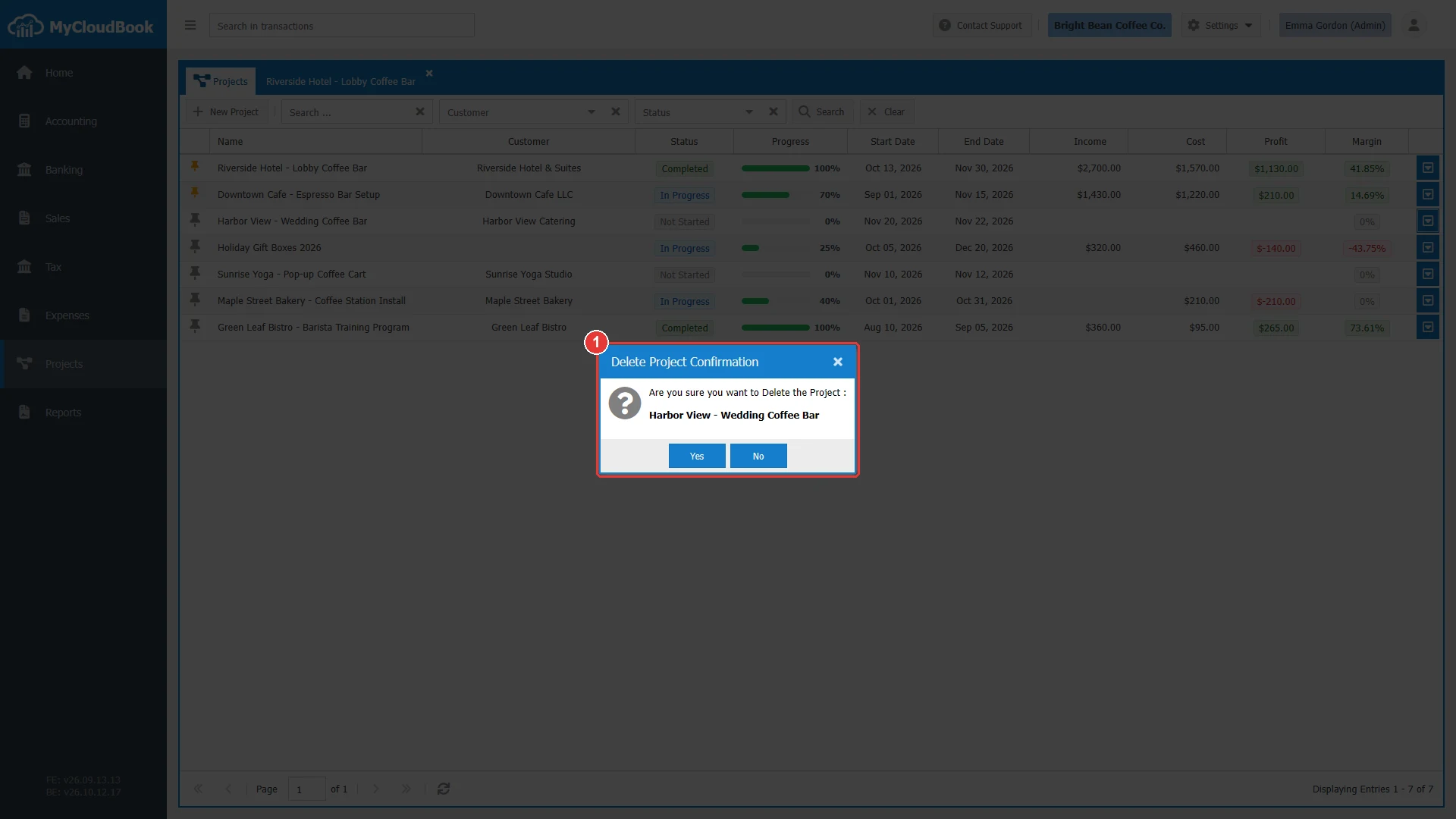
- 1السؤال مع اسم المشروع.
لا يمكن حذف مشروع يحتوي على مستندات. وتذكر الرسالة أحد مستندات المشروع. احذف ذلك المستند أو انقله إلى مشروع آخر أولًا. وإذا كان يجب الاحتفاظ بالمستندات، فأبقِ المشروع واضبط حالته على Completed أو Cancelled.
الرسائل ومعانيها
أسئلة وأجوبة
كيف أفعّل المشاريع في MyCloudBook؟
يفتح المسؤول Settings، ثم Preferences. وفي تبويب General، يحدد المسؤول Track Projects Profitability، وينقر على Save، ويؤكد تحديث الصفحة. وبعد ذلك يظهر العنصر Projects في قائمة التنقل اليسرى.
هل يحتاج المشروع إلى عميل؟
لا. مشروع العميل لا يحتوي إلا على مستندات المبيعات الخاصة بذلك العميل. أما المشروع الذي ليس له عميل، مثل المشروع الداخلي، فيمكن أن يحتوي على مستندات المبيعات لأي عميل.
كيف تُحسب قيمتا Income وCost للمشروع؟
من المستندات المُرحَّلة التي تحمل المشروع: الفواتير والإيصالات للإيرادات، وفواتير الشراء والمصروفات للتكاليف، بالإضافة إلى تكلفة المنتجات المخزنية التي باعتها فواتير المشروع. ضريبة المبيعات ليست إيرادًا. ولا تغيّر عروض الأسعار والأوامر والمسودات الأرقام.
لماذا لا يمكنني حذف مشروع؟
لا يمكن حذف مشروع يحتوي على مستندات. احذف المستندات أو انقلها إلى مشروع آخر، أو أبقِ المشروع واضبط حالته على Completed أو Cancelled.
هل يمكن أن تتبع فاتورة شراء واحدة عدة مشاريع؟
نعم. يحمل مستند الشراء المشروع في كل بند، لذلك يمكن أن يتبع كل بند من بنود فاتورة الشراء مشروعًا مختلفًا.