معلومات المشروع
يشرح هذا الدليل شاشة معلومات المشروع في MyCloudBook: كيف تُحسب إيرادات المشروع وتكاليفه وربحه، وكيف تُقرأ مستنداته ودفتر أستاذه، وكيف تُنشأ المستندات من المشروع.
نظرة عامة
تعرض شاشة معلومات المشروع كل ما يتعلق بمشروع واحد: حالته ونسبة إنجازه، وعميله وتواريخه، والإيرادات والتكاليف والربح، وكل مستند من مستندات المشروع، ومرفقاته وملاحظاته، وحركات دفتر اليومية التي تقوم عليها الأرقام. ويمكن إنشاء مستندات جديدة من الشاشة، ويكون المشروع معبّأً فيها مسبقًا.
تأتي أرقام الشاشة من دفتر اليومية. يجمع المشروع حركات فواتيره وإيصالاته على حسابات الإيرادات، وحركات فواتير الشراء والمصروفات والمنتجات المخزنية المباعة على حسابات المصروفات. ويشرح دليل المشاريع طريقة إنشاء مشروع.
كيفية فتح الشاشة
- في قائمة التنقل اليسرى، انقر على Projects.
- في قائمة المشاريع، انقر نقرًا مزدوجًا على المشروع، أو افتح قائمة إجراءات الصف الخاصة به وانقر على View.
- تُفتح الشاشة في تبويب جديد يحمل اسم المشروع. وإذا كان التبويب مفتوحًا من قبل، يصبح هو التبويب النشط.
شاشة معلومات المشروع
المثال هو المشروع Riverside Hotel - Lobby Coffee Bar: آلة إسبريسو، ومطحنة، والتركيب، وتدريب الباريستا، وكلها لصالح فندق. المشروع مكتمل. وفاتورته مدفوعة جزئيًا ومتأخرة عن الاستحقاق.
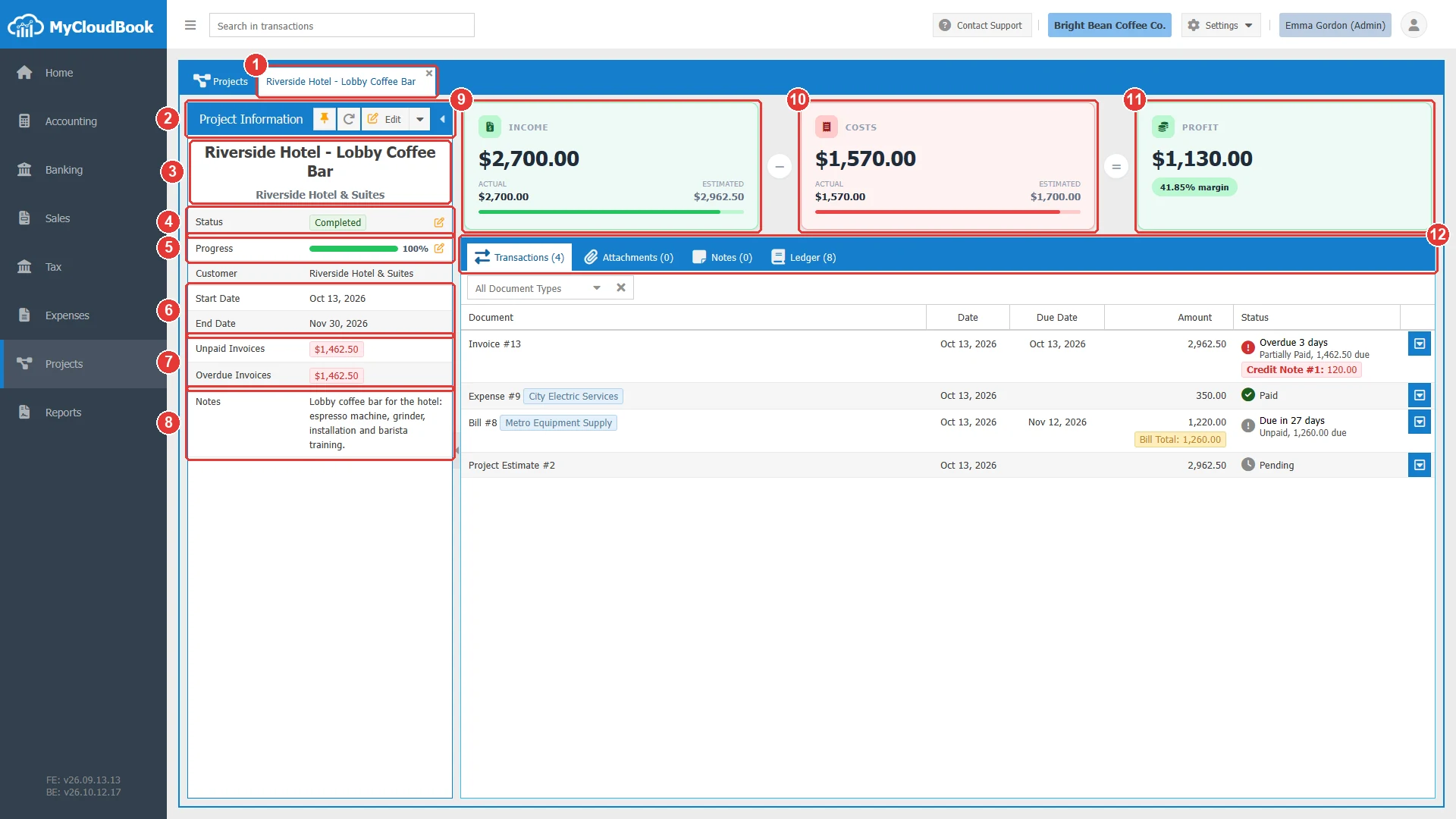
- 1تبويب المشروع. عنوانه هو اسم المشروع. وعلامة x تغلق التبويب.
- 2لوحة Project Information وأزرارها: زر التثبيت (يشير الدبوس البرتقالي إلى مشروع مثبّت)، وزر إعادة التحميل (سهم دائري) الذي يحمّل البيانات مرة أخرى، وEdit. والسهم في الطرف الأيمن يخفي اللوحة.
- 3اسم المشروع واسم عميله. ويعرض المشروع الذي ليس له عميل No Customer.
- 4Status. النقر على الصف يفتح نافذة Update Status.
- 5Progress. النقر على الصف يفتح نافذة Update Progress.
- 6Start Date وEnd Date.
- 7Unpaid Invoices وOverdue Invoices. المبالغ التي لا يزال العميل مدينًا بها على فواتير المشروع. وتظهر باللون الأحمر عندما يكون المبلغ أكبر من صفر.
- 8Notes. ملاحظات المشروع من نافذة Update Project.
- 9INCOME. الإيرادات الفعلية بأرقام كبيرة، والقيمتان ACTUAL وESTIMATED، وشريط يقارن بينهما.
- 10COSTS. التكاليف الفعلية، والتكاليف التقديرية، وشريط يقارن بينهما.
- 11PROFIT. الإيرادات ناقص التكاليف، مع نسبة الربح.
- 12التبويبات Transactions وAttachments وNotes وLedger. ويعرض كل تبويب عدد عناصره.
يعرض الصفان Status وProgress في اللوحة رمز قلم، لأن النقر عليهما يغيّر القيمة. ويشرح دليل حالة المشروع وتقدمه النافذتين.
الأرقام
تظهر جميع الأرقام بالعملة الرئيسية للشركة. ويعرض شريط البطاقة القيمة الفعلية بوصفها نسبة مئوية من القيمة التقديرية. في المثال، الإيرادات الفعلية 2,700.00: بنود الفاتورة بدون الضريبة (2,820.00) ناقص الإشعار الدائن بمبلغ 120.00.
| القيمة | طريقة الاحتساب في MyCloudBook |
|---|---|
| الإيرادات الفعلية | المبالغ الدائنة ناقص المبالغ المدينة لحركات المشروع على حسابات الإيرادات. تضيف الفواتير والإيصالات إيرادات. وتخفضها الإشعارات الدائنة التي ترد مبلغ فاتورة من فواتير المشروع. ضريبة المبيعات ليست إيرادًا، لذلك لا تُحتسب فيها. |
| الإيرادات التقديرية | إجمالي عروض الأسعار وعروض أسعار المشاريع الخاصة بالمشروع. |
| التكاليف الفعلية | المبالغ المدينة ناقص المبالغ الدائنة لحركات المشروع على حسابات المصروفات: بنود فواتير الشراء والمصروفات، وتكلفة البضاعة المباعة للمنتجات المخزنية التي باعتها فواتير المشروع. |
| التكاليف التقديرية | مجموع قيم Your total في عروض أسعار المشاريع الخاصة بالمشروع. راجع دليل عروض أسعار المشاريع. |
| الربح | الإيرادات الفعلية ناقص التكاليف الفعلية. |
| نسبة الربح | الربح بوصفه نسبة مئوية من الإيرادات الفعلية. |
| الفواتير غير المدفوعة (Unpaid Invoices) | مجموع المبالغ المستحقة لفواتير المشروع. |
| الفواتير المتأخرة (Overdue Invoices) | جزء المبلغ غير المدفوع الذي مضى تاريخ استحقاقه. |
لا تغيّر الدفعات الإيرادات ولا التكاليف. فسند القبض الخاص بفاتورة من فواتير المشروع يخفض مبلغي Unpaid Invoices وOverdue Invoices فقط.
تبويب Transactions
يعرض تبويب Transactions كل مستندات المشروع، والأحدث أولًا:
- مستندات المبيعات التي تحمل المشروع في رأسها: الفواتير، والإيصالات، وعروض الأسعار، وعروض أسعار المشاريع، وأوامر البيع، والمسودات؛
- مستندات الشراء التي تحتوي على بند واحد على الأقل في المشروع: فواتير الشراء، والمصروفات، وأوامر الشراء، والمسودات.
لا يظهر الإشعار الدائن في صف مستقل. بل يظهر كشارة حمراء تحت الفاتورة التي يرد مبلغها. والنقر المزدوج على صف يفتح المستند بجانب تبويب المشروع.
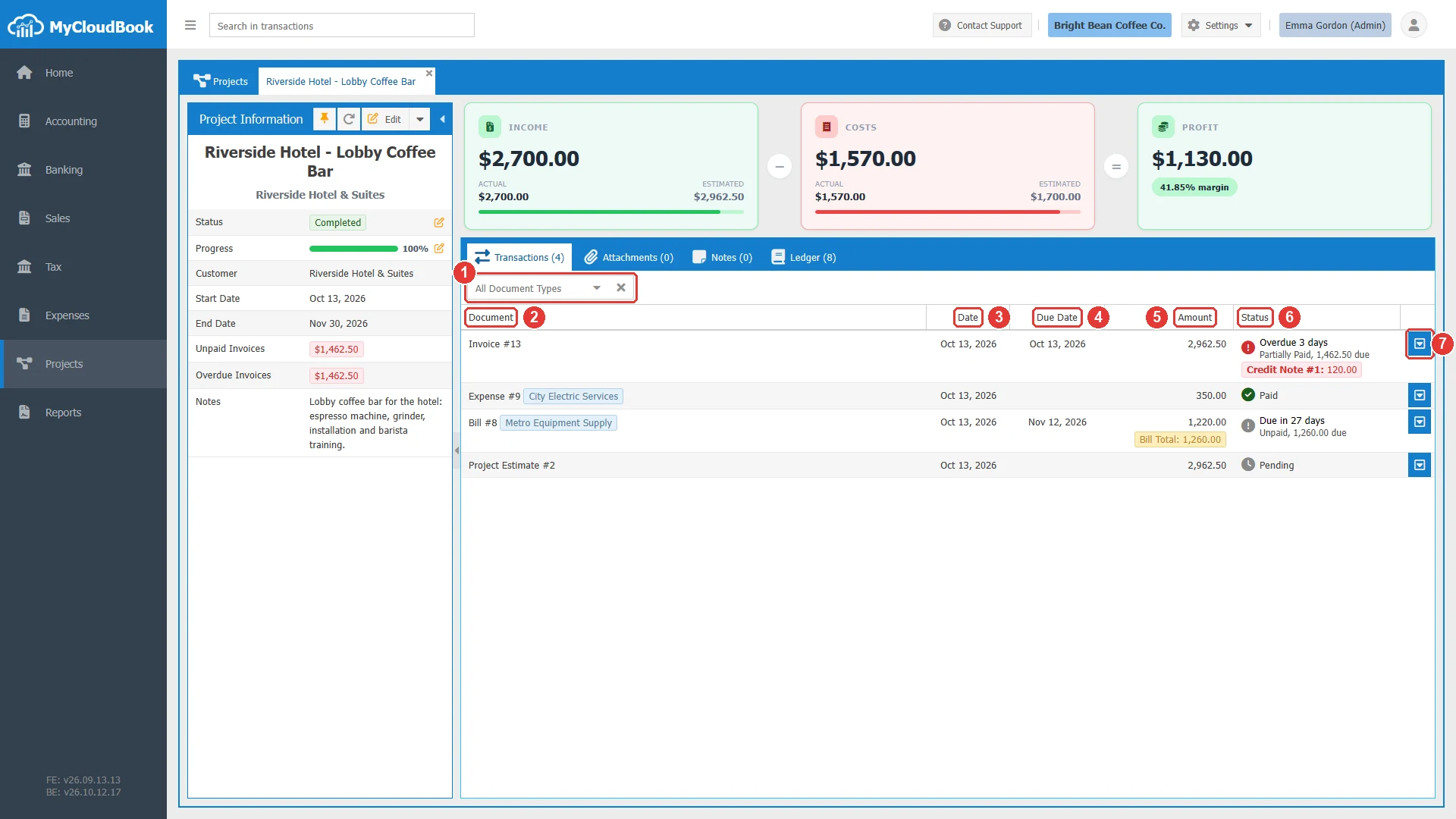
- 1عامل تصفية نوع المستند. يعرض أنواع المستندات الموجودة في المشروع.
- 2Document. نوع المستند ورقمه. ويعرض مستند الشراء أيضًا اسم المورّد.
- 3Date. تاريخ المستند.
- 4Due Date. تاريخ استحقاق الفاتورة أو فاتورة الشراء.
- 5Amount. مبلغ المستند الذي يخص المشروع. وعندما لا يتبع المشروع إلا بعض بنود فاتورة الشراء، تعرض شارة صفراء إجمالي فاتورة الشراء كاملة.
- 6Status. حالة الدفع للفاتورة أو فاتورة الشراء، أو حالة عرض السعر. وتشير الشارة الحمراء إلى إشعار دائن يرد مبلغ المستند.
- 7زر إجراءات الصف، ويحتوي على Edit وDelete.
في المثال، تعرض Bill #8 المبلغ 1,220.00 للمشروع والشارة Bill Total: 1,260.00، لأن أحد بنود فاتورة الشراء لا يتبع أي مشروع.
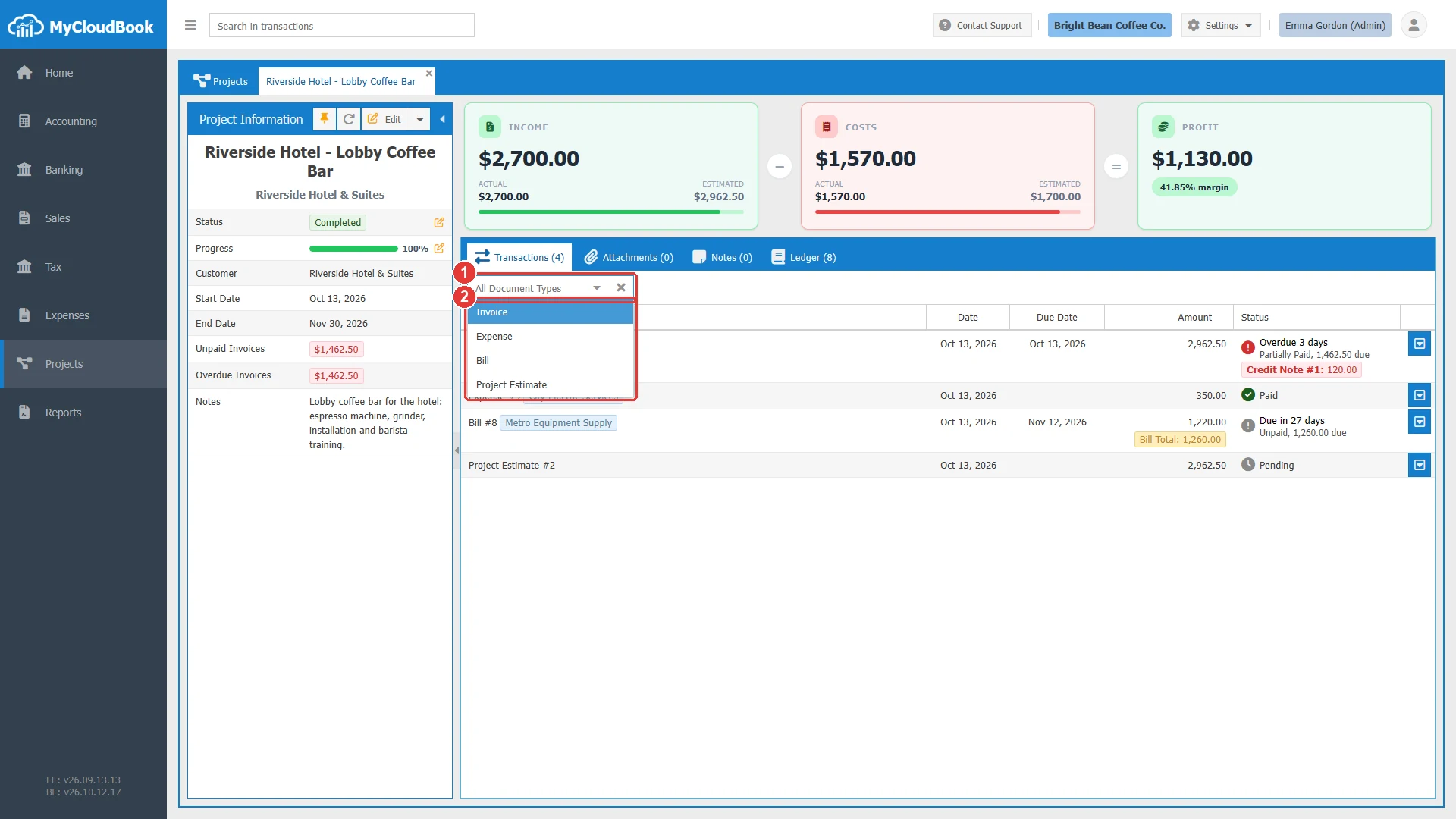
- 1عامل التصفية. وعلامة x تعرض كل الأنواع مرة أخرى.
- 2أنواع مستندات المشروع.
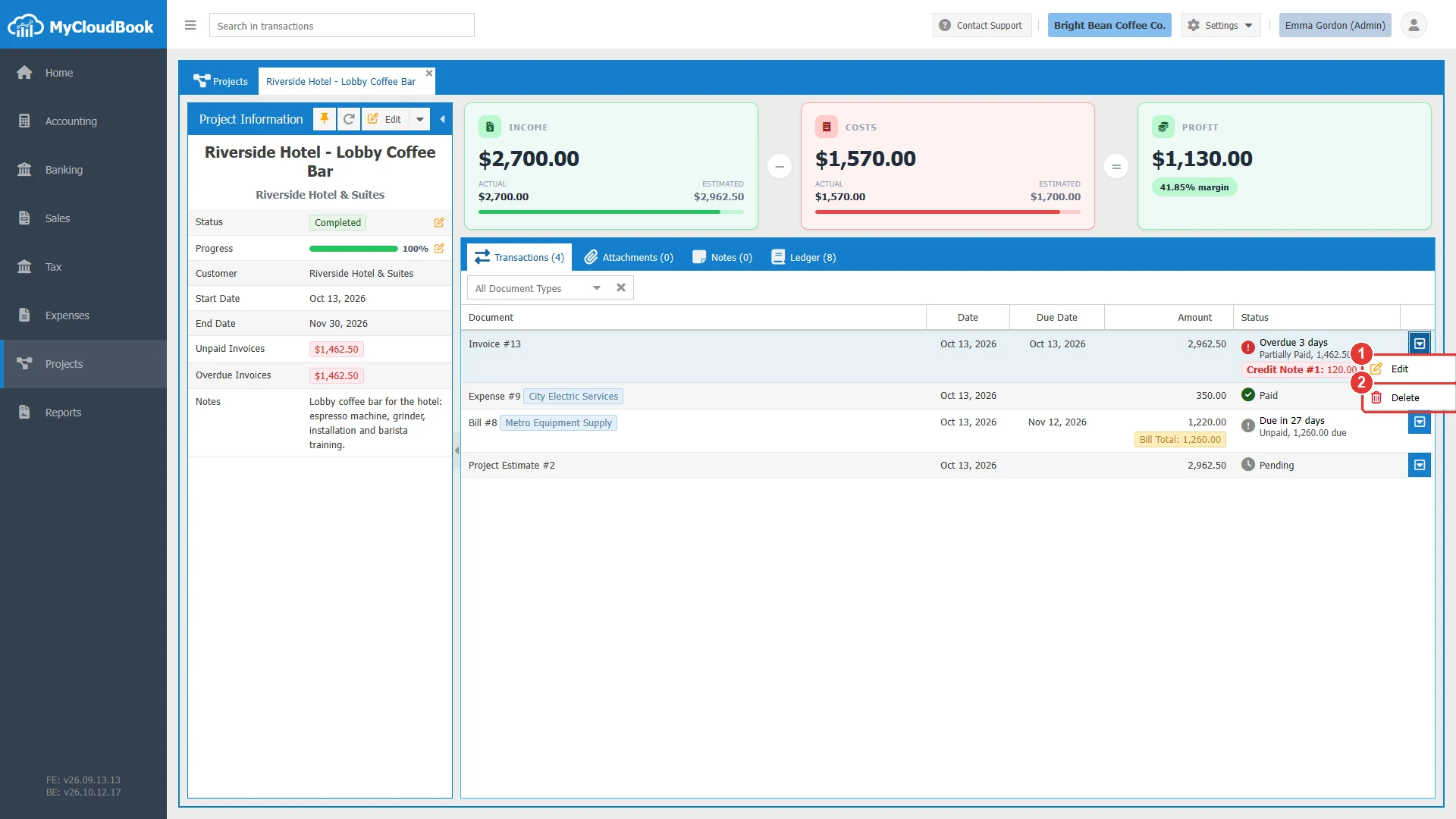
- 1Edit. يفتح المستند.
- 2Delete. يحذف المستند بعد التأكيد، ثم تحمّل الشاشة الأرقام مرة أخرى.
تبويب Ledger
يعرض تبويب Ledger حركات دفتر اليومية الخاصة بالمشروع في جدولين: الإيرادات على اليسار والتكاليف على اليمين. ومجموعا الجدولين يساويان الأرقام الفعلية في البطاقات. وتُجمَّع الحركات حسب الحساب، والأقدم أولًا. والنقر المزدوج على صف يفتح مستند الحركة.
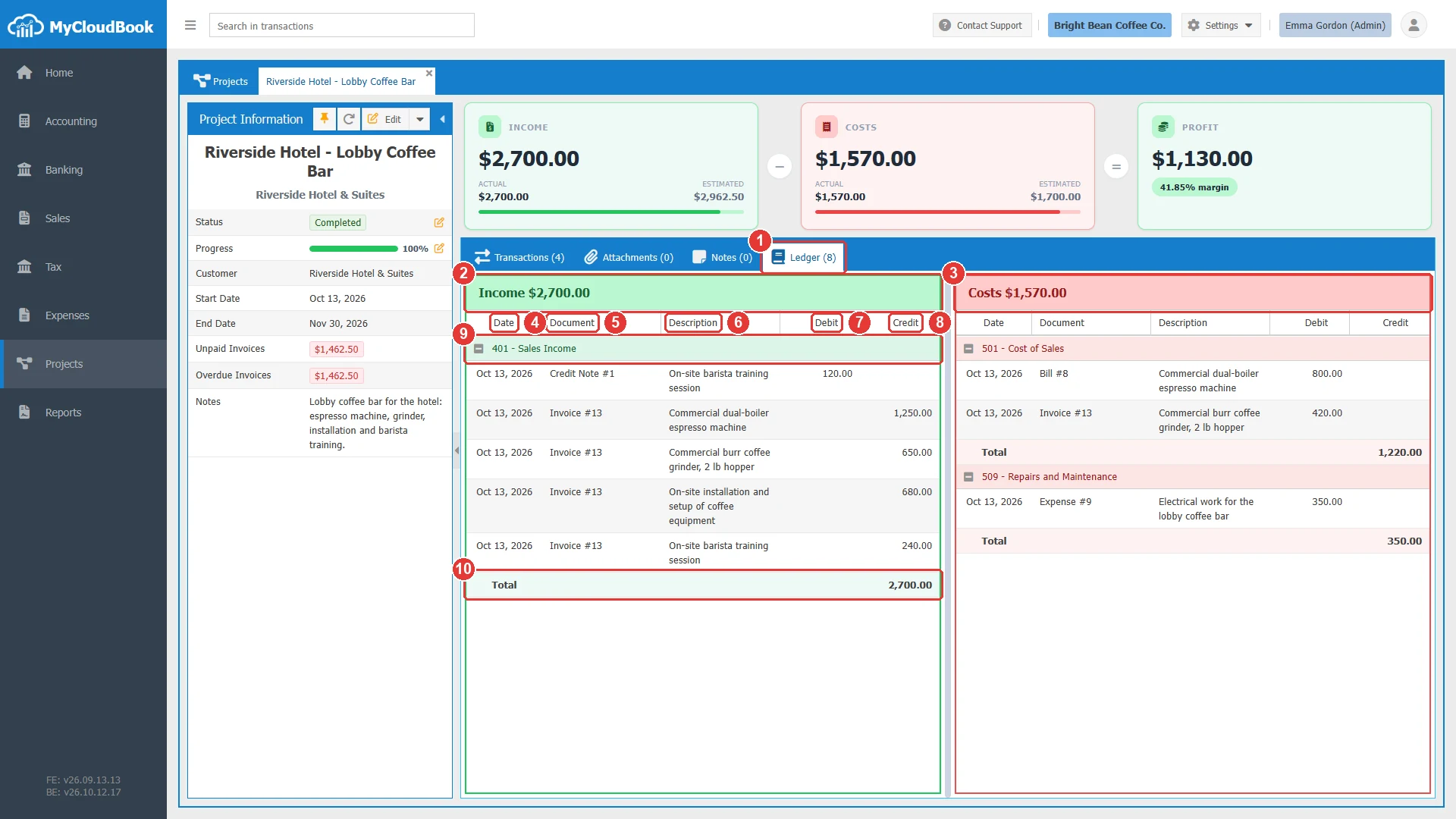
- 1تبويب Ledger. والعدد هو عدد الحركات.
- 2جدول الإيرادات، وفي عنوانه الإيرادات الفعلية.
- 3جدول التكاليف، وفي عنوانه التكاليف الفعلية.
- 4Date. تاريخ الحركة.
- 5Document. المستند الذي أنشأ الحركة.
- 6Description. وصف البند.
- 7Debit.
- 8Credit.
- 9عنوان مجموعة الحساب: رقم الحساب واسمه. والنقر على العنوان يخفي حركاته أو يعرضها.
- 10Total. إجمالي الحساب.
تُحتسب تكلفة المنتج المخزني عندما تبيع فاتورة من فواتير المشروع هذا المنتج. في المثال، تظهر Invoice #13 في جدول التكاليف على الحساب 501 - Cost of Sales بمبلغ 420.00، وهو تكلفة المطحنة التي باعتها. ويعرض الجدول الذي لا يحتوي على حركات الرسالة Nothing posted to this project yet.
المرفقات والملاحظات
يحفظ تبويب Attachments ملفات المشروع، مثل عرض موقّع، أو مخطط أرضي، أو صور التركيب. ويقبل التبويب الصور (JPEG وGIF وPNG وWEBP) وملفات PDF، بحجم أقصى 10 MB لكل ملف.
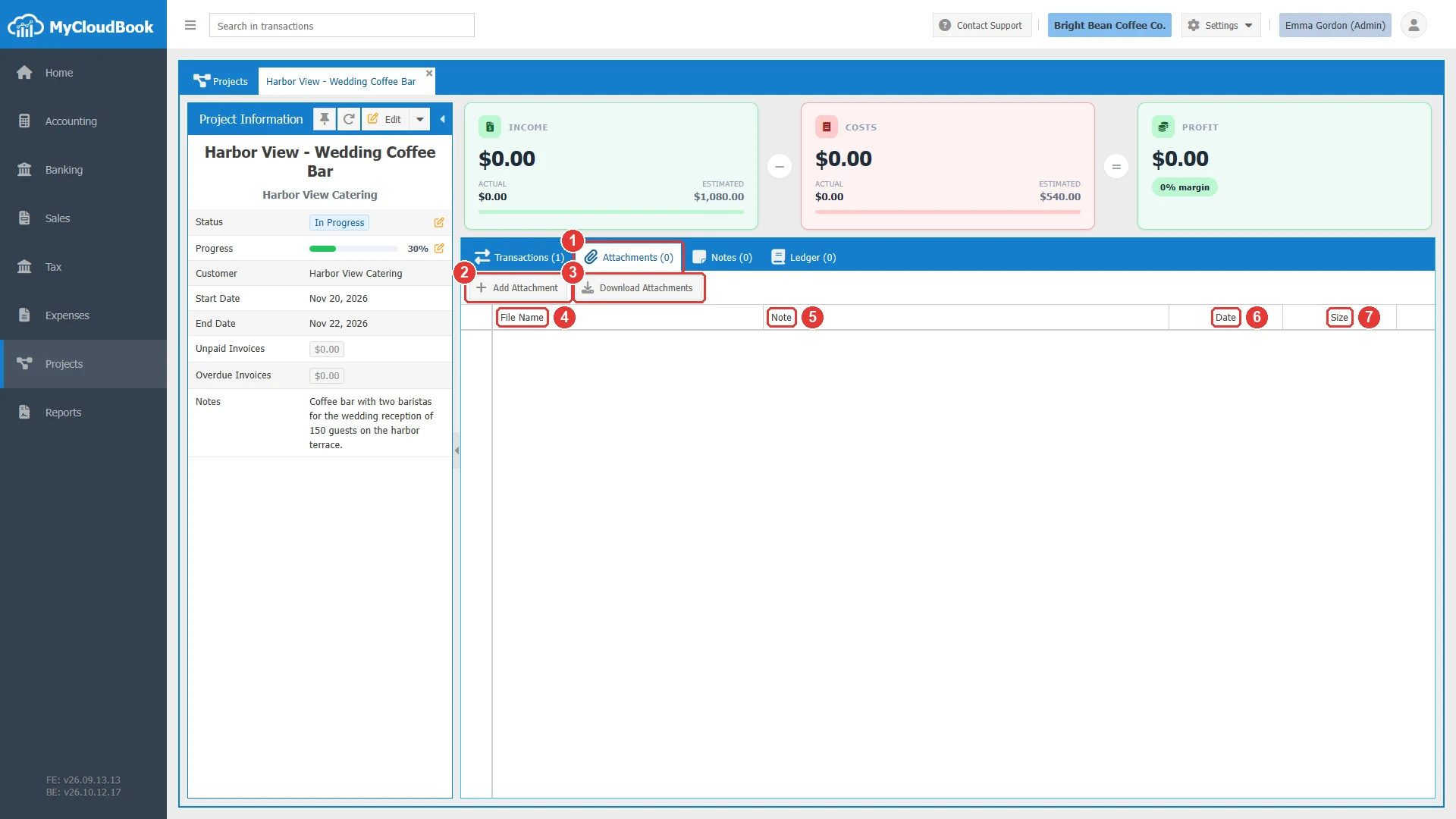
- 1تبويب Attachments.
- 2Add Attachment. يضيف ملفًا واحدًا أو أكثر.
- 3Download Attachments. يُنزّل كل ملفات المشروع في ملف ZIP واحد.
- 4File Name.
- 5Note. ملاحظة عن الملف. ويغيّرها العنصر Set Note في قائمة إجراءات الصف.
- 6Date. تاريخ إضافة الملف.
- 7Size.
تحتوي قائمة إجراءات الصف للملف على Set Note وDownload وDelete. والنقر المزدوج على ملف يُنزّله.
يحفظ تبويب Notes ملاحظات مؤرخة عن المشروع، مثل رغبات العميل أو نتيجة اجتماع. ويمكن أن يحتوي المشروع على 100 ملاحظة كحد أقصى. وهذه الملاحظات منفصلة عن صف Notes في اللوحة، الذي يعرض وصف المشروع.
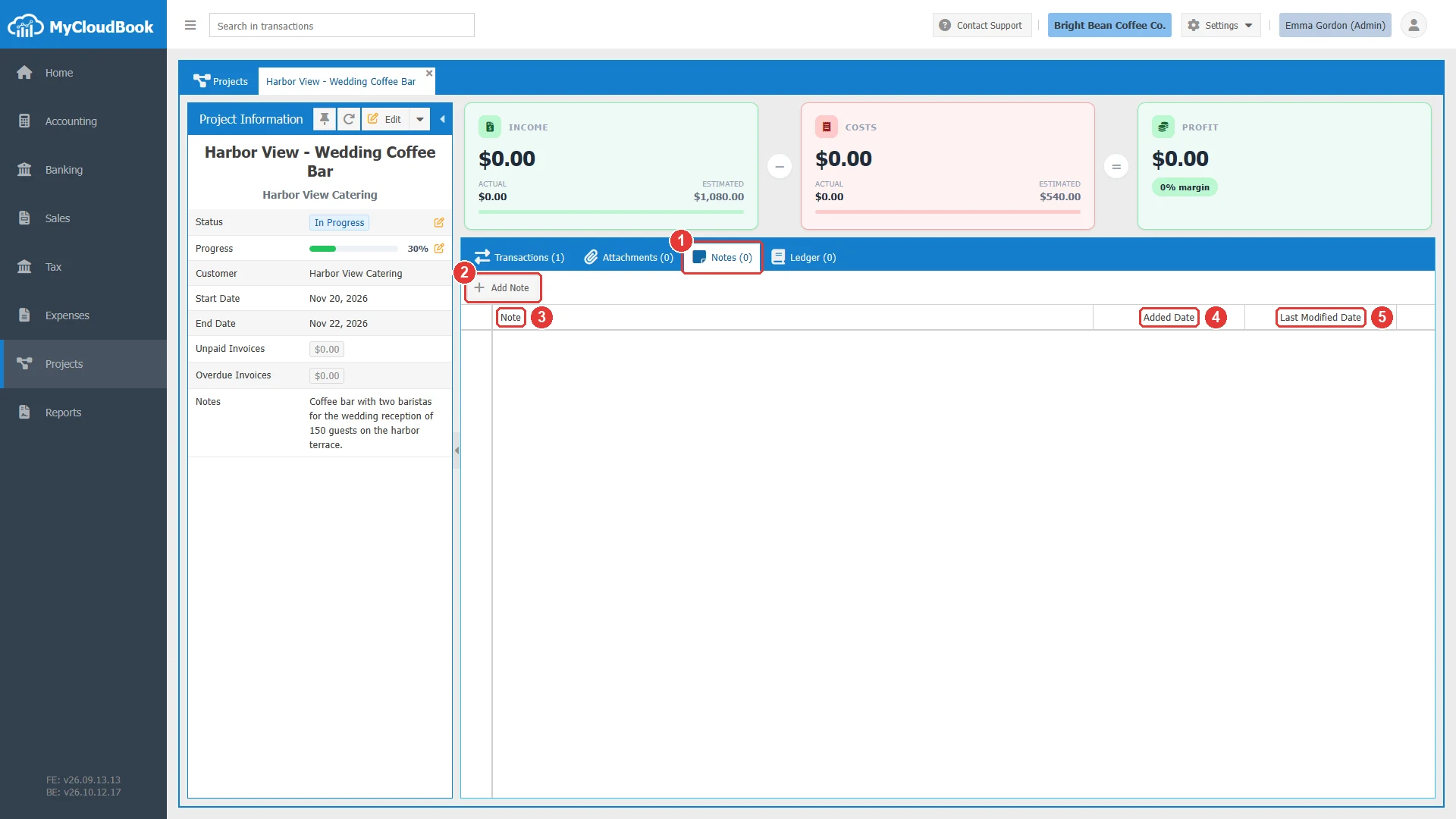
- 1تبويب Notes.
- 2Add Note. يفتح نافذة Add Note.
- 3Note. نص الملاحظة.
- 4Added Date.
- 5Last Modified Date.
تحتوي قائمة إجراءات الصف للملاحظة على Edit Note وDelete. والنقر المزدوج على ملاحظة يفتحها.
إنشاء مستندات من المشروع
يفتح سهم زر Edit قائمة بالمستندات التي يمكن أن يحتويها المشروع. ويُفتح المستند الجديد في تبويب داخل صفحة Projects، بجانب تبويب المشروع، ويكون المشروع معبّأً فيه.
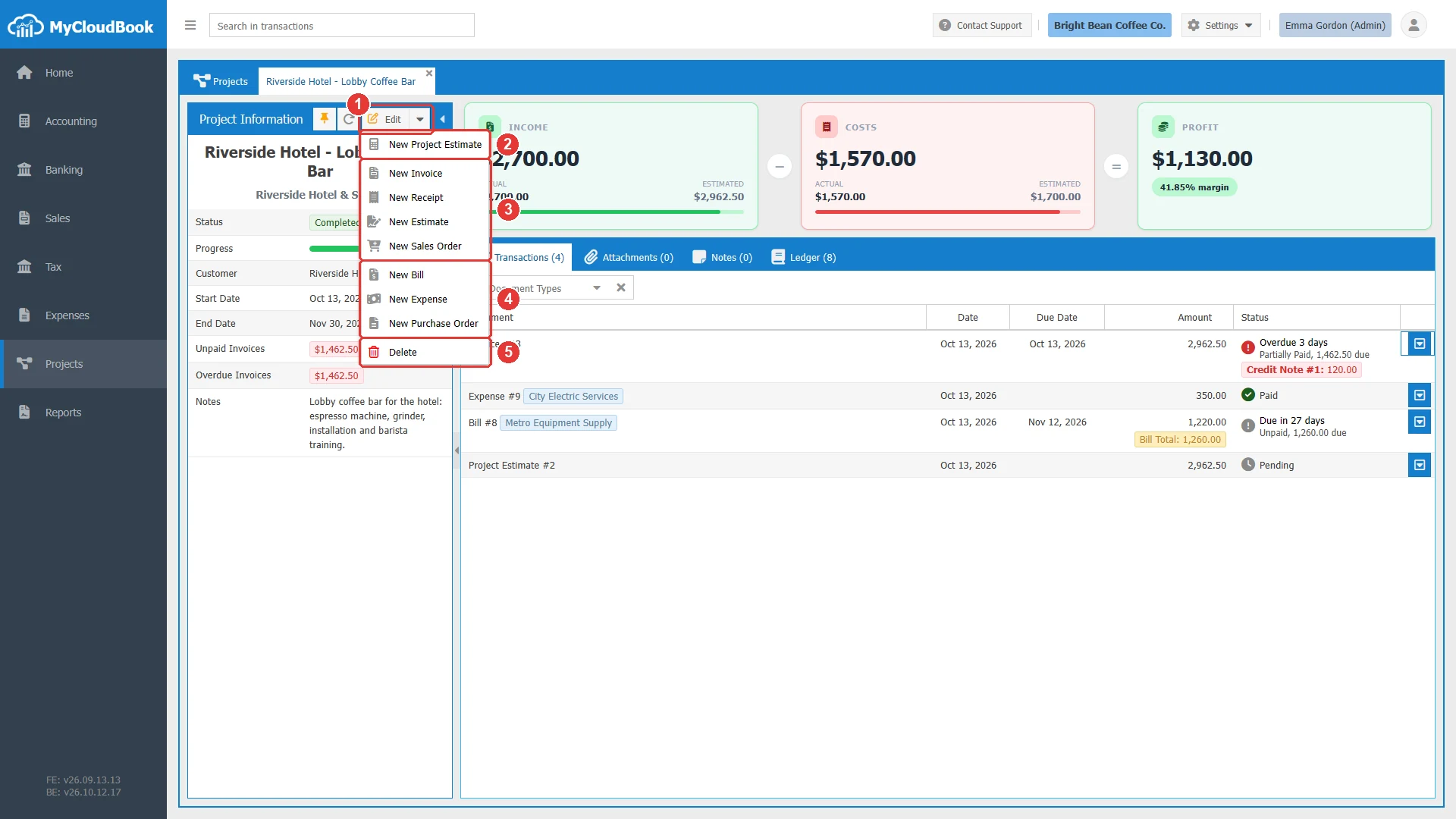
- 1Edit. الزر نفسه يفتح نافذة Update Project. والسهم يفتح القائمة.
- 2New Project Estimate. عرض سعر يتضمن تكاليفك وهامش ربحك. راجع دليل عروض أسعار المشاريع.
- 3New Invoice وNew Receipt وNew Estimate وNew Sales Order. يُعبّأ فيها عميل المشروع والمشروع.
- 4New Bill وNew Expense وNew Purchase Order. يُعبّأ المشروع في البند الأول.
- 5Delete. يحذف المشروع. راجع دليل المشاريع.
ينتمي مستند المبيعات إلى مشروع واحد: يوجد حقل Project الخاص به في رأس المستند. أما مستند الشراء فيحمل المشروع في كل بند. في فاتورة الشراء الجديدة التي تُنشأ من المشروع، يكون الخيار Assign Projects محددًا، ويحمل البند الأول المشروع. اكتب بيانات البند الأول، واختر المشروع في عمود Project لكل بند آخر يتبع المشروع.
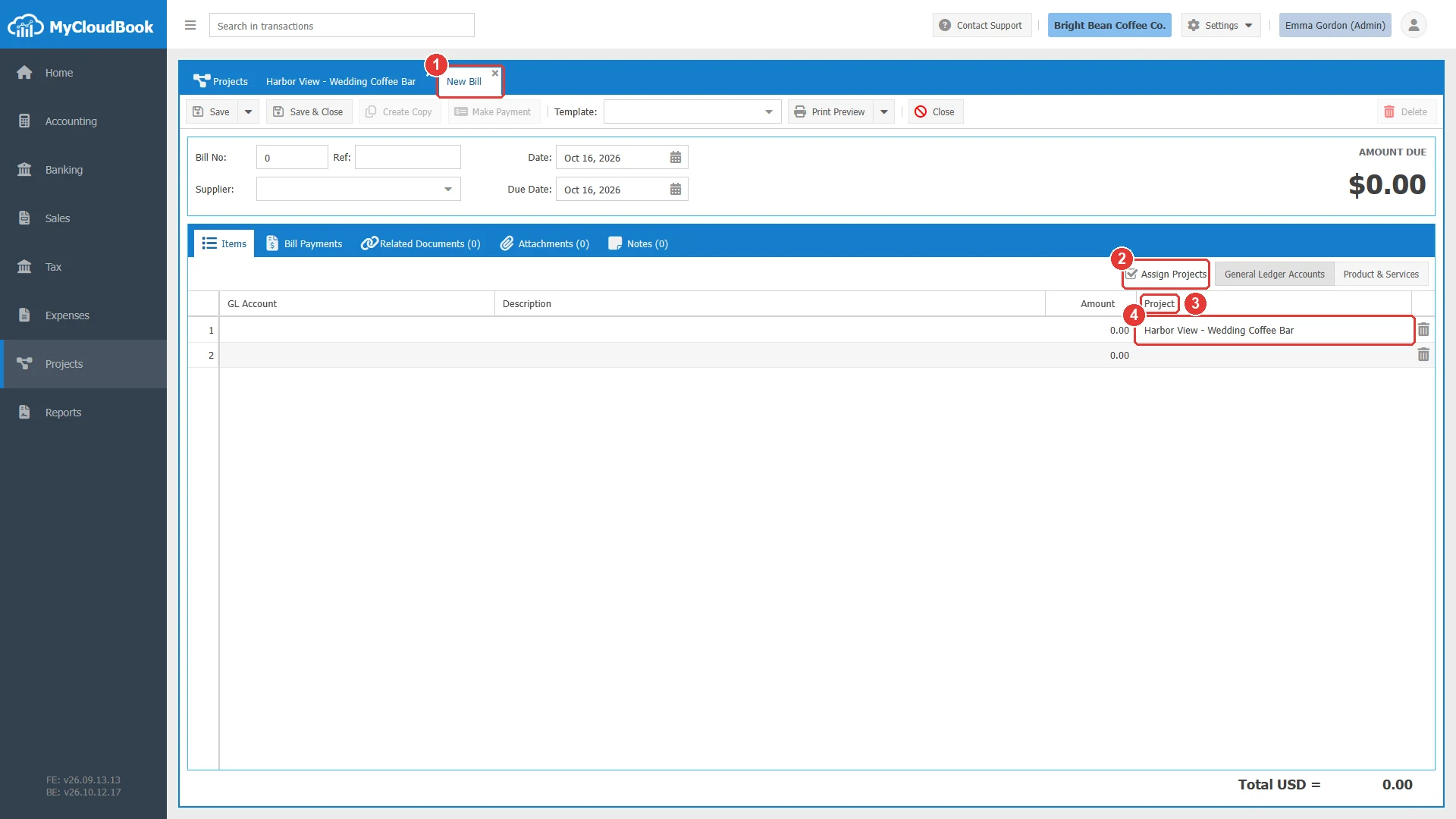
- 1تبويب فاتورة الشراء الجديدة، في صفحة Projects.
- 2Assign Projects. يعرض عمود Project في البنود.
- 3Project. مشروع كل بند.
- 4المشروع في البند الأول.
بعد الحفظ، يظهر المستند في تبويب Transactions، وتتغير الأرقام عندما يُرحَّل المستند إلى دفتر اليومية. ولا يمكن حفظ مستند في مشروع مكتمل. ويشرح دليل حالة المشروع وتقدمه هذه القاعدة.
الرسائل ومعانيها
أسئلة وأجوبة
لماذا تكون إيرادات المشروع أقل من إجمالي فواتيره؟
ضريبة المبيعات ليست إيرادًا، لذلك تساوي إيرادات المشروع إجمالي بنود الفواتير بدون الضريبة. والإشعارات الدائنة التي ترد مبلغ فاتورة من فواتير المشروع تخفض الإيرادات أيضًا.
متى يصبح المنتج المخزني تكلفة على المشروع؟
فاتورة الشراء التي تشتري منتجًا مخزنيًا تضيفه إلى المخزون. ويصبح المنتج تكلفة عندما تبيعه فاتورة من فواتير المشروع. وعندها يعرض تبويب Ledger حركة تكلفة البضاعة المباعة الخاصة بتلك الفاتورة.
هل تغيّر الدفعات إيرادات المشروع؟
لا. تغيّر الدفعة مبلغي Unpaid Invoices وOverdue Invoices فقط. أما الإيرادات فتأتي من الفواتير والإيصالات نفسها.
ما الفرق بين صف Notes وتبويب Notes؟
يعرض صف Notes وصف المشروع من نافذة Update Project. أما تبويب Notes فيحفظ ملاحظات منفصلة ومؤرخة عن المشروع.
هل يمكن توزيع تكاليف فاتورة شراء واحدة على عدة مشاريع؟
نعم. يمكن أن يحمل كل بند من بنود فاتورة الشراء مشروعًا مختلفًا. ويعرض تبويب Transactions في كل مشروع الجزء الخاص به من فاتورة الشراء، مع إجمالي فاتورة الشراء كاملة في شارة.