المنتجات والخدمات
يشرح هذا الدليل المنتجات والخدمات في MyCloudBook: أنواع الأصناف الثلاثة وحقولها، والمنتجات المخزنية ومخزونها الافتتاحي، والفئات، وتسويات المخزون، وحركات المنتج، وقواعد الحذف.
نظرة عامة
المنتجات والخدمات هي الأصناف التي تبيعها الشركة أو تشتريها. ويمكن لكل بند في فاتورة أو إيصال أو عرض سعر أو إشعار دائن أن يحدد أحدها، وعندئذٍ يقترح الصنف الوصف والسعر والضريبة والحسابات الخاصة بالبند. وفي MyCloudBook ثلاثة أنواع:
| النوع | المعنى |
|---|---|
| منتج مخزني | سلعة تحتفظ بها الشركة في المخزون، مثل مطحنة قهوة. يحسب MyCloudBook الكمية المتوفرة منها وقيمتها بطريقة FIFO (الوارد أولًا يُصرف أولًا). ويجب أن يكون المنتج متاحًا للبيع وللشراء. |
| منتج غير مخزني | سلعة تبيعها الشركة أو تشتريها دون مراقبة للمخزون، مثل بضائع تُشترى لطلب واحد. |
| خدمة | عمل تبيعه الشركة أو تشتريه، مثل ساعة تدريب. |
يُختار النوع عند إنشاء الصنف، ولا يمكن تغييره لاحقًا. ويتغير مخزون المنتج المخزني مع كل فاتورة وإيصال وإشعار دائن وفاتورة شراء ومصروف، ومع تسويات المخزون في هذه الشاشة.
كيفية فتح الشاشة
- في قائمة التنقل اليسرى، انقر على Sales.
- انقر على تبويب Products & Services، وهو التبويب الرابع في صفحة المبيعات.
القائمة
تعرض القائمة جميع المنتجات والخدمات مرتبة أبجديًا حسب الاسم.
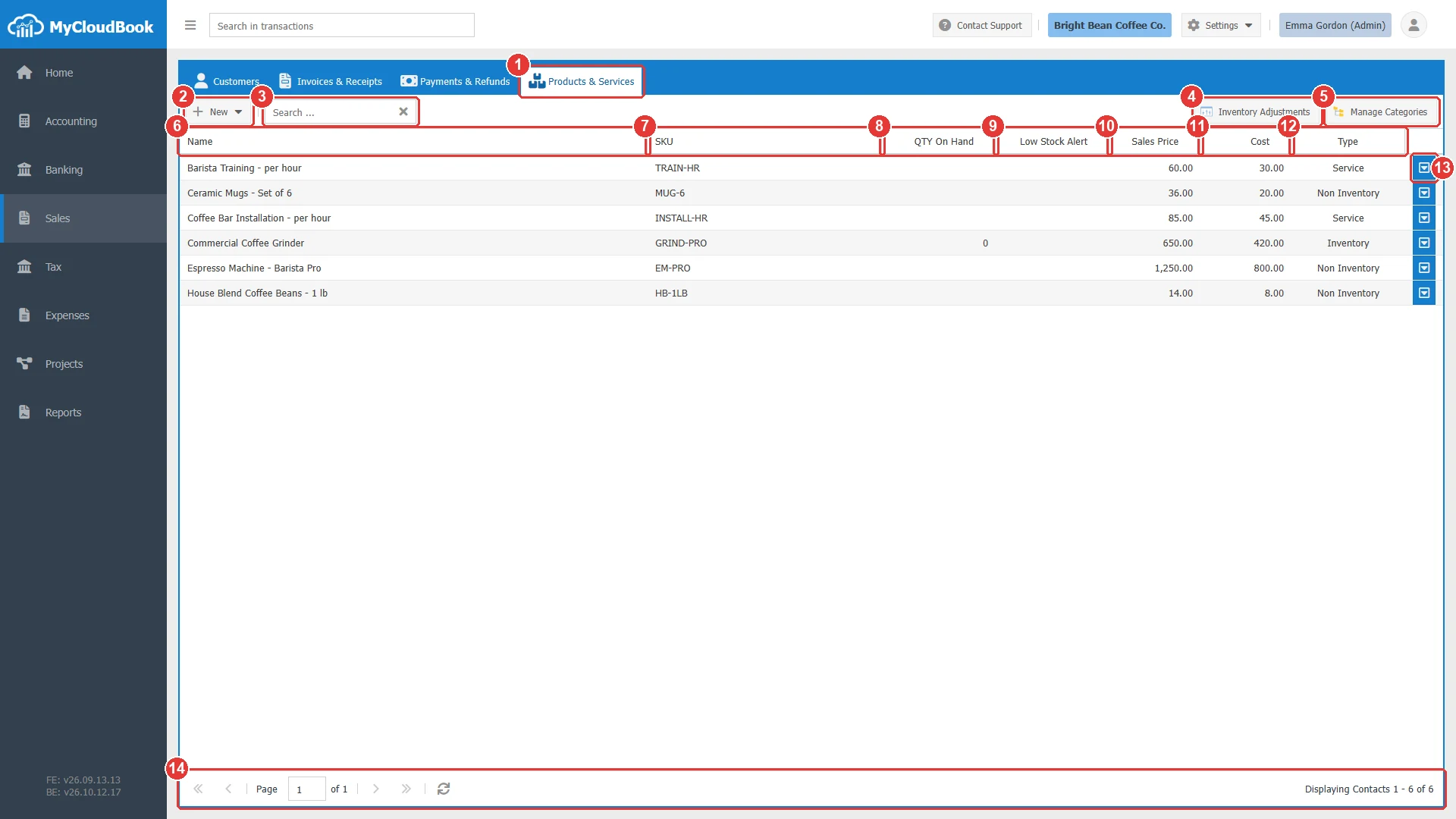
- 1تبويب Products & Services.
- 2New. يفتح قائمة فيها: Inventory Product، Non-Inventory Product، Service.
- 3Search .... يبحث عن الأصناف بالاسم أو برمز SKU. اضغط على مفتاح Enter.
- 4Inventory Adjustments. يفتح قائمة تسويات المخزون.
- 5Manage Categories. يفتح نافذة الفئات.
- 6Name.
- 7SKU.
- 8QTY On Hand. للمنتجات المخزنية فقط.
- 9Low Stock Alert. حد إعادة الطلب للمنتج المخزني.
- 10Sales Price.
- 11Cost. سعر الشراء.
- 12Type. Inventory أو Non Inventory أو Service.
- 13زر إجراءات الصف: Edit، وProduct Movements (للمنتجات المخزنية فقط)، وDelete.
- 14شريط أدوات التنقل بين الصفحات.
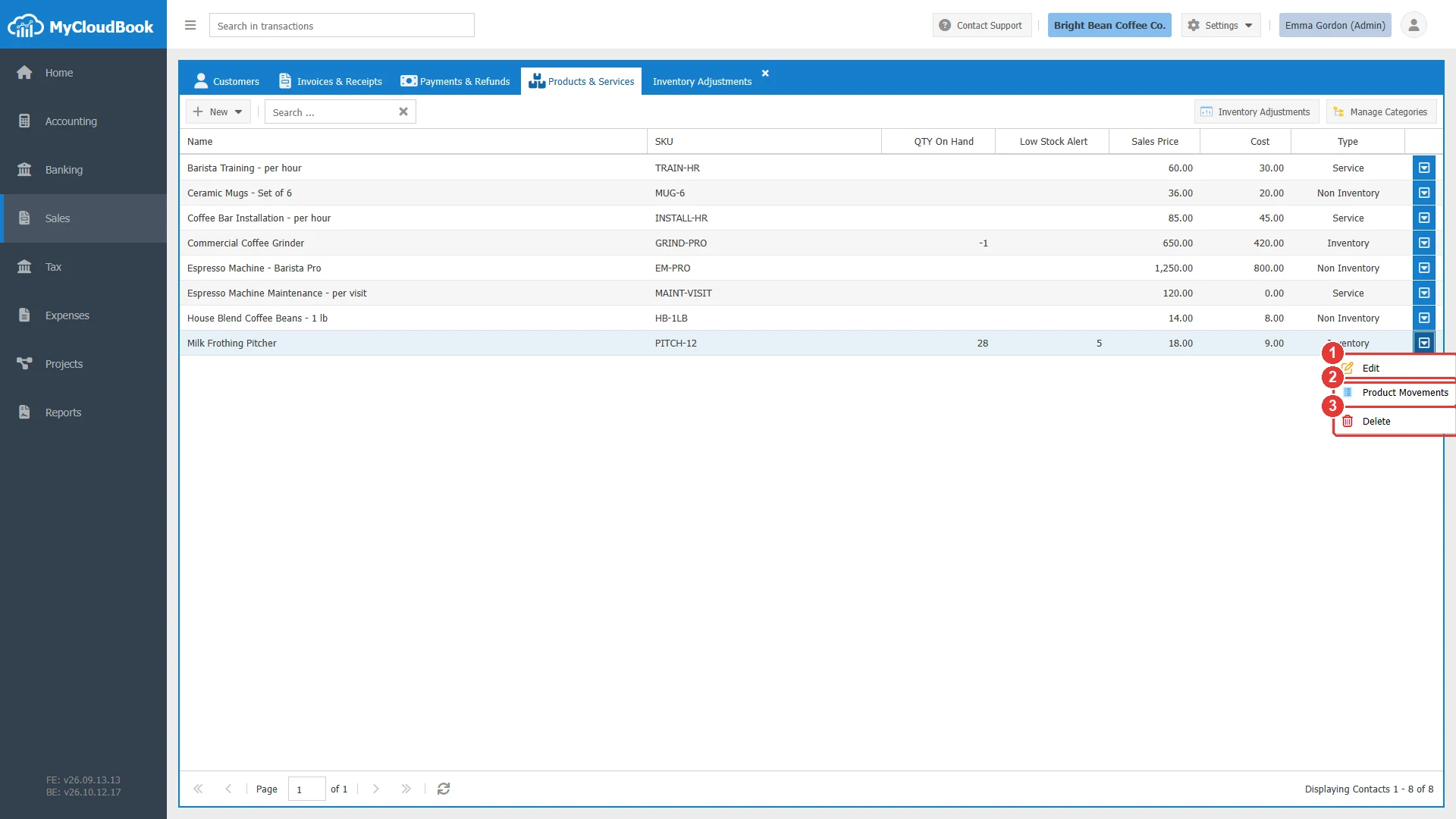
- 1Edit. يفتح نافذة المنتج.
- 2Product Movements. يفتح حركات مخزون المنتج.
- 3Delete.
إضافة منتج أو خدمة
- انقر على New واختر النوع. تُفتح النافذة بالتبويبات الخاصة بهذا النوع.
- اكتب الاسم في Name، والرمز في UPC / SKU إذا كنت تستخدم رموز المنتجات أو الرموز الشريطية. واختر فئة في Category إذا كنت تستخدم الفئات.
- في تبويب Sales Info، اكتب Sales Price، واختر Income Account، وأدخل وصف البيع، واختر Tax.
- في تبويب Purchasing Info، حدّد Is For Purchase عندما تشتري الصنف، وأدخل Cost وExpense Account.
- للمنتج المخزني، املأ تبويب Inventory Tracking.
- انقر على Save.
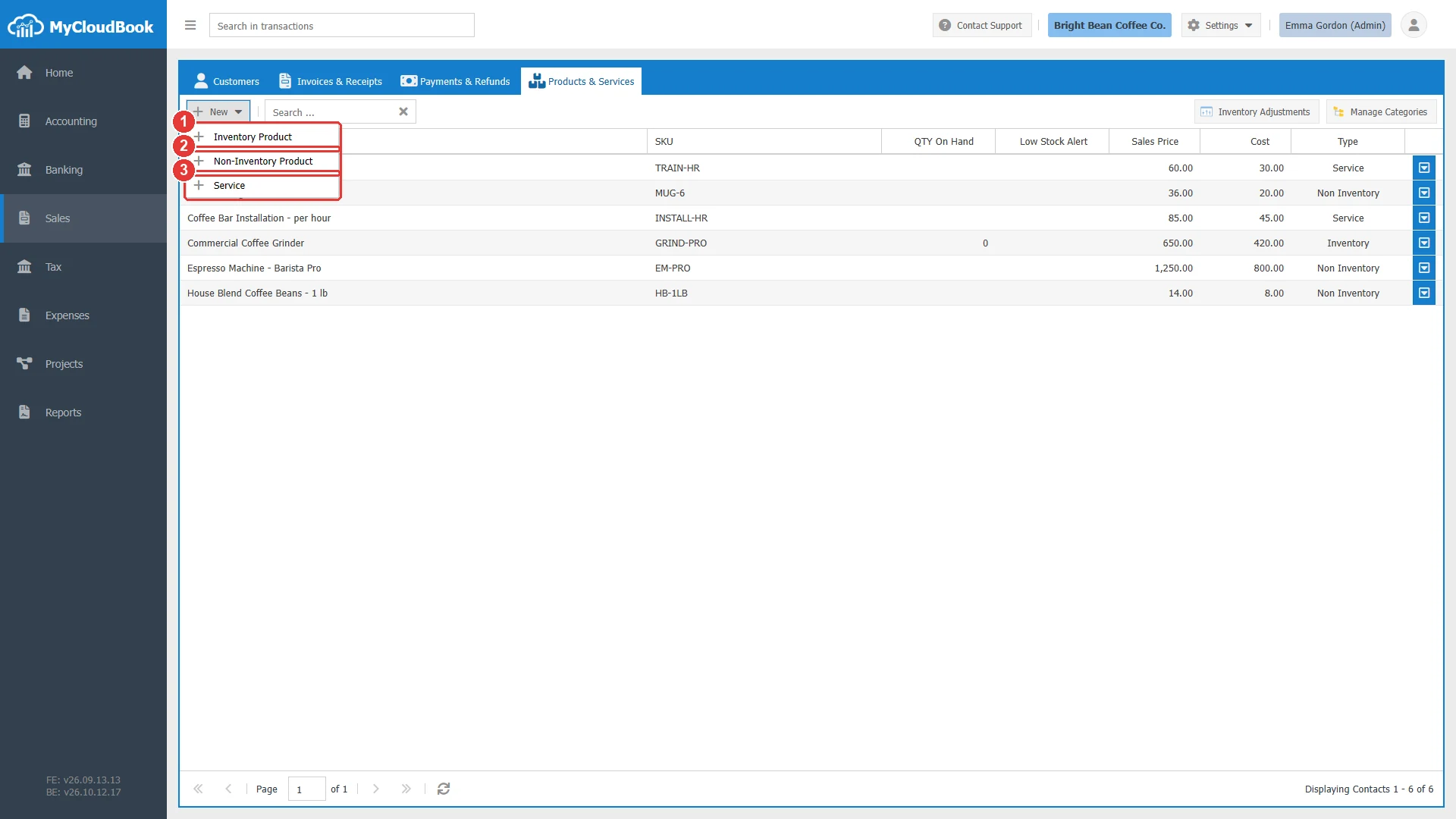
- 1Inventory Product.
- 2Non-Inventory Product.
- 3Service.
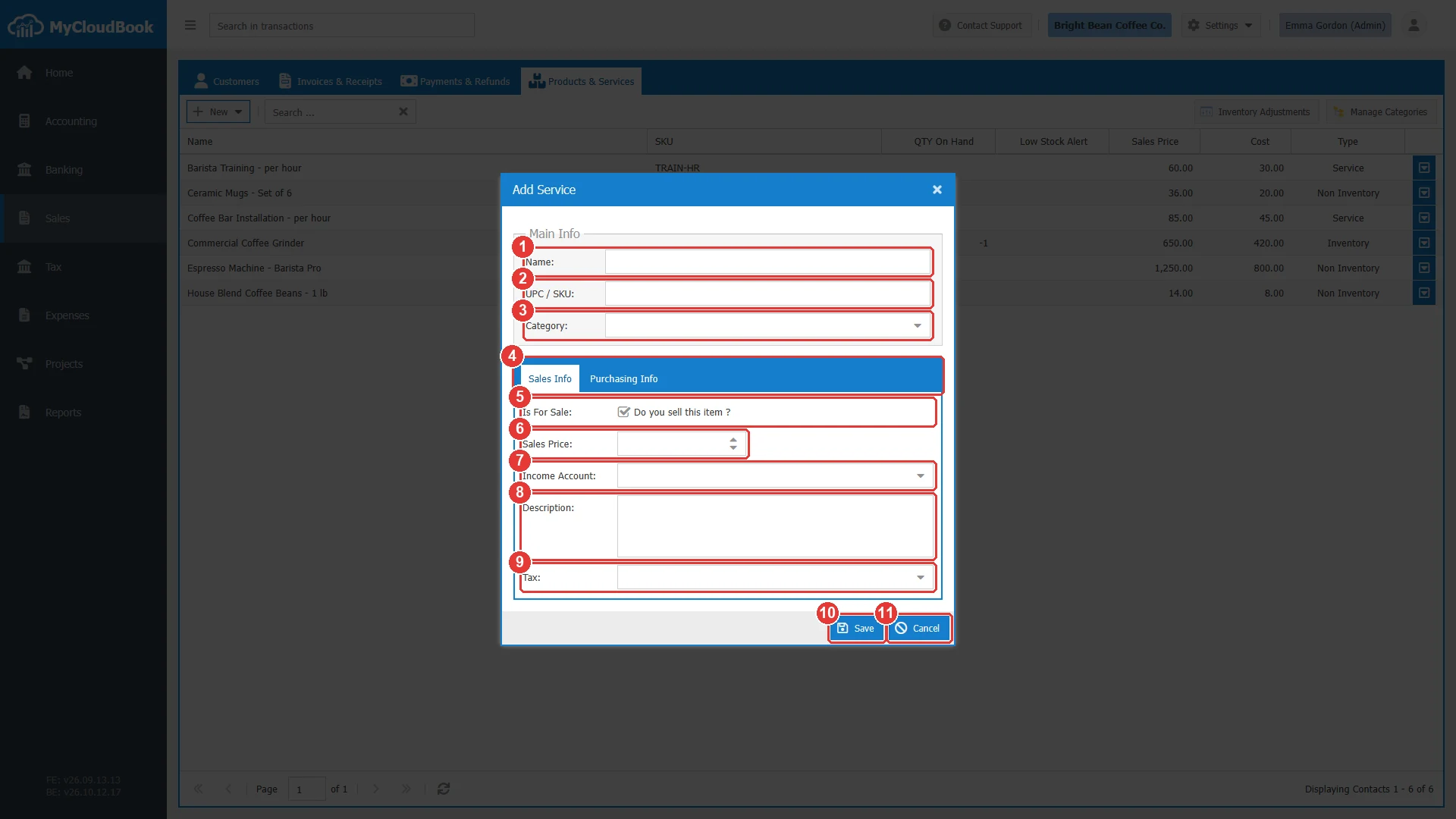
- 1Name. مطلوب.
- 2UPC / SKU.
- 3Category.
- 4التبويبان Sales Info وPurchasing Info.
- 5Is For Sale. محدد افتراضيًا.
- 6Sales Price.
- 7Income Account. مطلوب ما دام الصنف متاحًا للبيع.
- 8Description. وصف البيع، ويُقترح في المستندات.
- 9Tax. ضريبة المبيعات، وتُقترح في المستندات.
- 10Save.
- 11Cancel.
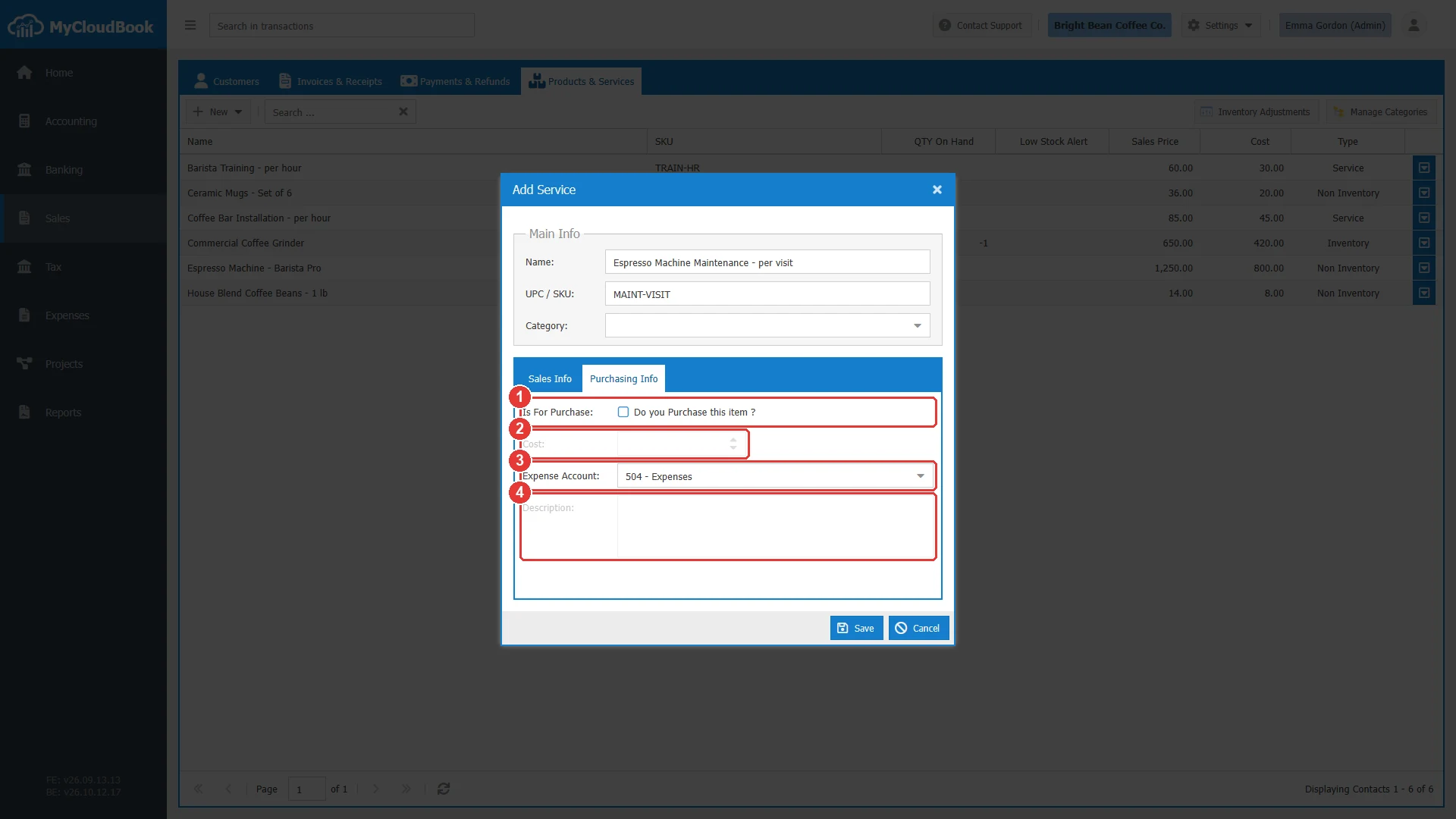
- 1Is For Purchase.
- 2Cost.
- 3Expense Account.
- 4Description. وصف الشراء.
الحقول
| الحقل | مطلوب | الغرض والقواعد |
|---|---|---|
| Name | مطلوب | اسم الصنف. يجب أن يكون الاسم فريدًا في الشركة، ولا يُفرَّق بين الأحرف الكبيرة والصغيرة، لذلك فإن ceramic mugs وCeramic Mugs اسم واحد. |
| UPC / SKU | اختياري | رمز المنتج أو الرمز الشريطي. إذا أُدخل، فيجب أن يكون فريدًا، دون تفريق بين الأحرف الكبيرة والصغيرة. ويمكن للمستندات إضافة الصنف برمز SKU الخاص به. |
| Category | اختياري | فئة من نافذة الفئات. تجمع الفئة الأصناف، وليس لها أي أثر محاسبي. |
| Is For Sale | اختياري | يكون محددًا عندما يُباع الصنف. لا تظهر في الفواتير والإيصالات وعروض الأسعار والإشعارات الدائنة إلا الأصناف المتاحة للبيع. ويكون محددًا دائمًا للمنتج المخزني. |
| Sales Price | اختياري | السعر المقترح في مستندات البيع. ويمكن تغييره في كل مستند. |
| Income Account | مطلوب | مطلوب ما دام الصنف متاحًا للبيع. هو الحساب الذي تُقيَّد فيه مبيعات الصنف في الجانب الدائن. ولا يُقبل حساب رئيسي. |
| Description (sales) | اختياري | حتى 4000 حرف. يُقترح وصفًا للبند في مستندات البيع. |
| Tax | اختياري | ضريبة المبيعات المقترحة في مستندات البيع. |
| Is For Purchase | اختياري | يكون محددًا عندما يُشترى الصنف. ويكون محددًا دائمًا للمنتج المخزني. |
| Cost | اختياري | سعر الشراء. وهو مطلوب للمنتج المخزني، وفي هذه الحالة يُستخدم أيضًا تكلفةً للكمية الأولية. |
| Expense Account | مطلوب | مطلوب ما دام الصنف متاحًا للشراء. وفي المنتج المخزني يكون هذا الحساب هو حساب تكلفة البضاعة المباعة. ولا يُقبل حساب رئيسي. |
| Initial Quantity on hand | مطلوب | للمنتج المخزني فقط. الكمية الموجودة في المخزون في تاريخ As of Date، وتكون 0 أو أكثر. والكمية السالبة تحتاج إلى تسوية نقص. |
| As of Date | مطلوب | للمنتج المخزني فقط. تاريخ الكمية الأولية. |
| Inventory Asset Account | مطلوب | للمنتج المخزني فقط. حساب أصول بالعملة الرئيسية تُسجَّل فيه قيمة المخزون. ولا يمكن تغييره بعد استخدام المنتج في المستندات. |
| Low Stock alert | اختياري | للمنتج المخزني فقط. حد إعادة الطلب الذي يظهر في القائمة. |
مثال: منتج مخزني
يضيف المثال المنتج المخزني Milk Frothing Pitcher، مع 24 إبريقًا في المخزون في 1 أكتوبر 2026، وسعر شراء الإبريق الواحد 9.00.
- انقر على New ثم على Inventory Product. اكتب الاسم، ورمز SKU PITCH-12، واختر الفئة Barware.
- في تبويب Sales Info، اكتب السعر 18، وتحقّق من الحساب في Income Account.
- في تبويب Purchasing Info، اكتب التكلفة 9.
- في تبويب Inventory Tracking، اكتب 24 في Initial Quantity on hand، واضبط As of Date على 1 أكتوبر 2026، واكتب 5 في Low Stock alert.
- انقر على Save.
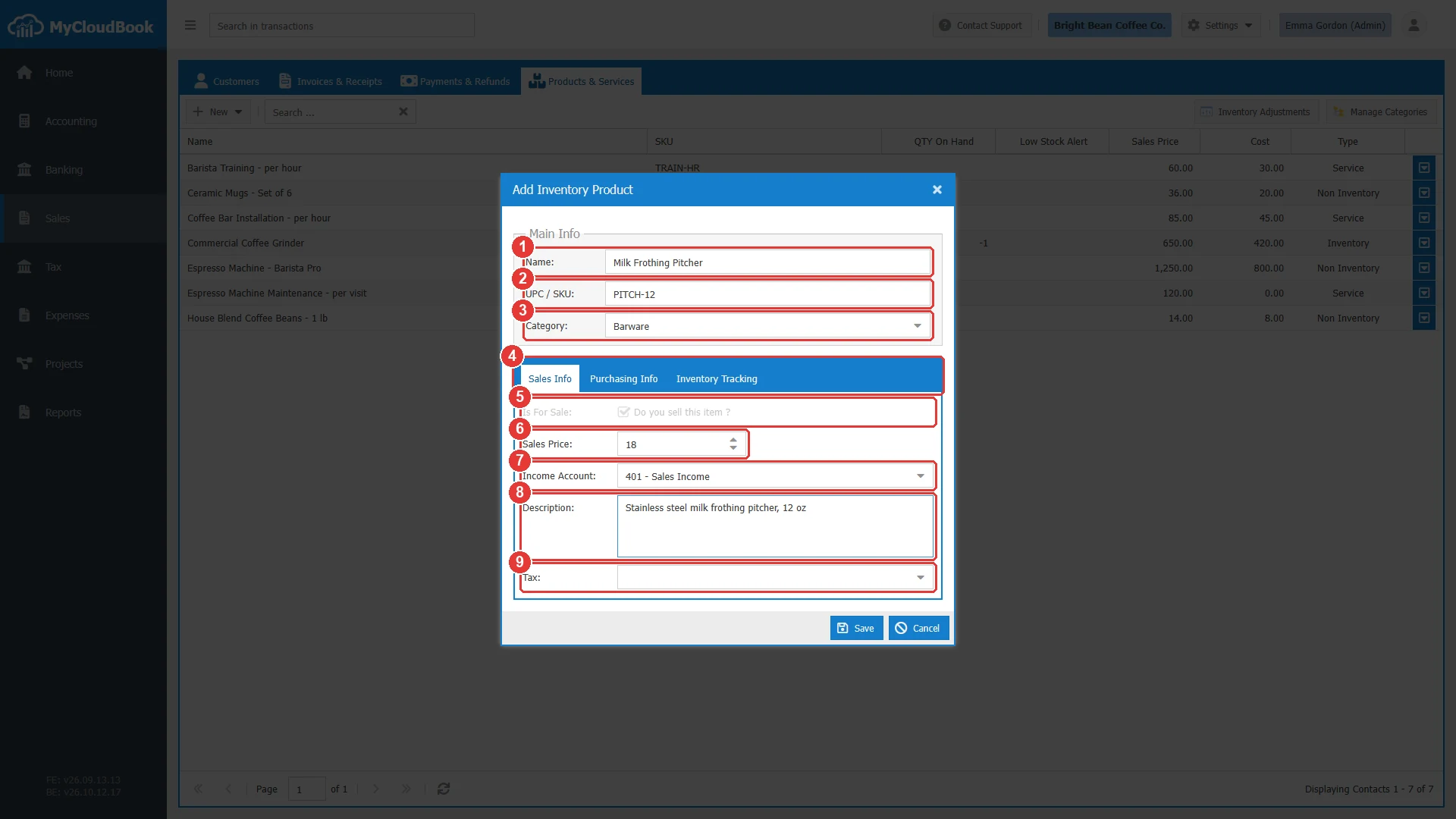
- 1Name.
- 2UPC / SKU.
- 3Category.
- 4التبويبات Sales Info وPurchasing Info وInventory Tracking.
- 5Is For Sale: محدد دائمًا للمنتج المخزني.
- 6Sales Price.
- 7Income Account.
- 8Description.
- 9Tax.
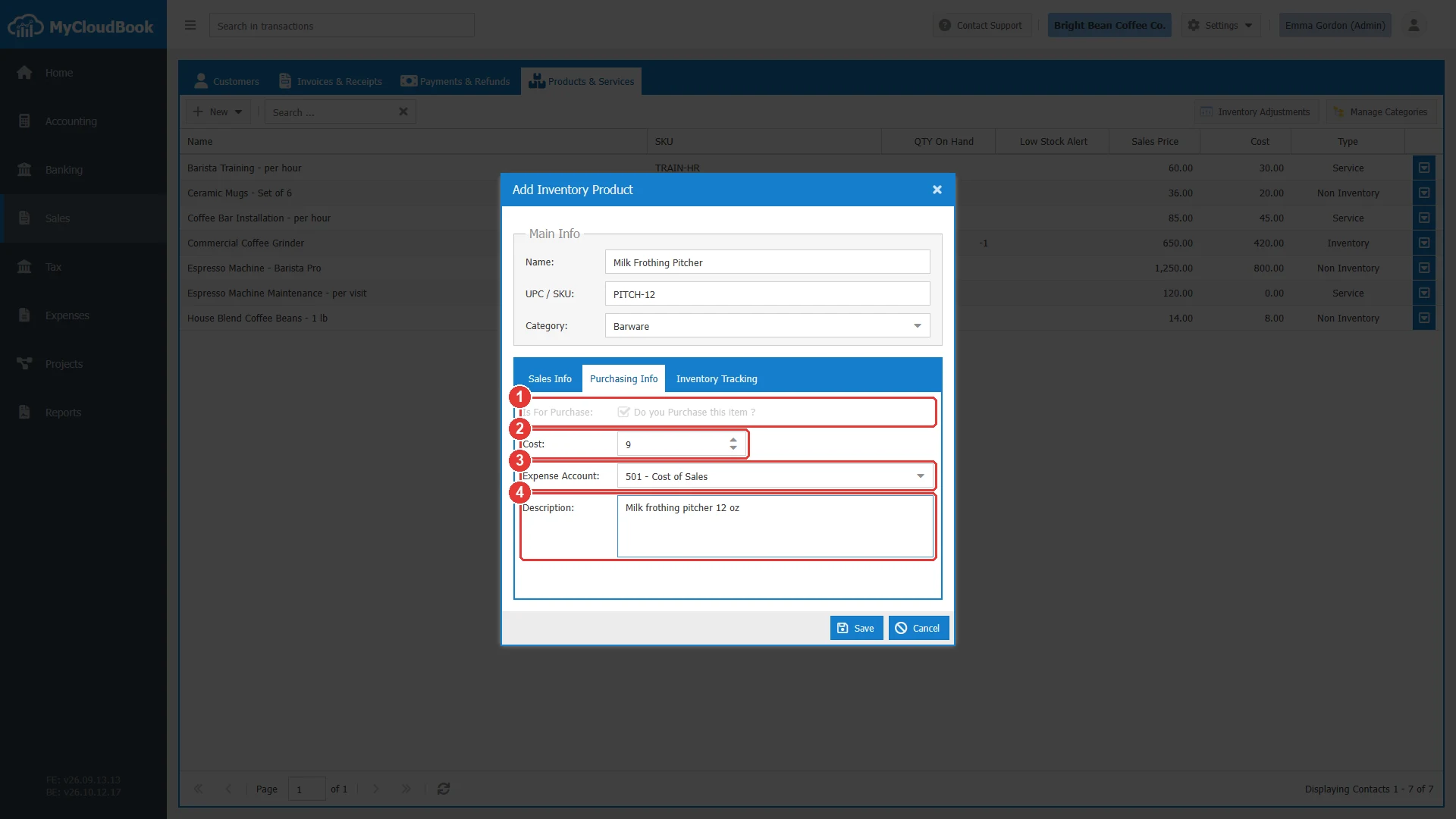
- 1Is For Purchase: محدد دائمًا للمنتج المخزني.
- 2Cost: مطلوب.
- 3Expense Account: تكلفة البضاعة المباعة.
- 4Description.
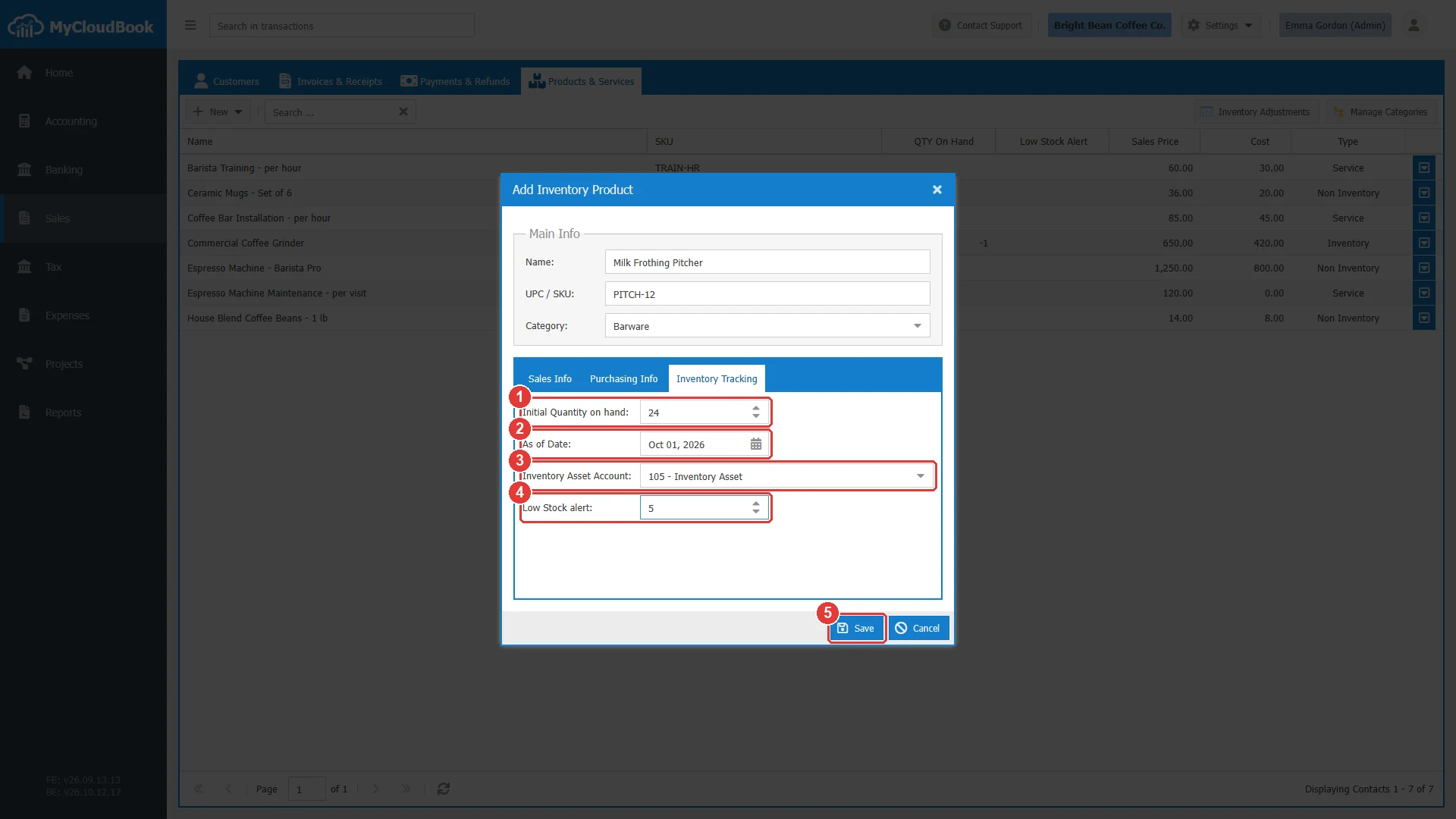
- 1Initial Quantity on hand.
- 2As of Date.
- 3Inventory Asset Account.
- 4Low Stock alert.
- 5Save.
عند الحفظ يُنشأ مستند Inventory Init: يدخل 24 إبريقًا إلى المخزون بسعر 9.00، ويُسجَّل قيد يومية يجعل حساب Inventory Asset مدينًا وحساب Opening Balance Equity دائنًا بمبلغ 216.00. ثم تُظهر القائمة 24 في QTY On Hand. وأي تغيير لاحق في الكمية الأولية أو التاريخ أو حساب الأصول يُحدّث ذلك المستند.
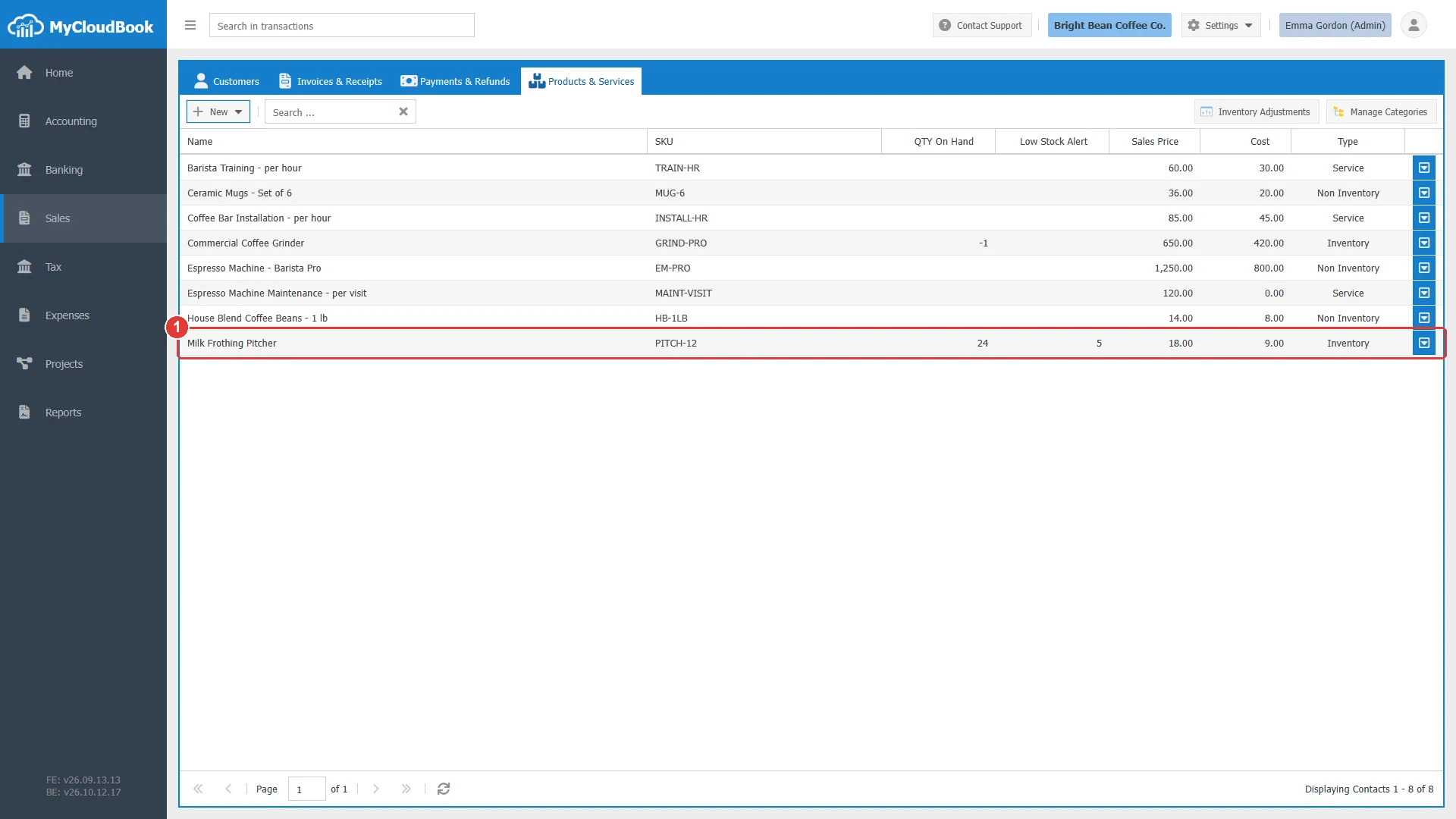
- 1المنتج المخزني الجديد، والكمية المتوفرة منه 24.
عمليات التحقق
تتحقق النافذة من الحقول المطلوبة في التبويبات الظاهرة، وتفتح تبويب أول حقل فارغ. ويرفض الخادم اسمًا أو رمز SKU يستخدمه صنف آخر.
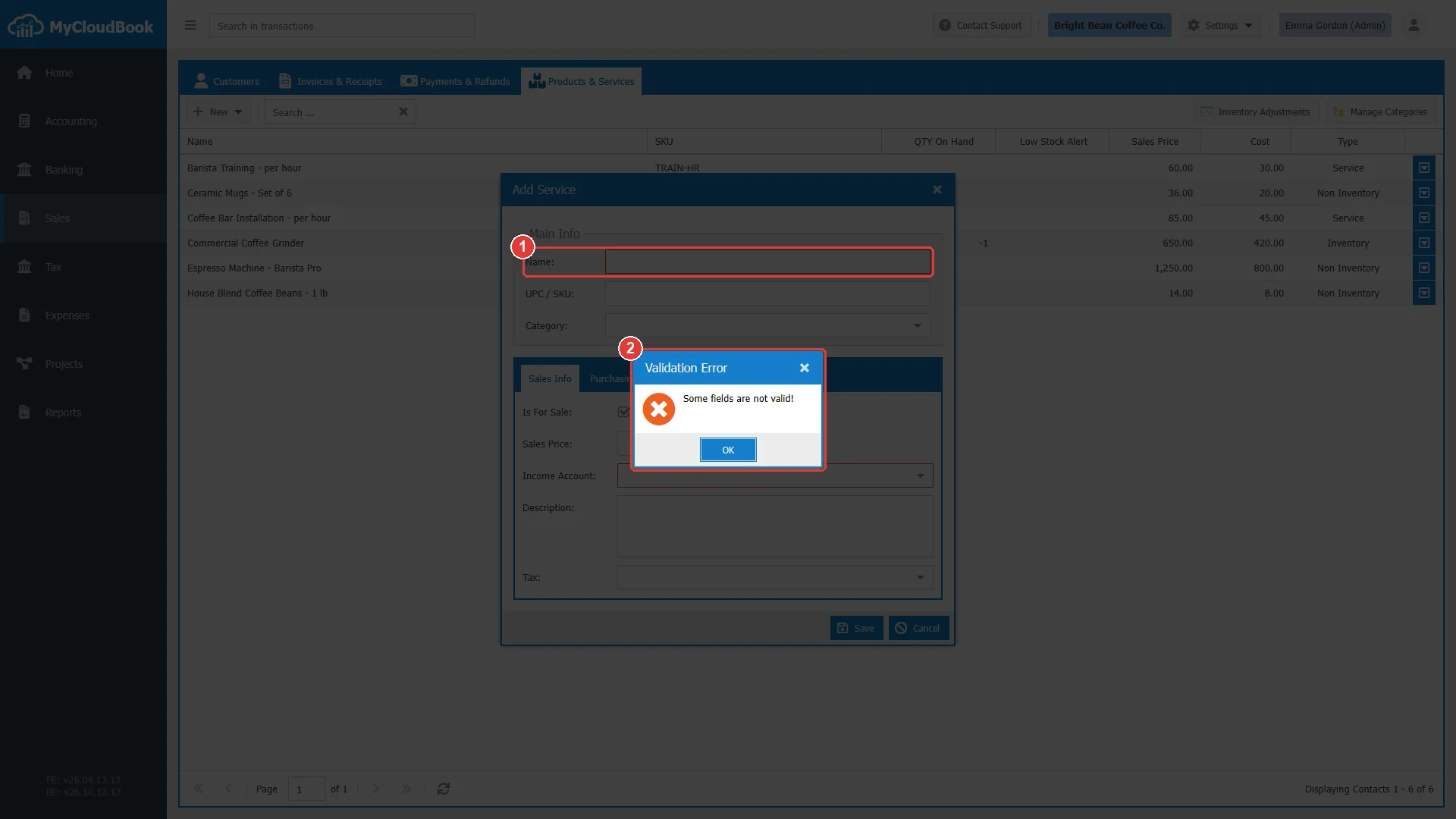
- 1الحقل Name مطلوب.
- 2الرسالة.
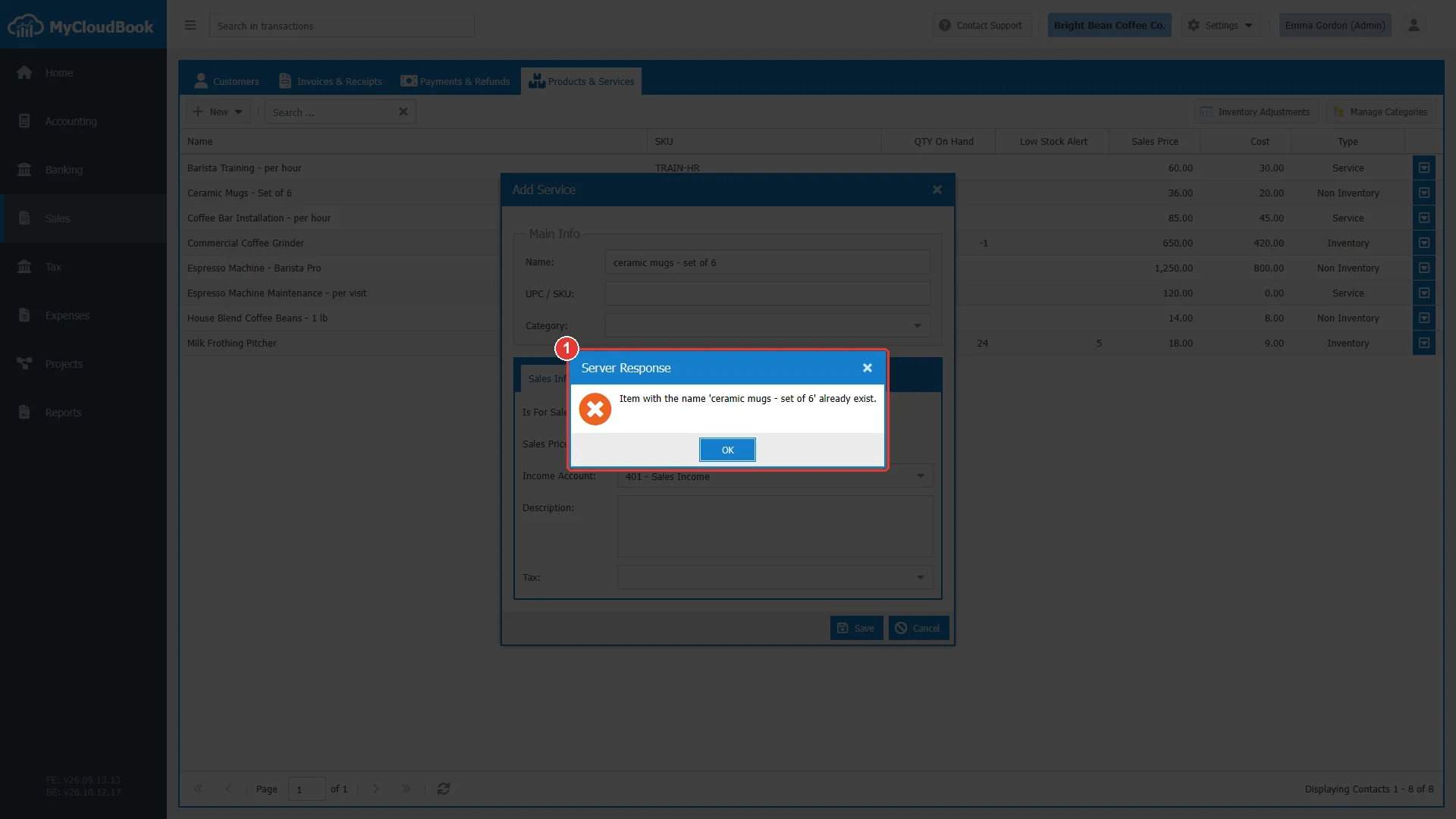
- 1رسالة الخادم.
الفئات
تجمع الفئات المنتجات، مثل Barware أو Coffee Equipment. ويمكن أن تتبع الفئة فئةً رئيسية، فتتكوّن بذلك شجرة من الفئات. انقر على Manage Categories في قائمة المنتجات، ثم على Add Category. وتعرض قائمة الصف لكل فئة الخيارين Edit وDelete. ولا يمكن حذف فئة لها فئات فرعية أو منتجات.
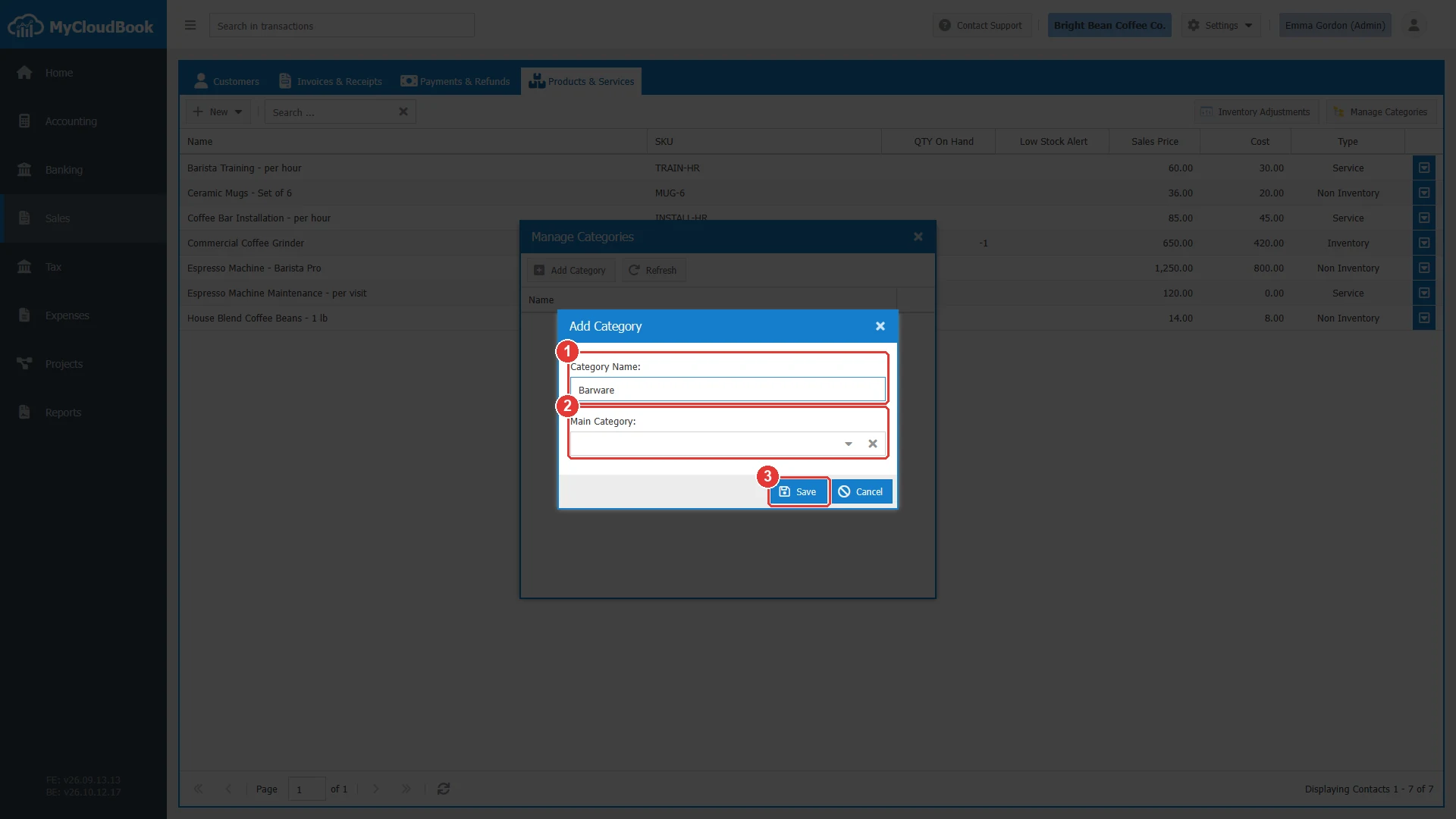
- 1Category Name. مطلوب.
- 2Main Category. يبقى فارغًا للفئة العليا.
- 3Save.
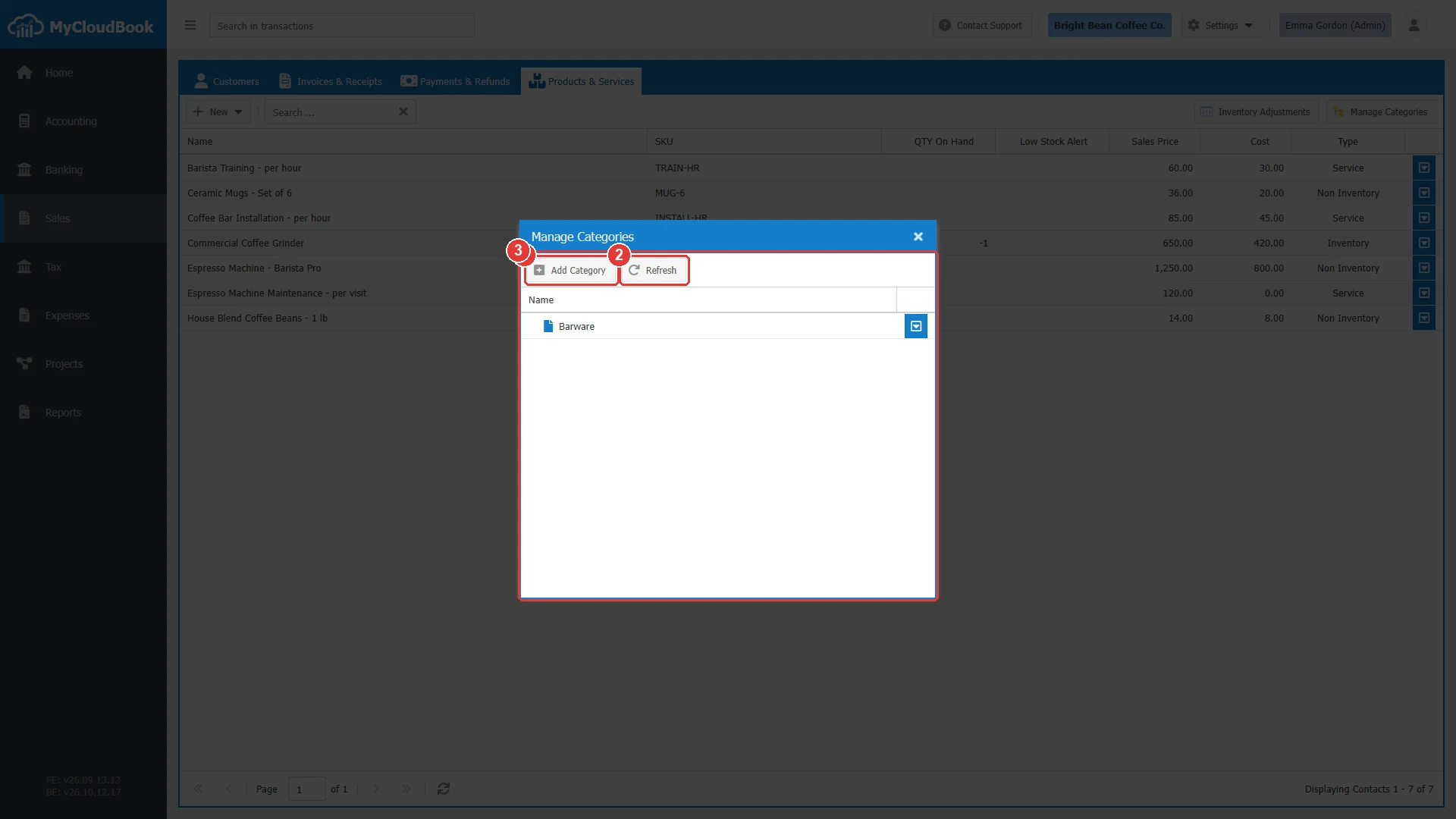
- 1Add Category.
- 2Refresh.
- 3الفئات مع فئاتها الفرعية.
تسويات المخزون
تصحّح تسوية المخزون مخزون المنتجات المخزنية: فتسوية Increase تضيف كميات، مثل وحدات مجانية من مورّد، وتسوية Decrease تُزيل كميات، مثل بضائع تالفة أو مفقودة. انقر على Inventory Adjustments في قائمة المنتجات. وتعرض القائمة أيضًا مستندات Inventory Init التي تُنشئها نافذة المنتج.
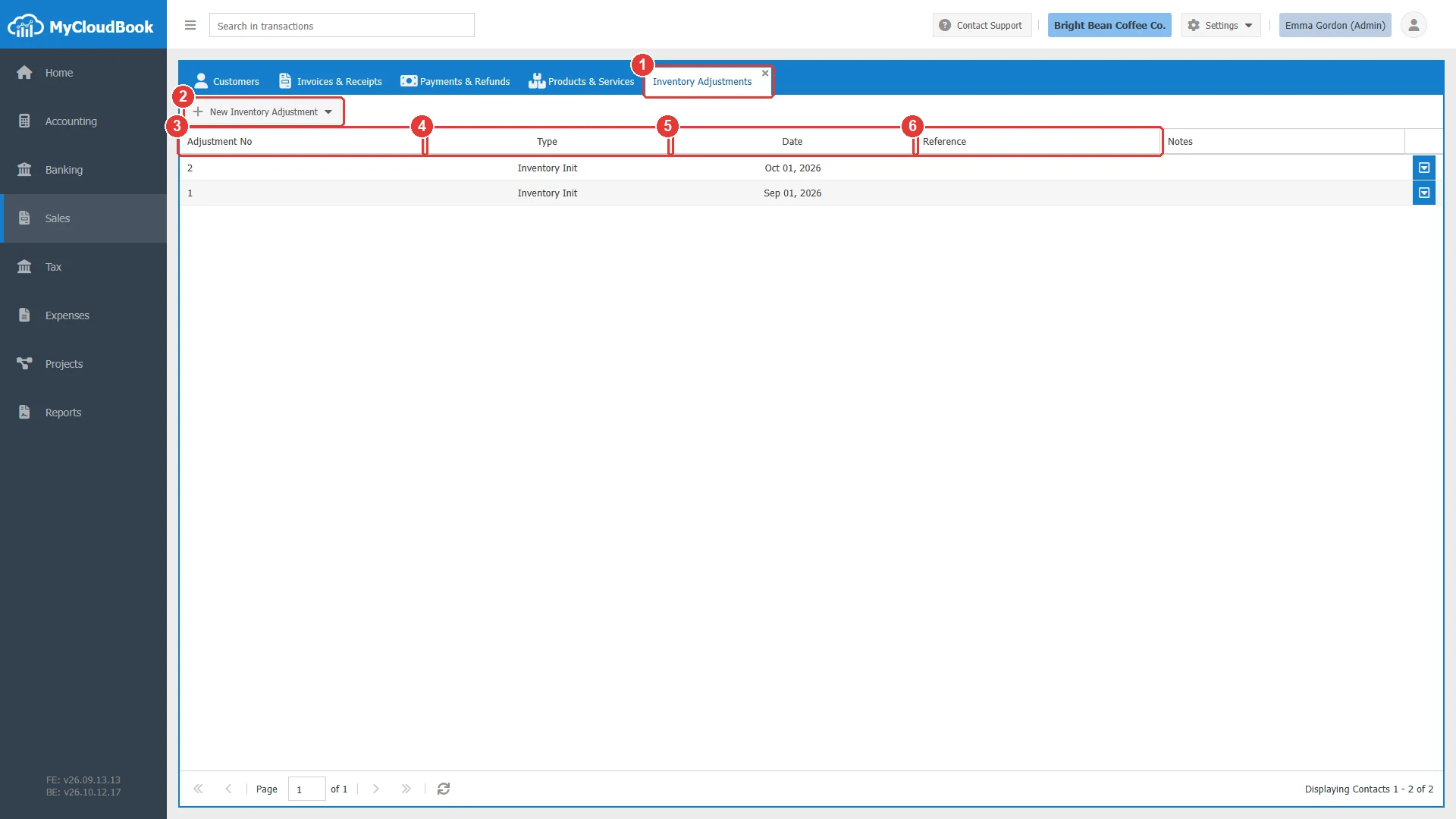
- 1تبويب Inventory Adjustments.
- 2New Inventory Adjustment.
- 3Adjustment No.
- 4Type: Inventory Init أو Increase أو Decrease.
- 5Date.
- 6Reference.
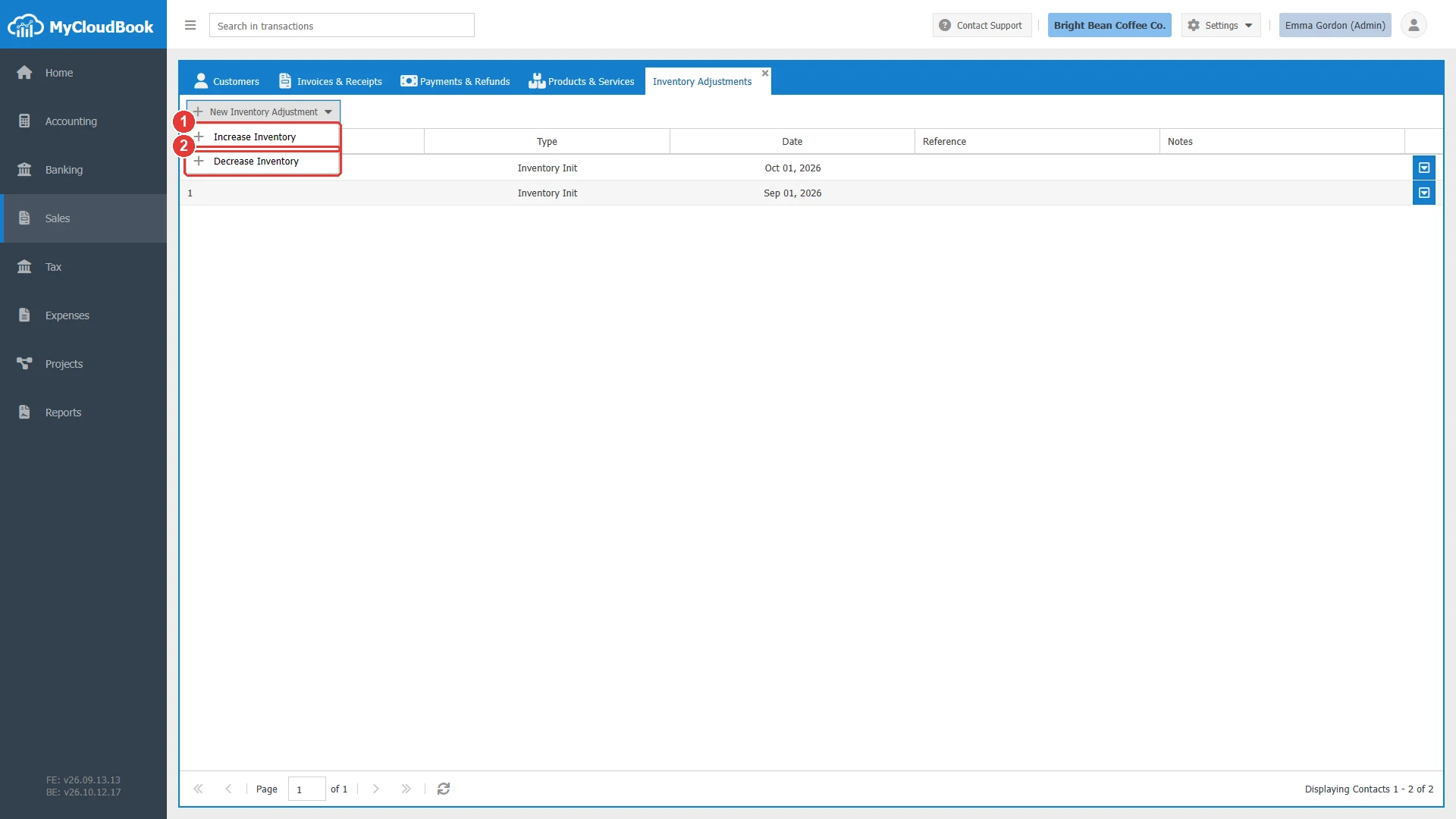
- 1Increase Inventory.
- 2Decrease Inventory.
- انقر على New Inventory Adjustment واختر Increase Inventory أو Decrease Inventory.
- تحقّق من Date ومن Inventory Adjustment Account: حساب Inventory Adjustment Gain للزيادة، وحساب Inventory Shrinkage للنقص.
- في كل بند، اختر Product (المنتجات المخزنية فقط)، واكتب الكمية المضافة أو المُزالة في QTY، والتكلفة في Unit Cost. ويُظهر العمودان Current QTY وNew QTY المخزون قبل التسوية وبعدها.
- انقر على Save.
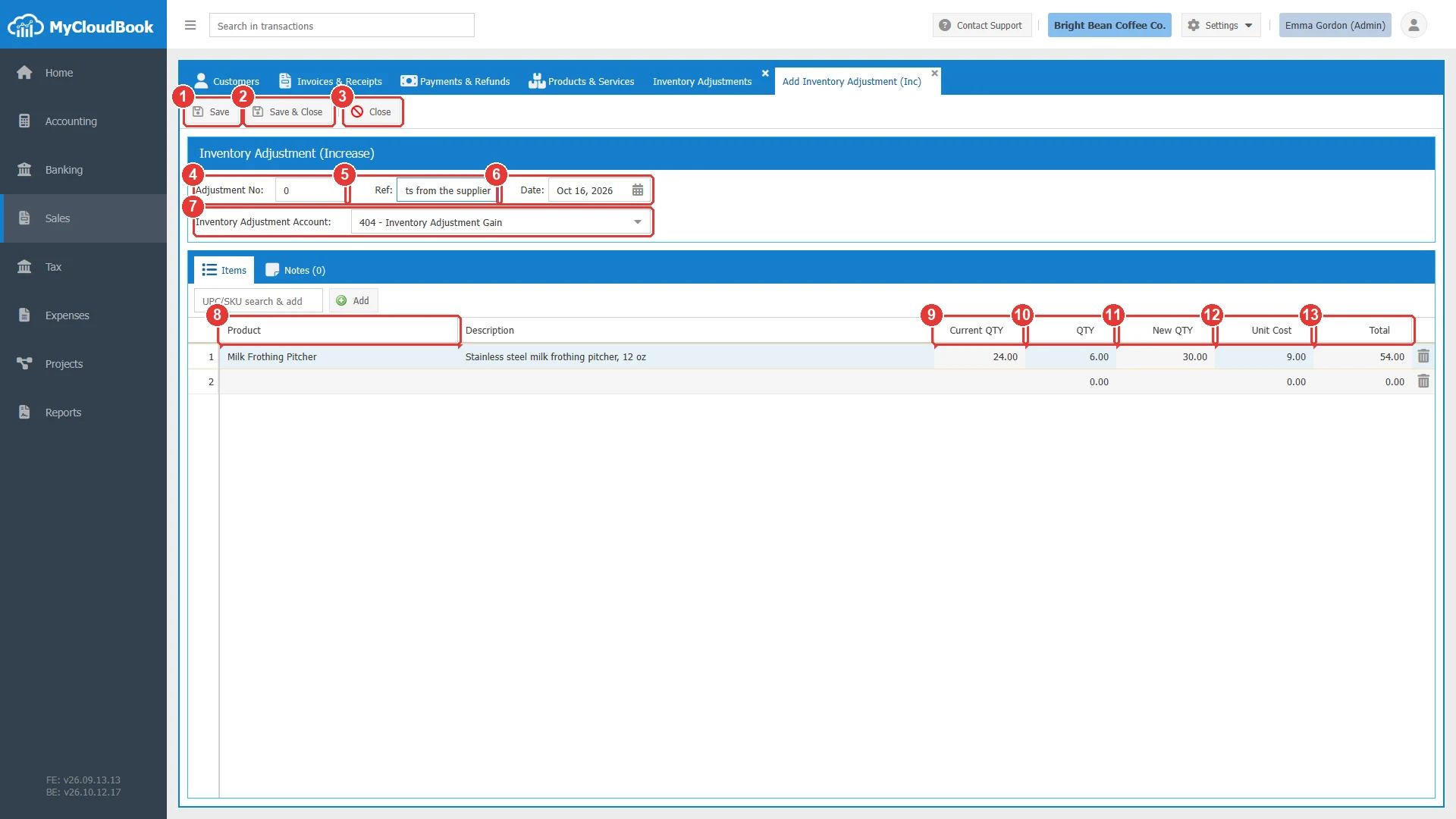
- 1Save.
- 2Save & Close.
- 3Close.
- 4Adjustment No. القيمة 0 تعني الرقم التالي.
- 5Ref.
- 6Date.
- 7Inventory Adjustment Account. الطرف الآخر لقيد اليومية.
- 8Product. المنتجات المخزنية فقط.
- 9Current QTY. المخزون قبل التسوية.
- 10QTY: الكمية المضافة.
- 11New QTY. المخزون بعد التسوية.
- 12Unit Cost.
- 13Total.
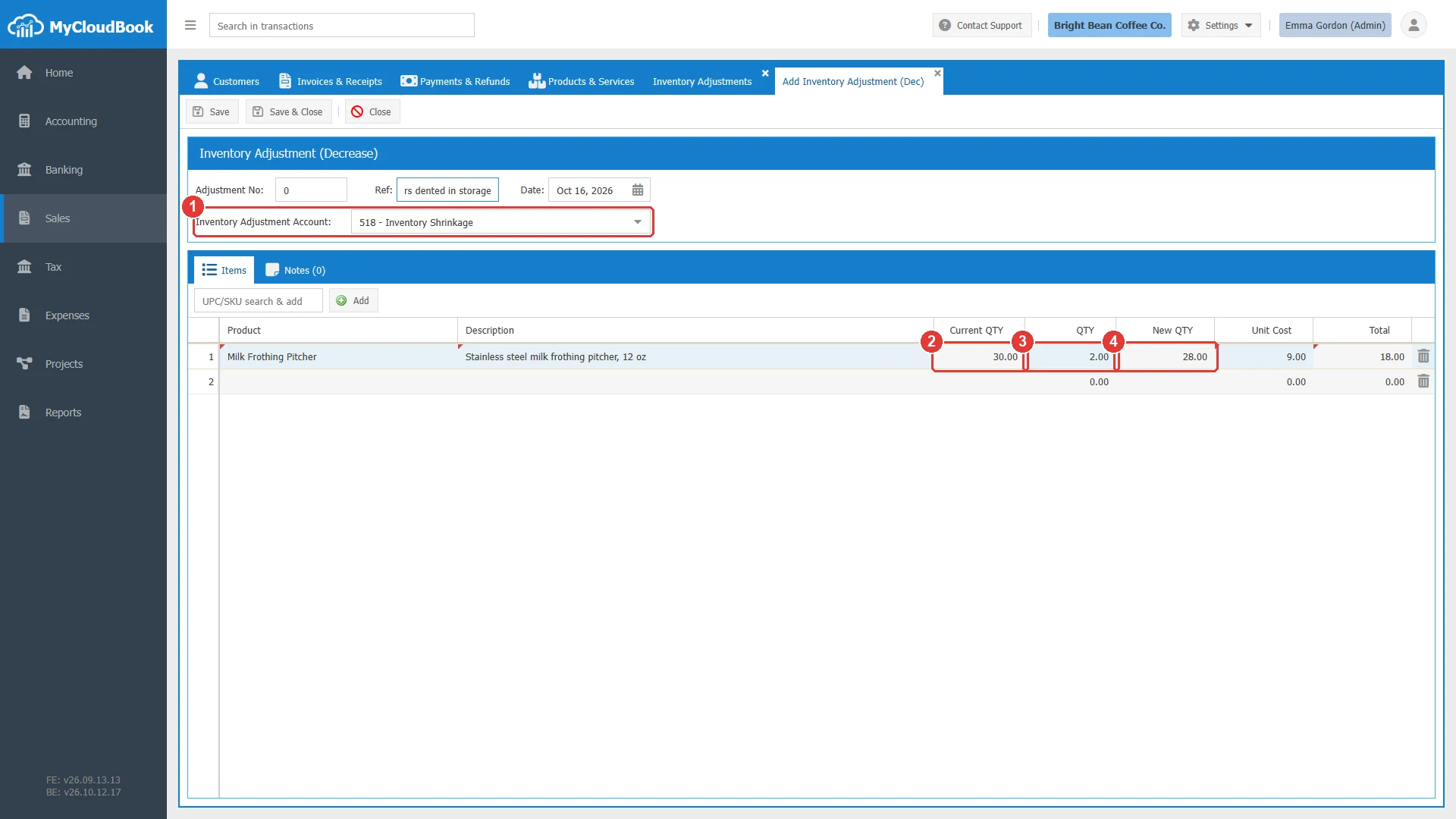
- 1Inventory Adjustment Account: الحساب Inventory Shrinkage.
- 2Current QTY.
- 3QTY: الكمية المُزالة.
- 4New QTY.
تجعل تسوية الزيادة حساب Inventory Asset مدينًا وحساب التسوية دائنًا. أما تسوية النقص فتأخذ أقدم مخزون أولًا (FIFO)، وتجعل حساب Inventory Asset دائنًا بتكلفته. ولا يمكن حذف مستند Inventory Init من هذه القائمة، وبدلًا من ذلك غيّر الكمية الأولية في نافذة المنتج.
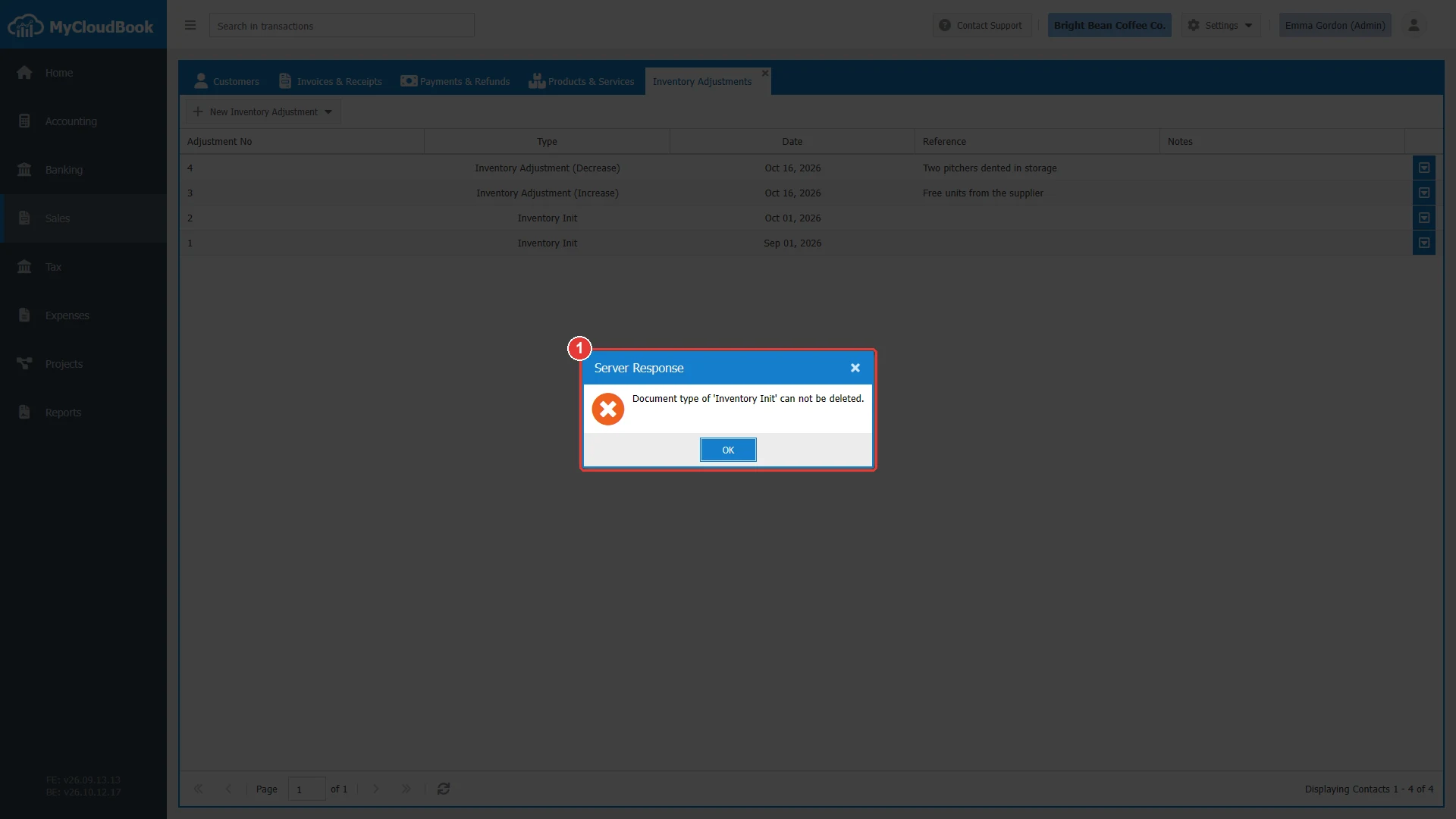
- 1رسالة الخادم.
حركات المنتج
يفتح الخيار Product Movements في قائمة الصف لمنتج مخزني سجلَّ مخزونه: كل مستند أضاف كميات أو أزالها، مع تكلفة الوحدة والقيمة والرصيد بعد كل حركة. ويحسب الخياران Group by Day وGroup by Month إجمالي الحركات لكل فترة. ويُنزّل Download Excel العرض الحالي. والنقر المزدوج على حركة في التفاصيل الكاملة يفتح مستندها.
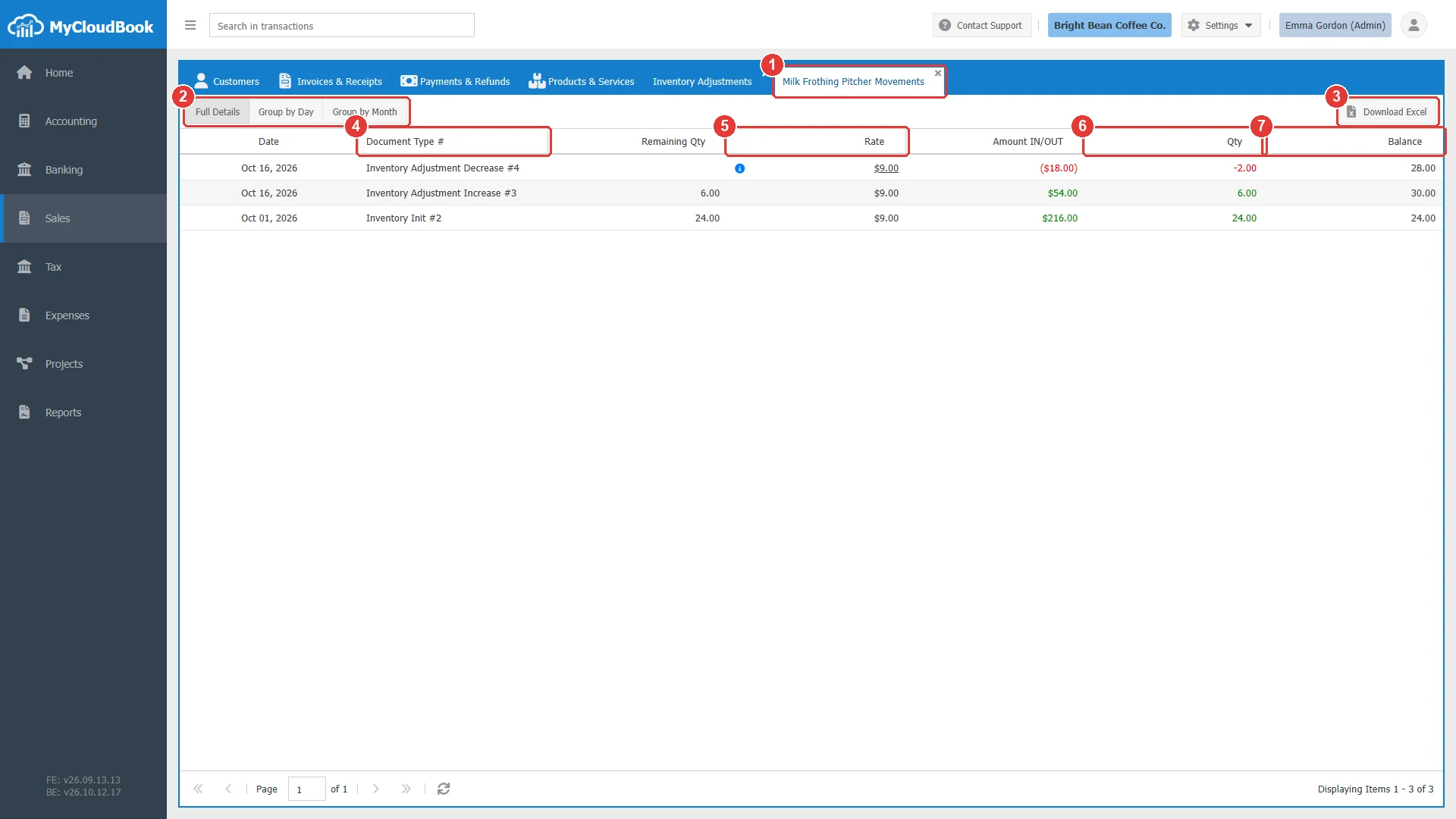
- 1تبويب حركات المنتج.
- 2Full Details، Group by Day، Group by Month.
- 3Download Excel.
- 4Document Type #.
- 5Rate: تكلفة الوحدة. وللكمية التي تخرج من المخزون، تُظهر أيقونة المعلومات مصادر التكلفة وفق طريقة FIFO.
- 6Qty: وارد (موجب) أو صادر (سالب).
- 7Balance: الكمية بعد الحركة.
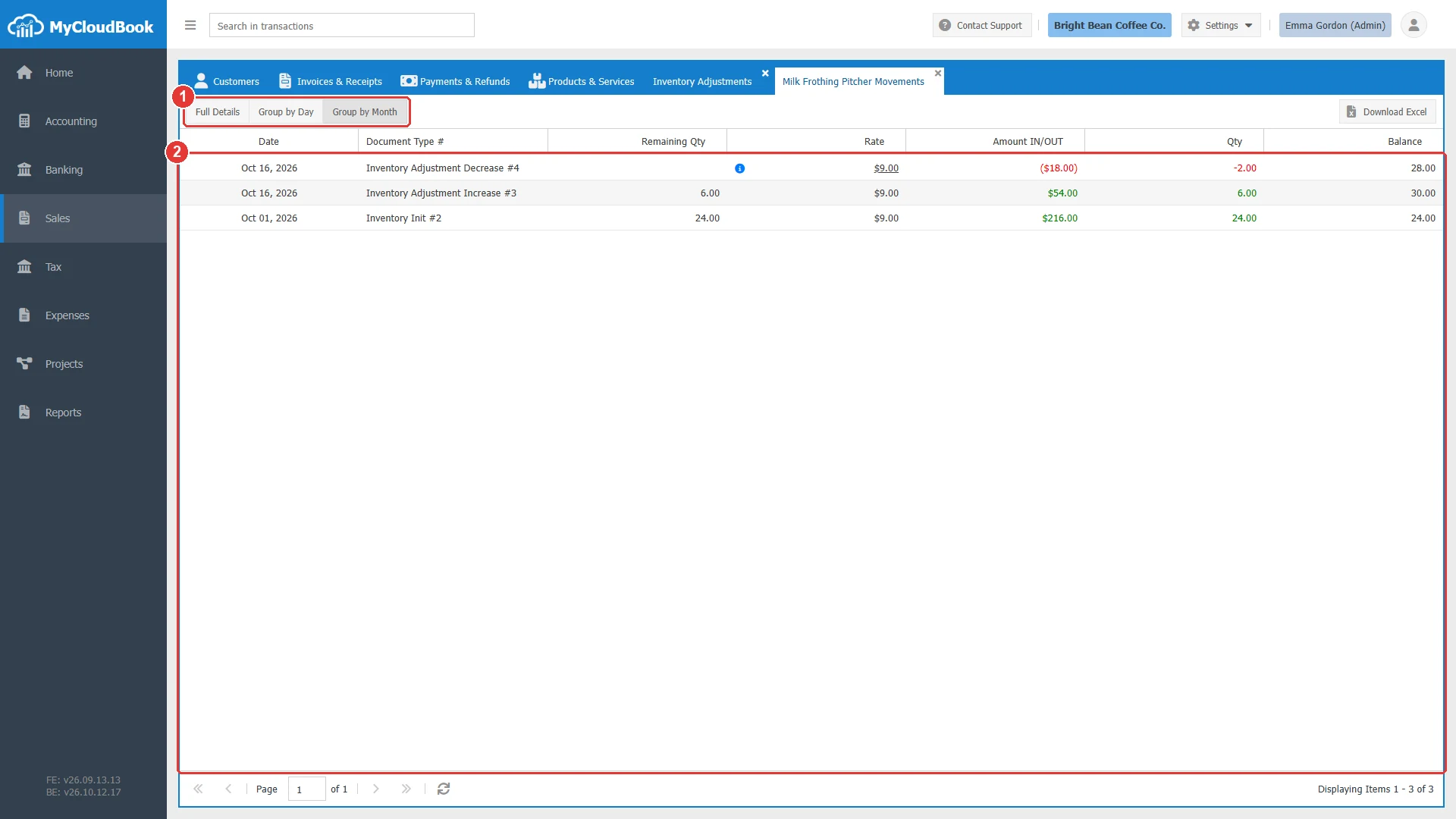
- 1Group by Month.
- 2Qty (IN) وQty (OUT) والرصيد الختامي وقيم الفترة.
حذف صنف
يطلب الخيار Delete في قائمة الصف تأكيدًا. ولا يمكن حذف صنف مستخدم في فاتورة أو إيصال أو فاتورة شراء أو مصروف أو تسوية مخزون.
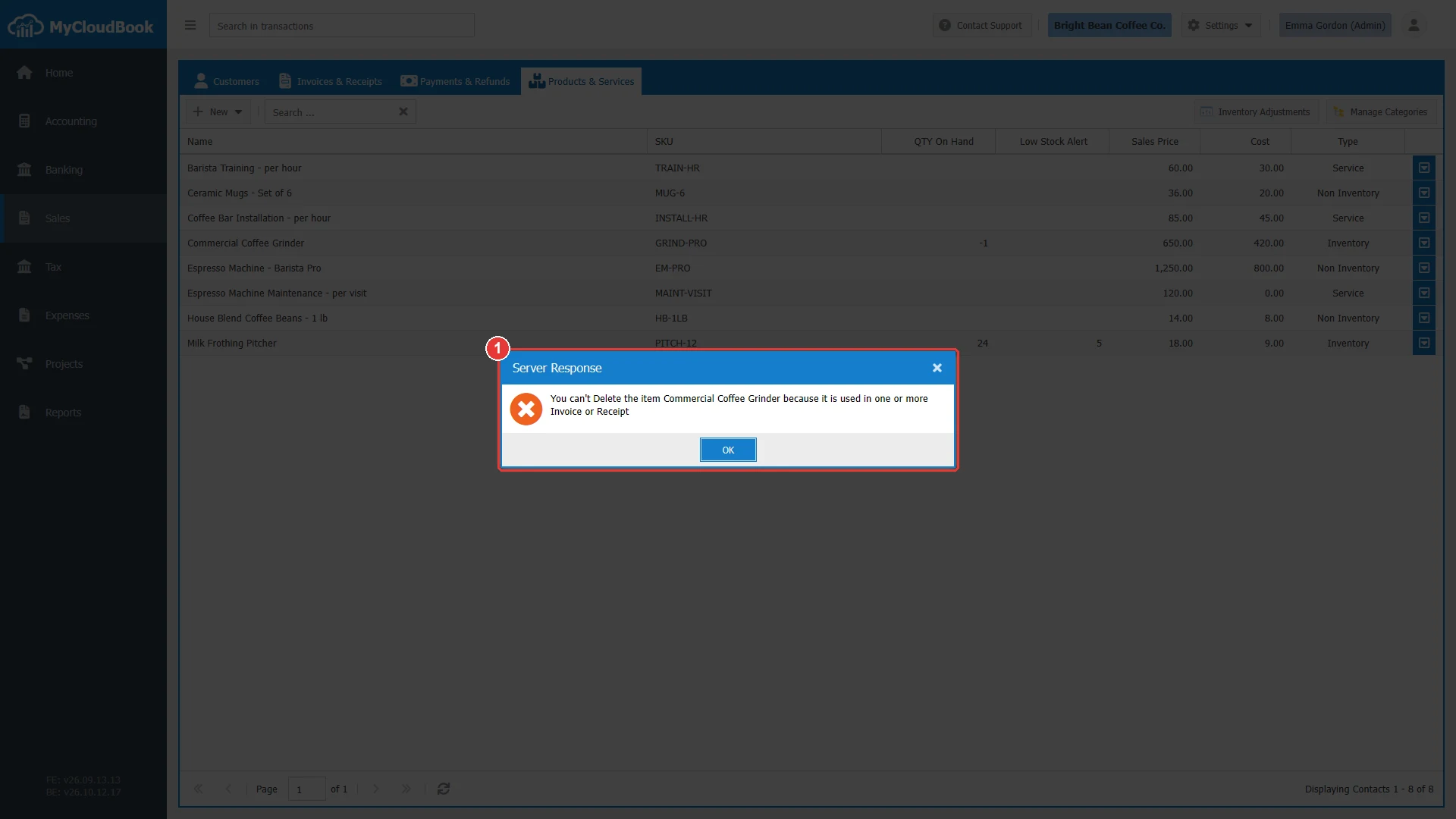
- 1رسالة الخادم.
الرسائل ومعانيها
أسئلة وأجوبة
ما الفرق بين المنتج المخزني والمنتج غير المخزني؟
يحسب MyCloudBook كمية المنتج المخزني وقيمته: فالمبيعات تُنقص المخزون وتُرحّل تكلفة البضاعة المباعة، والمشتريات تزيده. أما المنتج غير المخزني فيُباع أو يُشترى دون مراقبة للمخزون.
كيف أُدخل المخزون الافتتاحي لمنتج؟
اكتب Initial Quantity on hand وAs of Date وCost في نافذة المنتج. يُنشئ MyCloudBook مستند Inventory Init ويُرحّل القيمة إلى حساب Inventory Asset وحساب Opening Balance Equity.
كيف أصحّح المخزون بعد الجرد؟
أنشئ تسوية مخزون: Increase Inventory للكميات الناقصة، وDecrease Inventory للبضائع المفقودة أو التالفة. ويُظهر العمودان Current QTY وNew QTY أثر التسوية.
ما طريقة احتساب التكلفة التي يستخدمها MyCloudBook؟
طريقة FIFO: تأخذ الكمية التي تخرج من المخزون تكلفةَ أقدم كمية دخلت إليه. ويُظهر عمود Rate في حركات المنتج مصادر كل تكلفة.
كيف أستخدم نوعًا آخر لمنتج؟
أنشئ صنفًا جديدًا من النوع الآخر. يُحدَّد نوع الصنف عند إنشائه.