التحويلات
يشرح هذا الدليل شاشة التحويلات في MyCloudBook: ما هو التحويل، وقائمة التحويلات، وكل حقل من حقول التحويل، والقواعد التي يطبقها النظام، وكيفية تعديل التحويل وحذفه.
نظرة عامة
ينقل التحويل الأموال من حساب واحد من حسابات الشركة إلى حساب آخر أو أكثر من حساباتها. من أمثلة التحويلات المعتادة:
- من الحساب الجاري إلى صندوق المصروفات النثرية، عند سحب نقدية من البنك لدرج النقدية؛
- من الحساب الجاري إلى حساب التوفير، أو بين حسابين بنكيين؛
- من الحساب الجاري إلى حساب بطاقة ائتمان، عند سداد رصيد البطاقة؛
- من الحساب الجاري إلى حساب قرض، عند سداد قسط من القرض.
يسجّل MyCloudBook التحويل كقيد يومية واحد من النوع Transfer: يُقيَّد الحساب المرسِل دائنًا بالمجموع، ويُقيَّد كل حساب مستلِم مدينًا بمبلغ بنده. يظهر القيد في دفتر اليومية وفي دفتر الأستاذ لكل حساب من حسابات التحويل.
ينقل التحويل الأموال بين الحسابات فقط. تُسجَّل الأموال المقبوضة من العميل بسند قبض، وتُسجَّل الأموال المدفوعة للمورّد بدفعة فاتورة شراء.
كيفية فتح الشاشة
- في قائمة التنقل اليسرى، انقر على Accounting.
- انقر على تبويب Transfers، وهو التبويب الثالث في صفحة Accounting.
الشاشة
الشاشة قائمة فيها صف لكل تحويل. يعرض الشكل الأول الشاشة وفيها تحويل واحد، مع علامة على كل جزء منها.
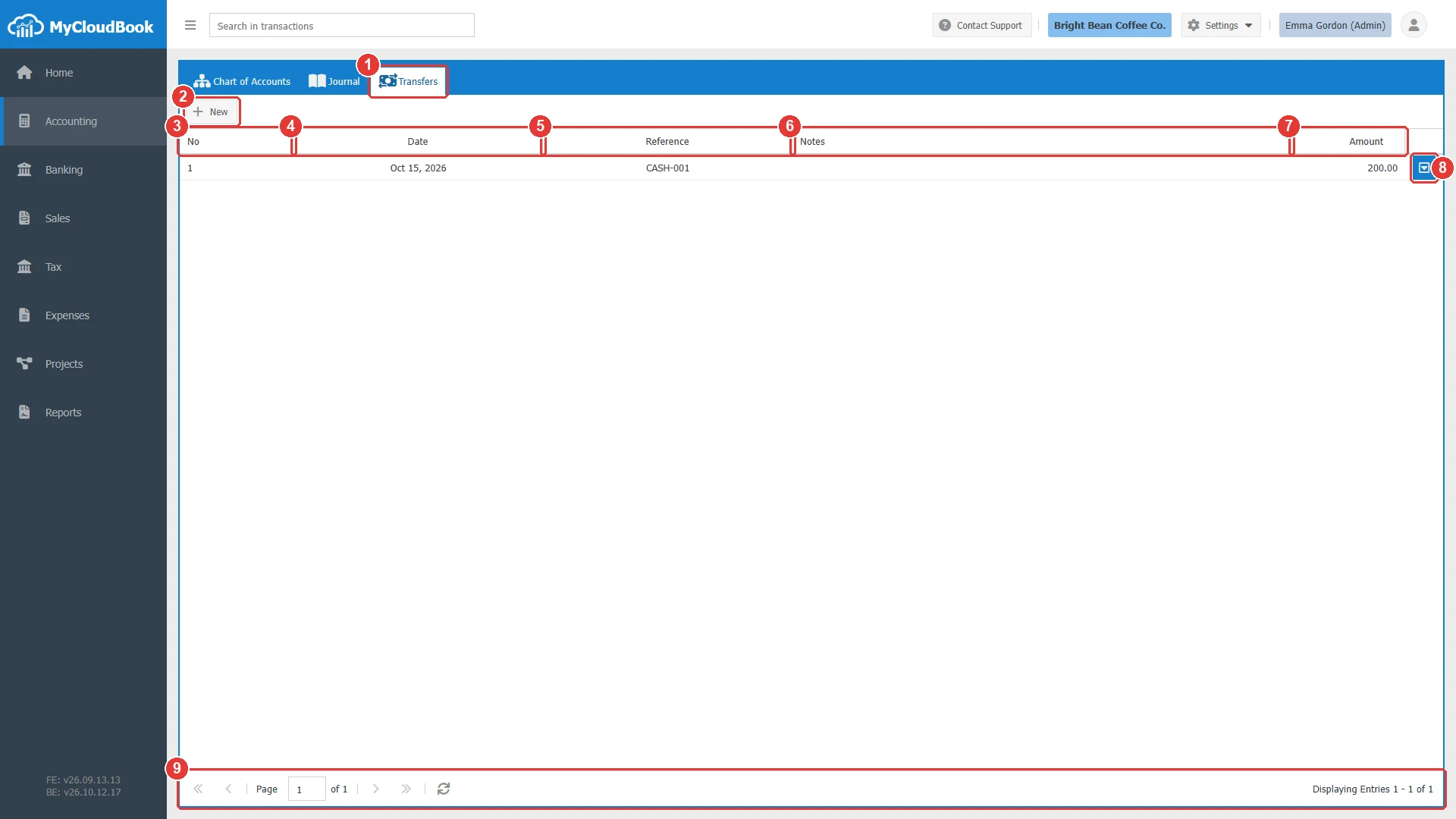
- 1تبويب Transfers.
- 2New. يفتح تحويلًا جديدًا.
- 3No. رقم التحويل.
- 4Date. تاريخ التحويل.
- 5Reference. المرجع المكتوب في التحويل.
- 6Notes.
- 7Amount. مجموع التحويل.
- 8زر إجراءات الصف. يفتح قائمة تحتوي على Edit وDelete.
- 9شريط أدوات التنقل بين الصفحات. يعرض التحويلات الظاهرة، وينتقل بين الصفحات، وفي كل صفحة مئة تحويل.
في الشركة متعددة العملات، يعرض عمود Currency عملة كل تحويل. يؤدي النقر المزدوج على صف إلى فتح التحويل في تبويب من صفحة Accounting باسم Transfer #number.
إضافة تحويل
- في قائمة التحويلات، انقر على New. يُفتح تبويب باسم New Transfer.
- اترك قيمة Transfer No عند 0 ليعيّن MyCloudBook الرقم التالي. اكتب Ref إذا أردت مرجعًا، وتحقق من Date.
- اختر الحساب الذي يرسل الأموال في Transfer From.
- في بنود Transfer To، اختر الحساب الذي يستلم الأموال، واكتب وصفًا، ثم اكتب المبلغ. أضف بندًا لكل حساب مستلِم.
- انقر على Save لإبقاء التبويب مفتوحًا، أو على Save & Close لإغلاقه.
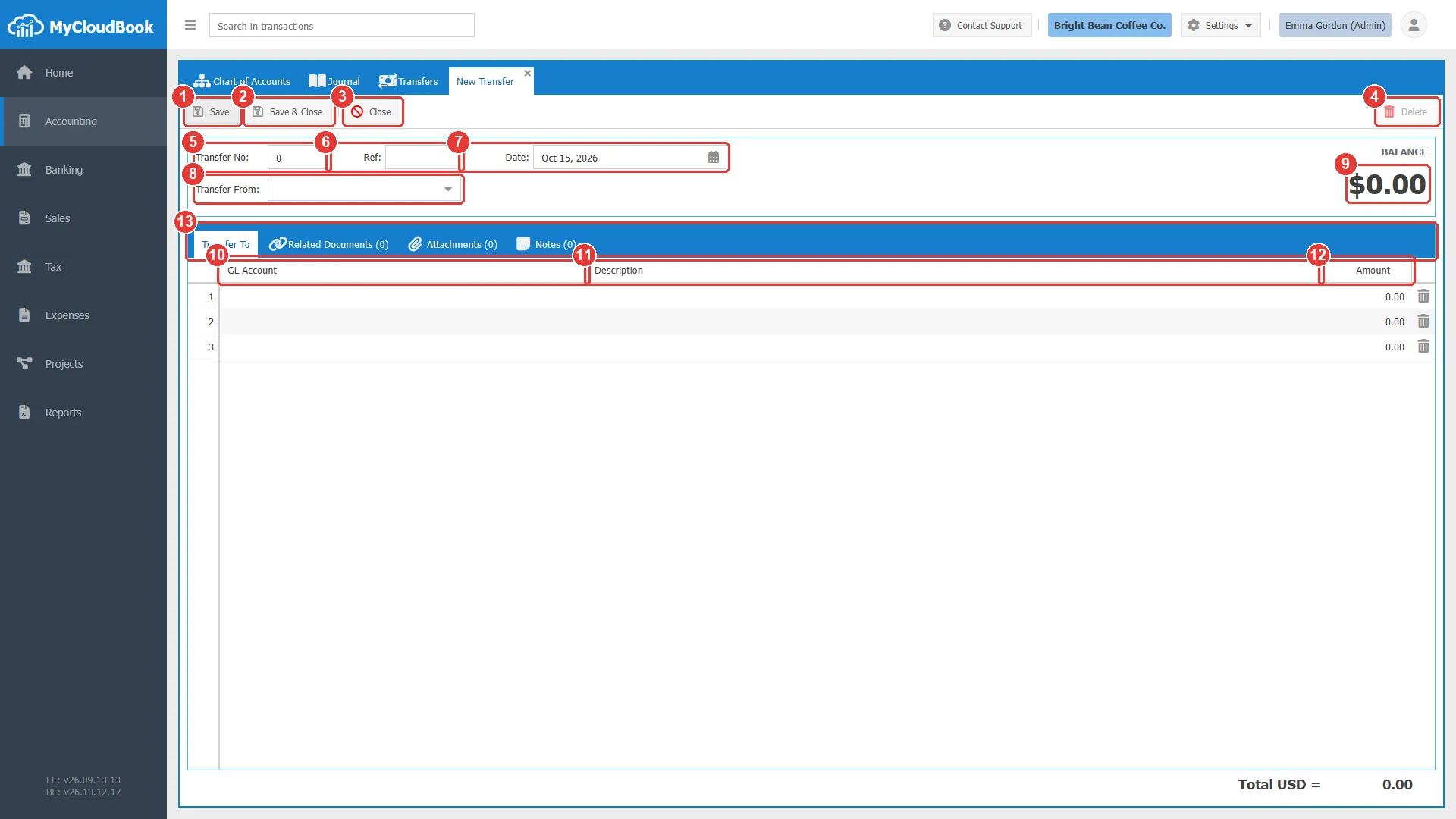
- 1Save. يتحقق من التحويل ويحفظه. يبقى التبويب مفتوحًا.
- 2Save & Close. يحفظ التحويل ويغلق التبويب.
- 3Close. يغلق التبويب دون حفظ.
- 4Delete. متاح بعد الحفظ الأول.
- 5Transfer No. القيمة 0 تعني الرقم المتاح التالي.
- 6Ref. مرجع نصي حر.
- 7Date. تاريخ التحويل.
- 8Transfer From. الحساب الذي يرسل الأموال.
- 9مجموع التحويل بأرقام كبيرة تحت التسمية BALANCE.
- 10GL Account. الحساب الذي يستلم الأموال، حساب واحد لكل بند.
- 11Description. وصف البند.
- 12Amount. مبلغ البند.
- 13التبويبات Transfer To وRelated Documents وAttachments وNotes.
الحقول
| الحقل | مطلوب | الغرض والقواعد |
|---|---|---|
| Transfer No | مطلوب | رقم التحويل. اترك القيمة 0، وسيعيّن MyCloudBook الرقم التالي عند حفظ التحويل. بعد الحفظ، يظهر الرقم ولا يمكن تغييره. |
| Ref | اختياري | مرجع حر، مثل مرجع التحويل البنكي. يظهر في عمود Reference في القائمة. |
| Date | مطلوب | تاريخ التحويل. يبدأ الحقل بتاريخ اليوم. يستخدم قيد اليومية ودفاتر الأستاذ هذا التاريخ. |
| Transfer From | مطلوب | الحساب الذي يرسل الأموال. تعرض القائمة الحسابات العادية من أنواع الأصول والالتزامات وحقوق الملكية، مع رقم كل حساب واسمه ونوعه ورصيده. لا تُعرض حسابات النظام، مثل حساب Accounts Receivable وحساب Accounts Payable وحساب Opening Balance Equity، ولا حسابات الإيرادات والمصروفات. لا يمكن استخدام حساب رئيسي. |
| Currency | اختياري | عملة المبالغ. لا يظهر الحقل إلا عند تفعيل تعدد العملات في Settings ثم Preferences، وتكون قيمته الأولى العملة الرئيسية. راجع التحويلات متعددة العملات. |
| GL Account | مطلوب | الحساب الذي يستلم أموال البند. تُعرض نفس الحسابات المعروضة في Transfer From. يجب أن يختلف الحساب عن الحساب المرسِل. يُتجاهَل البند الذي ليس فيه حساب عند حفظ التحويل، ويحتاج التحويل إلى بند واحد على الأقل فيه حساب. |
| Description | اختياري | وصف البند، بحد أقصى 4000 حرف. يظهر في دفتر الأستاذ للحساب المستلِم. |
| Amount | مطلوب | المبلغ الذي يستلمه البند، بعملة التحويل. لا يُقبل المبلغ السالب. يظهر مجموع البنود تحت التسمية BALANCE في أعلى التبويب وتحت البنود. |
تصبح التبويبات Related Documents وAttachments وNotes قابلة للاستخدام بعد الحفظ الأول. تحتوي هذه التبويبات على المستندات المرتبطة بالتحويل، والملفات المرفقة به، والملاحظات المكتوبة عنه.
مثال: سحب نقدية من البنك لدرج النقدية
- انقر على New.
- انقر على سهم Transfer From واختر 101 - Checking Account.
- في البند 1، انقر على خلية GL Account واختر 103 - Petty Cash. اكتب الوصف Cash for the register والمبلغ 200.
- يعرض المجموع 200.00. انقر على Save.
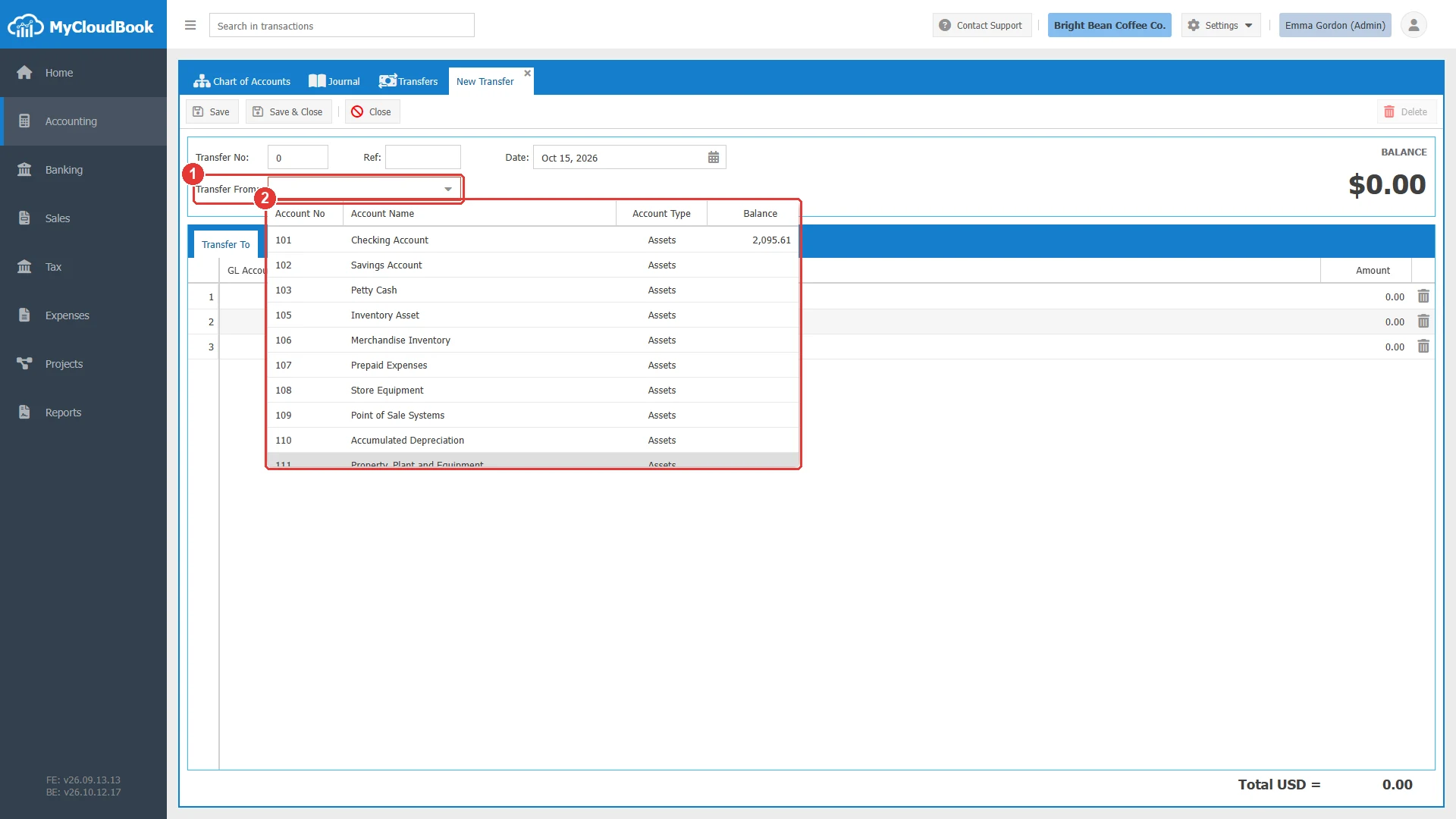
- 1Transfer From.
- 2الحسابات التي يمكنها إرسال الأموال، مع رقم كل حساب واسمه ونوعه ورصيده. تؤدي كتابة جزء من الرقم أو من الاسم إلى تصفية القائمة.
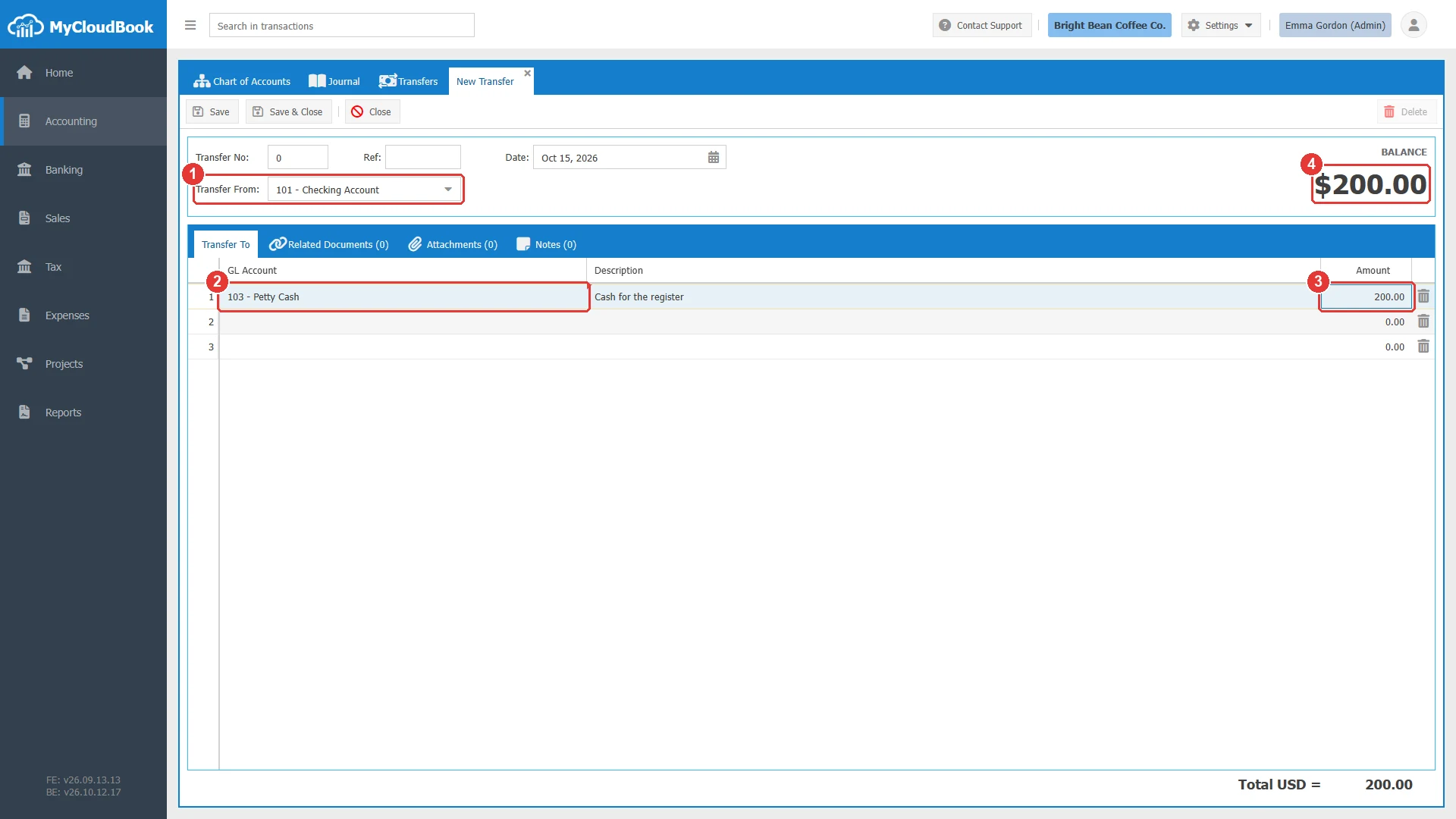
- 1الحساب الذي يرسل الأموال.
- 2الحساب الذي يستلم الأموال.
- 3مبلغ البند.
- 4مجموع البنود.
بعد الحفظ، يصبح اسم التبويب Transfer #number، ويعرض حقل Transfer No الرقم الذي عيّنه MyCloudBook، ويصبح زر Delete متاحًا. يظهر التحويل في قائمة التحويلات وفي دفتر اليومية، ويتغير رصيدا حساب Checking Account وحساب Petty Cash فورًا.
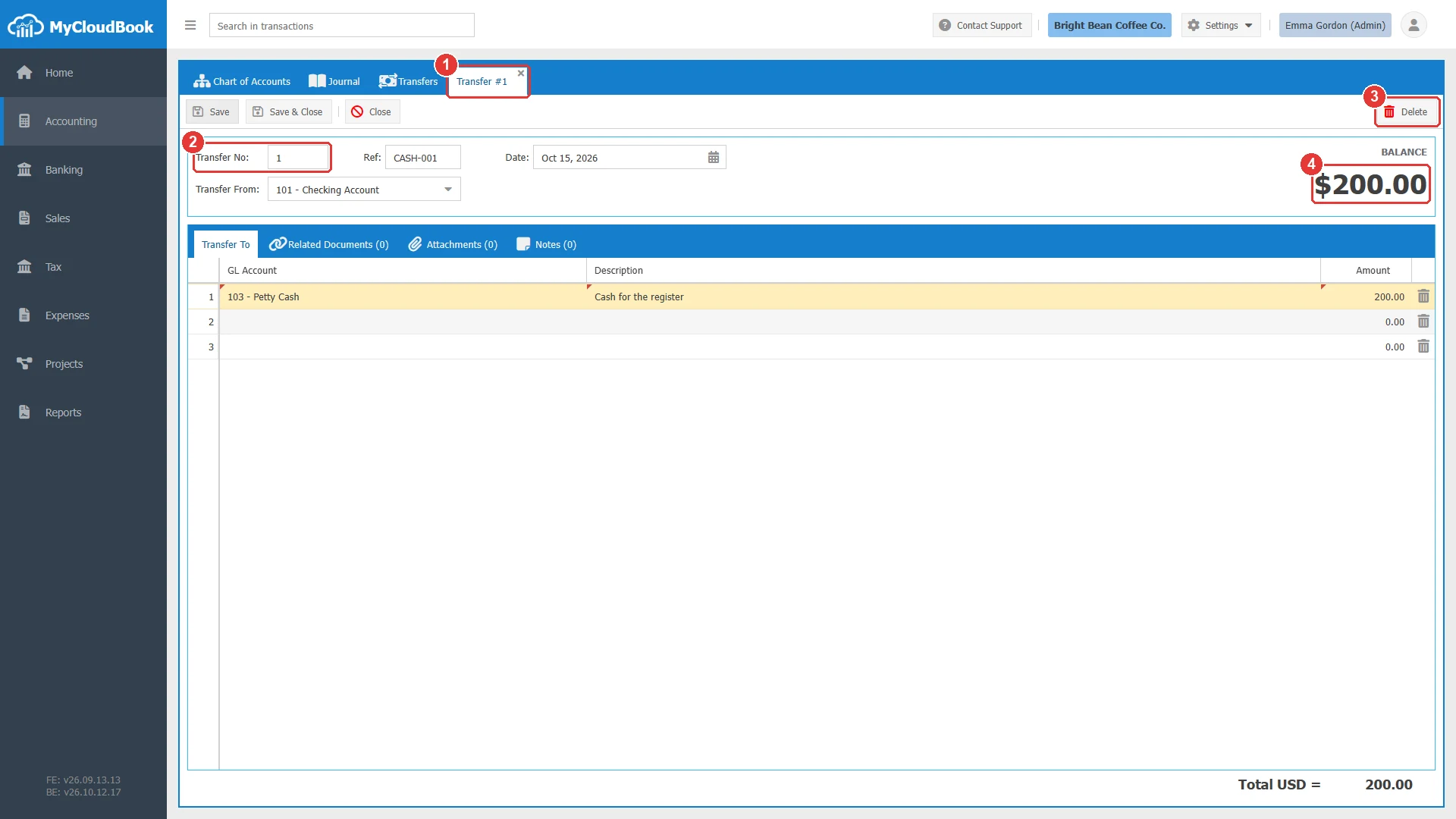
- 1يعرض التبويب رقم التحويل.
- 2Transfer No، الذي يعيّنه MyCloudBook.
- 3أصبح زر Delete متاحًا الآن.
- 4مجموع التحويل.
عدة حسابات مستلِمة
يمكن أن يرسل التحويل أموالًا إلى عدة حسابات في وقت واحد. أضف بندًا لكل حساب مستلِم مع مبلغه. مجموع البنود هو المبلغ الذي يُسحب من الحساب المرسِل. يسحب المثال التالي 200.00 من حساب Checking Account: مبلغ 150.00 لدرج النقدية، ومبلغ 50.00 لحساب التوفير.
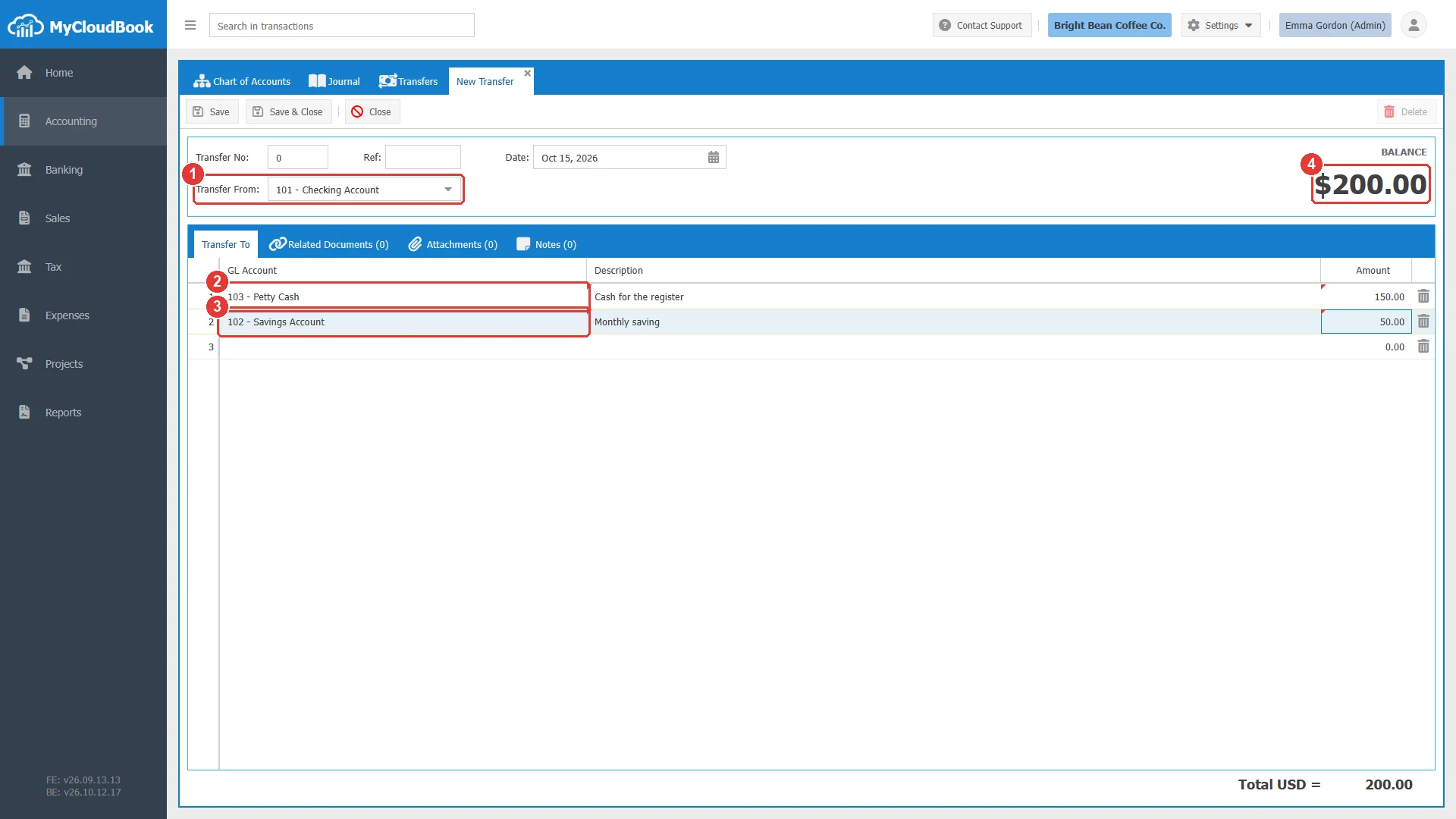
- 1الحساب الذي يرسل الأموال.
- 2الحساب المستلِم الأول ومبلغه.
- 3الحساب المستلِم الثاني ومبلغه.
- 4مجموع البندين.
تعديل تحويل
انقر نقرًا مزدوجًا على صف التحويل في القائمة، أو انقر على Edit في قائمة إجراءات الصف الخاصة به. يُفتح التحويل في تبويب باسم Transfer #number. يمكن تغيير كل الحقول ما عدا الرقم: التاريخ، والمرجع، والحساب المرسِل، والبنود. ويمكن إضافة بنود وحذفها. انقر على Save، وسيحدّث MyCloudBook قيد اليومية الخاص بالتحويل وأرصدة الحسابات.
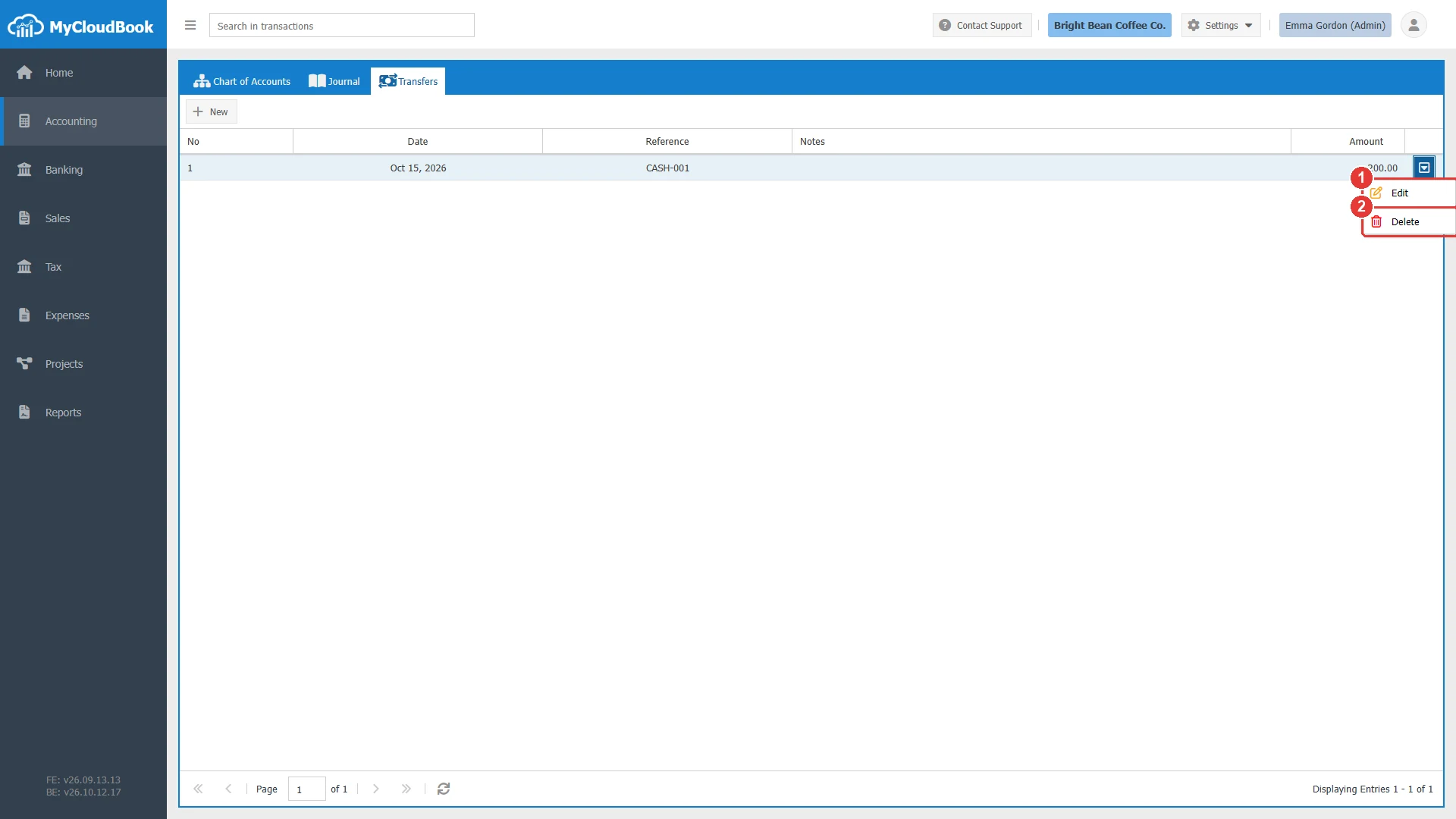
- 1Edit. يفتح التحويل.
- 2Delete. يحذف التحويل بعد التأكيد.
عندما تكون حركة من حركات التحويل قد تمت تسويتها بنكيًا مع معاملة بنكية في وحدة Banking، يجب أن تحتفظ الحركة بحسابها وبمبلغها. يُرفض تغيير أي منهما حتى تُلغى التسوية البنكية للمعاملة.
حذف تحويل
- في القائمة، انقر على زر إجراءات الصف الخاص بالتحويل، ثم على Delete. يؤدي زر Delete في التحويل المفتوح نفس الوظيفة.
- تظهر رسالة تأكيد تعرض رقم التحويل. انقر على Yes لحذفه، أو على No للاحتفاظ به.
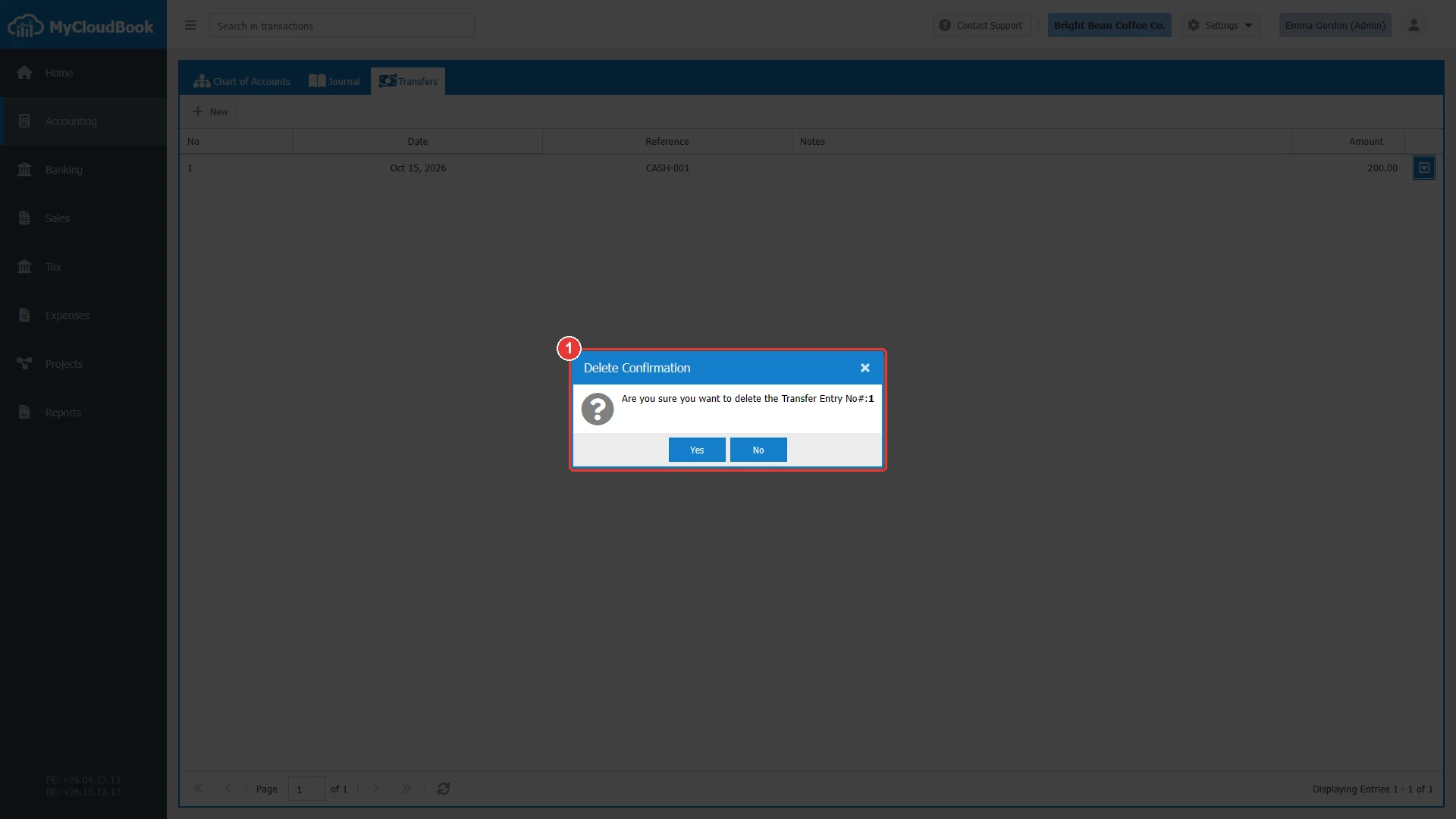
- 1تذكر رسالة التأكيد رقم التحويل. يحذفه الزر Yes، ويحتفظ به الزر No.
يؤدي الحذف إلى إزالة التحويل وقيد اليومية الخاص به، وتتغير أرصدة الحسابات فورًا. لا يمكن حذف تحويل تمت تسوية إحدى حركاته بنكيًا مع معاملة بنكية في وحدة Banking. ألغِ التسوية البنكية للمعاملة أولًا.
التحويلات وكشف الحساب البنكي
يمكن أيضًا إنشاء تحويل من وحدة Banking. في شاشة التسوية البنكية لحساب بنكي، اختر المعاملات البنكية الخاصة بتحويل، ثم اختر Create Transfer من قائمة زر Reconcile. يُفتح تحويل جديد، وقد عُبّئت فيه مسبقًا بيانات الحساب البنكي والتاريخ والمبلغ والوصف والمرجع من المعاملات. ويؤدي حفظ هذا التحويل أيضًا إلى التسوية البنكية لهذه المعاملات. ويمكن لقاعدة بنكية أيضًا أن تختار Transfer كمستند تنشئه للمعاملات البنكية التي تطابق شروطها.
التحويلات متعددة العملات
عند تفعيل تعدد العملات في Settings ثم Preferences، تعرض نافذة التحويل حقل Currency. تُكتب مبالغ البنود بهذه العملة.
- عندما تكون العملة عملة أجنبية، يظهر بجانبها حقل لسعر الصرف، ويمكن تغيير السعر لهذا التحويل.
- يجب أن يكون كل حساب من حسابات التحويل بالعملة الرئيسية أو بعملة التحويل. يُرفض الحساب الذي يكون بعملة ثالثة.
- يعرض مجموع ثانٍ تحت البنود المبلغ بالعملة الأخرى.
- عندما لا تتوازن حركات التحويل تمامًا بالعملة الرئيسية بسبب سعر الصرف، يضيف MyCloudBook حركة إلى حساب Exchange Gain or Loss.
الرسائل ومعانيها
يعرض الشكل التالي رسالة تحويل حسابه المستلِم هو نفس الحساب المرسِل.
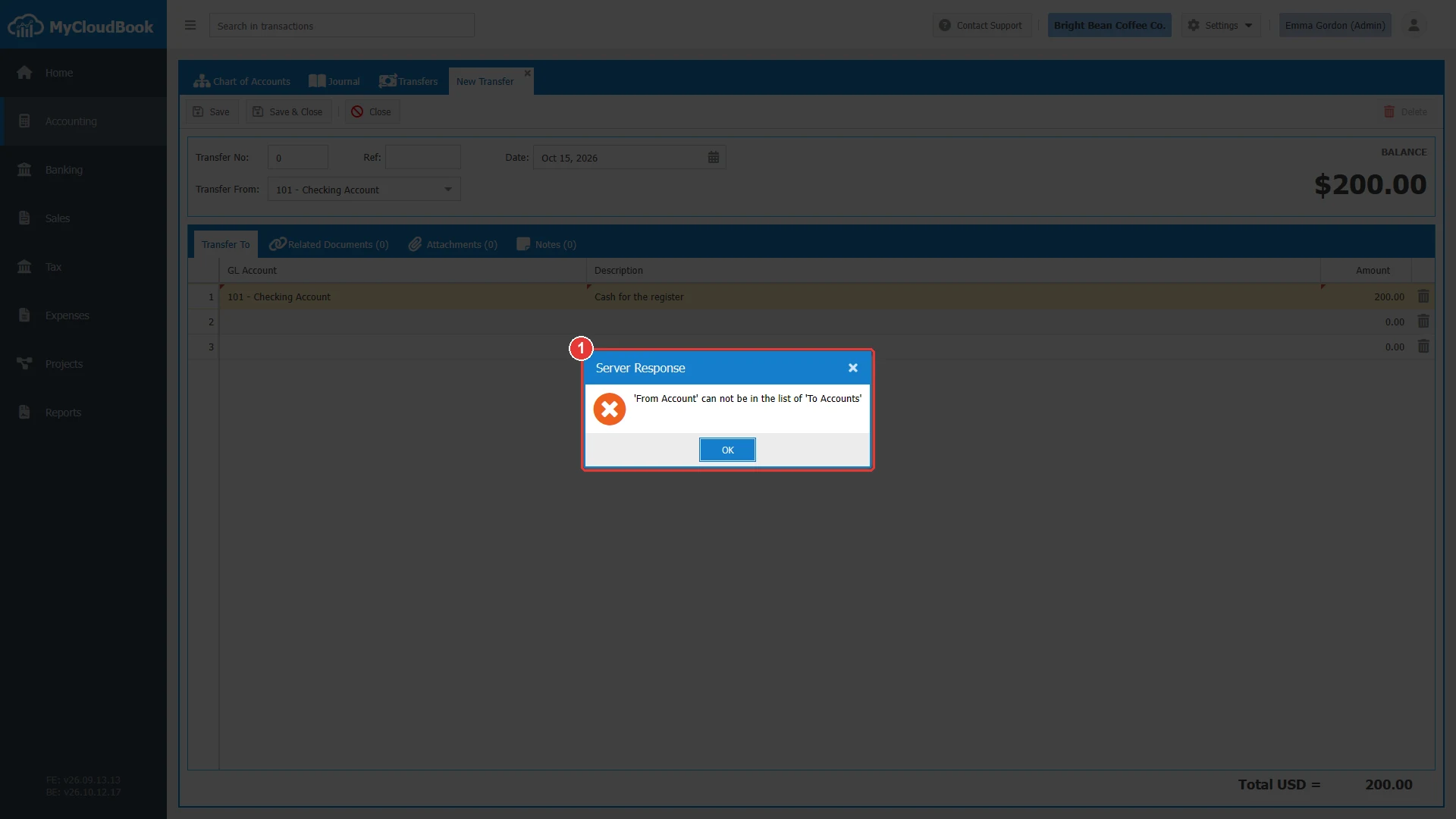
- 1رسالة الخادم.
أسئلة وأجوبة
ما هو التحويل في MyCloudBook؟
ينقل التحويل الأموال من حساب واحد إلى حساب أو أكثر من حسابات الشركة، مثلًا من الحساب الجاري إلى صندوق المصروفات النثرية، أو من الحساب الجاري إلى حساب بطاقة ائتمان لسداد البطاقة. ينشئ MyCloudBook قيد يومية واحدًا للتحويل: يُقيَّد الحساب المرسِل دائنًا، ويُقيَّد كل حساب مستلِم مدينًا.
ما الحسابات التي يمكن استخدامها في التحويل؟
الحسابات العادية من أنواع الأصول والالتزامات وحقوق الملكية، مثل الحسابات البنكية والحسابات النقدية وبطاقات الائتمان والقروض. لا تُعرض حسابات النظام، مثل حساب Accounts Receivable، ولا حسابات الإيرادات والمصروفات. لا يمكن استخدام حساب رئيسي. يجب أن يختلف الحساب المستلِم عن الحساب المرسِل.
كيف أسجّل تحويلًا بين حسابين بنكيين؟
افتح Accounting ثم Transfers، وانقر على New. اختر الحساب المرسِل في Transfer From، وأضف بندًا واحدًا بالحساب المستلِم والمبلغ، وتحقق من التاريخ، ثم انقر على Save.
هل يمكن أن يكون للتحويل أكثر من حساب مستلِم؟
نعم. أضف بندًا لكل حساب مستلِم مع مبلغه. مجموع البنود هو المبلغ الذي يُسحب من الحساب المرسِل.
هل يمكنني تحويل أموال إلى عميل أو مورّد؟
لا. ينقل التحويل الأموال بين حسابات الشركة فقط. تُسجَّل الأموال المقبوضة من العميل بسند قبض، وتُسجَّل الأموال المدفوعة للمورّد بدفعة فاتورة شراء.
أين أرى قيد اليومية الخاص بالتحويل؟
في دفتر اليومية، بالنوع Transfer ورقم التحويل، وفي دفتر الأستاذ لكل حساب من حسابات التحويل.