المعاملات البنكية والتسوية
يشرح هذا الدليل الشاشة الرئيسية للتسوية البنكية في MyCloudBook: كيفية قراءة الاقتراحات، وكيفية تسوية كل بند، وكيفية التعامل مع البنود التي ليس لها مستند.
نظرة عامة
تبويب Bank Transactions & Reconcile هو الشاشة الرئيسية للتسوية البنكية. ويعرض بنود كشف الحساب. وتسوية البند تعني ربطه بالمستند في الدفاتر الذي يسجل نفس العملية. وعندما تتم تسوية كل بند في الفترة أو استبعاده، يتفق البنك والدفاتر، ويمكن إكمال الفترة.
يمكن لكل بند غير مُسوّى أن يعرض اقتراحًا في عمود Match، لذلك تحتاج معظم البنود إلى نقرة واحدة فقط.
كيفية فتح التبويب
- في قائمة التنقل اليسرى، انقر على Banking.
- في تبويب Banks، انقر نقرًا مزدوجًا على البنك. يُفتح ملف البنك في تبويب خاص به يحمل اسم البنك.
- انقر على التبويب الداخلي Bank Transactions & Reconcile.
يُفتح التبويب على أقدم فترة تسوية قيد التنفيذ، ويعرض البنود غير المُسوّاة، الأقدم أولًا. ويعرض المثال كشف حساب أكتوبر لبنك Harbor Community Bank، مع أربعة أنواع من الاقتراحات.
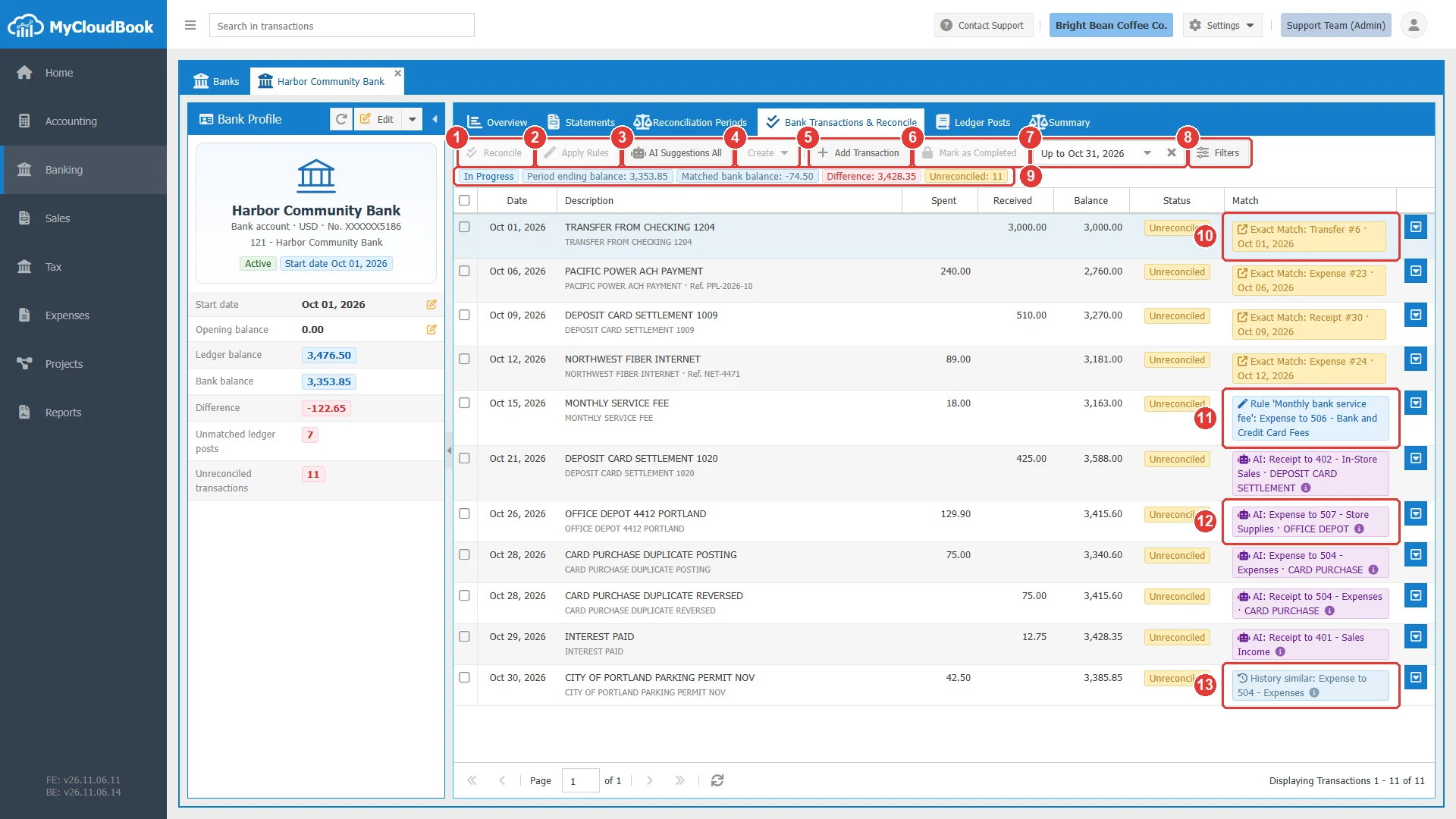
- 1Reconcile. يسوّي البنود المختارة مع مطابقاتها التامة.
- 2Apply Rules. يطبّق اقتراح القاعدة على البنود المختارة.
- 3AI Suggestions All. يطلب اقتراحات من الذكاء الاصطناعي. وعند اختيار بنود، يصبح اسم الزر AI Suggestions.
- 4Create. يضم Find and Reconcile… والأوامر التي تنشئ مستندًا للبنود المختارة.
- 5Add Transaction. يضيف بندًا يدويًا.
- 6Mark as Completed. يكمل الفترة عندما تكون جاهزة.
- 7فترة التسوية. تعرض علامة x كل الفترات.
- 8Filters. التواريخ والحالة والبحث.
- 9أرقام الفترة: الحالة، والرصيد الختامي، ورصيد البنك المطابق، والفرق، والبنود غير المُسوّاة.
- 10مطابقة تامة: مستند في الدفاتر يناسب هذا البند. ويؤدي النقر إلى فتح المستند.
- 11اقتراح قاعدة: ستنشئ قاعدة هذا المستند.
- 12اقتراح من الذكاء الاصطناعي: المستند والحساب والمستفيد التي يقترحها الذكاء الاصطناعي.
- 13اقتراح من نوع History similar: بند سابق يشبه هذا البند، تمت تسويته مع هذا النوع من المستندات.
الأعمدة وعوامل التصفية
| العمود | المعنى |
|---|---|
| Date | تاريخ البند. |
| Description | نص البنك. وتحته المستفيد والمرجع. |
| Spent | المبلغ الذي خرج من الحساب. |
| Received | المبلغ الذي دخل الحساب. |
| Balance | الرصيد بعد البند. ولا تُحتسب البنود المستبعدة. |
| الحالة | Unreconciled أو Reconciled أو Excluded. |
| Match | اقتراح البند، أو مستندات البند الذي تمت تسويته. |
لا يظهر في القائمة البند المؤرخ بعد نهاية الفترة المعروضة. انقر على علامة x الخاصة بالفترة لعرض جميع البنود.
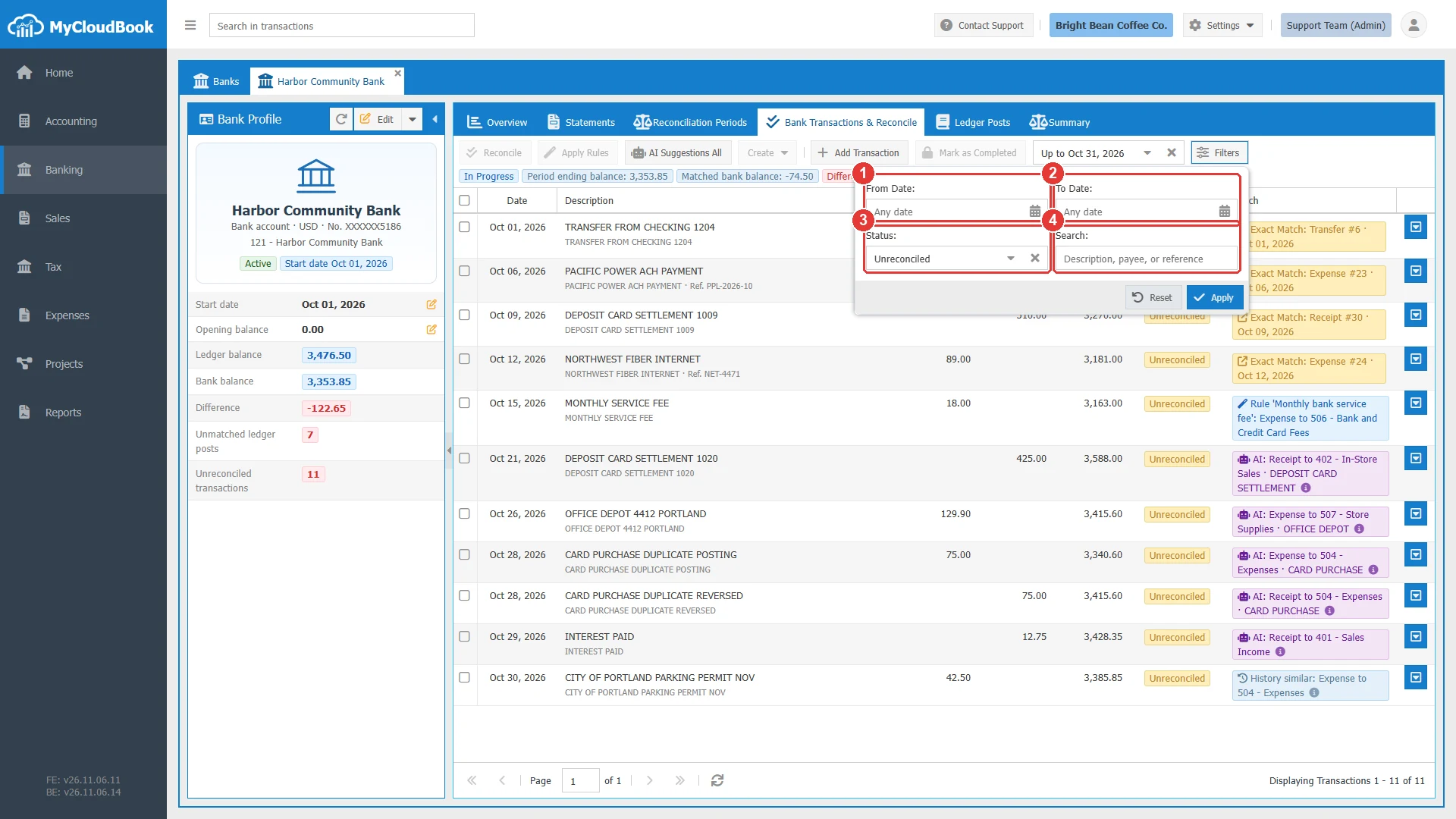
- 1From Date.
- 2To Date.
- 3Status. تبدأ بالقيمة Unreconciled. وتعرض علامة x كل الحالات.
- 4Search. وصف أو مستفيد أو مرجع.
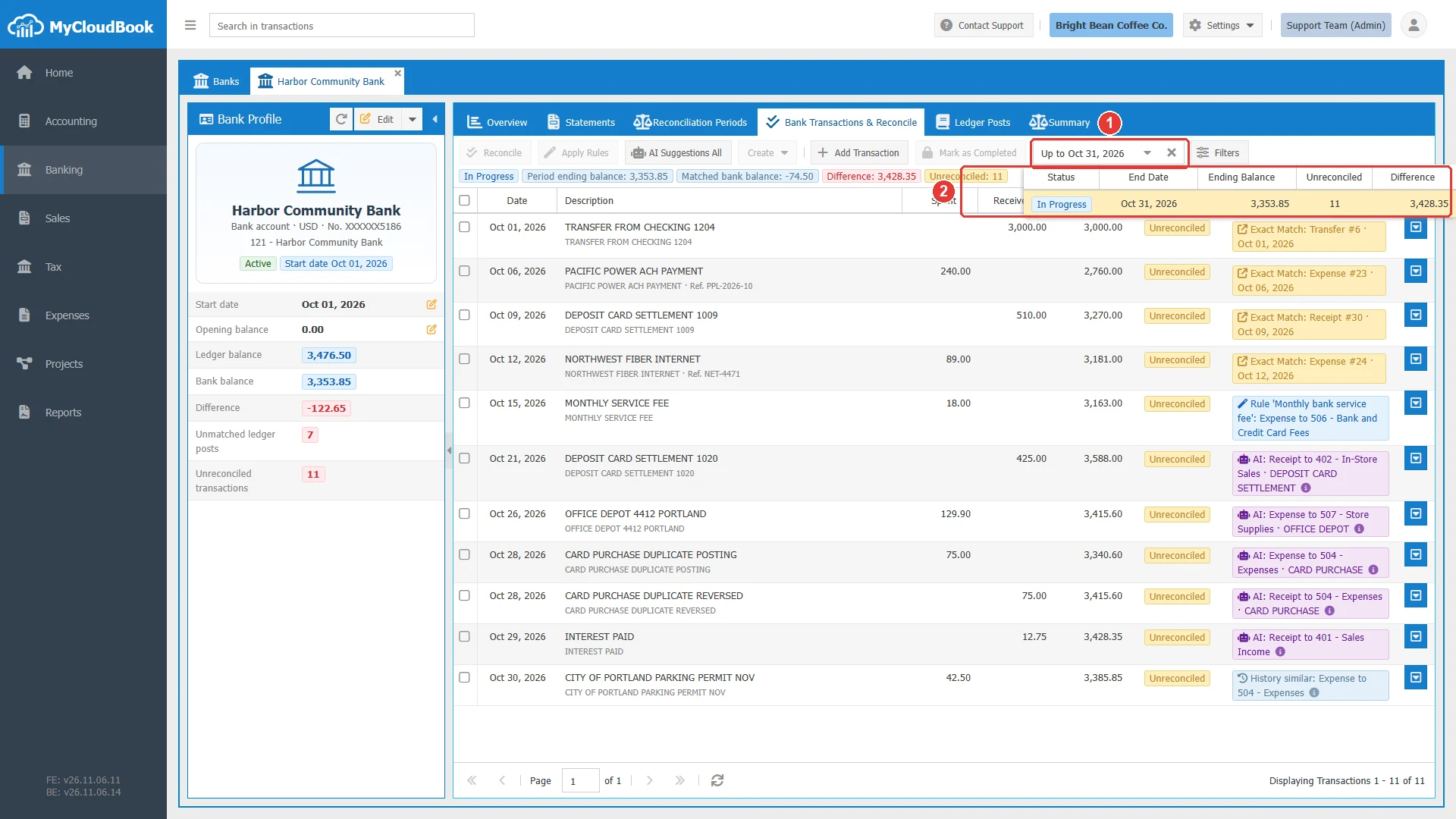
- 1حقل الفترة.
- 2الفترات مع أرقامها.
تسوية المطابقات التامة
تعني Exact Match أن المستند موجود بالفعل في الدفاتر.
- انقر على الشارة لفحص المستند، إذا أردت.
- حدّد مربع الاختيار لكل بند.
- انقر على Reconcile. تعرض شارة الزر عدد البنود.
- في حالة عدة بنود، انقر على Yes في السؤال.
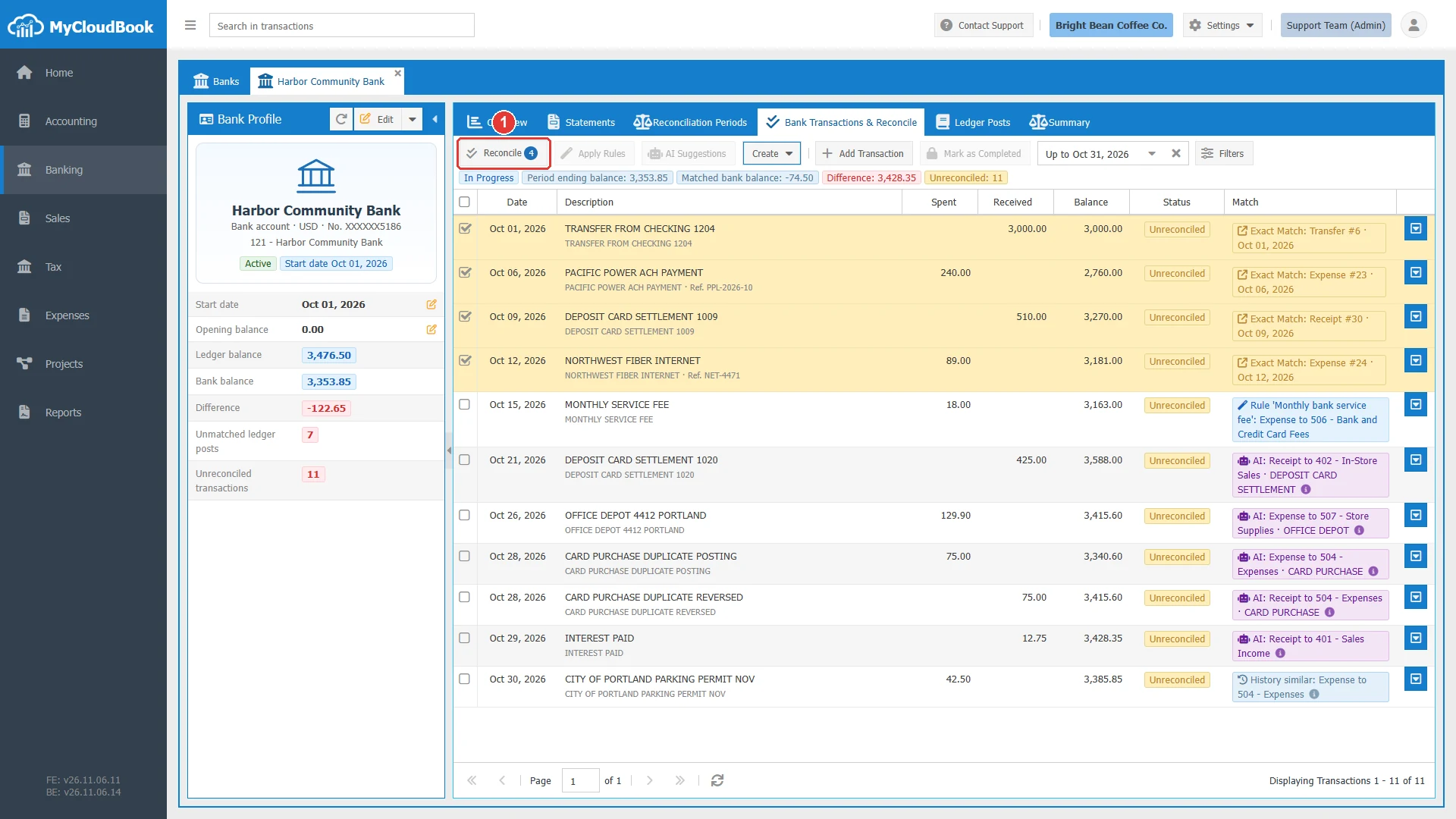
- 1Reconcile، مع عدد البنود.
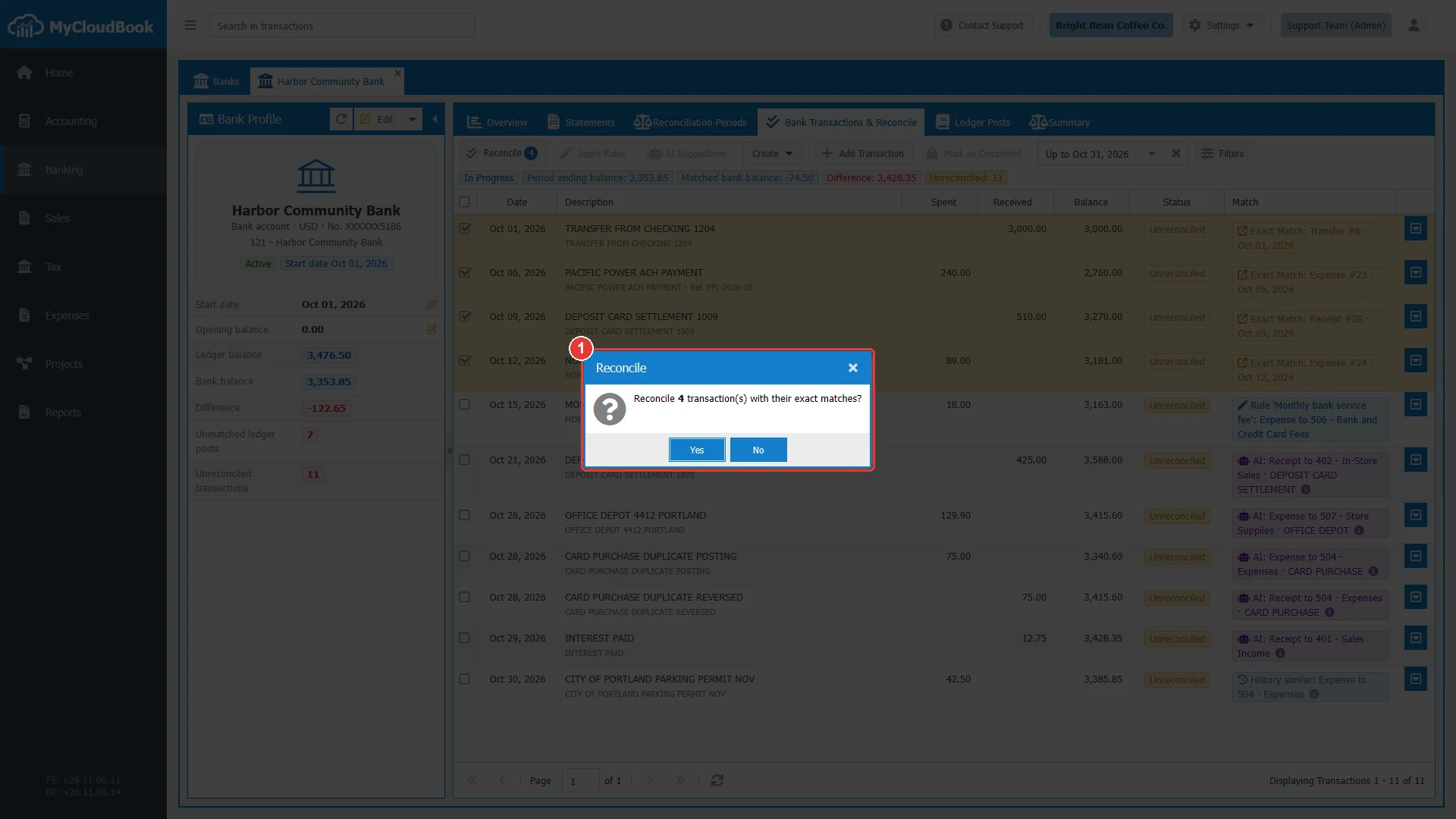
- 1السؤال.
تختفي البنود من القائمة، لأن عامل التصفية Status يعرض البنود غير المُسوّاة. ولا يُنشأ مستند جديد. ويحفظ MyCloudBook الربط فقط.
تطبيق القواعد
تشير الشارة الزرقاء إلى قاعدة تناسب البند. حدّد البند، وانقر على Apply Rules، ثم انقر على Yes. تنشئ القاعدة مصروفًا أو إيصالًا أو تحويلًا جديدًا، وتسوّي البند مع هذا المستند.
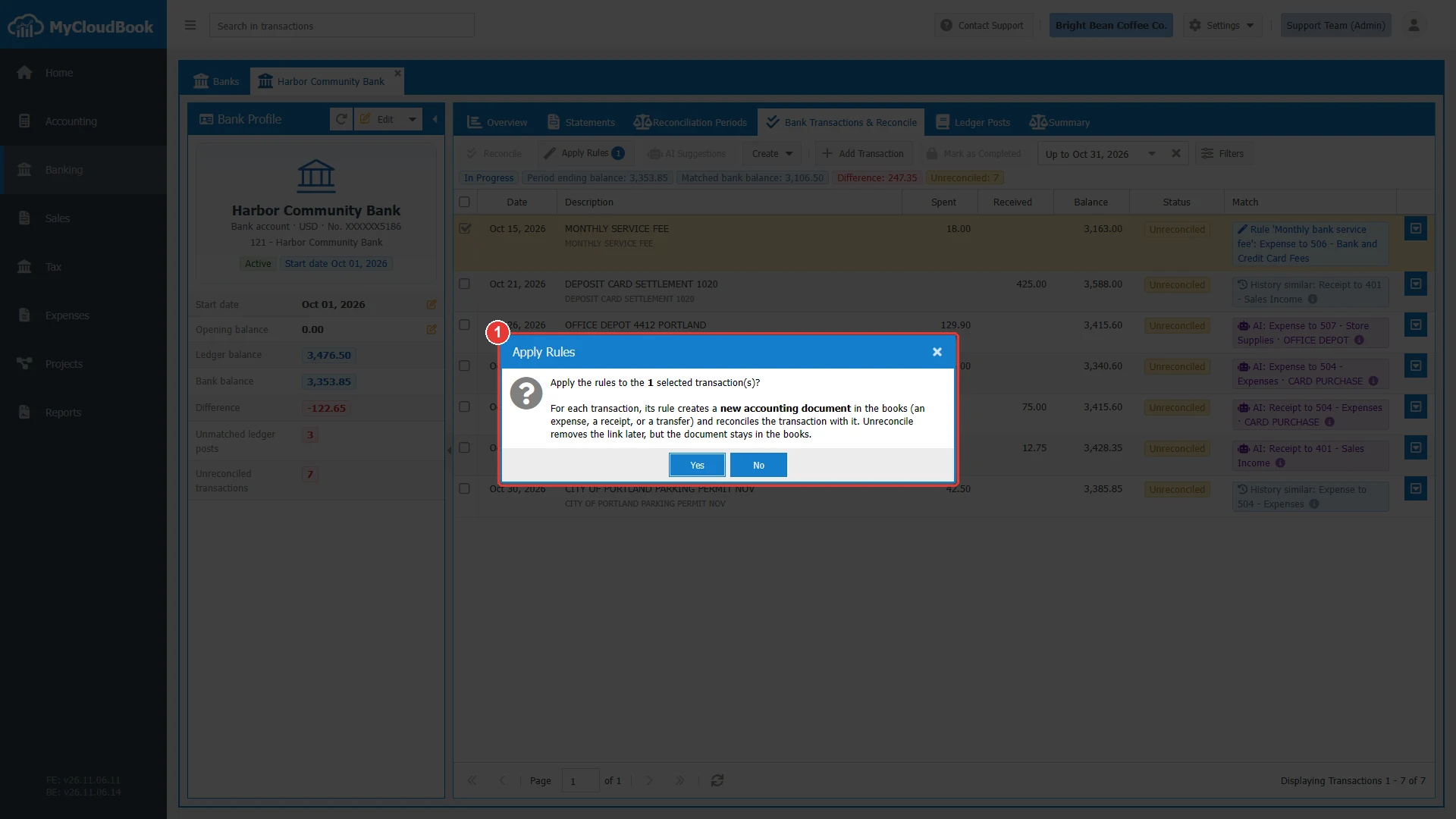
- 1السؤال. ويذكّرك بأن كل قاعدة تنشئ مستندًا جديدًا.
يشرح دليل قواعد البنك كيفية كتابة القاعدة.
Find and Reconcile
استخدم Find and Reconcile… عندما يكون المستند موجودًا ولكن البند لا يعرض مطابقة تامة. وفي المثال، أودع البنك 425.00 في Oct 21 مقابل إيصالين بتاريخ Oct 20.
- افتح قائمة إجراءات الصف للبند، وانقر على Find and Reconcile….
- حدّد الحركات حتى تصبح بطاقة DIFFERENCE خضراء وتعرض the totals are equal.
- انقر على Reconcile.
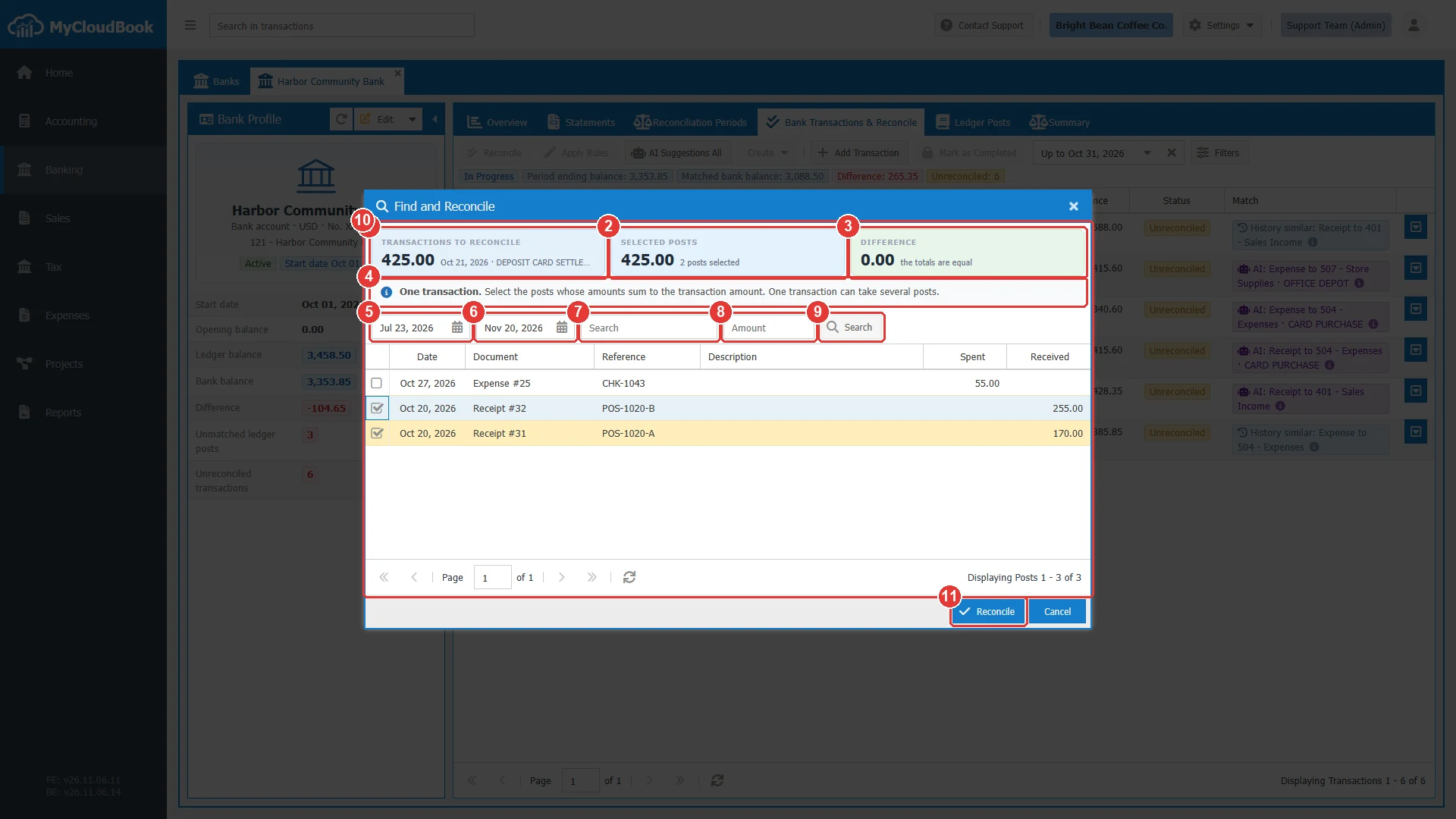
- 1TRANSACTIONS TO RECONCILE. البند ومبلغه.
- 2SELECTED POSTS. إجمالي الحركات المحددة.
- 3DIFFERENCE. يظهر باللون الأخضر عندما يتساوى الإجماليان.
- 4يوضّح النص عدد الحركات التي يمكنك تحديدها.
- 5From.
- 6To.
- 7Search. رقم مستند، أو جزء من المرجع أو الوصف. اضغط Enter.
- 8Amount.
- 9زر Search.
- 10الحركات غير المُسوّاة في الحساب البنكي. حدّد مربعات الاختيار.
- 11Reconcile. يكون متاحًا عندما يتساوى الإجماليان.
- يمكن أن يقابل البند الواحد عدة حركات، كما في المثال.
- يمكن أن تشترك عدة بنود في حركة واحدة. حدّد البنود، وافتح قائمة Create، وانقر على Find and Reconcile….
إنشاء مستند من بند
عندما لا يوجد في الدفاتر مستند لبند ما، مثل رسوم البنك، أنشئ المستند من البند.
- افتح قائمة إجراءات الصف للبند، وانقر على الأمر، مثل Create Expense.
- يُفتح مستند جديد بالتاريخ والمبلغ والوصف والحساب البنكي.
- اختر حساب البند، وأكمل المستند.
- انقر على Save & Reconcile. يحفظ MyCloudBook المستند، ويسوّي البند، ويعود إلى التبويب.
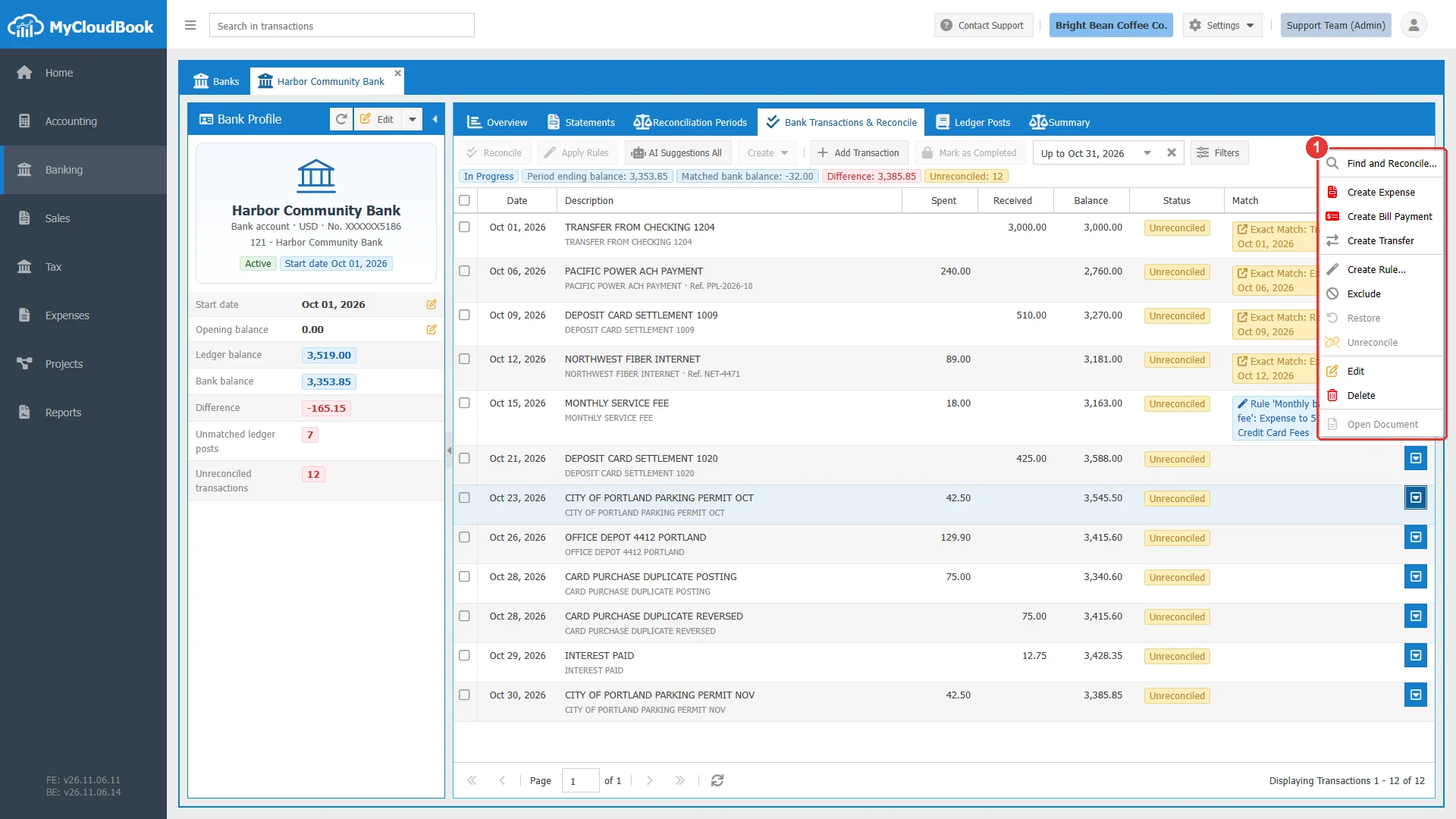
- 1قائمة البند. تعتمد عناصرها على حالة البند.
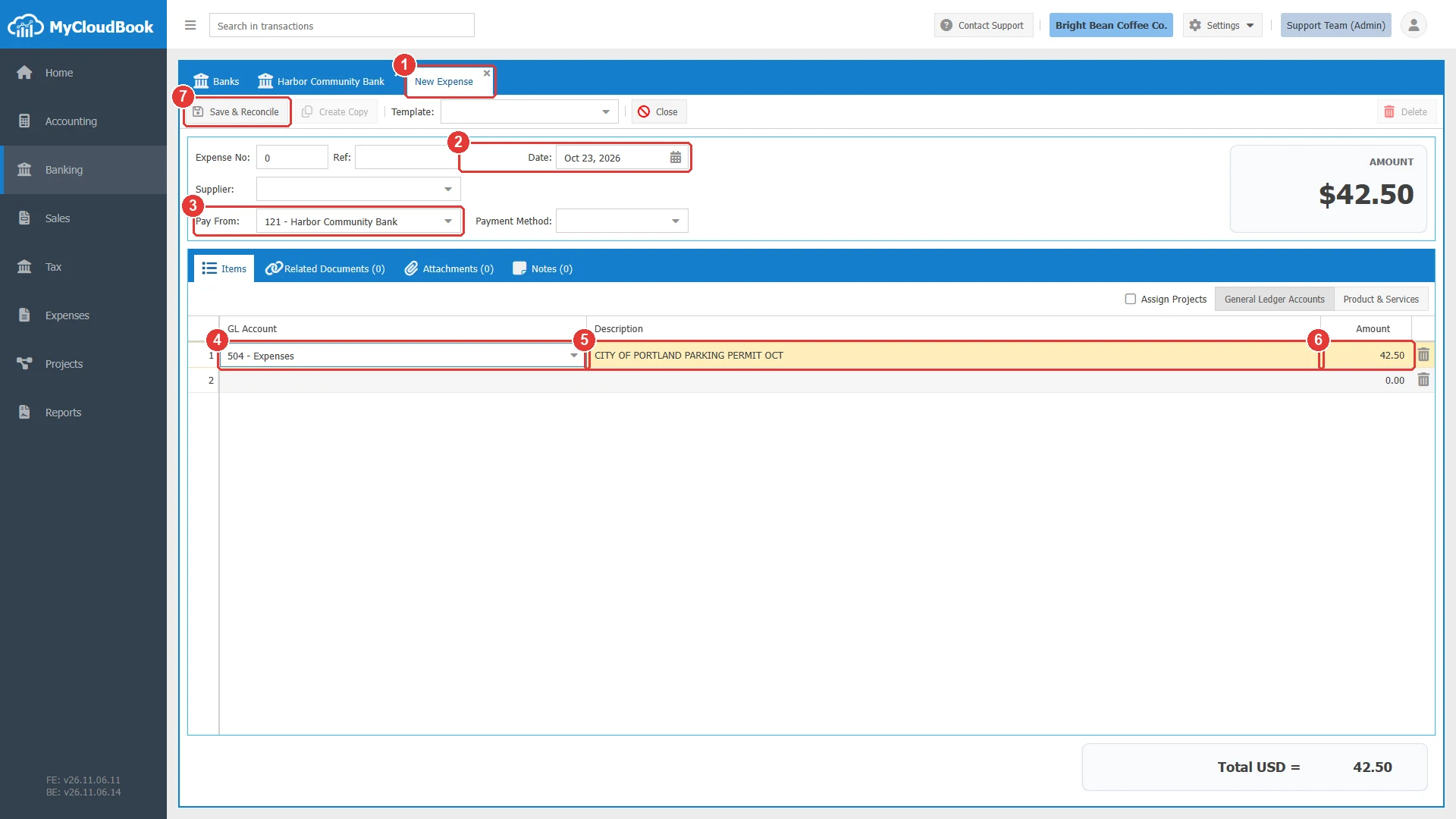
- 1المستند الجديد.
- 2Date. تاريخ البند.
- 3Pay From. حساب البنك.
- 4GL Account. اختر حساب المصروف.
- 5Description. نص البنك. يمكنك تغييره.
- 6Amount. مبلغ البند.
- 7Save & Reconcile.
| الأمر | الاستخدام |
|---|---|
| Create Receipt | أموال داخلة من عملية بيع. |
| Create Receipt Voucher | أموال داخلة تسدد فاتورة غير مسددة. |
| Create Expense | أموال خارجة لشراء غير مسجل في فاتورة شراء. |
| Create Bill Payment | أموال خارجة تسدد فاتورة شراء غير مسددة. |
| Create Transfer | أموال تنتقل إلى حساب آخر للشركة أو منه. |
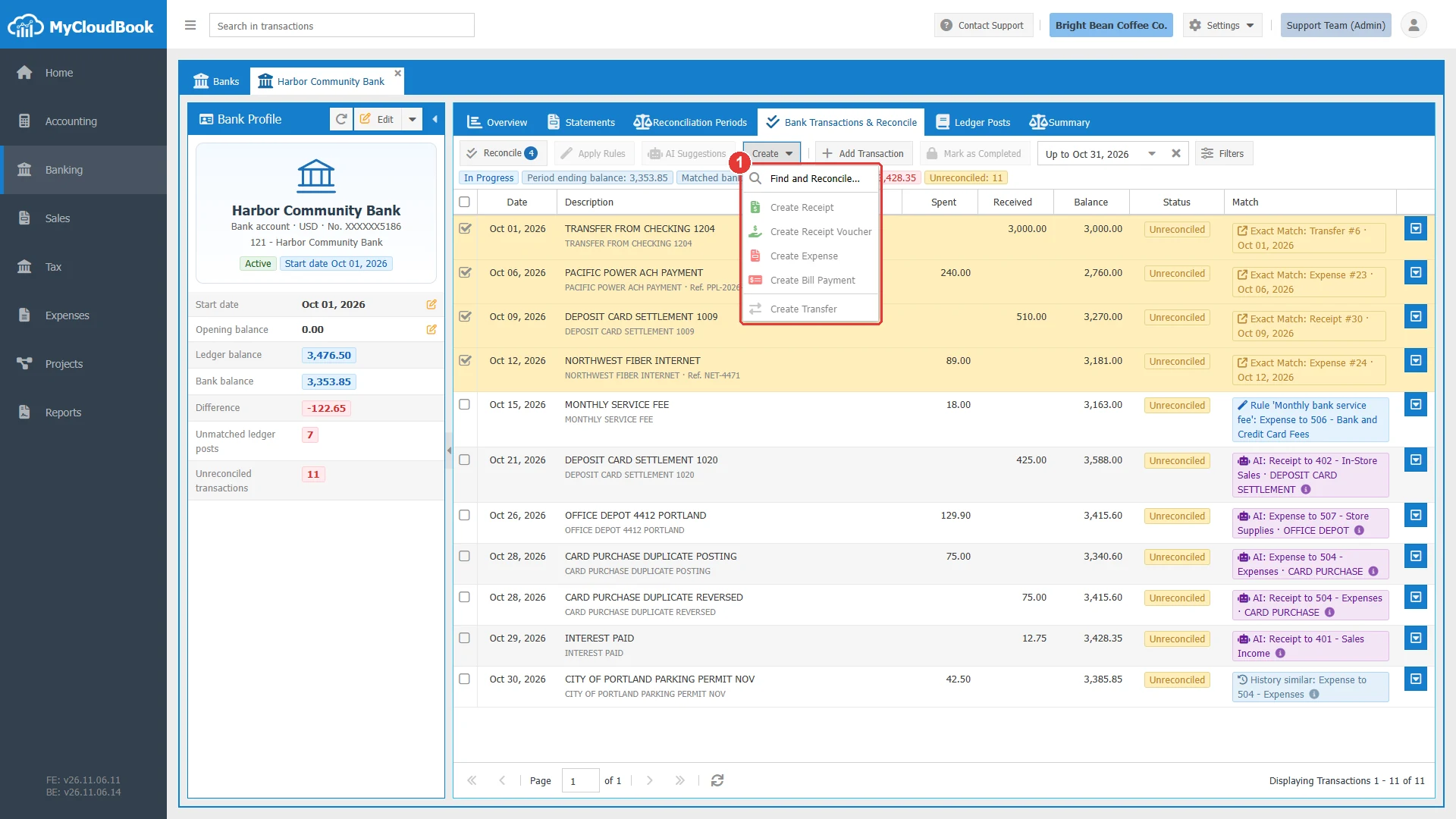
- 1القائمة. تعرض الأوامر التي تناسب البنود المختارة.
عند تحديد عدة بنود، يُنشأ مستند واحد بإجماليها.
اقتراحات الذكاء الاصطناعي
يطلب AI Suggestions All من خدمة ذكاء اصطناعي اقتراح مستند للبنود التي ليس لها اقتراح بعد. حدّد بنودًا أولًا لطلب الاقتراح لهذه البنود فقط. ولا ينشئ الذكاء الاصطناعي مستندًا أبدًا ولا يسوّي بندًا أبدًا. والقرار لك.
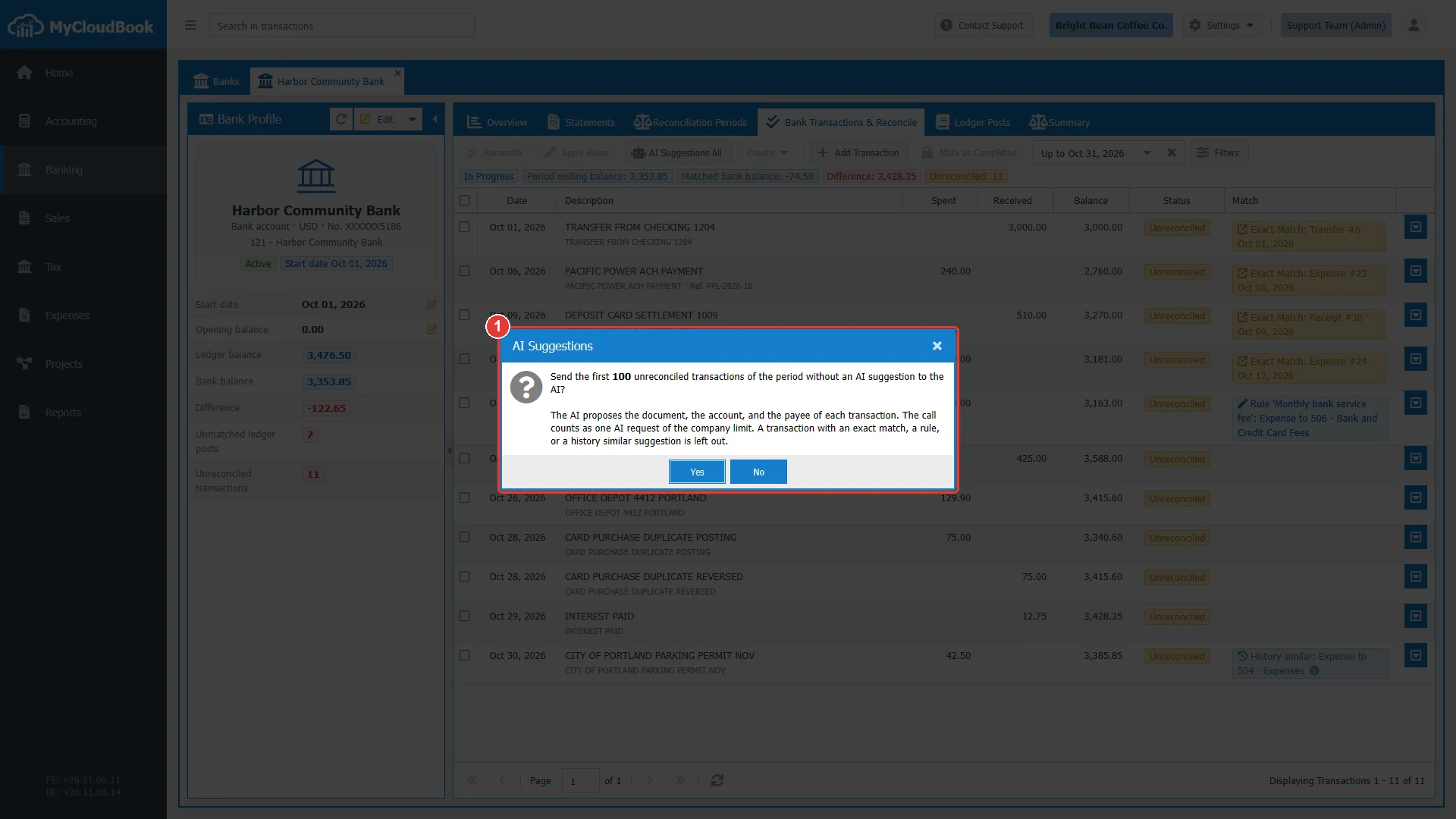
- 1السؤال. ويُحتسب هذا الاستدعاء طلبًا واحدًا من حد طلبات الذكاء الاصطناعي للشركة.
تعرض شارة بنفسجية الاقتراح. ضع المؤشر على الشارة لقراءة درجة الثقة والسبب.
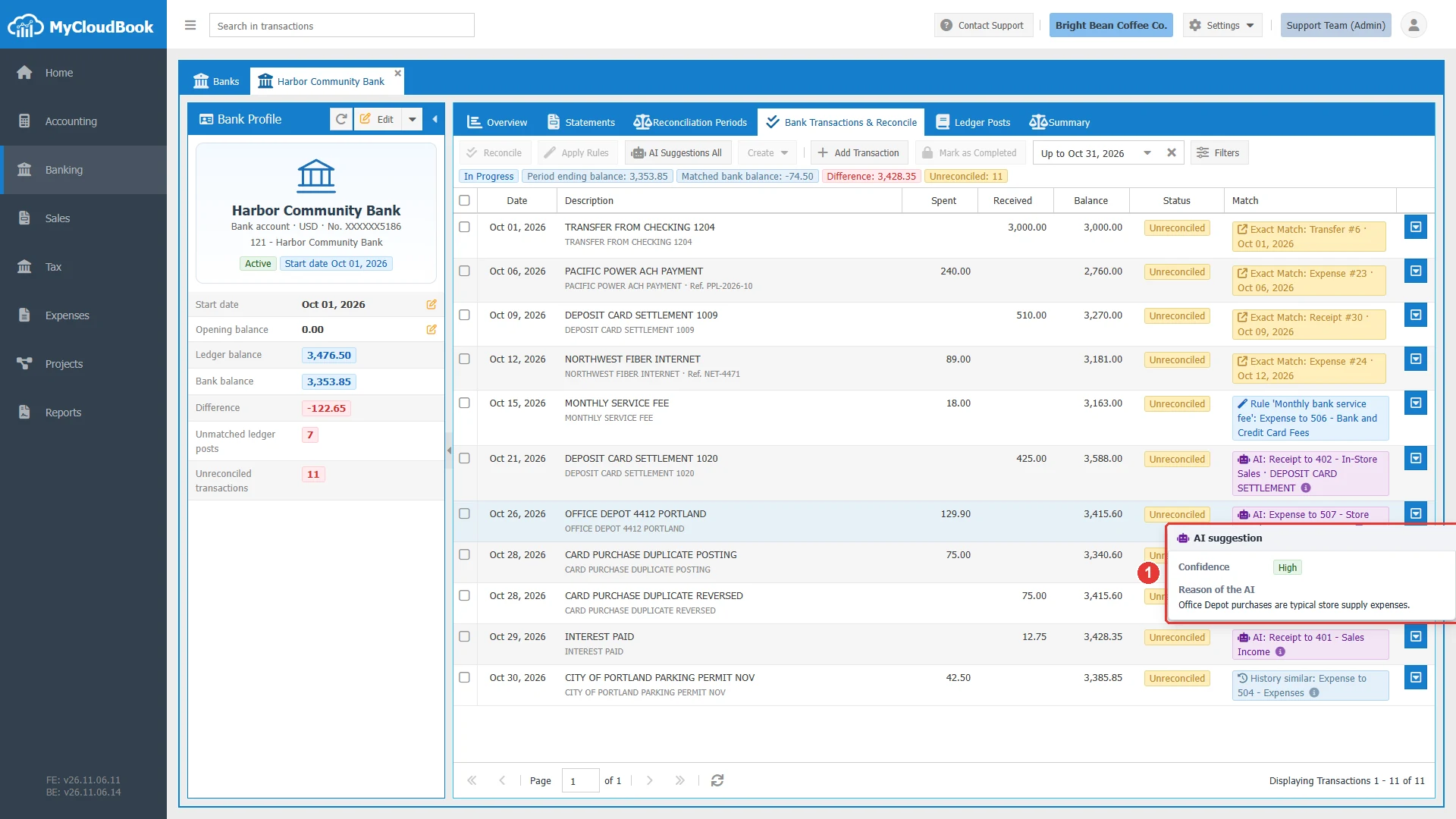
- 1مستوى الثقة والسبب.
الاقتراح من نوع History similar مصدره عملك أنت: فقد سبقت تسوية بند مماثل لهذا البند مع هذا النوع من المستندات. ضع المؤشر على الشارة لعرض ذلك البند.
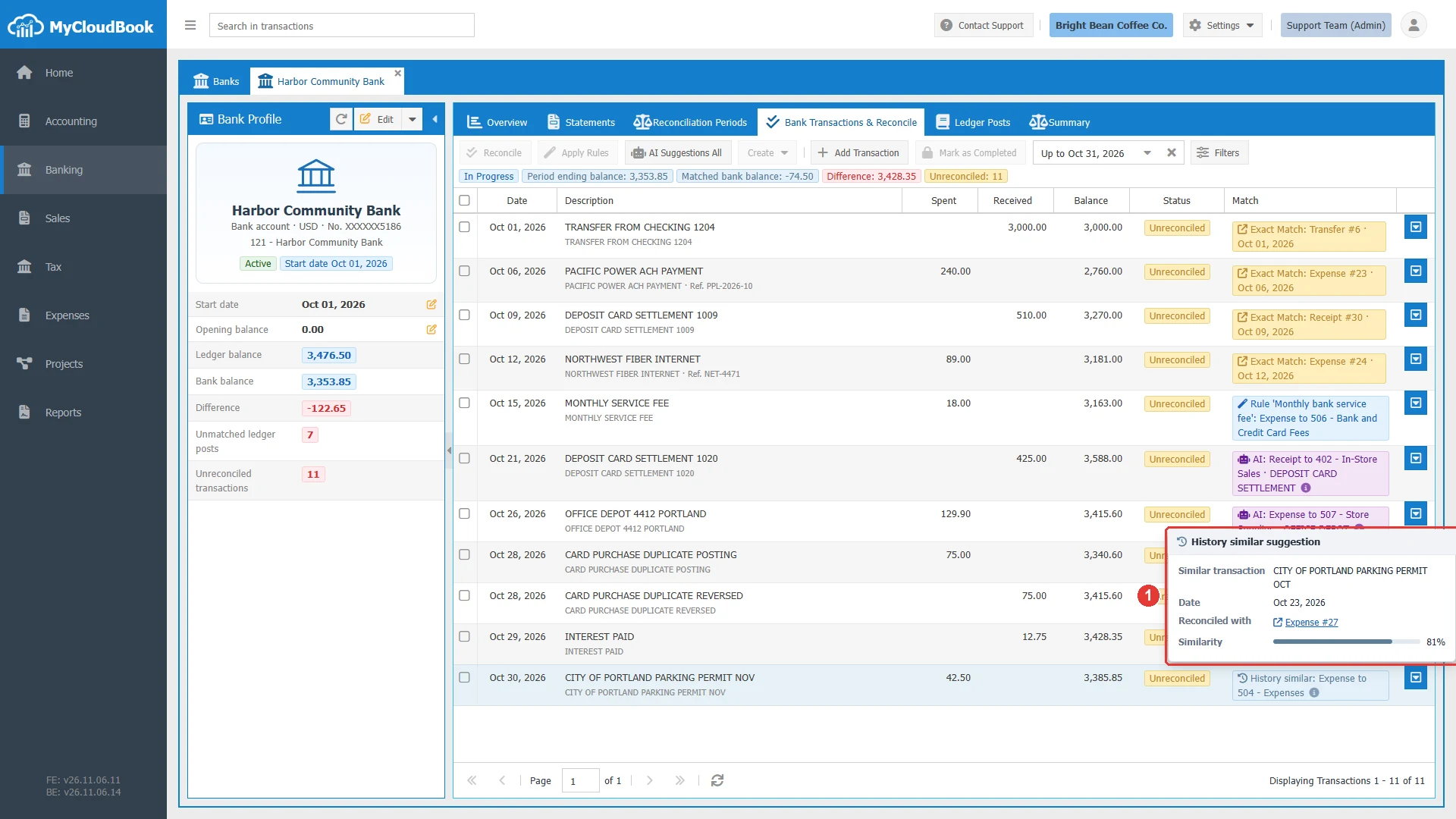
- 1المعاملة المشابهة ومستندها.
لاستخدام اقتراح، افتح قائمة إجراءات الصف وانقر على أمر الإنشاء الخاص بالمستند المقترح. يُفتح المستند الجديد بالحساب وجهة الاتصال المقترحين. افحصهما، وانقر على Save & Reconcile.
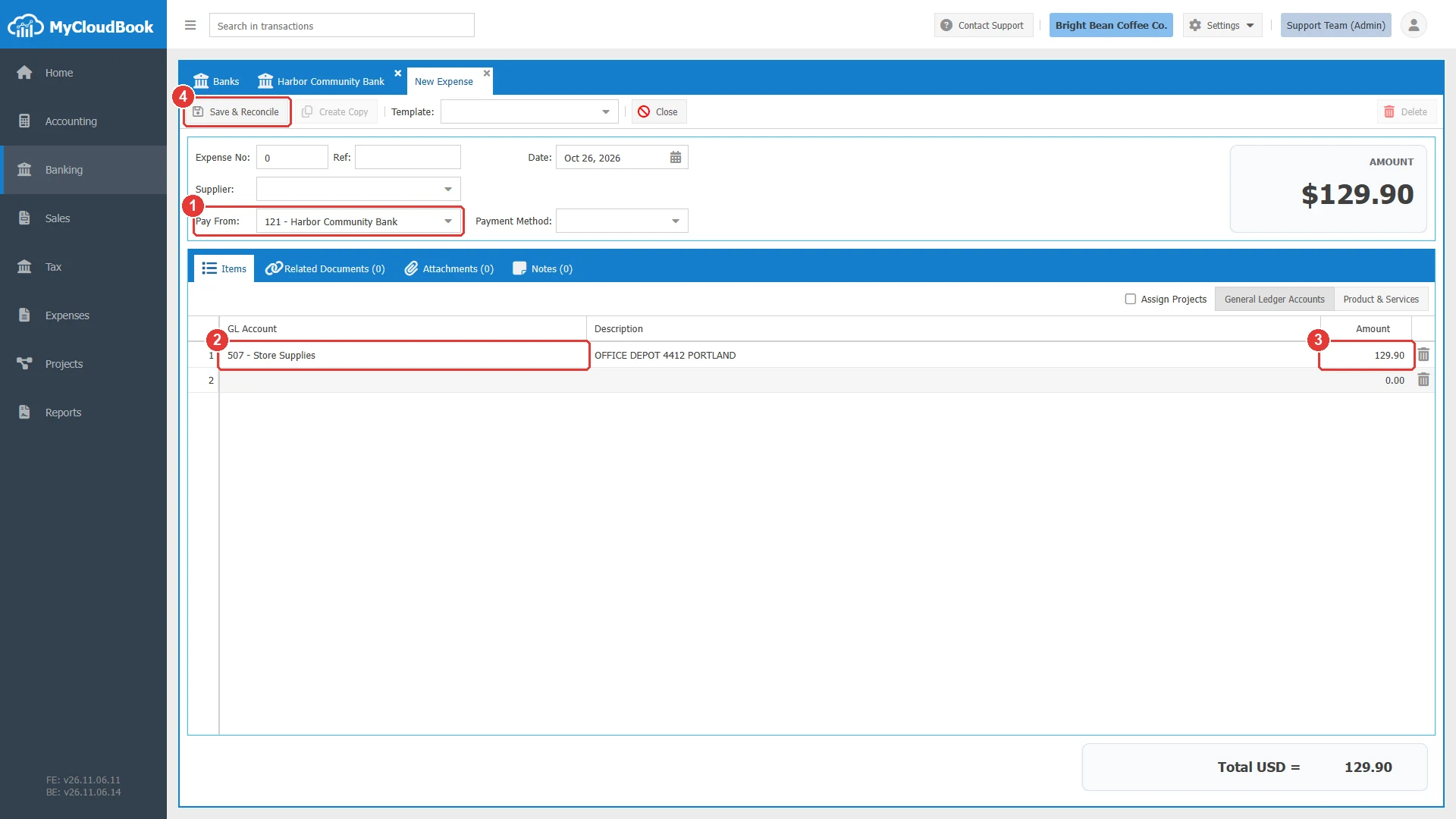
- 1Pay From.
- 2GL Account. يأتي من الاقتراح.
- 3Amount.
- 4Save & Reconcile.
استبعاد بند وإلغاء تسويته
استخدم Exclude للبند الذي لا يمثل عملية حقيقية، مثل قيد عكسه البنك في نفس اليوم. ولا يُحتسب البند المستبعد في الرصيد. في قائمة إجراءات الصف، انقر على Exclude. ولإعادته، اضبط عامل التصفية Status على Excluded وانقر على Restore.
يزيل Unreconcile الربط الخاص بالبند الذي تمت تسويته. اضبط عامل التصفية Status على Reconciled، وانقر على Unreconcile في قائمة إجراءات الصف. ويبقى المستند في الدفاتر.
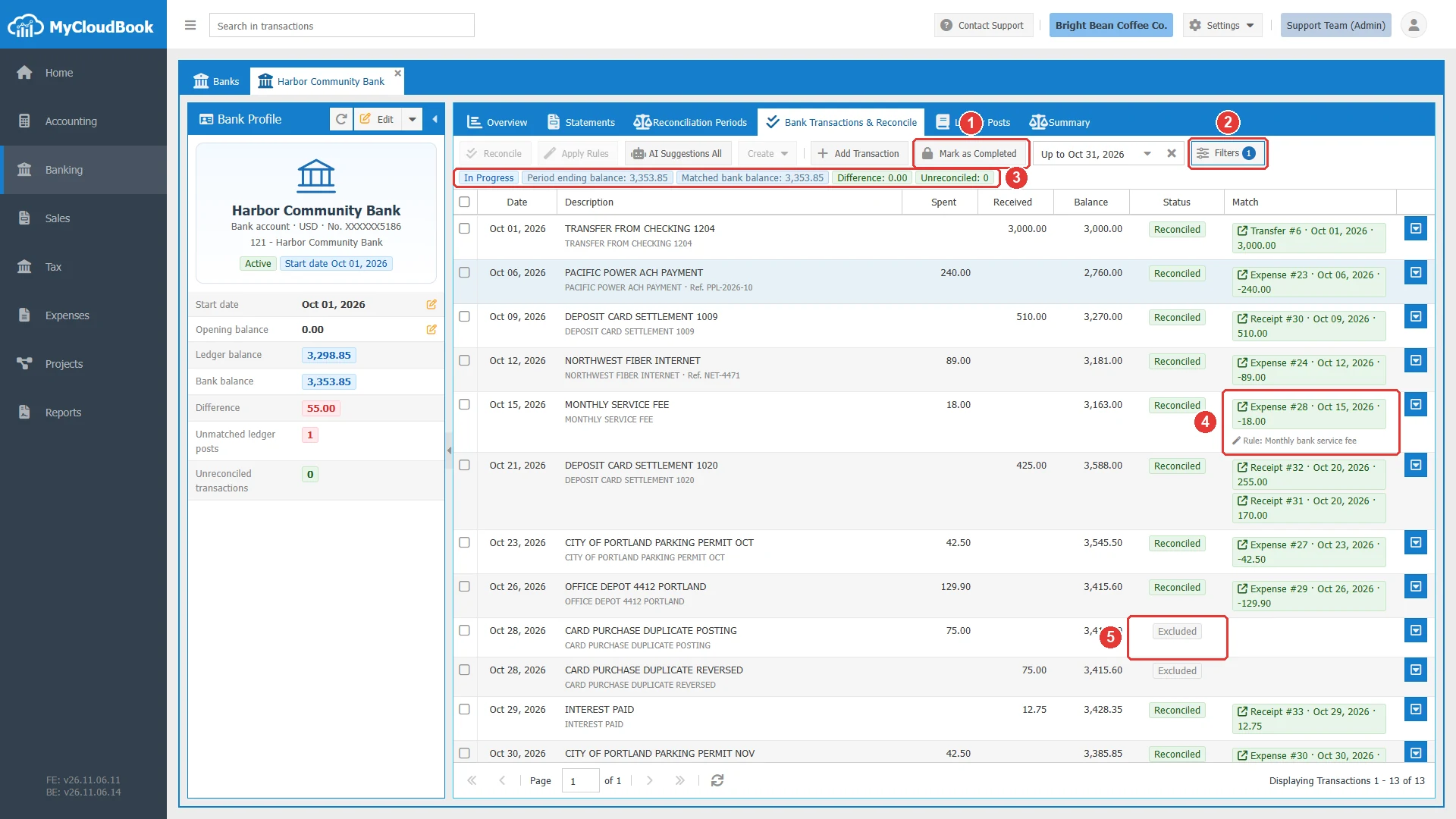
- 1Mark as Completed. متاح الآن.
- 2Filters. تبيّن الشارة أن عامل تصفية قد تغيّر.
- 3الأرقام: الفرق 0.00، ولا يوجد بند غير مُسوّى.
- 4بند سوّته قاعدة. ويذكر النص الصغير اسم القاعدة.
- 5بند مستبعد.
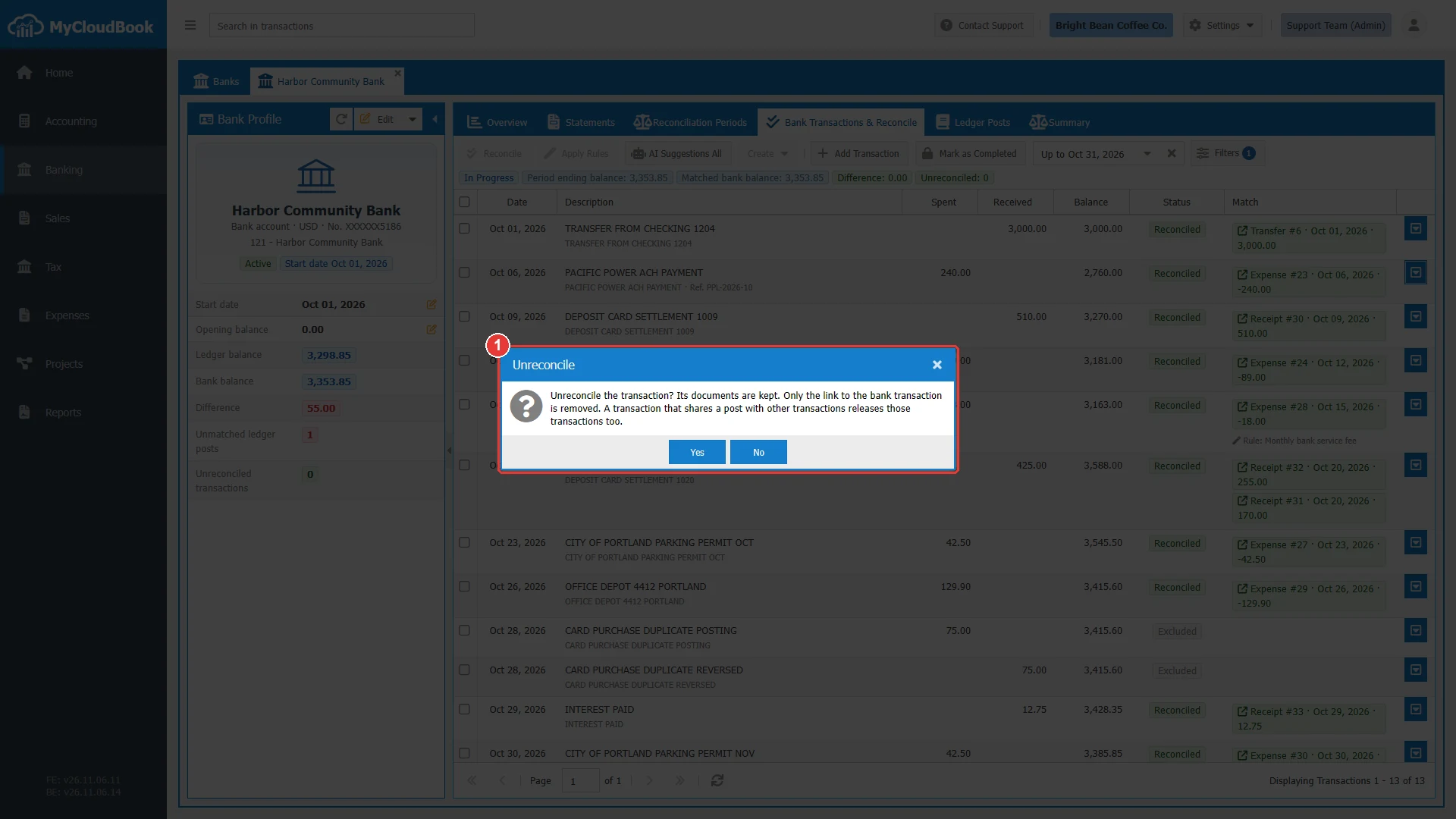
- 1السؤال.
إضافة بند يدويًا
يضيف Add Transaction بندًا يدويًا، مثلًا عندما يكون البند مفقودًا من الملف. ويغيّر Edit وDelete في قائمة إجراءات الصف بندًا لم تتم تسويته.
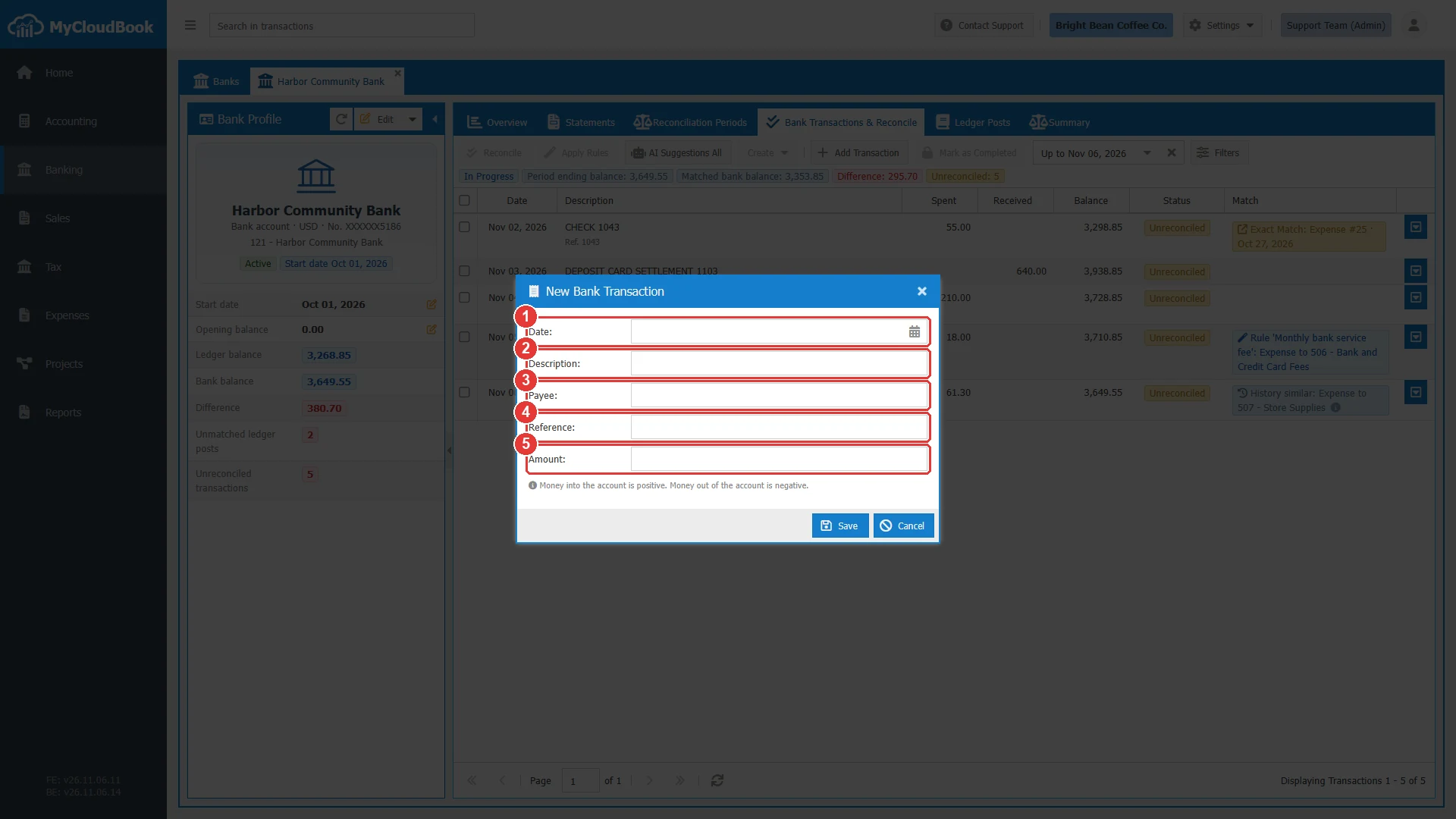
- 1Date.
- 2Description.
- 3Payee.
- 4Reference.
- 5Amount.
| الحقل | مطلوب | الغرض والقواعد |
|---|---|---|
| Date | مطلوب | بعد نهاية آخر فترة مكتملة، وليس قبل تاريخ بدء البنك. |
| Description | مطلوب | بحد أقصى 500 حرف. |
| Payee | اختياري | بحد أقصى 200 حرف. |
| Reference | اختياري | بحد أقصى 100 حرف. |
| Amount | مطلوب | المبلغ الداخل إلى الحساب موجب. والمبلغ الخارج من الحساب سالب. ولا يمكن أن يكون صفرًا. |
عندما يكون Difference يساوي 0.00 ولا يوجد بند غير مُسوّى، انقر على Mark as Completed. ويشرح دليل فترات التسوية الخطوة التالية.
الرسائل ومعانيها
أسئلة وأجوبة
ما معنى تسوية بند كشف الحساب؟
تربط البند بالمستند في الدفاتر الذي يسجل نفس العملية. وعندها تصبح حالة البند Reconciled.
ما معنى Exact Match؟
مستند في الدفاتر يناسب بند كشف الحساب. حدّد البند وانقر على Reconcile. ولا يُنشأ مستند جديد.
كيف أسوّي إيداعًا واحدًا مع عدة إيصالات؟
افتح Find and Reconcile من قائمة إجراءات الصف الخاصة بالبند، وحدّد الحركات حتى يتساوى الإجماليان.
هل يغيّر الذكاء الاصطناعي دفاتري؟
لا. يكتفي الذكاء الاصطناعي بالاقتراح. تفتح أنت المستند، وتفحصه، وتنقر على Save & Reconcile.
كيف أتراجع عن التسوية؟
اضبط عامل التصفية Status على Reconciled، وانقر على Unreconcile في قائمة إجراءات الصف. ويبقى المستند في الدفاتر.