Transacciones bancarias y conciliación
Esta guía explica la pantalla principal de la conciliación bancaria en MyCloudBook: cómo leer las sugerencias, cómo conciliar cada línea y cómo manejar las líneas que no tienen documento.
Descripción general
La pestaña Bank Transactions & Reconcile es la pantalla principal de la conciliación bancaria. Lista las líneas del estado de cuenta. Conciliar una línea significa vincularla con el documento de los libros que registra el mismo movimiento. Cuando todas las líneas de un período están conciliadas o excluidas, el banco y los libros concuerdan, y el período se puede completar.
Cada línea sin conciliar puede mostrar una sugerencia en la columna Match, por lo que la mayoría de las líneas necesitan un solo clic.
Cómo abrir la pestaña
- En la navegación izquierda, haz clic en Banking.
- En la pestaña Banks, haz doble clic en el banco. El perfil del banco se abre en su propia pestaña, con el nombre del banco.
- Haz clic en la pestaña interna Bank Transactions & Reconcile.
La pestaña se abre en el período de conciliación en curso más antiguo y muestra las líneas sin conciliar, primero las más antiguas. El ejemplo muestra el estado de cuenta de octubre de Harbor Community Bank, con cuatro tipos de sugerencias.
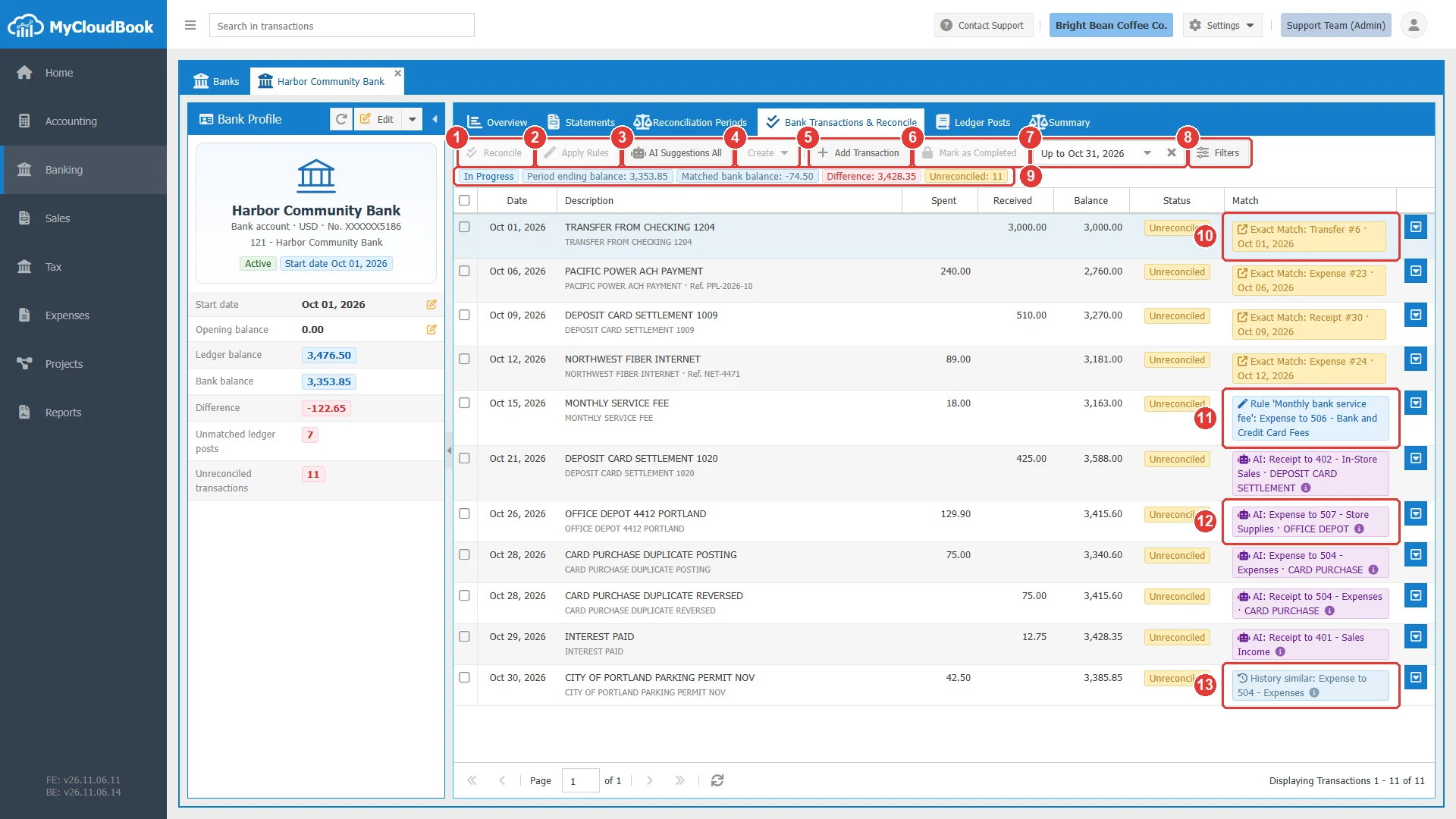
- 1Reconcile. Concilia las líneas seleccionadas con sus coincidencias exactas.
- 2Apply Rules. Aplica la sugerencia de regla de las líneas seleccionadas.
- 3AI Suggestions All. Pide sugerencias a la IA. Con líneas seleccionadas, el botón se llama AI Suggestions.
- 4Create. Contiene Find and Reconcile… y los comandos que crean un documento para las líneas seleccionadas.
- 5Add Transaction. Agrega una línea manualmente.
- 6Mark as Completed. Completa el período cuando está listo.
- 7El período de conciliación. La x muestra todos los períodos.
- 8Filters. Las fechas, el estado y la búsqueda.
- 9Las cifras del período: el estado, el saldo final, el saldo bancario coincidente, la diferencia y las líneas sin conciliar.
- 10Una coincidencia exacta: un documento de los libros que corresponde a esta línea. Un clic abre el documento.
- 11Una sugerencia de regla: una regla creará este documento.
- 12Una sugerencia de IA: el documento, la cuenta y el beneficiario que propone la IA.
- 13Una sugerencia del tipo History similar: una línea anterior parecida a esta, conciliada con este tipo de documento.
Las columnas y los filtros
| Columna | Significado |
|---|---|
| Date | La fecha de la línea. |
| Description | El texto del banco. Debajo, el beneficiario y la referencia. |
| Spent | El dinero que salió de la cuenta. |
| Received | El dinero que entró en la cuenta. |
| Balance | El saldo después de la línea. Las líneas excluidas no cuentan. |
| Estado | Unreconciled, Reconciled o Excluded. |
| Match | La sugerencia de la línea, o los documentos de una línea conciliada. |
Una línea con fecha posterior al final del período mostrado no aparece en la lista. Haz clic en la x del período para ver todas las líneas.
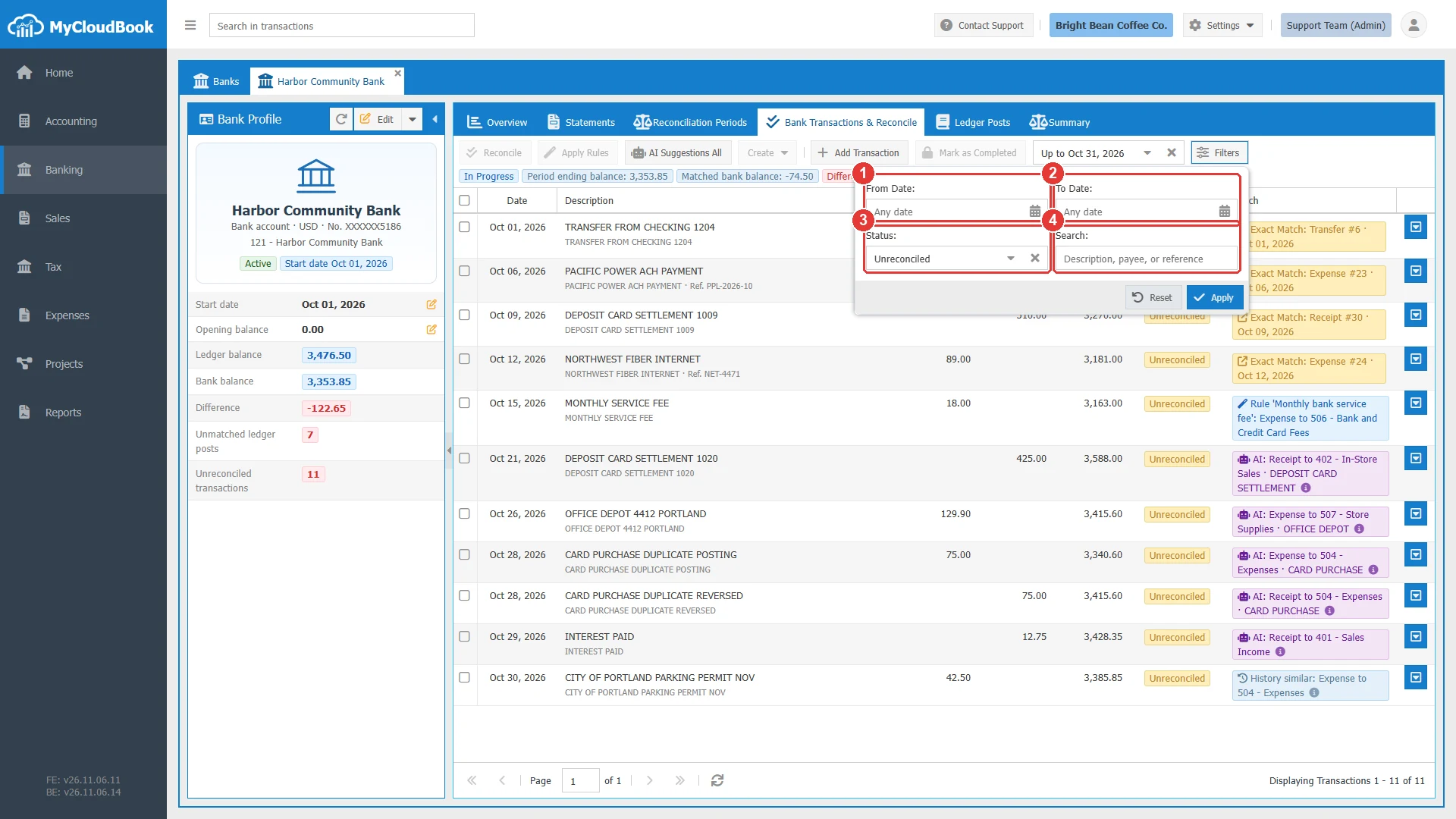
- 1From Date.
- 2To Date.
- 3Status. Su valor inicial es Unreconciled. La x muestra todos los estados.
- 4Search. Una descripción, un beneficiario o una referencia.
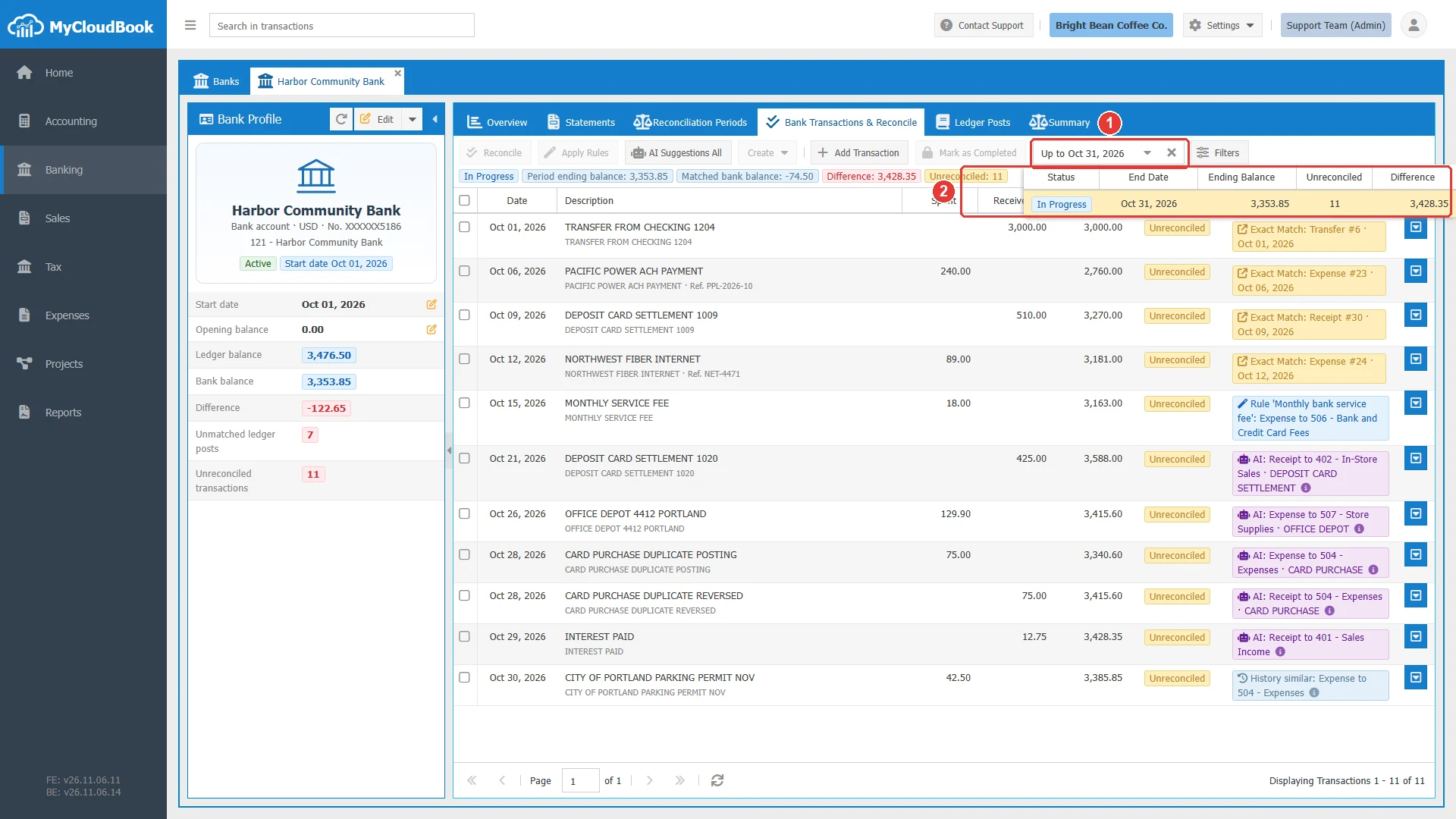
- 1El campo del período.
- 2Los períodos, con sus cifras.
Conciliar las coincidencias exactas
Un Exact Match significa que el documento ya está en los libros.
- Haz clic en la etiqueta para revisar el documento, si lo deseas.
- Marca la casilla de verificación de cada línea.
- Haz clic en Reconcile. La etiqueta del botón cuenta las líneas.
- Para varias líneas, haz clic en Yes en la pregunta.
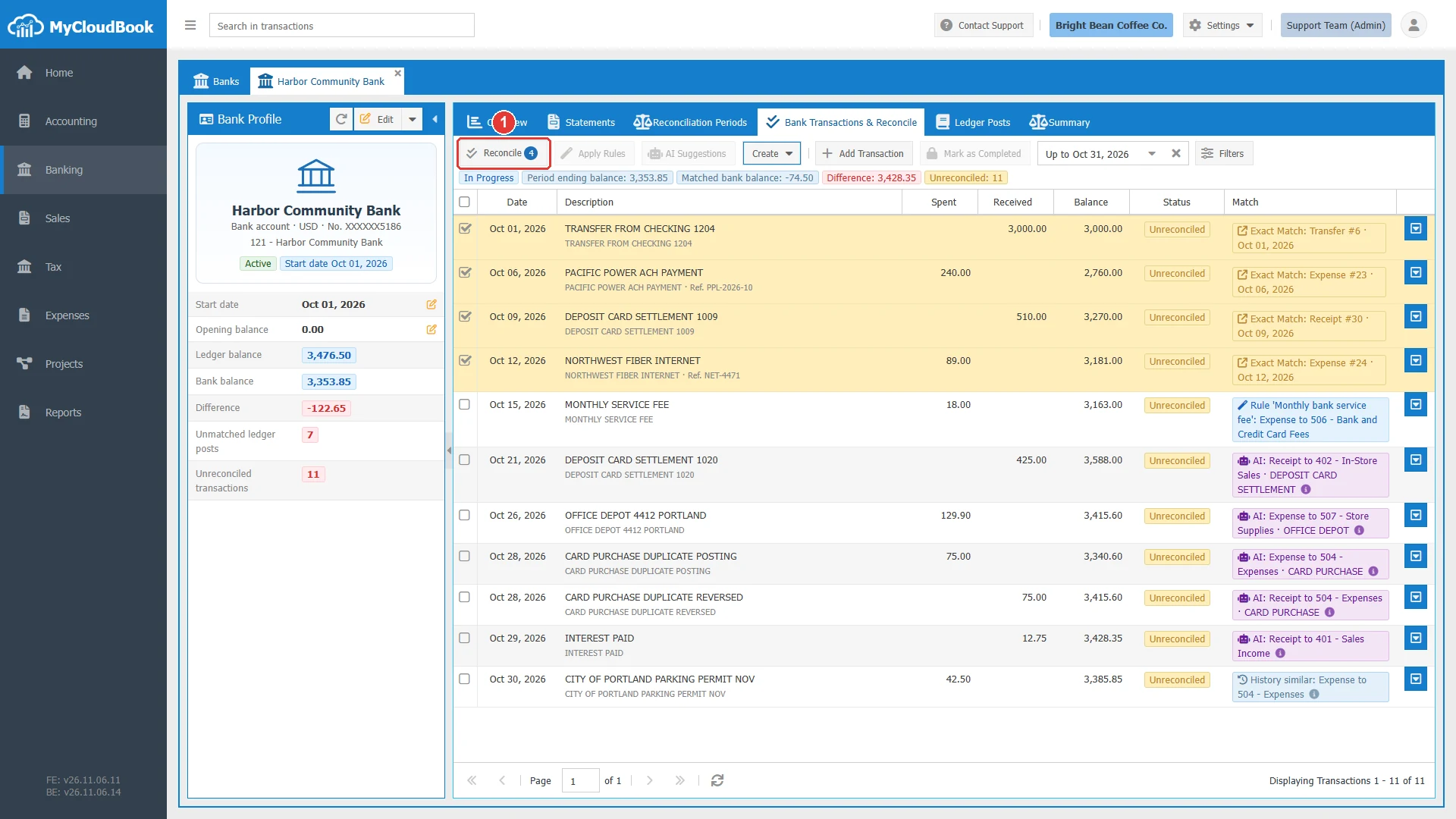
- 1Reconcile, con el número de líneas.
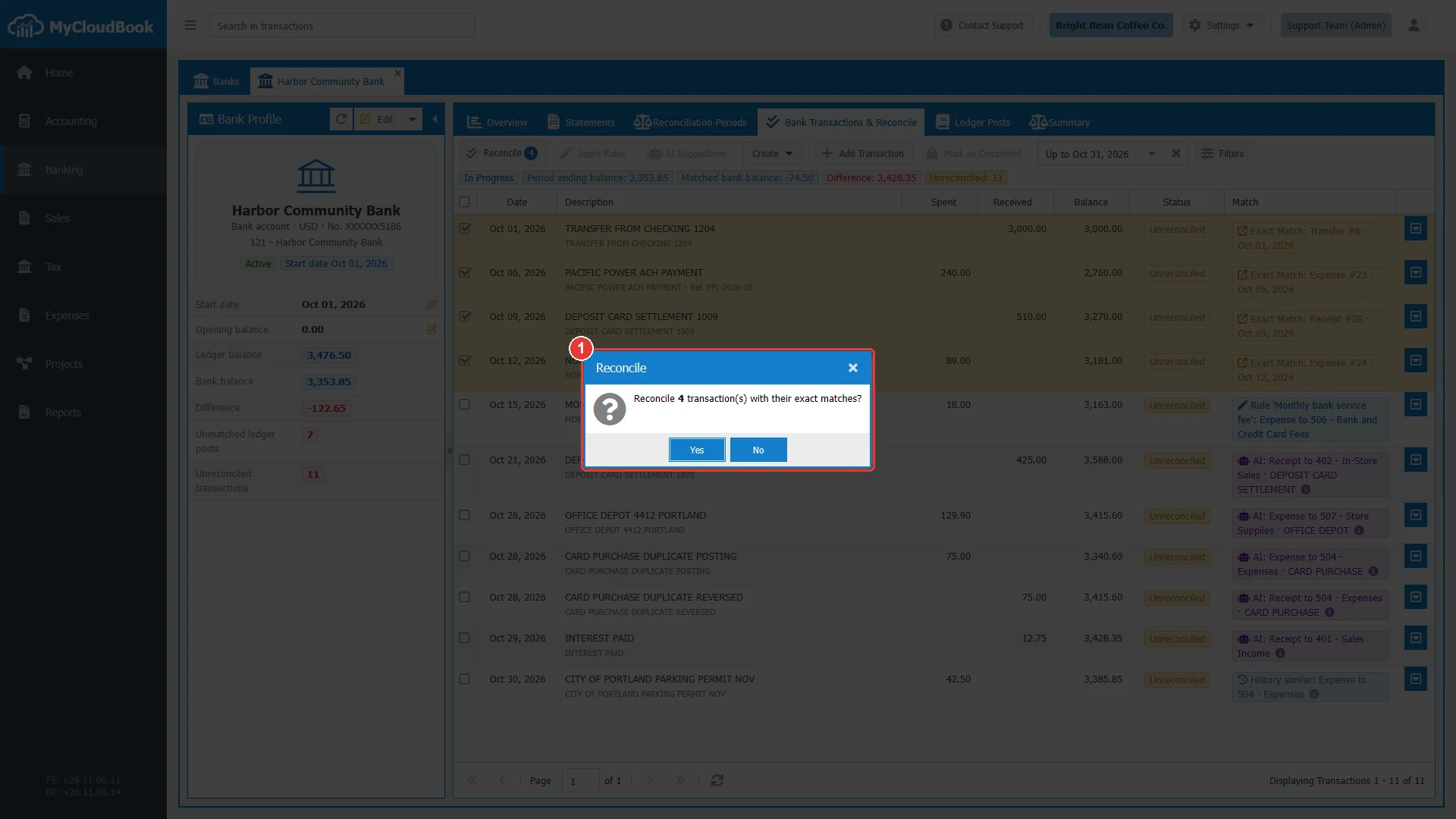
- 1La pregunta.
Las líneas salen de la lista porque el filtro Status muestra las líneas sin conciliar. No se crea ningún documento nuevo. MyCloudBook guarda solo el vínculo.
Aplicar reglas
Una etiqueta azul indica una regla que se ajusta a la línea. Selecciona la línea, haz clic en Apply Rules y haz clic en Yes. La regla crea un nuevo gasto, recibo o transferencia, y concilia la línea con ese documento.
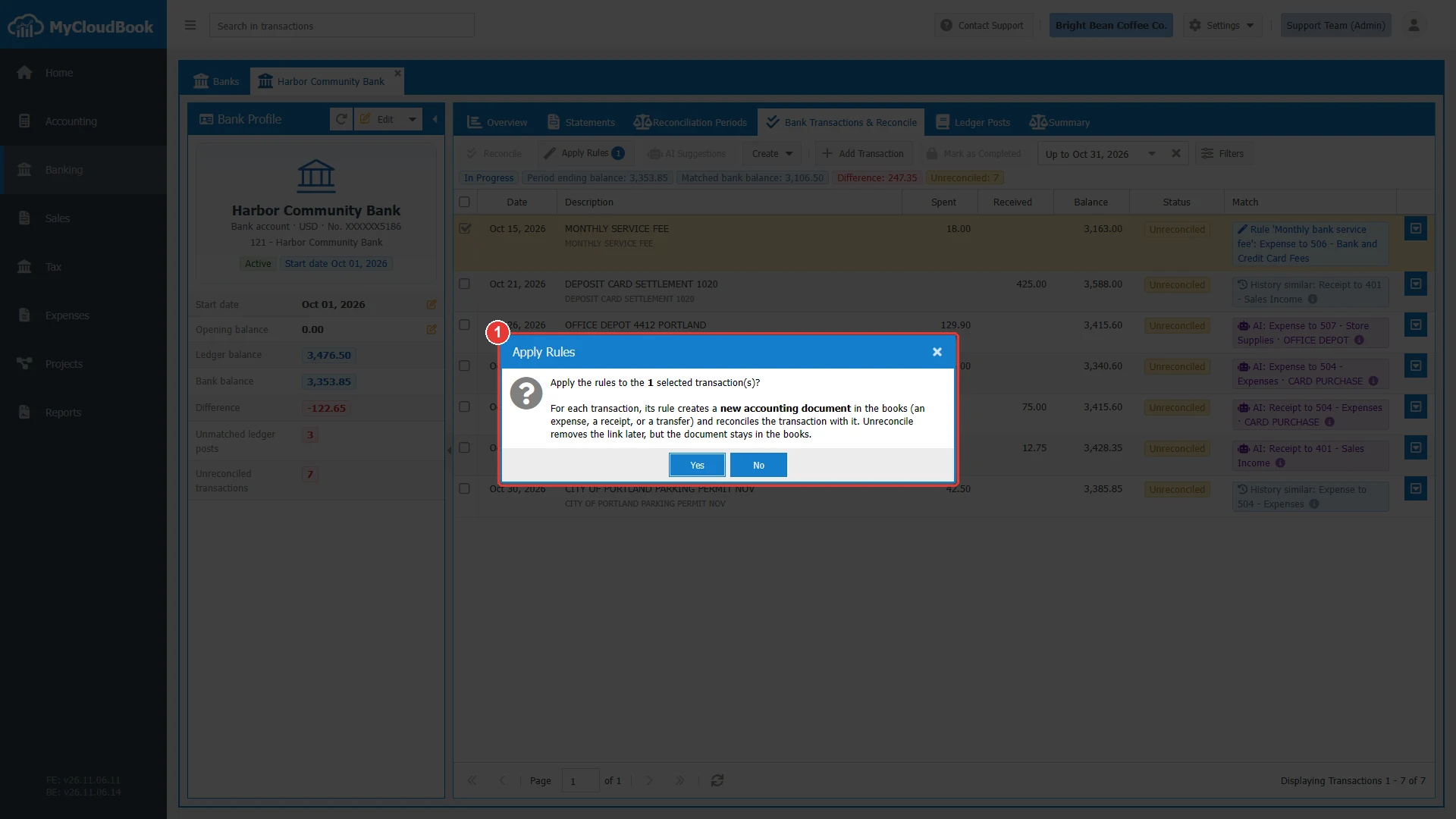
- 1La pregunta. Te recuerda que cada regla crea un documento nuevo.
La guía Reglas bancarias explica cómo escribir una regla.
Find and Reconcile
Usa Find and Reconcile… cuando el documento existe pero la línea no muestra una coincidencia exacta. En el ejemplo, el banco depositó 425.00 el Oct 21 por dos recibos del Oct 20.
- Abre el menú de la fila de la línea y haz clic en Find and Reconcile….
- Selecciona los movimientos hasta que la tarjeta DIFFERENCE esté en verde y diga the totals are equal.
- Haz clic en Reconcile.
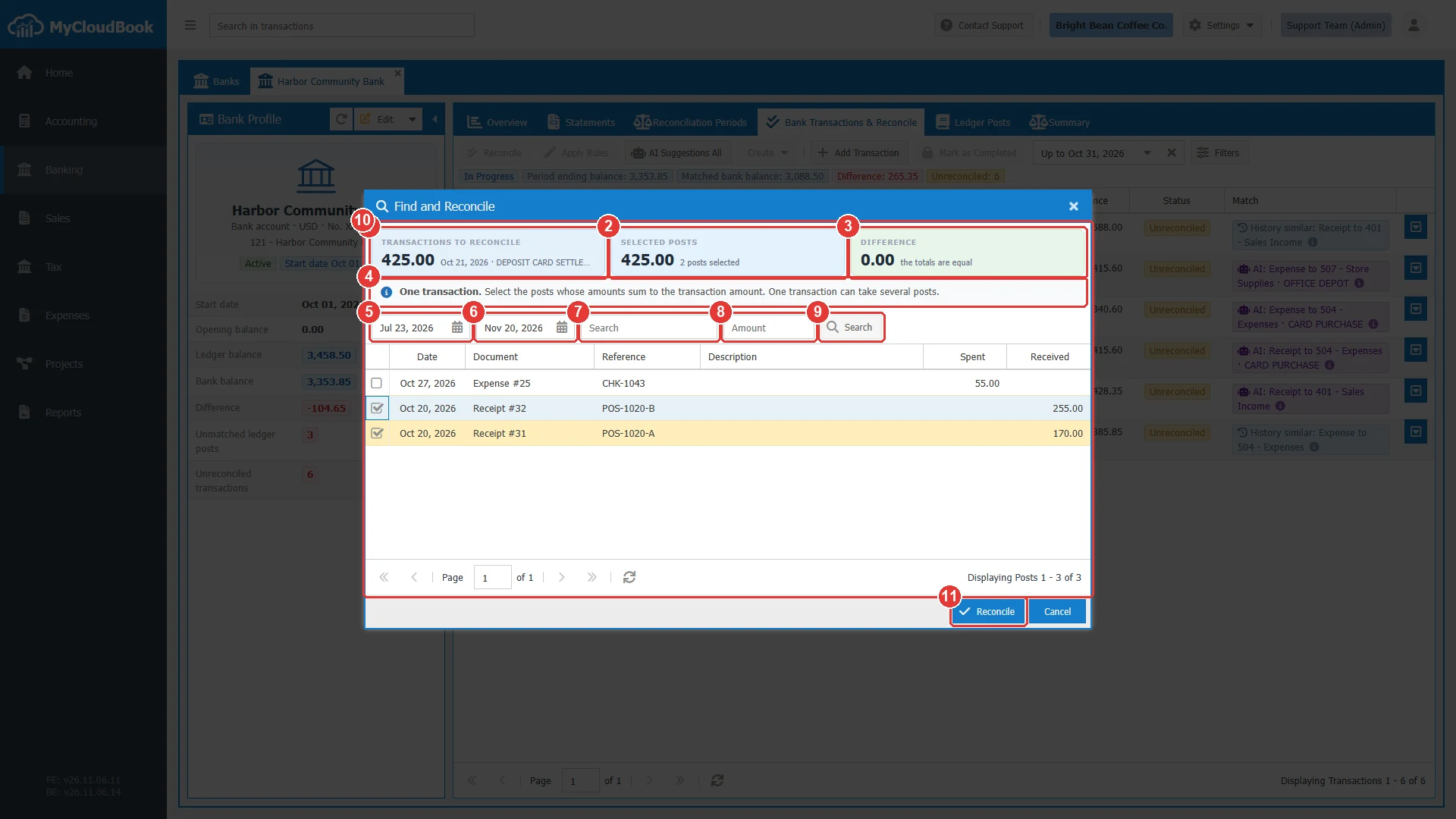
- 1TRANSACTIONS TO RECONCILE. La línea y su importe.
- 2SELECTED POSTS. El total de los movimientos seleccionados.
- 3DIFFERENCE. En verde cuando los totales son iguales.
- 4El texto indica cuántos movimientos puedes seleccionar.
- 5From.
- 6To.
- 7Search. Un número de documento, o una parte de la referencia o de la descripción. Presiona Enter.
- 8Amount.
- 9El botón Search.
- 10Los movimientos sin conciliar de la cuenta bancaria. Marca las casillas de verificación.
- 11Reconcile. Disponible cuando los totales son iguales.
- Una línea puede tomar varios movimientos, como en el ejemplo.
- Varias líneas pueden compartir un movimiento. Selecciona las líneas, abre el menú Create y haz clic en Find and Reconcile….
Crear un documento a partir de una línea
Cuando los libros no tienen un documento para una línea, por ejemplo una comisión bancaria, crea el documento a partir de la línea.
- Abre el menú de la fila de la línea y haz clic en el comando, por ejemplo Create Expense.
- Se abre un documento nuevo con la fecha, el importe, la descripción y la cuenta bancaria.
- Selecciona la cuenta de la línea y completa el documento.
- Haz clic en Save & Reconcile. MyCloudBook guarda el documento, concilia la línea y vuelve a la pestaña.
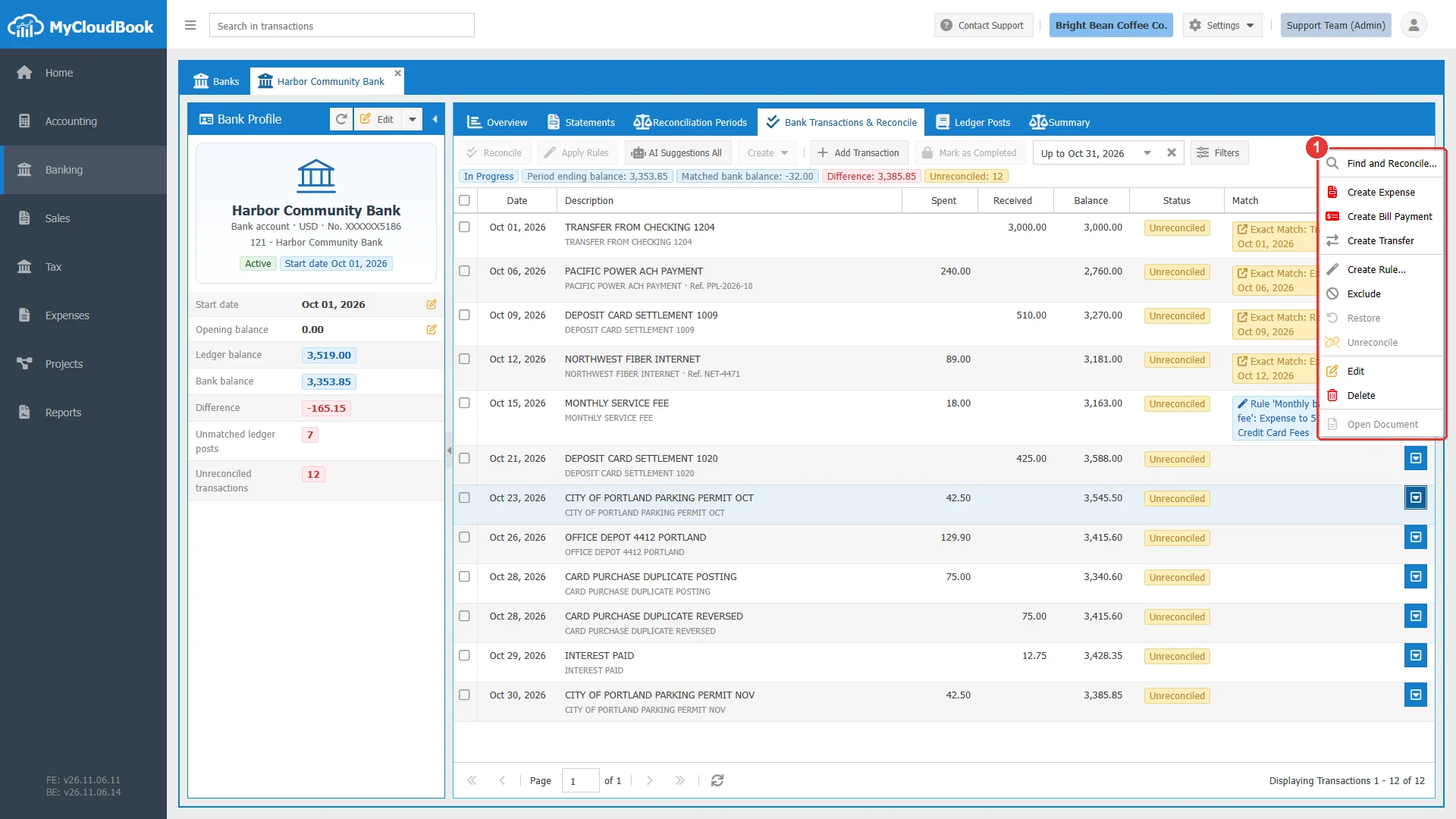
- 1El menú de la línea. Los elementos dependen del estado de la línea.
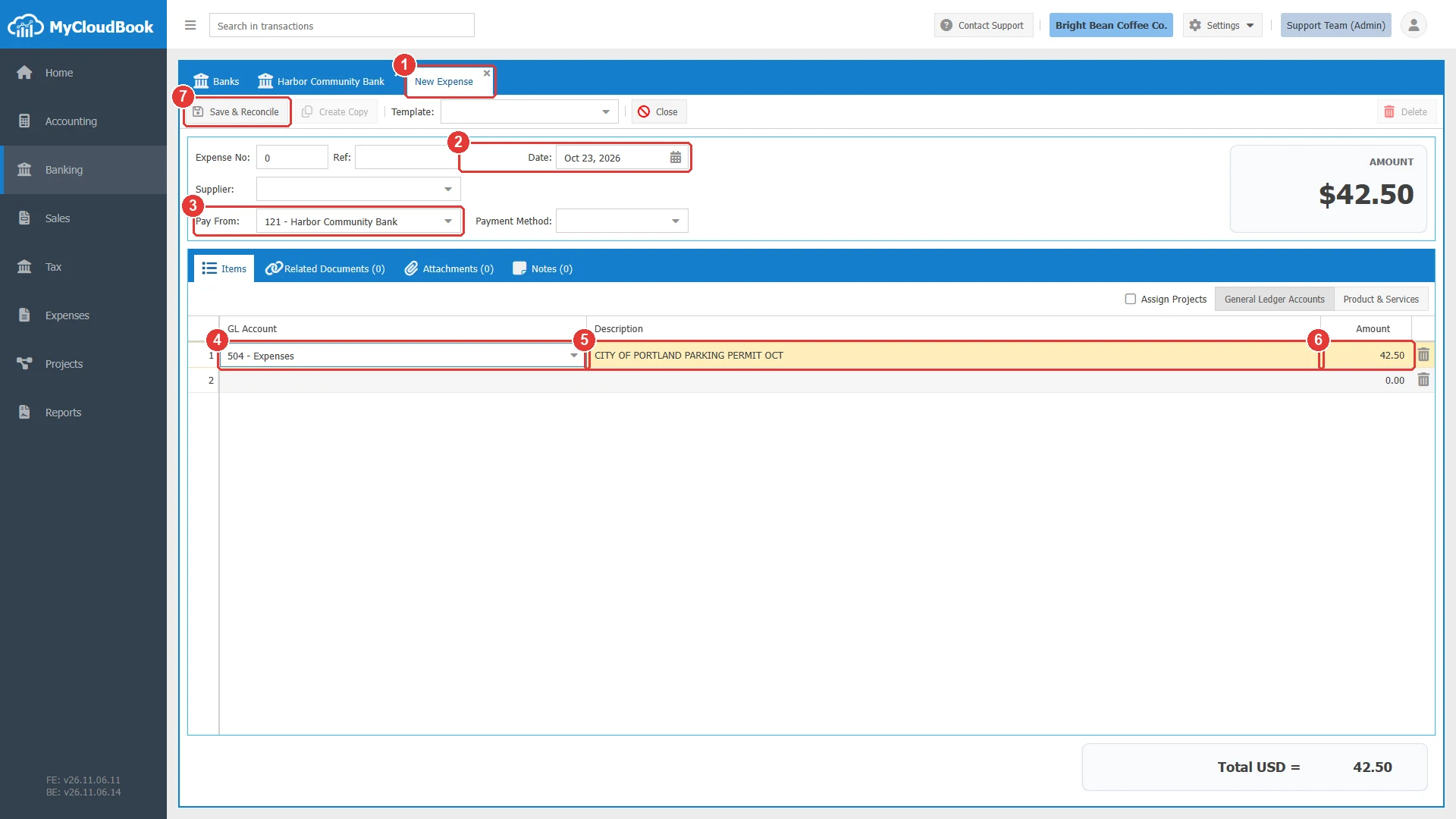
- 1El documento nuevo.
- 2Date. La fecha de la línea.
- 3Pay From. La cuenta del banco.
- 4GL Account. Selecciona la cuenta del gasto.
- 5Description. El texto del banco. Puedes cambiarlo.
- 6Amount. El importe de la línea.
- 7Save & Reconcile.
| Comando | Úsalo para |
|---|---|
| Create Receipt | Dinero que entra por una venta. |
| Create Receipt Voucher | Dinero que entra y paga una factura pendiente. |
| Create Expense | Dinero que sale por una compra que no está en una factura de compra. |
| Create Bill Payment | Dinero que sale y paga una factura de compra pendiente. |
| Create Transfer | Dinero que se mueve hacia o desde otra cuenta de la empresa. |
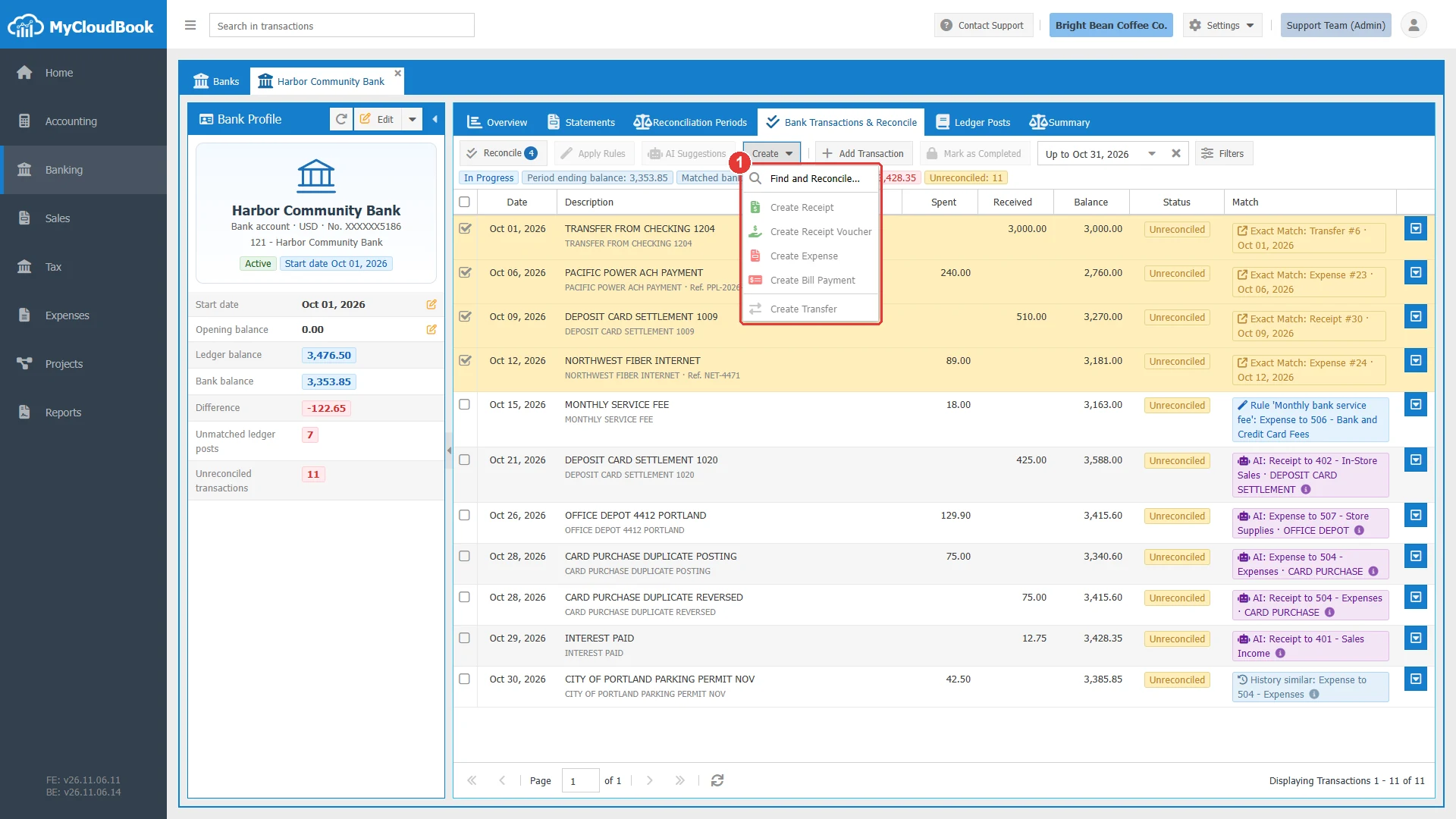
- 1El menú. Muestra los comandos que corresponden a las líneas seleccionadas.
Una selección de varias líneas genera un documento por su total.
Sugerencias de la IA
AI Suggestions All pide a un servicio de IA que sugiera un documento para las líneas que aún no tienen sugerencia. Primero selecciona líneas para pedirlo solo para esas líneas. La IA nunca crea un documento y nunca concilia una línea. Tú decides.
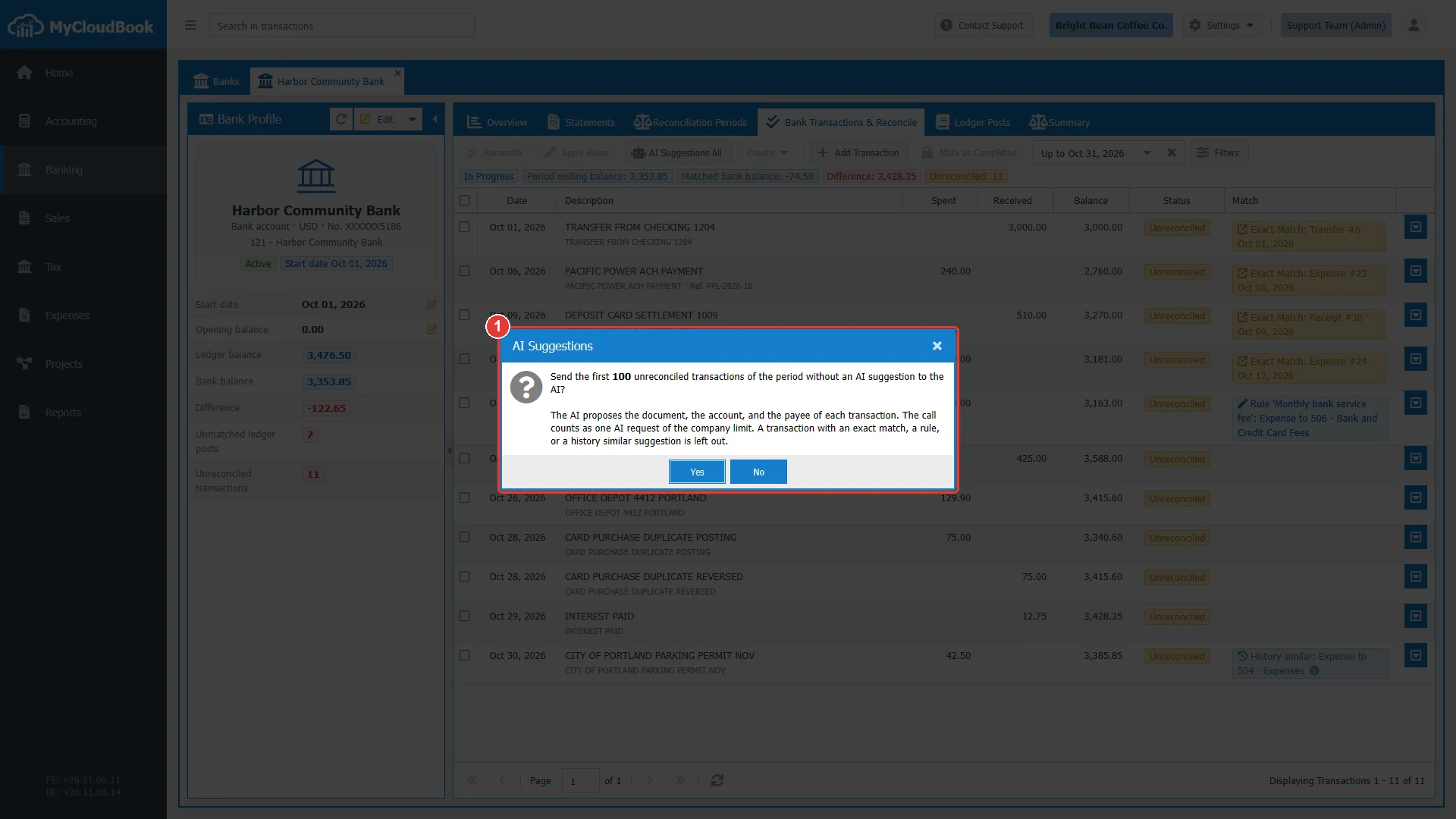
- 1La pregunta. La llamada cuenta como una solicitud de IA del límite de la empresa.
Una etiqueta morada muestra la sugerencia. Coloca el puntero sobre la etiqueta para leer la confianza y el motivo.
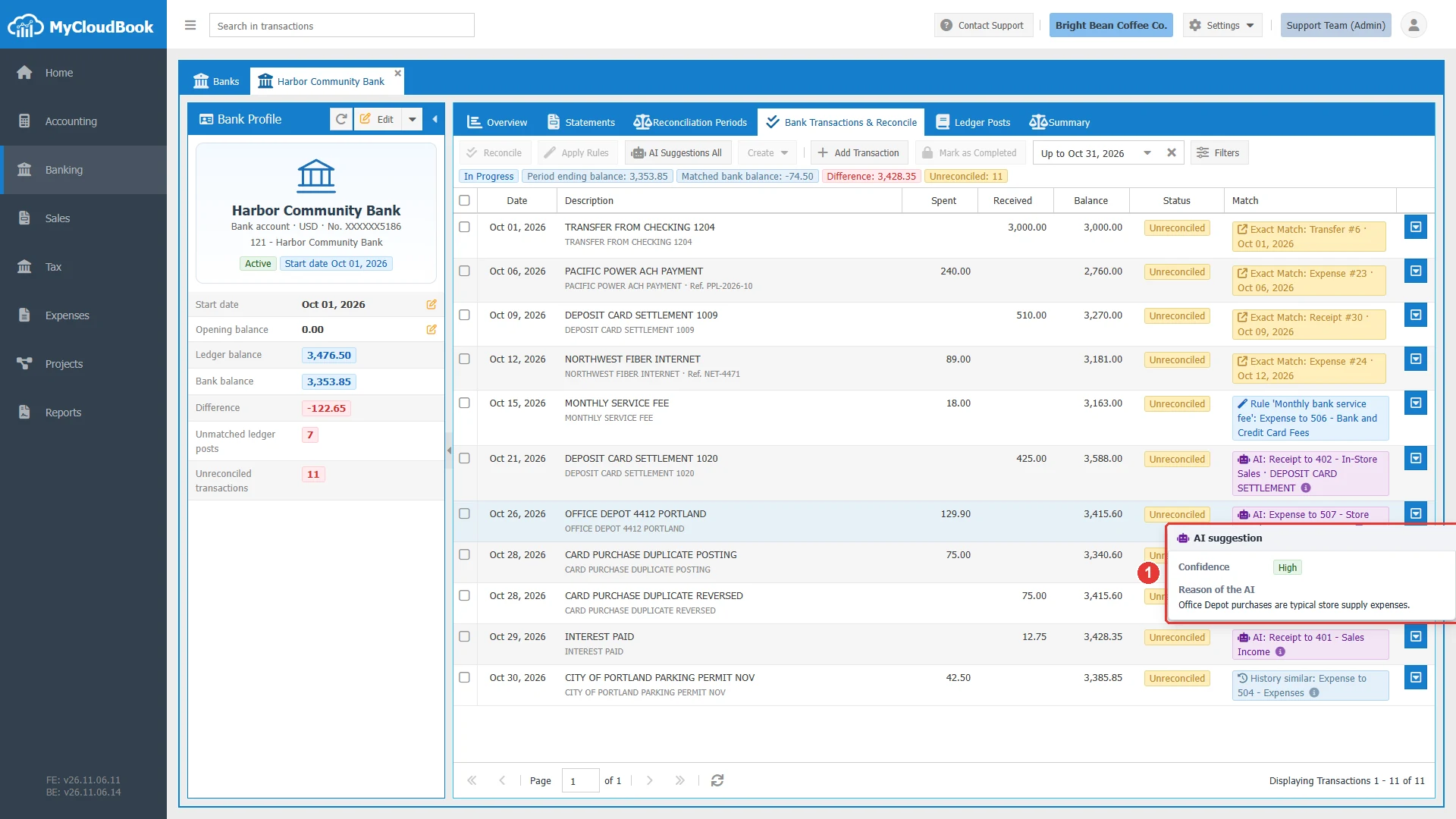
- 1La confianza y el motivo.
Una sugerencia del tipo History similar proviene de tu propio trabajo: una línea anterior como esta se concilió con este tipo de documento. Coloca el puntero sobre la etiqueta para ver esa línea.
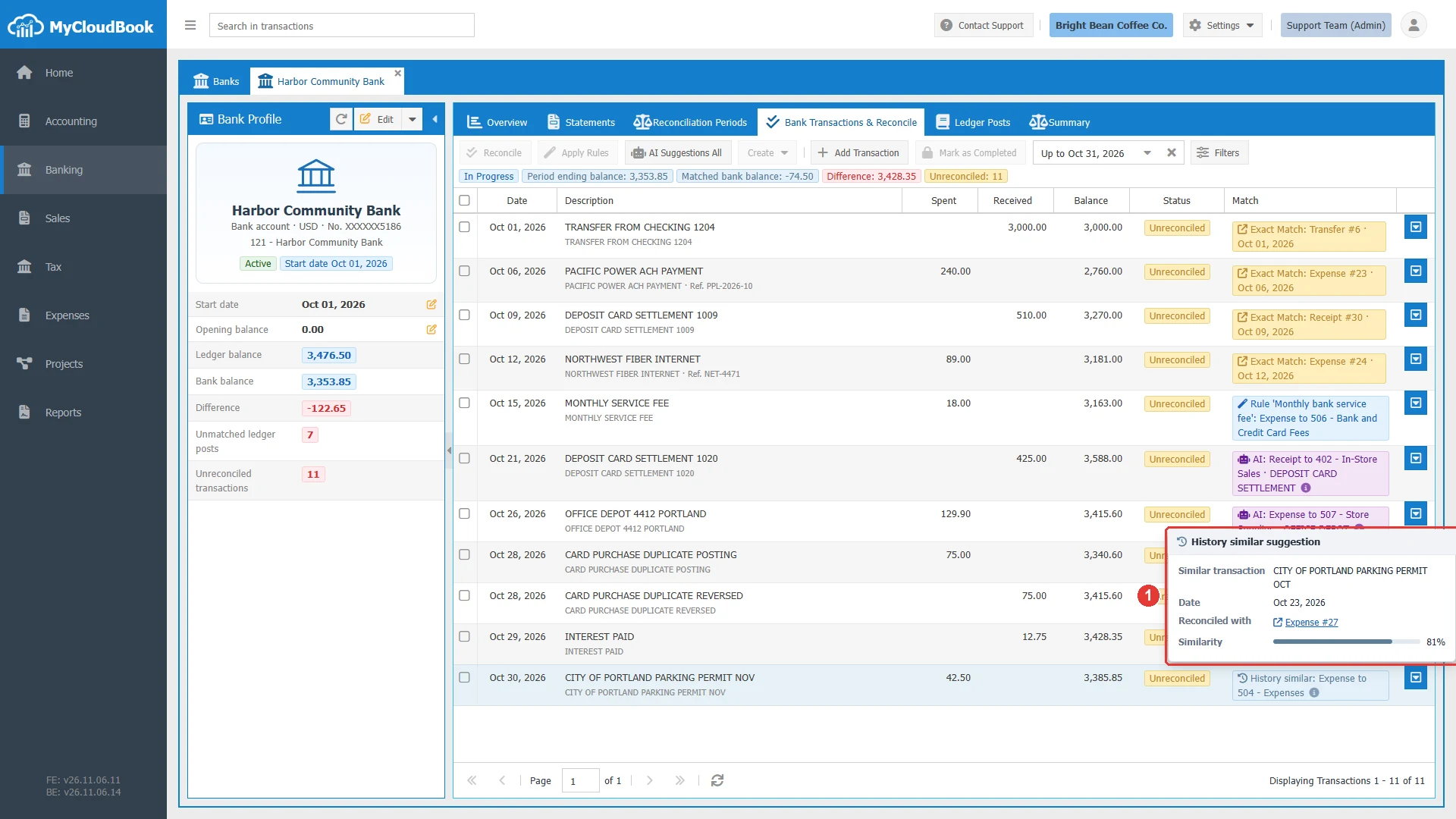
- 1La transacción similar y su documento.
Para usar una sugerencia, abre el menú de la fila y haz clic en el comando para crear el documento sugerido. El nuevo documento se abre con la cuenta y el contacto de la sugerencia. Revísalos y haz clic en Save & Reconcile.
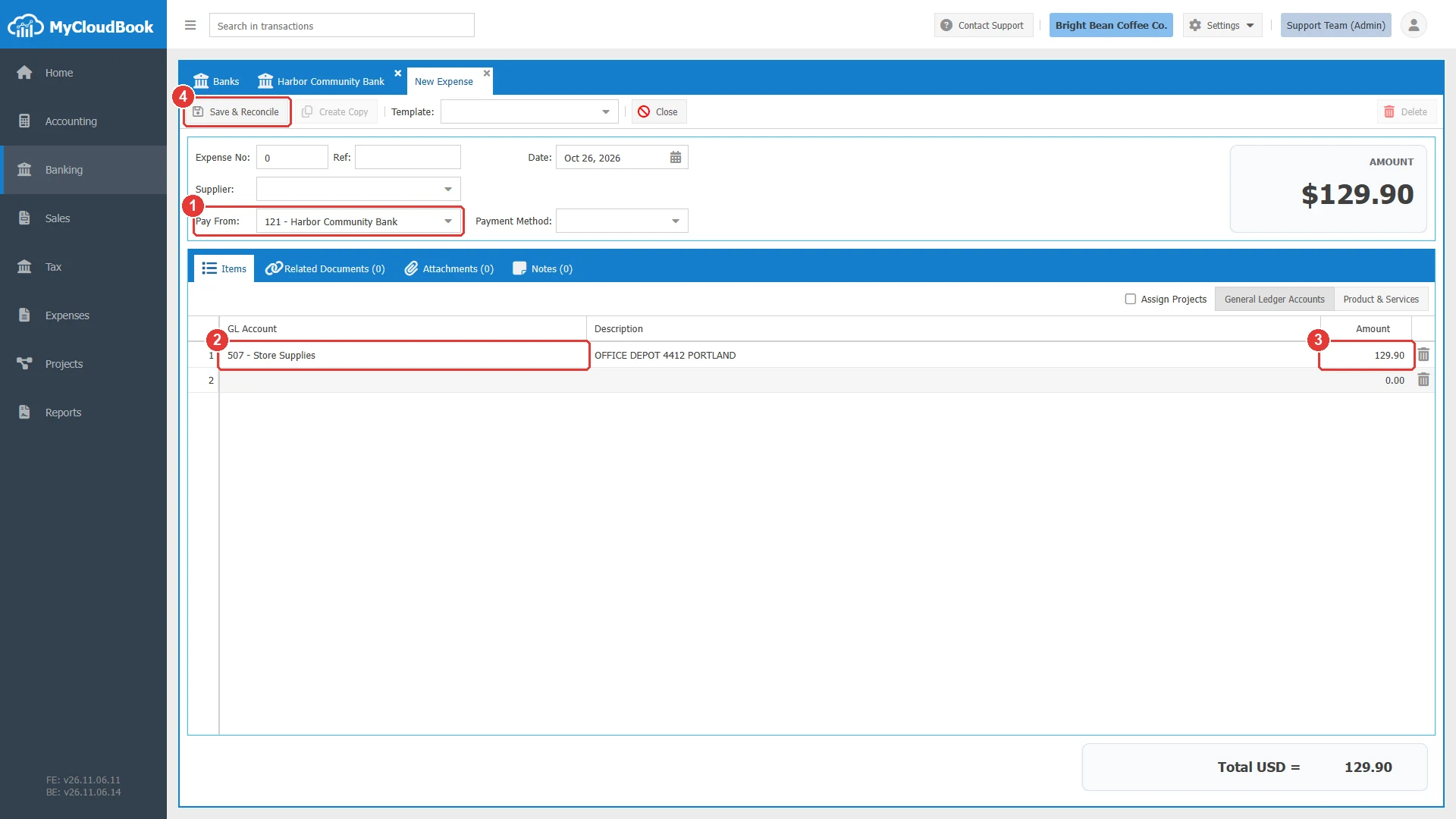
- 1Pay From.
- 2GL Account. Proviene de la sugerencia.
- 3Amount.
- 4Save & Reconcile.
Excluir una línea y deshacer su conciliación
Excluye una línea que no sea un movimiento real, por ejemplo un registro que el banco revirtió el mismo día. Una línea excluida no cuenta en el saldo. En el menú de la fila, haz clic en Exclude. Para recuperarla, cambia el filtro Status a Excluded y haz clic en Restore.
Unreconcile elimina el vínculo de una línea conciliada. Cambia el filtro Status a Reconciled y haz clic en Unreconcile en el menú de la fila. El documento permanece en los libros.
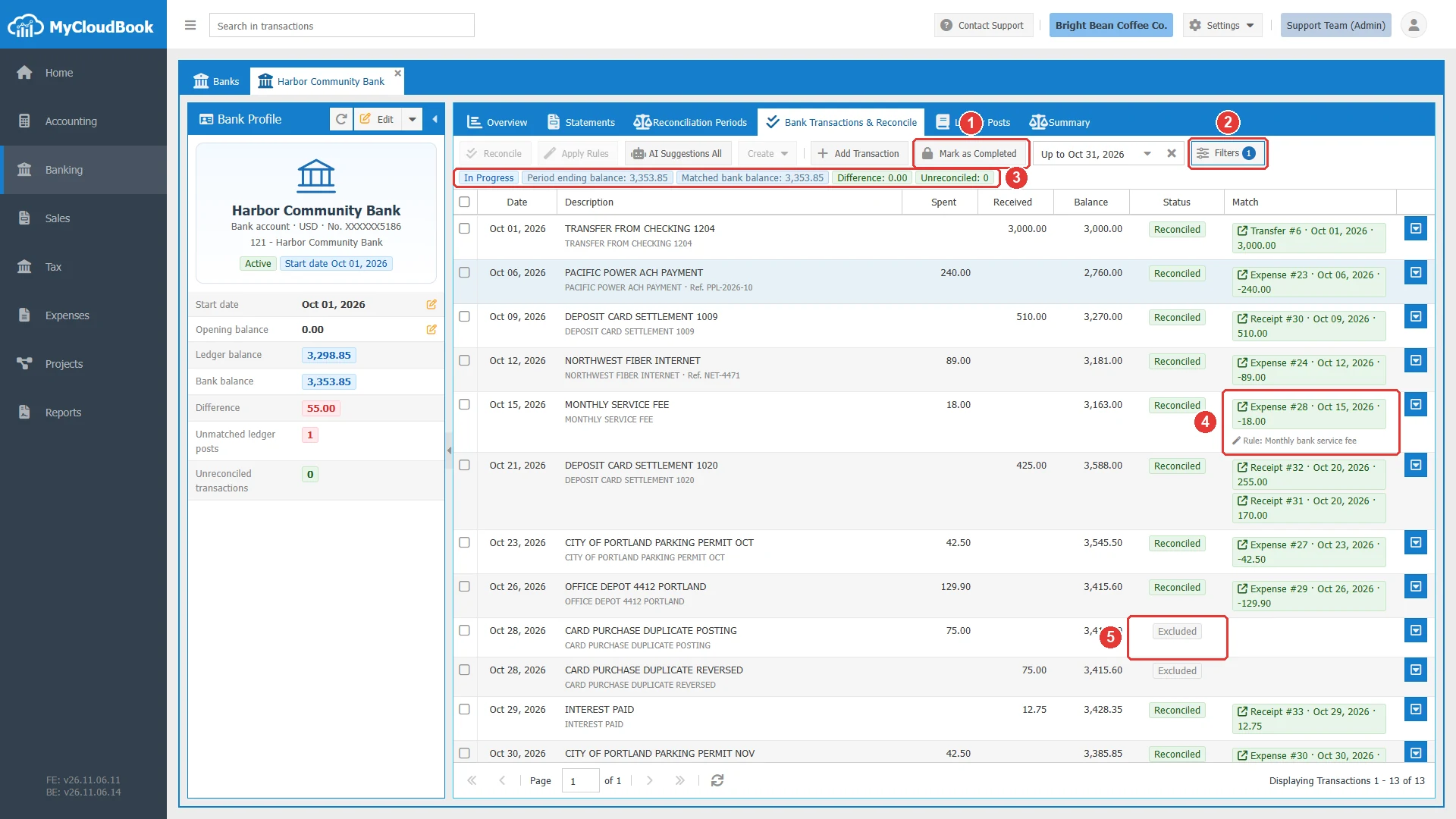
- 1Mark as Completed. Disponible ahora.
- 2Filters. La etiqueta indica que se cambió un filtro.
- 3Las cifras: la diferencia es 0.00 y no hay ninguna línea sin conciliar.
- 4Una línea que una regla concilió. El texto pequeño indica el nombre de la regla.
- 5Una línea excluida.
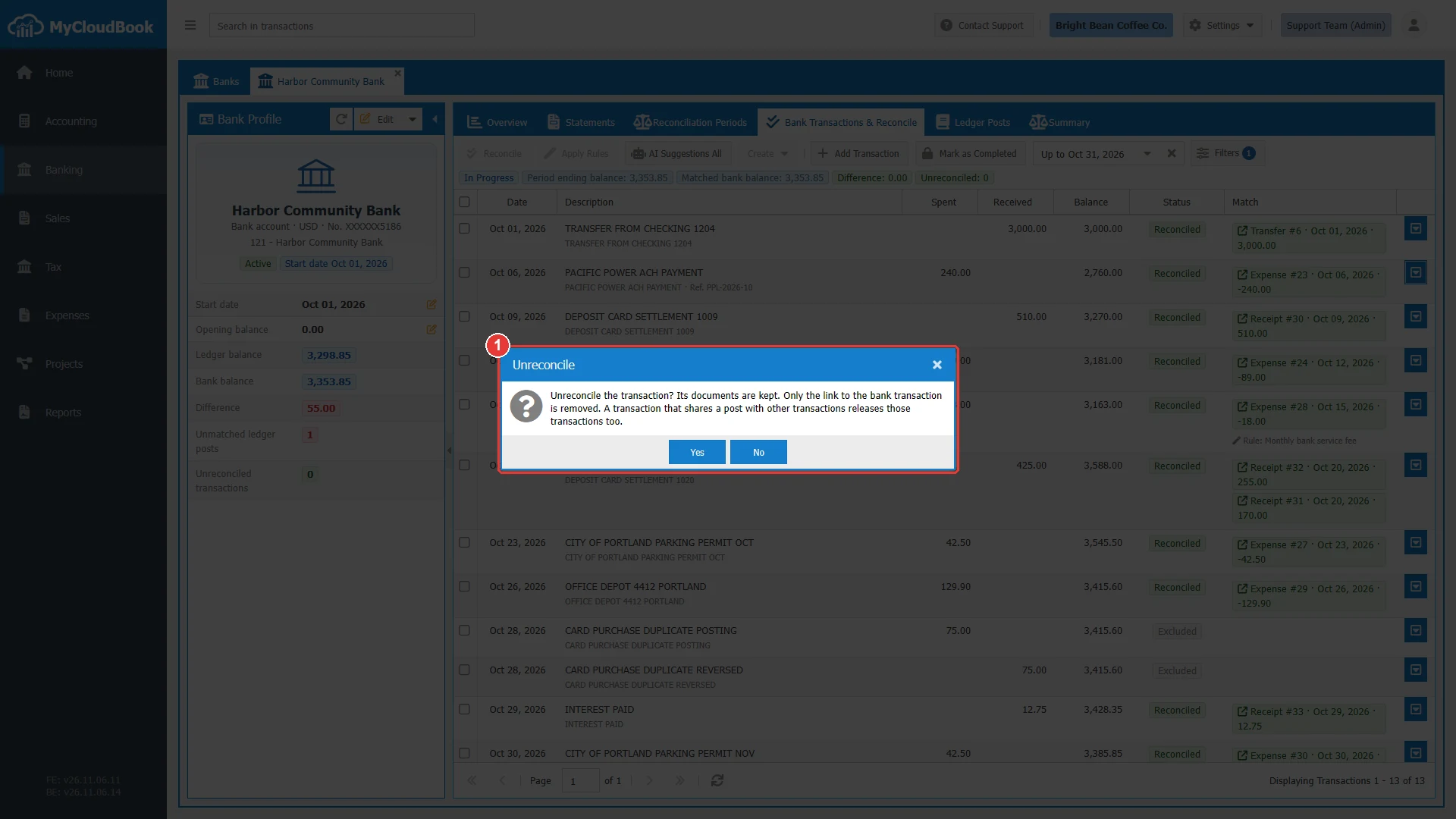
- 1La pregunta.
Agregar una línea manualmente
Add Transaction agrega una línea manualmente, por ejemplo cuando falta una línea en el archivo. Edit y Delete en el menú de la fila cambian una línea que no está conciliada.
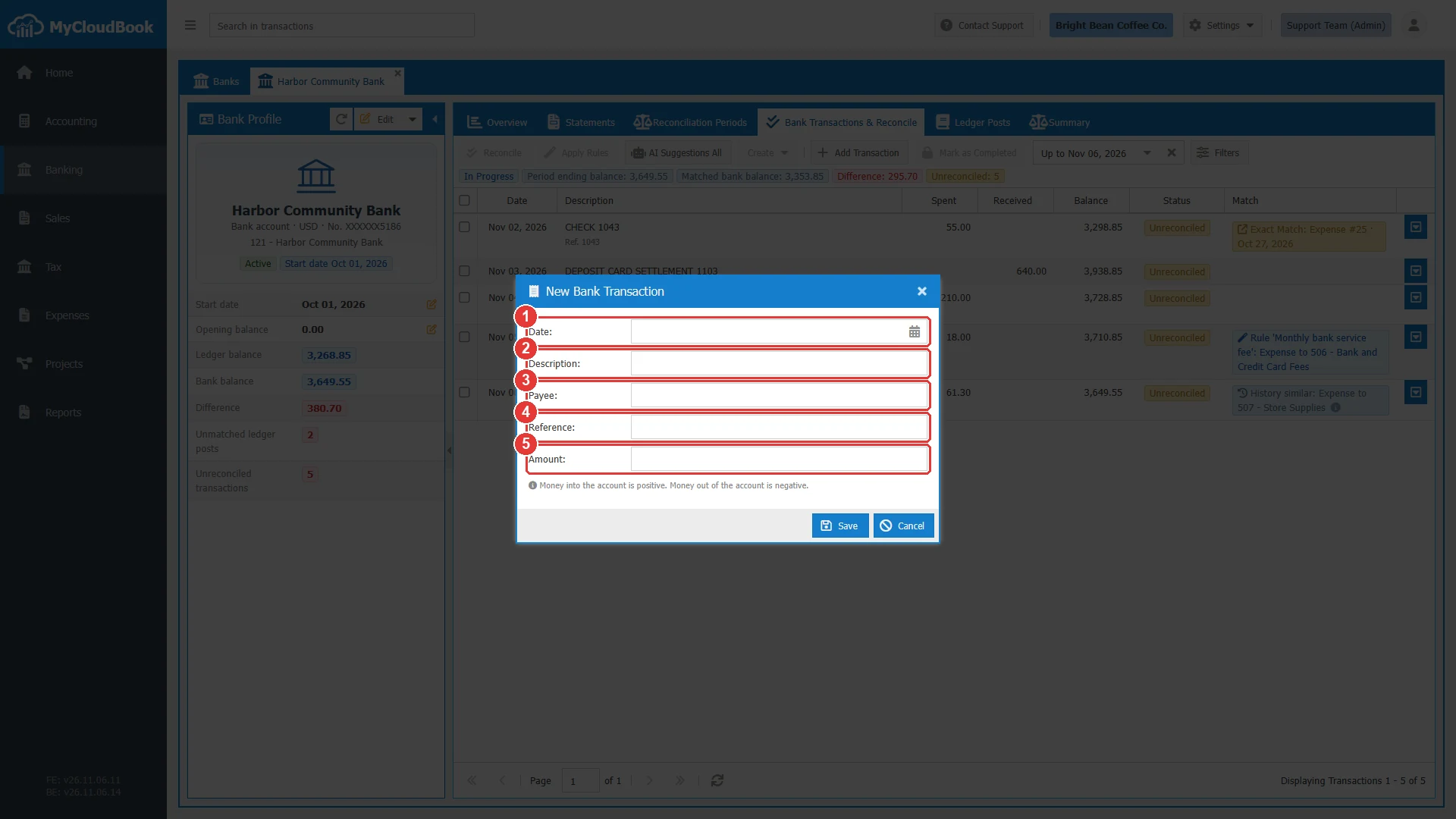
- 1Date.
- 2Description.
- 3Payee.
- 4Reference.
- 5Amount.
| Campo | Obligatorio | Propósito y reglas |
|---|---|---|
| Date | Obligatorio | Después del final del último período completado, y no antes de la fecha de inicio del banco. |
| Description | Obligatorio | Hasta 500 caracteres. |
| Payee | Opcional | Hasta 200 caracteres. |
| Reference | Opcional | Hasta 100 caracteres. |
| Amount | Obligatorio | El dinero que entra en la cuenta es positivo. El dinero que sale de la cuenta es negativo. No puede ser cero. |
Cuando Difference es 0.00 y ninguna línea está sin conciliar, haz clic en Mark as Completed. La guía Períodos de conciliación explica el paso siguiente.
Mensajes y su significado
Preguntas y respuestas
¿Qué significa conciliar una línea del estado de cuenta?
Vinculas la línea con el documento de los libros que registra el mismo movimiento. Entonces la línea tiene el estado Reconciled.
¿Qué es un Exact Match?
Un documento de los libros que corresponde a la línea del estado de cuenta. Selecciona la línea y haz clic en Reconcile. No se crea ningún documento nuevo.
¿Cómo concilio un depósito con varios recibos?
Abre Find and Reconcile desde el menú de la fila de la línea y selecciona los movimientos hasta que los totales sean iguales.
¿La IA cambia mis libros?
No. La IA solo sugiere. Tú abres el documento, lo revisas y haces clic en Save & Reconcile.
¿Cómo deshago una conciliación?
Cambia el filtro Status a Reconciled y haz clic en Unreconcile en el menú de la fila. El documento permanece en los libros.