Estados de cuenta bancarios
Esta guía explica cómo importar el estado de cuenta de tu banco en MyCloudBook, cómo seguir el archivo hasta que se lee y cómo leer sus mensajes.
Descripción general
La pestaña Statements de un banco trae el estado de cuenta del banco a MyCloudBook. Subes el archivo, MyCloudBook lee sus líneas y cada línea se convierte en una transacción bancaria con el estado Unreconciled. Un archivo pertenece al banco y puede cubrir cualquier período. La fecha de cada transacción determina su período de conciliación.
También puedes escribir una línea manualmente con Add Transaction. La guía Transacciones bancarias y conciliación explica esta ventana.
Cómo abrir la pestaña
- En la navegación izquierda, haz clic en Banking.
- En la pestaña Banks, haz doble clic en el banco. El perfil del banco se abre en su propia pestaña, con el nombre del banco.
- Haz clic en la pestaña interna Statements.
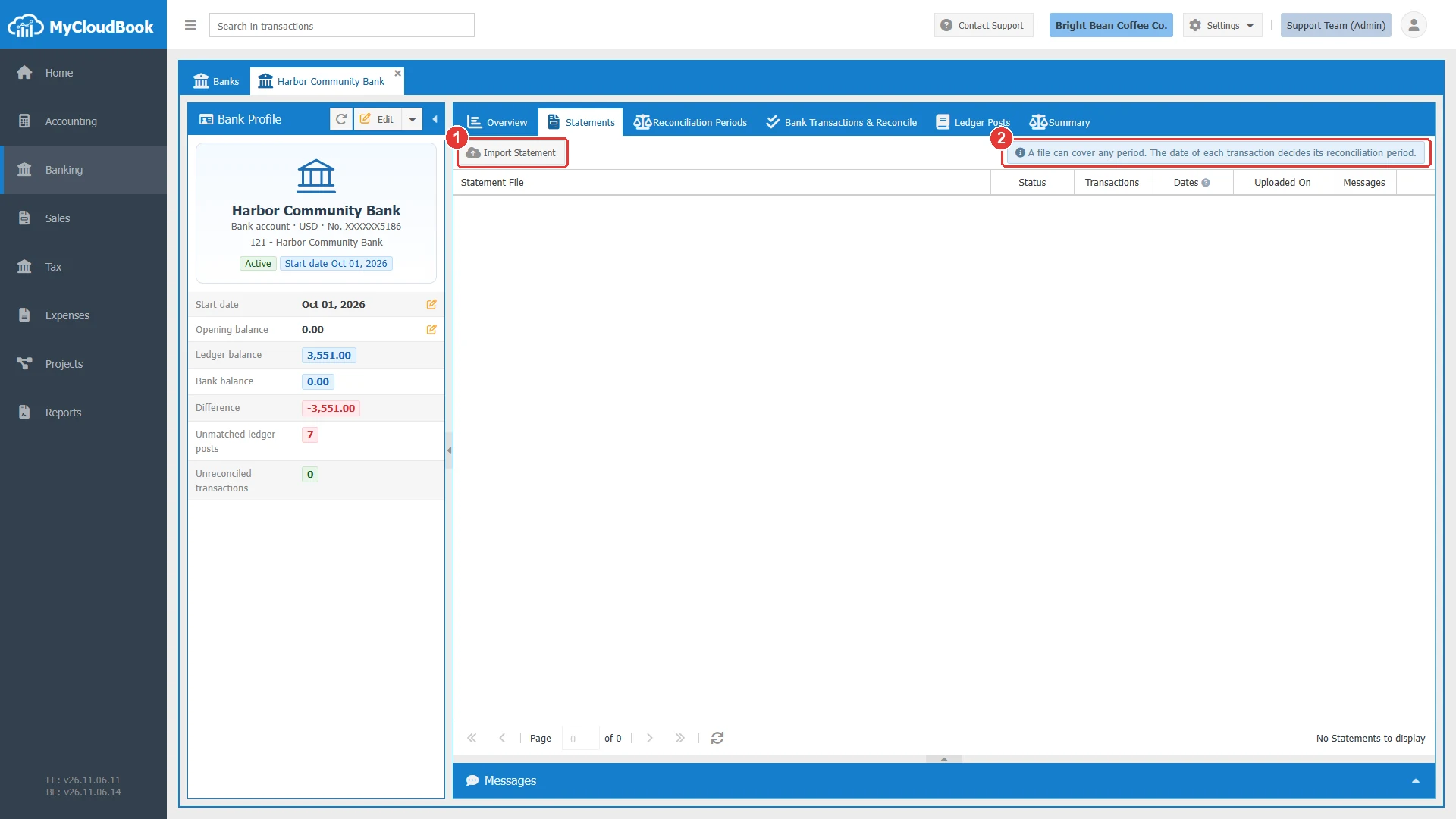
- 1Import Statement. Abre el panel de carga.
- 2El texto de información de la pestaña.
Subir un archivo
- Haz clic en Import Statement.
- Haz clic en Select a file, o arrastra el archivo al cuadro.
- Haz clic en Upload. El archivo aparece en la lista con el estado Pending.
- Espera hasta que el estado sea Completed. La lista se recarga automáticamente.
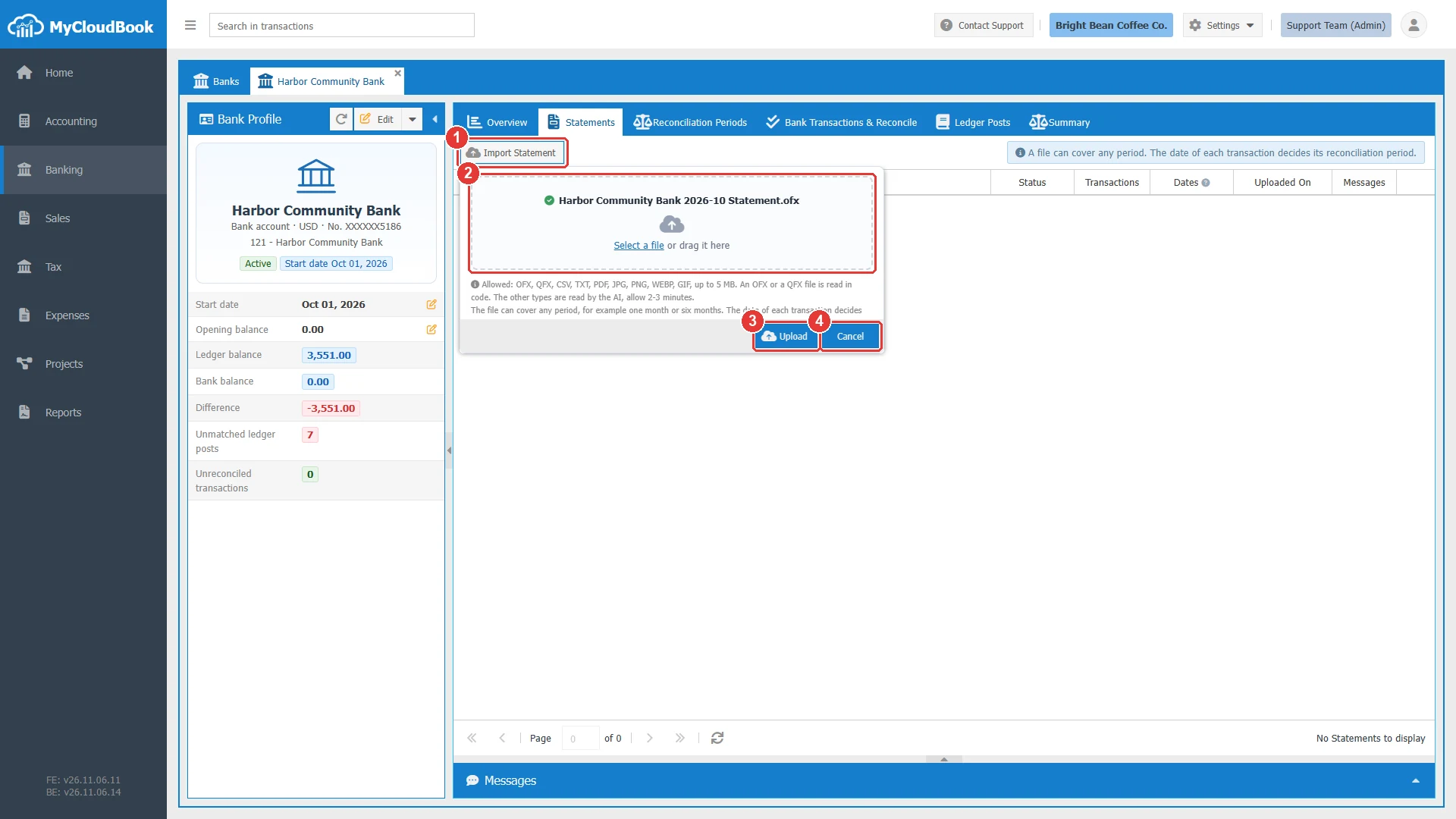
- 1Import Statement. Un segundo clic cierra el panel.
- 2El cuadro del archivo. Una marca de verificación indica el archivo elegido.
- 3Upload.
- 4Cancel.
Las reglas de un archivo
| Regla | Detalles |
|---|---|
| Tipos de archivo | OFX, QFX, CSV, TXT, PDF, JPG, PNG, WEBP y GIF, hasta 5 MB. |
| Quién lee el archivo | MyCloudBook lee los archivos OFX y QFX. Un servicio de IA lee los demás tipos. La pantalla indica que debes esperar de 2 a 3 minutos. |
| Un archivo a la vez | Cada carga admite un archivo. Un archivo puede cubrir un mes o varios meses. |
| El mismo archivo otra vez | Se rechaza un archivo que ya se subió para este banco. Elimina la primera importación para volver a subirlo. |
| Banco activo | El banco debe estar activo. |
Normalmente tu banco ofrece el estado de cuenta en formato OFX, QFX o CSV en su banca en línea. Estos archivos dan el mejor resultado. Un PDF o una imagen clara del estado de cuenta también funcionan.
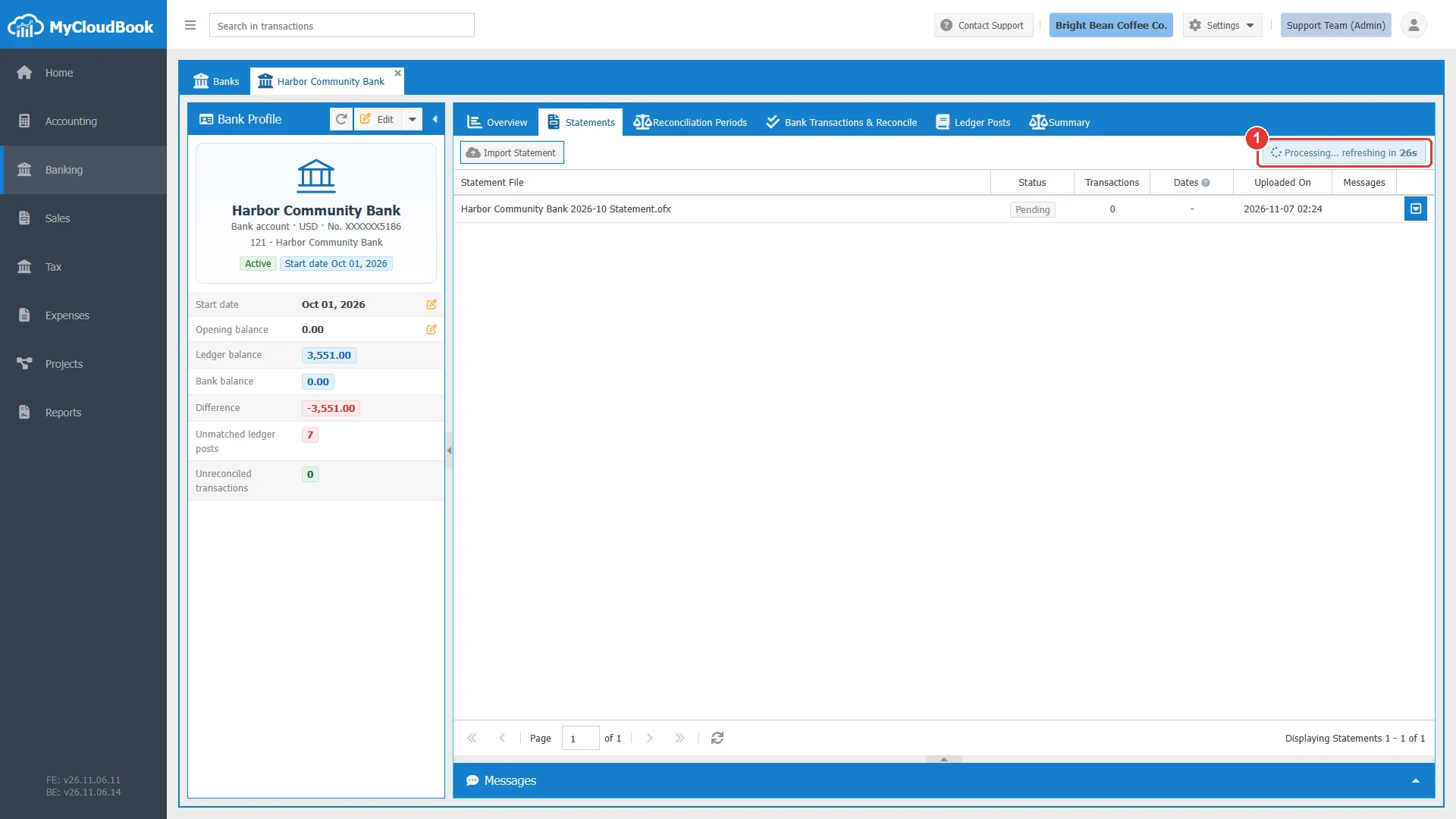
- 1La lista se recarga sola mientras un archivo está en espera, y el contador muestra los segundos.
La lista de los archivos
Cuando el estado es Completed, las líneas están en la pestaña Bank Transactions & Reconcile. Haz clic en una fila para ver sus mensajes. En el ejemplo, el archivo dio 13 líneas, y una regla con Auto apply ya concilió una línea.
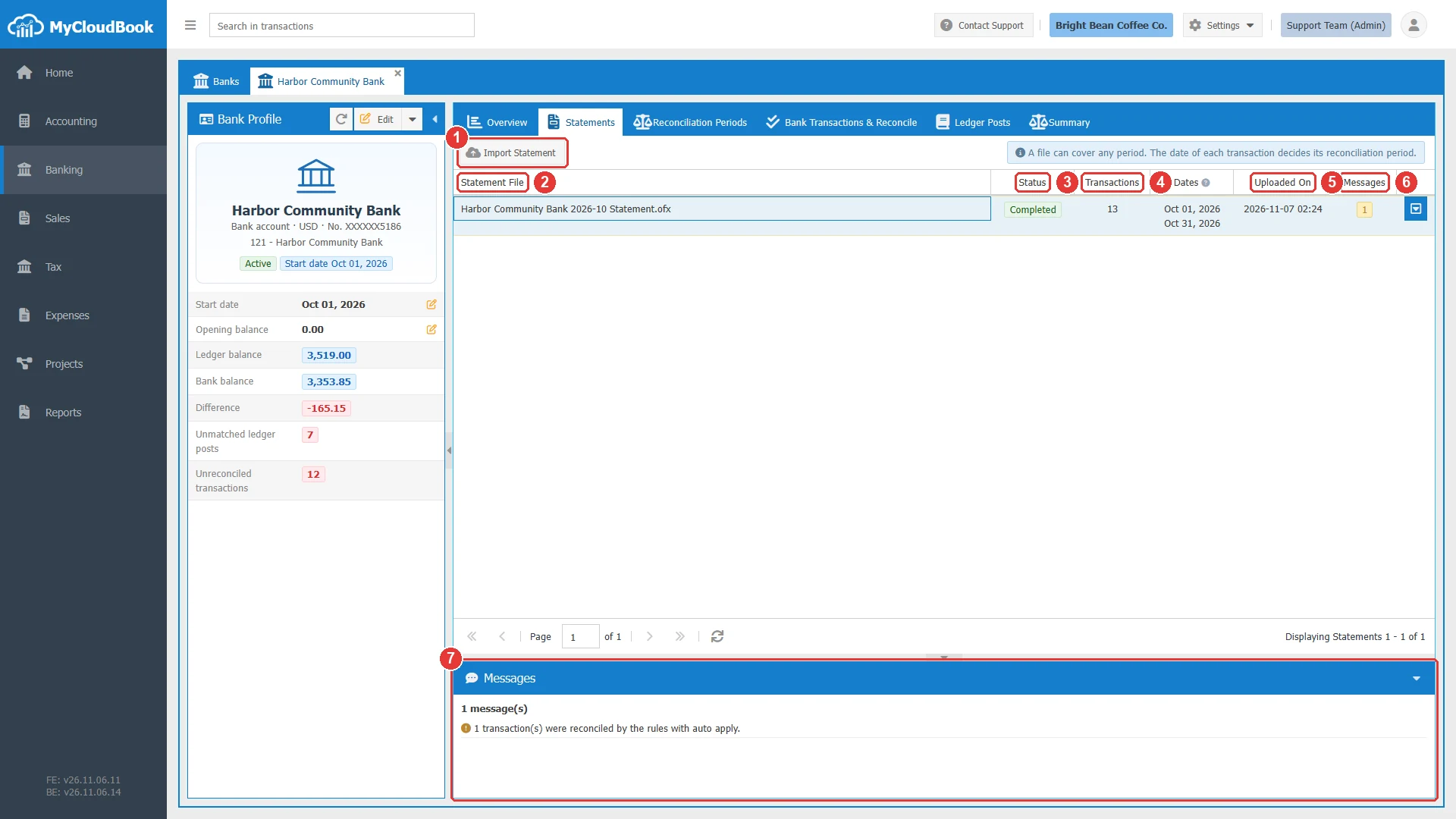
- 1Import Statement.
- 2Statement File. El nombre del archivo.
- 3Status. Consulta la tabla de abajo.
- 4Transactions. El número de líneas que agregó la importación.
- 5Uploaded On. La fecha y la hora de la carga.
- 6Messages. El número de mensajes del archivo.
- 7El panel Messages. Muestra los mensajes del archivo seleccionado.
| Estado | Significado |
|---|---|
| Pending | El archivo está en espera de lectura. |
| Processing | MyCloudBook está leyendo el archivo. |
| Completed | El archivo se leyó y sus líneas están en las transacciones bancarias. |
| Failed | No se pudo leer el archivo. El panel Messages indica el motivo. Vuelve a subir el archivo, o sube otra copia. |
| FileNotFound | No se encuentra el archivo guardado. Vuelve a subir el archivo. |
Lo que hace la importación con las líneas de un archivo:
- Una línea que el banco ya tiene se omite, por lo que dos archivos pueden superponerse. Un mensaje indica el número.
- Una línea con fecha anterior a la fecha de inicio de la conciliación se omite, con un mensaje.
- Una línea dentro de un período de conciliación completado se omite, con un mensaje.
- Una línea sin fecha o sin importe se omite, con un mensaje.
- Las reglas con Auto apply se ejecutan en las líneas nuevas. La guía Reglas bancarias las explica.
El menú de la fila
El menú de la fila de un archivo contiene dos opciones.
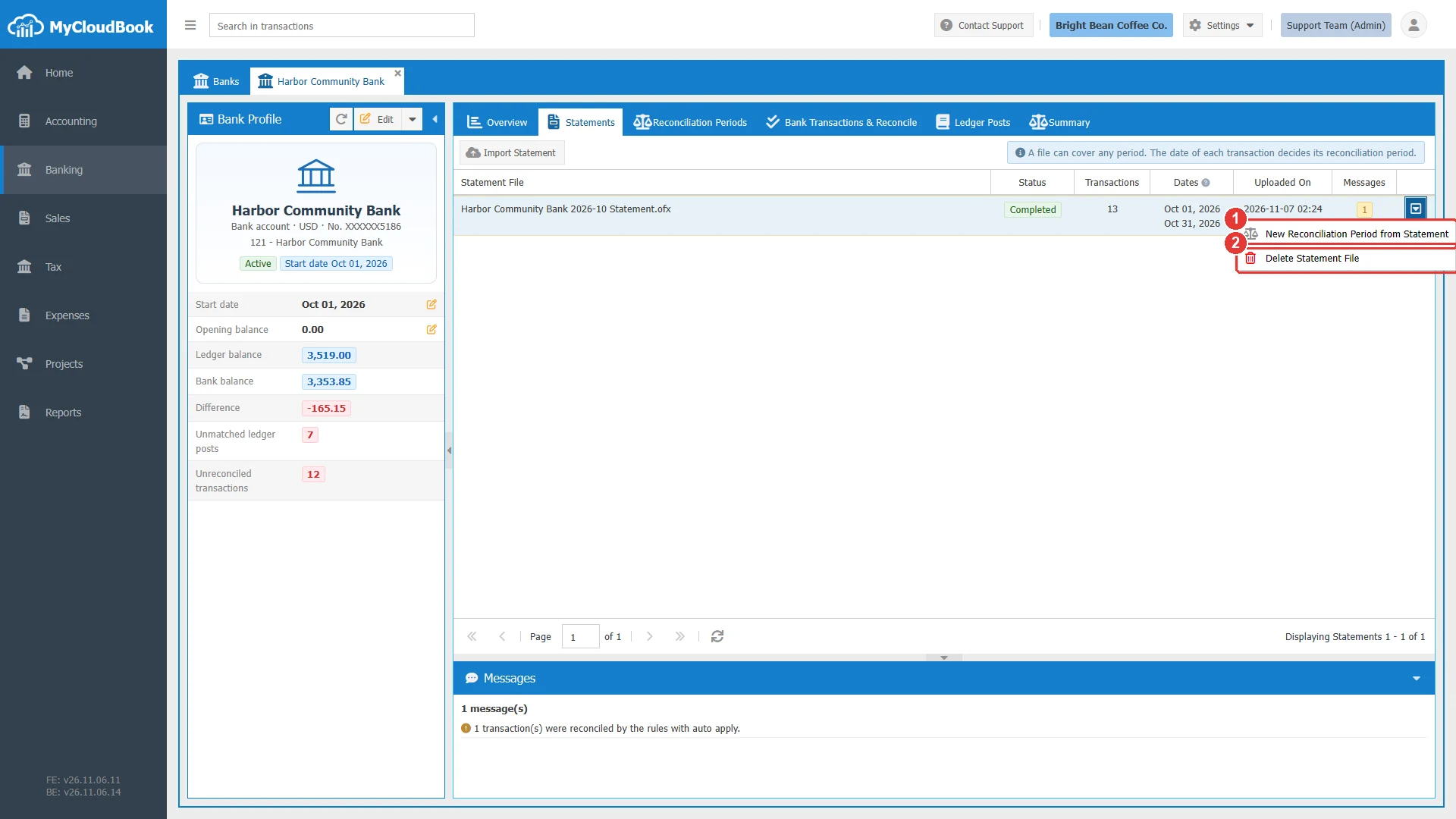
- 1New Reconciliation Period from Statement. Abre la ventana del período con la fecha de la última línea. Disponible para un archivo completado.
- 2Delete Statement File. Elimina el archivo y sus transacciones después de una pregunta.
Un archivo se puede eliminar mientras ninguna de sus transacciones esté conciliada ni dentro de un período completado. Primero deshaz la conciliación de las transacciones o reabre el período.
Mensajes y su significado
Preguntas y respuestas
¿Qué archivos del estado de cuenta puedo subir?
Archivos OFX, QFX, CSV, TXT, PDF, JPG, PNG, WEBP y GIF de hasta 5 MB.
¿Qué tipo de archivo es el mejor?
Un archivo OFX o QFX de la banca en línea de tu banco. Un archivo CSV, un PDF o una imagen clara también funcionan.
¿Un archivo puede cubrir varios meses?
Sí. La fecha de cada transacción determina su período de conciliación.
¿Qué pasa cuando dos archivos se superponen?
Las líneas que el banco ya tiene se omiten, y un mensaje indica el número.
¿Cómo corrijo una importación incorrecta?
Elimina el archivo del estado de cuenta con el menú de su fila y sube el archivo correcto.