Bancos
Esta guía explica cómo funciona la conciliación bancaria en MyCloudBook, cómo leer la pestaña Banks y cómo agregar una cuenta bancaria o una tarjeta de crédito.
Descripción general
La conciliación bancaria compara el estado de cuenta con los libros de la empresa. Muestra que cada movimiento del banco está en los libros y que cada movimiento de los libros llegó al banco. MyCloudBook reúne este trabajo en la página Banking.
Un banco en MyCloudBook conecta una cuenta del plan de cuentas con una cuenta bancaria o una tarjeta de crédito reales. Esta guía explica la pestaña Banks y cómo agregar un banco. Todo el trabajo tiene cinco pasos:
| Paso | Qué haces |
|---|---|
| 1. Conecta el banco | Agrega un banco en la pestaña Banks. Consulta la guía Bancos. |
| 2. Importa el estado de cuenta | Sube el archivo del estado de cuenta del banco. Consulta la guía Estados de cuenta bancarios. |
| 3. Inicia un período | Escribe la fecha de fin y el saldo final del estado de cuenta. Consulta la guía Períodos de conciliación. |
| 4. Concilia las líneas | Haz coincidir cada línea del estado de cuenta con un documento de los libros, o crea el documento. Consulta la guía Transacciones bancarias y conciliación. |
| 5. Completa el período | Cuando el valor de Difference sea 0.00, marca el período como completado. Sus transacciones quedan bloqueadas. |
La pestaña Banks
- En la navegación izquierda, haz clic en Banking. La pestaña Banks muestra los bancos de la empresa.
Cuando no hay ninguna empresa seleccionada, MyCloudBook te pide que primero selecciones o crees una empresa.
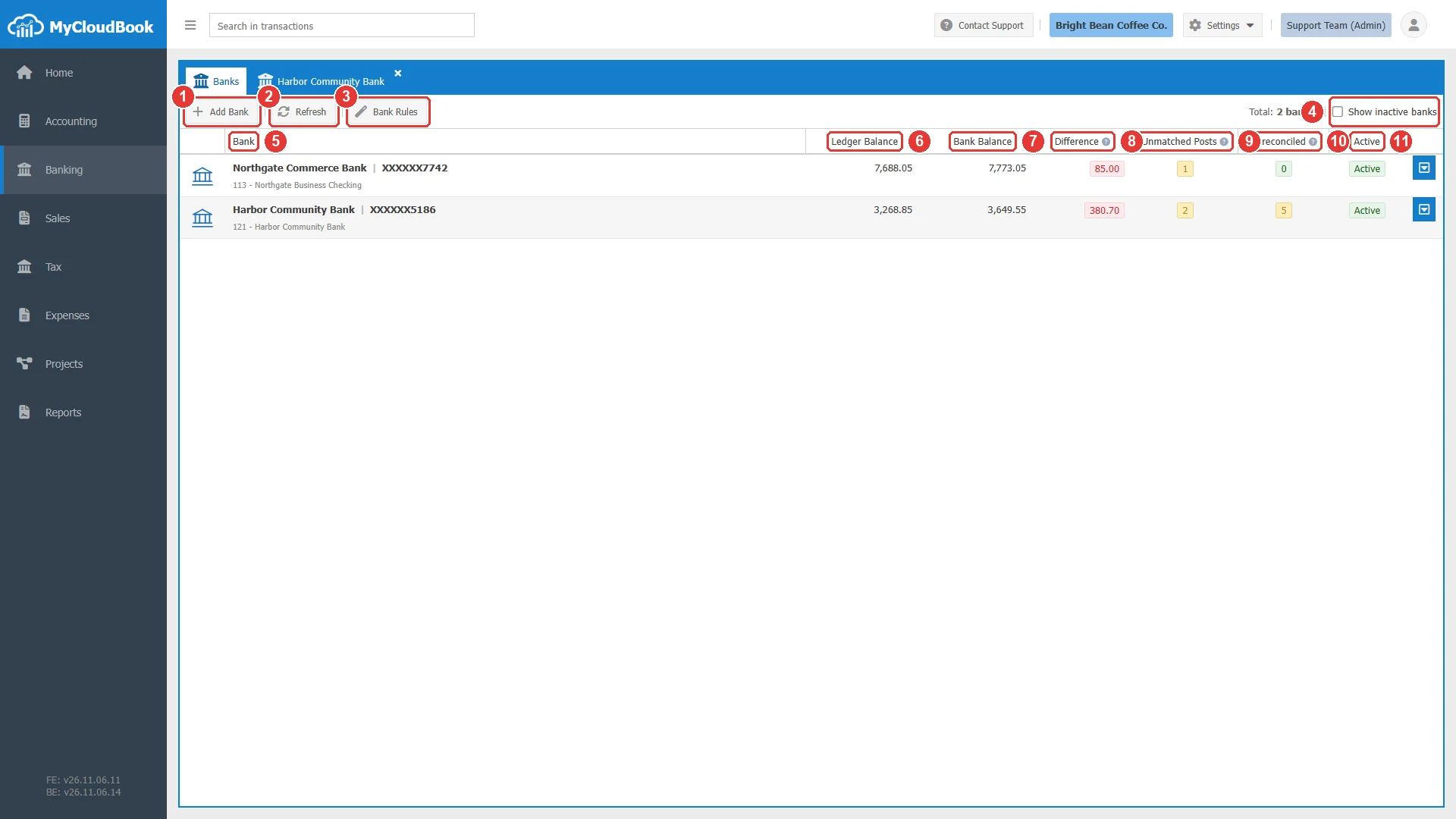
- 1Add Bank. Abre la ventana New Bank.
- 2Refresh. Vuelve a cargar la lista.
- 3Bank Rules. Abre la pestaña Bank Rules.
- 4Show inactive banks. Agrega los bancos inactivos a la lista.
- 5Bank. El nombre del banco y el número de cuenta bancaria, y debajo la cuenta de los libros.
- 6Ledger Balance. El saldo de la cuenta en los libros.
- 7Bank Balance. El saldo del banco según las transacciones en MyCloudBook.
- 8Difference. El saldo bancario menos el saldo contable. En verde cuando es cero, y en rojo en los demás casos.
- 9Unmatched Posts. Los movimientos contables de la cuenta que todavía no tienen una transacción bancaria.
- 10Unreconciled. Las transacciones bancarias que todavía no están conciliadas.
- 11Active. El estado del banco.
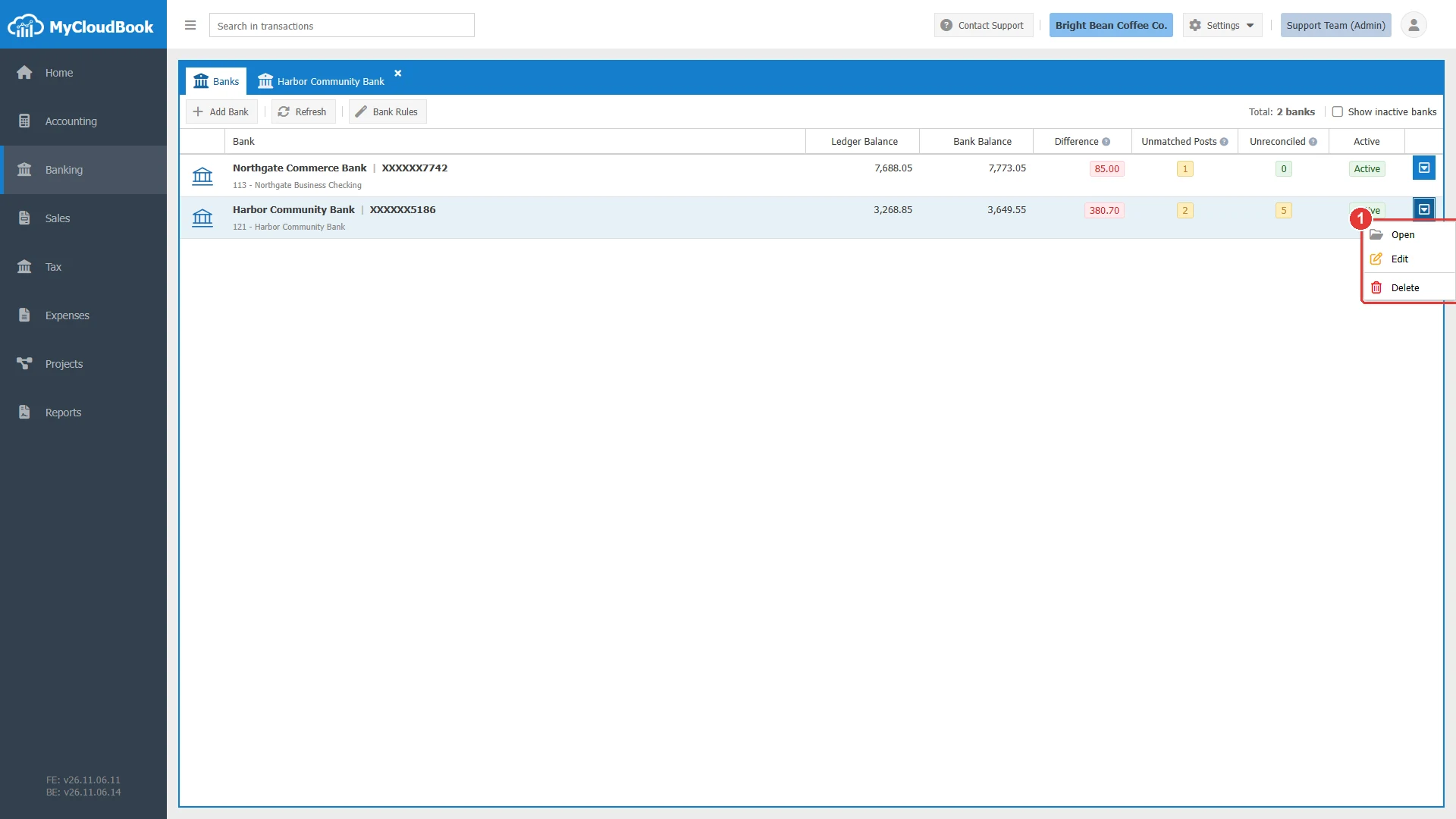
- 1El menú de la fila: Open, Edit y Delete.
Un doble clic en una fila abre el perfil del banco. La guía Perfil del banco lo explica.
Agregar un banco
- Haz clic en Add Bank. Se abre la ventana New Bank.
- Haz clic en la tarjeta del tipo: Bank Account o Credit Card.
- Selecciona Account, o haz clic en el botón + para agregar una cuenta nueva.
- Escribe Bank Name y Bank Account No.
- Para una cuenta que ya está en uso, selecciona Reconciliation Start Date y revisa Opening Balance.
- Haz clic en Save. El banco nuevo aparece en la lista.
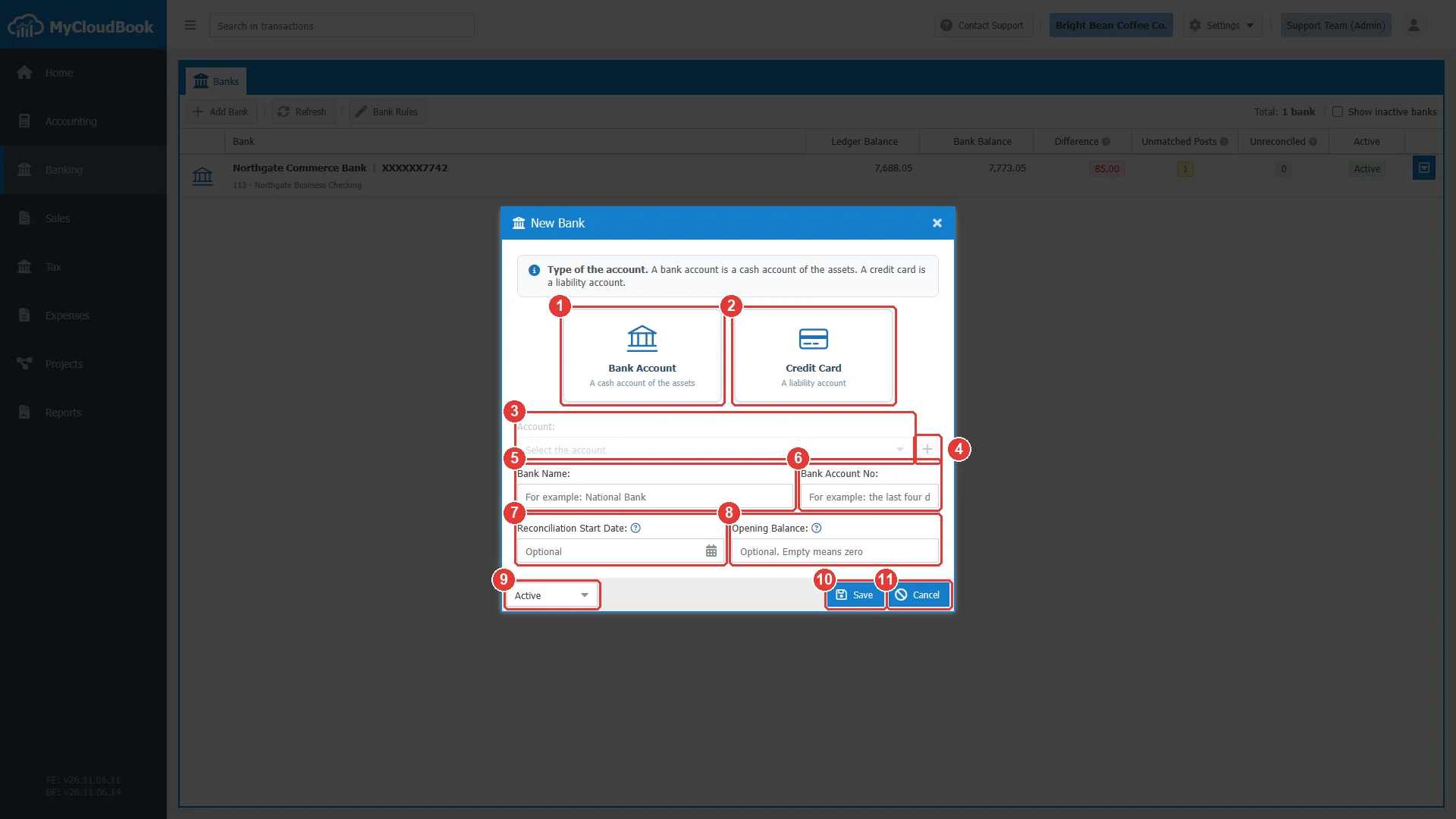
- 1Bank Account. Una cuenta de efectivo de los activos.
- 2Credit Card. Una cuenta de pasivo.
- 3Account. La cuenta de los libros. La lista se abre después de hacer clic en un tipo.
- 4El botón +. Agrega una cuenta nueva para el banco.
- 5Bank Name.
- 6Bank Account No.
- 7Reconciliation Start Date. Opcional.
- 8Opening Balance. Opcional.
- 9El estado: Active o Inactive.
- 10Save.
- 11Cancel.
En el ejemplo, la cafetería abre una nueva cuenta de negocios en Harbor Community Bank, por lo que agrega una cuenta nueva con el mismo nombre. La ventana Add Account ya tiene el tipo correcto, y la opción Is Cash está marcada.
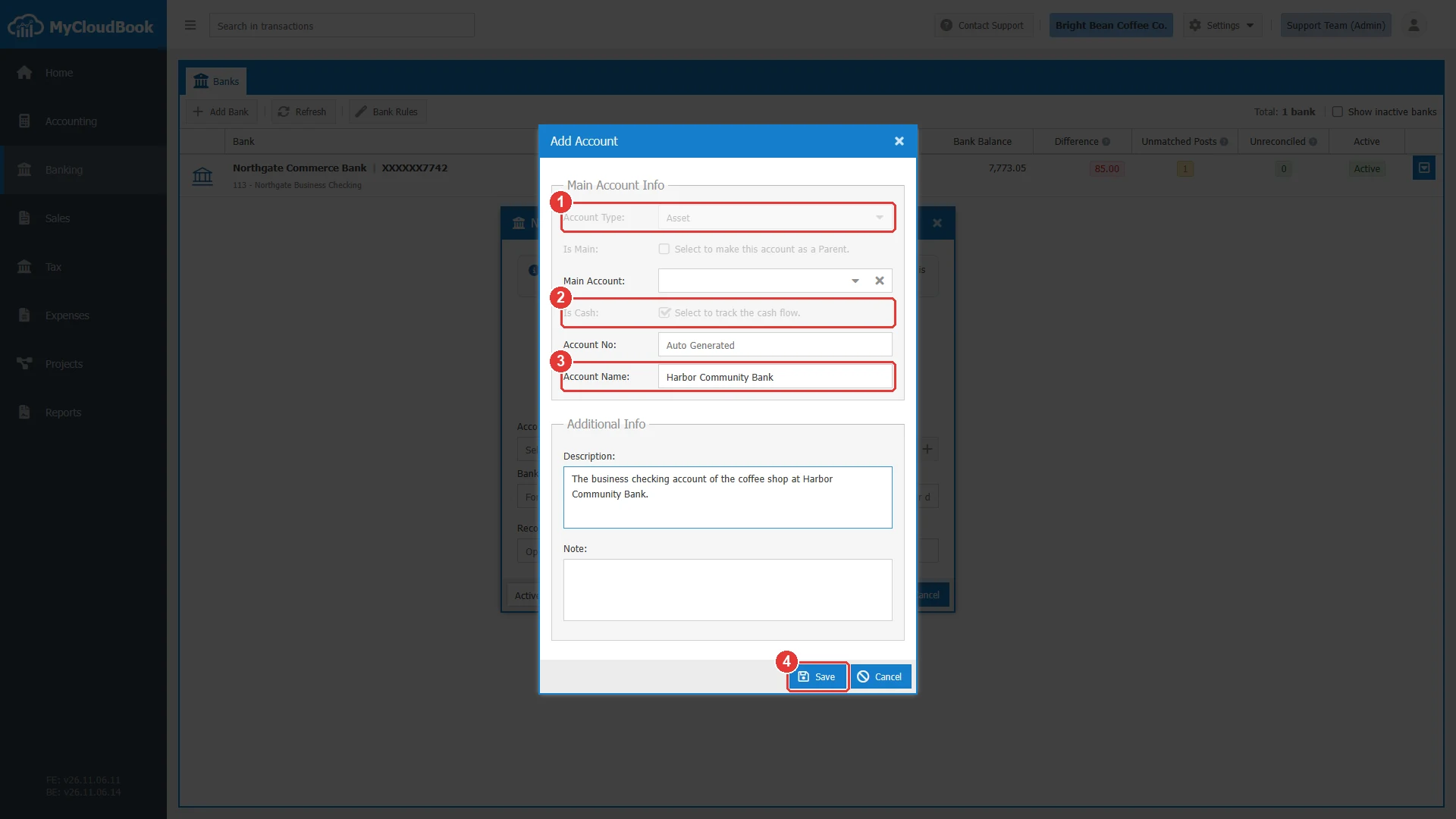
- 1Account Type. Corresponde a la tarjeta que seleccionaste.
- 2Is Cash. Marcada para una cuenta bancaria.
- 3Account Name. Usa el nombre del banco para que la cuenta sea fácil de encontrar.
- 4Save. La cuenta nueva queda seleccionada en la ventana New Bank.
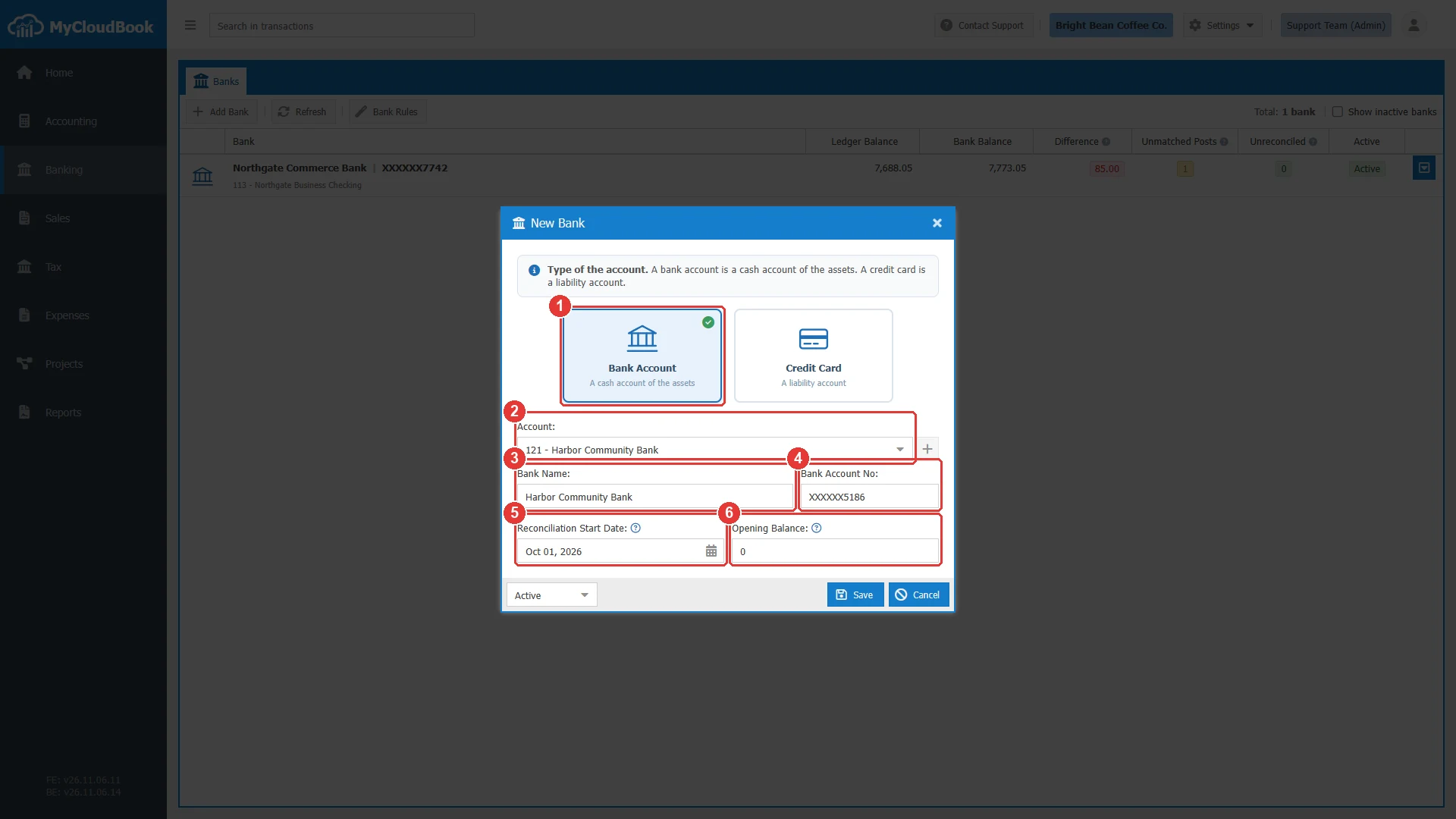
- 1El tipo seleccionado, Bank Account.
- 2Account: 121 - Harbor Community Bank.
- 3Bank Name.
- 4Bank Account No. Muchas empresas escriben solo los últimos dígitos.
- 5Reconciliation Start Date: Oct 01, 2026.
- 6Opening Balance: 0, porque la cuenta es nueva.
Los campos
| Campo | Obligatorio | Propósito y reglas |
|---|---|---|
| Type | Obligatorio | Bank Account usa una cuenta de efectivo de los activos. Credit Card usa una cuenta de pasivo. El tipo no cambia después del primer guardado. |
| Account | Obligatorio | La cuenta de los libros. Debe ser una subcuenta que hayas creado, y puede corresponder a un solo banco. La lista muestra las cuentas libres del tipo seleccionado. La cuenta no cambia después del primer guardado. |
| Bank Name | Obligatorio | Hasta 100 caracteres, por ejemplo National Bank. |
| Bank Account No | Obligatorio | Hasta 50 caracteres, por ejemplo los últimos cuatro dígitos. |
| Reconciliation Start Date | Opcional | Déjala vacía para una cuenta nueva. Para una cuenta que ya está en uso, elige el primer día del primer estado de cuenta que vas a importar. |
| Opening Balance | Opcional | Vacío significa cero. Con una fecha de inicio, es el saldo impreso en el estado de cuenta al final del día anterior a la fecha de inicio. La ventana lo completa con el saldo contable de ese día. Cámbialo cuando el estado de cuenta muestre otro saldo. |
| Status | Obligatorio | Active o Inactive. |
La fecha de inicio y el saldo inicial
La fecha de inicio indica a MyCloudBook dónde comienza la conciliación:
- Los movimientos contables anteriores a la fecha de inicio cuentan como conciliados.
- Las líneas del estado de cuenta anteriores a la fecha de inicio se omiten en la importación.
- Un período de conciliación no puede terminar antes de la fecha de inicio.
Primero selecciona la cuenta y la fecha de inicio, y luego escribe el saldo del estado de cuenta. La ventana vuelve a completar el saldo cuando cambian la fecha o la cuenta.
Cambiar, desactivar y eliminar un banco
Para cambiar un banco, haz clic en Edit en el menú de su fila. La cuenta y el tipo se muestran, pero están bloqueados. Después de completar un período de conciliación, la fecha de inicio y el saldo inicial también se bloquean. Vuelve a abrir el período para cambiarlos.
Para dejar de usar un banco, cambia su estado a Inactive. Un banco inactivo conserva su historial, sale de la lista y no acepta nuevos estados de cuenta ni períodos. Show inactive banks lo vuelve a mostrar.
Delete elimina un banco que no tiene estados de cuenta, transacciones ni períodos de conciliación. La cuenta permanece en el plan de cuentas.
Mensajes y su significado
Preguntas y respuestas
¿Qué es la conciliación bancaria en MyCloudBook?
Compara el estado de cuenta con los libros. Importas el estado de cuenta, haces coincidir cada línea con un documento de los libros y completas el período cuando la diferencia es cero.
¿Qué cuenta puede usar un banco?
Una cuenta bancaria usa una cuenta de efectivo de los activos, y una tarjeta de crédito usa una cuenta de pasivo. Una cuenta corresponde a un solo banco.
¿Necesito una fecha de inicio?
No para una cuenta bancaria nueva. Para una cuenta que ya está en uso, elige el primer día del primer estado de cuenta que vas a importar.
¿Qué es el saldo inicial?
El saldo del estado de cuenta al final del día anterior a la fecha de inicio. Vacío significa cero, lo cual es correcto para una cuenta nueva.
¿Cómo dejo de usar un banco?
Cambia su estado a Inactive. El banco conserva su historial, y Show inactive banks lo vuelve a mostrar.