Perfil del banco
Esta guía explica el perfil del banco de MyCloudBook: qué significa cada cifra, cómo leer los movimientos contables de un banco y cómo comparar los libros y el banco en un día determinado.
Descripción general
El perfil del banco contiene todo lo relacionado con un banco. Se abre en su propia pestaña, con el nombre del banco. El panel izquierdo muestra el banco y sus cifras. Las pestañas internas contienen el trabajo: Overview, Statements, Reconciliation Periods, Bank Transactions & Reconcile, Ledger Posts y Summary.
Esta guía explica el panel izquierdo y las pestañas Overview, Ledger Posts y Summary. Las demás pestañas tienen sus propias guías.
Cómo abrir el perfil del banco
- En la navegación izquierda, haz clic en Banking.
- En la pestaña Banks, haz doble clic en el banco, o haz clic en Open en el menú de su fila.
El ejemplo muestra Harbor Community Bank el Nov 06, 2026, con el estado de cuenta de noviembre importado y aún sin conciliar.
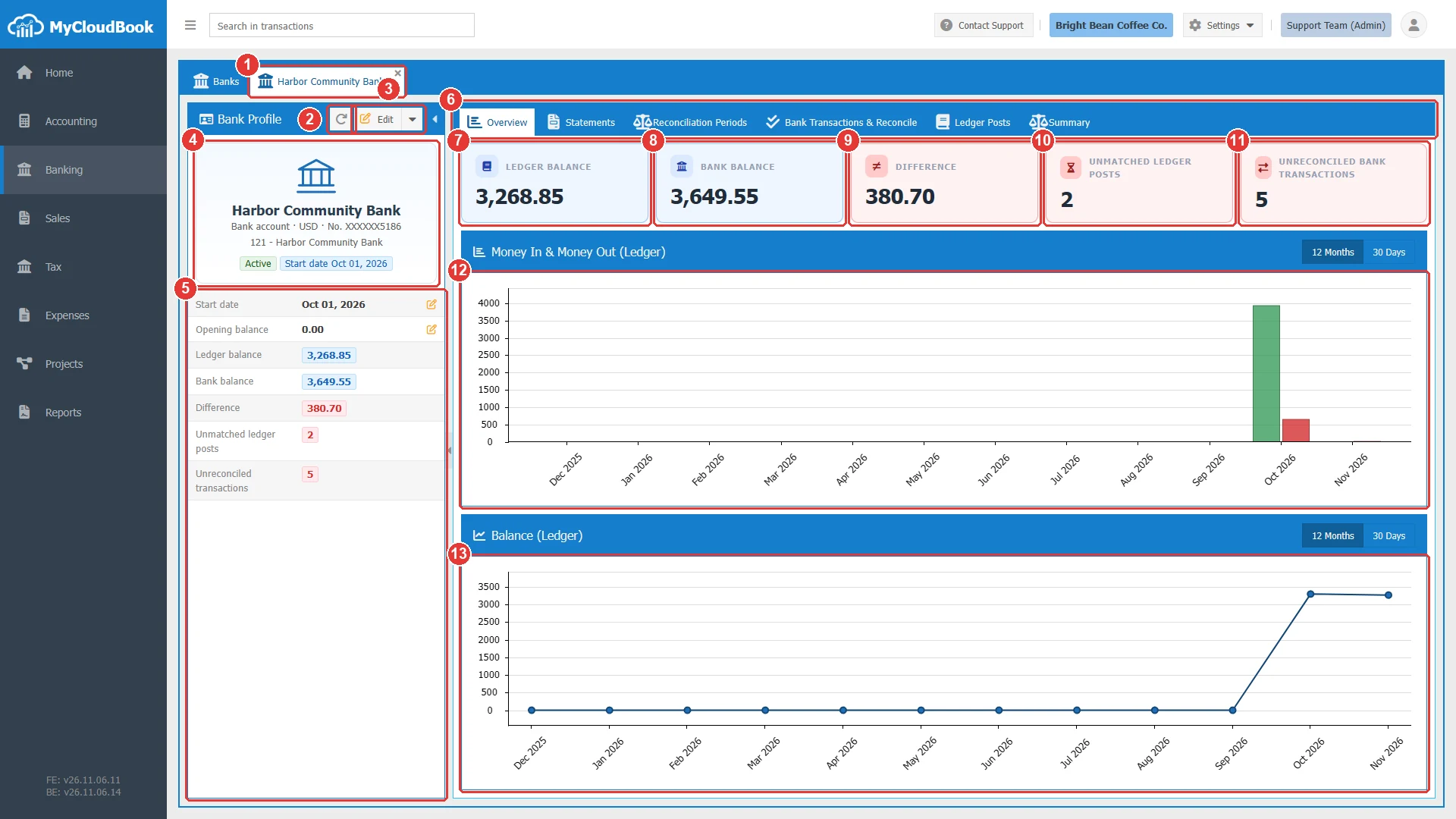
- 1La pestaña del banco. La x la cierra.
- 2El botón de recargar. Vuelve a cargar el panel y las tarjetas.
- 3Edit. Abre la ventana Edit Bank. Su menú contiene Delete.
- 4El banco: el tipo, la moneda, el número, la cuenta de los libros, el estado y la fecha de inicio.
- 5Las cifras. Los lápices cambian la fecha de inicio y el saldo inicial.
- 6Las pestañas internas del perfil.
- 7LEDGER BALANCE. El saldo de la cuenta en los libros.
- 8BANK BALANCE. El saldo inicial más el dinero que entra, menos el dinero que sale, de las transacciones bancarias.
- 9DIFFERENCE. El saldo bancario menos el saldo contable. En verde si es cero, y en rojo en los demás casos.
- 10UNMATCHED LEDGER POSTS. Los movimientos contables sin una transacción bancaria.
- 11UNRECONCILED BANK TRANSACTIONS. Las transacciones bancarias que tienes pendientes.
- 12Money In & Money Out (Ledger). Barras verdes para el dinero que entra y barras rojas para el dinero que sale. Elige 12 Months o 30 Days.
- 13Balance (Ledger). El saldo de la cuenta a lo largo del tiempo.
Las cifras
| Cifra | Qué significa |
|---|---|
| Ledger balance | Lo que la cuenta tiene según los libros. |
| Bank balance | Lo que la cuenta tiene según las transacciones bancarias en MyCloudBook. Las transacciones excluidas no cuentan. En una tarjeta de crédito, el dinero que se debe es un número negativo. |
| Difference | Cero cuando los libros y el banco tienen el mismo dinero. Una diferencia es normal mientras hay transacciones pendientes de conciliar. |
| Unmatched ledger posts | Asientos de los libros que el banco aún no muestra, por ejemplo un cheque que el proveedor aún no ha cobrado. |
| Unreconciled transactions | Líneas del estado de cuenta que aún no tienen coincidencia con los libros. |
En el ejemplo, el saldo contable es 3,268.85 y el saldo bancario es 3,649.55. Las líneas de noviembre del estado de cuenta aún no están conciliadas, por lo que la tarjeta muestra 5 transacciones, y dos cheques siguen en los movimientos contables sin coincidencia.
La pestaña Ledger Posts
- En la navegación izquierda, haz clic en Banking.
- En la pestaña Banks, haz doble clic en el banco. El perfil del banco se abre en su propia pestaña, con el nombre del banco.
- Haz clic en la pestaña interna Ledger Posts.
La pestaña lista los movimientos contables de la cuenta bancaria, primero los más recientes. Muestra qué movimientos tienen coincidencia con el banco y cuáles siguen pendientes. Un banco con fecha de inicio muestra los movimientos desde esa fecha.
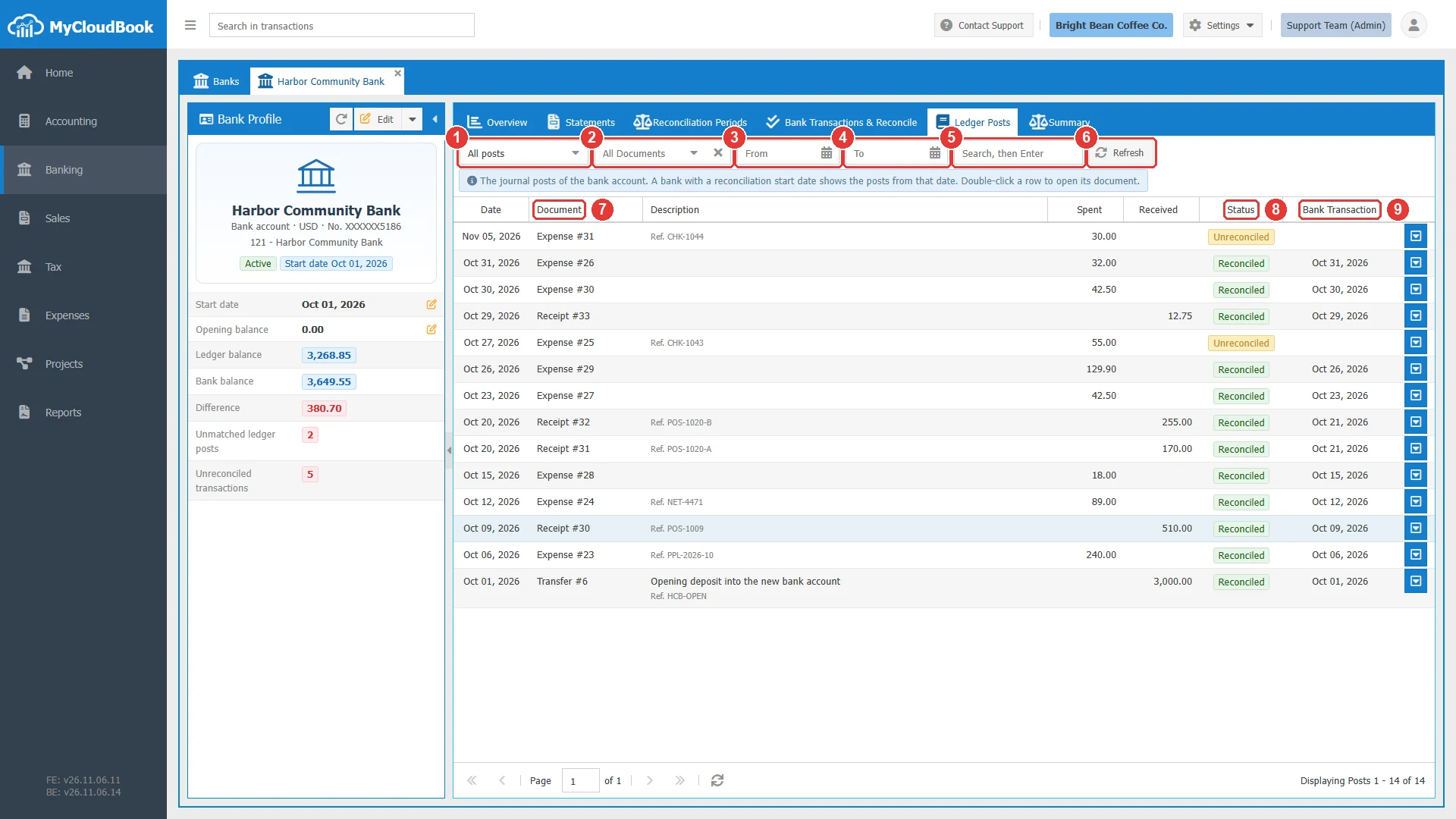
- 1All posts o Unreconciled only.
- 2El tipo de documento. La x vuelve a mostrar todos los documentos.
- 3From. La fecha inicial.
- 4To. La fecha final.
- 5La búsqueda. Escribe un número de documento, o una parte de la referencia o de la descripción, y presiona Enter.
- 6Refresh.
- 7Document. El tipo y el número. Un doble clic en la fila abre el documento.
- 8Status. Reconciled o Unreconciled.
- 9Bank Transaction. La fecha de la transacción bancaria coincidente.
El menú de la fila contiene Unreconcile y Open Document. Unreconcile elimina el vínculo con la transacción bancaria. El documento permanece en los libros.
La pestaña Summary
- En la navegación izquierda, haz clic en Banking.
- En la pestaña Banks, haz doble clic en el banco. El perfil del banco se abre en su propia pestaña, con el nombre del banco.
- Haz clic en la pestaña interna Summary.
La pestaña compara los libros y el banco en un día determinado. Cada lado comienza con su saldo y luego quita las partidas sin coincidencia. Lo que queda en los dos lados debe ser igual.
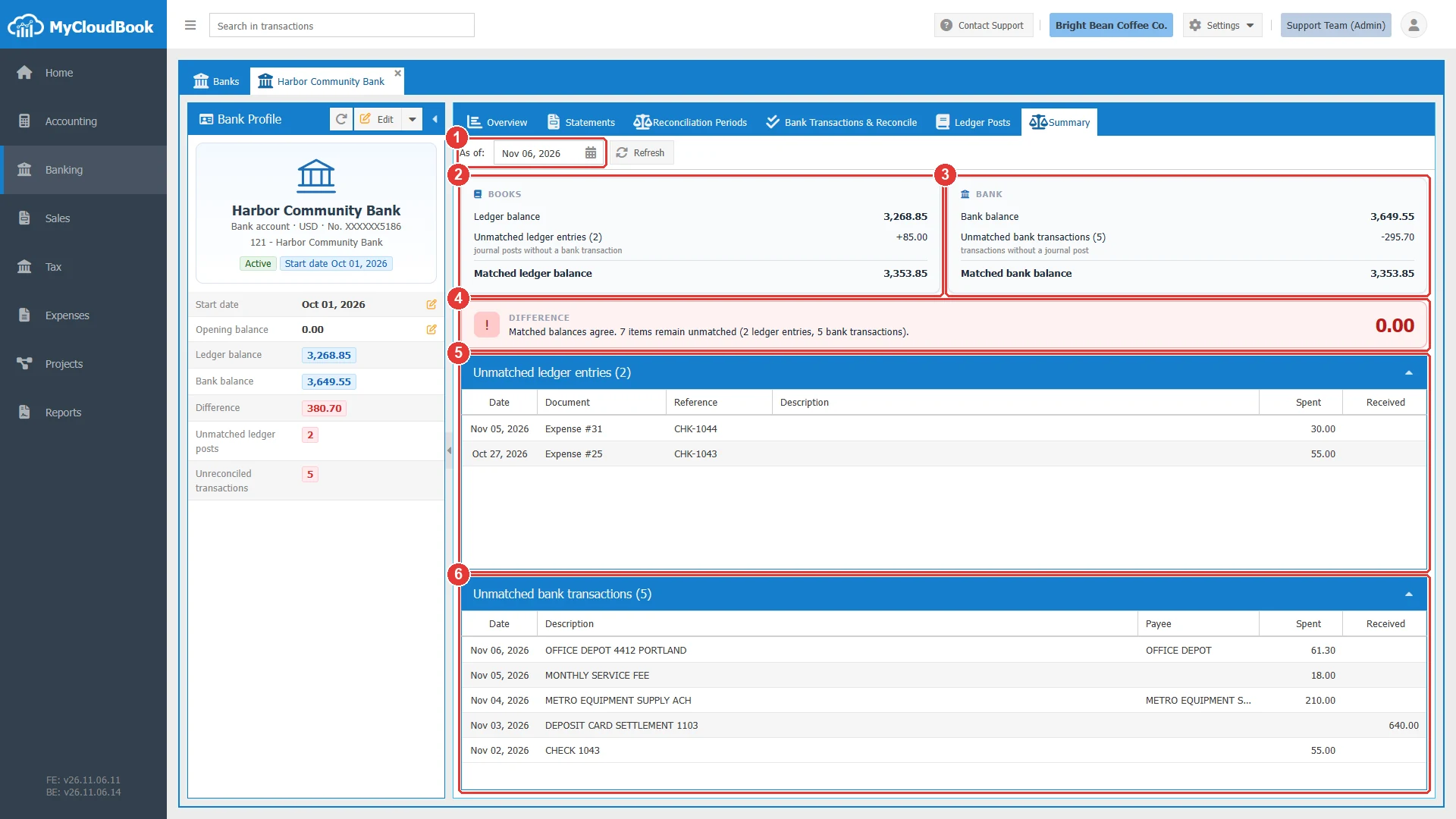
- 1As of. El día de la comparación. Comienza con la fecha de hoy.
- 2BOOKS. El saldo contable, los asientos contables sin coincidencia y el saldo contable coincidente.
- 3BANK. El saldo bancario, las transacciones bancarias sin coincidencia y el saldo bancario coincidente.
- 4DIFFERENCE. El saldo bancario coincidente menos el saldo contable coincidente, con una nota.
- 5Unmatched ledger entries. La lista de los asientos. Un clic en el título oculta la lista.
- 6Unmatched bank transactions. La lista de las transacciones.
La franja está en verde cuando los saldos concuerdan y no queda nada sin coincidencia. Está en rojo cuando quedan partidas o cuando los saldos son diferentes. La nota de la franja indica qué caso tienes.
La cifra DIFFERENCE de esta pestaña es diferente de la cifra de la pestaña Overview. La pestaña Overview compara los saldos completos, por lo que las partidas pendientes forman parte de su diferencia. La pestaña Summary quita estas partidas, por lo que su diferencia muestra una discrepancia real entre los libros y el banco. En el ejemplo, la diferencia es 0.00 y siete partidas siguen pendientes.
Mensajes y su significado
Preguntas y respuestas
¿Por qué el saldo bancario es diferente del saldo contable?
Normalmente hay partidas pendientes: líneas del estado de cuenta que aún no están conciliadas, o asientos que el banco aún no muestra. La pestaña Summary muestra estas partidas una por una.
¿Qué es un movimiento contable sin coincidencia?
Un movimiento contable de la cuenta bancaria sin una transacción bancaria, por ejemplo un cheque que el proveedor aún no ha cobrado.
¿Por qué las dos cifras de Difference no son iguales?
La pestaña Overview compara los saldos completos. La pestaña Summary quita las partidas pendientes, por lo que su diferencia muestra una discrepancia real.
¿Cómo elimino una coincidencia?
Haz clic en Unreconcile en el menú de la fila del movimiento. El documento permanece en los libros y la línea del estado de cuenta vuelve a quedar sin conciliar.
¿Dónde cambio la fecha de inicio de un banco?
Haz clic en el lápiz de la fecha de inicio en el panel izquierdo, o haz clic en Edit. La guía Bancos explica las reglas.